メッセージ
メッセージ カレンダー
カレンダー 会議
会議 連絡先
連絡先 メール
メール ドキュメント
 ドライブ
ドライブ AI テーブル
 AI 議事録
 勤怠
勤怠 承認
承認 YiDA
YiDA 管理コンソール
PC版
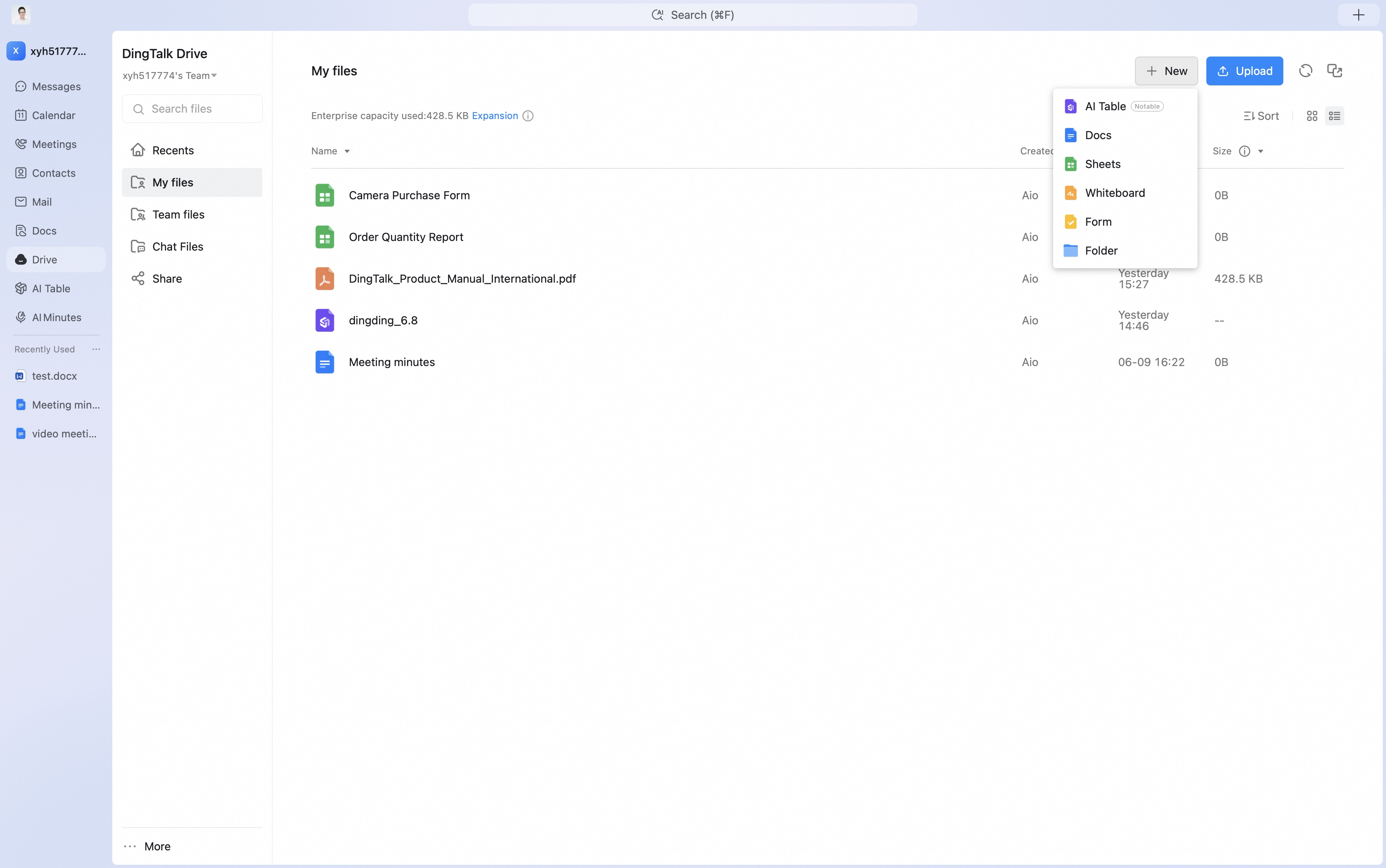
- 「ドライブ」 を開きます。 「最近」 で右上の 「新規作成」 をクリックし、作成したいファイルタイプまたはフォルダーを選択します。
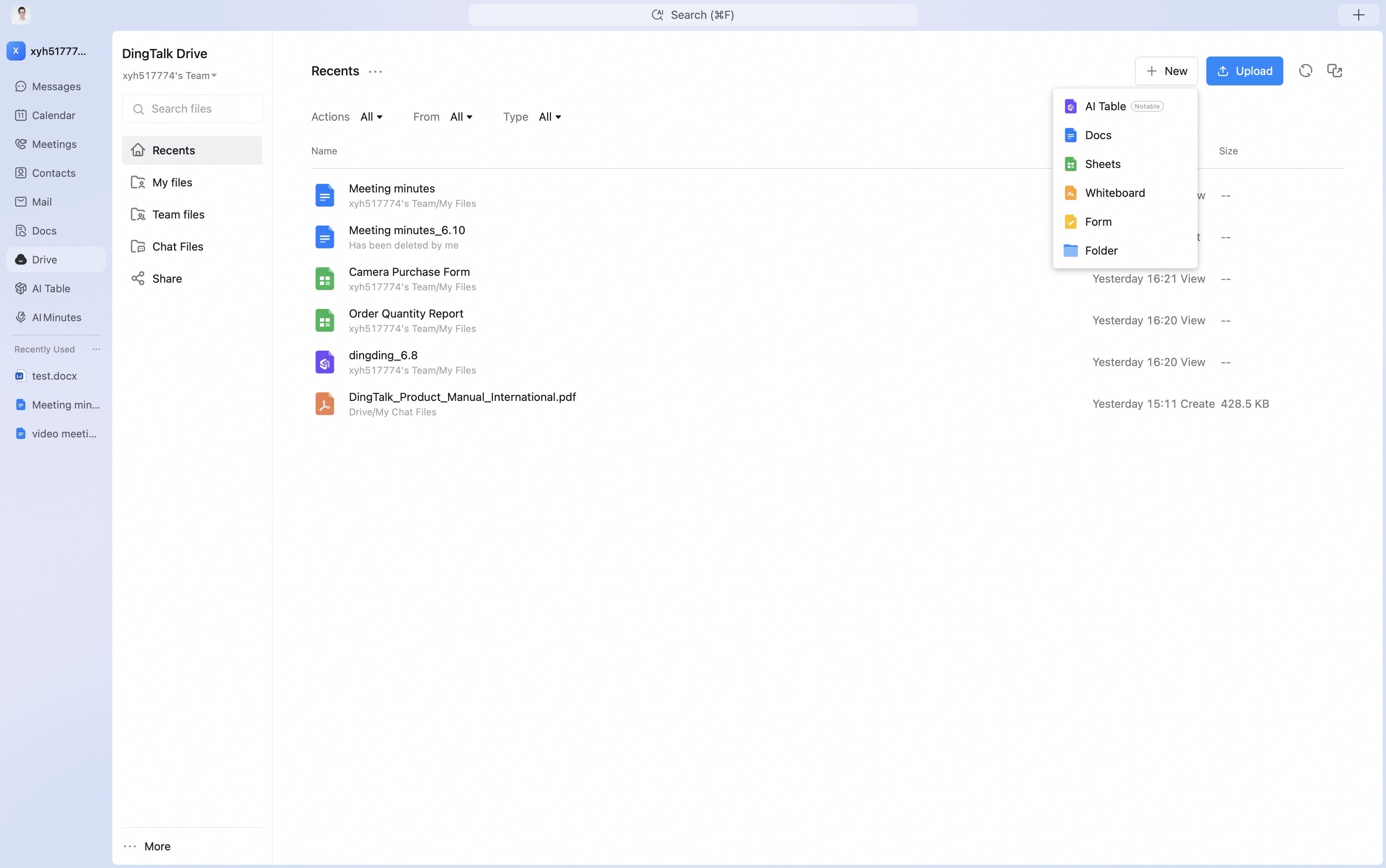
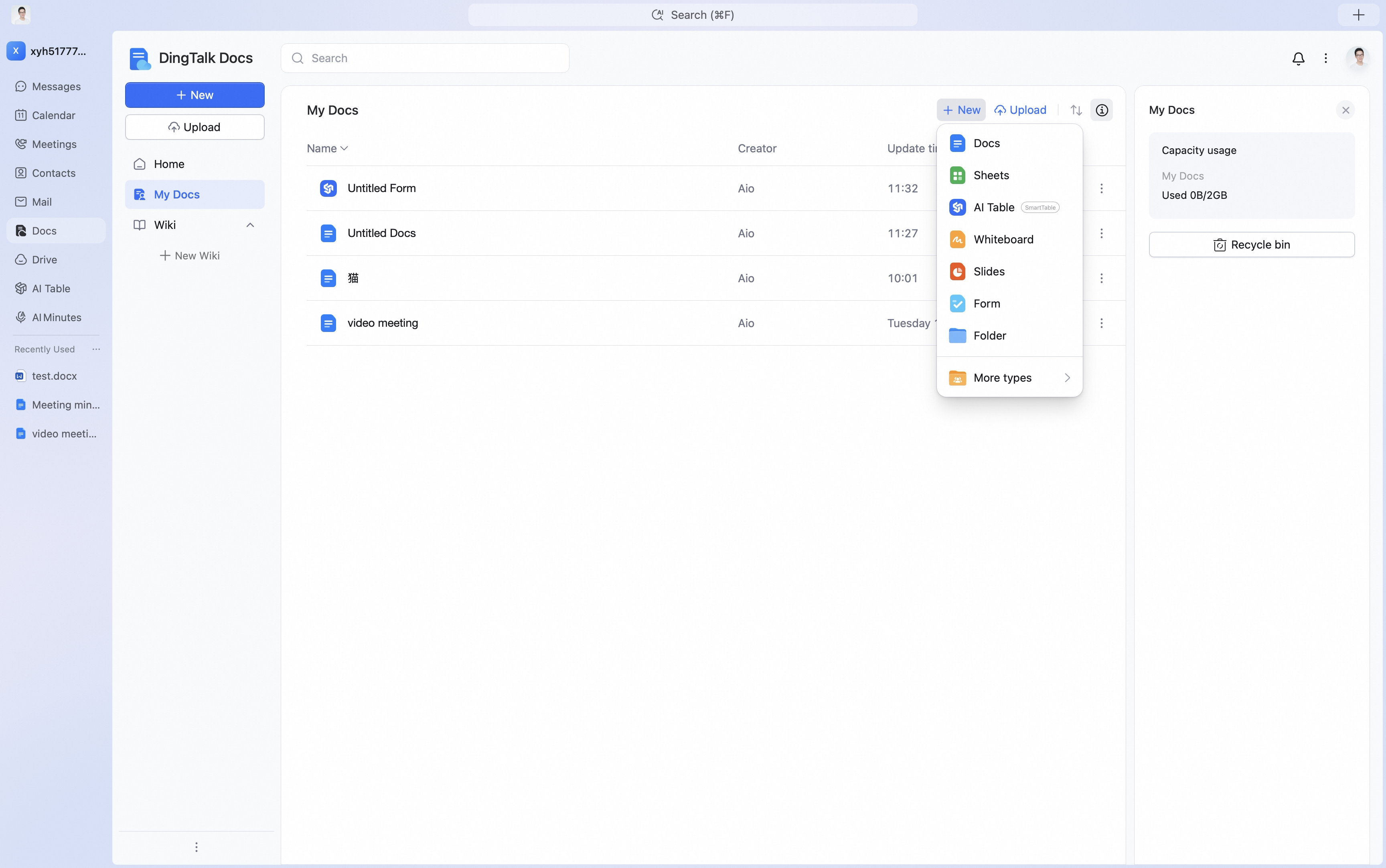
- ドライブのホームページで 「マイファイル」 を開き、またはドキュメントのホームページで 「マイドキュメント」 を開き、 「マイファイル(ドライブから)」 に移動することもできます。右上の 「新規」 をクリックして、ファイルタイプの作成、ファイルのアップロード、フォルダーのアップロードを行います。
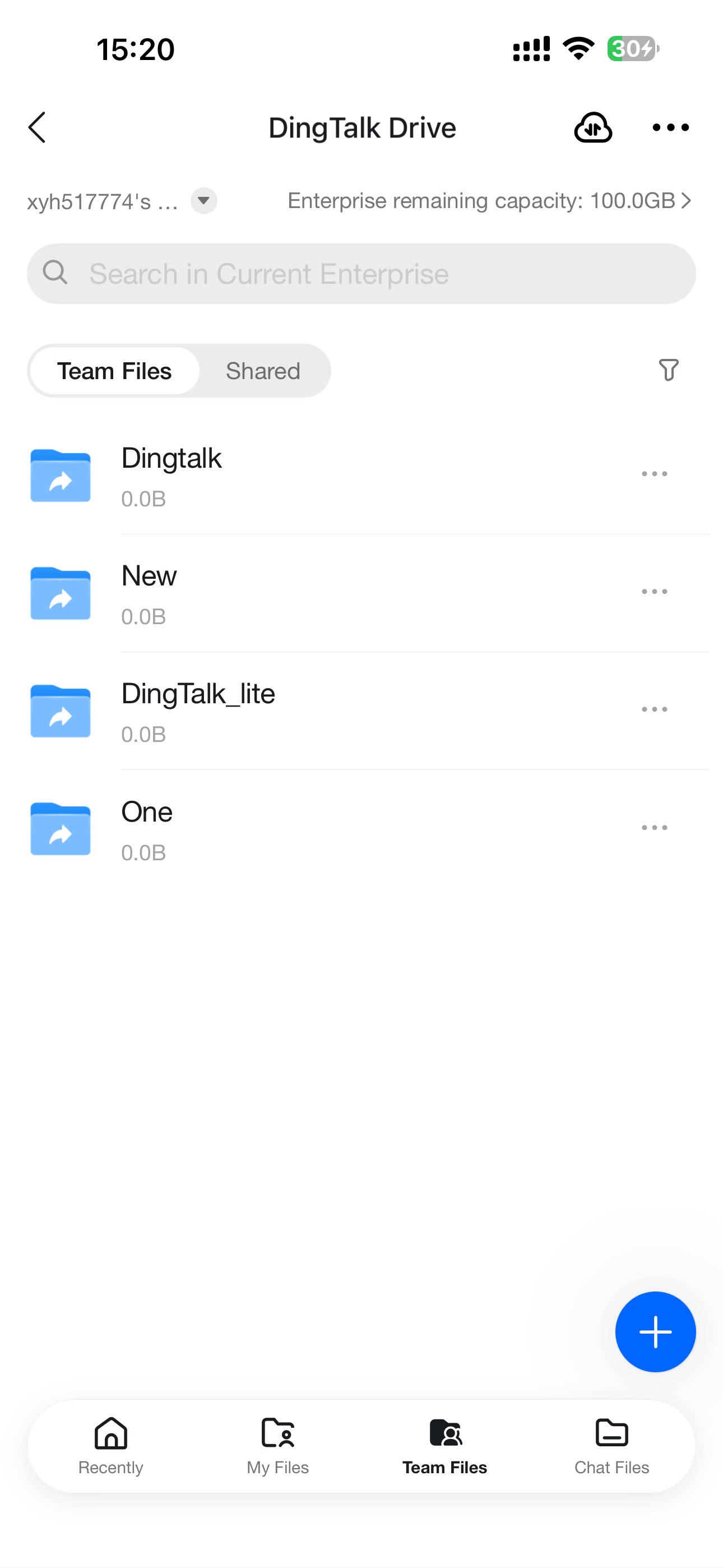
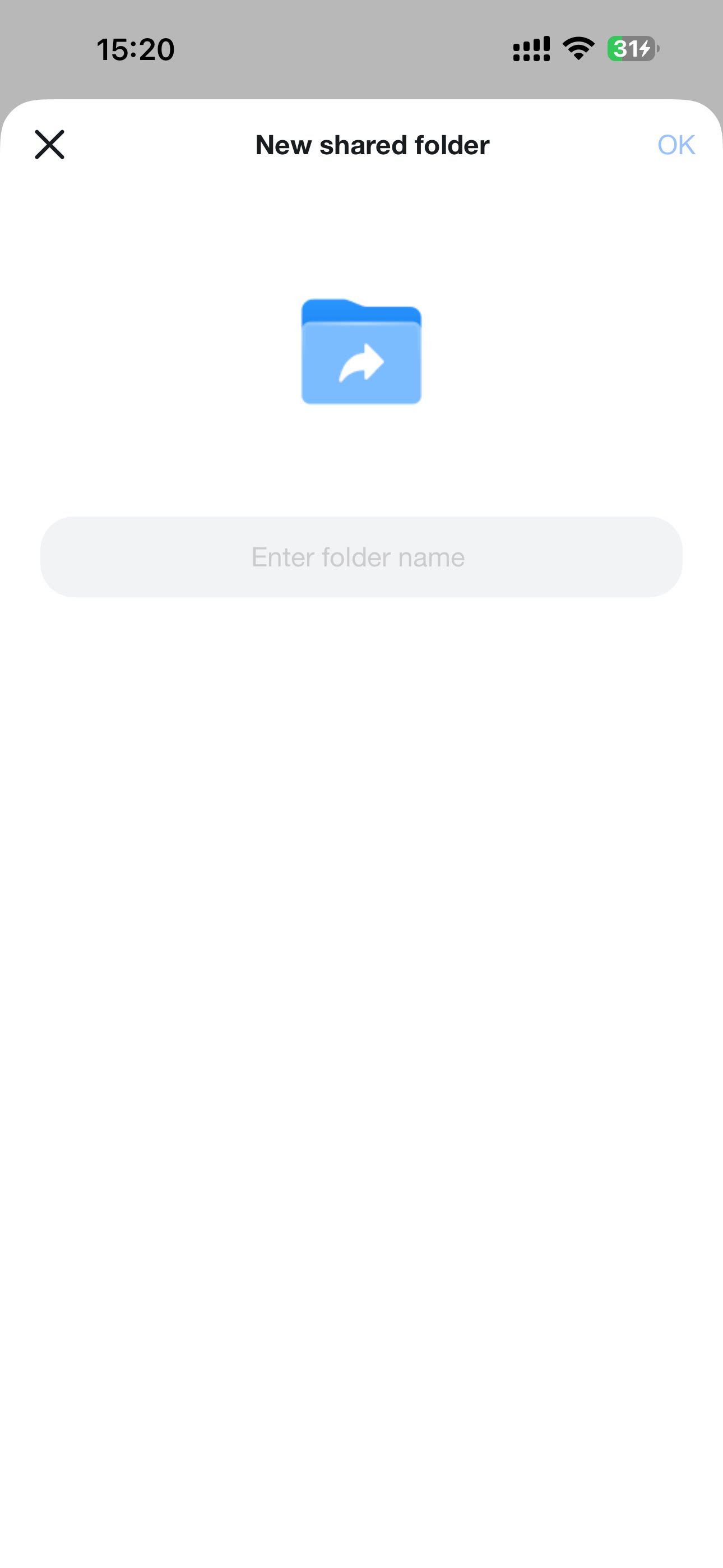
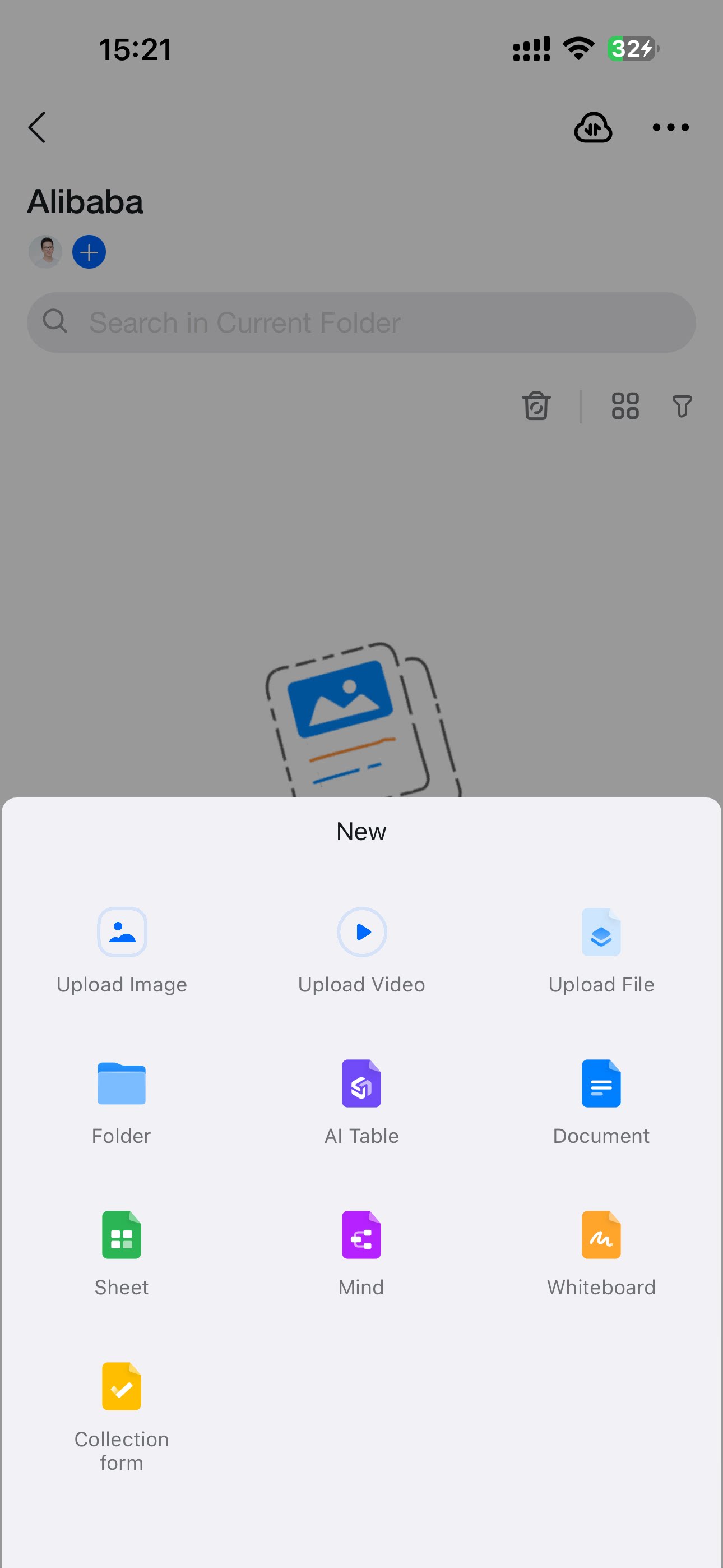
- ドライブのホームページで 「チームファイル」 を開きます。まずフォルダーを作成し、そのフォルダーに入ってからファイルタイプの作成、ファイルのアップロード、フォルダーのアップロードを行います。
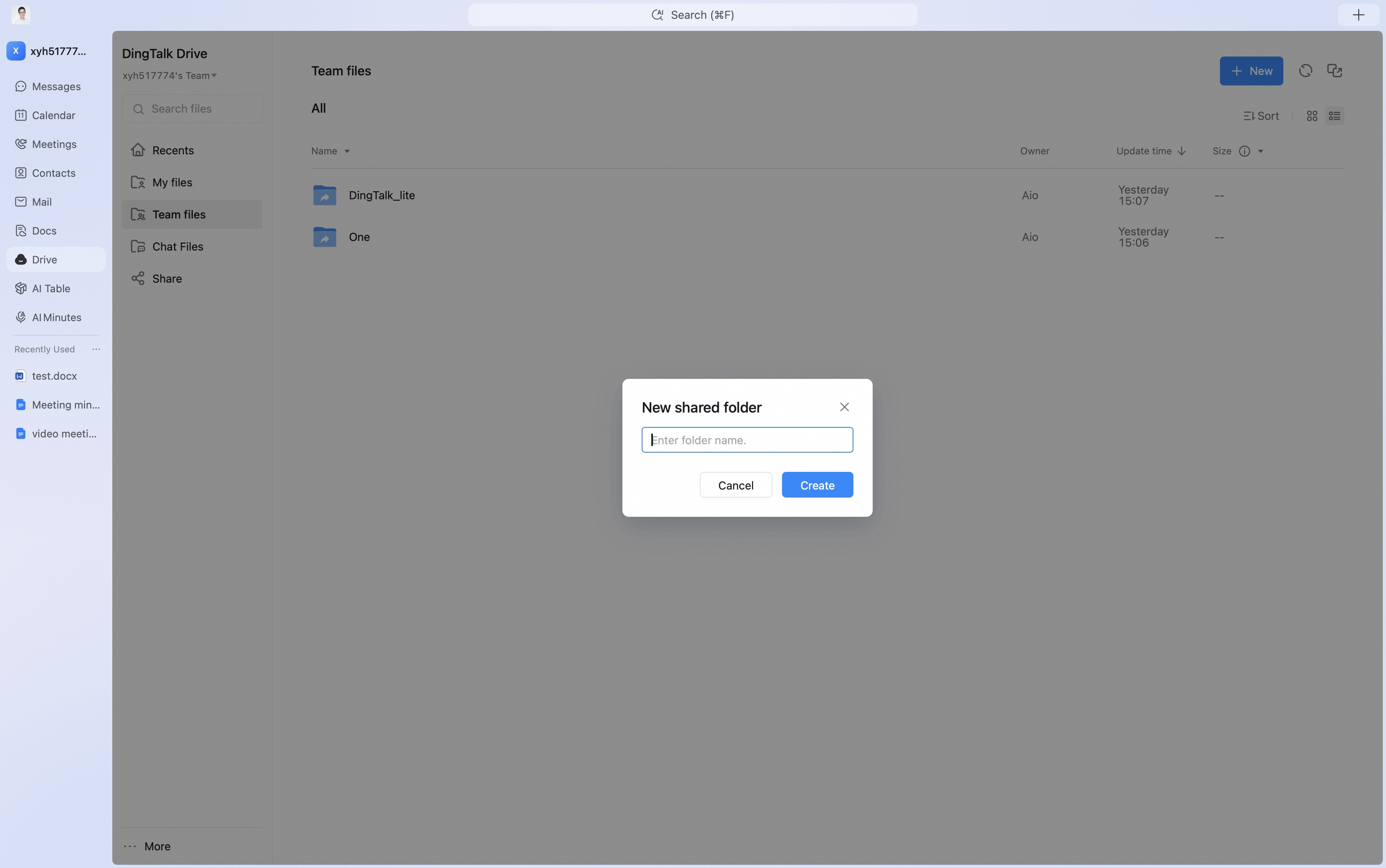
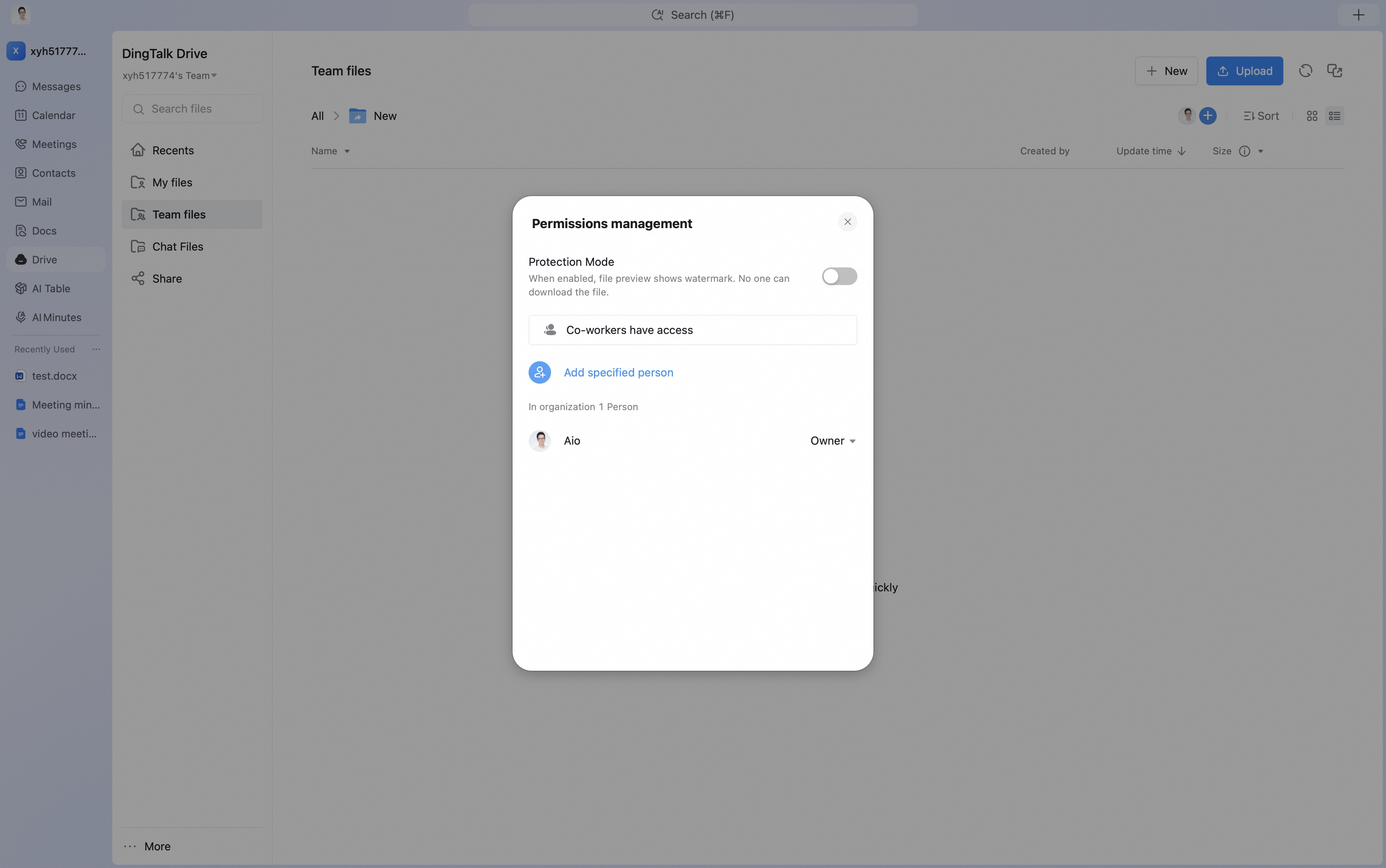
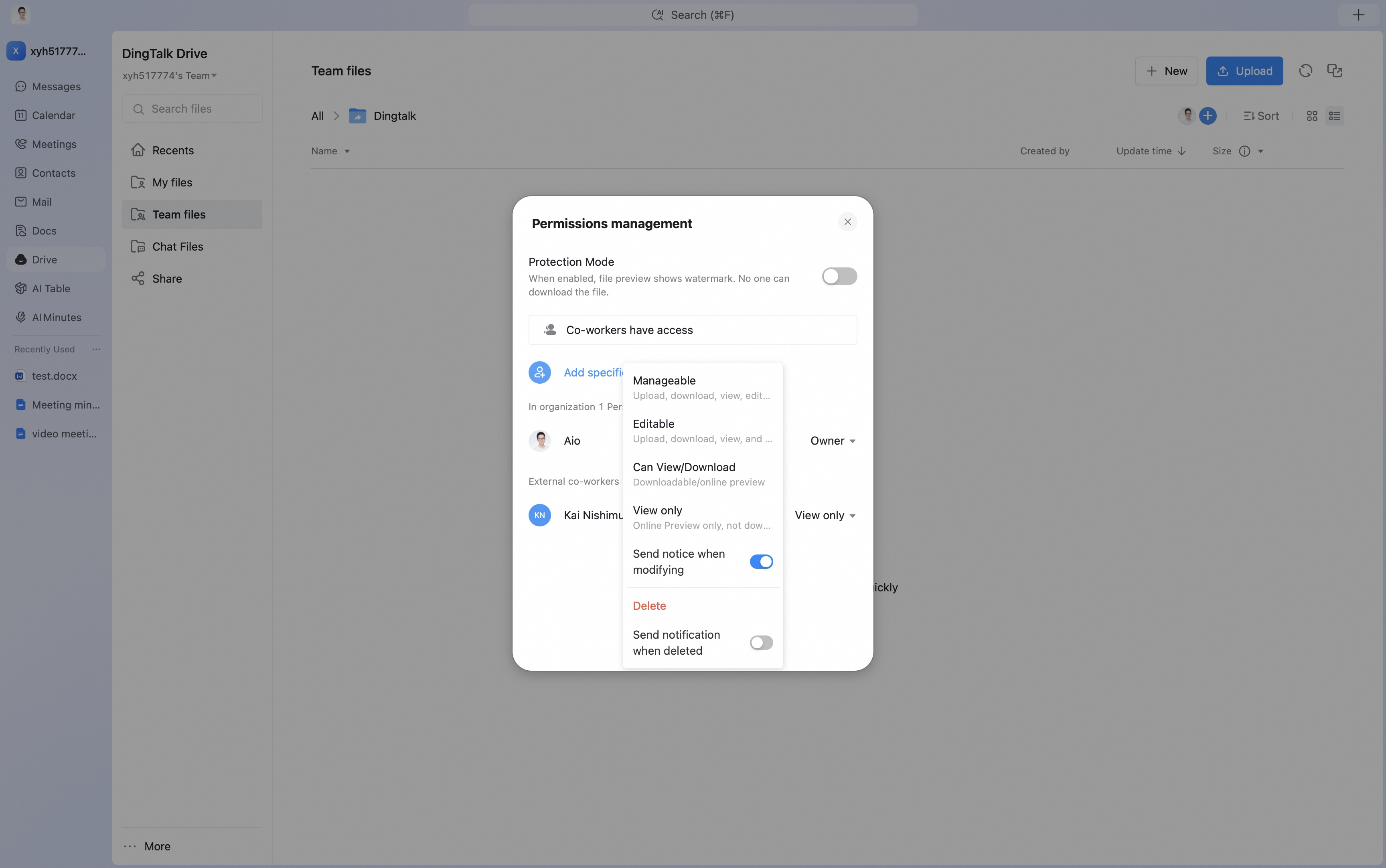
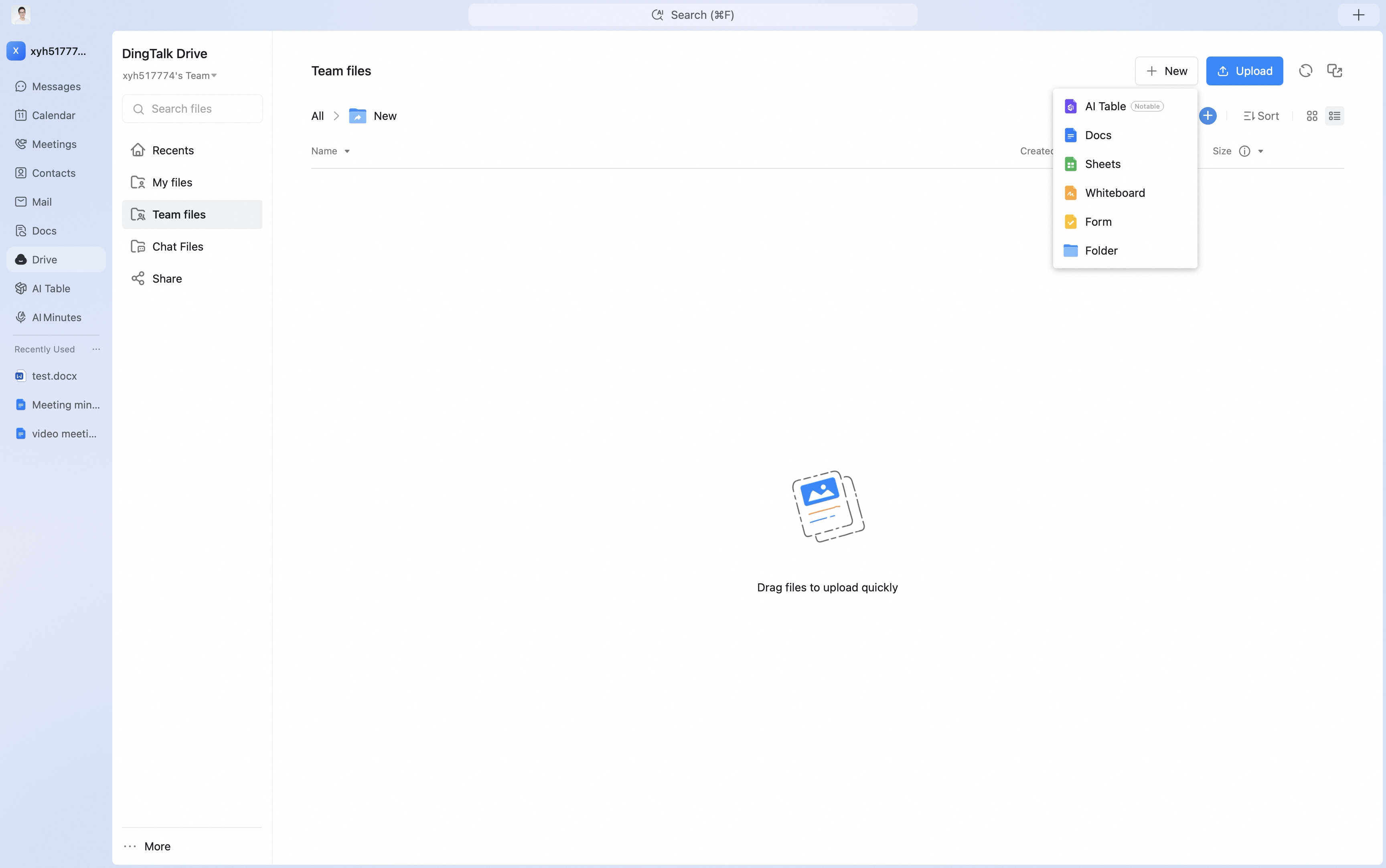 「チームファイル」 でフォルダーを作成する際は、対応する権限を設定します。
- 「指定したメンバーを追加」:フォルダーにアクセスできる組織内のメンバーを追加します。
- 「安全設定」:ファイルプレビューの透かし、漏洩防止、柔軟な権限設定を活用して、チームの機密情報が漏洩するリスクを低減し、データを保護します。
モバイル版
方法 1
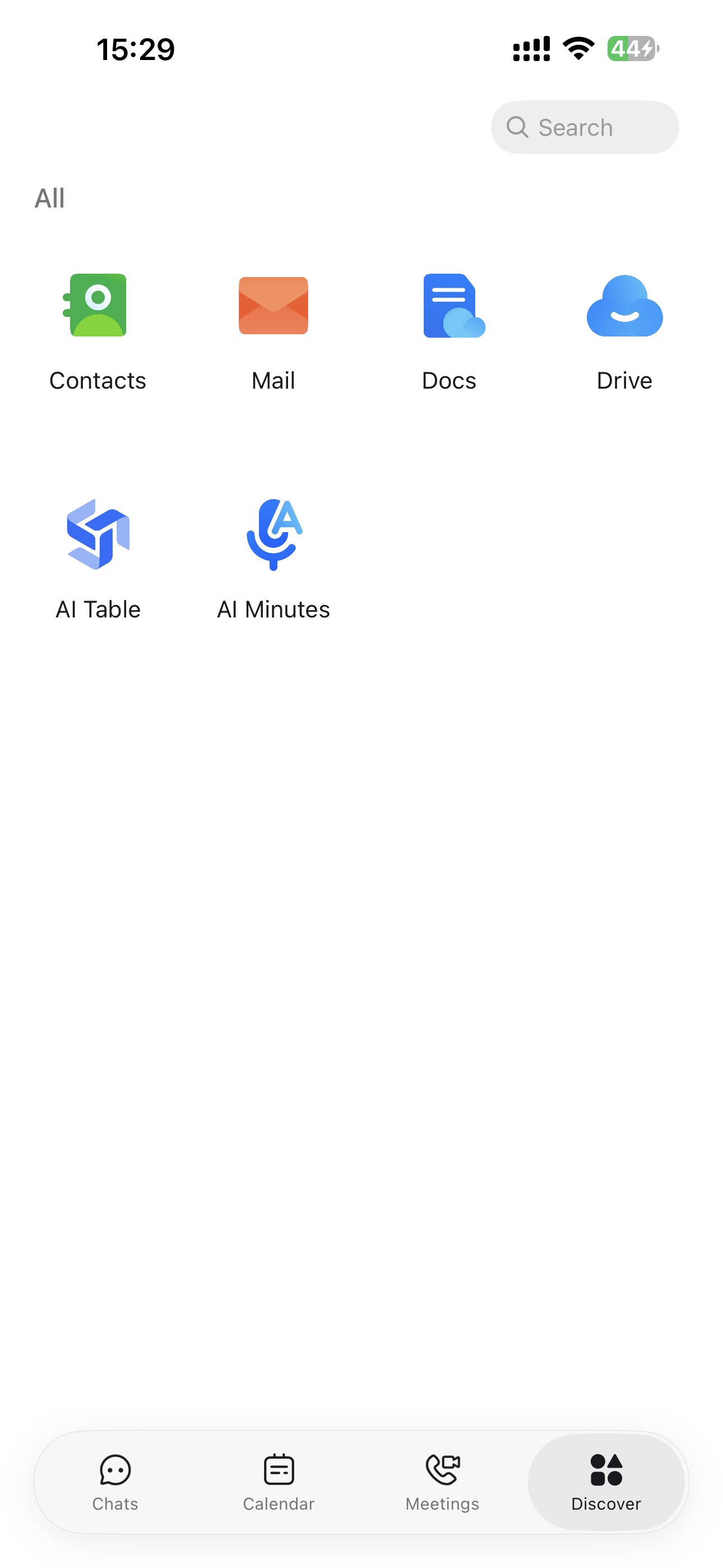
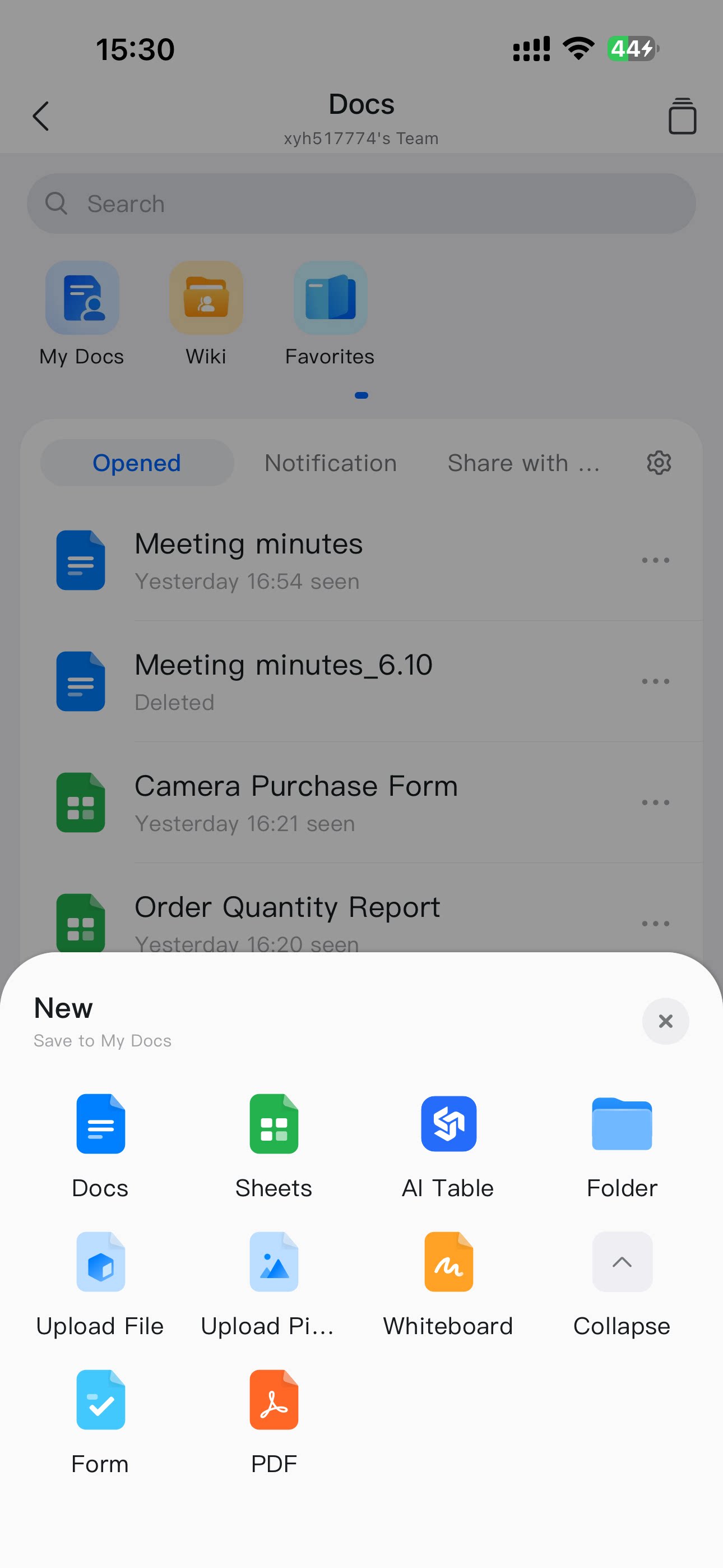
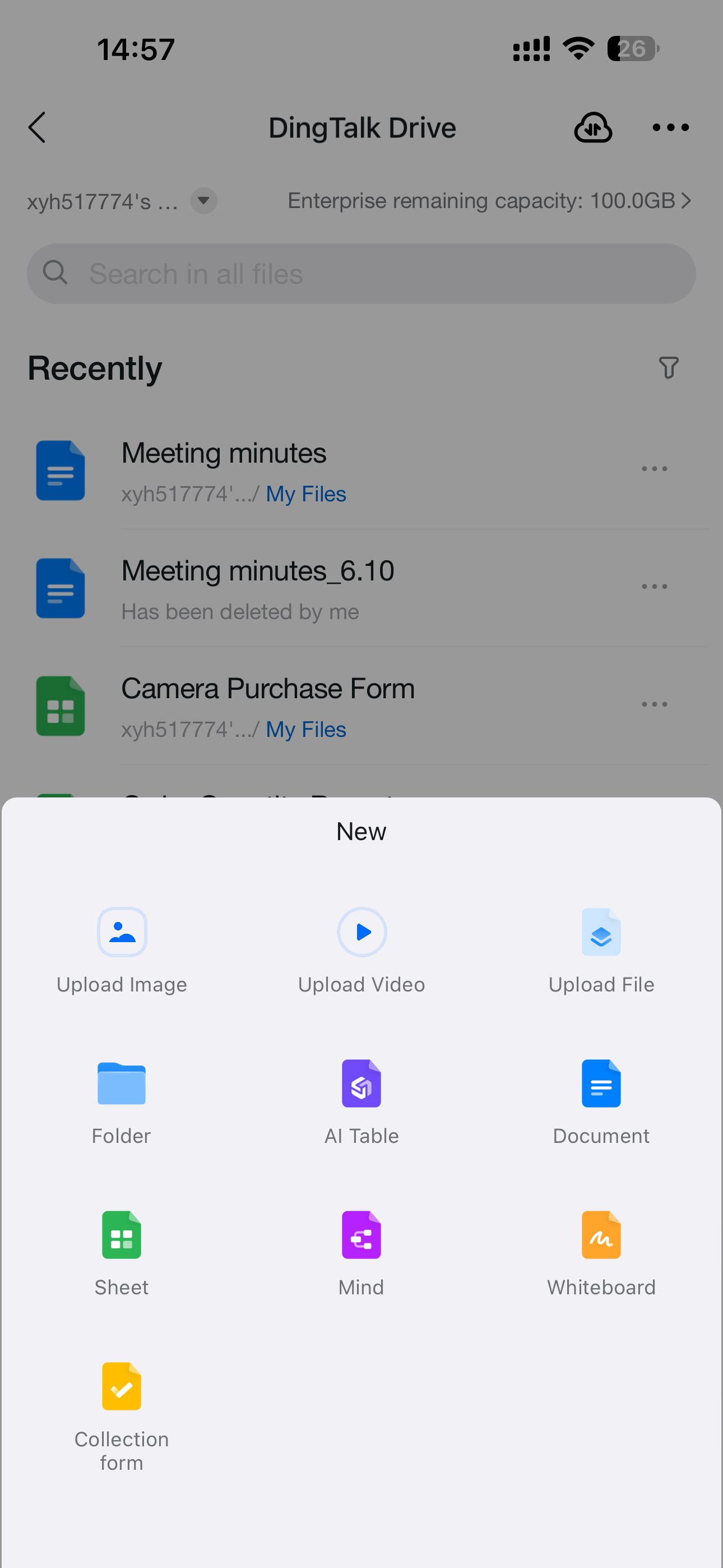
DingTalkを開き、 「発見」 に移動して 「ドライブ」 を選択します。 PC版と同様に、 「最近」 または 「マイファイル」 を開き、右下の 「+」 ボタンをタップして、フォルダー、ドキュメント、シート、収集フォーム、マインドマップ、ホワイトボードなどを作成できます。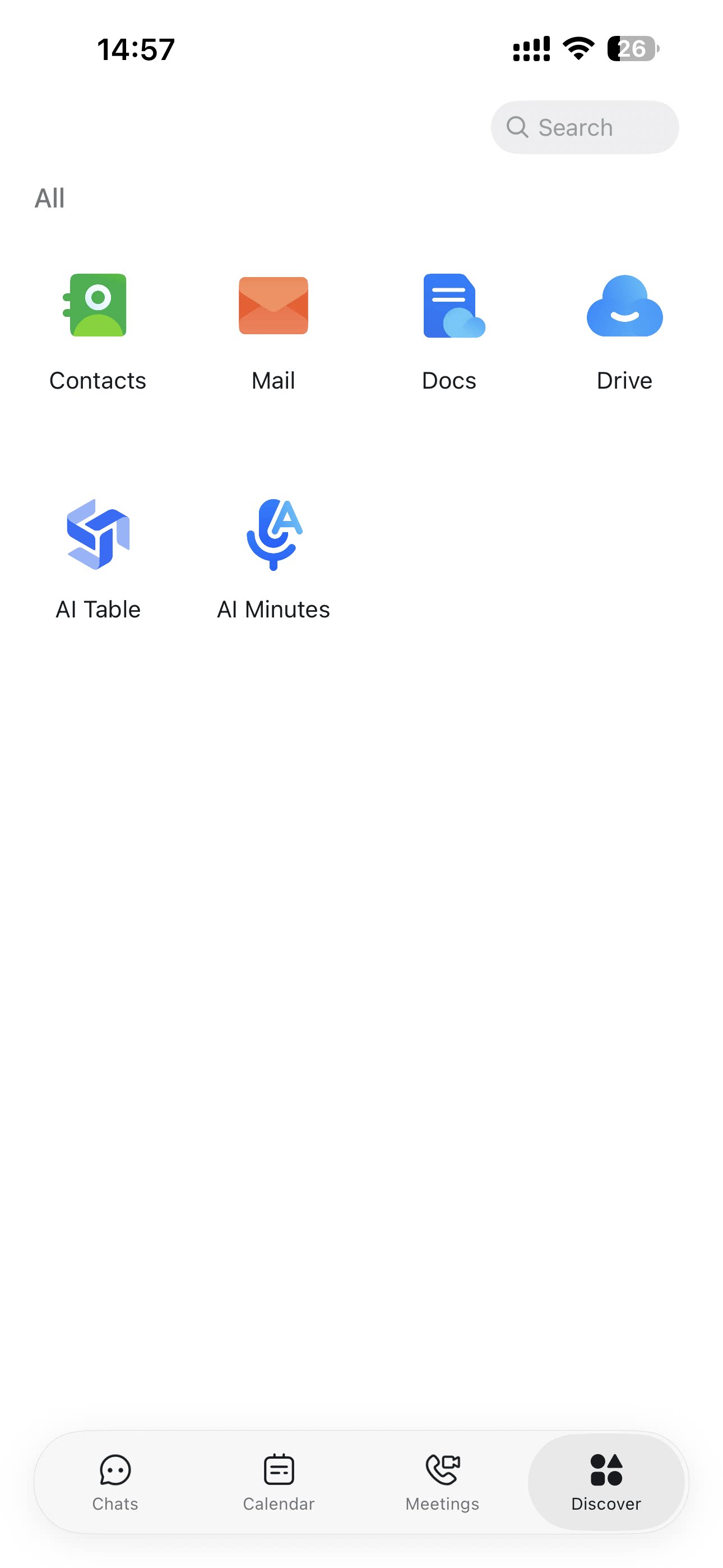
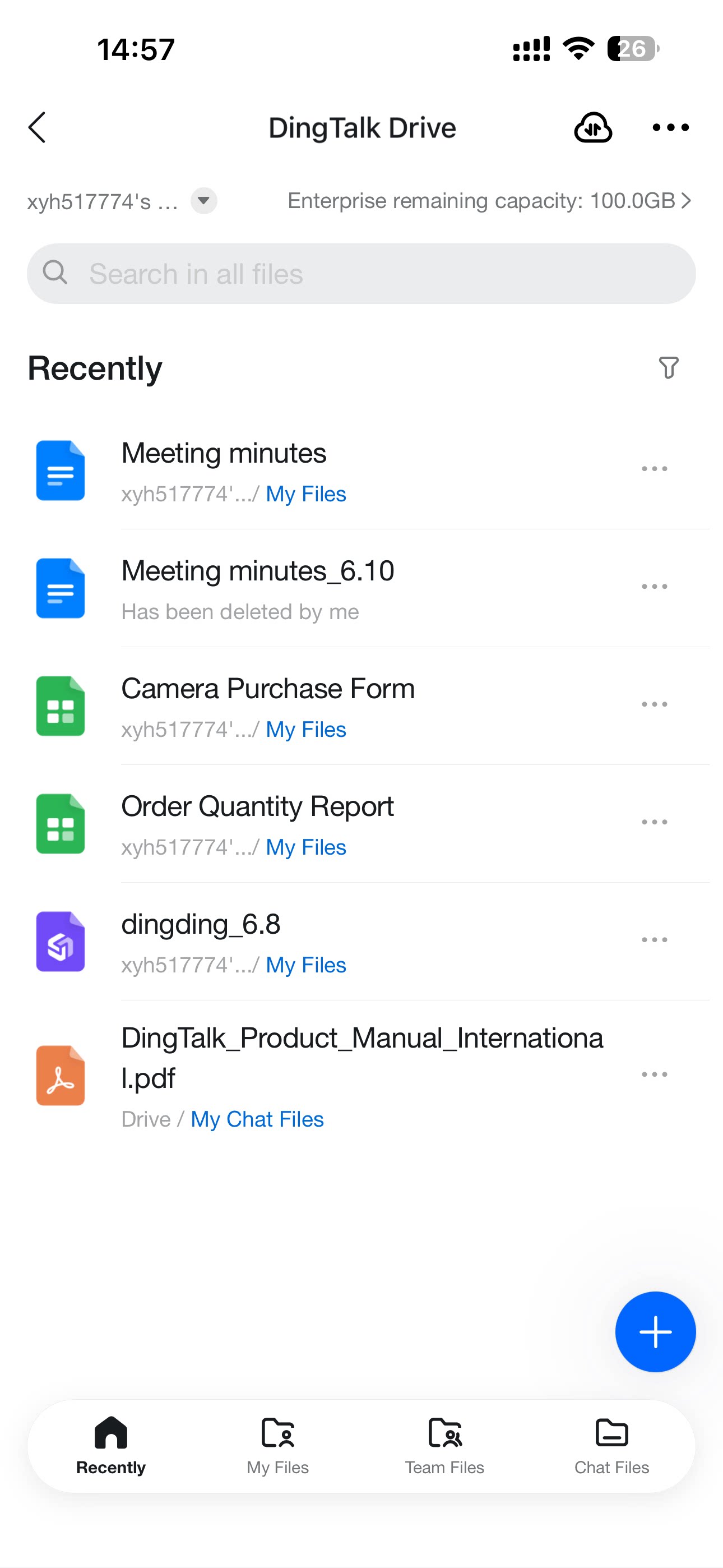
方法 2
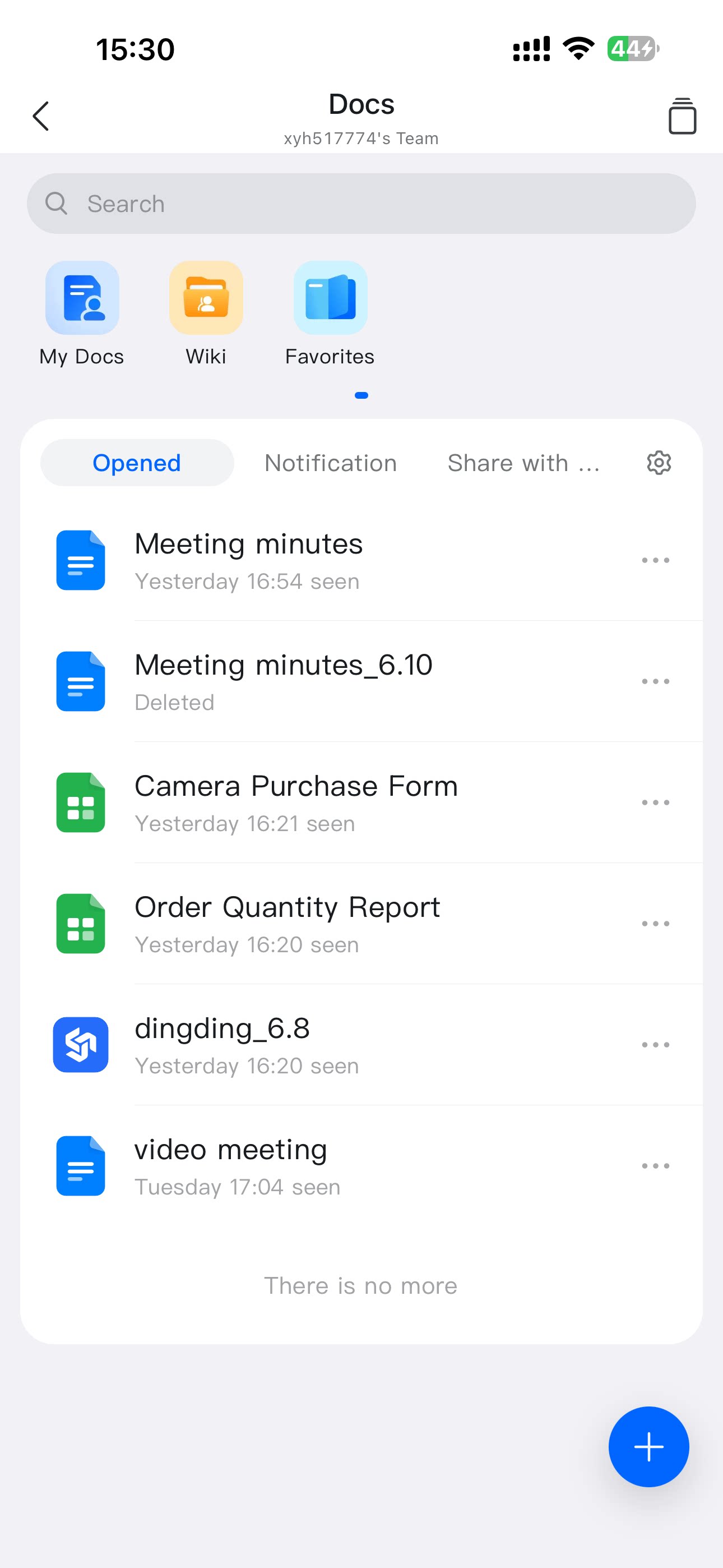
DingTalkで 「発見」 に移動し、 「ドキュメント」 を選択します。 「マイファイル(ドライブから)」 で右下の 「+」 ボタンをタップして、フォルダー、ドキュメント、シート、収集フォーム、マインドマップ、ホワイトボードなどを作成します。