ローカル同期は段階的に提供を開始しています。今後のアップデートにご注目ください。
1. DingTalkデスクトップ版からローカル同期を有効化する
-
ローカル同期は、パソコン上のフォルダとドライブ上のフォルダとの間で、データの双方向同期に対応しています。
-
モバイル版では、ドライブを開くことで、いつでも最新バージョンのファイルを確認できます。
2. オペレーティングシステムとDingTalkデスクトップ版が最新バージョンに更新されているか確認する
-
DingTalkデスクトップ版:バージョン 8.2.0 以降(dingtalk.co.jp からダウンロード)
-
Windows:Windows 10(64ビット)、バージョン 1709 以降
-
Mac:現在未対応です。今後のアップデートにご注目ください。
3. 企業の管理者がローカル同期の利用を許可しているか確認する
-
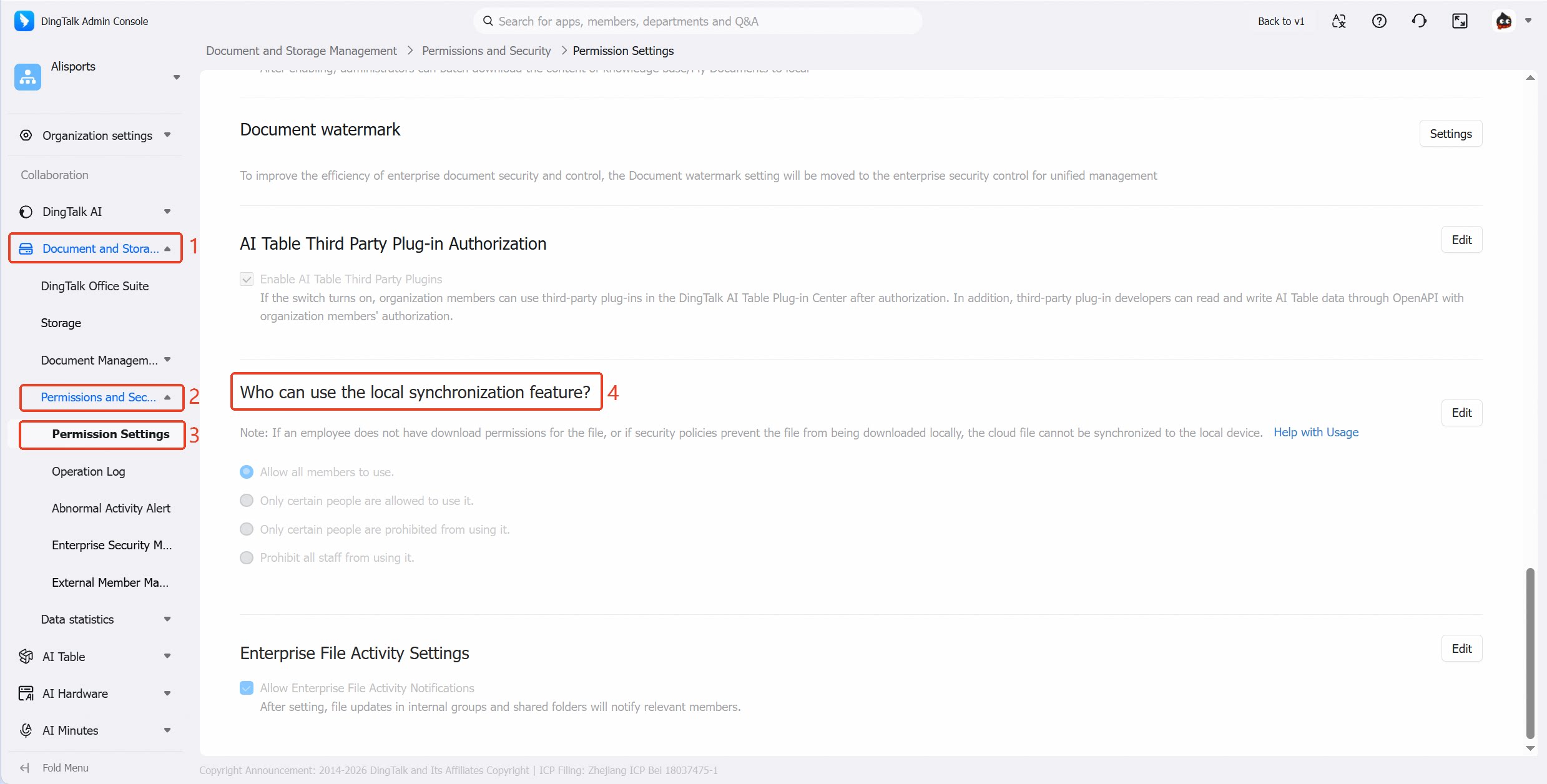
企業の管理者は、ローカル同期を利用できるメンバーを制限できます。
-
企業の管理コンソールで、ドキュメントとストレージ管理 > 権限と安全 > 権限設定 の順に移動し、ローカル同期を利用できるユーザーを設定します。
-
制限されているメンバーには、ドライブに ローカル同期を有効化 のオプションが表示されません。


 メッセージ
メッセージ カレンダー
カレンダー 会議
会議 連絡先
連絡先 メール
メール ドキュメント
 ドライブ
ドライブ AI テーブル
 AI 議事録
 勤怠
勤怠 承認
承認 YiDA
YiDA 管理コンソール