メッセージ
メッセージ カレンダー
カレンダー 会議
会議 連絡先
連絡先 メール
メール ドキュメント
 ドライブ
ドライブ AI テーブル
 AI 議事録
 勤怠
勤怠 承認
承認 YiDA
YiDA 管理コンソール
ローカル同期とは
DingTalkドライブのローカル同期は、パソコン・スマートフォン・タブレット間でファイルを自動的に同期します。手動でのアップロードやダウンロードは不要となり、すべてのデバイスでファイルがリアルタイムに最新の状態に保たれます。マイファイルとチームファイルへの変更が即座に同期されるため、どこからでもファイルへのアクセスや編集ができます。- クラウドへの自動アップロード:ローカルで行った編集・追加・移動・削除が、自動的にクラウドへ同期されます。
- クラウドからの自動ダウンロード:クラウドで行った編集・追加・移動・削除が、自動的にローカルデバイスへ同期されます。
- ローカルストレージの解放:使用していないファイルをローカルストレージから解放して容量を節約し、必要なときに再度ダウンロードできます。
ローカル同期を有効化する方法
システム要件
- DingTalkデスクトップ:バージョン8.2.0以降(dingtalk.co.jp からダウンロード)
- Windows:Windows 10(64ビット)バージョン1709以降
- Mac:まだ利用できません。今後のアップデートにご期待ください
手順
1
ローカル同期を有効化する
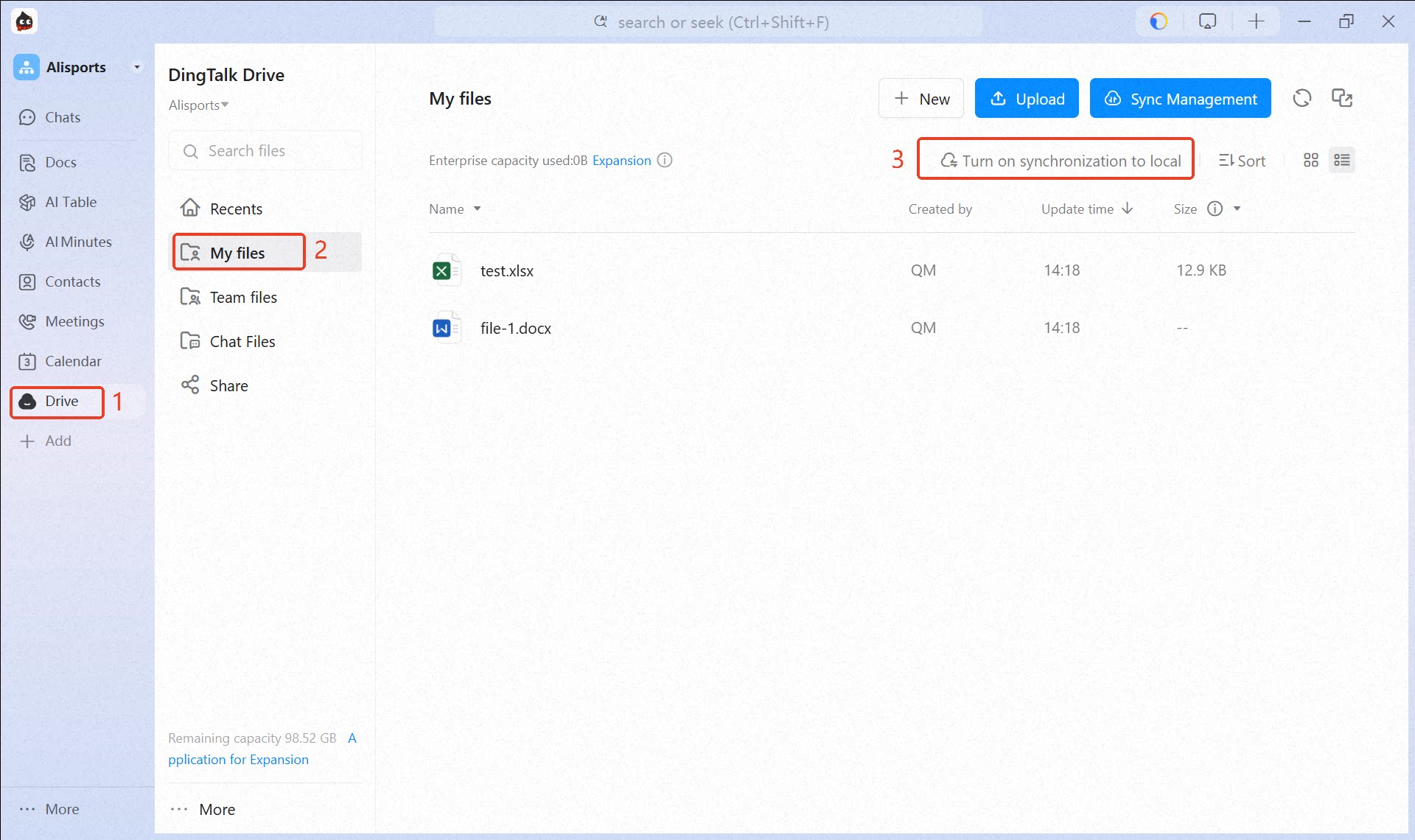
チームファイルのルートレベルのフォルダーや、マイファイルでローカル同期を有効化できます。ローカルで使用したいフォルダーを選択し、同期をオンにします。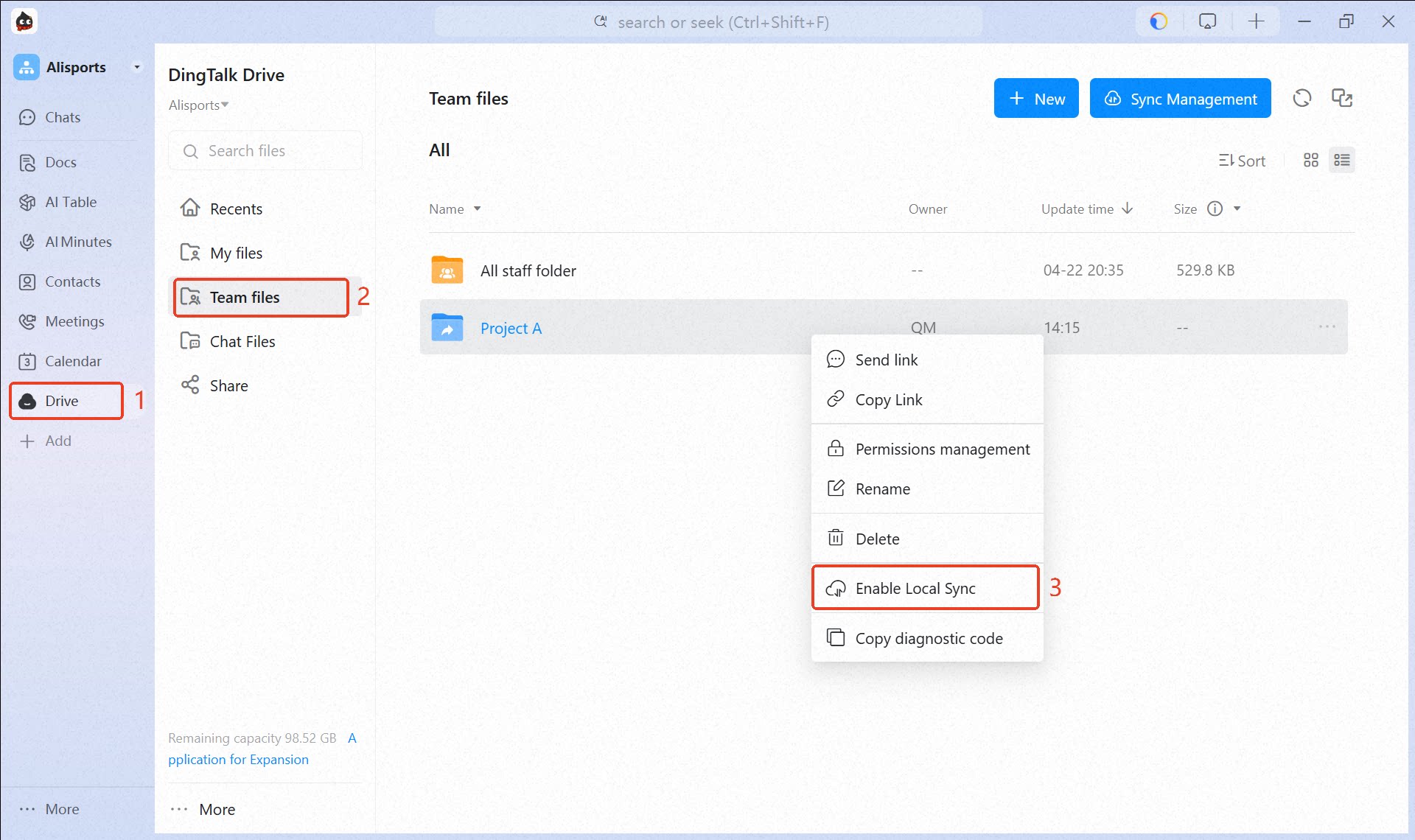
2
パソコンで同期フォルダーにアクセスする
同期を有効化すると、エクスプローラーにDingDriveのエントリが表示され、同期したすべてのフォルダーを確認できます。Windows:エクスプローラーの左ペインでDingDriveを探し、DingTalkドライブの同期フォルダーにアクセスします。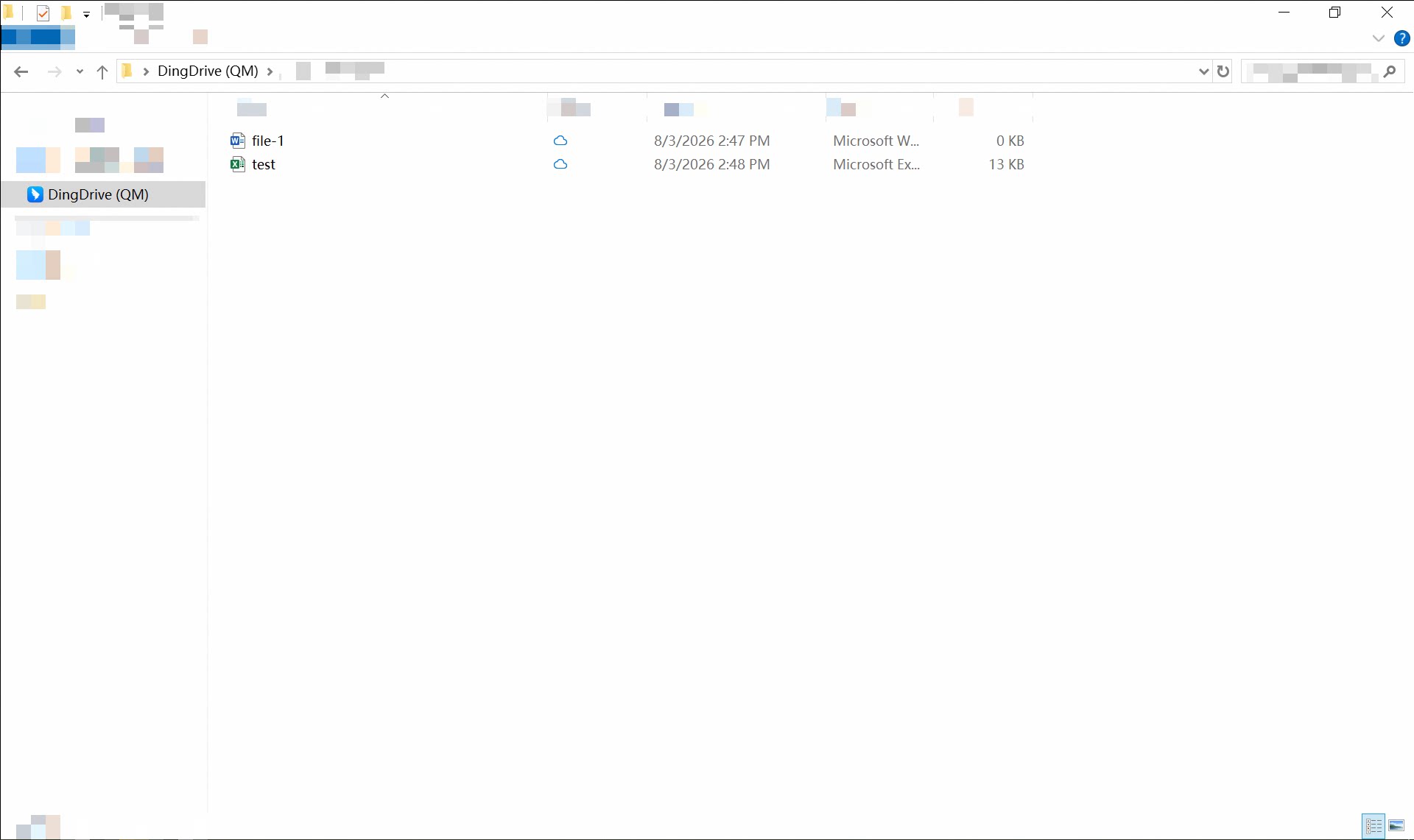 Mac:まだ利用できません。今後のアップデートにご期待ください。
3
ローカルとクラウド間の双方向同期
- ローカル同期フォルダーで追加・編集・削除したファイルは、自動的にDingTalkドライブへ同期されます。
- DingTalkドライブへ変更を同期するには、適切な権限が必要です。
- クラウドフォルダーで誰かが追加・編集・削除したファイルは、自動的にローカル同期フォルダーへ同期されます。
- 該当ファイルをローカルデバイスへ同期するには、ダウンロード権限が必要です。
同期状態を確認する方法
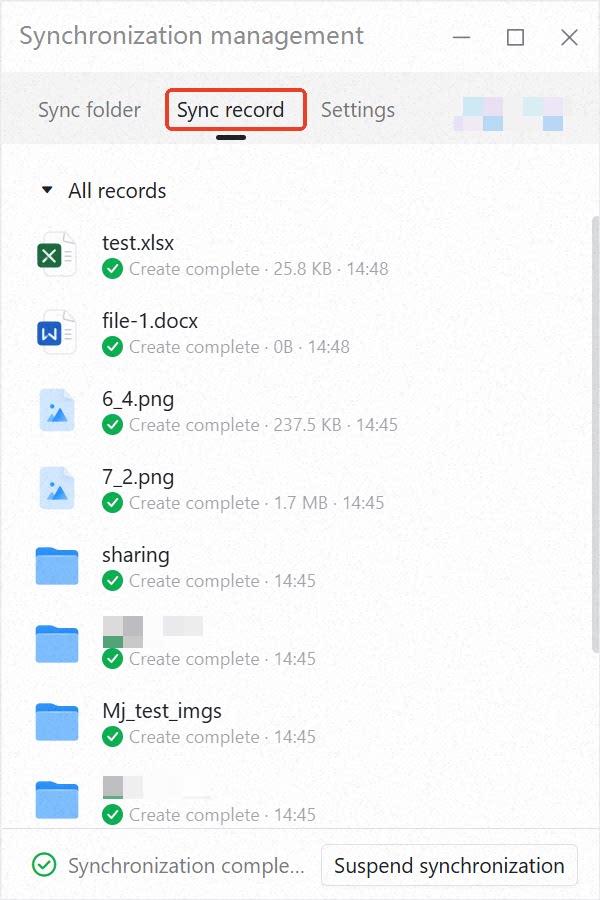
- DingTalkドライブ > 同期管理 > 同期記録で、すべての同期アクティビティを確認できます。
同期をキャンセルする方法
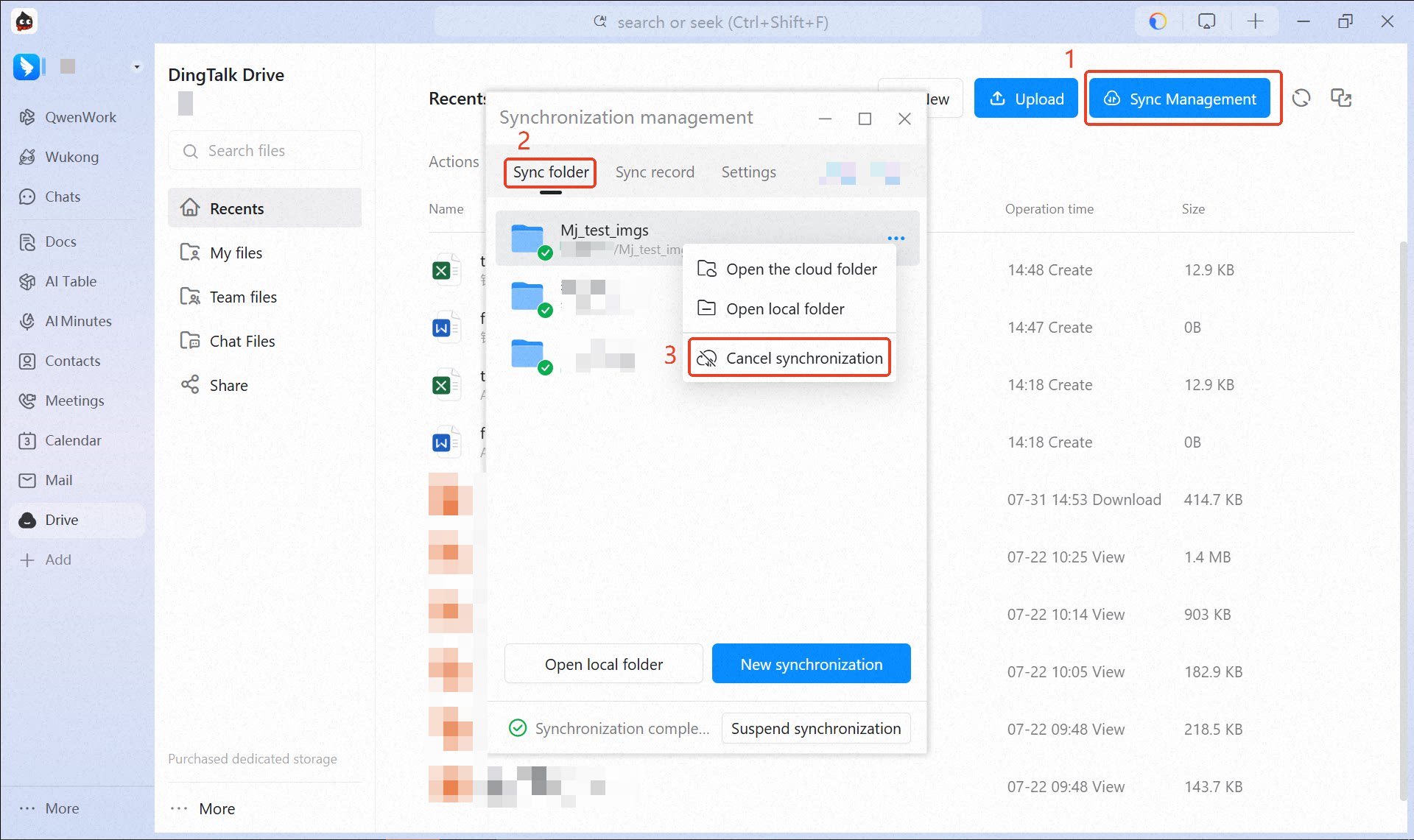
- DingTalkドライブ > 同期管理 > 同期済みフォルダーで、同期を停止したいフォルダーを見つけ、右クリックして同期をキャンセルを選択します。
同期パスを変更する方法
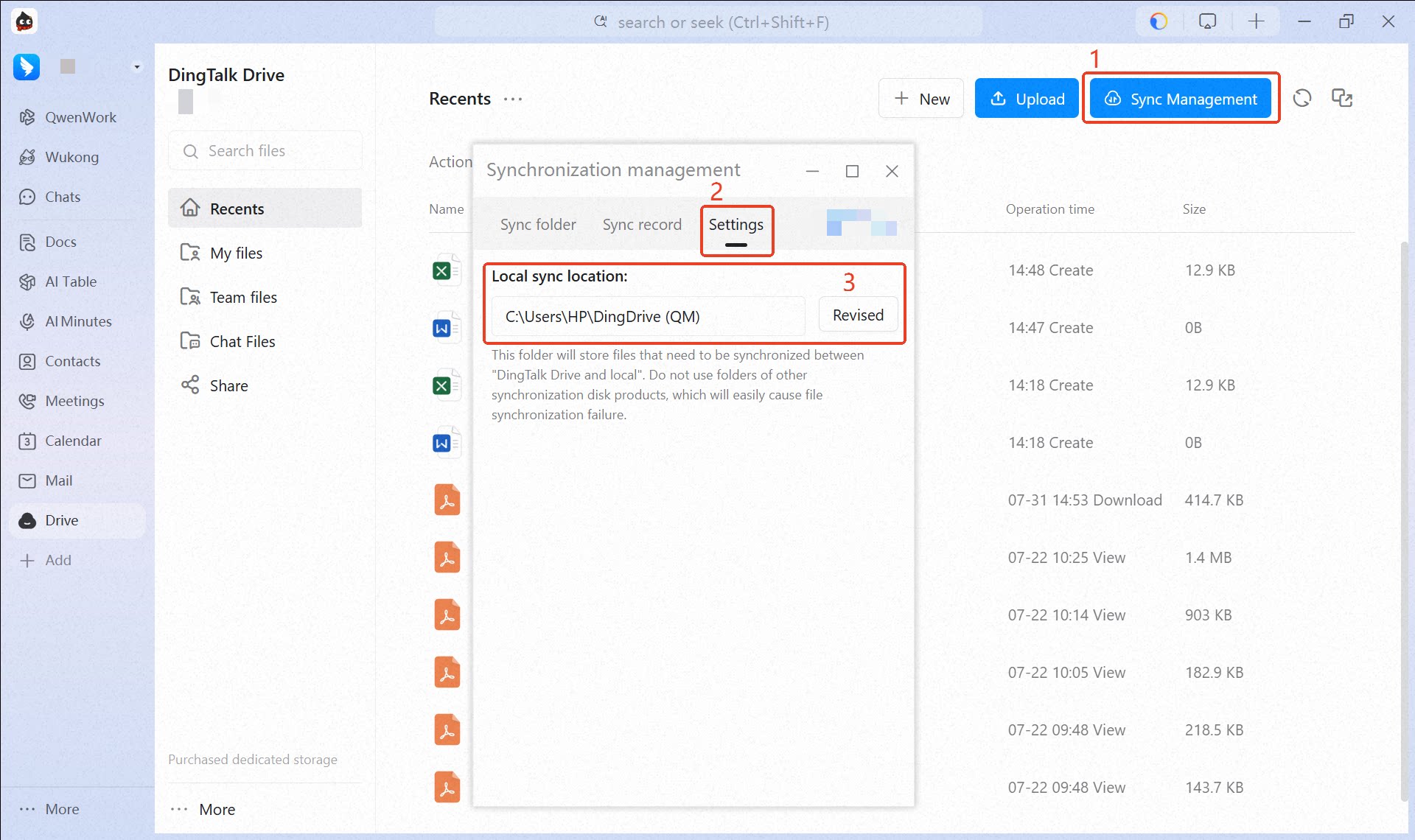
- DingTalkドライブ > 同期管理 > 設定に移動して、ローカル同期パスを変更します。
メンバーのローカル同期利用を制限する方法
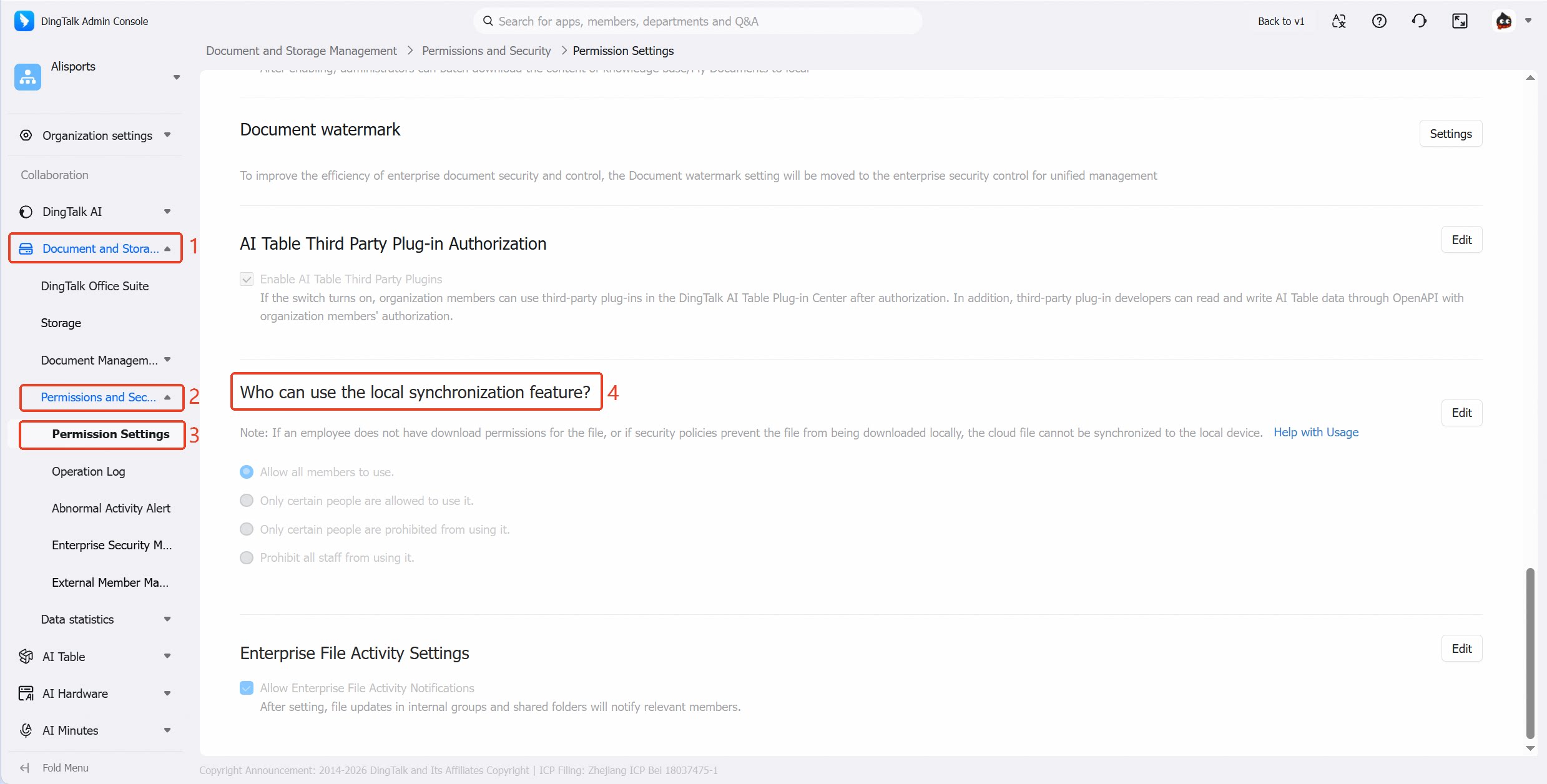
- 企業の管理者は、ローカル同期を利用できるメンバーを制限できます。
- 企業の管理コンソールで、ドキュメントとストレージ管理 > 権限と安全 > 権限設定に移動して、ローカル同期を利用できる対象を設定します。
- 制限されたメンバーには、DingTalkドライブにローカル同期を有効化のオプションが表示されません。