一、表单控件详情

审批表单由各类控件组成,控件分为三类:

一)布局控件

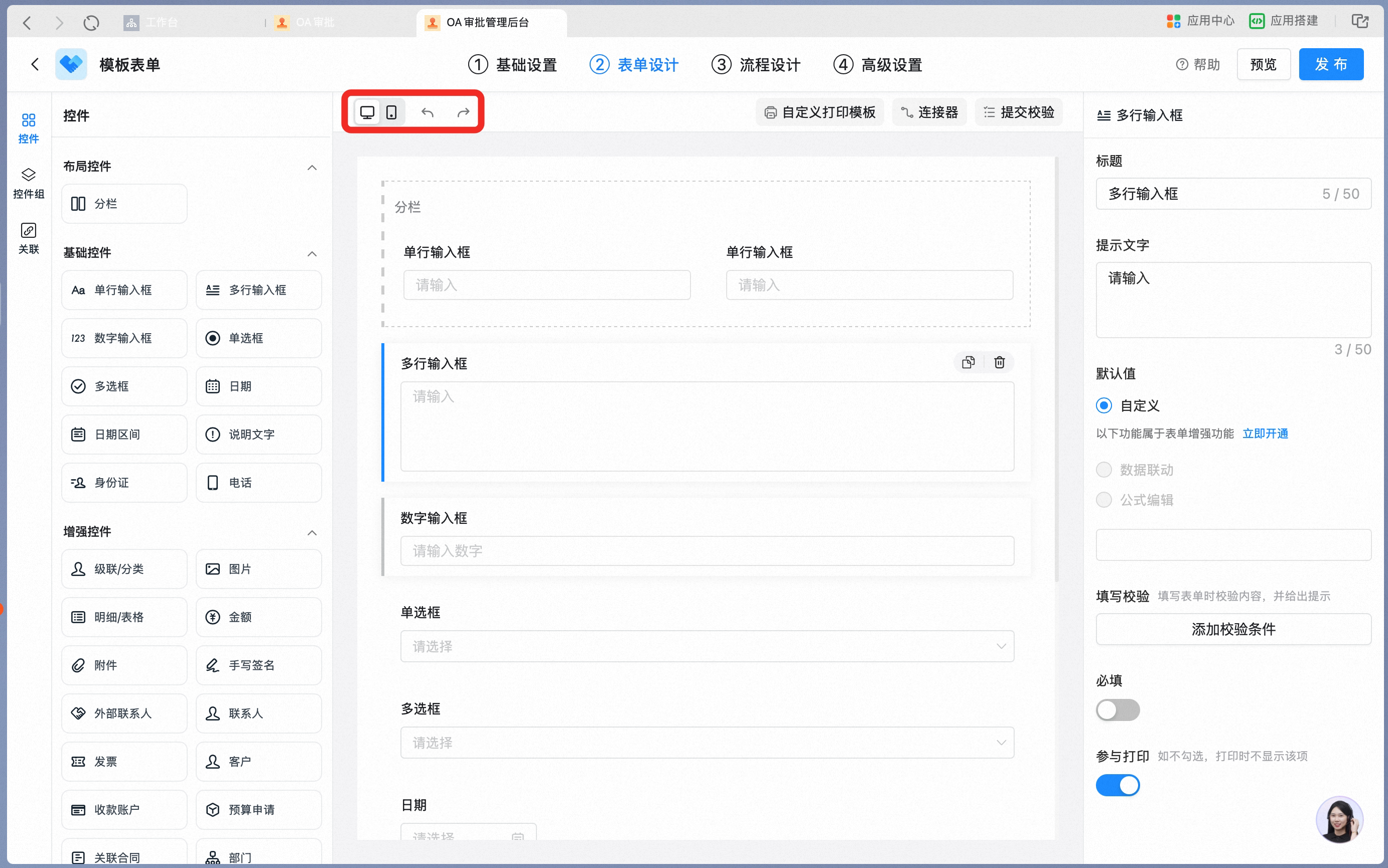
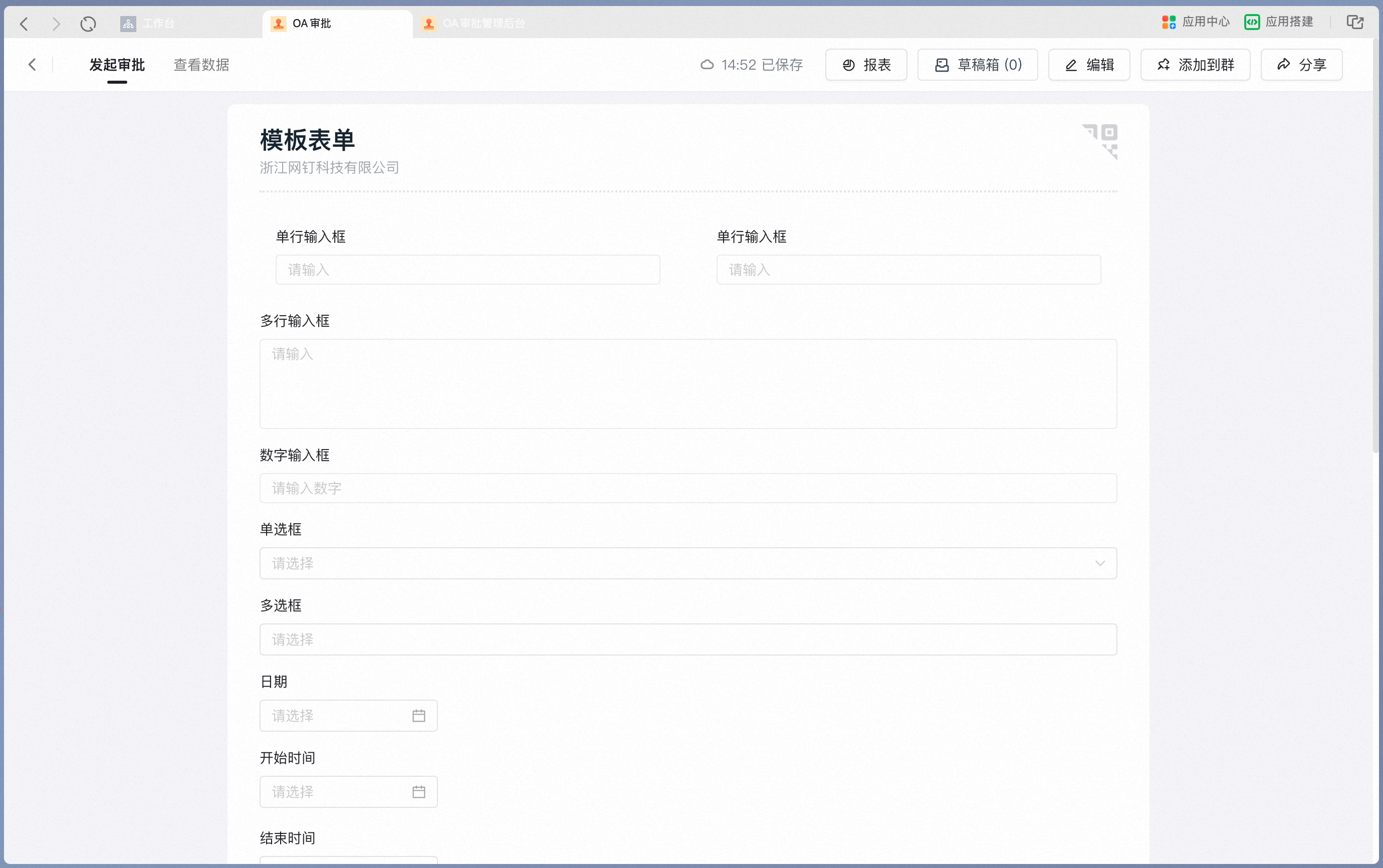
分栏用于优化桌面端的信息展示效率,可将表单字段分成多栏并排展示。
分栏效果仅在 桌面端 生效,手机端仍按单栏展示。该控件不涉及属性设置、数据约束和搜索。
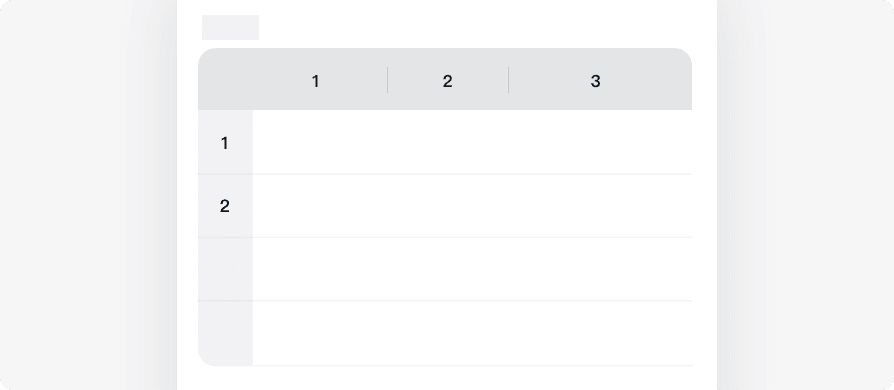
控件库中的分栏控件:
控件库中的分栏控件
在表单设计器中使用分栏组织字段:
在表单设计器中使用分栏组织字段
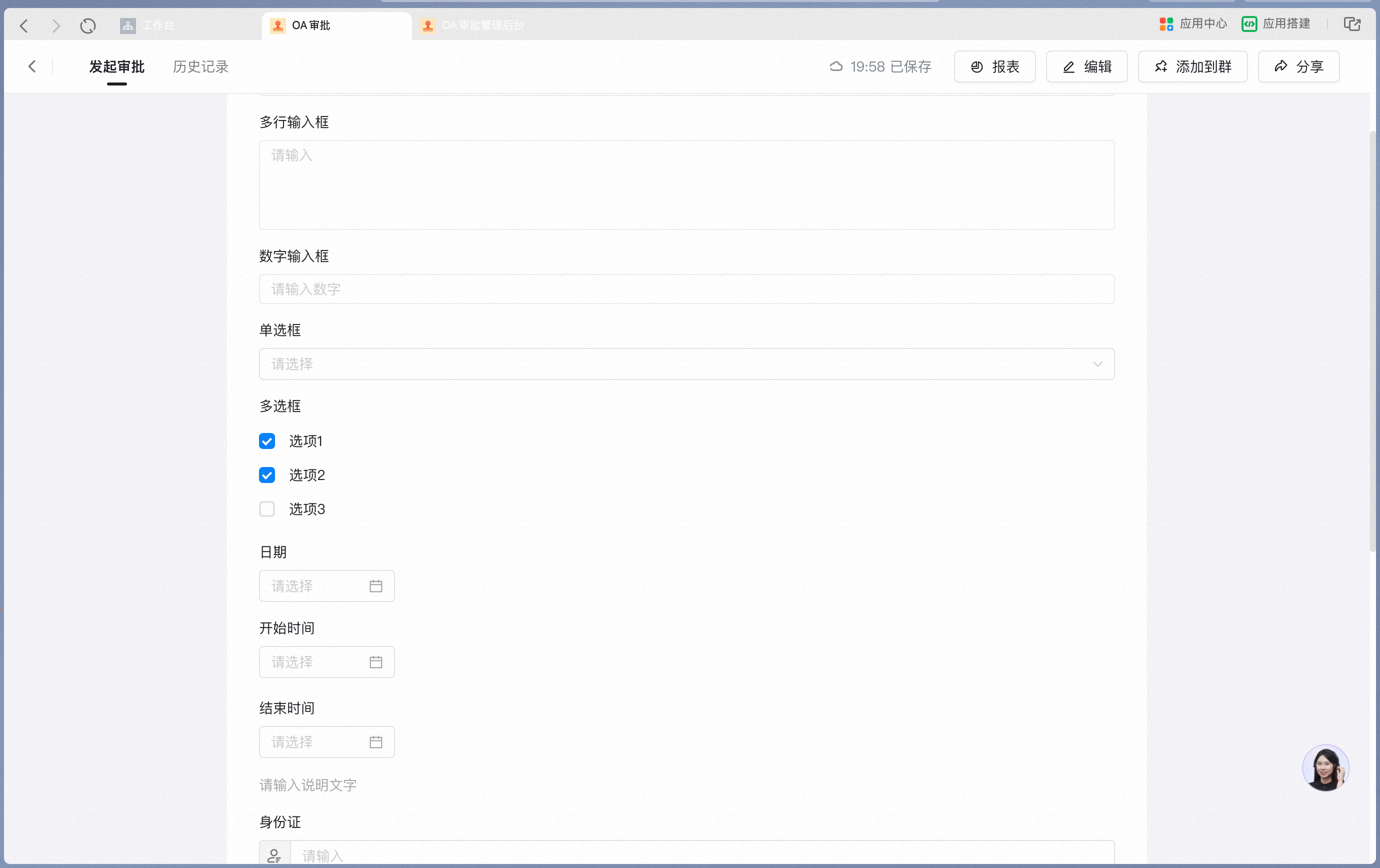
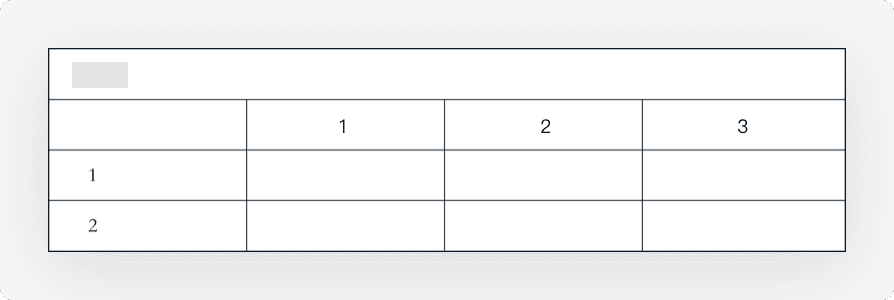
分栏在桌面端表单上的展示效果:
分栏在桌面端表单上的展示效果

二)基础控件

基础控件共用以下公共设置项:

1、单行输入框

用于输入简单文本,比如合同名称、物品名称等。 设置界面 在表单设计器中添加单行输入框:
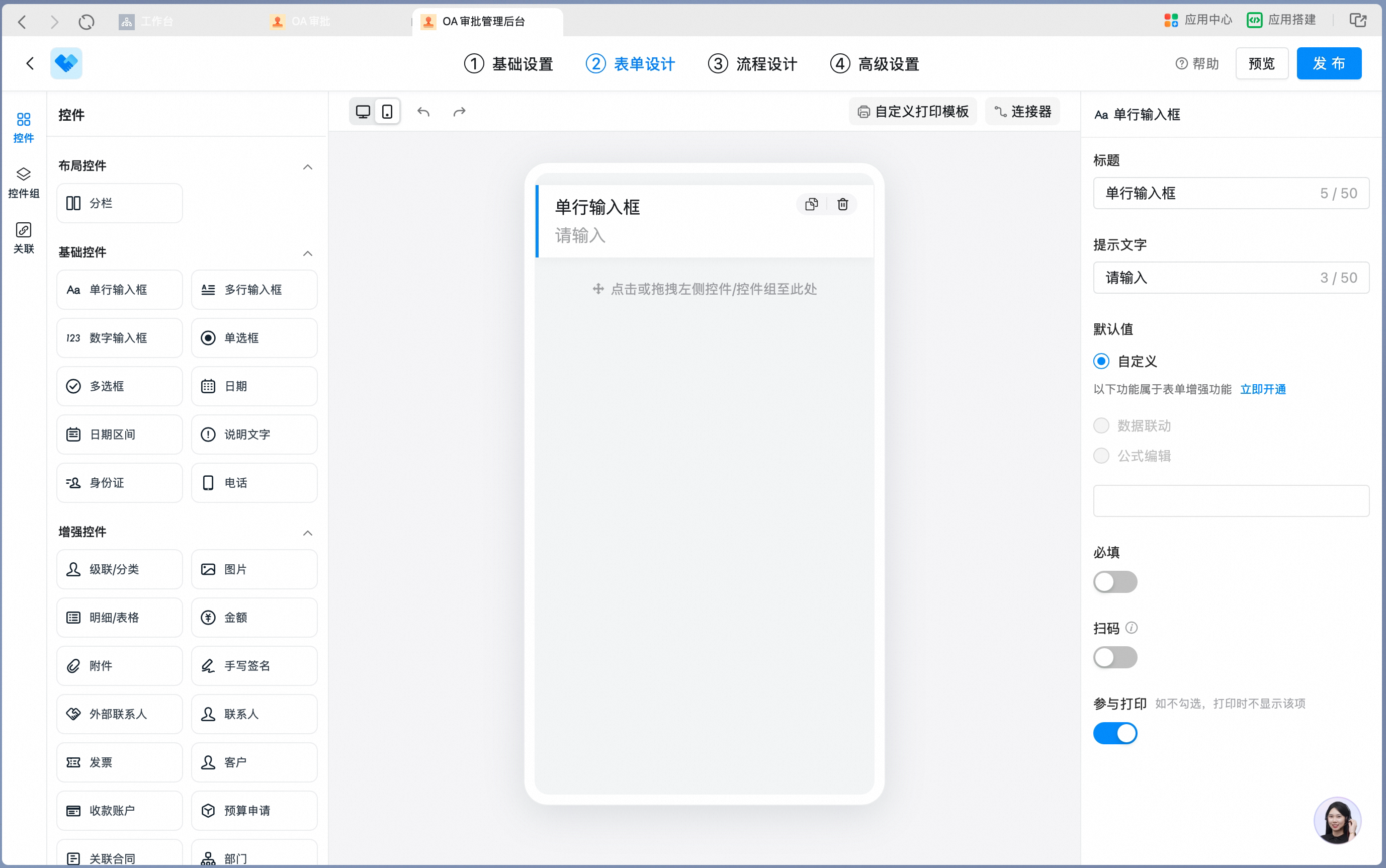
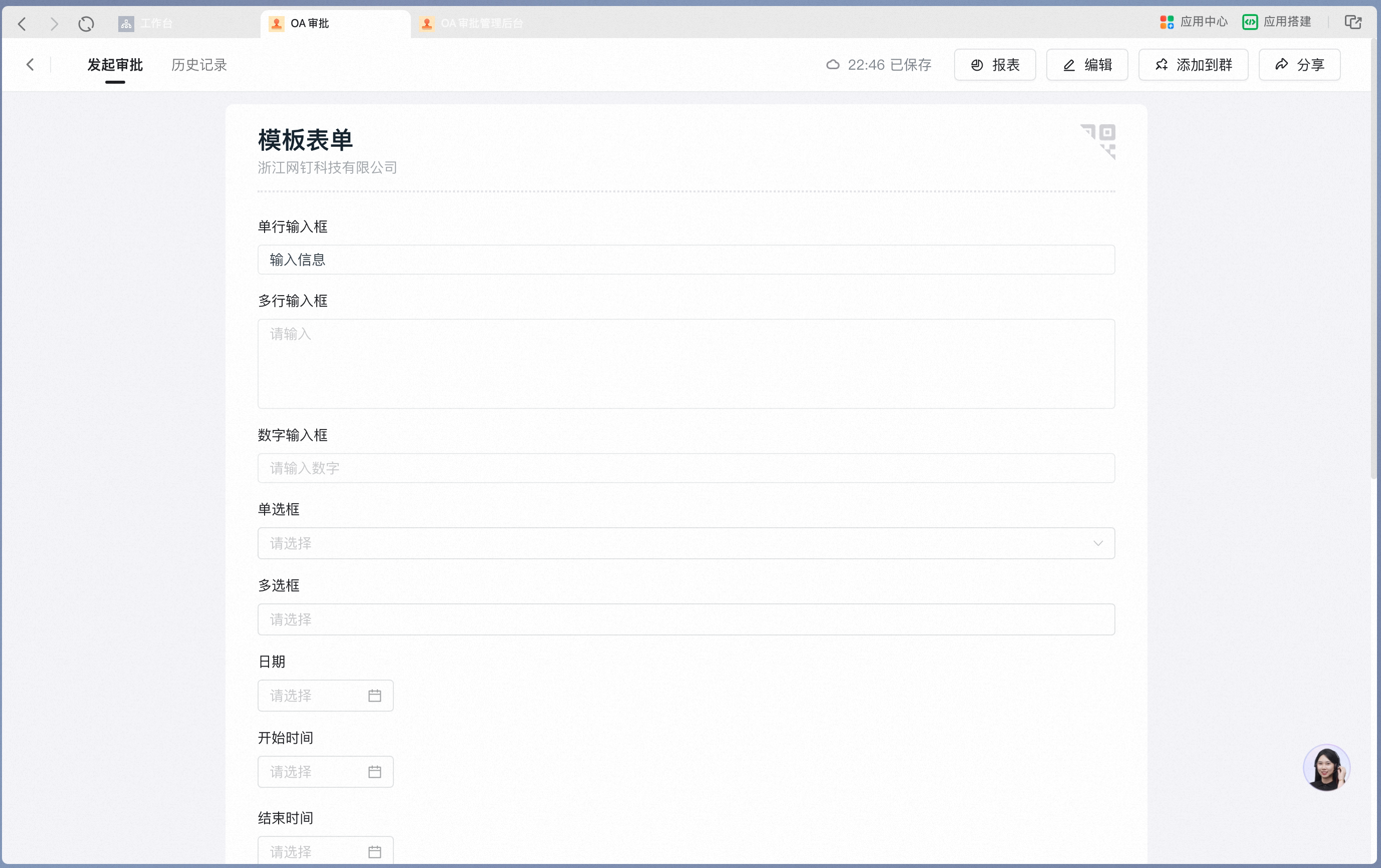
在表单设计器中添加单行输入框
单行输入框属性设置面板:
单行输入框属性设置面板
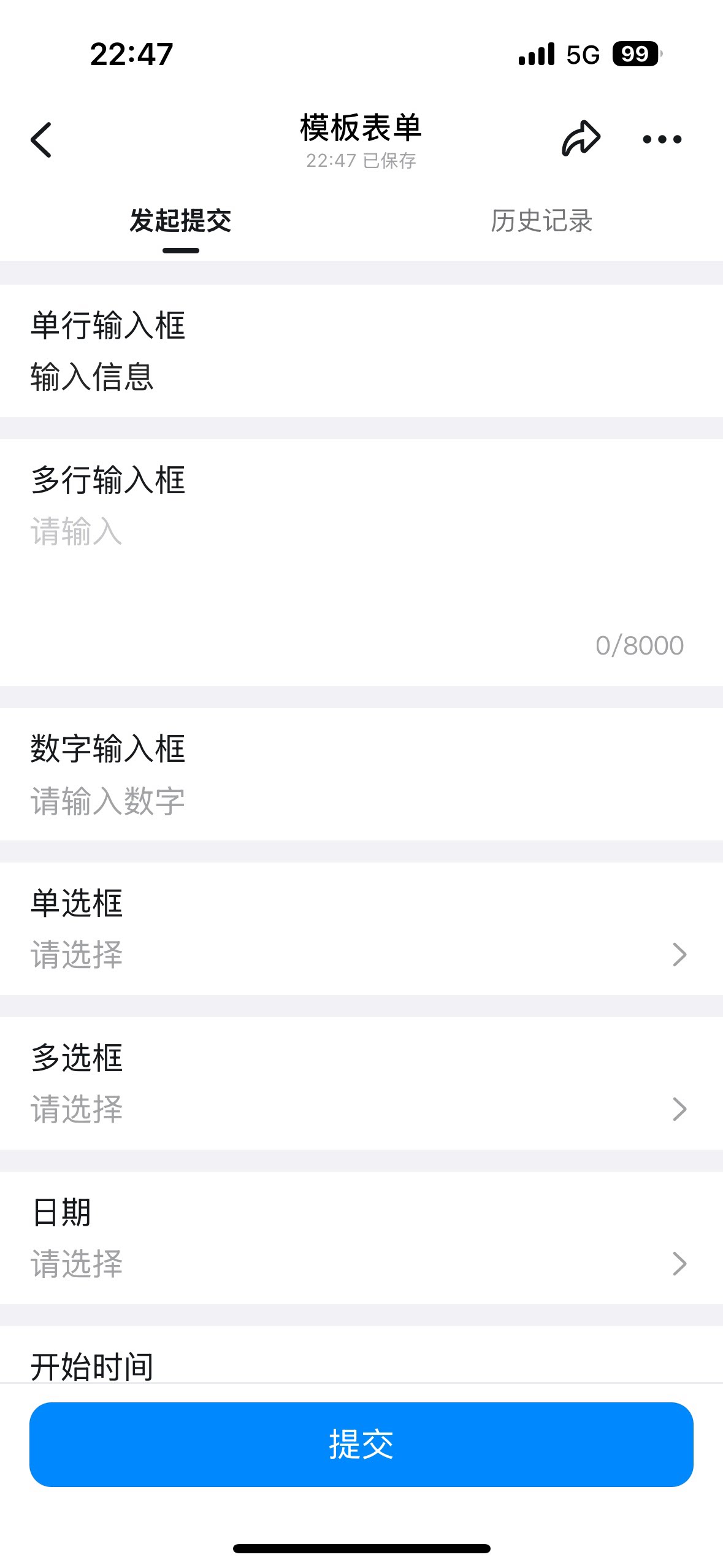
单行输入框在手机端表单上的展示效果:
单行输入框在手机端表单上的展示效果
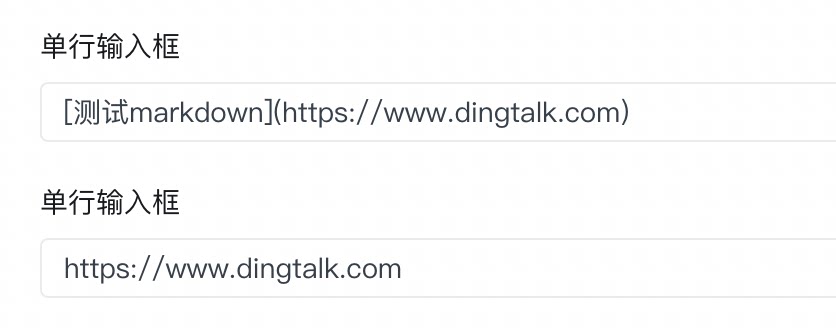
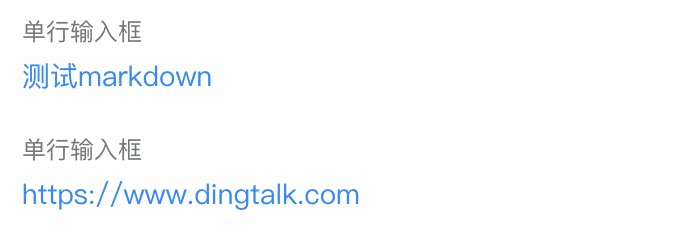
属性设置 单行输入框支持识别链接与Markdown格式内容:
单行输入框支持识别链接与Markdown格式内容
填写内容在审批详情页的展示效果:
填写内容在审批详情页的展示效果
数据约束与搜索

2、多行输入框

用于输入复杂文本,比如详情备注、访谈记录、面试评价等,支持换行。 设置界面 在表单设计器中添加多行输入框:
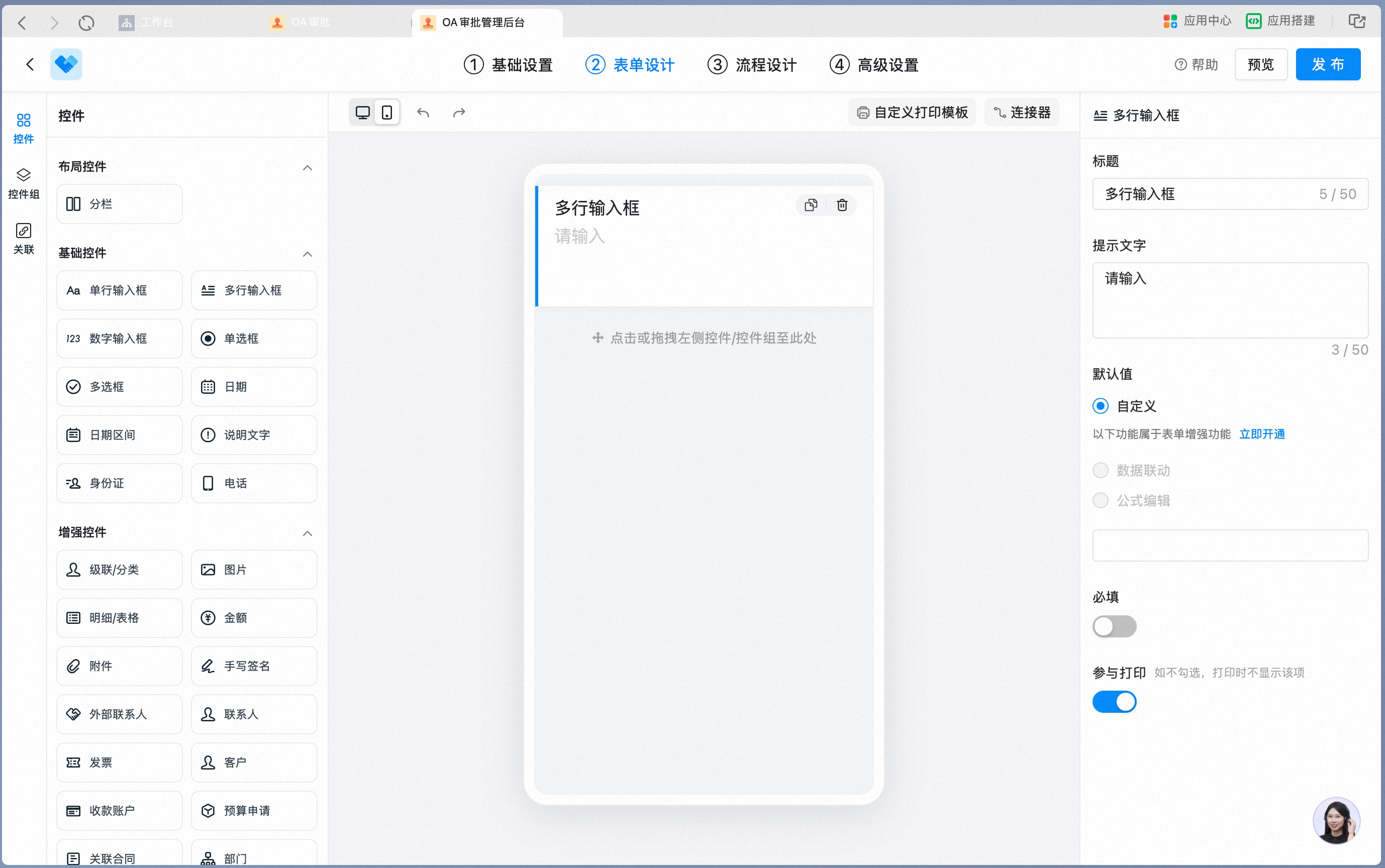
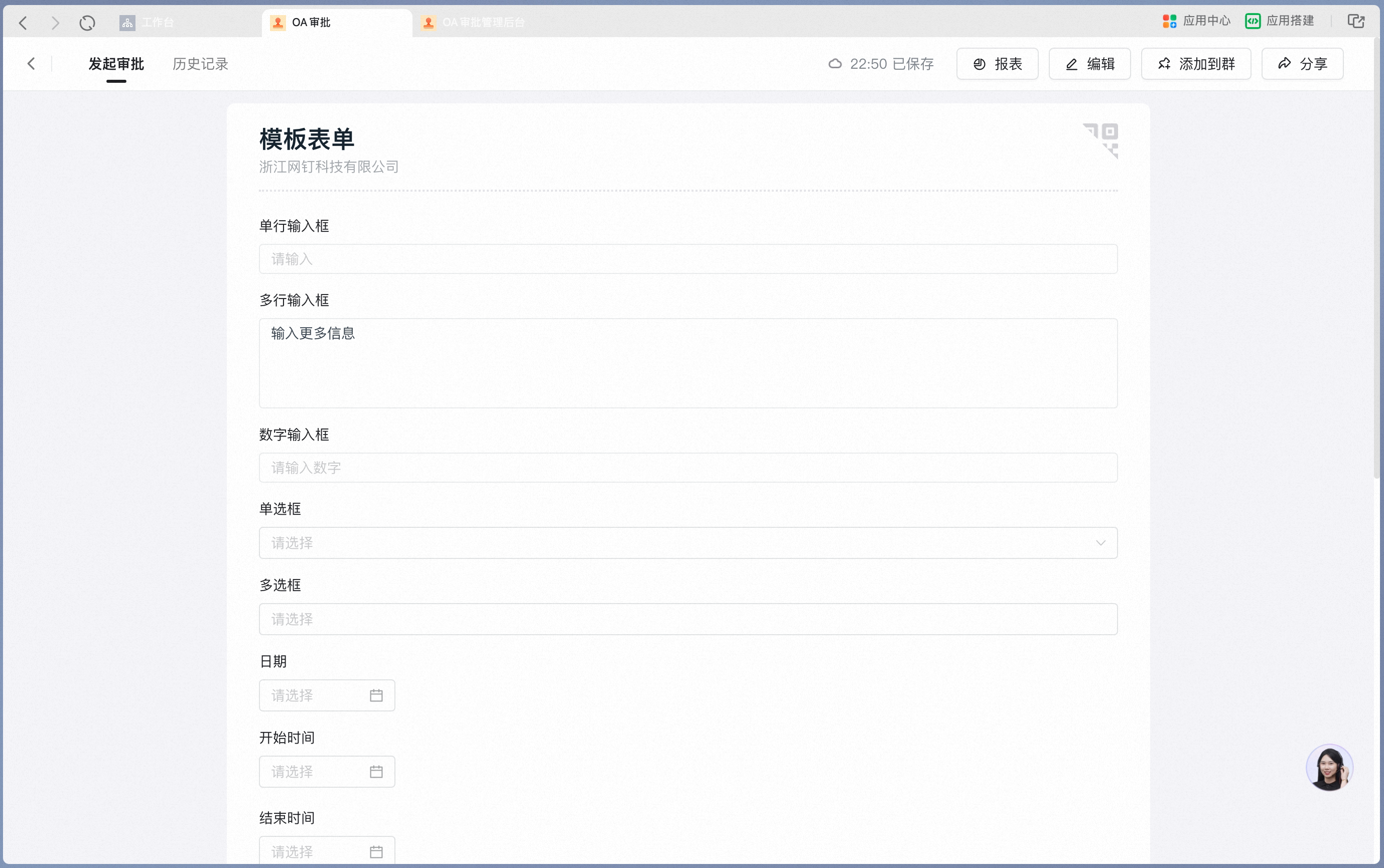
在表单设计器中添加多行输入框
多行输入框属性设置面板:
多行输入框属性设置面板
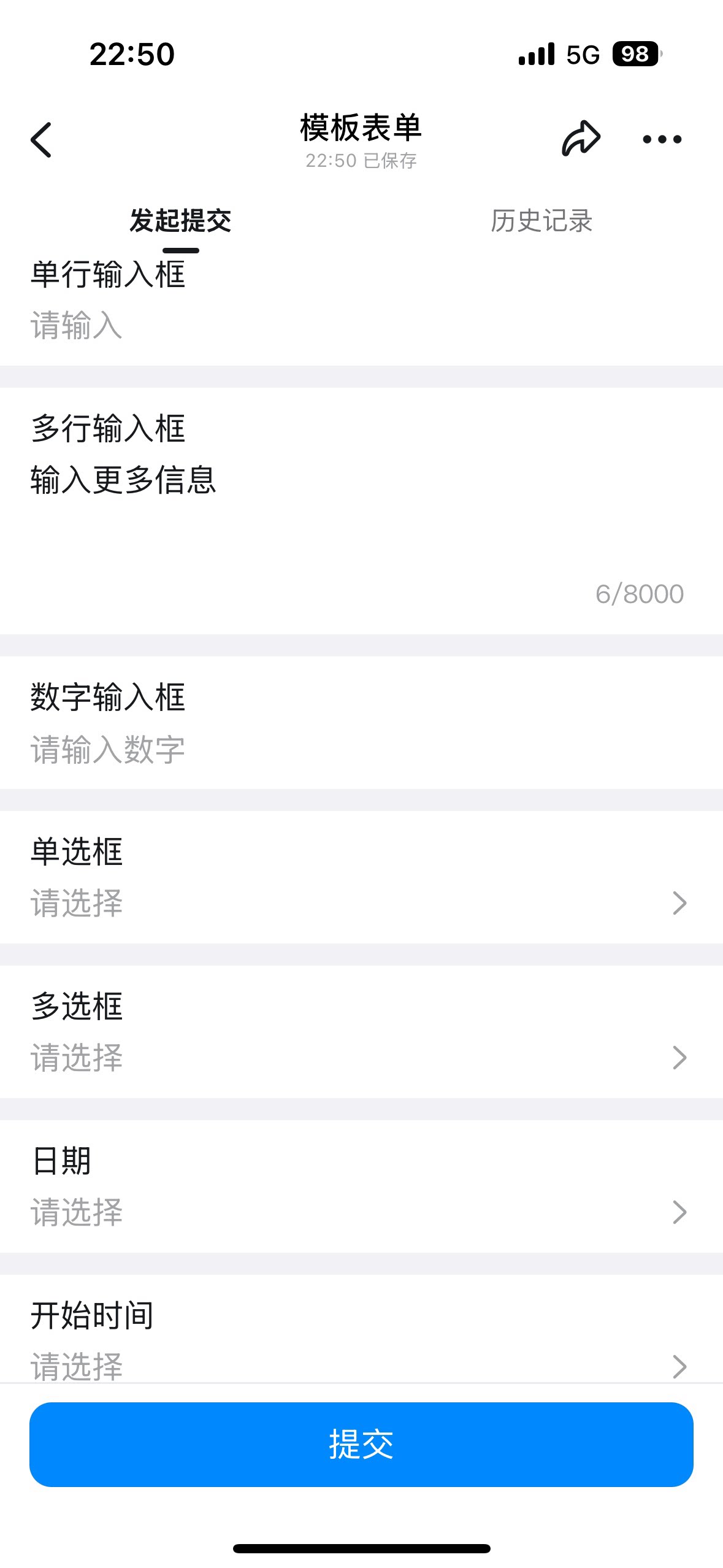
多行输入框在手机端表单上的展示效果:
多行输入框在手机端表单上的展示效果
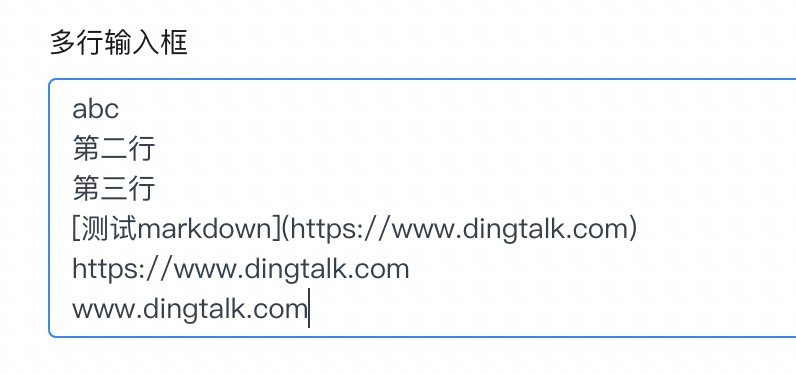
属性设置 多行输入框支持换行及识别链接、Markdown格式内容:
多行输入框支持换行及识别链接、Markdown格式内容
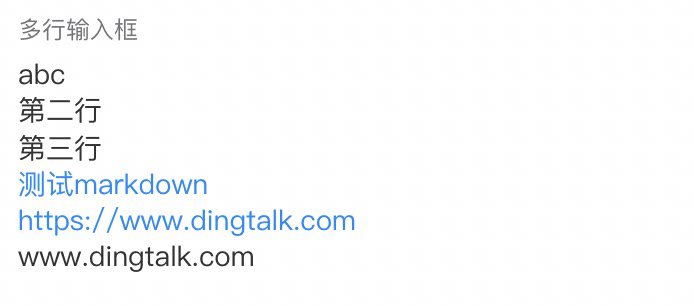
填写内容在审批详情页的展示效果:
填写内容在审批详情页的展示效果
数据约束与搜索

3、数字输入框

用于填写数字,比如采购数量、库存数量、积分等。 设置界面 在表单设计器中添加数字输入框:
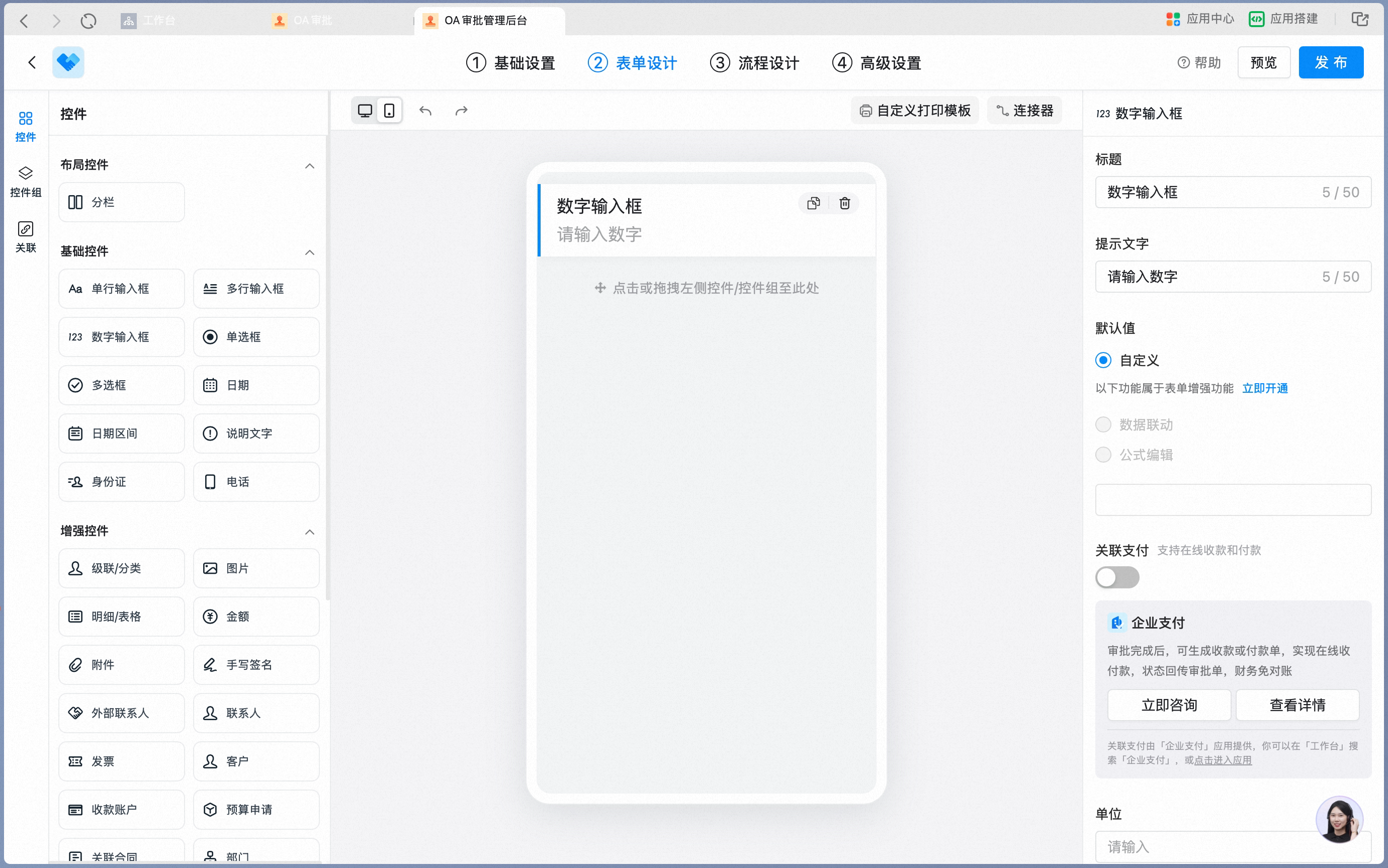
在表单设计器中添加数字输入框
数字输入框属性设置面板:
数字输入框属性设置面板
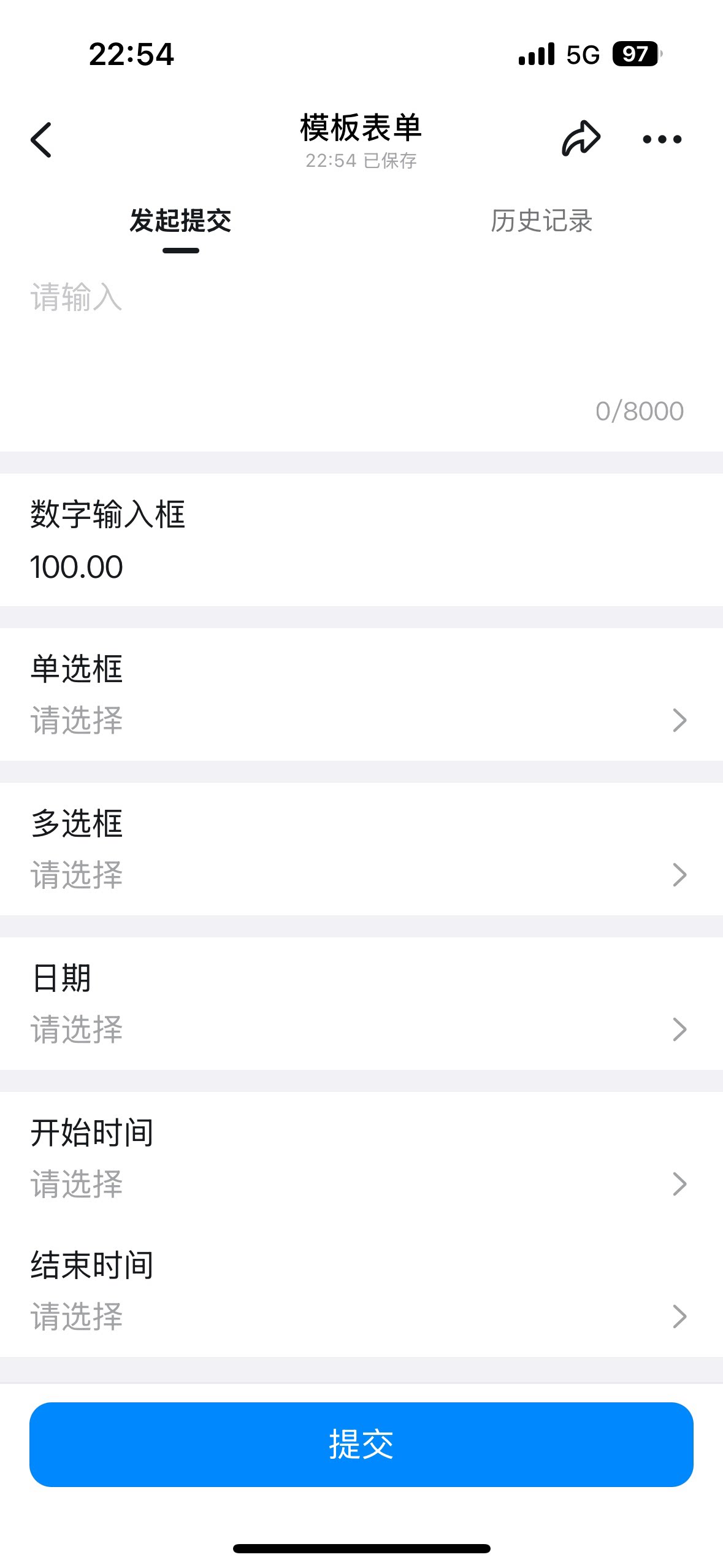
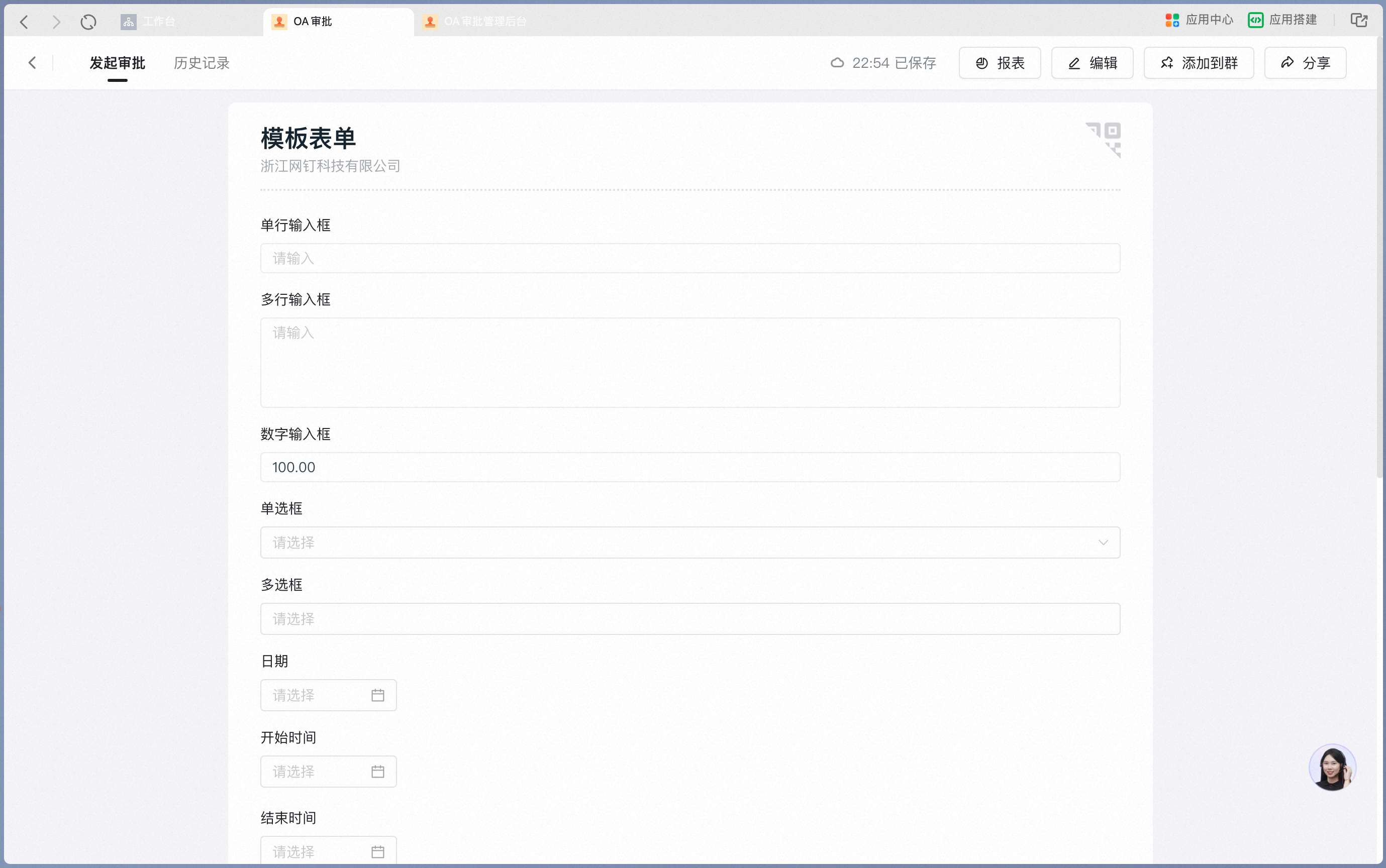
数字输入框在手机端表单上的展示效果:
数字输入框在手机端表单上的展示效果
属性设置 数据约束与搜索

4、单选框

用来从预设的一些枚举值里选择一个,比如报销类别、货物类别等。这些枚举值可以直接在表单里编辑,也可以引用其他数据源的数据作为选项。 设置界面 在表单设计器中添加单选框:
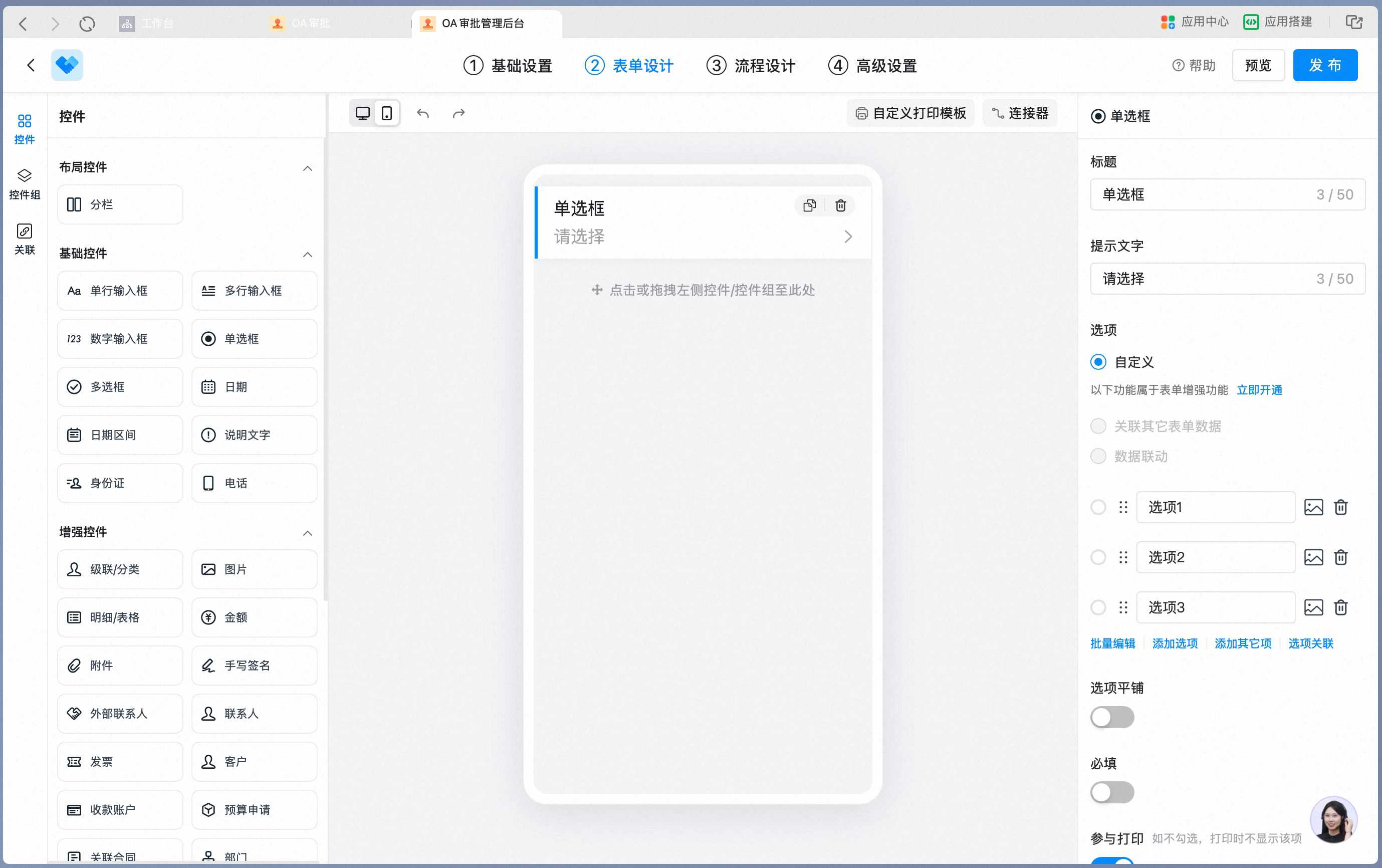
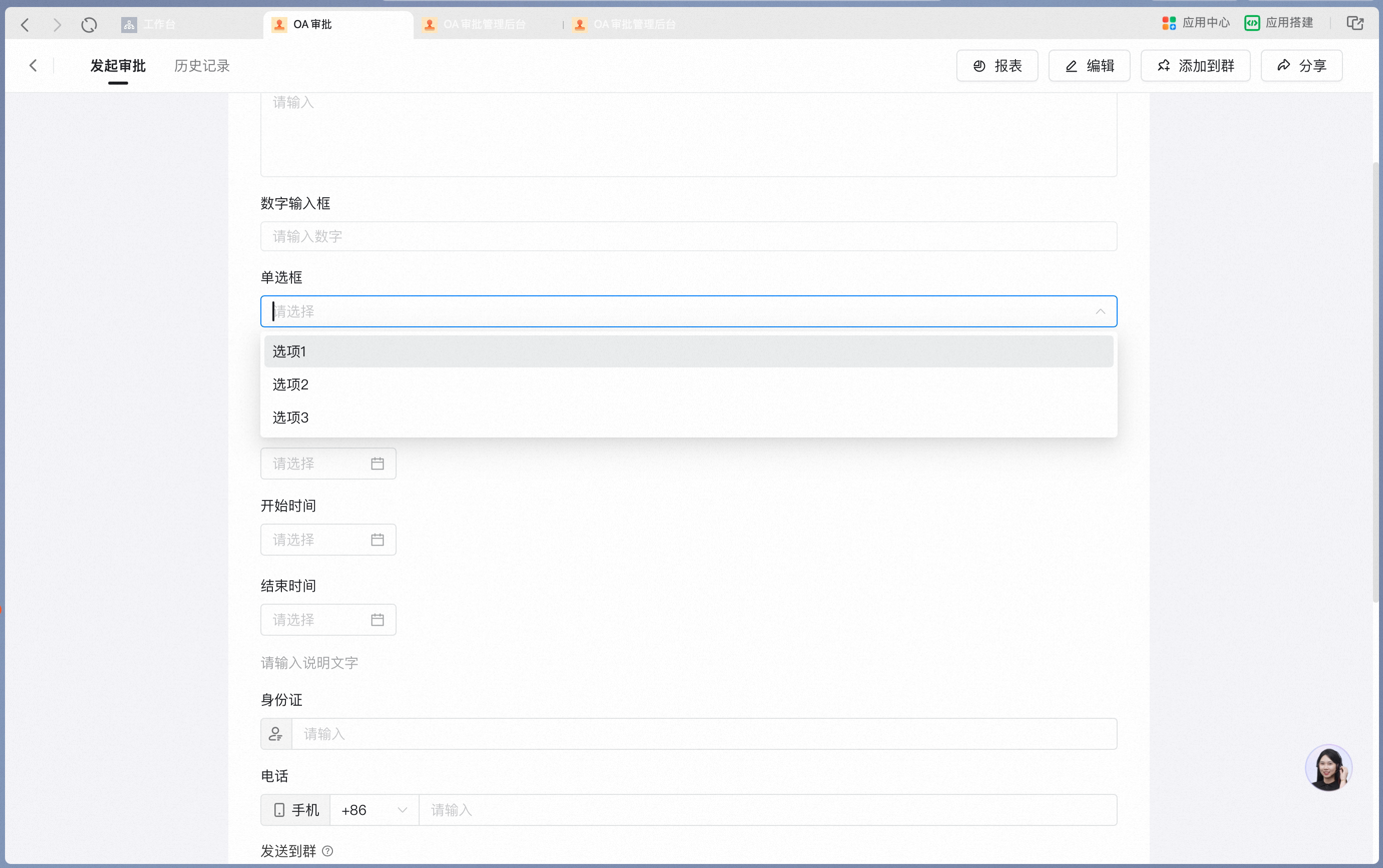
在表单设计器中添加单选框
单选框属性设置面板,可编辑选项内容:
单选框属性设置面板
单选框在手机端表单上的选择效果:
单选框在手机端表单上的选择效果
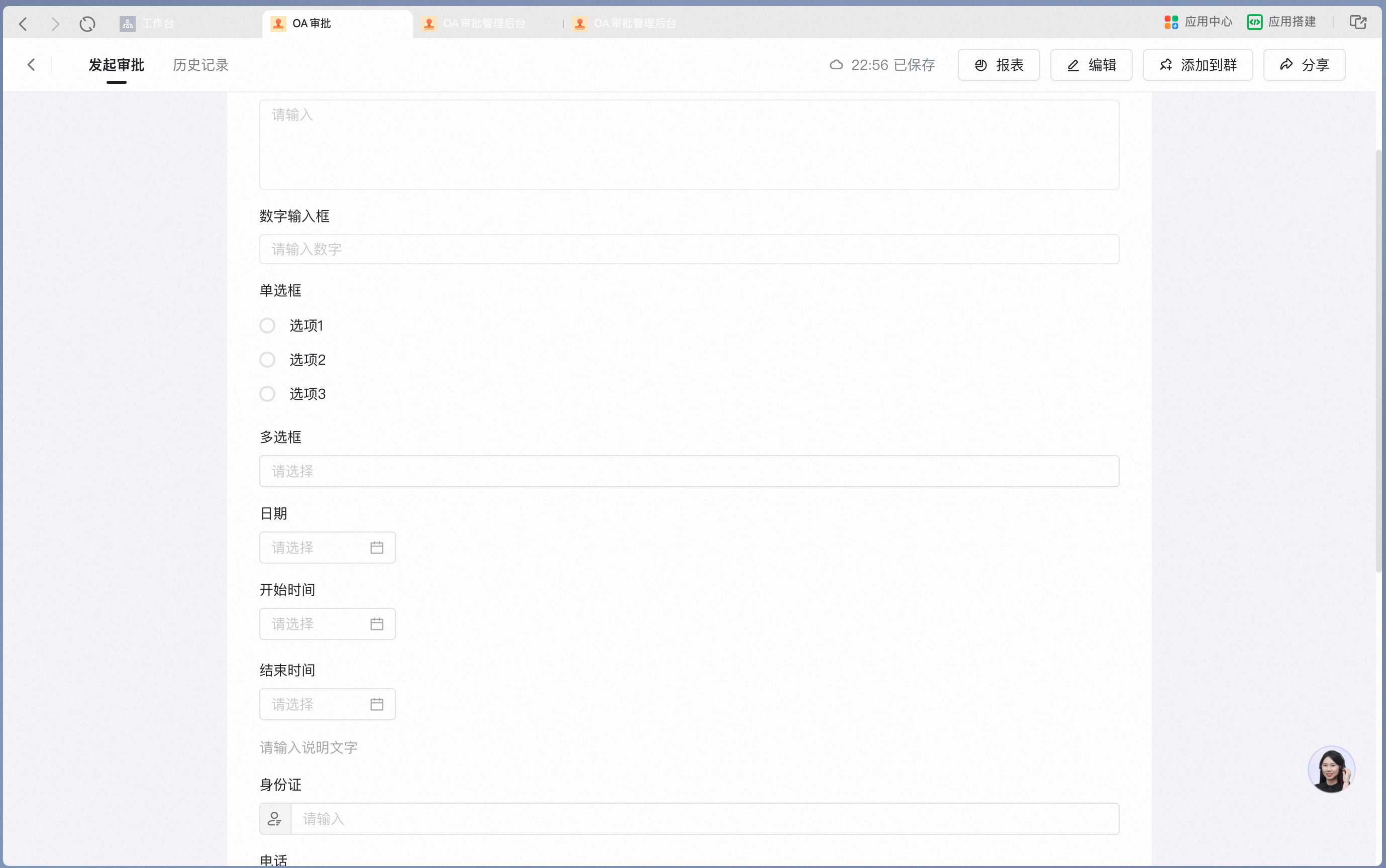
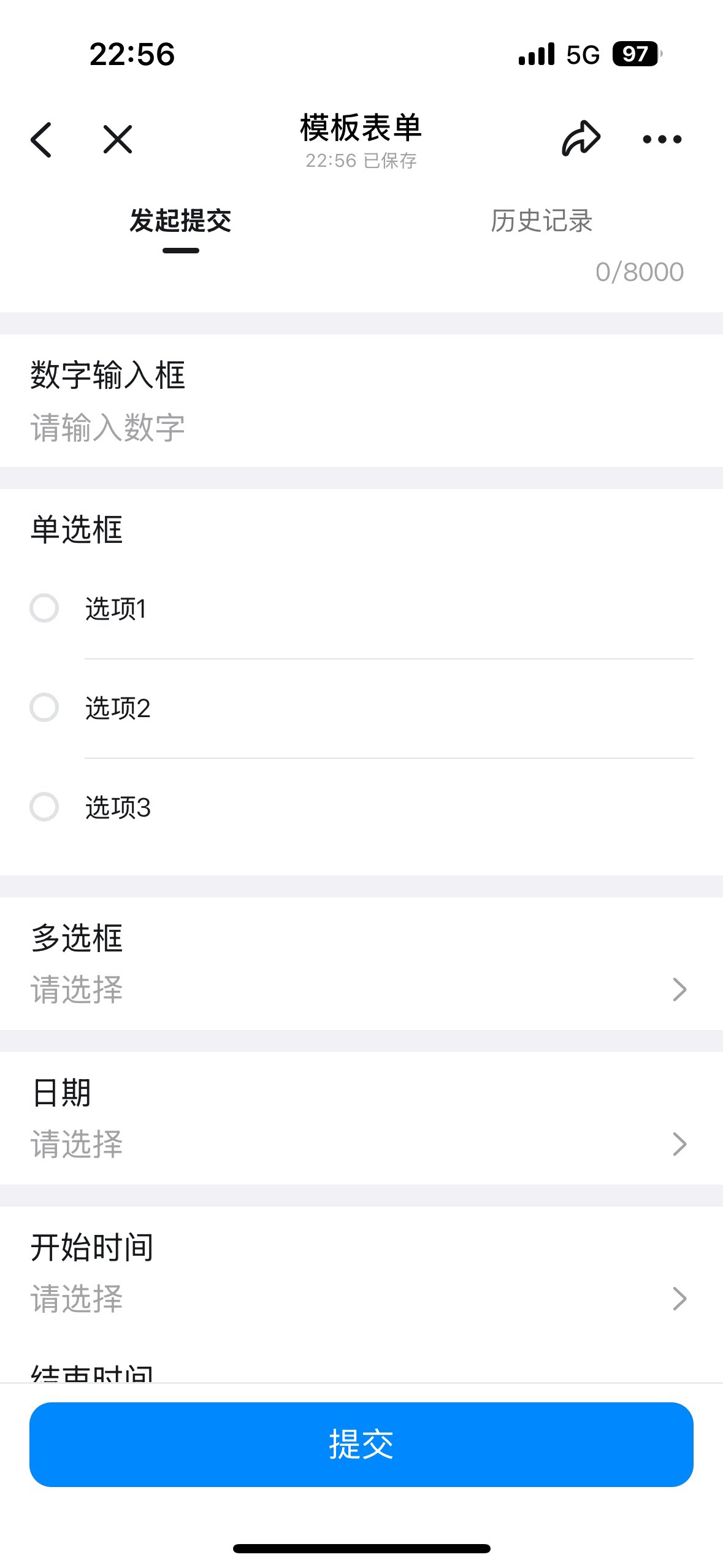
开启”选项平铺”后,选项将直接平铺展示在表单上: 在属性面板中开启选项平铺:
在属性面板中开启选项平铺
选项平铺在手机端表单上的展示效果:
选项平铺在手机端表单上的展示效果
属性设置 数据约束与搜索

5、多选框

用来从预设的一些枚举值里选择多个,比如问题原因等标签。这些枚举值可以直接在表单里编辑,也可以引用其他数据源的数据作为选项。 设置界面 在表单设计器中添加多选框:
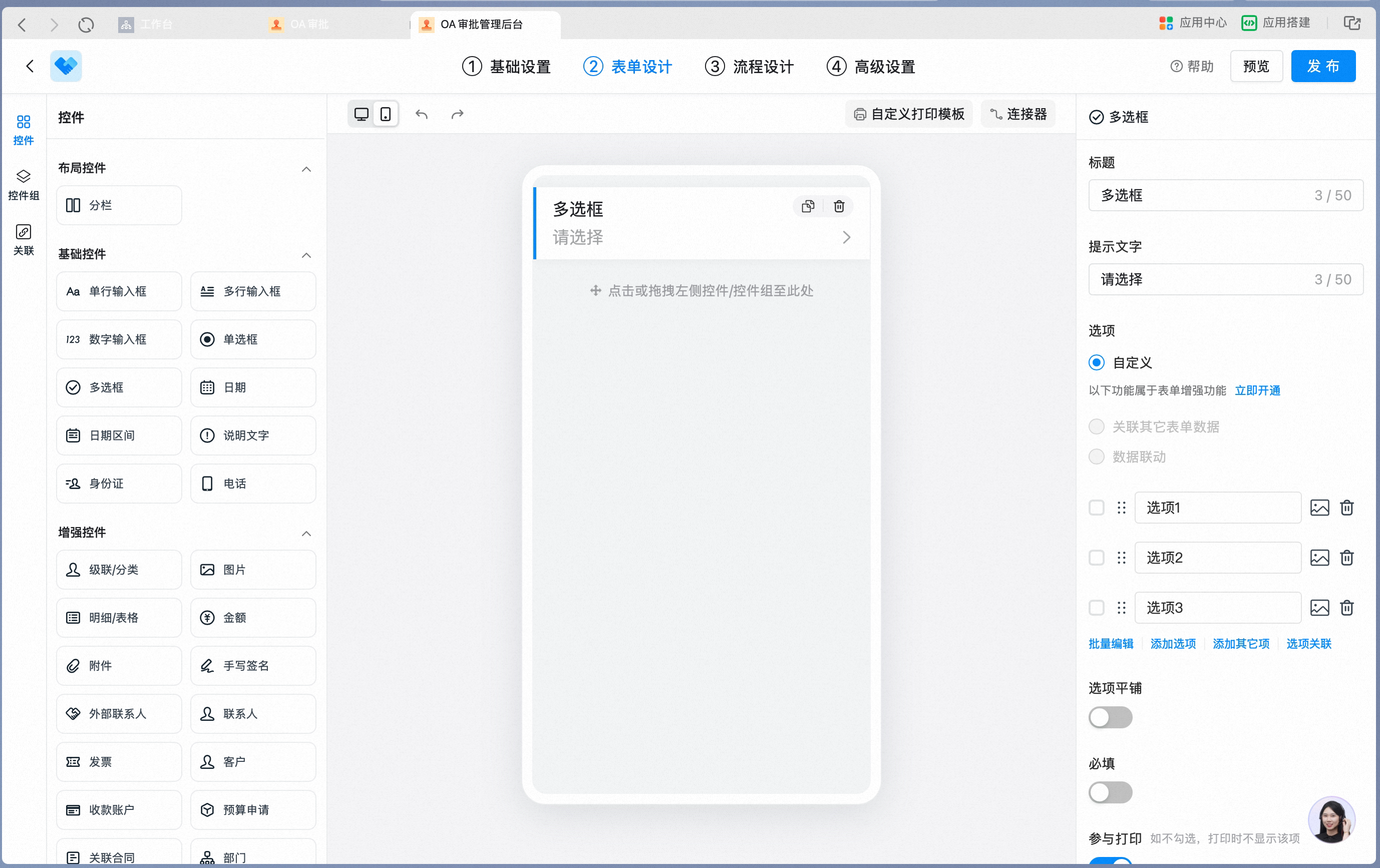
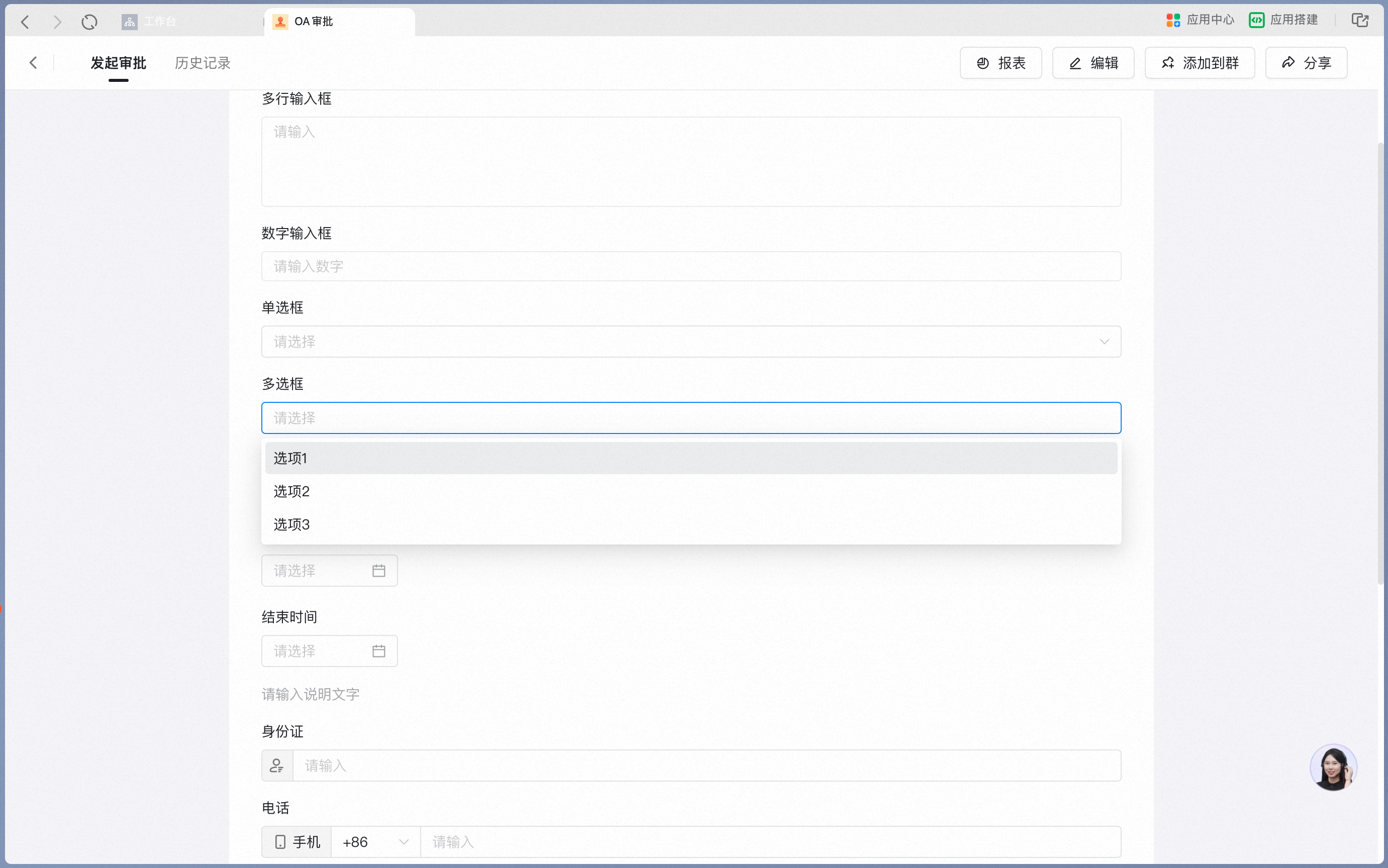
在表单设计器中添加多选框
多选框属性设置面板,可编辑选项内容:
多选框属性设置面板
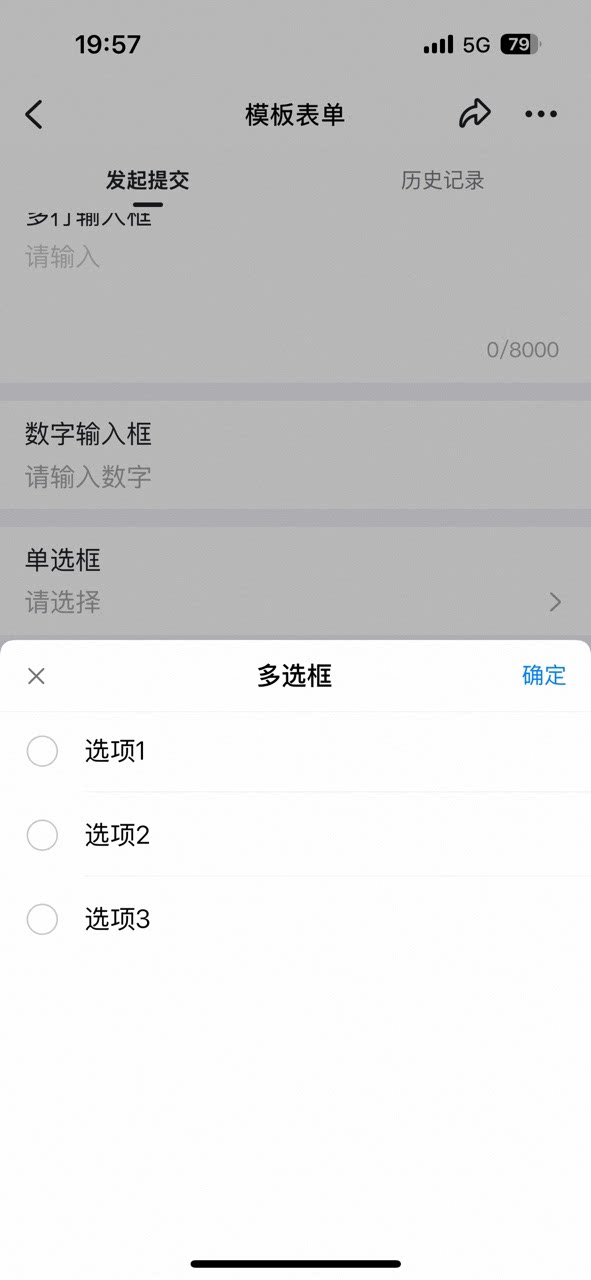
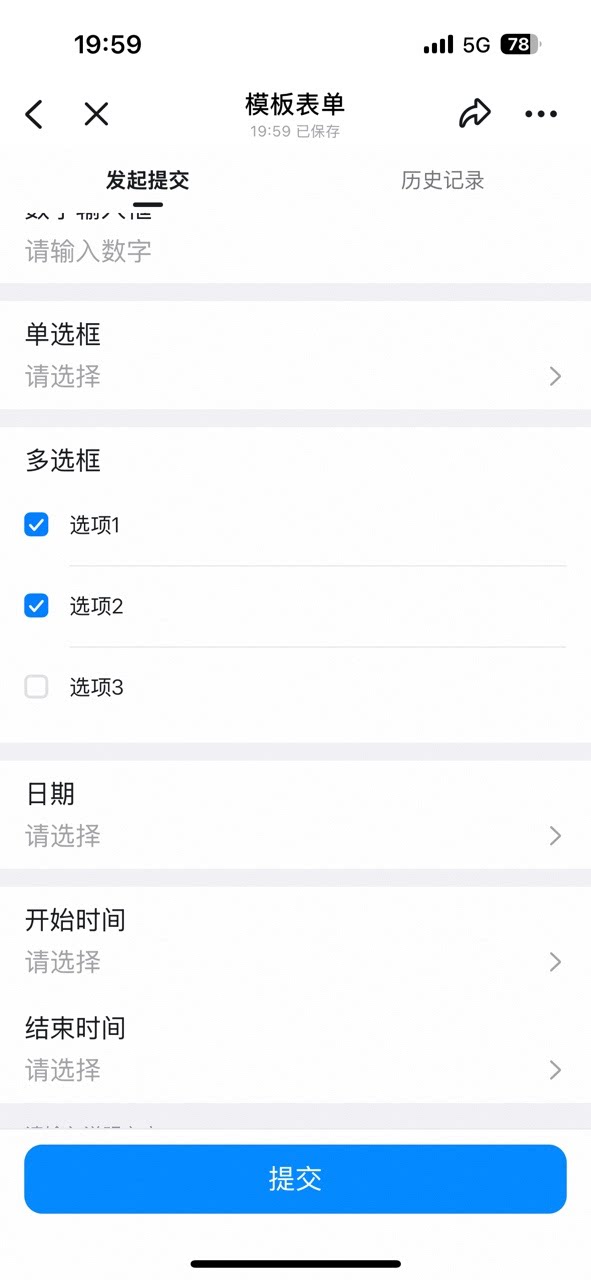
多选框在手机端表单上的选择效果:
多选框在手机端表单上的选择效果
开启”选项平铺”后,选项将直接平铺展示在表单上: 在属性面板中开启选项平铺:
在属性面板中开启选项平铺
选项平铺在手机端表单上的展示效果:
选项平铺在手机端表单上的展示效果
属性设置 数据约束与搜索

6、日期

用于设置一个特定的日期,比如采购物品预计到货日期。 设置界面 在表单设计器中添加日期控件:
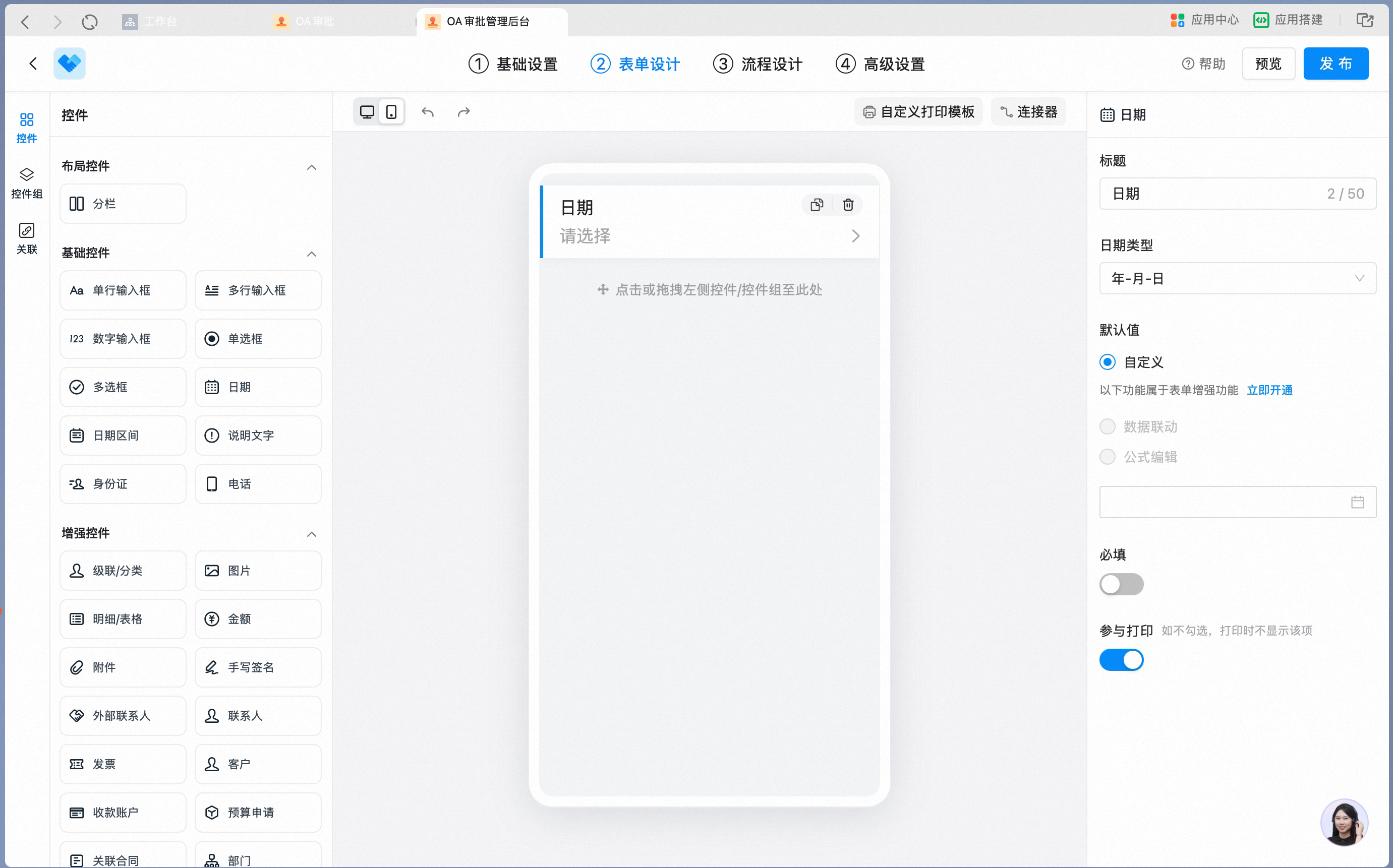
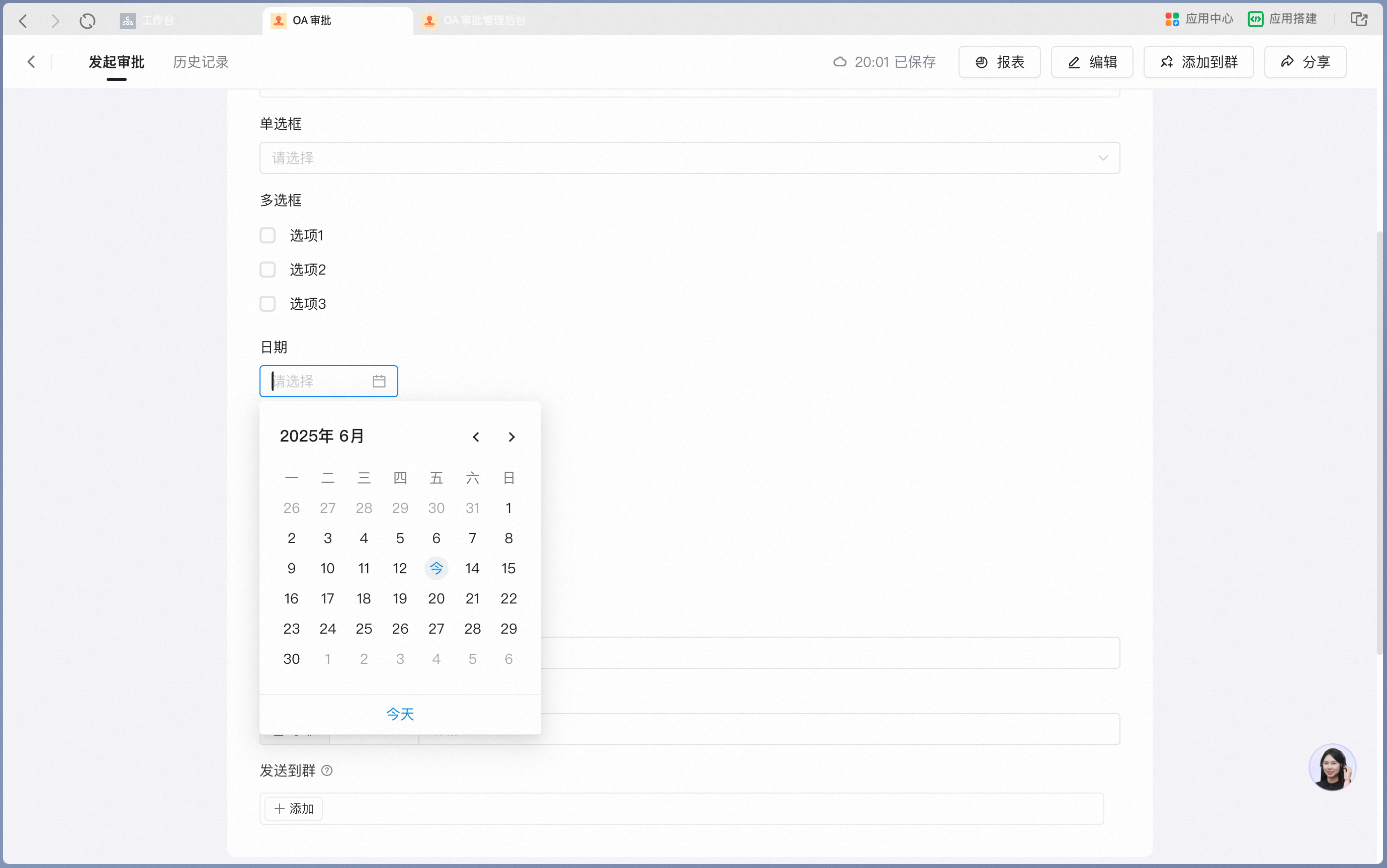
在表单设计器中添加日期控件
日期控件属性设置面板:
日期控件属性设置面板
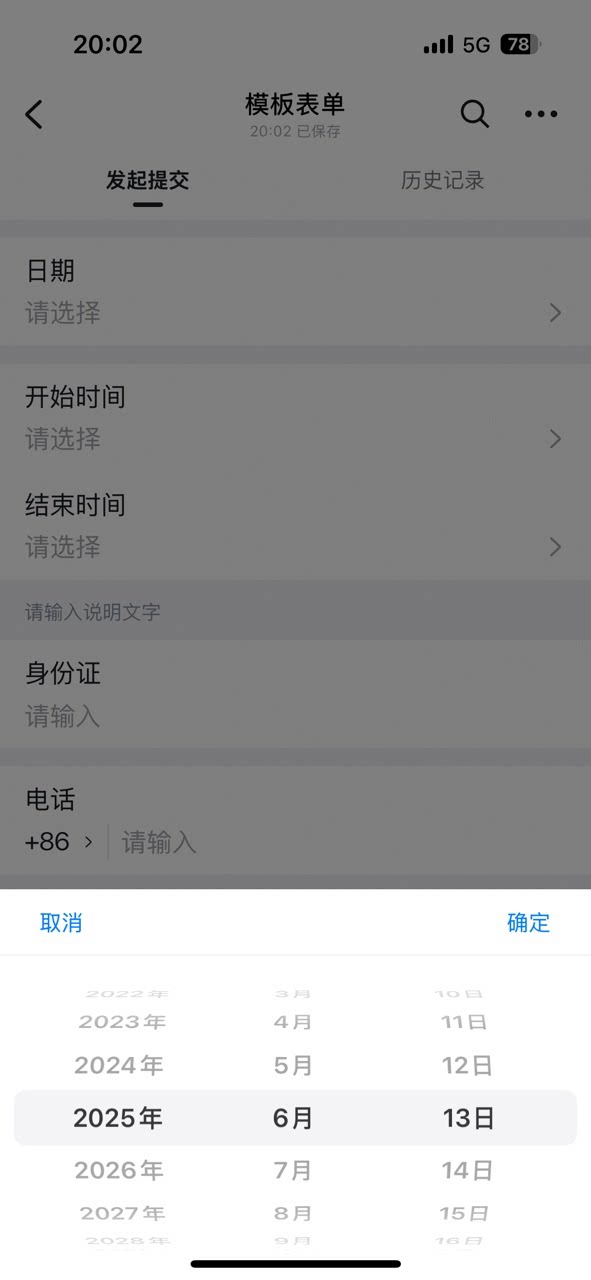
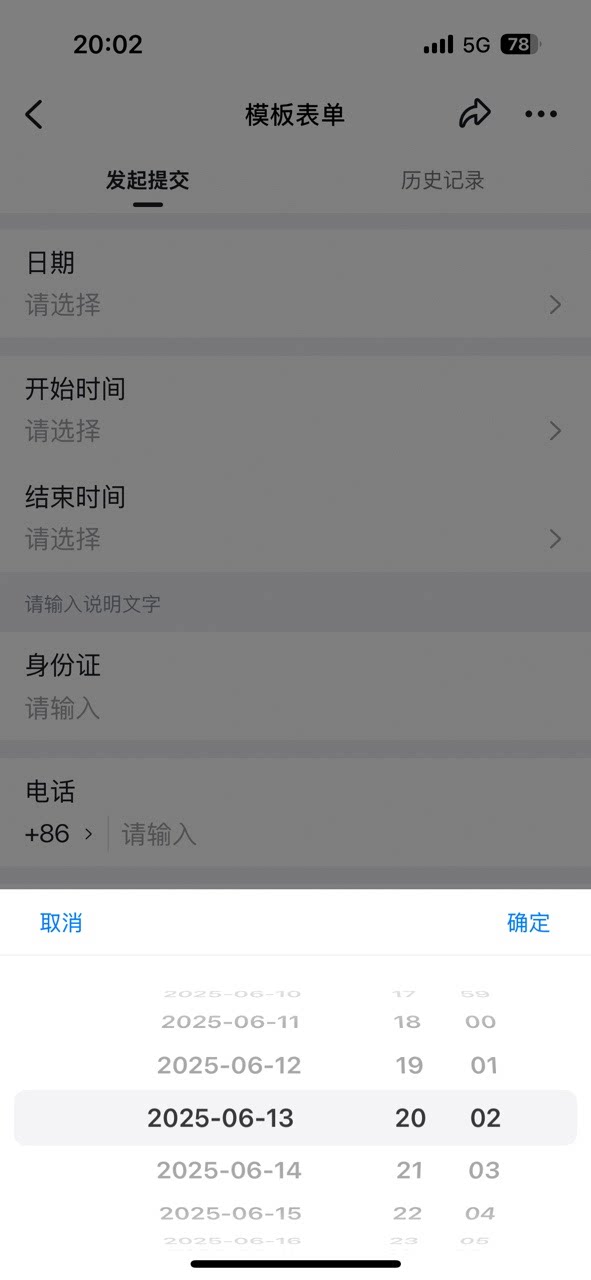
日期控件在手机端的日期选择效果:
日期控件在手机端的日期选择效果
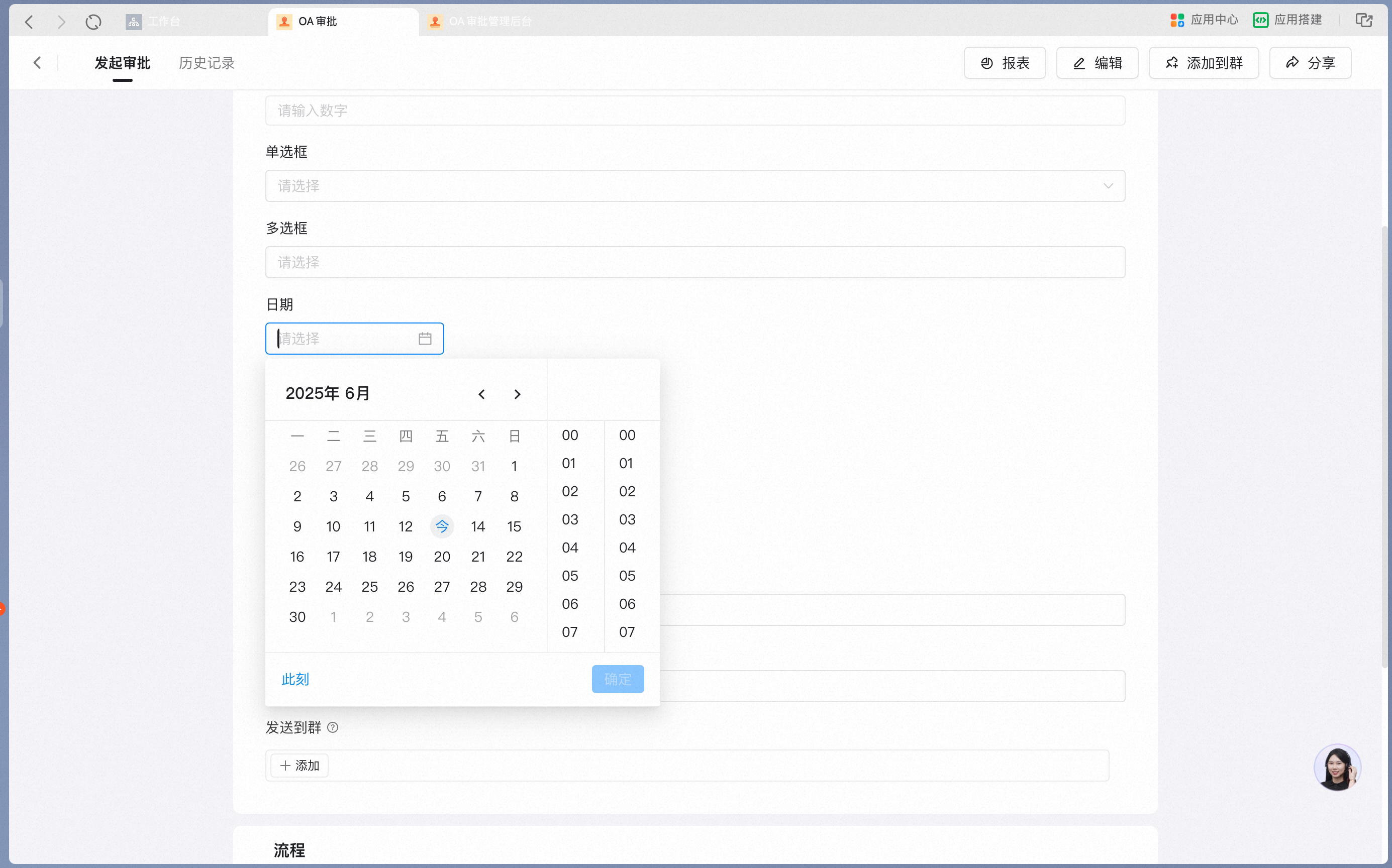
桌面端通过日期选择器选择日期:
桌面端通过日期选择器选择日期
日期填写后在手机端表单上的展示效果:
日期填写后在手机端表单上的展示效果
属性设置 数据约束与搜索

7、日期区间

用于设置一个特定时间段,比如合同开始时间-合同结束时间。 设置界面 在表单设计器中添加日期区间控件:
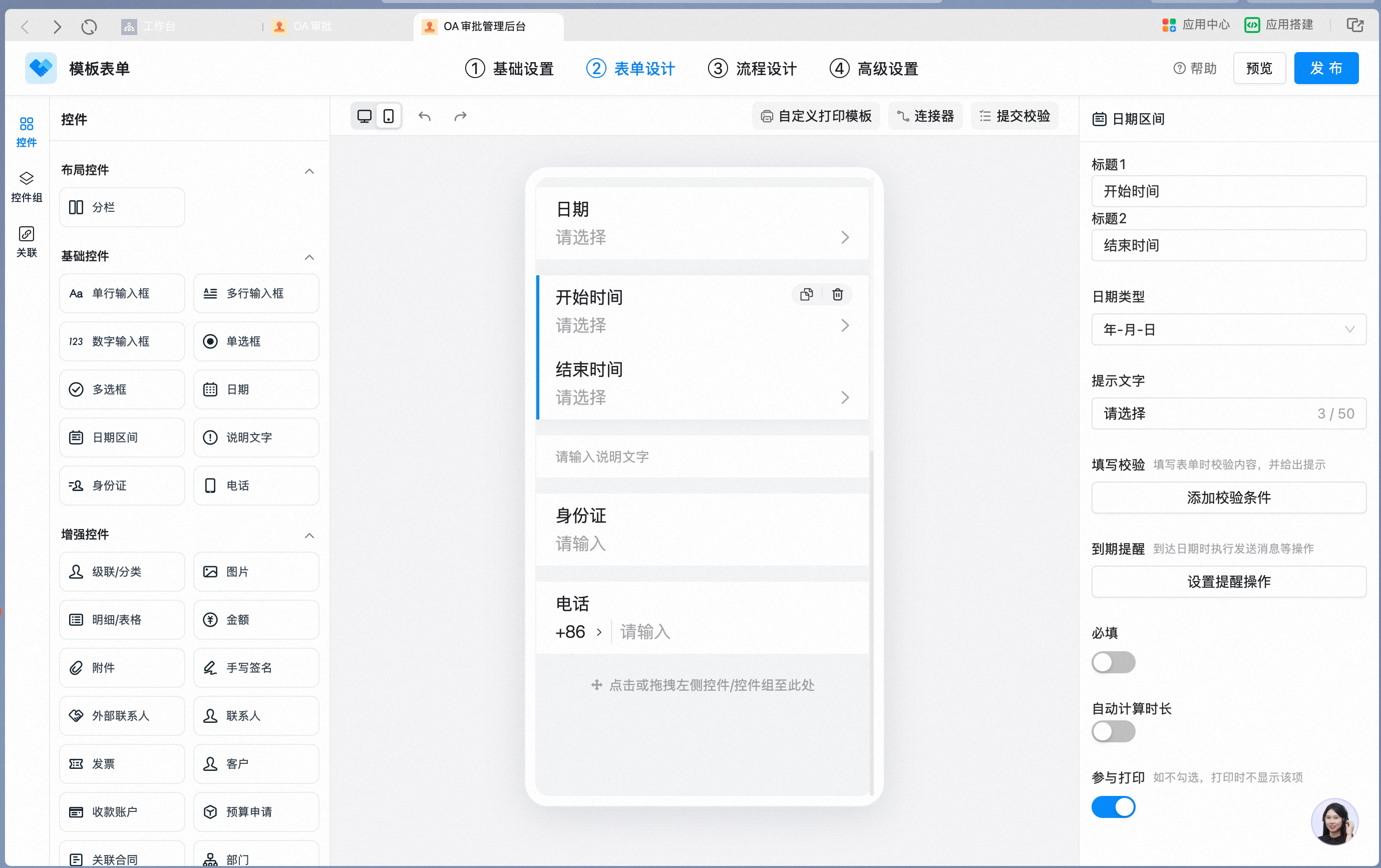
在表单设计器中添加日期区间控件
日期区间属性设置面板:
日期区间属性设置面板
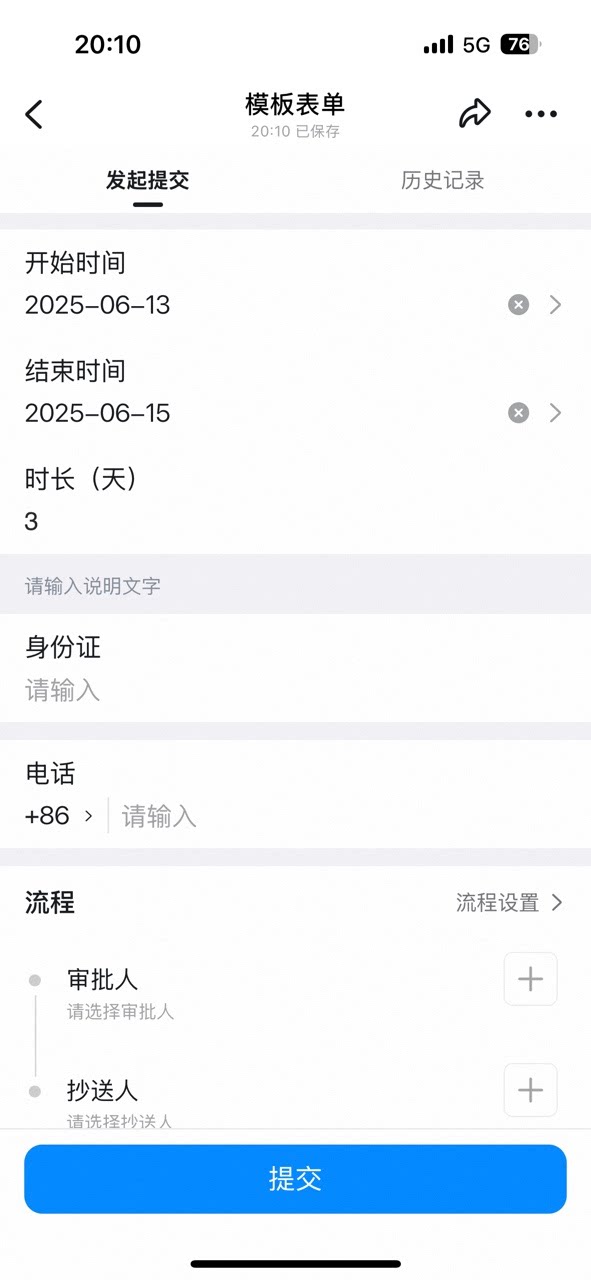
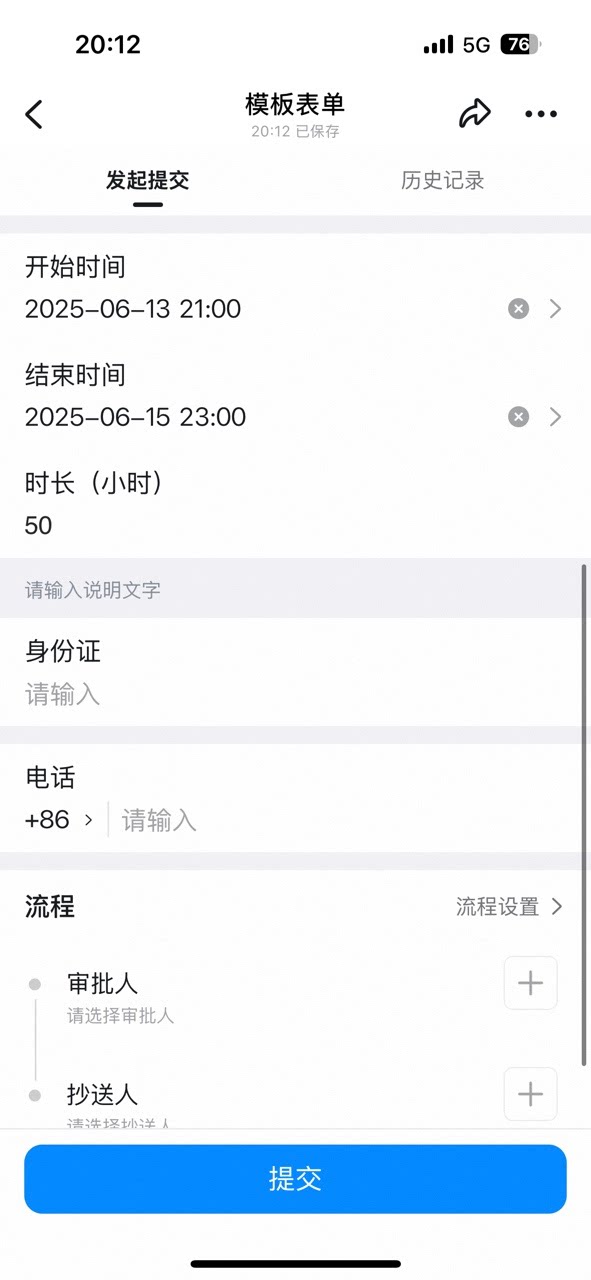
日期区间在手机端表单上的展示效果:
日期区间在手机端表单上的展示效果
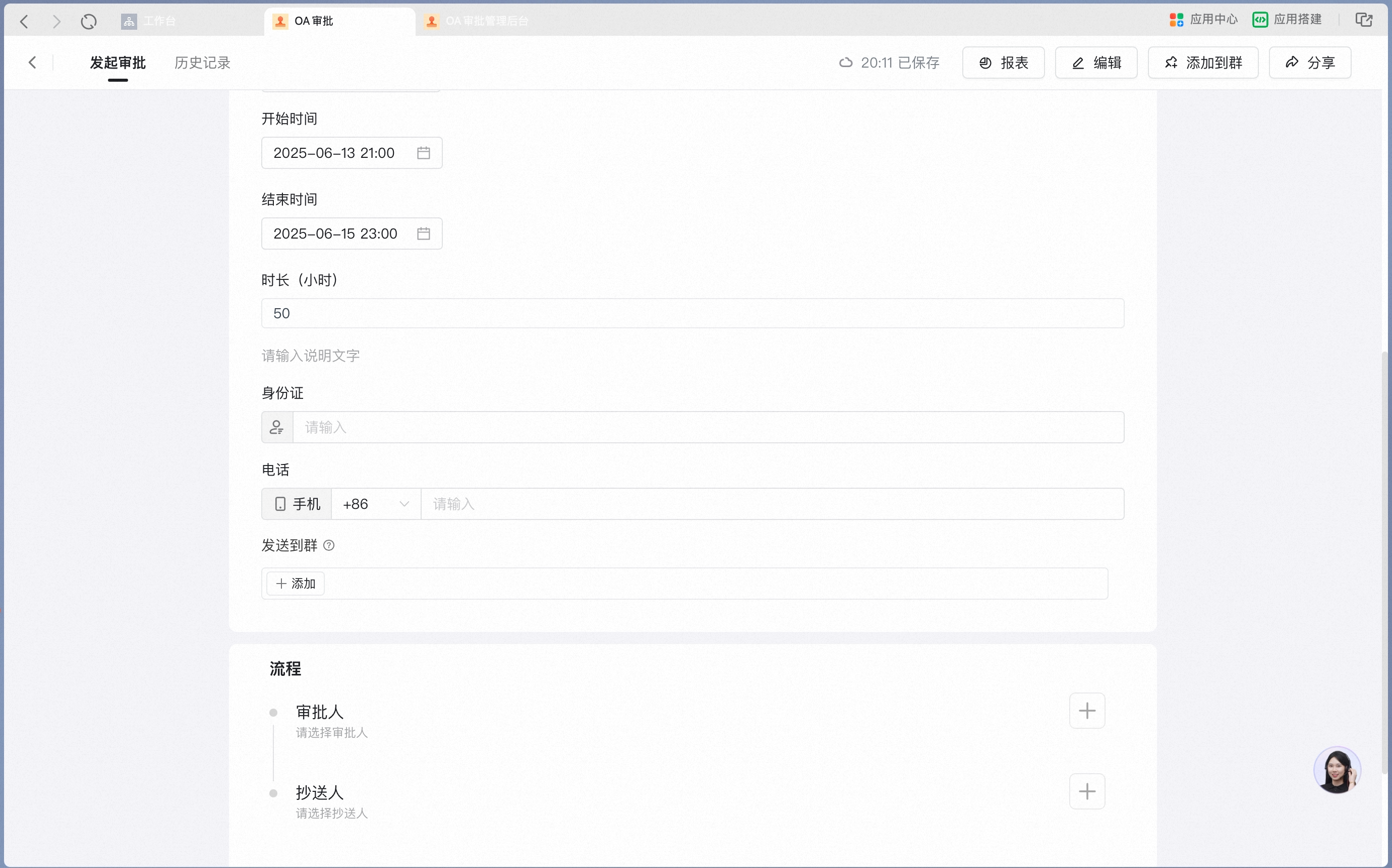
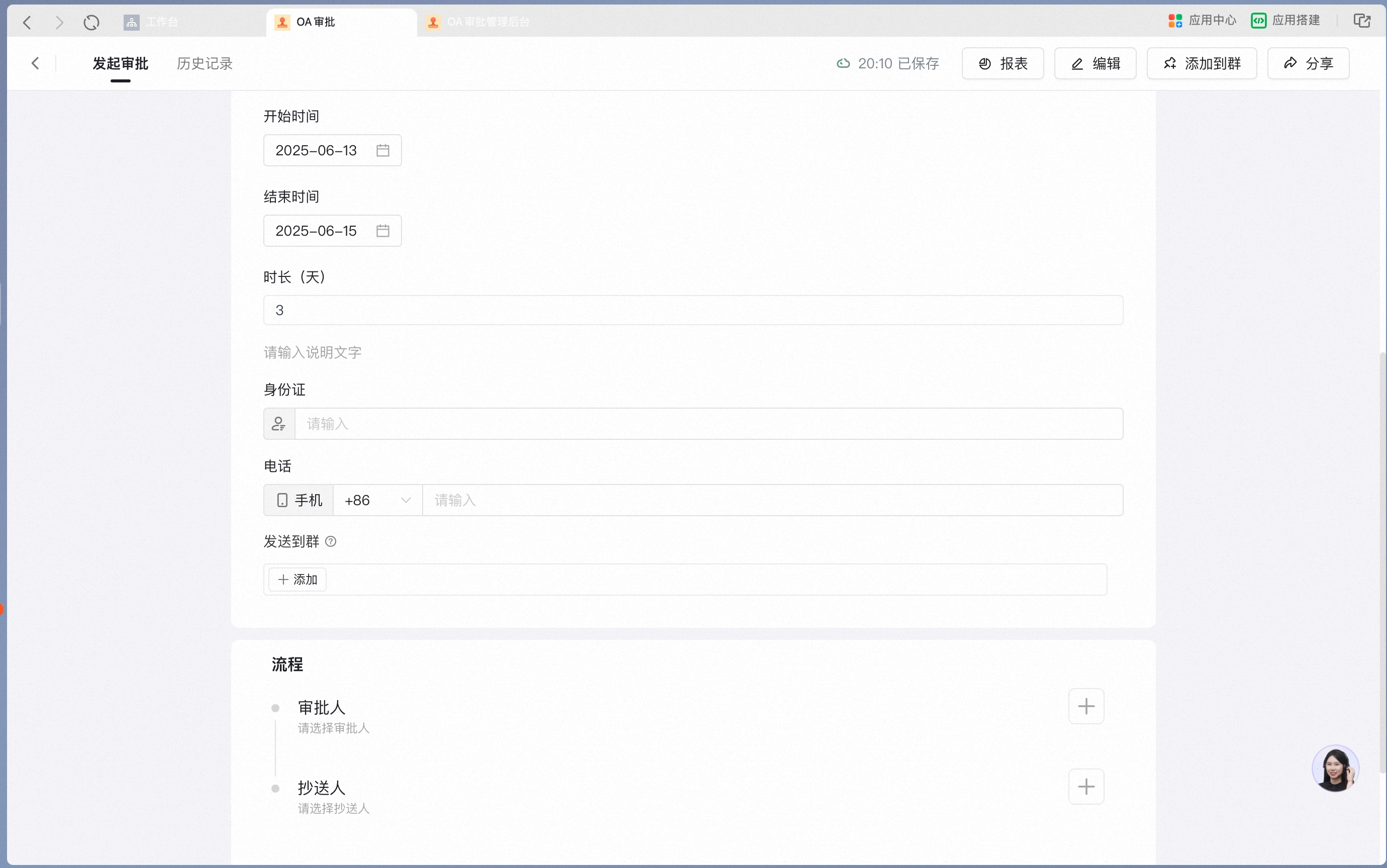
开启”自动计算时长”后,表单上将自动展示开始时间和结束时间之间的差值: 在属性面板中开启自动计算时长:
在属性面板中开启自动计算时长
自动计算时长在手机端表单上的展示效果:
自动计算时长在手机端表单上的展示效果
属性设置 数据约束与搜索

8、说明文字

对当前表单的作用进行说明时往往会用到该控件,可以通过在本控件上添加链接、文字标红等方式进行加强提醒。一般用于展示规章制度,或者需要填写人确认的事项,比如承诺书链接等。 设置界面 在表单设计器中添加说明文字控件:
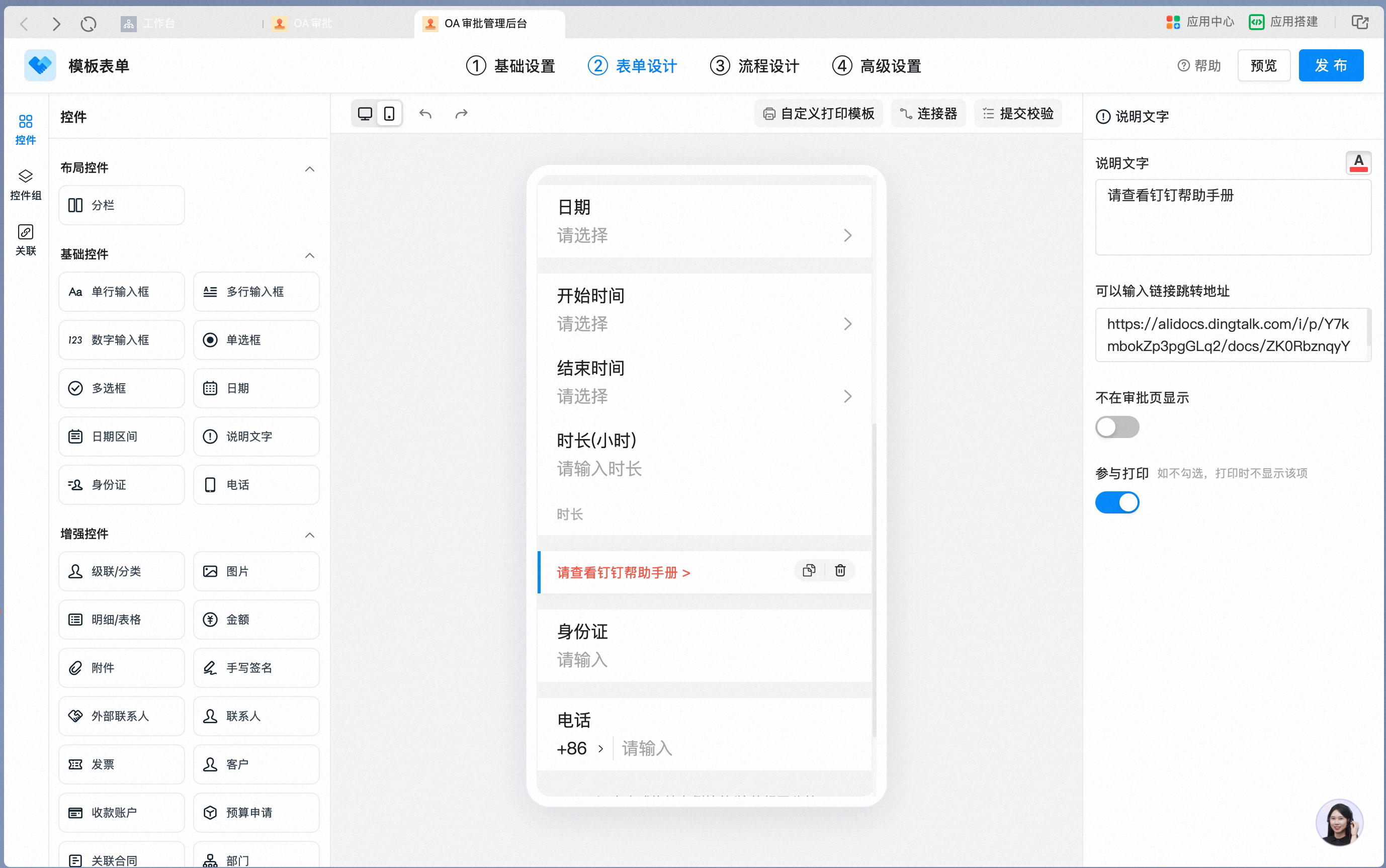
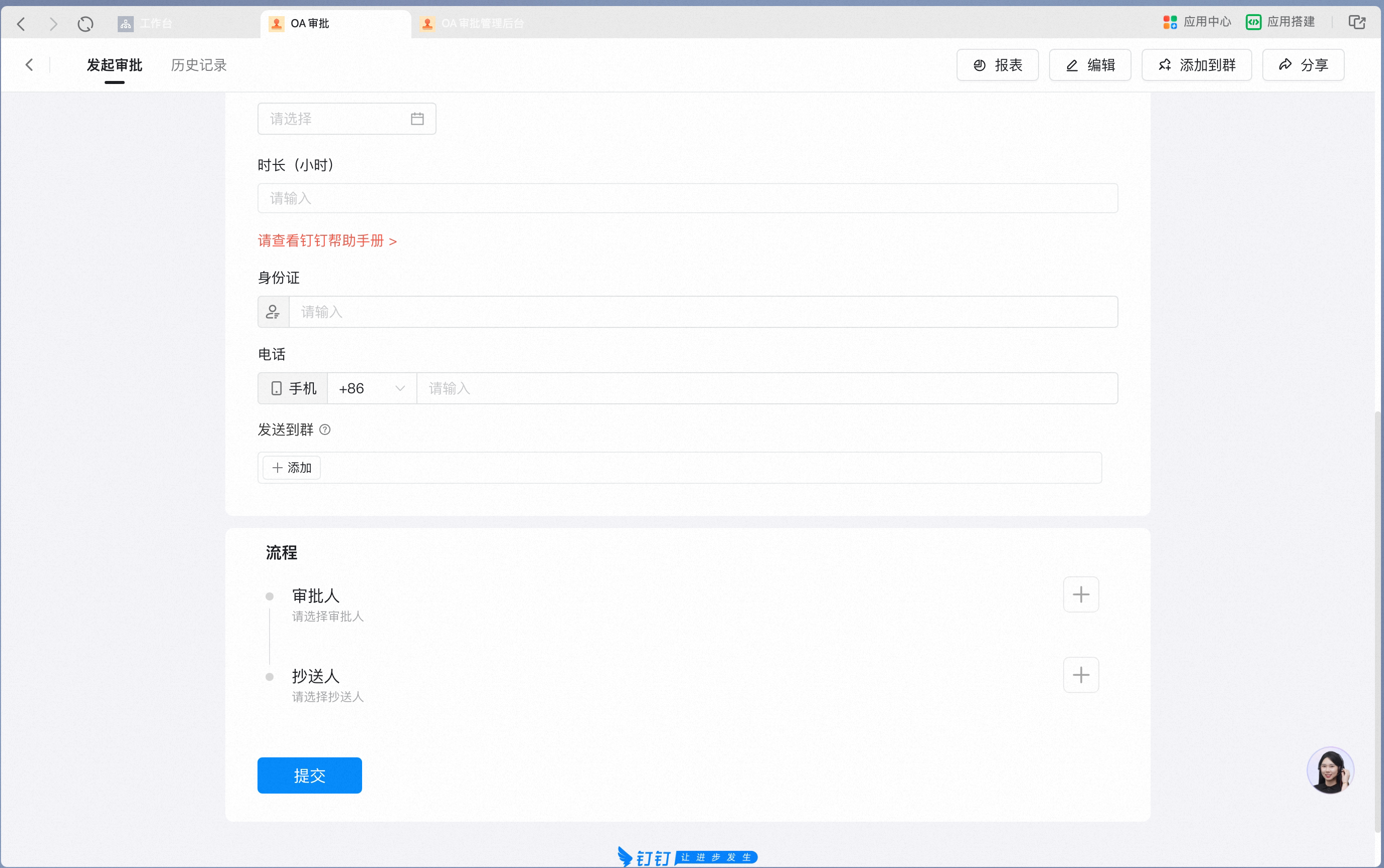
在表单设计器中添加说明文字控件
说明文字属性设置面板,可设置文字内容、颜色与跳转链接:
说明文字属性设置面板
说明文字在手机端表单上的展示效果:
说明文字在手机端表单上的展示效果
属性设置 数据约束与搜索

9、身份证

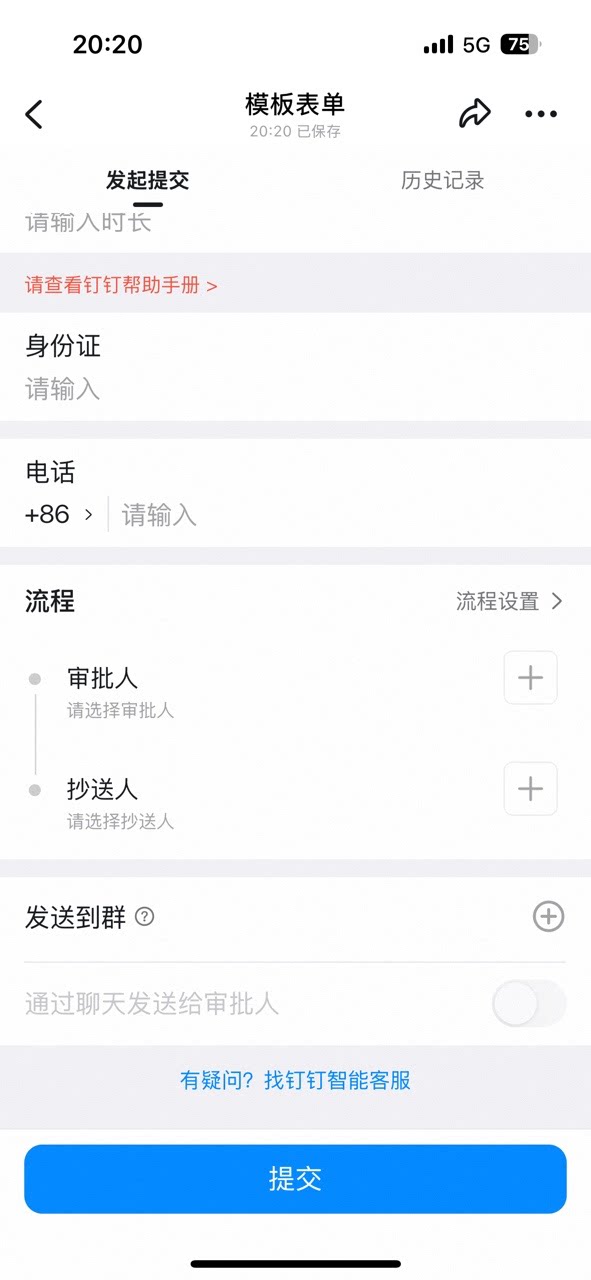
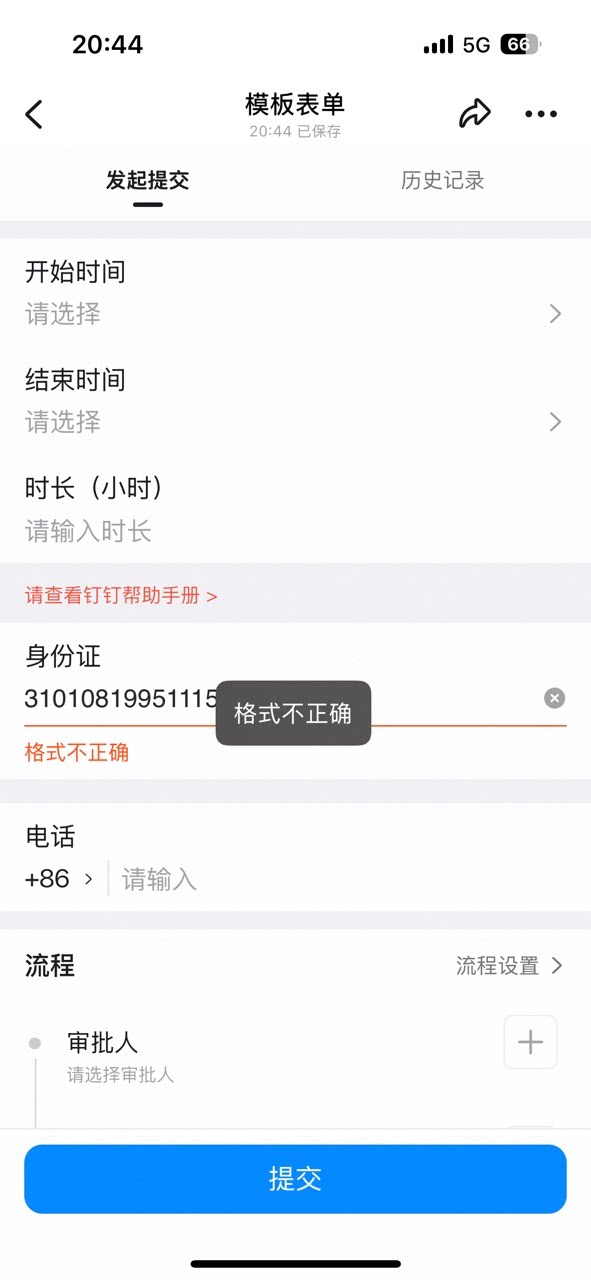
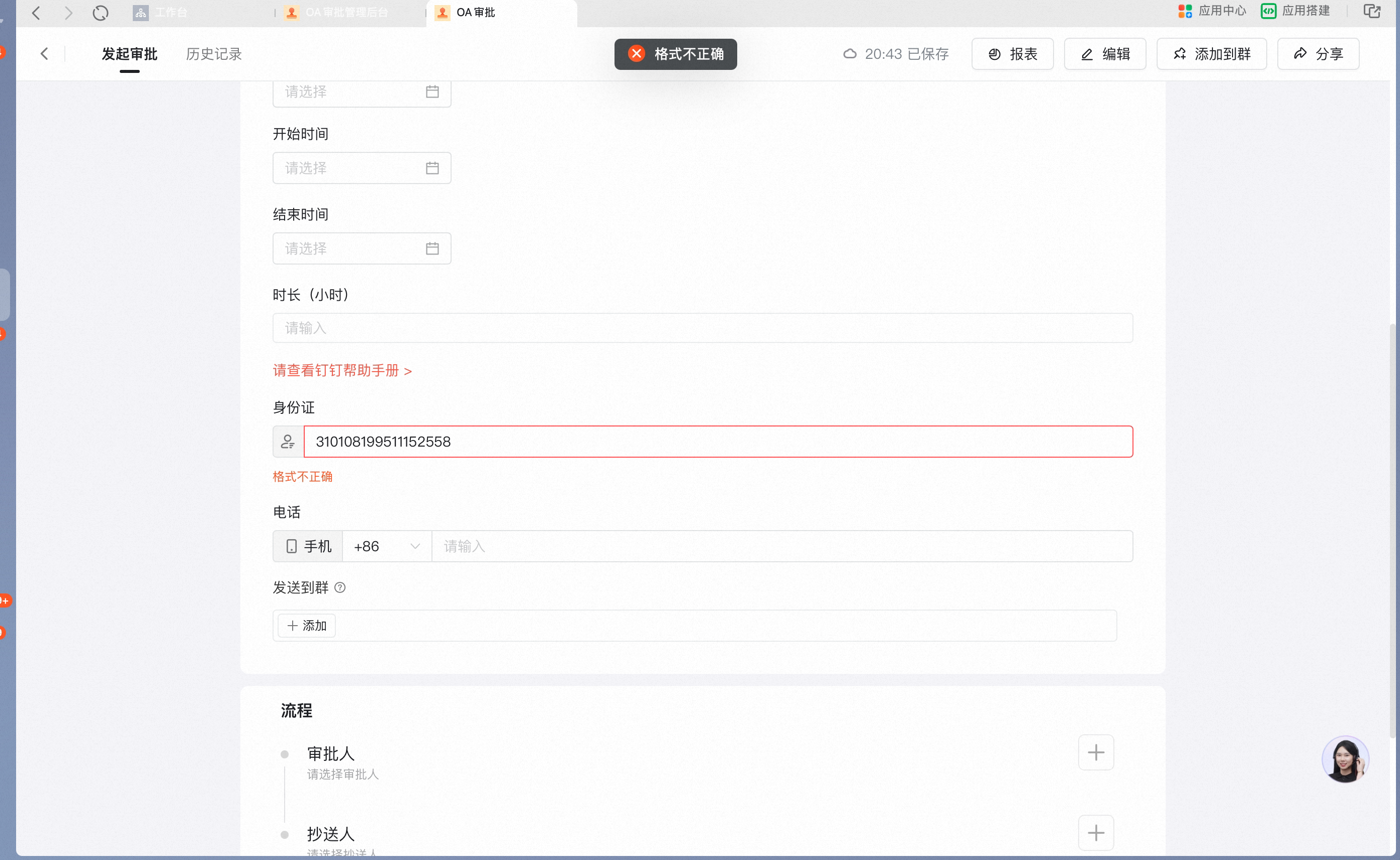
用于需要准确输入身份证号的场景,如果身份证信息错误,在提交时会出现提示。 设置界面 在表单设计器中添加身份证控件:
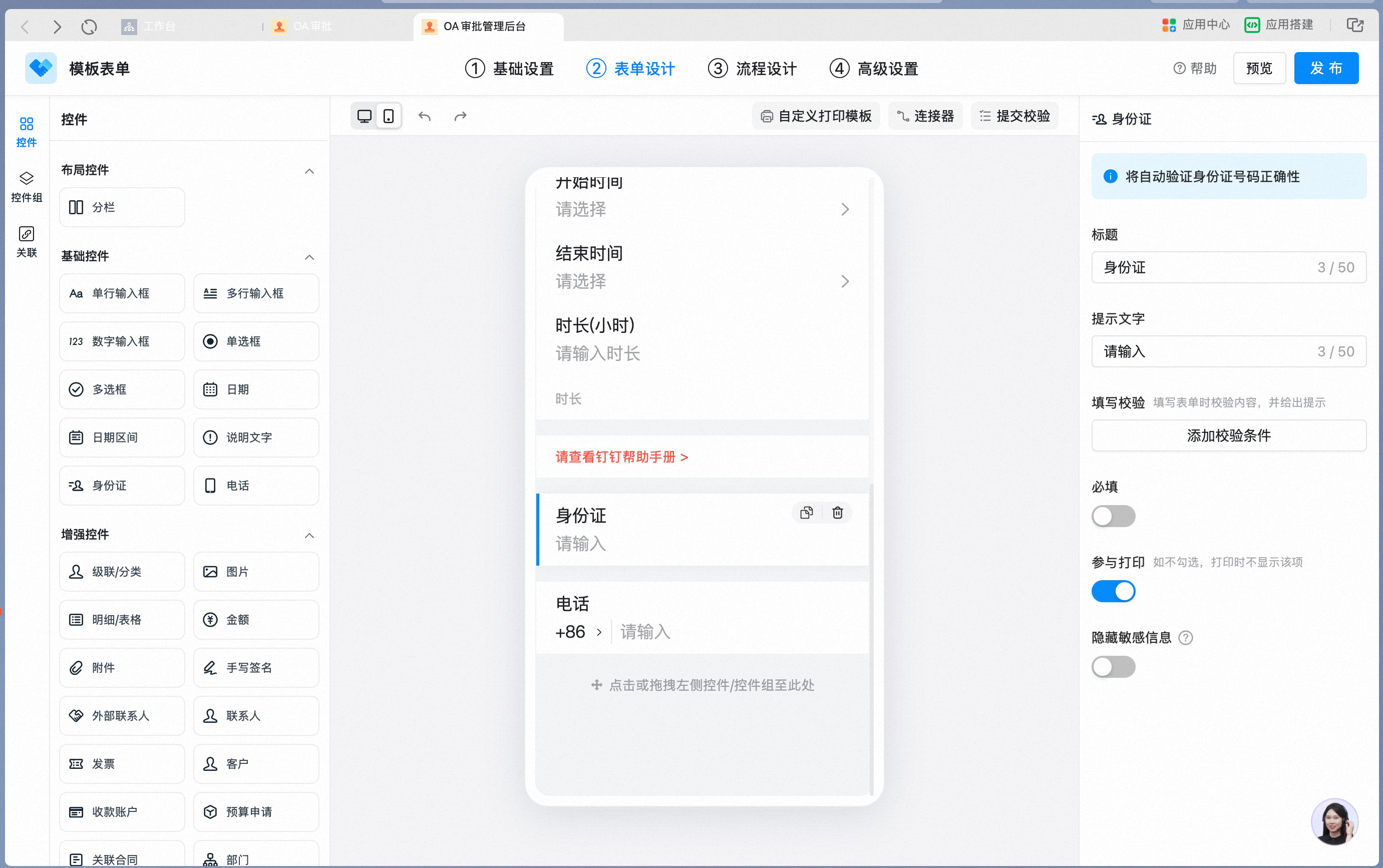
在表单设计器中添加身份证控件
身份证控件属性设置面板:
身份证控件属性设置面板
身份证号格式错误时手机端的校验提示:
身份证号格式错误时手机端的校验提示
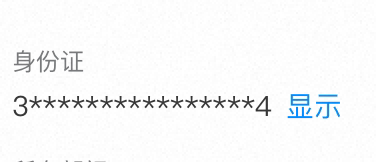
属性设置 开启隐藏敏感信息后,身份证号在审批单上以脱敏方式展示:
开启隐藏敏感信息后身份证号脱敏展示
数据约束与搜索

10、电话

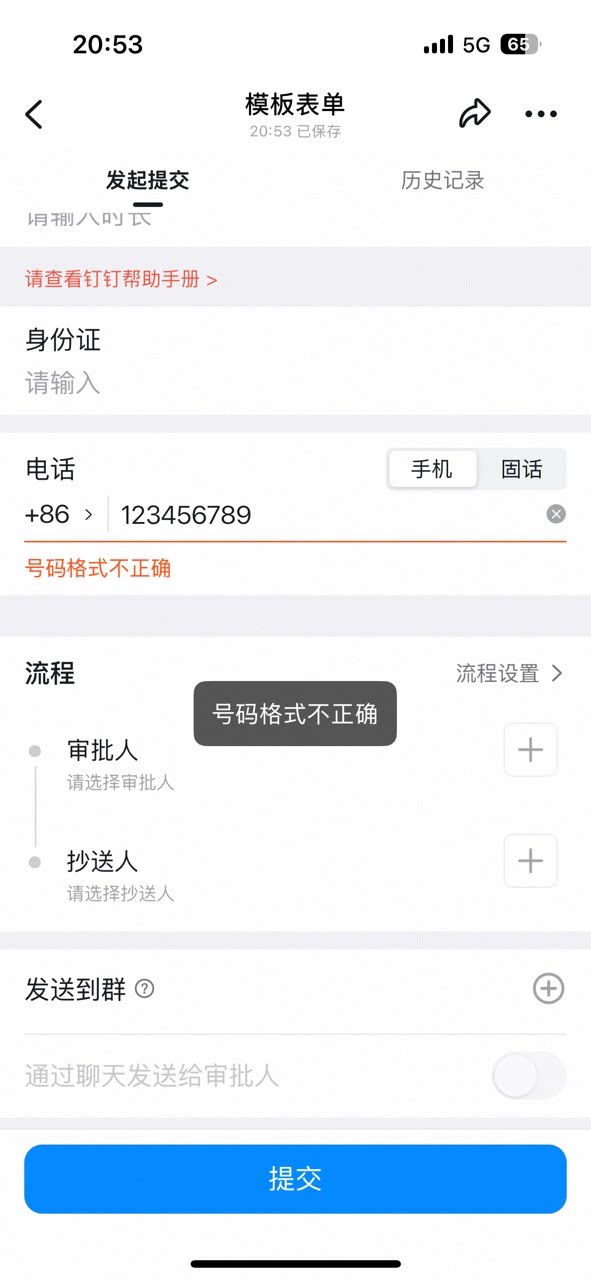
支持对常见国家的手机和固话格式进行校验,在需要填写联系方式时,可以在提交时初步校验。 设置界面 在表单设计器中添加电话控件:
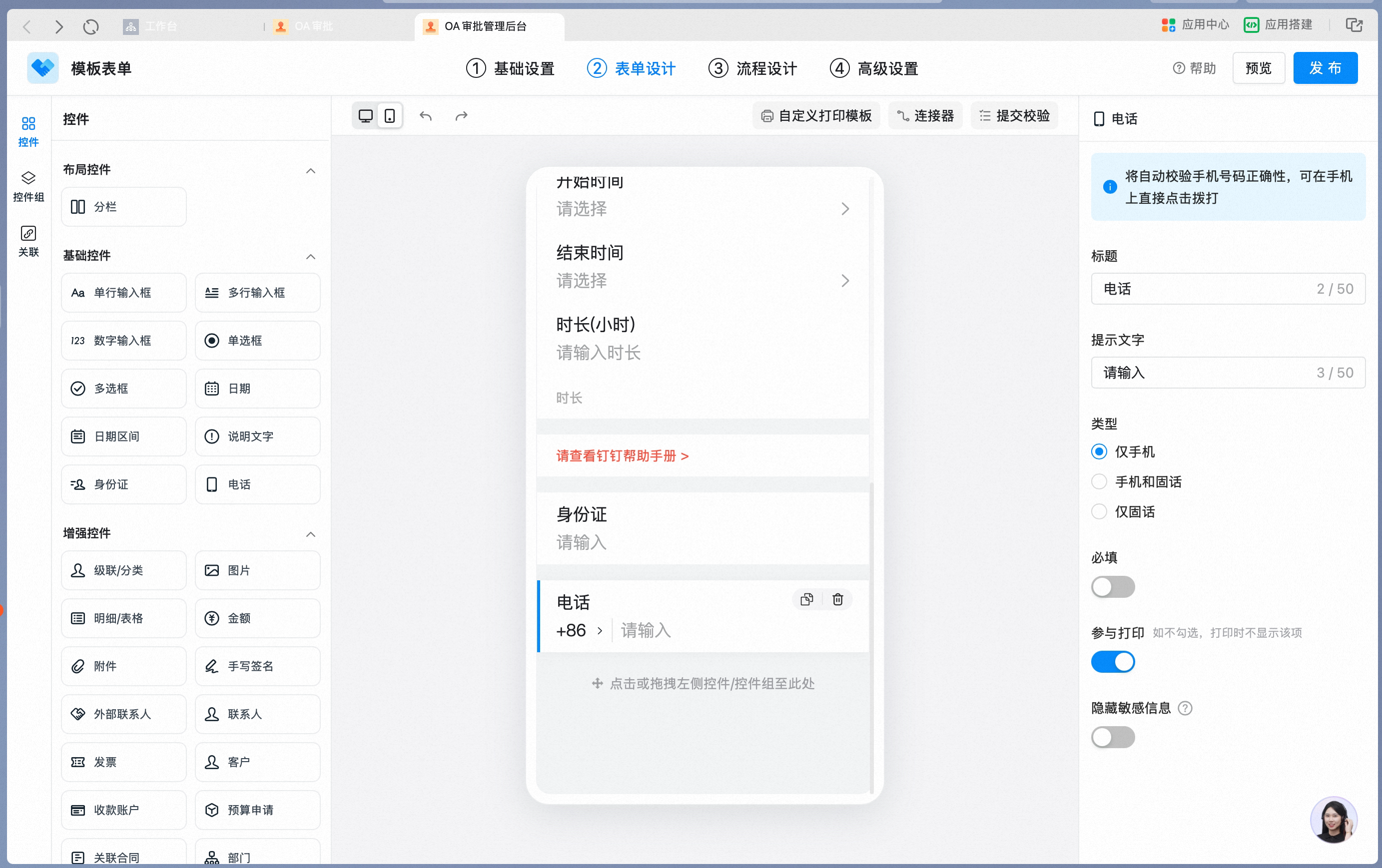
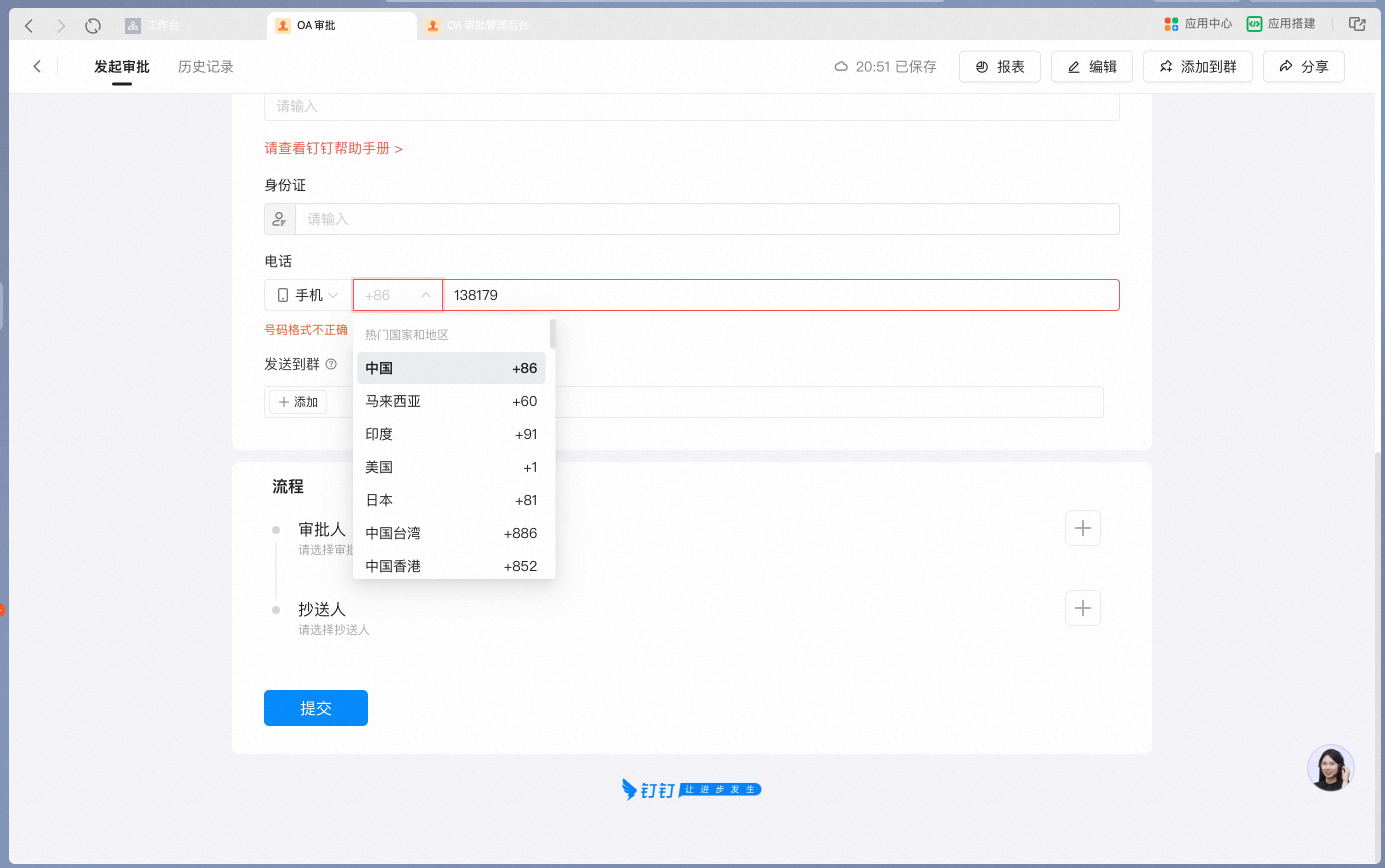
在表单设计器中添加电话控件
电话控件属性设置面板,可选择电话类型:
电话控件属性设置面板
电话号码格式错误时手机端的校验提示:
电话号码格式错误时手机端的校验提示
属性设置 数据约束与搜索

三)增强控件

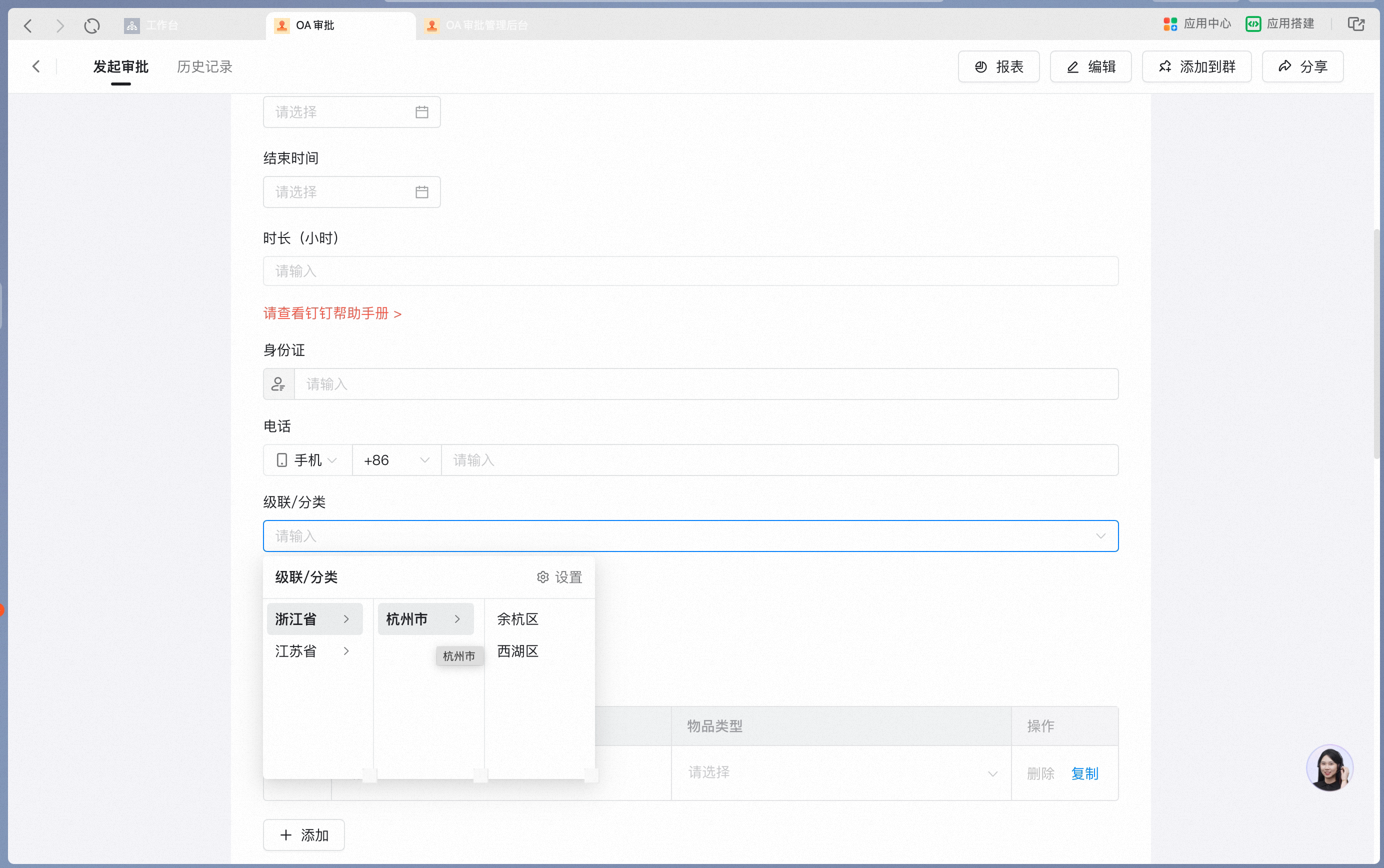
1、级联/分类

用于需要分层级维护类别的场景,比如进销存等场景下需要录入物品信息,或者省市区等场景。 设置界面 在表单设计器中添加级联/分类控件:
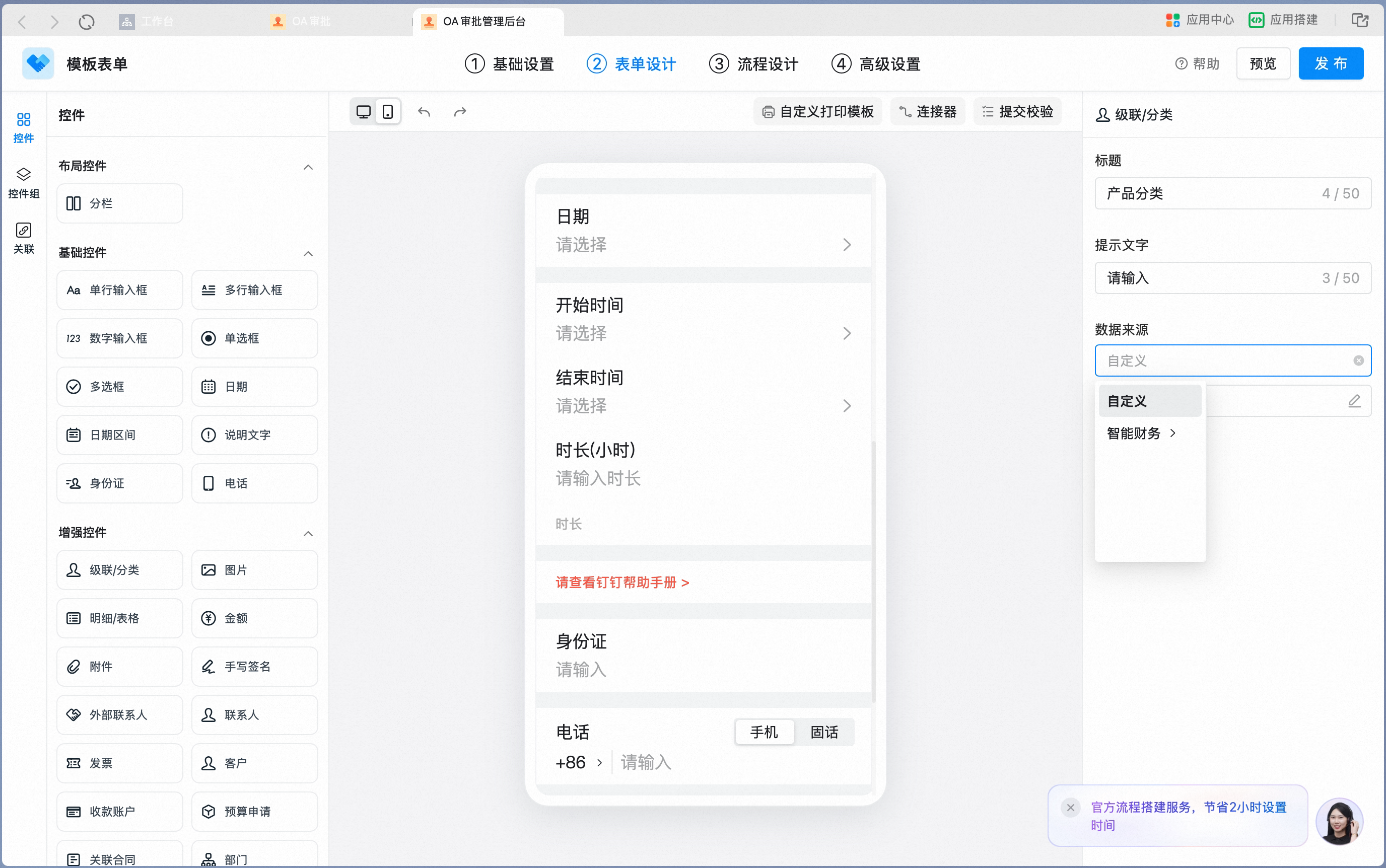
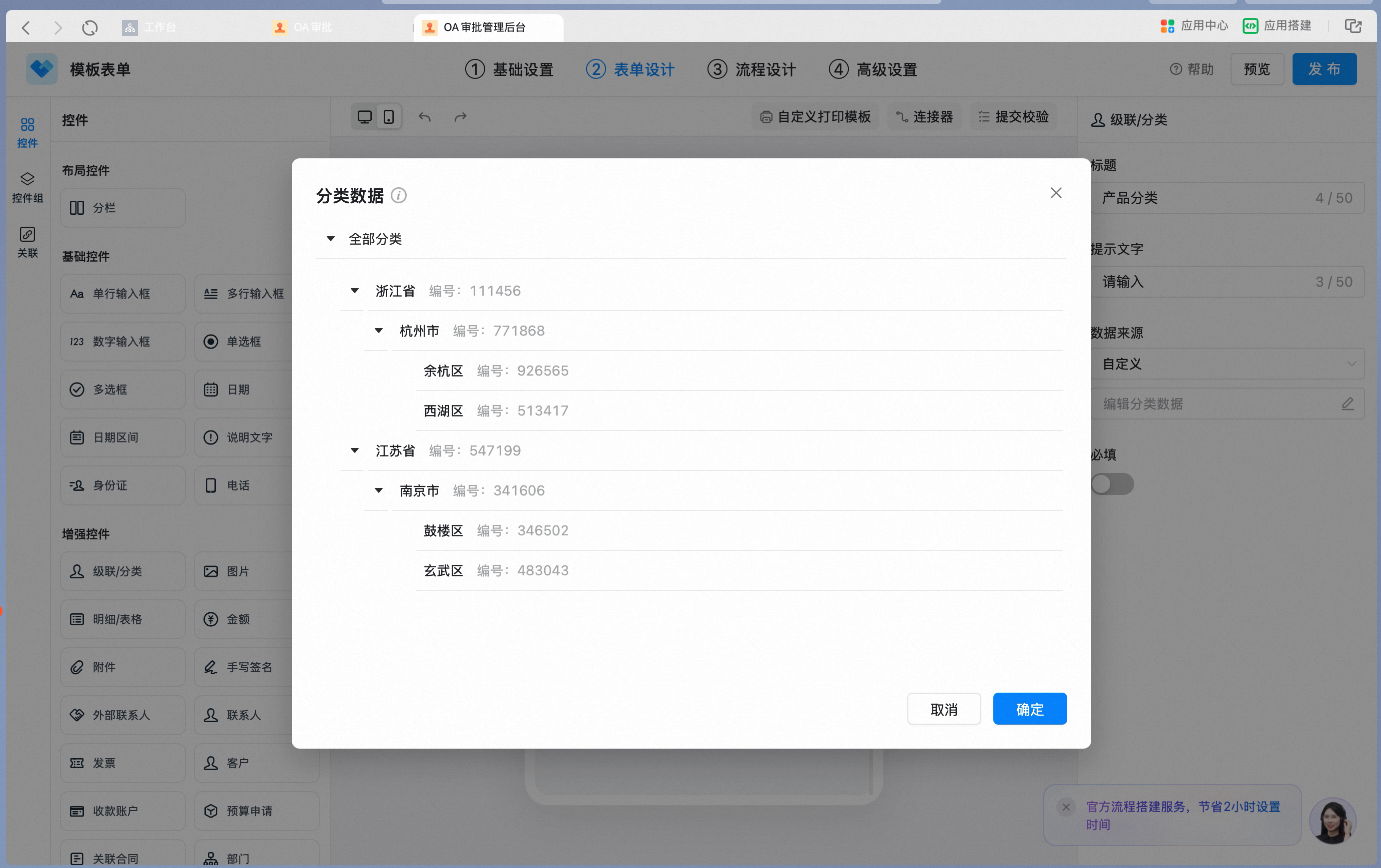
在表单设计器中添加级联/分类控件
编辑分类数据,支持维护多层级的分类目录:
编辑分类数据
级联/分类属性设置面板,可选择数据来源:
级联/分类属性设置面板
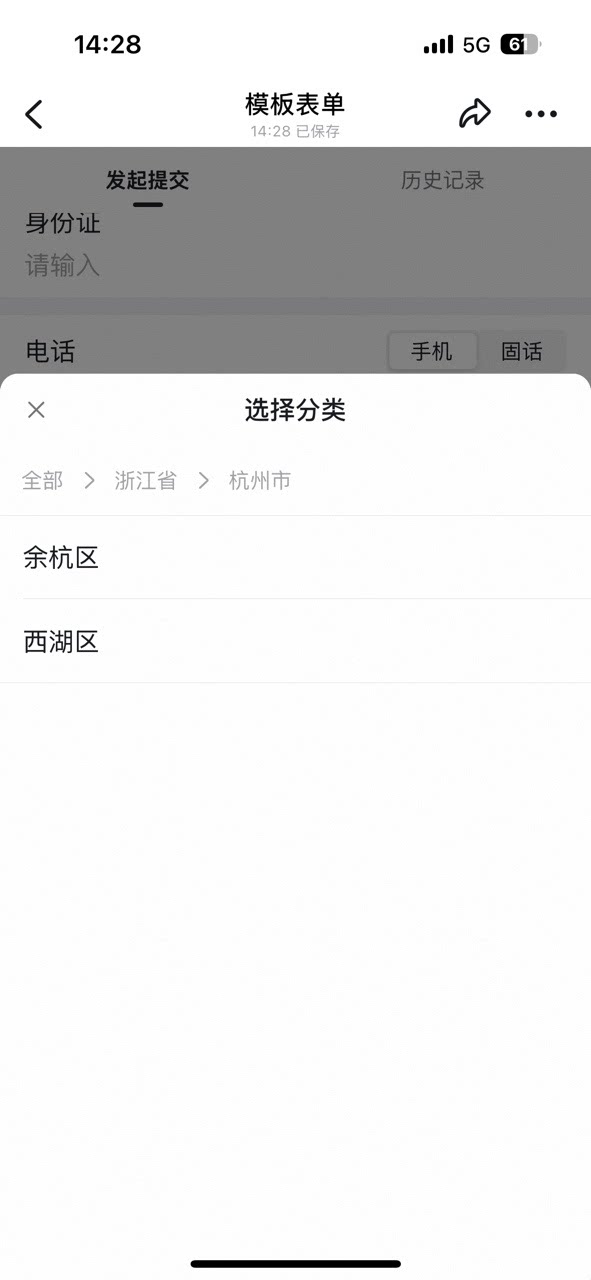
级联/分类在手机端的逐级选择效果:
级联/分类在手机端的逐级选择效果
属性设置 数据约束与搜索

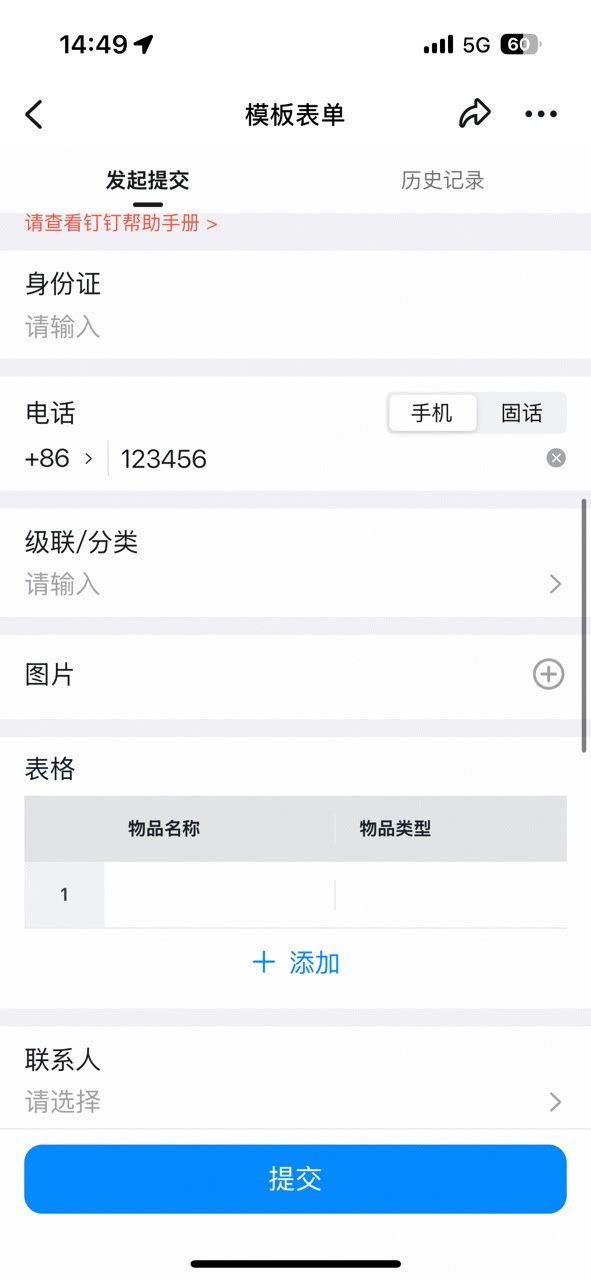
2、图片

在表单数据相关场景中通过图片控件录入图片信息,比如在客户拜访记录中通过图片录入一些客户拜访的现场记录。 设置界面 在表单设计器中添加图片控件:
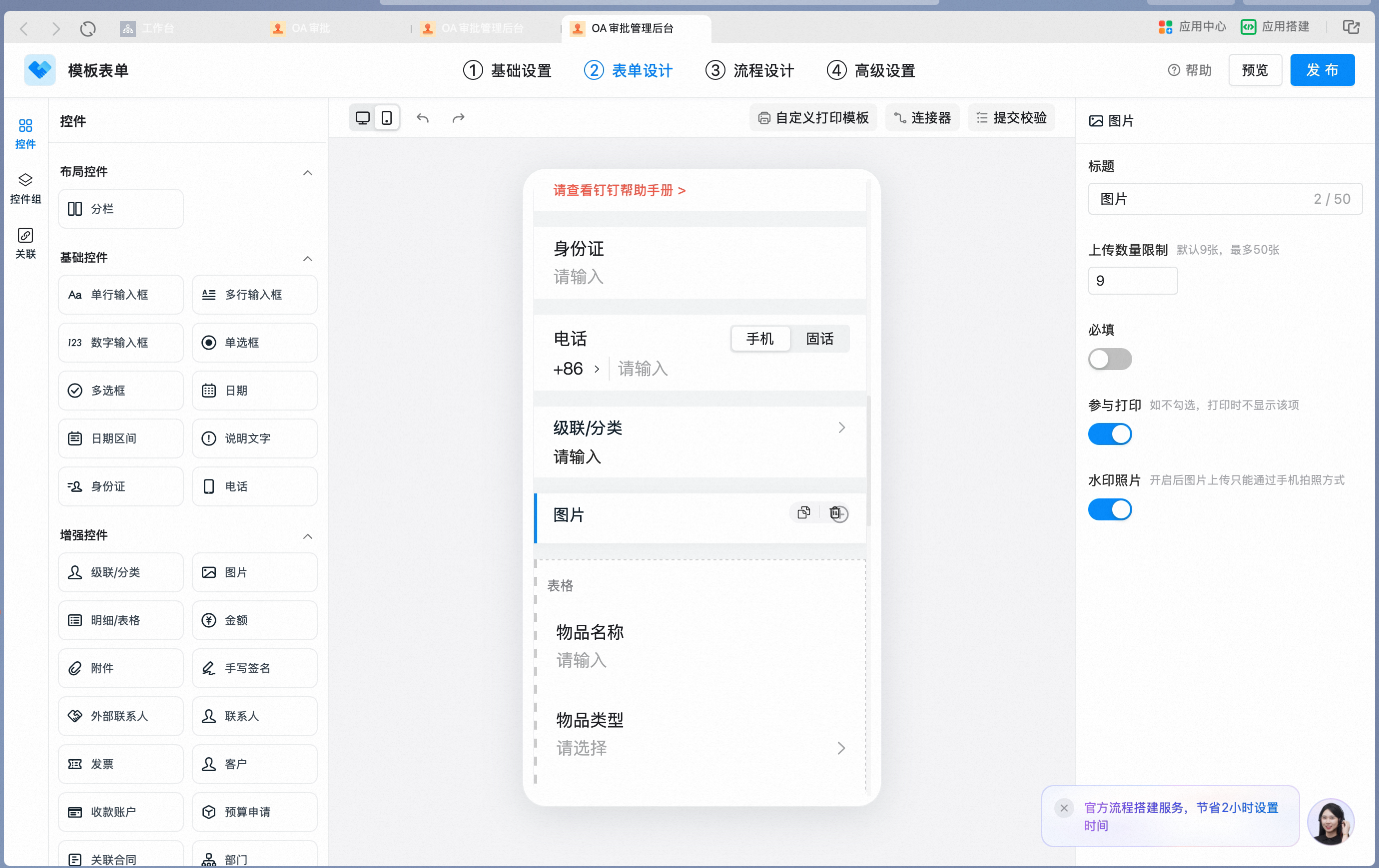
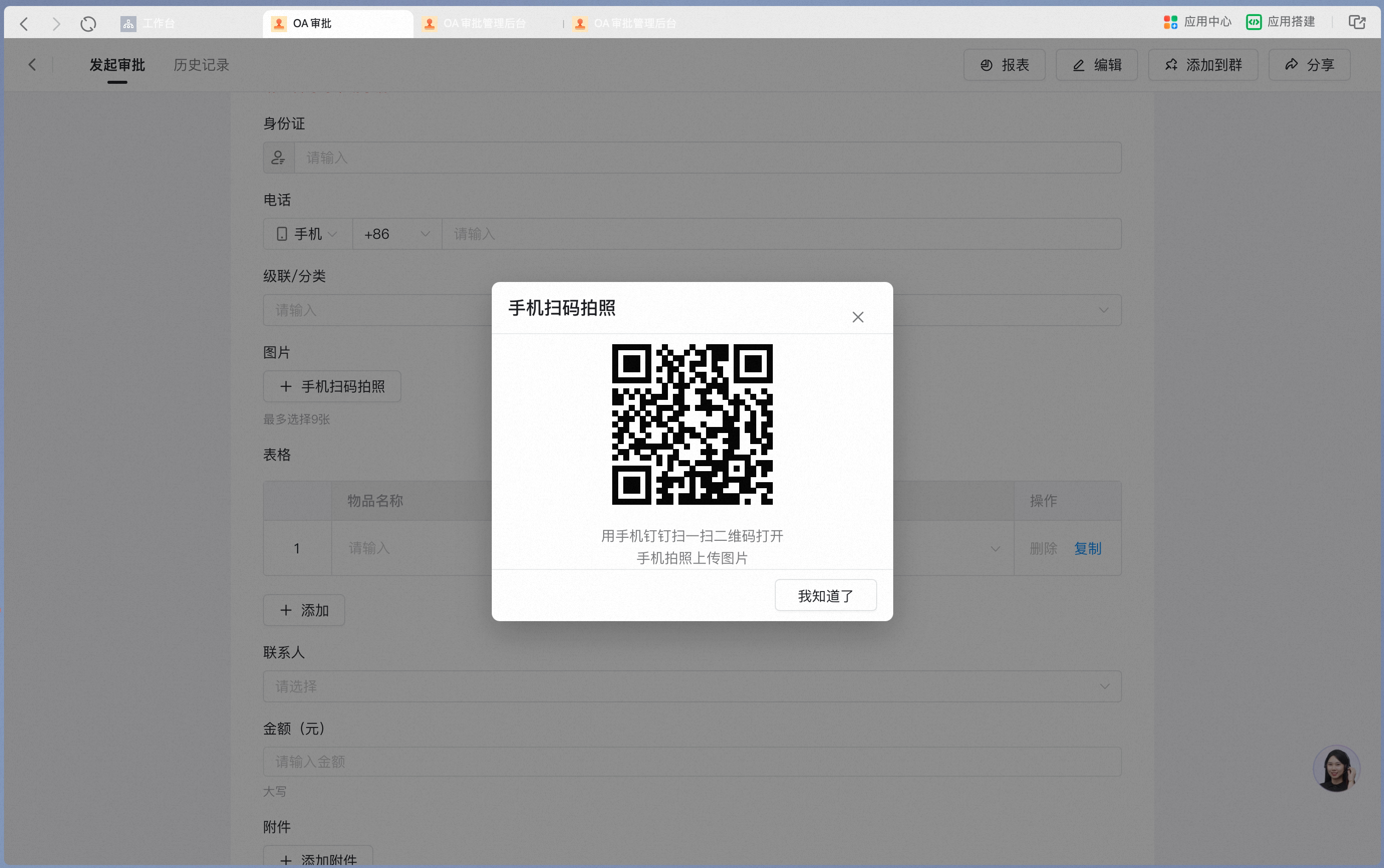
在表单设计器中添加图片控件
图片控件属性设置面板,可设置上传数量限制与水印照片:
图片控件属性设置面板
手机端上传图片:
手机端上传图片
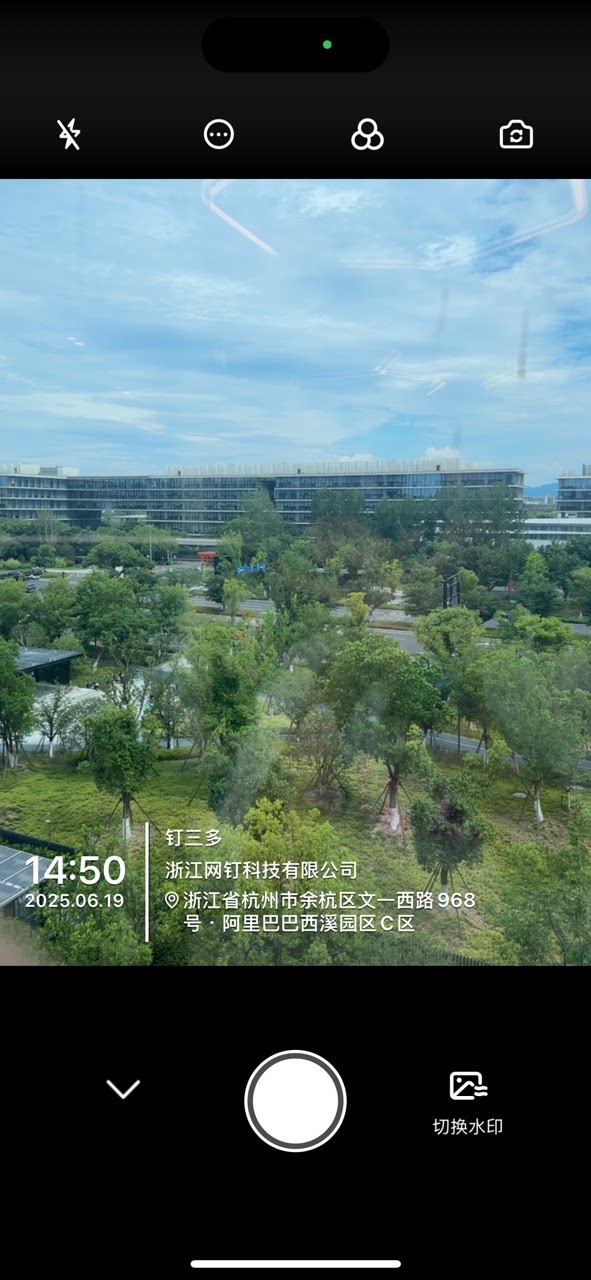
开启水印照片后,图片必须拍照上传并带有水印信息:
开启水印照片后拍照上传带水印
属性设置 数据约束与搜索

3、明细/表格

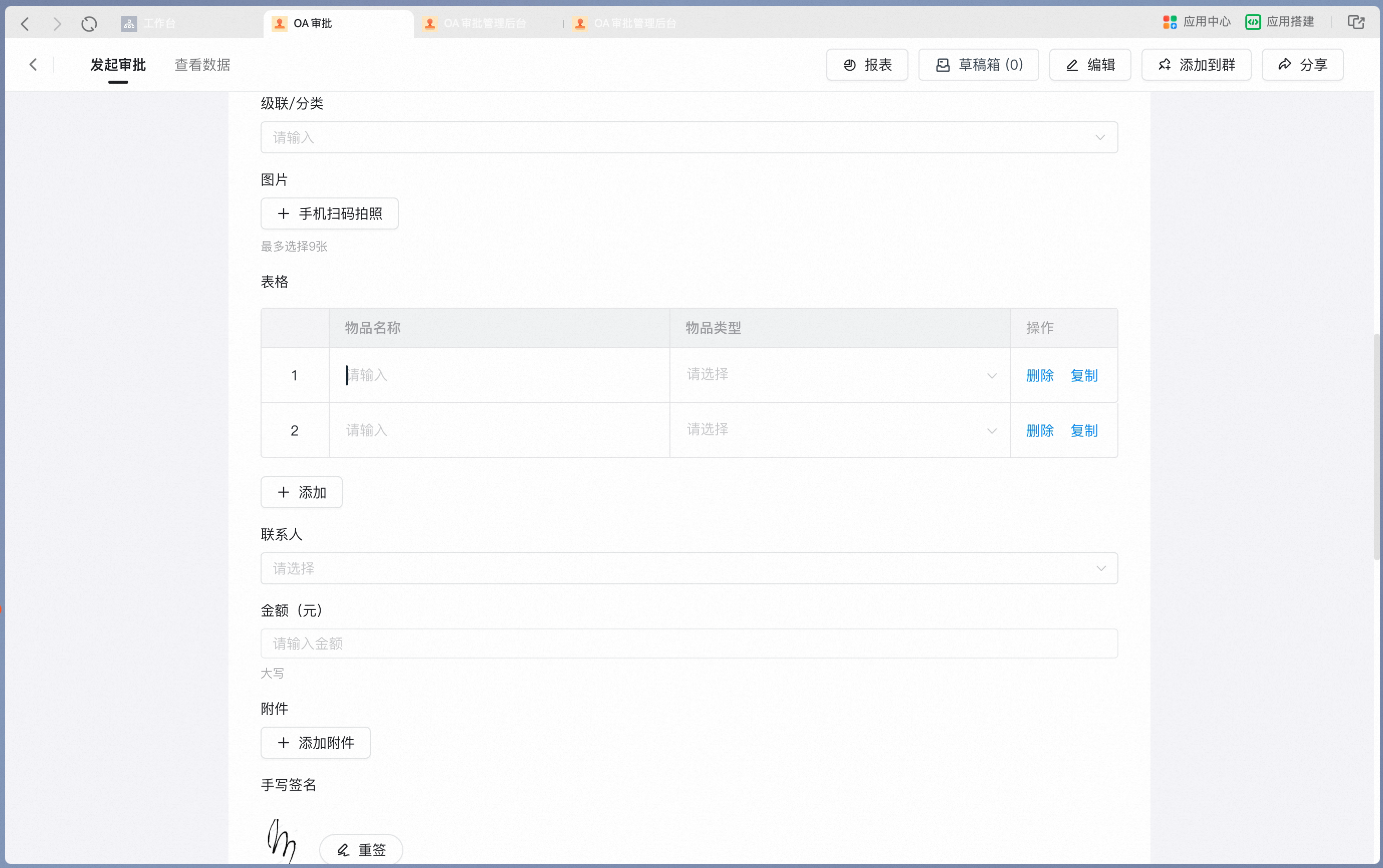
明细/表格是一种以行和列的形式组织数据和信息的控件,主要用于表头相同的重复数据的收集,比如物品入库明细、报销明细等。
  • 控件本身没有数据,可以理解为是一个可以重复添加数据的区块,或者空表
  • 具体需要填写哪些数据项(即表格的表头),是通过把需要的控件(比如单行输入框、单选框等)放入到明细控件中实现的
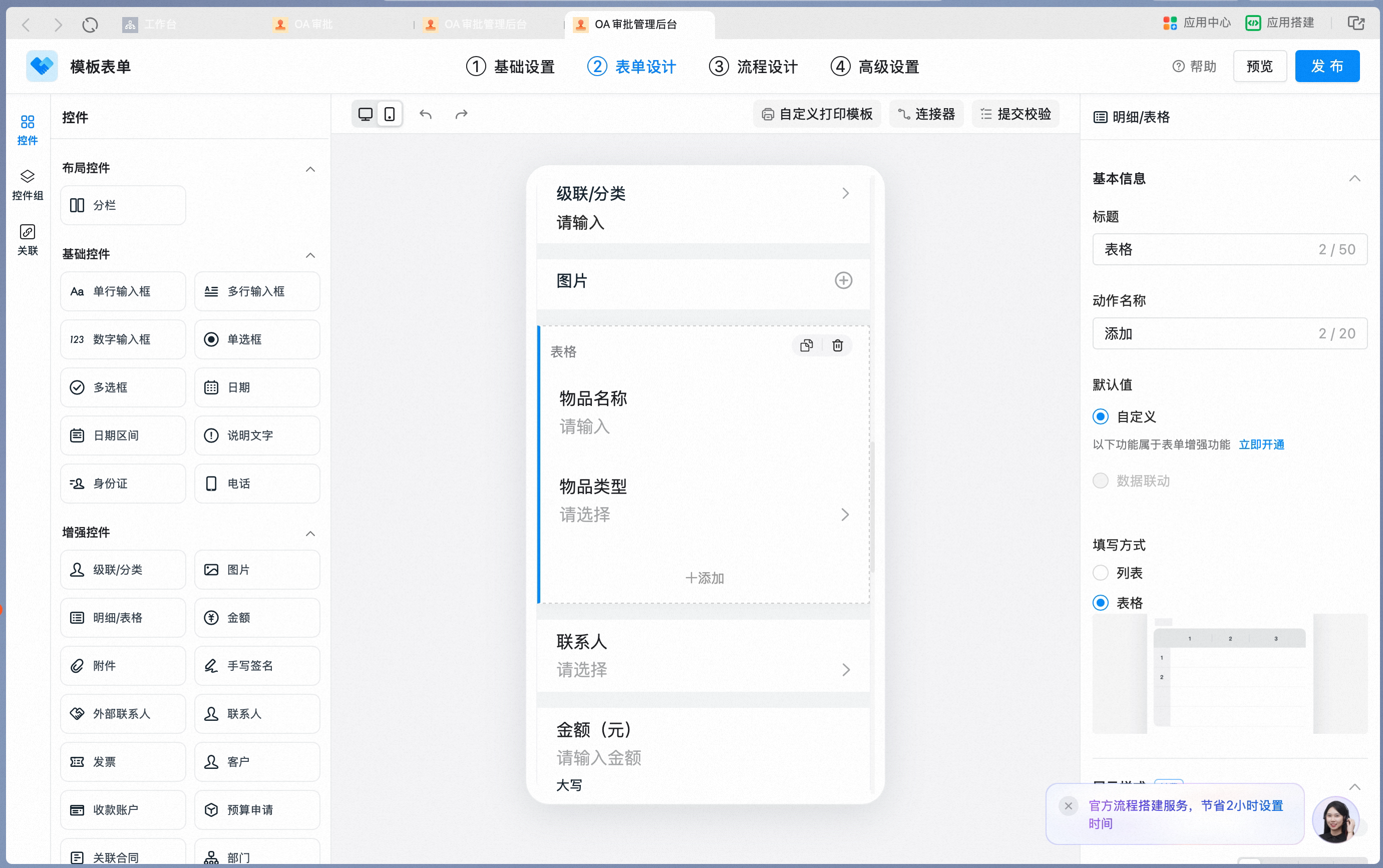
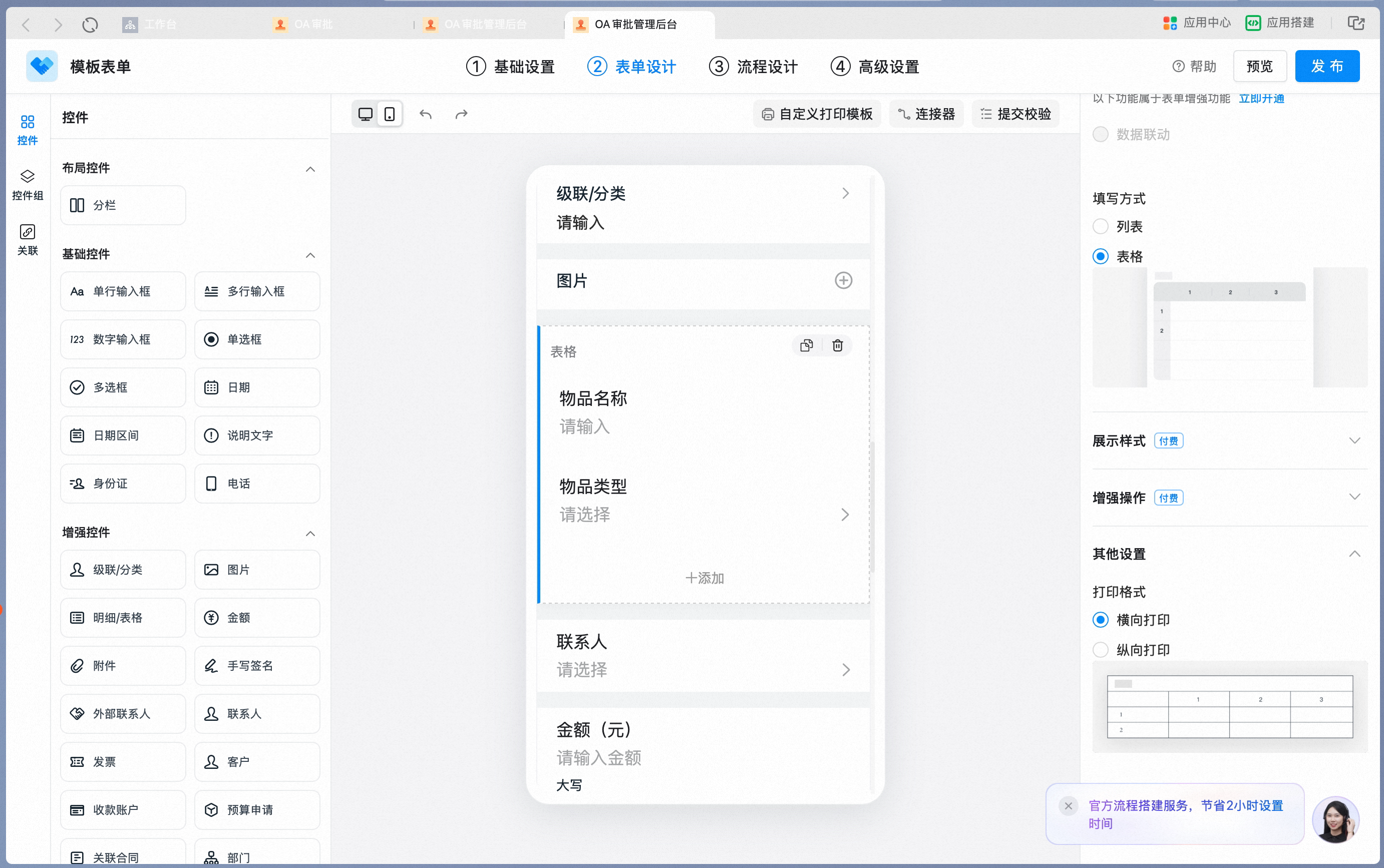
详细操作可查看明细控件 设置界面 在表单设计器中添加明细/表格控件:
在表单设计器中添加明细/表格控件
将其他控件拖入明细中组成表头:
将其他控件拖入明细中组成表头
明细/表格属性设置面板:
明细/表格属性设置面板
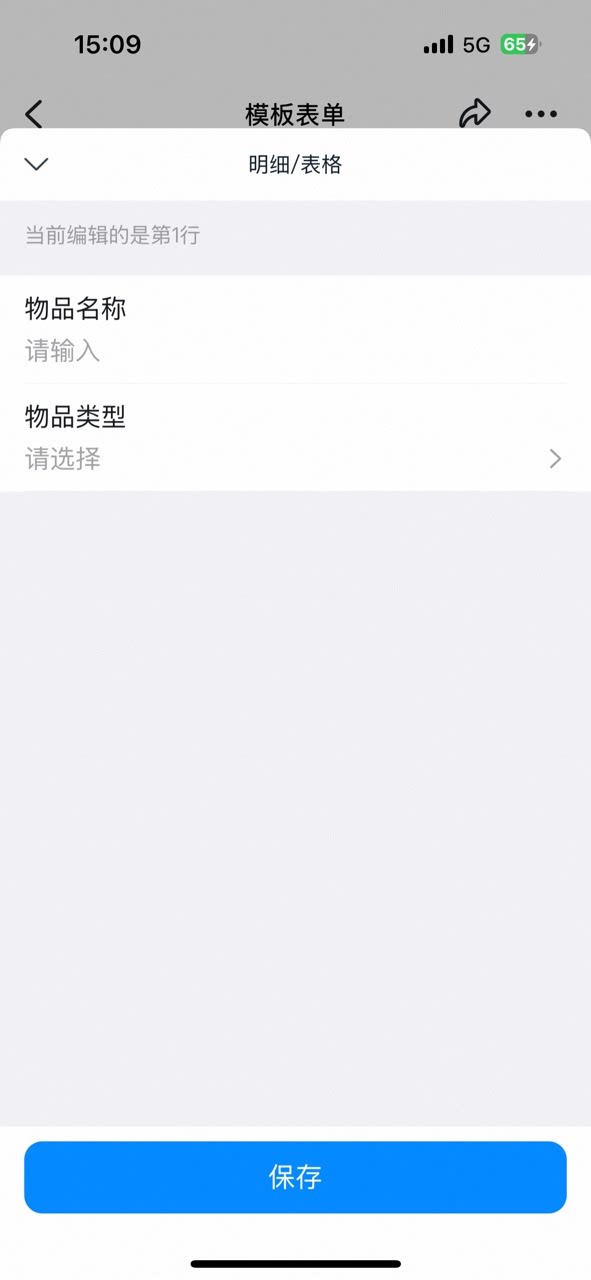
手机端填写明细数据:
手机端填写明细数据
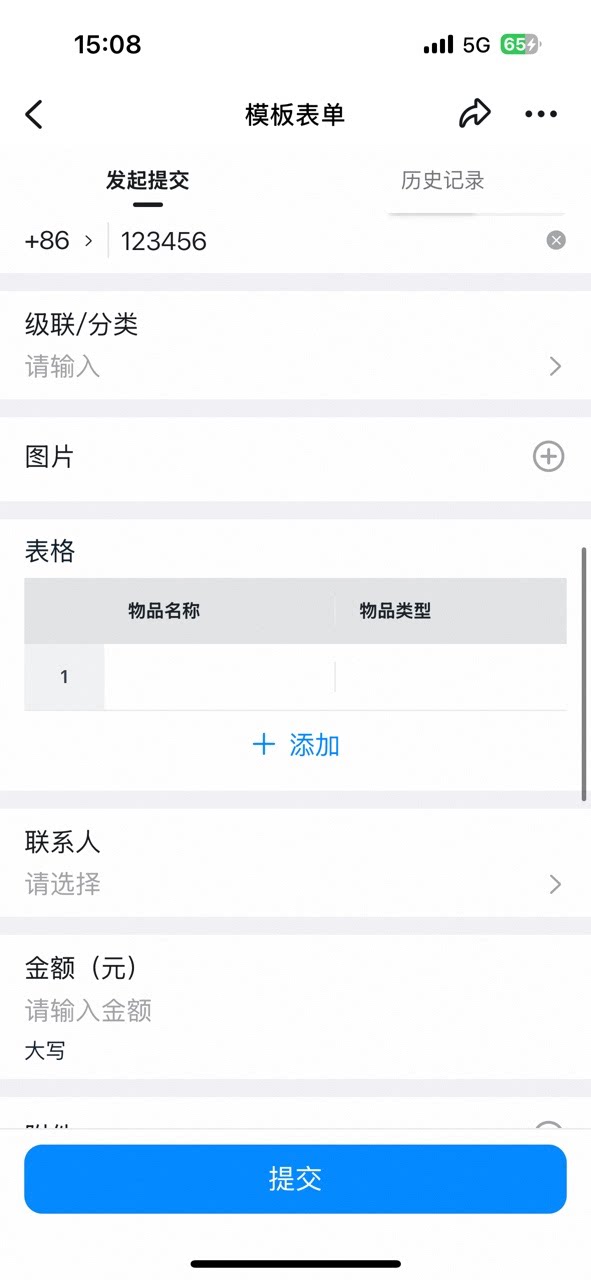
明细在手机端审批单上的展示效果:
明细在手机端审批单上的展示效果
属性设置 数据联动的设置过程如下: 在明细属性面板中开启数据联动:
在明细属性面板中开启数据联动
选择联动的目标表单与明细字段:
选择联动的目标表单与明细字段
设置联动条件与填充规则:
设置联动条件与填充规则
选择需要展示的表头字段,实现展示列筛选:
选择需要展示的表头字段
数据约束与搜索

4、金额

在需要使用中文大写金额的场景或者需要关联支付的场景使用该控件。 设置界面 在表单设计器中添加金额控件:
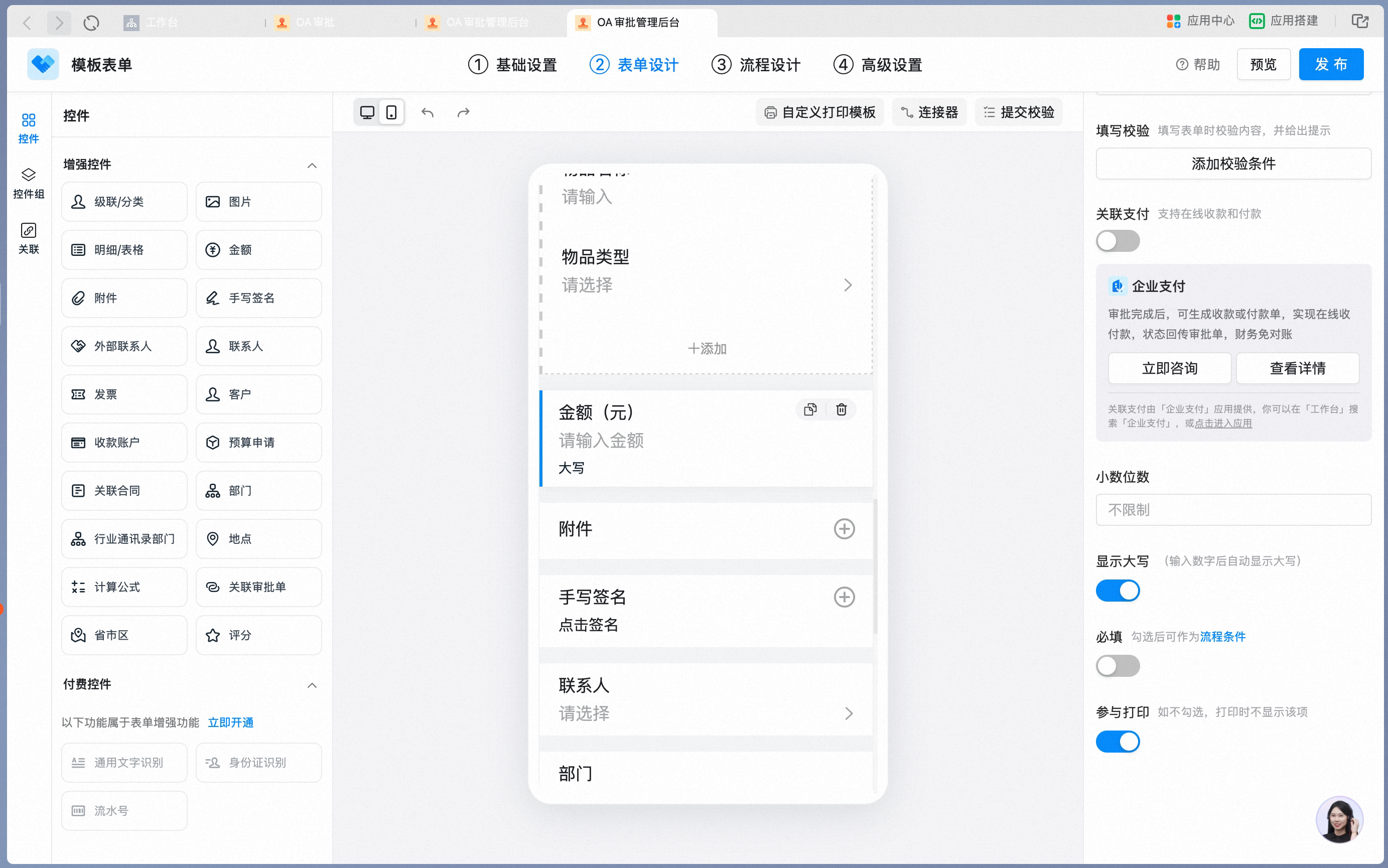
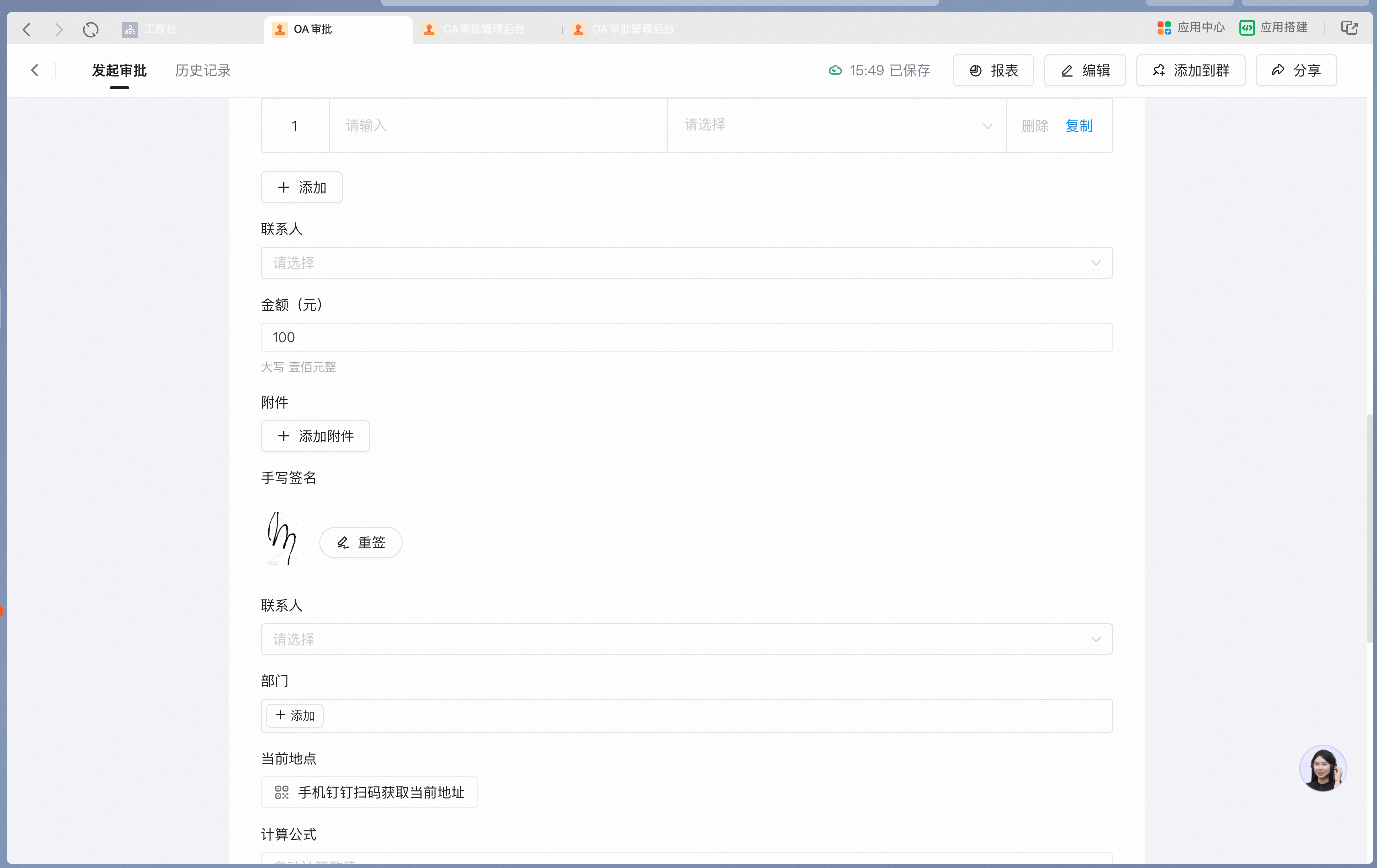
在表单设计器中添加金额控件
金额控件属性设置面板:
金额控件属性设置面板
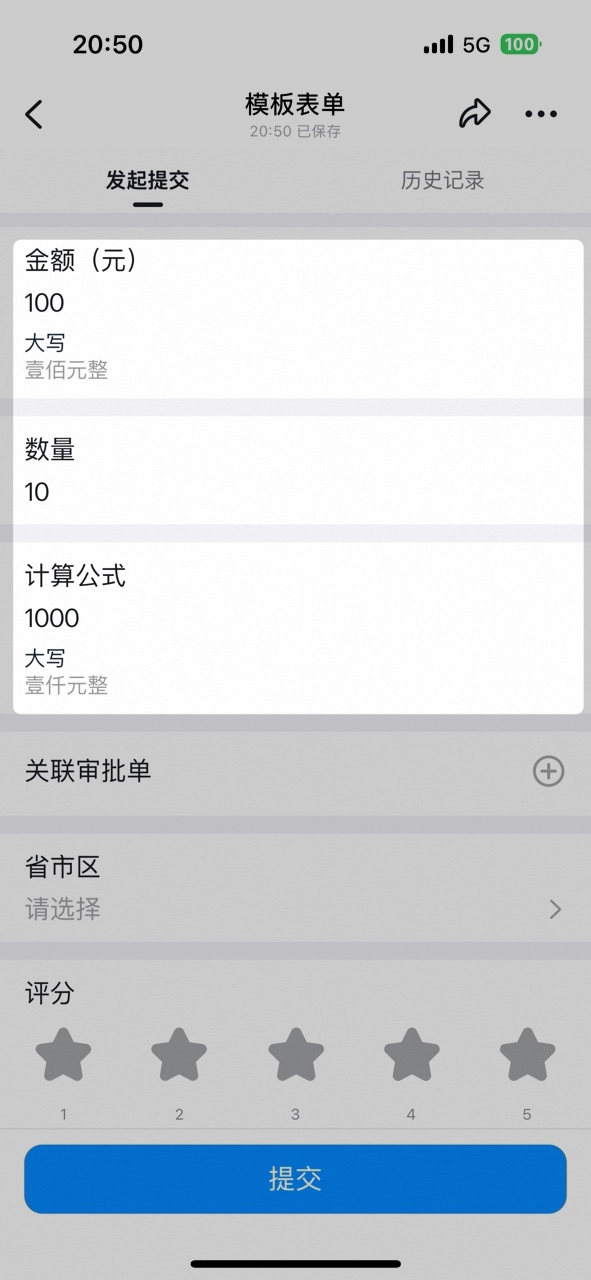
金额控件在手机端表单上的展示效果:
金额控件在手机端表单上的展示效果
属性设置 开启显示大写后,金额自动转换为中文大写展示:
金额自动转换为中文大写展示
数据约束与搜索

5、附件

该控件用于上传文件信息,支持常见的 docx、doc、pdf 等文本文件和视频格式文件的预览。比如在合同场景中,通过附件控件上传合同文件;或者在采购场景中,上传 excel 文件。 设置界面 在表单设计器中添加附件控件:
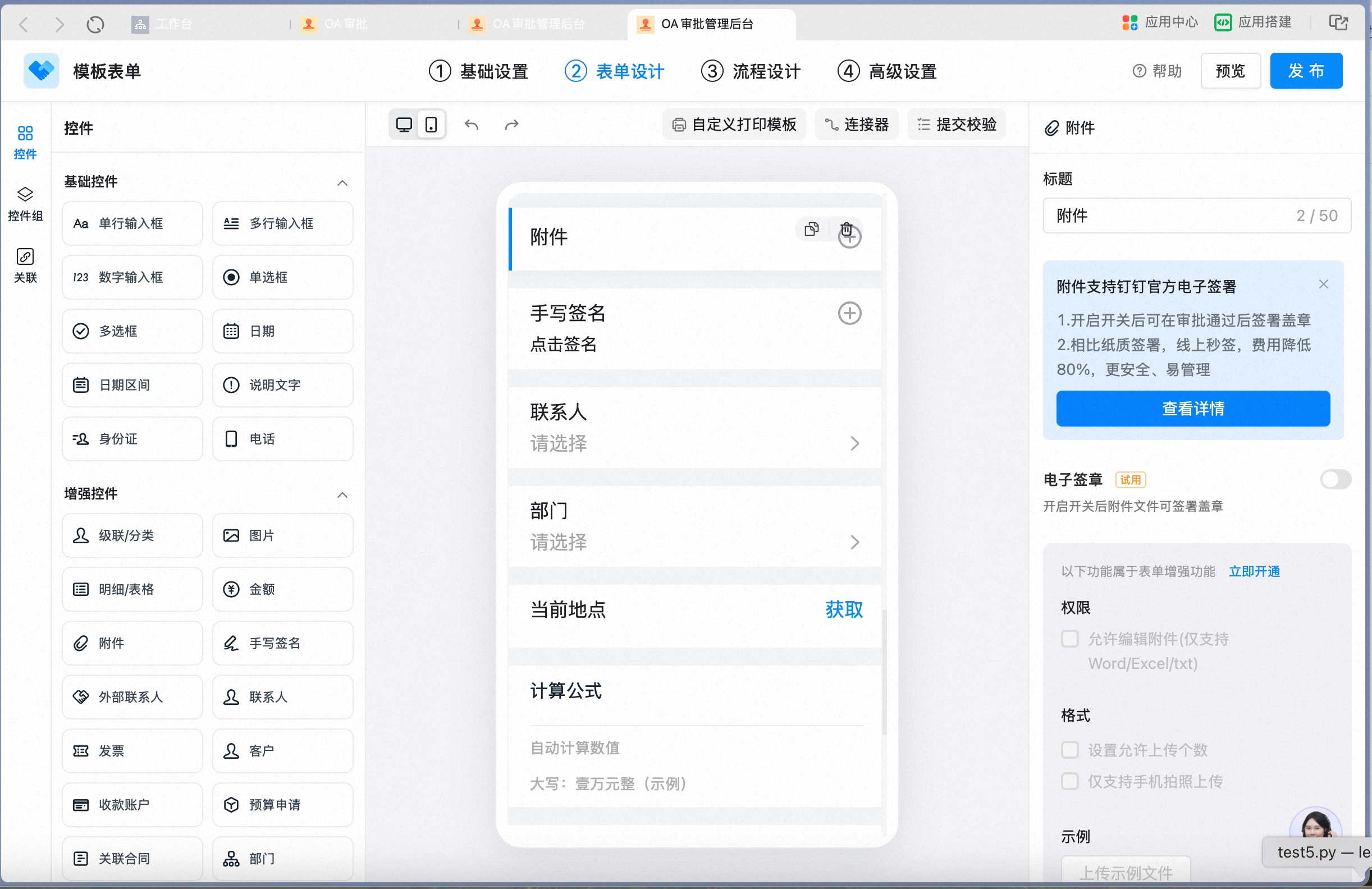
在表单设计器中添加附件控件
附件控件属性设置面板:
附件控件属性设置面板
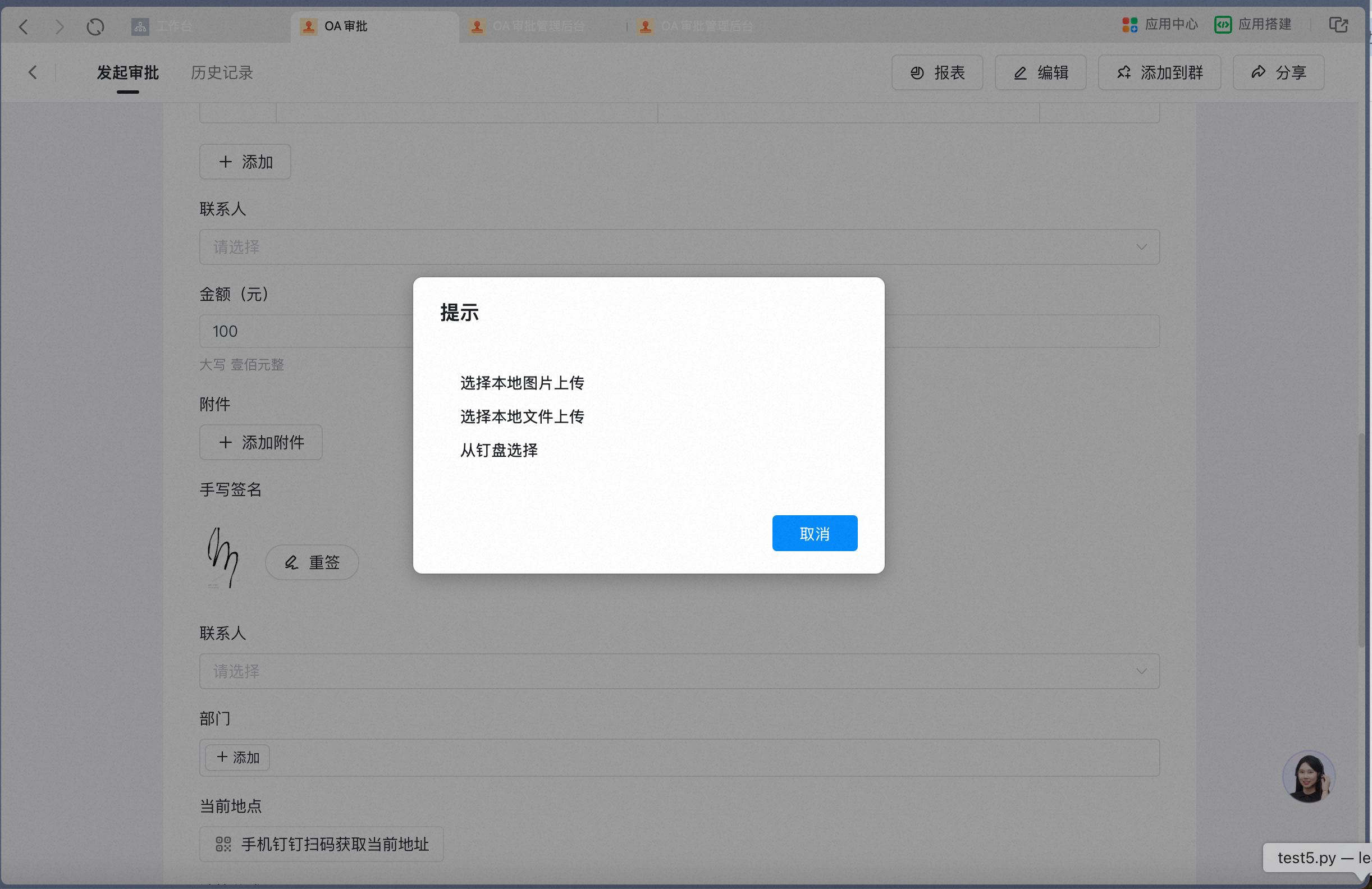
手机端上传附件的展示效果:
手机端上传附件的展示效果
属性设置 数据约束与搜索

6、手写签名

该控件支持在表单中增加手写签名。在提交或者变更时,通过手写签名增加确认流程,以保证严肃性,比如承诺书等场景。 设置界面 在表单设计器中添加手写签名控件:
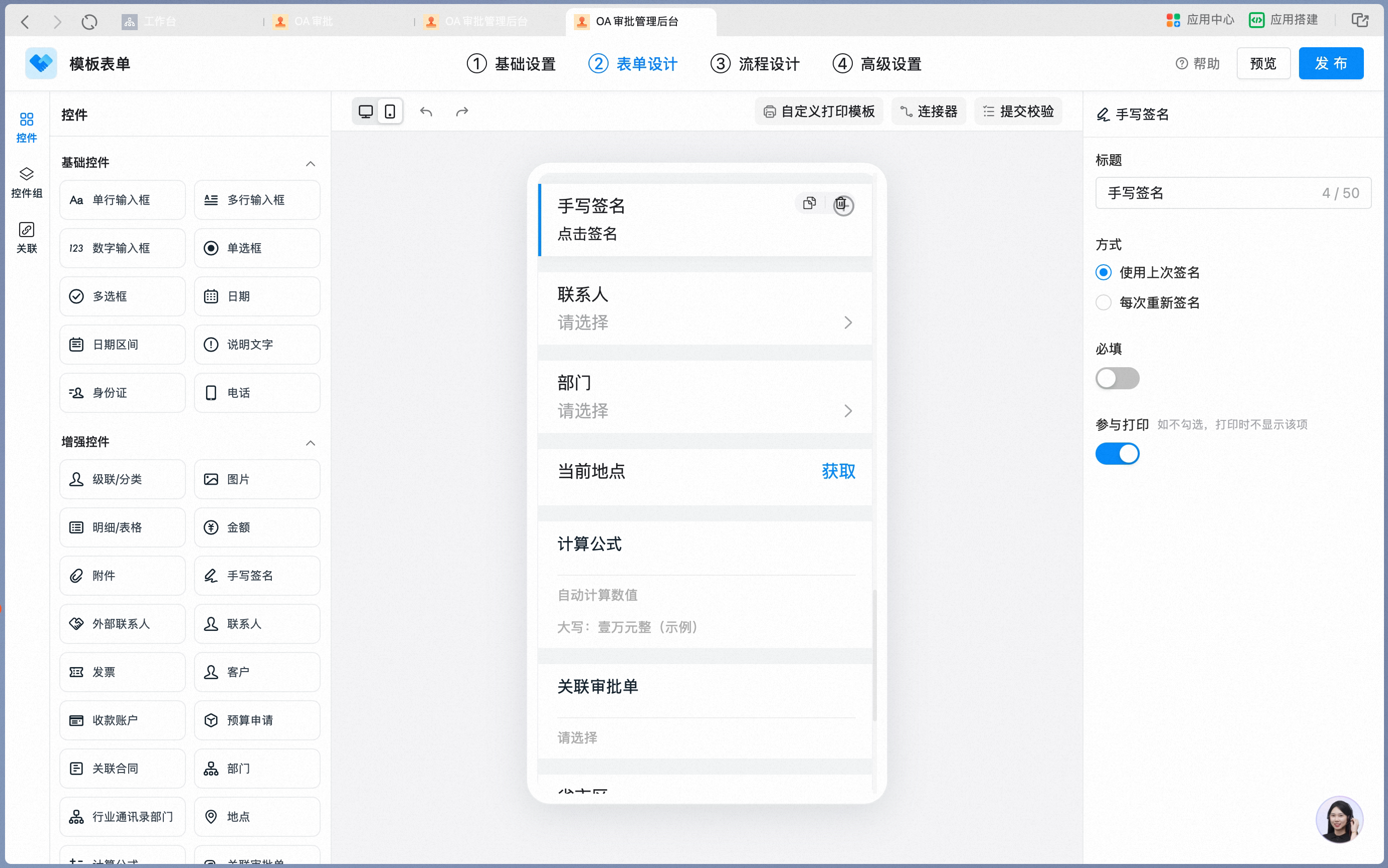
在表单设计器中添加手写签名控件
手写签名属性设置面板,可选择签名方式:
手写签名属性设置面板
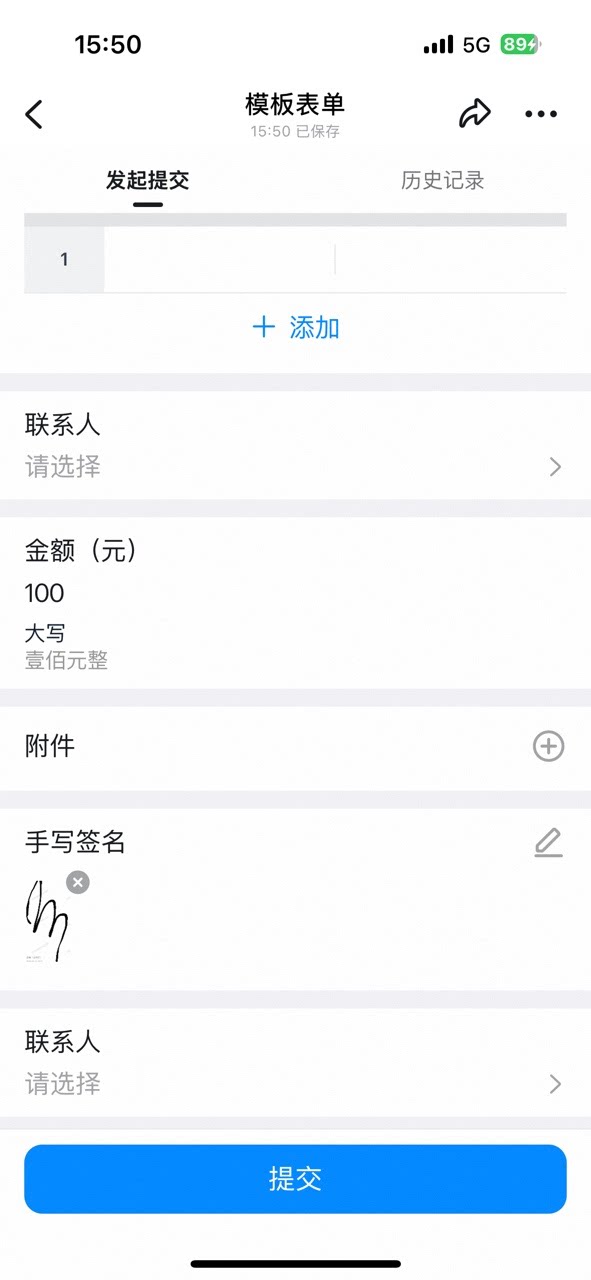
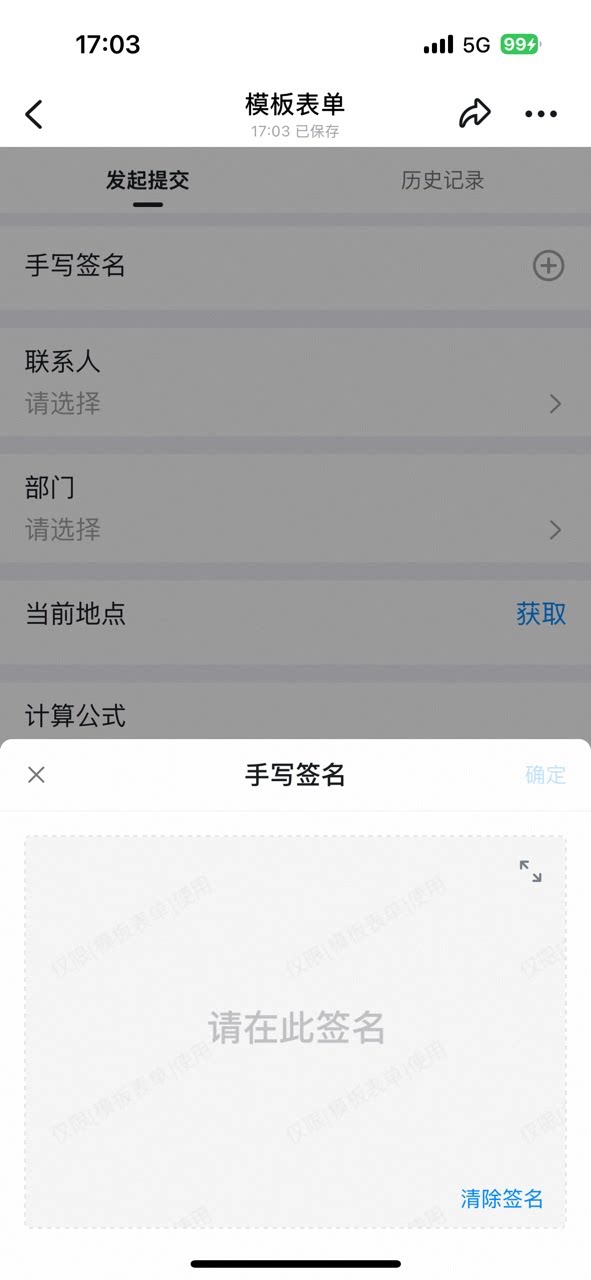
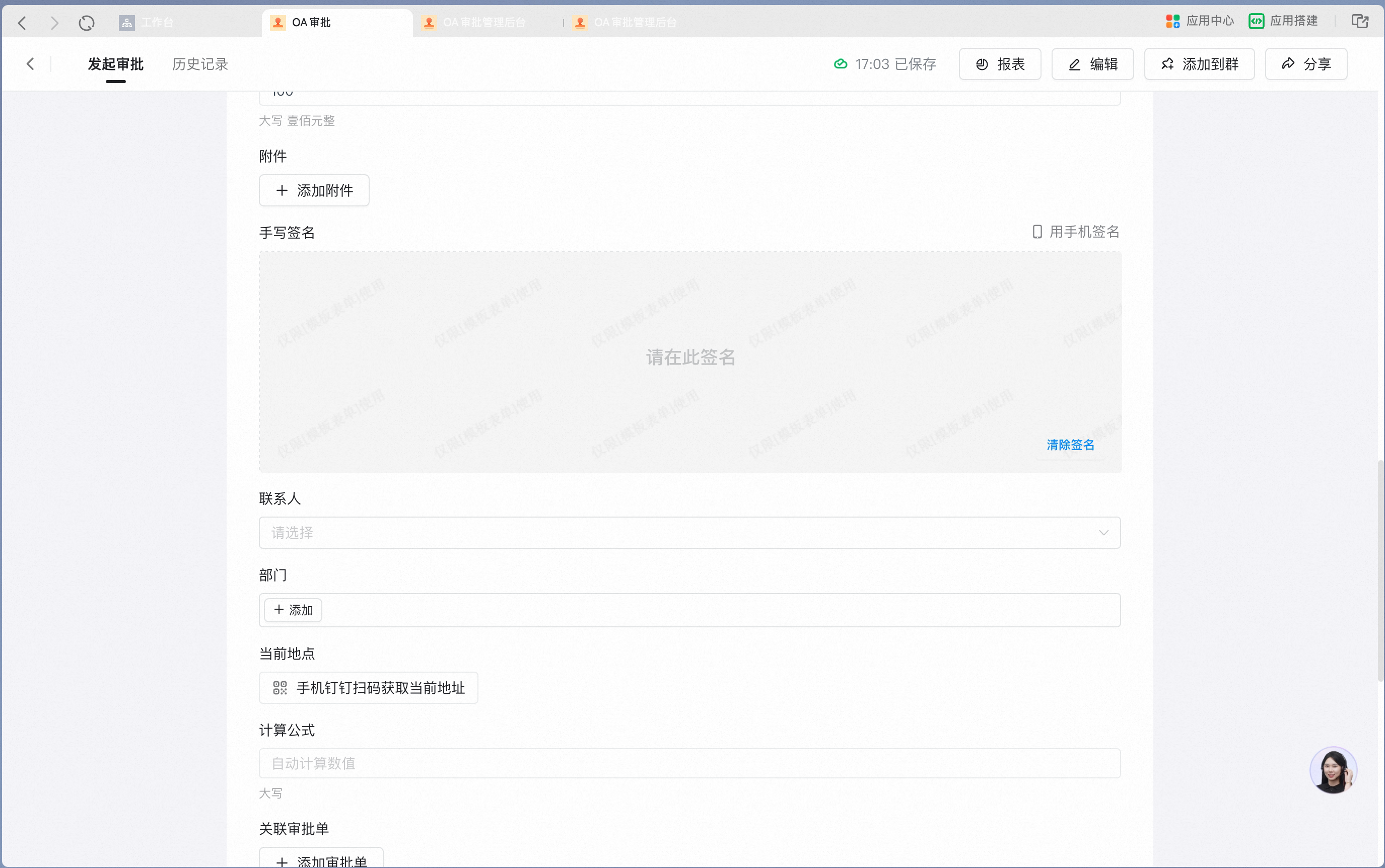
手机端手写签名的填写效果:
手机端手写签名的填写效果
属性设置 数据约束与搜索

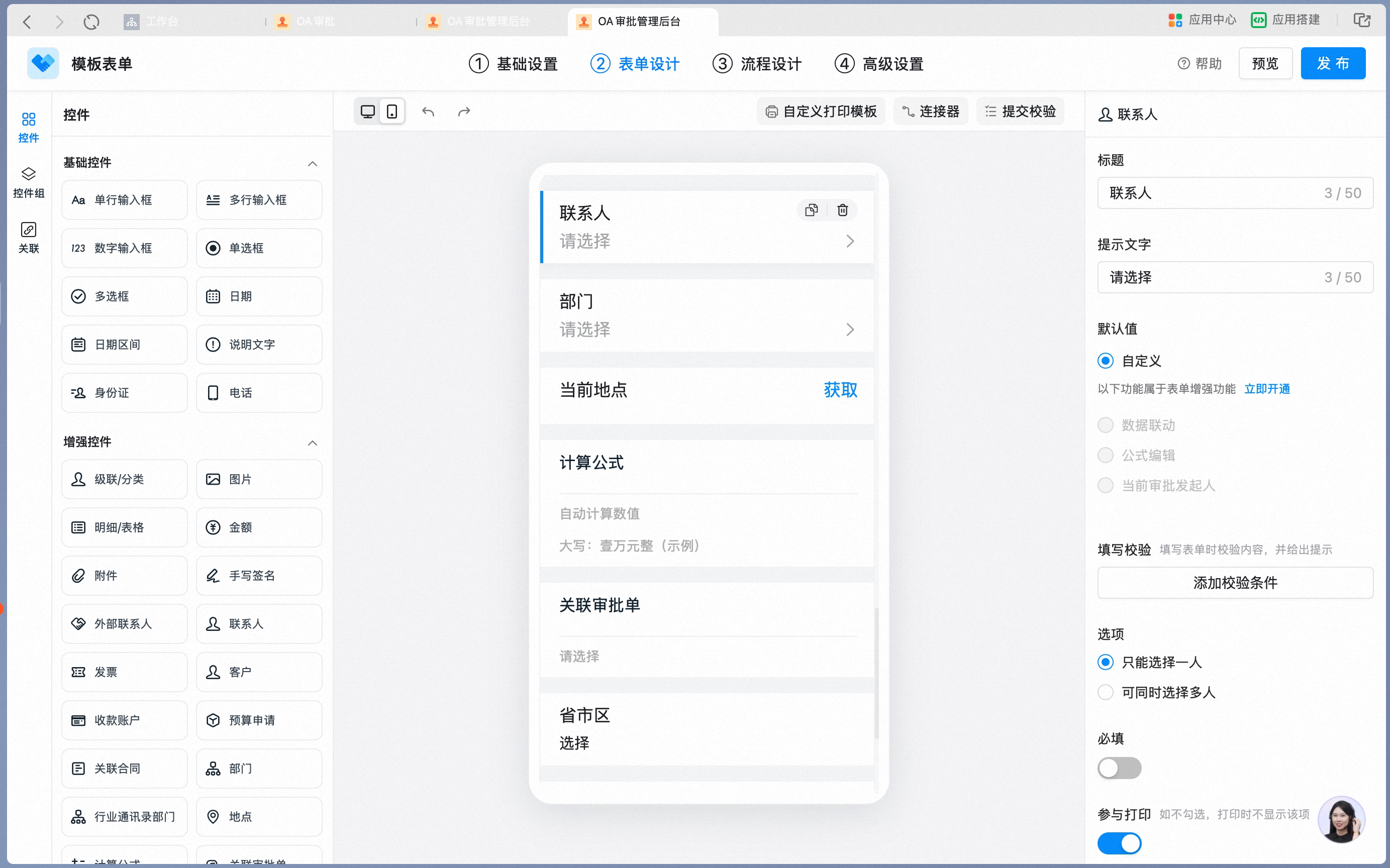
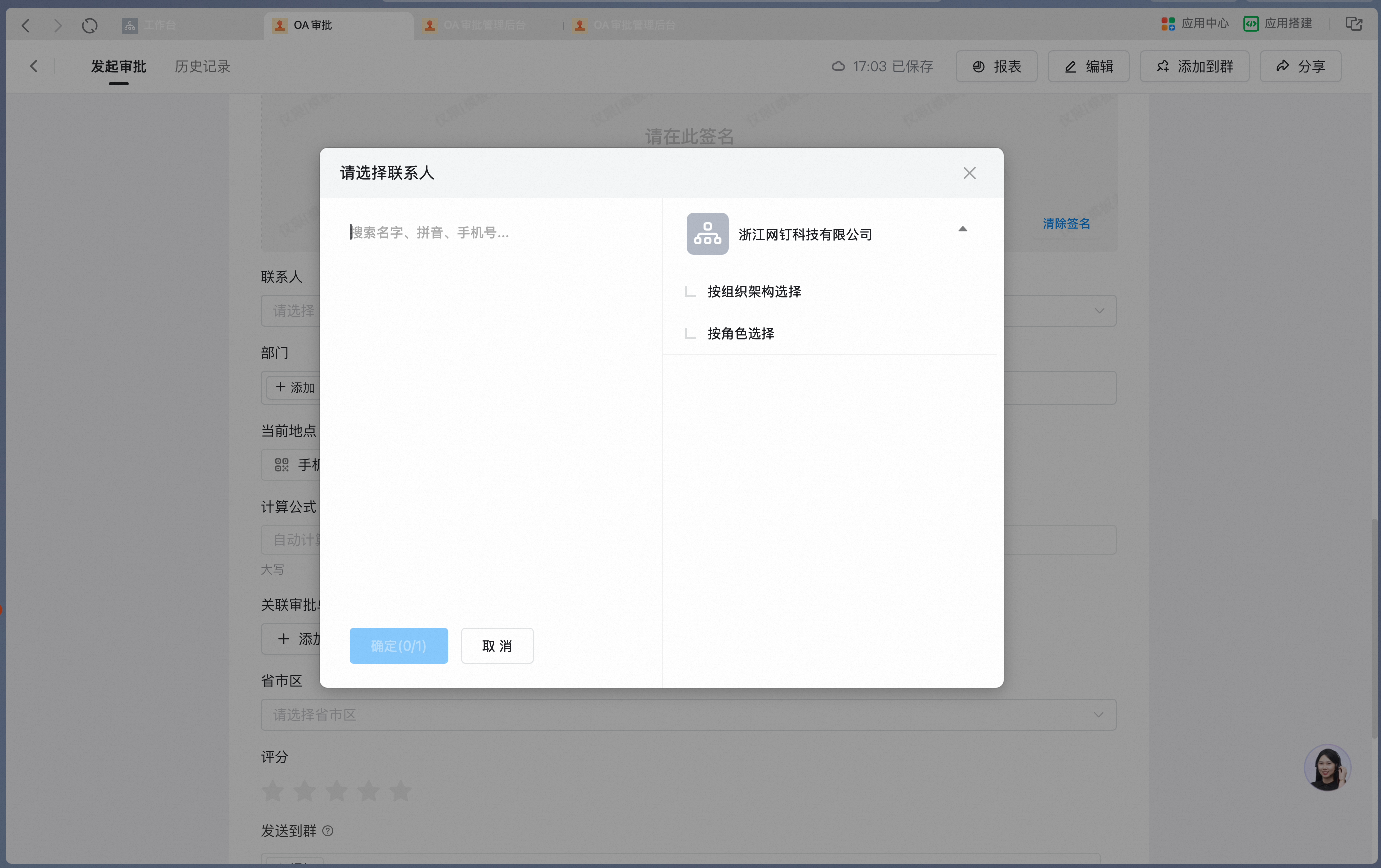
7、联系人

支持从通讯录中选择人员的控件。在遇到需要展示特定事项责任人时可以使用联系人控件;表单中的联系人也可以被设置为审批人,详细操作可查看如何设置表单内的联系人为审批人 设置界面 在表单设计器中添加联系人控件:
在表单设计器中添加联系人控件
联系人控件属性设置面板:
联系人控件属性设置面板
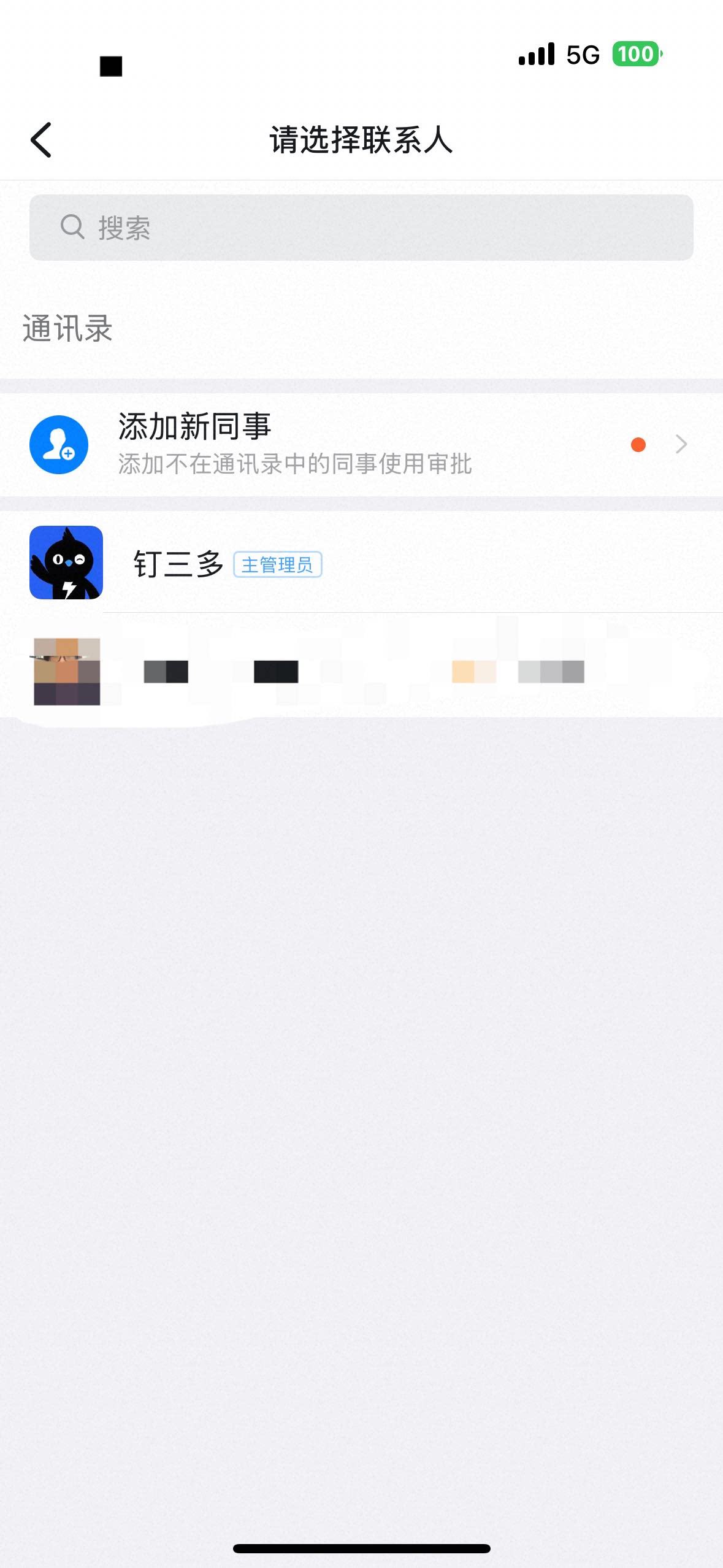
手机端从通讯录中选择联系人:
手机端从通讯录中选择联系人
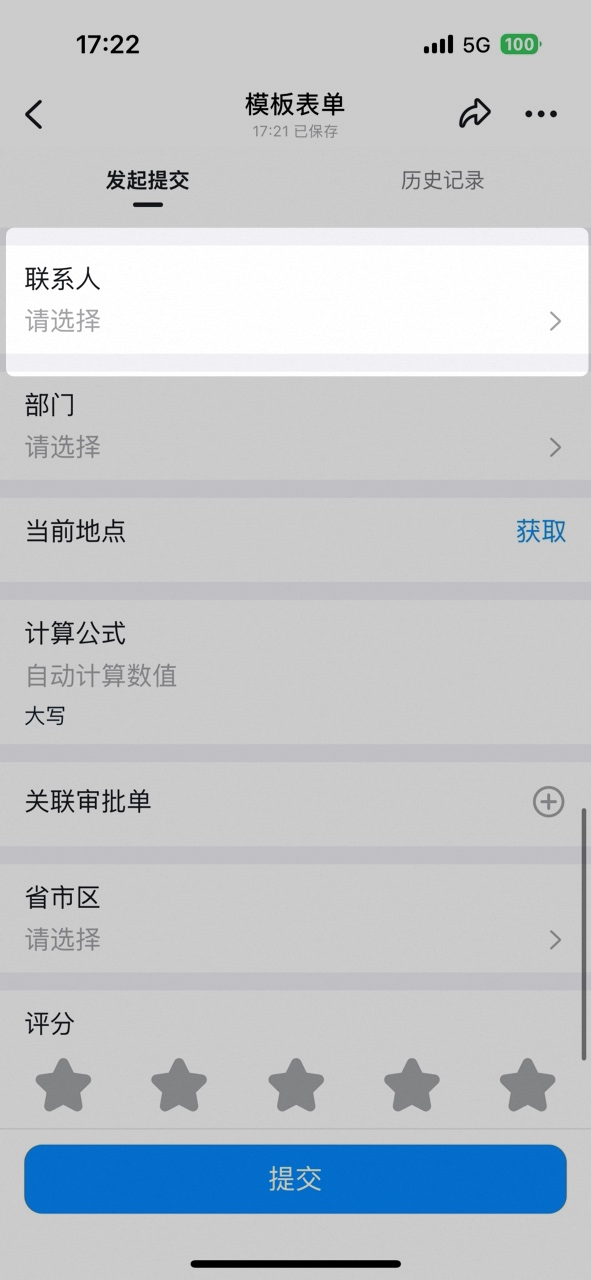
联系人在手机端表单上的展示效果:
联系人在手机端表单上的展示效果
属性设置 数据约束与搜索

8、部门

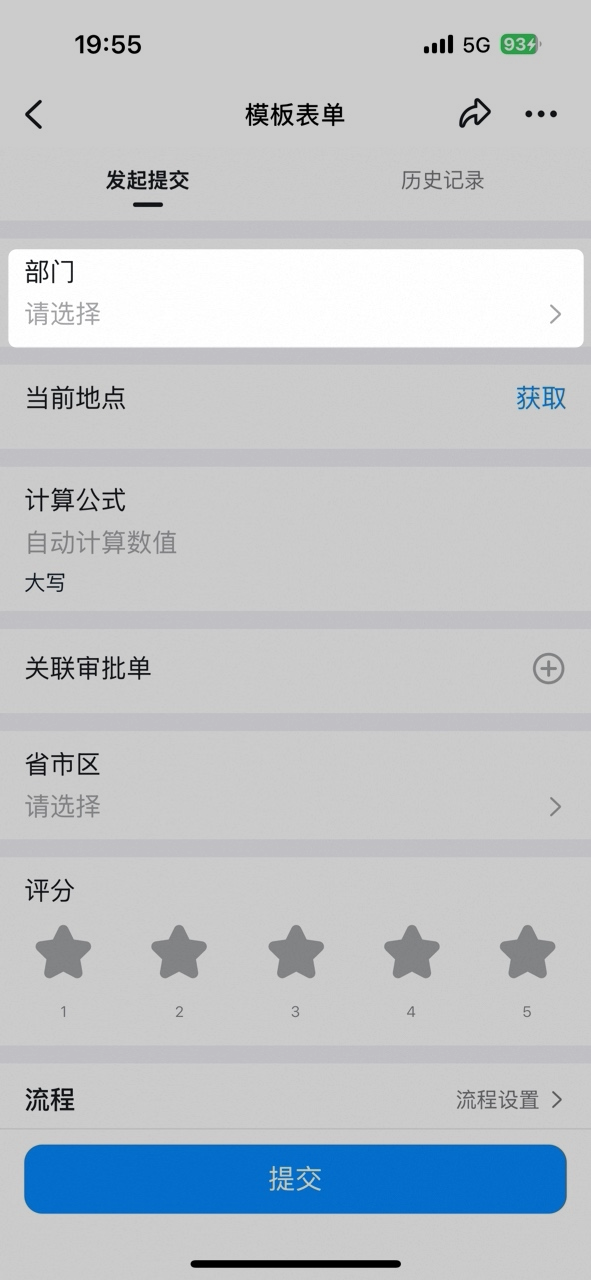
支持从通讯录中选择已经创建好的部门。在需要展示特定事项的责任部门时可以使用部门控件;表单中部门对应的主管、角色可以被设置为审批人,常用在转岗场景、事项交接场景中。 设置界面 在表单设计器中添加部门控件:
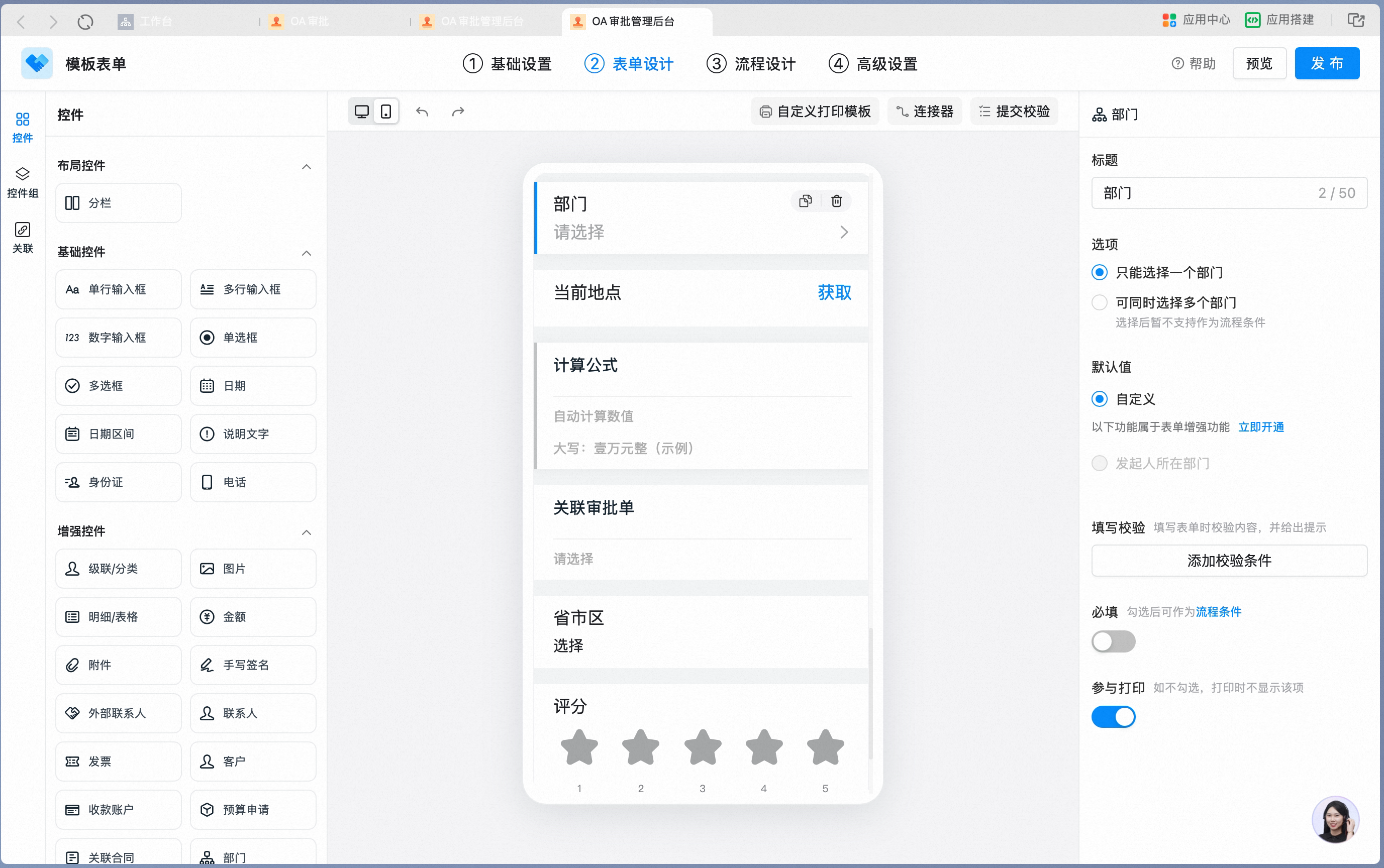
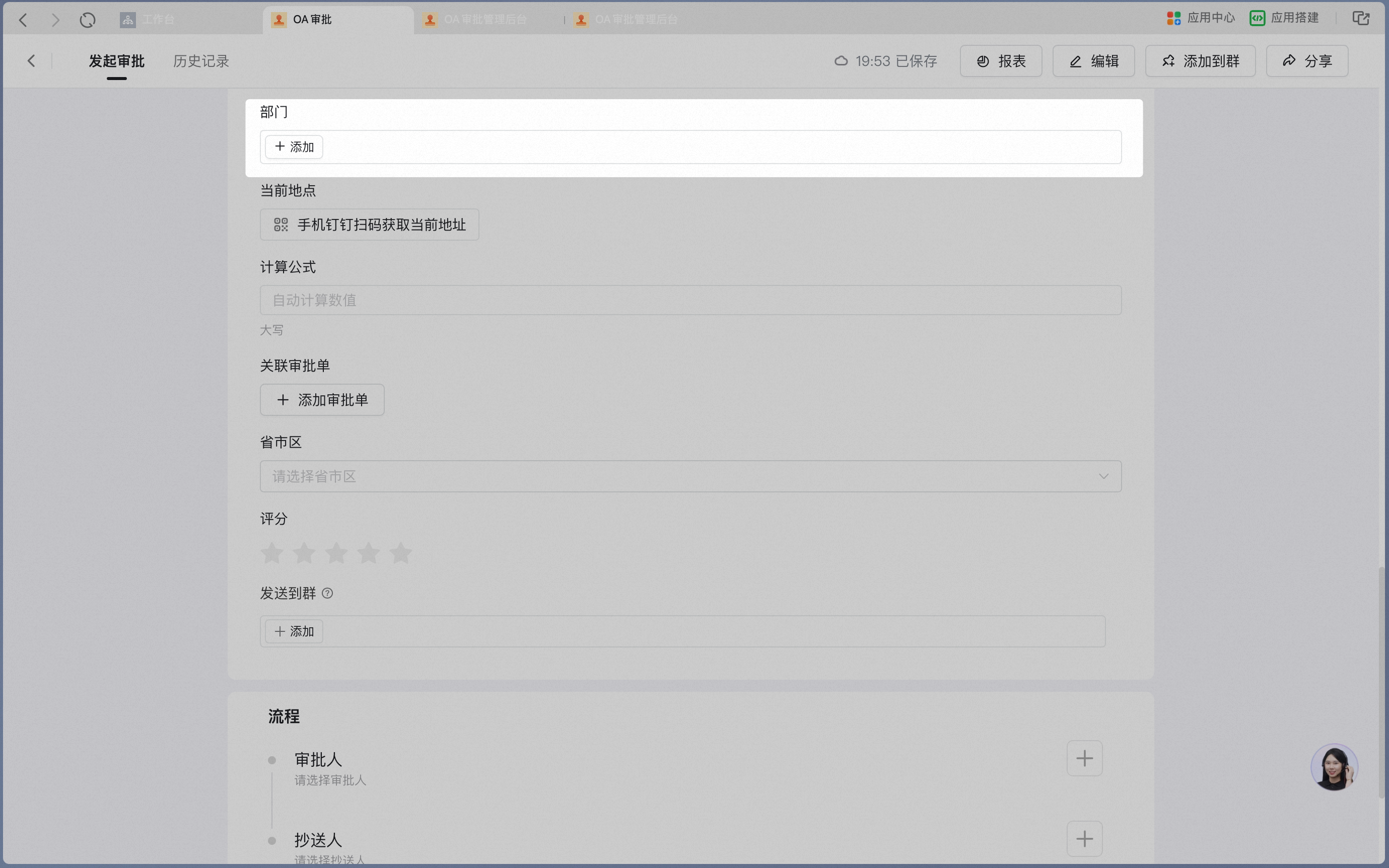
在表单设计器中添加部门控件
部门控件属性设置面板:
部门控件属性设置面板
手机端从通讯录中选择部门:
手机端从通讯录中选择部门
属性设置 数据约束与搜索

9、当前地点

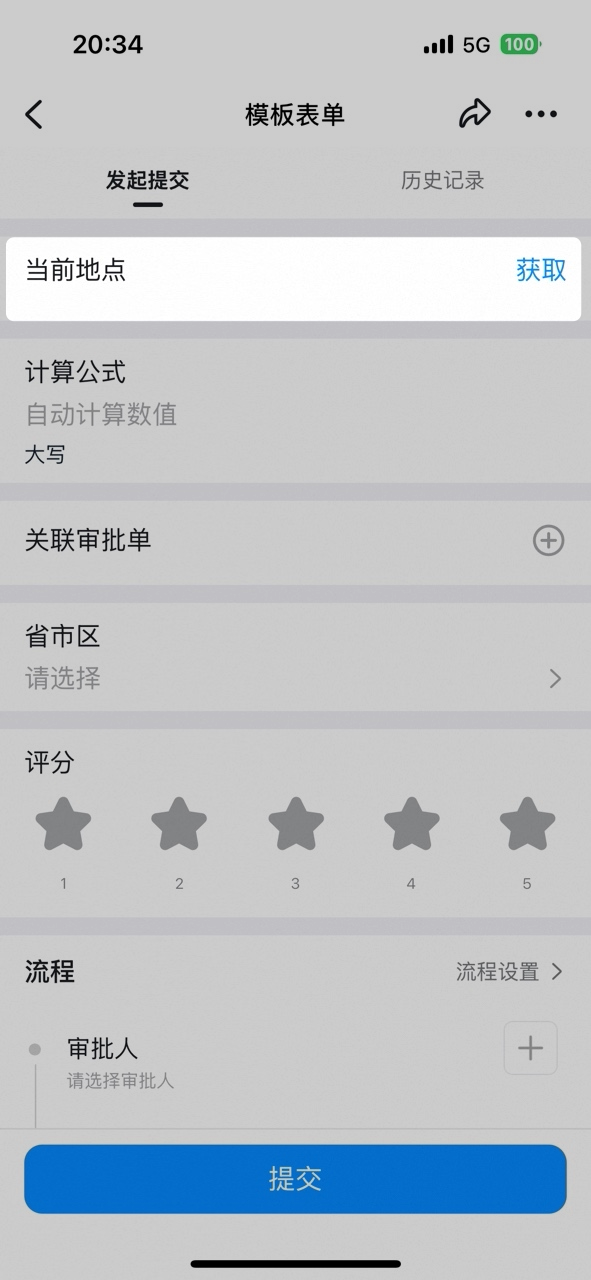
支持获取用户当前地点位置信息。客户拜访等场景中需要实时获取地点信息,同时支持用户手动对地点进行微调。 设置界面 在表单设计器中添加当前地点控件:
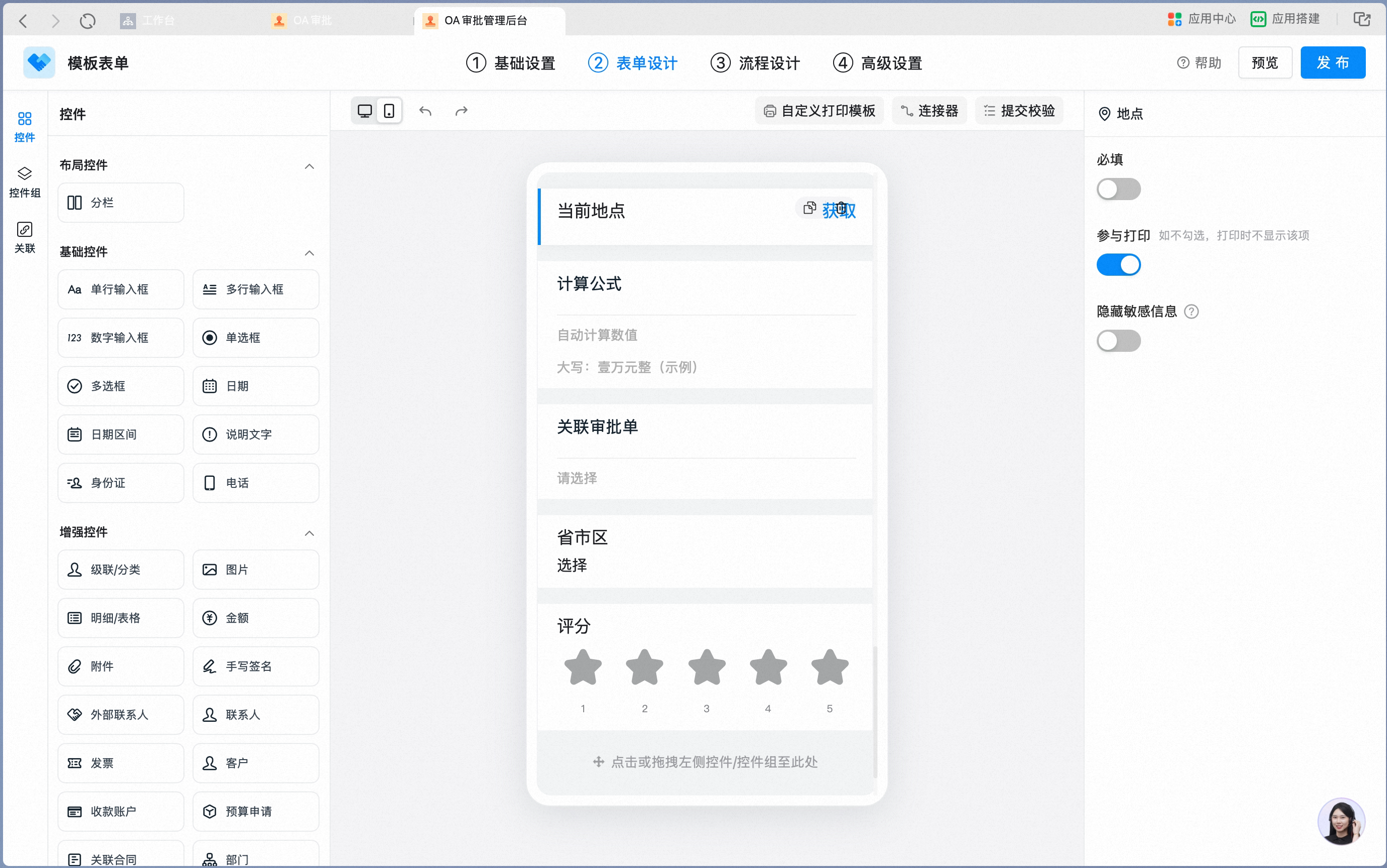
在表单设计器中添加当前地点控件
当前地点属性设置面板:
当前地点属性设置面板
手机端获取当前地点并支持微调:
手机端获取当前地点并支持微调
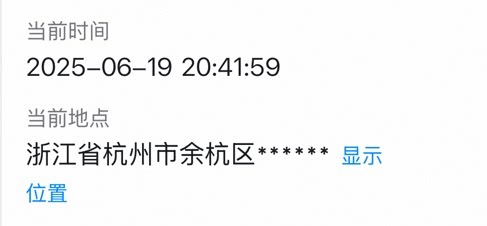
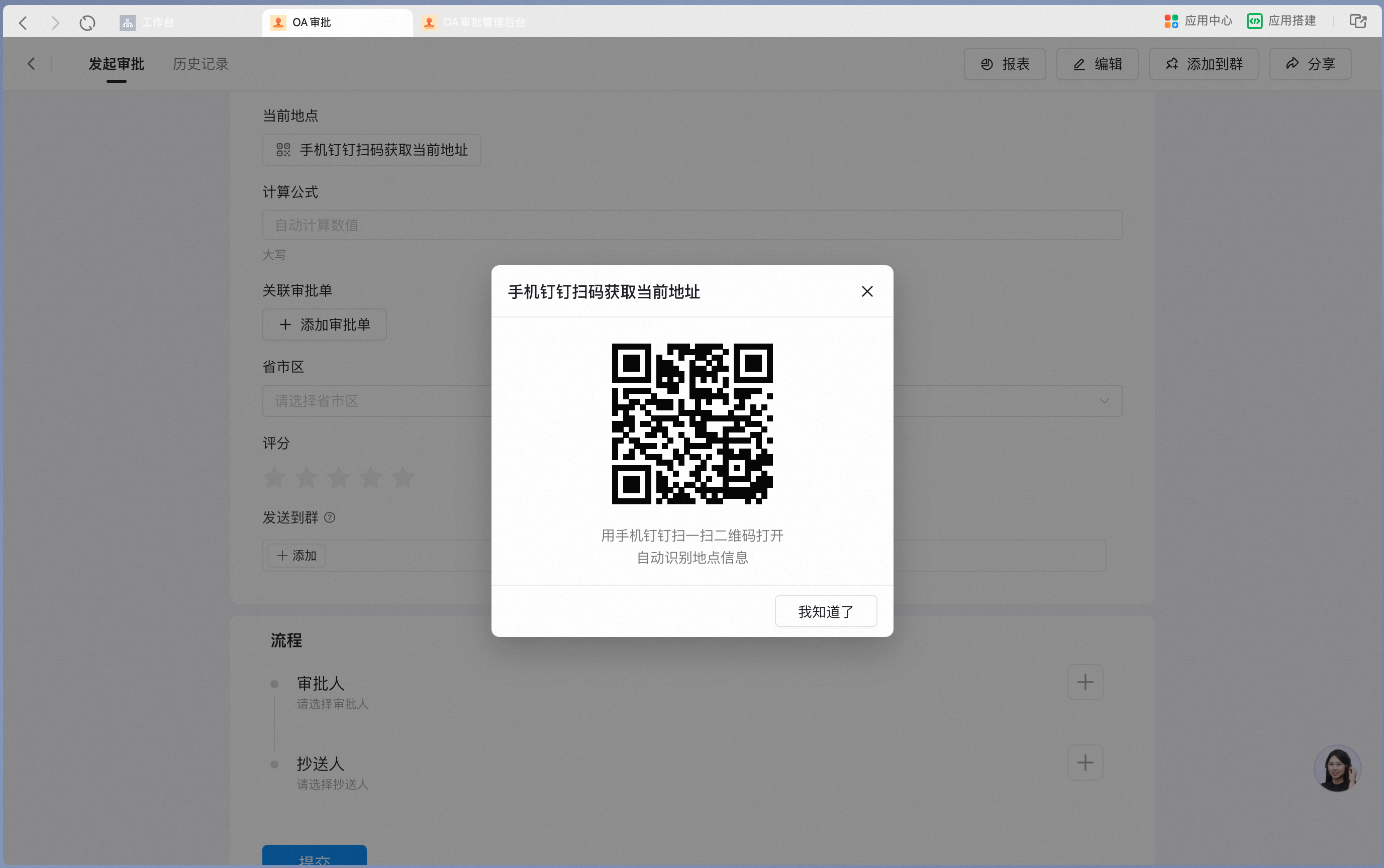
属性设置 数据约束与搜索 桌面端提示需通过手机钉钉扫码获取当前地点:
桌面端提示需通过手机钉钉扫码获取当前地点
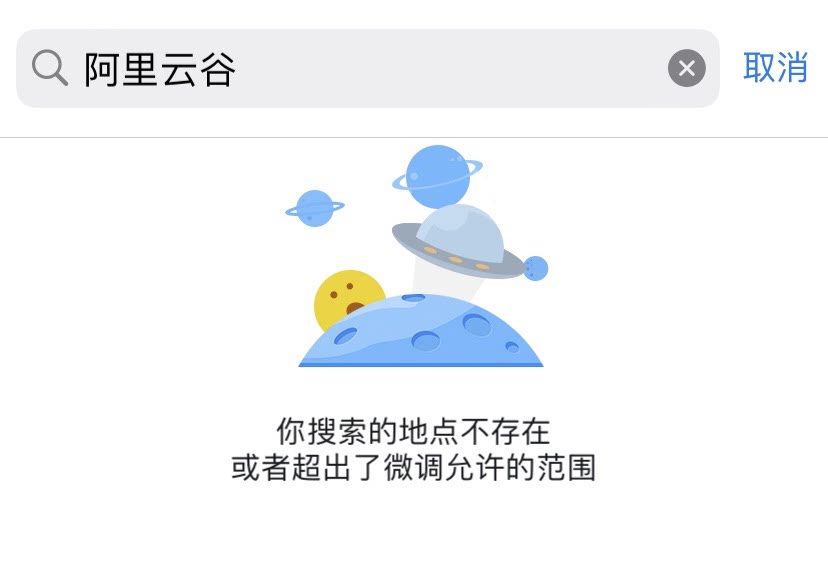
微调超出允许范围时的报错提示:
微调超出允许范围时的报错提示

10、计算公式

支持加减乘除等简单运算。用于订单、财务等需要自动计算数值的场景,比如需要通过单价和数量计算总价。 设置界面 在表单设计器中添加计算公式控件:
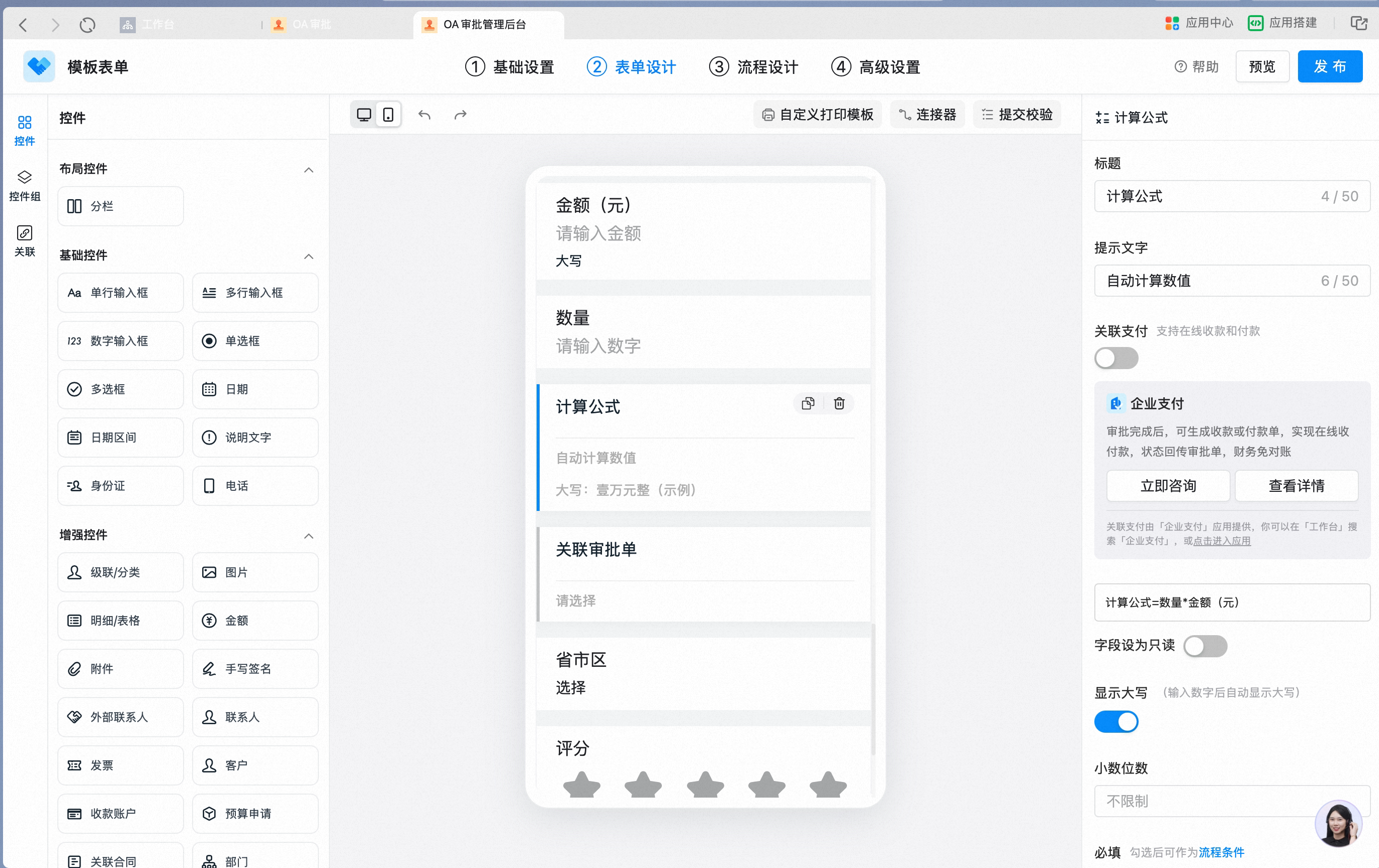
在表单设计器中添加计算公式控件
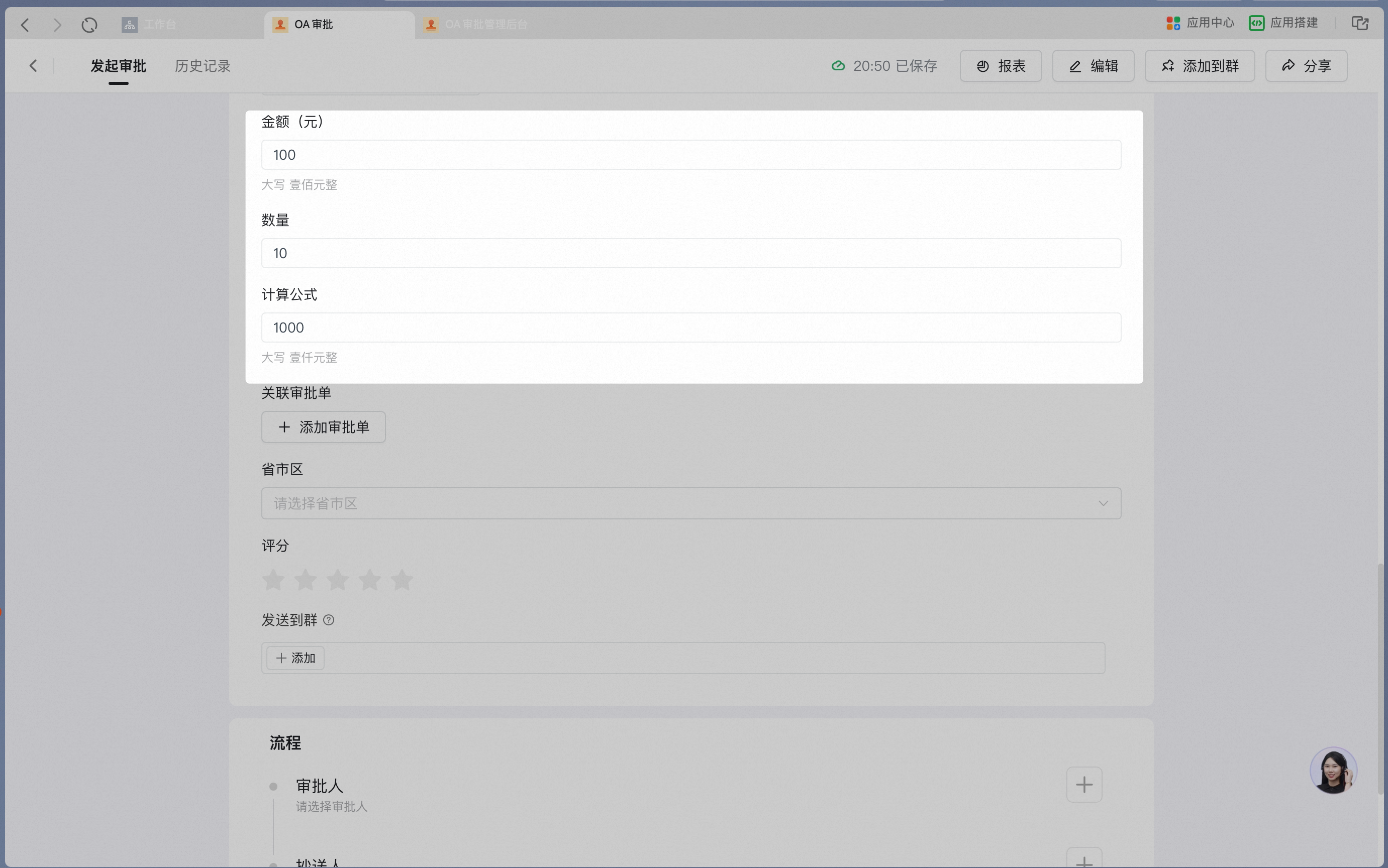
编辑计算公式,可对表单金额和数字类型控件进行四则运算:
编辑计算公式
计算结果在手机端表单上自动展示:
计算结果在手机端表单上自动展示
属性设置 数据约束与搜索

11、关联审批单

支持从组织内的审批表单内选择一条数据,比如报销单中关联采购单或者出差单等。 设置界面 在表单设计器中添加关联审批单控件:
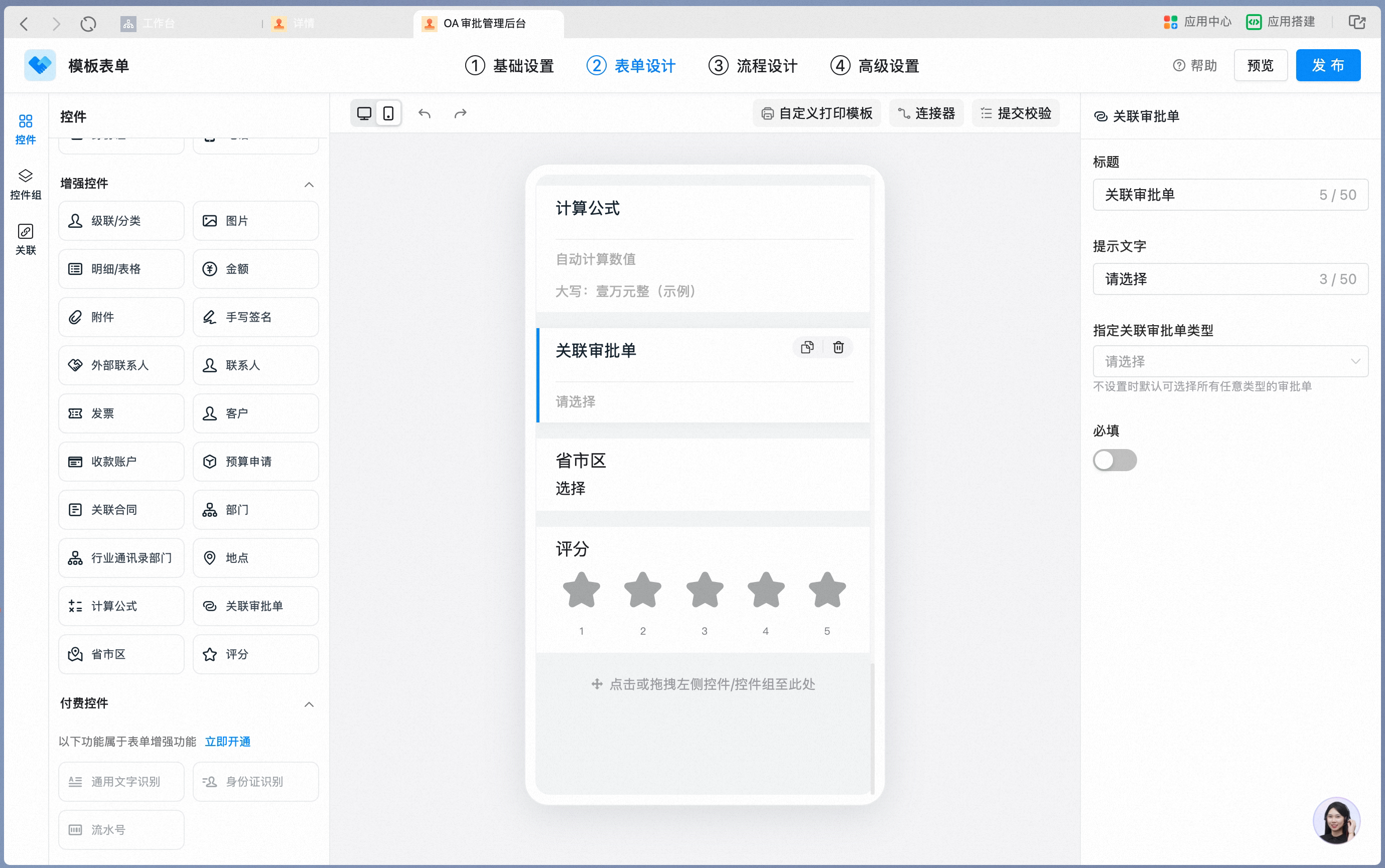
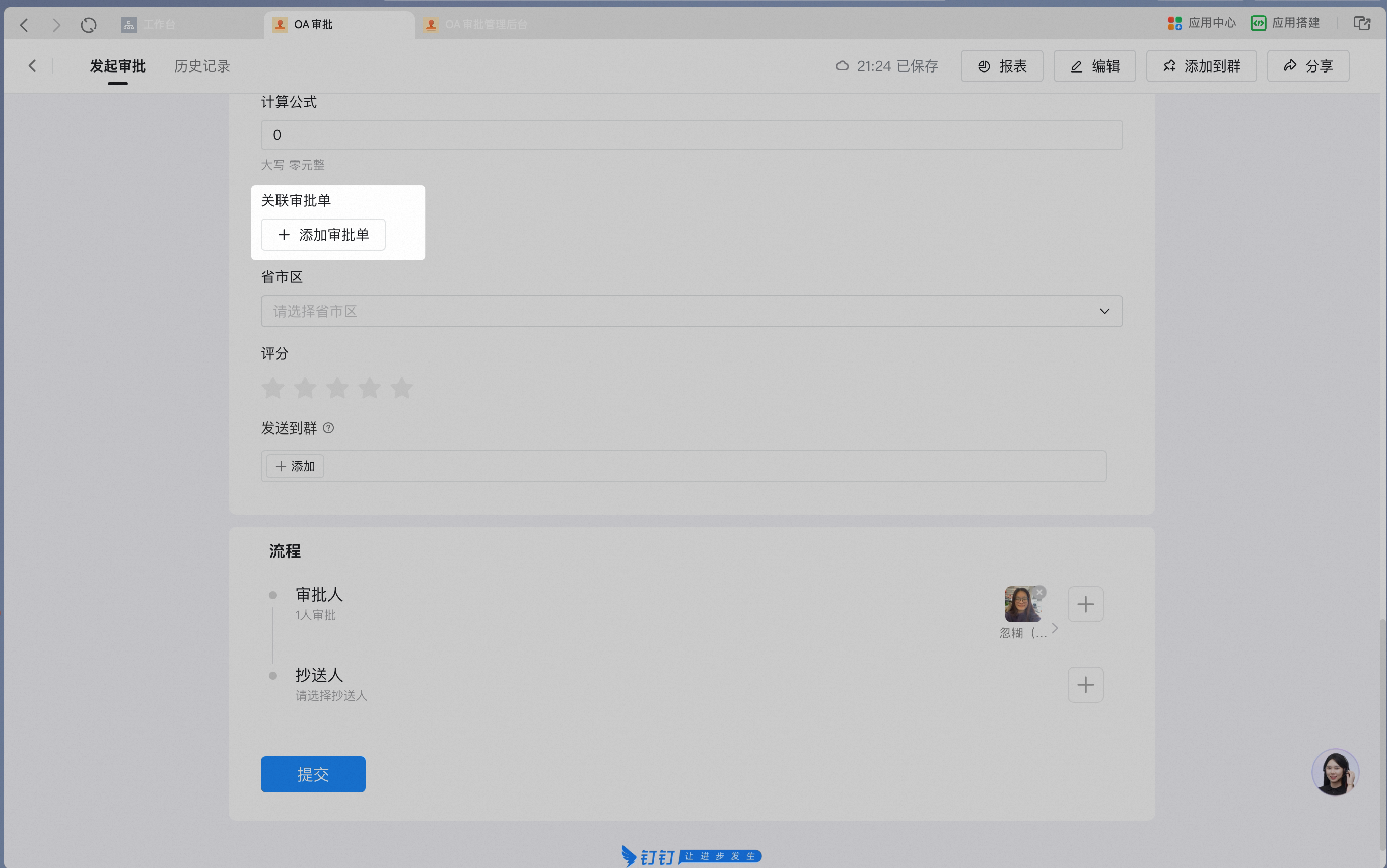
在表单设计器中添加关联审批单控件
关联审批单属性设置面板,可指定关联审批单类型:
关联审批单属性设置面板
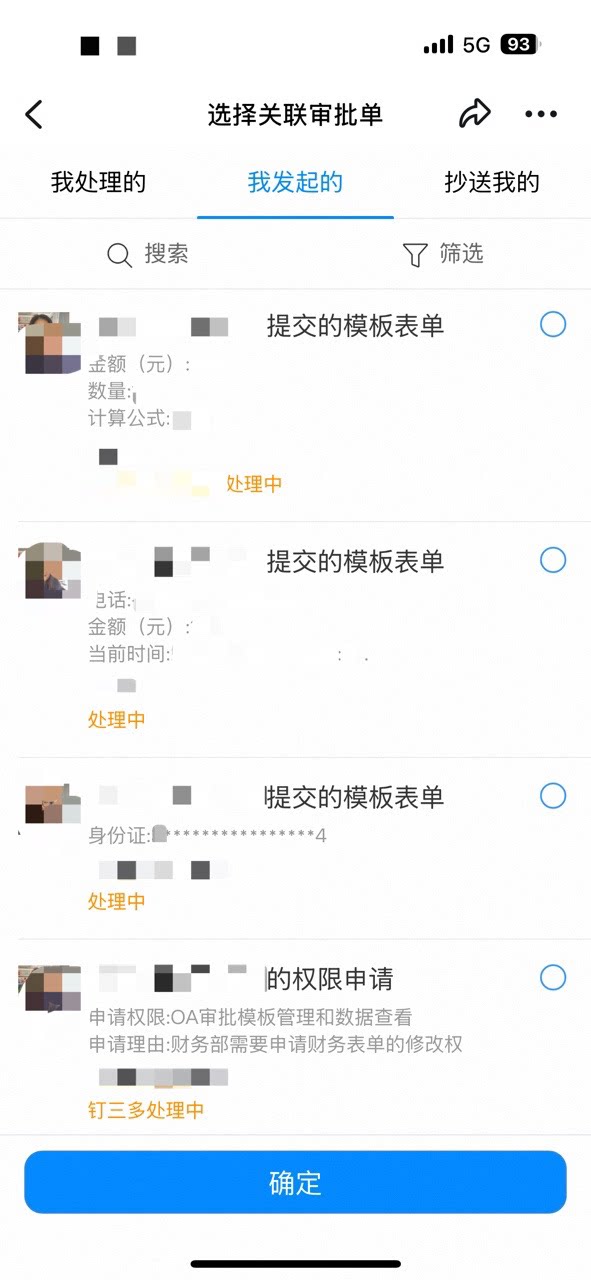
手机端选择需要关联的审批单:
手机端选择需要关联的审批单
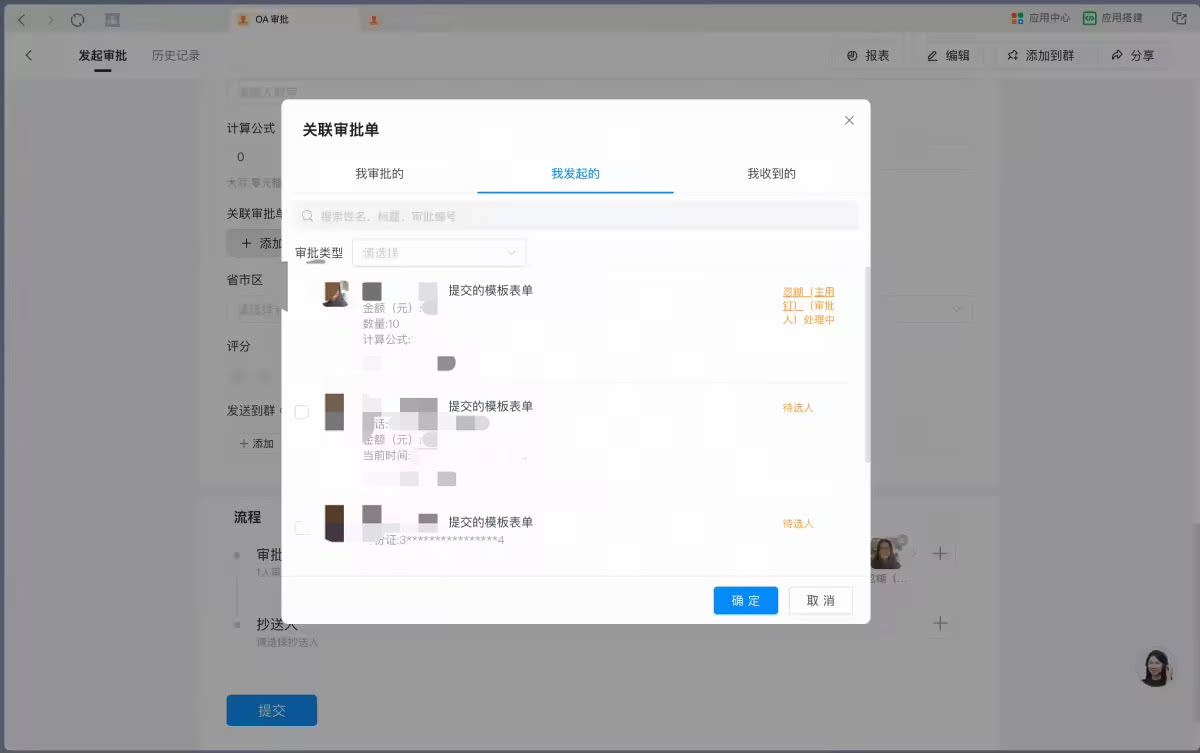
桌面端选择需要关联的审批单:
桌面端选择需要关联的审批单
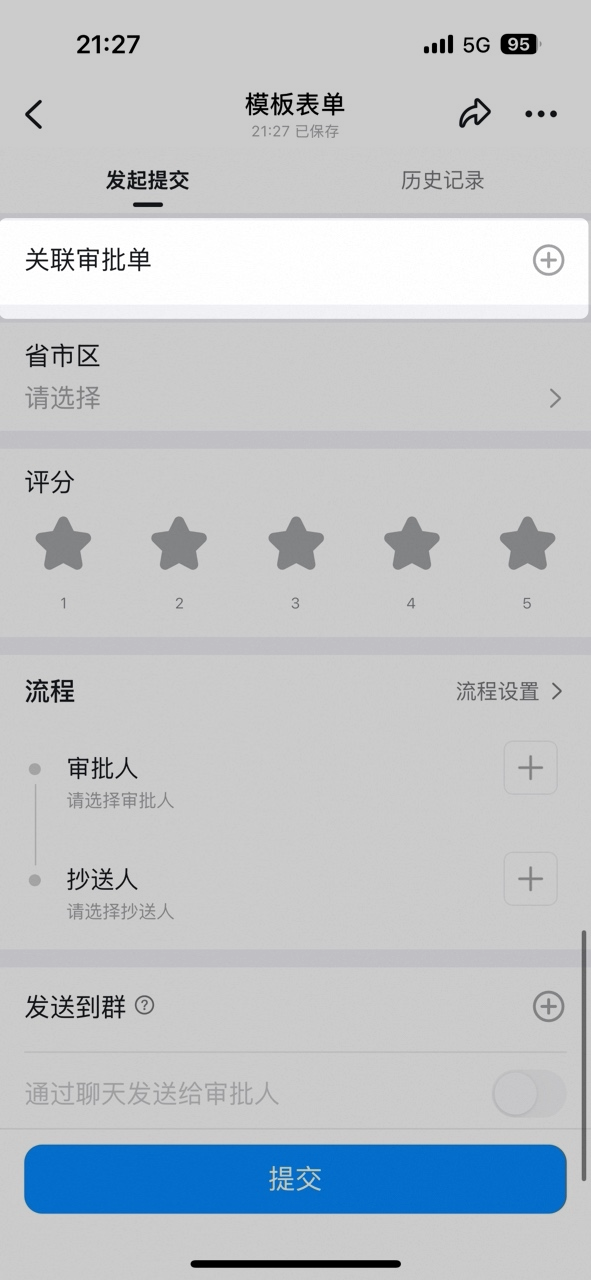
关联的审批单在手机端表单上的展示效果:
关联的审批单在手机端表单上的展示效果
属性设置 数据约束与搜索

12、省/市/区

支持用户选择地址信息,包括省市区、街道及输入详细地址信息。通常在需要用户提供地址信息的场景中使用,可以帮助用户快速准确地填写地址信息,避免出现错误或遗漏。 设置界面 在表单设计器中添加省/市/区控件:
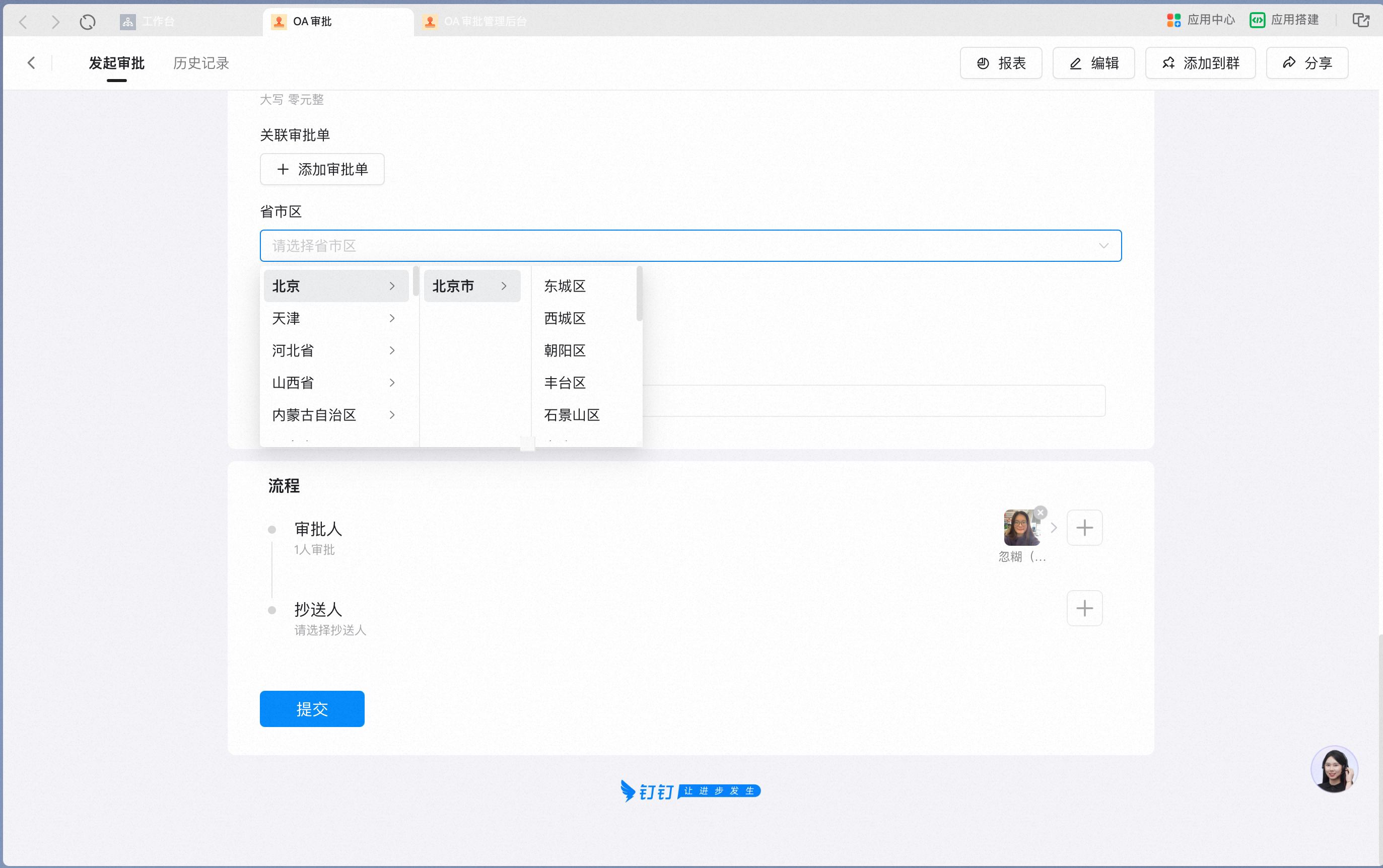
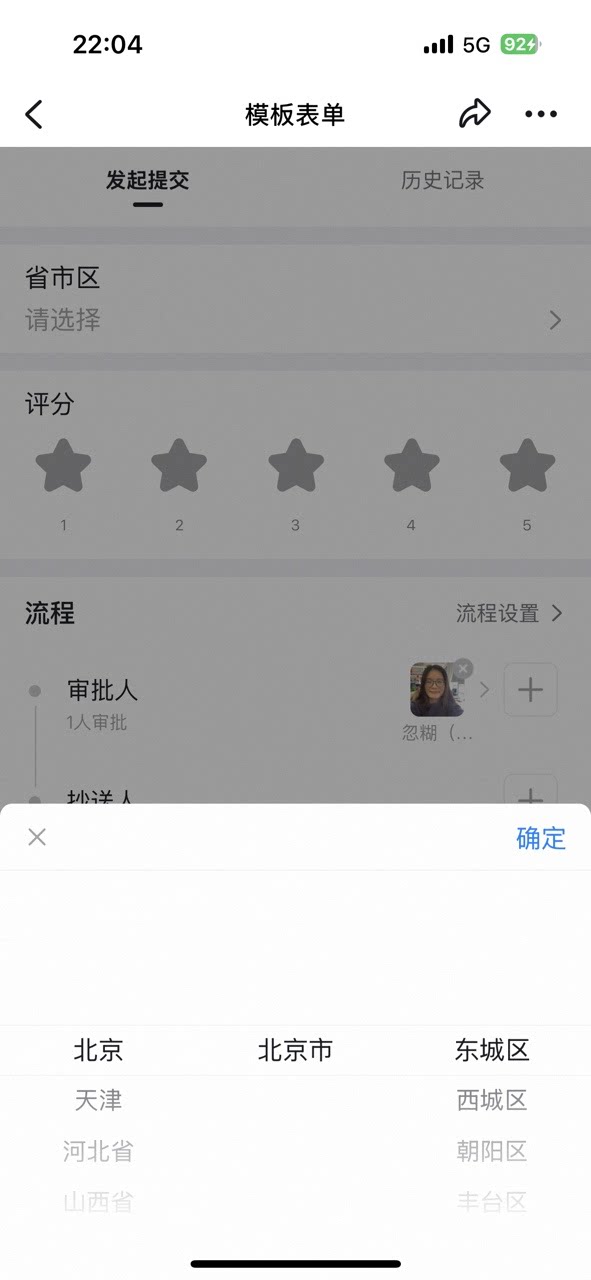
在表单设计器中添加省/市/区控件
省/市/区属性设置面板,可选择地址格式:
省/市/区属性设置面板
手机端逐级选择省市区并填写详细地址:
手机端逐级选择省市区并填写详细地址
属性设置 开启隐藏敏感信息后,详细地址在审批详情页脱敏展示:
开启隐藏敏感信息后详细地址脱敏展示
数据约束与搜索

13、评分

选择星数作为评分信息,支持5分制和10分制。例如满意度调查、体验反馈等需要使用者反馈评分的场景。 设置界面 在表单设计器中添加评分控件:
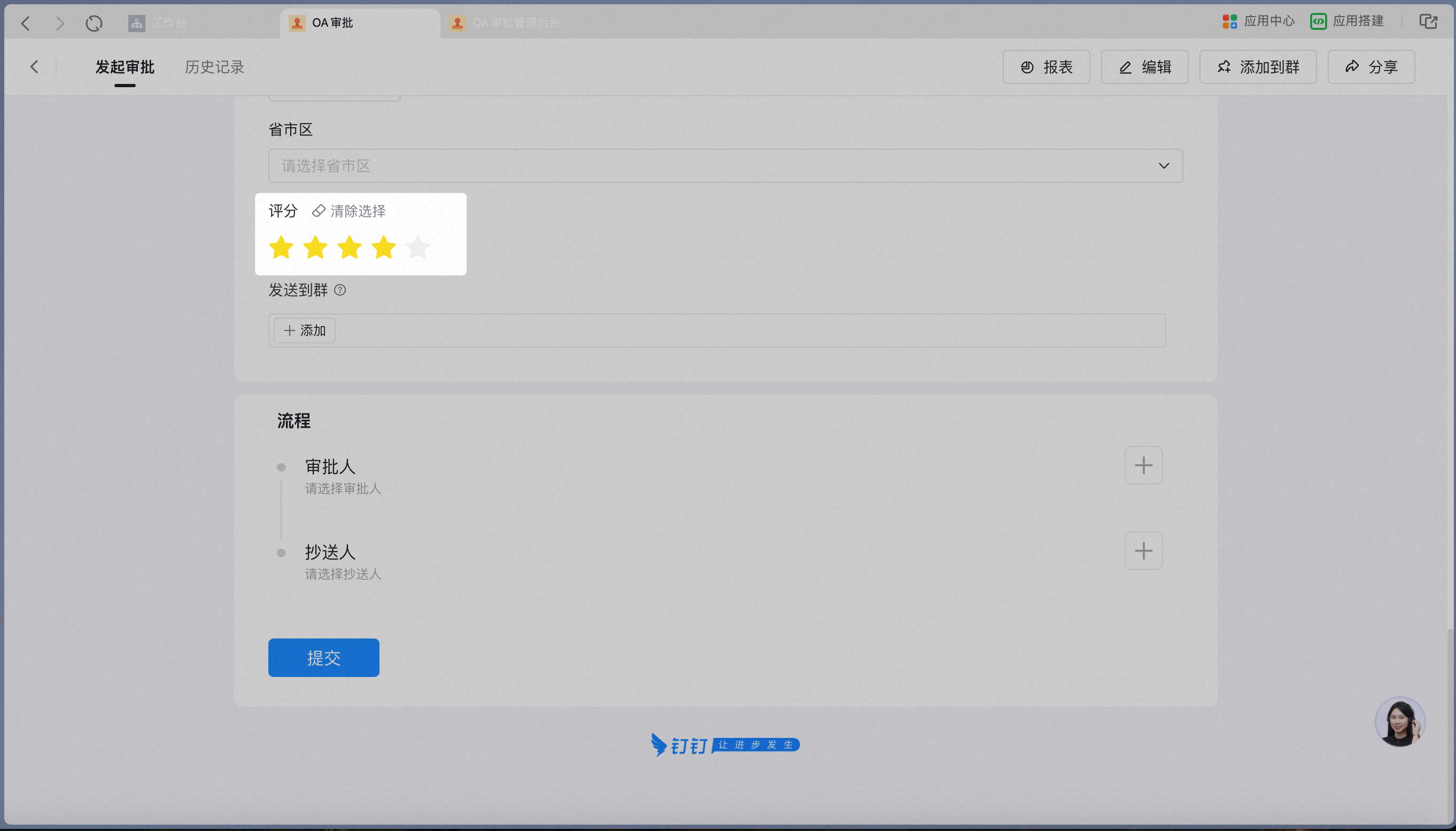
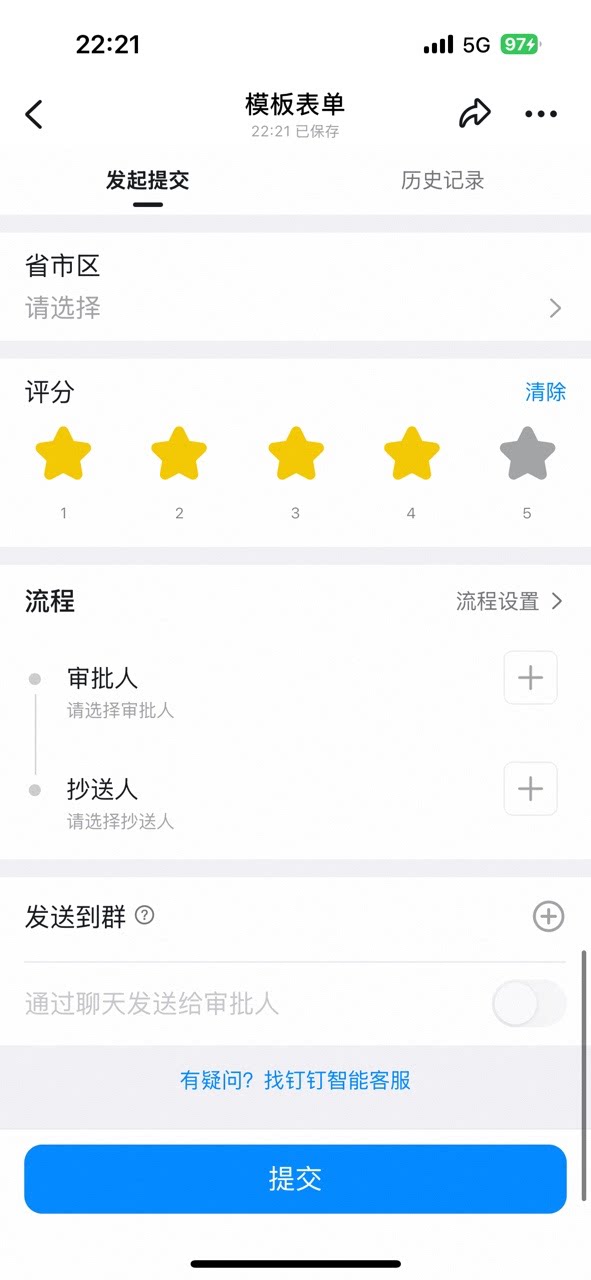
在表单设计器中添加评分控件
评分控件属性设置面板,可选择5分制或10分制:
评分控件属性设置面板
手机端点选星数进行评分:
手机端点选星数进行评分
属性设置 选择4颗星时,审批详情页展示4分:
选择4颗星时审批详情页展示4分
数据约束与搜索

二、相关文档

选项关联

设置单选框选项与其他控件的联动显示

明细控件

使用明细/表格控件收集多条相同字段的数据

流程设计

设计审批流程节点与条件分支

AI 控件

使用 AI 控件提升表单填写与审批效率