

 消息
消息 日历
日历 会议
会议 通讯录
通讯录 邮箱
邮箱 文档
文档 钉盘
钉盘 AI 表格
AI 表格 AI 听记
AI 听记 考勤
考勤 审批
审批 宜搭
宜搭 管理控制台
管理控制台一、功能简介
打卡应用会自动记录员工的异常考勤,包括缺卡、迟到等,并支持对异常考勤的修改。如果员工不小心未打卡或晚打卡,管理员可以根据实际情况,进行异常考勤的修改。二、适用场景
- 员工有异常考勤,但不需要员工提交审批修改的情况;
- 特殊情况导致员工未打上卡的情况;
- 当月补卡次数申请用完,但需要修改员工的缺卡等情况。
三、操作流程
异常考勤的修改可以采用以下两种方式:管理员 直接在管理后台修改,或 员工发起补卡申请 后再由管理员进行审批。管理员直接修改
手机端
管理员进入 手机端钉钉 > 工作台 > 考勤打卡 > 统计 > 团队统计 > 日统计 > 缺卡/迟到/打卡人数/应到人数 > 对应的人员 > 对应日期进入 > 修改结果,找到异常考勤 点击修改 即可,修改后在考勤报表里面可以显示修改的管理员。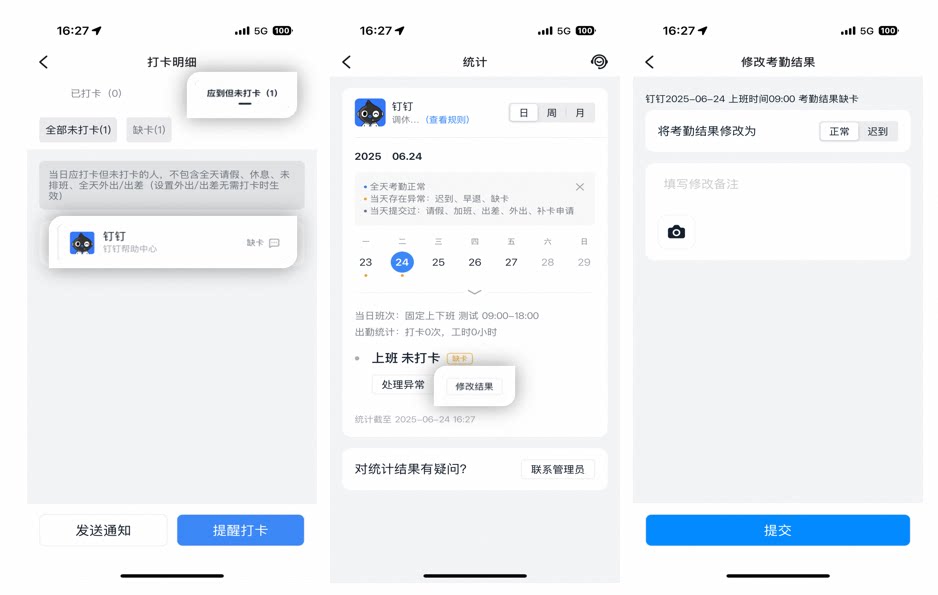
管理员手机端修改异常考勤示例图
电脑端
管理员进入 电脑端钉钉 > 工作台 > 考勤打卡 > 考勤统计 > 异常处理 > 选择对应的日期/范围/异常状态/处理结果 > 点击对应的人员 > 处理 缺卡/迟到/外勤 等异常考勤记录。操作须知:若存在 多个员工需要修改 异常考勤记录,管理员进入 电脑端钉钉 > 工作台 > 考勤打卡 > 考勤统计 > 异常处理 > 在此页面可以勾选多人后,点击 批量处理 即可。
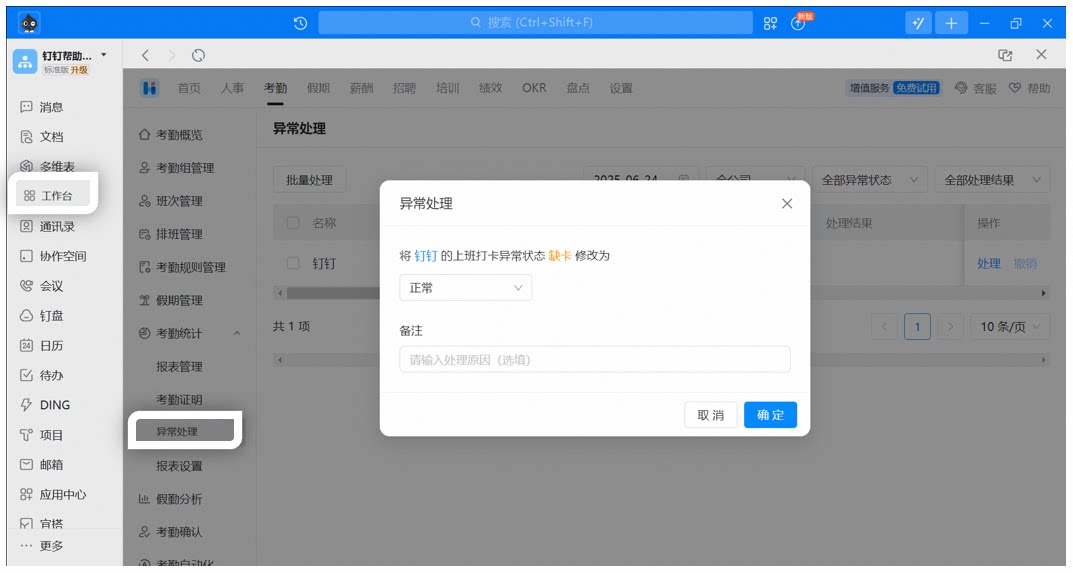
管理员电脑端修改异常考勤示例图
员工发起补卡
1
员工端先提交补卡申请。打开 手机端钉钉> 工作台 > 考勤打卡 > 点击打卡页面右上方 申请 > 选择对应 需要申请的审批单 类型,(例如补卡,按需填写补卡时间等) > 提交审批单。员工在发起补卡申请后,系统会自动给审批人推送消息。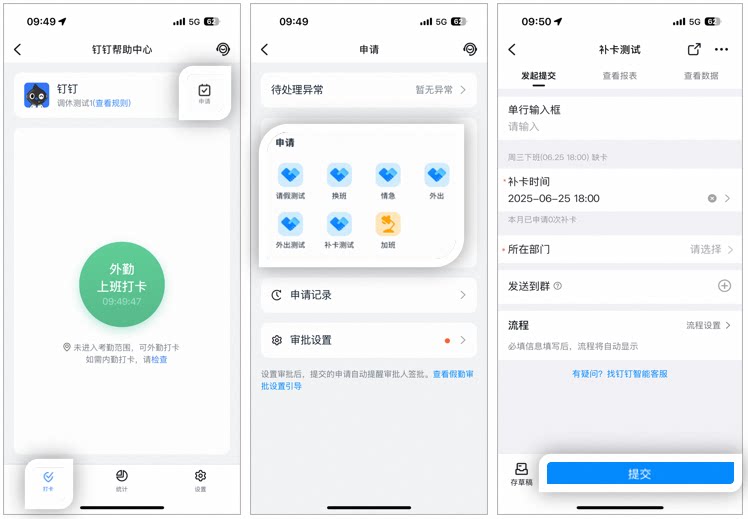
员工手机端提交补卡申请示例图
2
管理员需同意员工提交的补卡申请。 管理员打开 手机端钉钉 > 工作台 > 打开 工作通知 > 找到对应 审批单 > 点击 同意,即可完成补卡审批,考勤数据中会自动更新修改该条异常记录。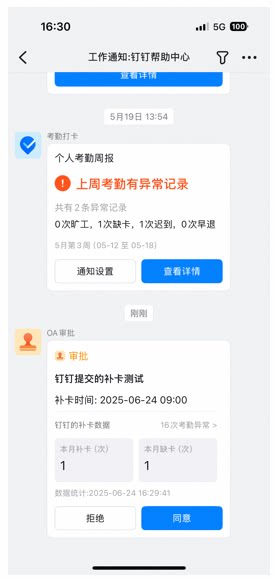
管理员收到补卡申请示例图
操作须知:管理员也可以打开 手机端钉钉 > 工作台 > OA审批 > 待处理 > 找到对应员工提交的 补卡申请 > 同意 审批,即可完成补卡。
四、常见问题
可以将正常卡修改为异常卡吗?
可以将正常卡修改为异常卡吗?
不支持将正常卡改为异常卡。
可以修改多久的异常卡?
可以修改多久的异常卡?
目前支持管理员修改半年内的异常卡。
手机端可以批量修改考勤异常卡吗?
手机端可以批量修改考勤异常卡吗?
批量修改考勤异常卡暂不支持在手机端操作,建议有权限的管理员打开 电脑端钉钉 > 工作台 > 考勤打卡 > 考勤统计 > 异常处理 > 在此页面可以勾选多人后,点击 批量处理 即可。
异常卡修改为正常卡后,还可以再修改为异常卡吗?
异常卡修改为正常卡后,还可以再修改为异常卡吗?
缺卡可修改为正常/迟到/早退,若改为正常后就无法再修改为缺卡/迟到/早退。
修改异常卡会通知谁?
修改异常卡会通知谁?
考勤打卡记录修改之后只会通知被修改人,不会通知负责人或者其他子管理员、主管理员等。
修改异常卡的记录可以删除/撤销吗?
修改异常卡的记录可以删除/撤销吗?
管理员修改员工考勤结果的记录不支持删除/撤销。