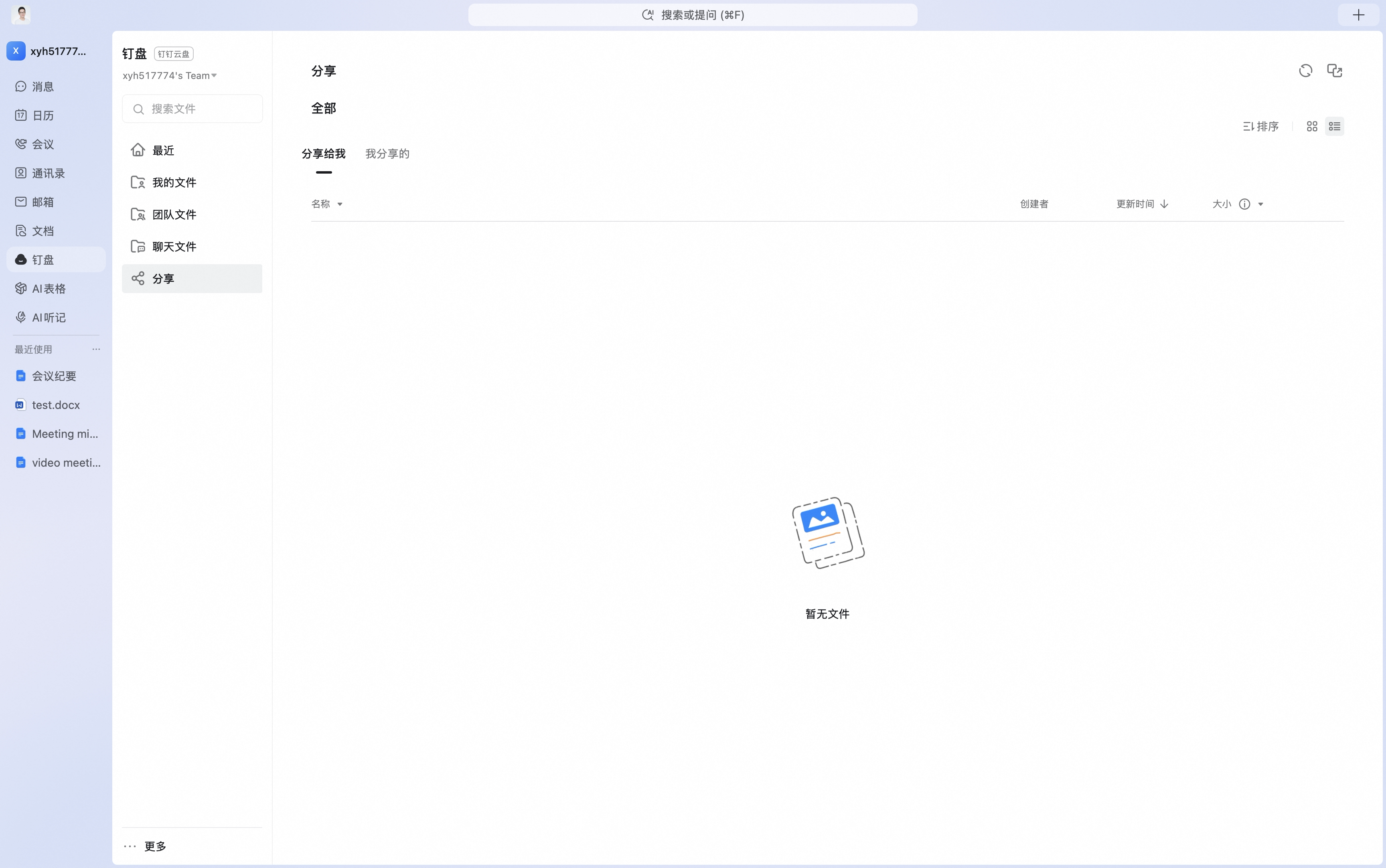
消息
消息 日历
日历 会议
会议 通讯录
通讯录 邮箱
邮箱 文档
文档 钉盘
钉盘 AI 表格
AI 表格 AI 听记
AI 听记 考勤
考勤 审批
审批 宜搭
宜搭 管理控制台
管理控制台搜索文件
企业组织下有“搜索文件”的功能框,点击输入目标文件名称即可快速搜索想要的文件或文件夹。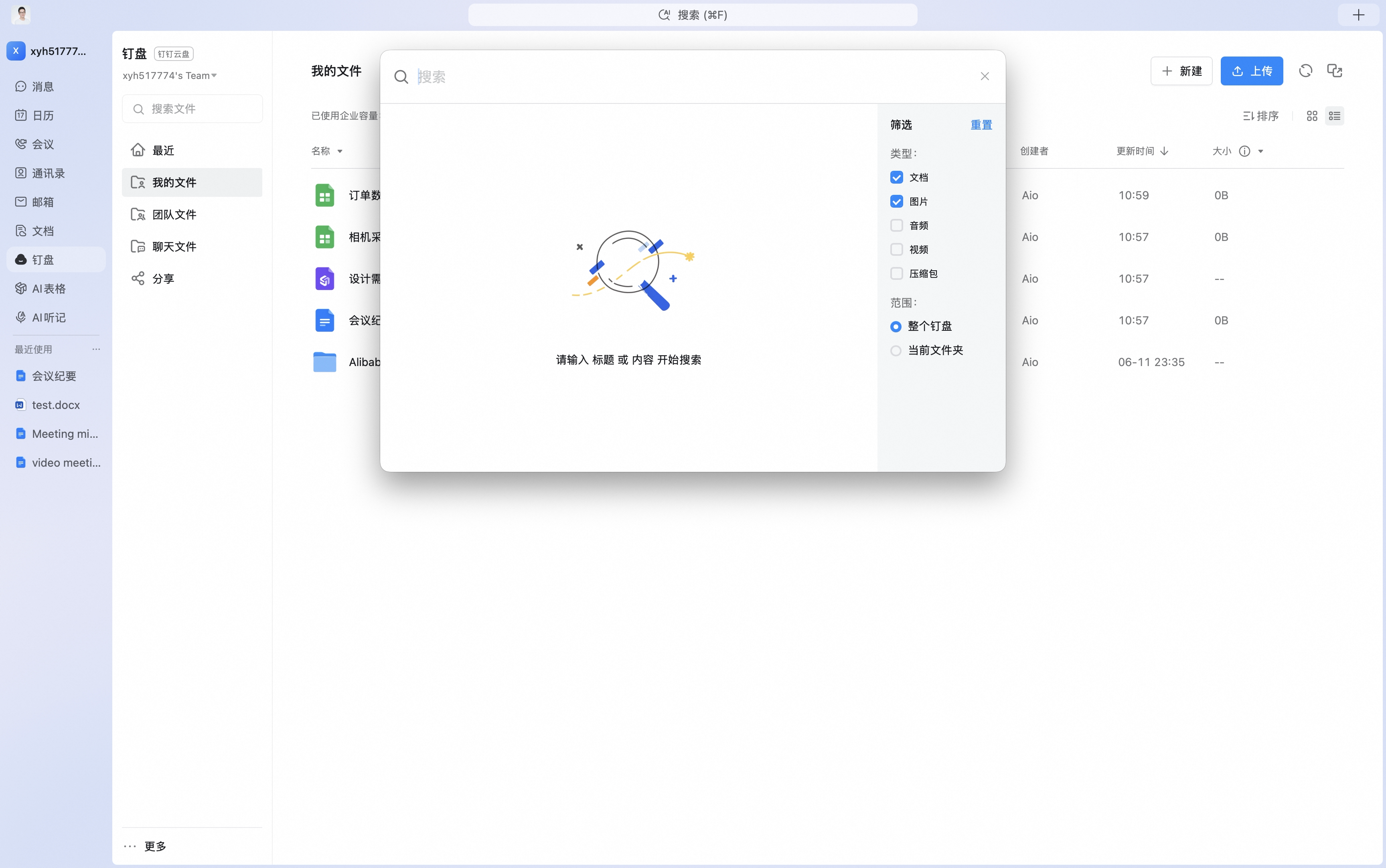
新建/上传
钉盘首页支持新建/上传文件/文件夹,方便企业或用户自主管理文件。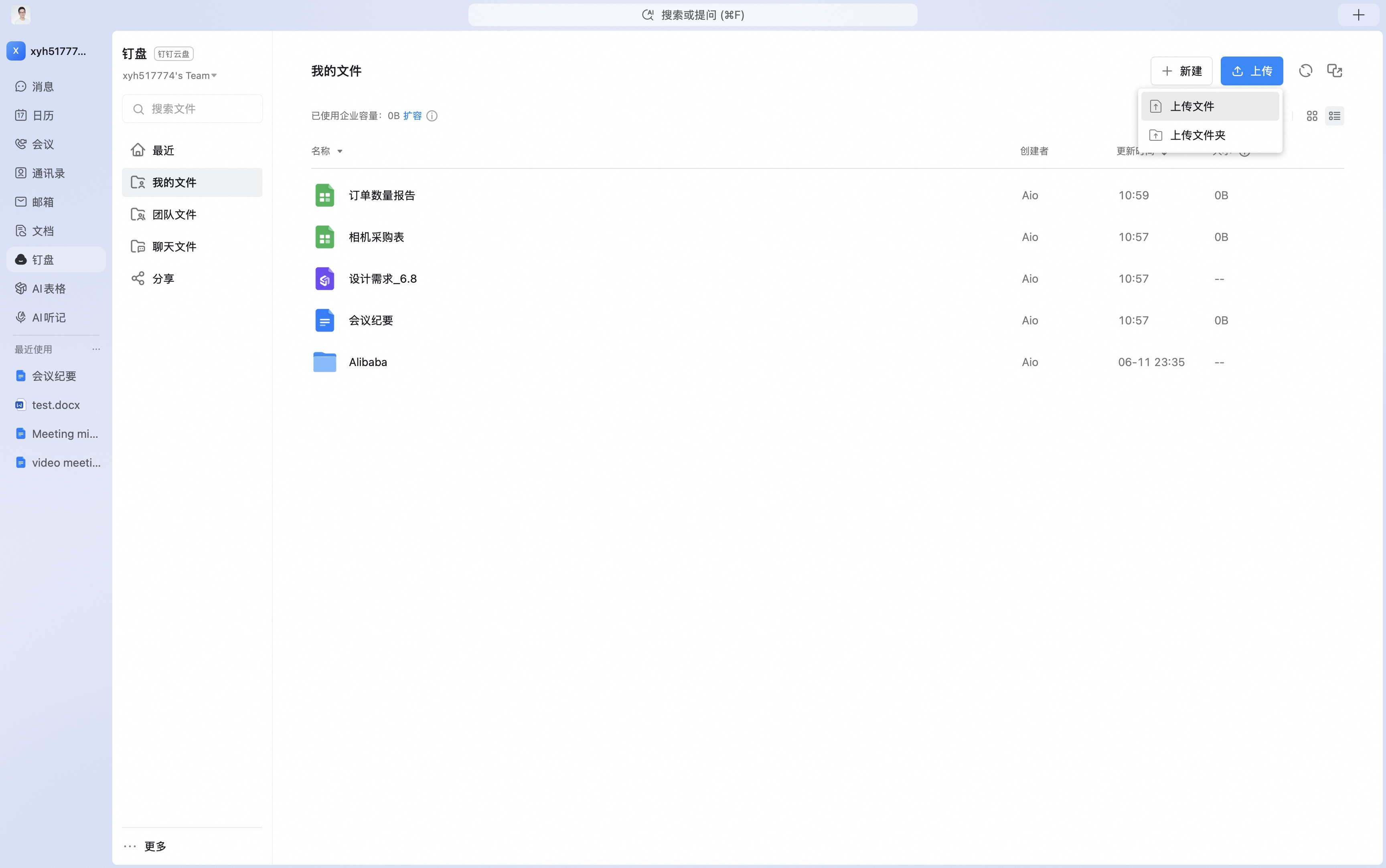
最近
钉盘中的“最近”是快速查阅的好助手,会展示近一个月以来在钉钉上浏览编辑的所有文件,且对历史文件进行了三个维度的分类,分别是最近查看, 最近编辑, 最近下载,大幅度提高了对目标文件的追溯效率,实现快速查阅。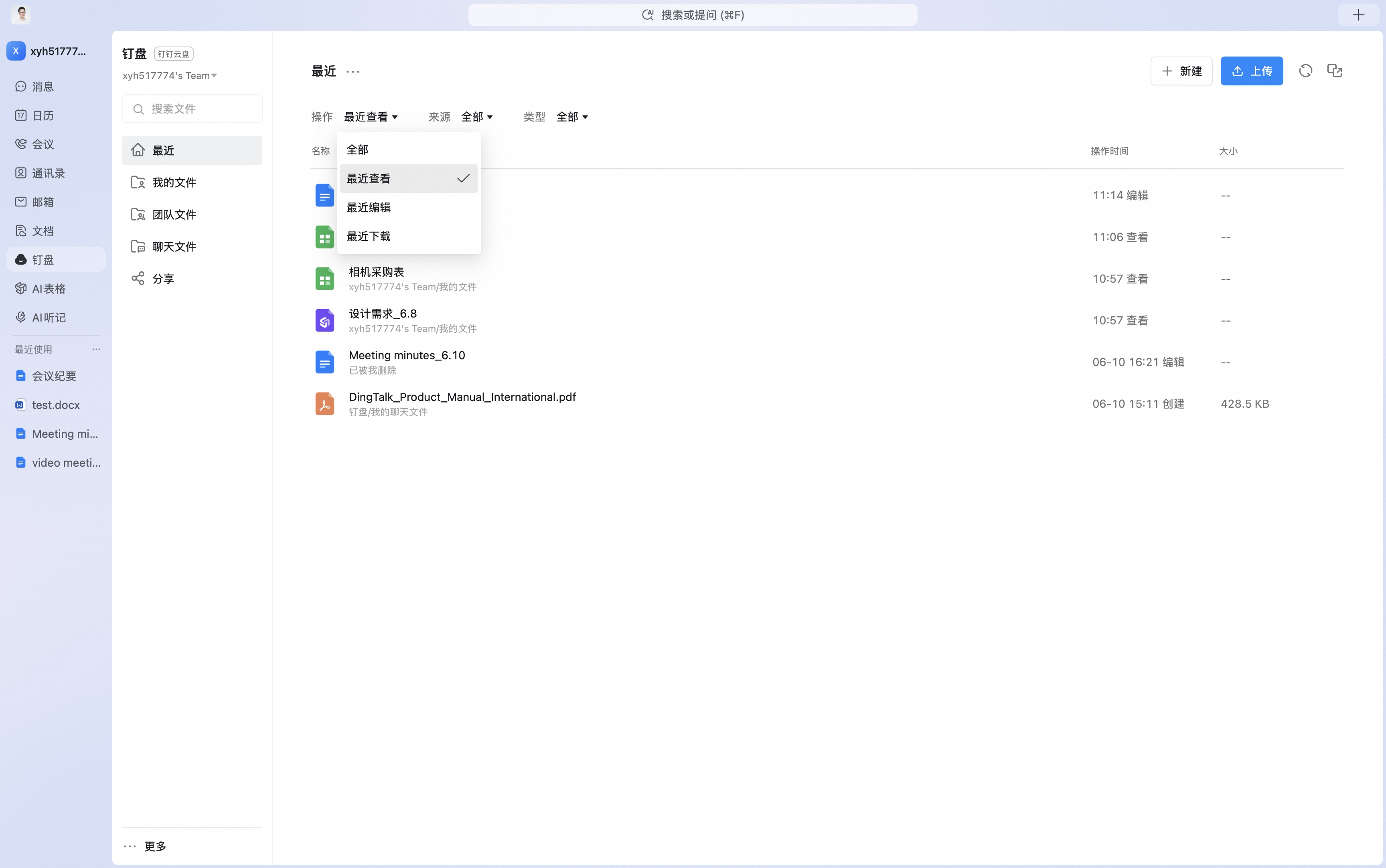
文件:我的文件、团队文件
「文件」,即企业盘中用于存储各类工作文件的。它支持查看存储在不同文件夹中的工作文件,以及在钉钉文档中编辑或查看过的所有文件,都会默认存储在“文件”中。钉盘为用户提供了初始的两个文件夹:我的文件、团队文件,初始容量为100GB。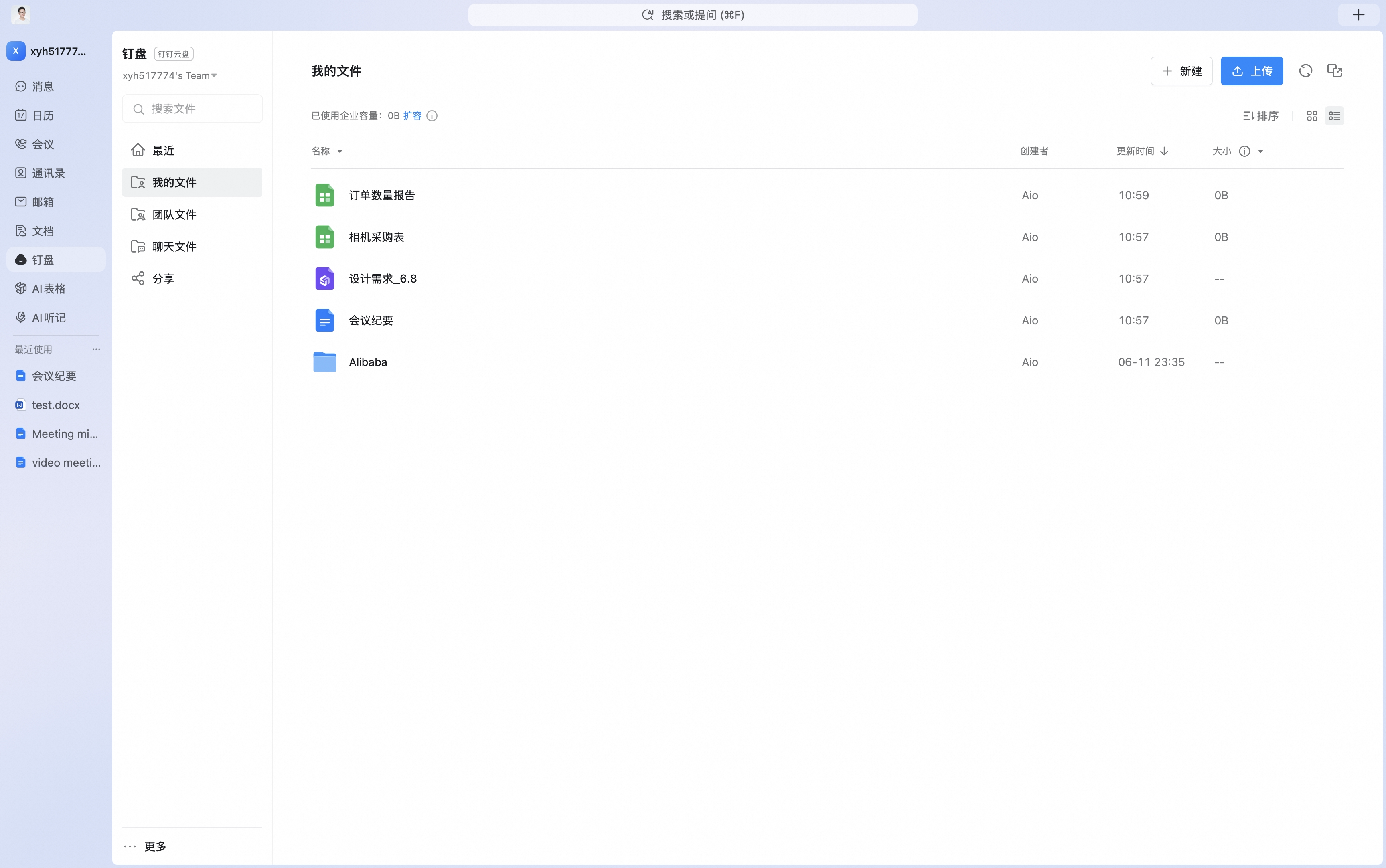 为文件排序:支持按名称、更新时间、创建时间、文件大小进行文件排序。
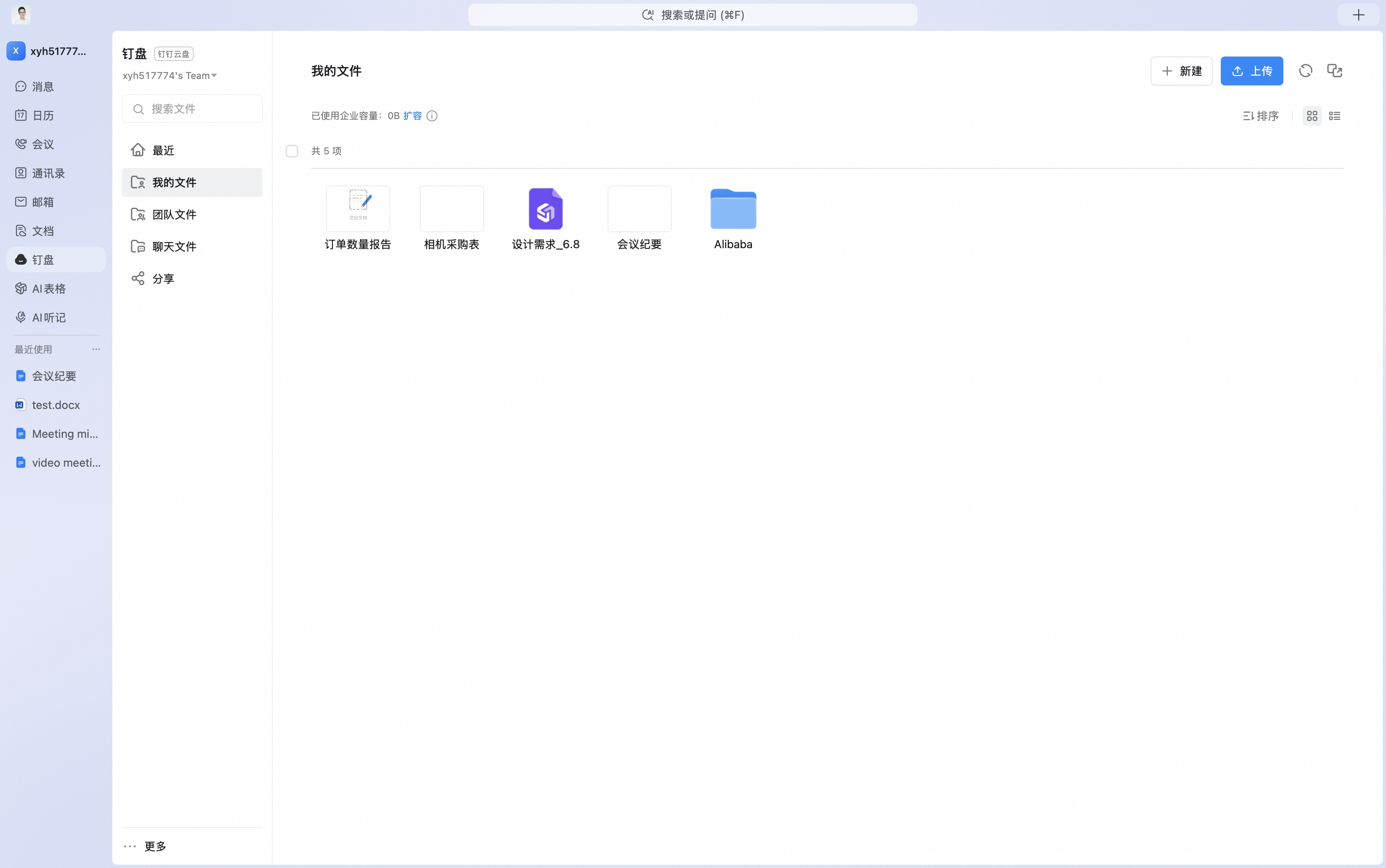
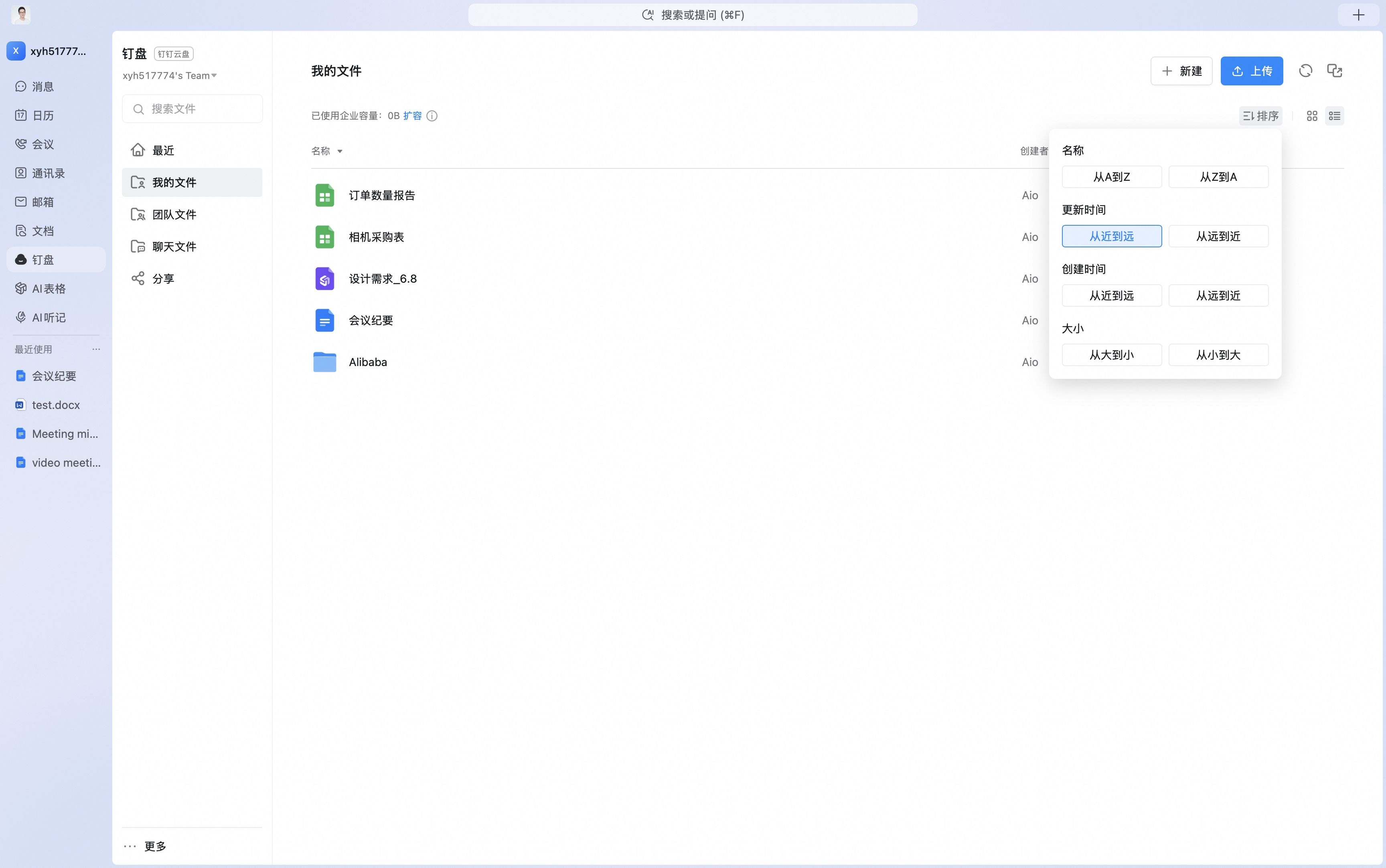 切换视图风格:支持切换缩略图和列表视图两种视图模式。
团队文件
企业或组织日常编辑、查看、上传的文件都会保存在「团队文件」中。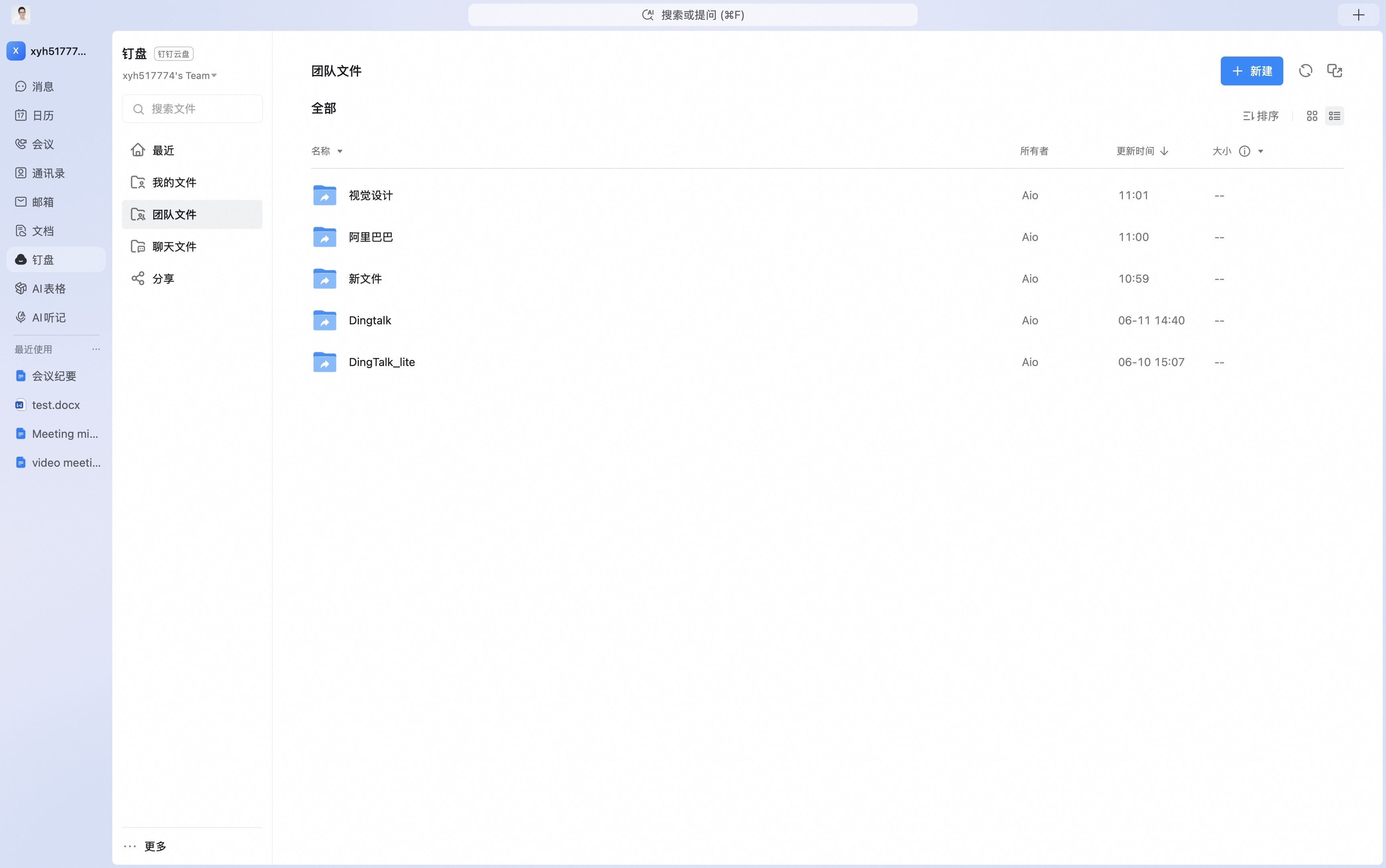
聊天文件
我的聊天文件、普通群和企业群的文件都支持在「聊天文件」中保存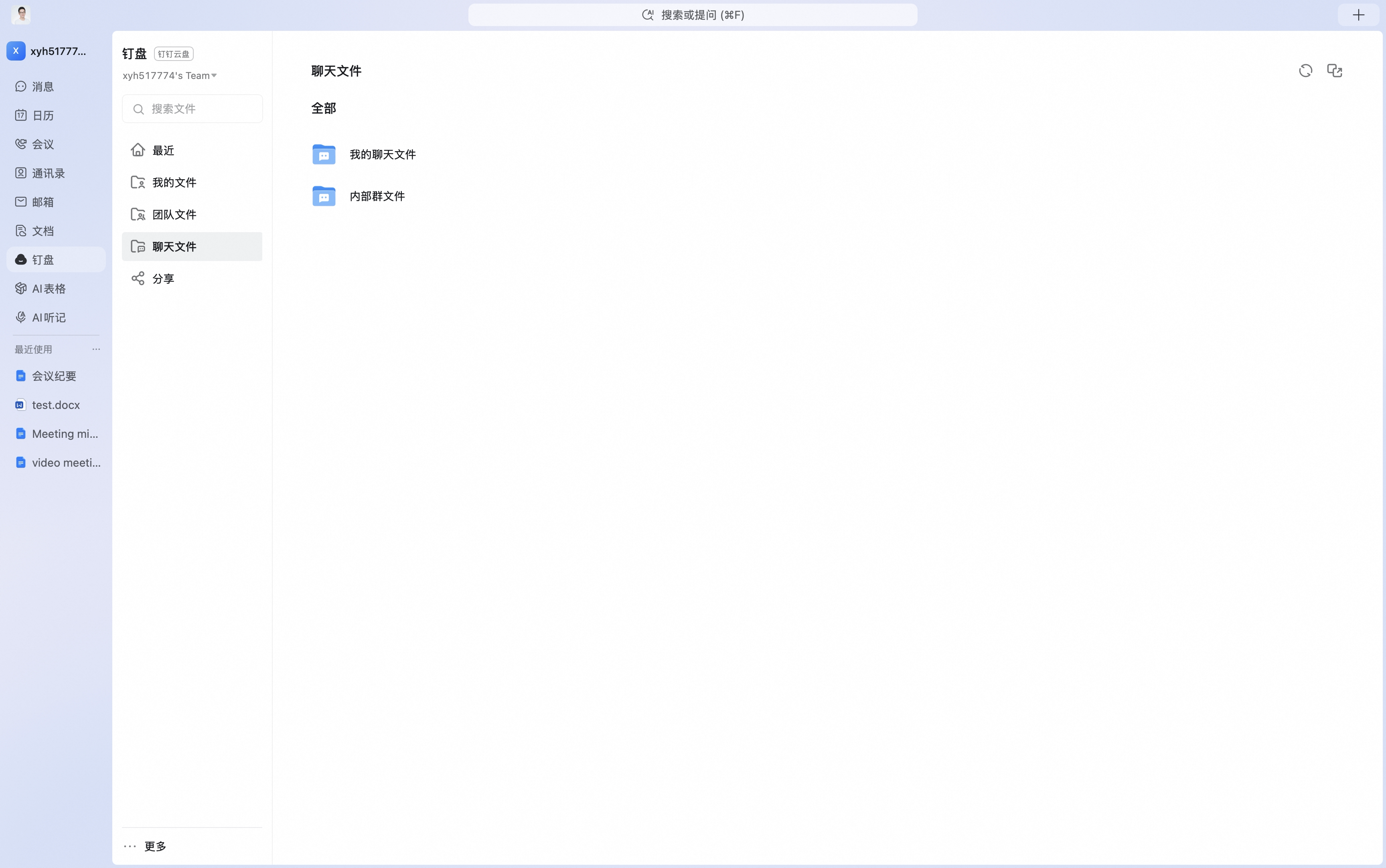
分享
「分享」中支持查看「分享给我」与「我分享的」文件记录。