消息
消息 日历
日历 会议
会议 通讯录
通讯录 邮箱
邮箱 文档
文档 钉盘
钉盘 AI 表格
AI 表格 AI 听记
AI 听记 考勤
考勤 审批
审批 宜搭
宜搭 管理控制台
管理控制台方式1:权限设置
电脑端操作方式:
进入「钉盘」首页或文档首页的「团队文件」、我的文档中的「我的文件(来自于钉盘)」中,找到目标文件或文件夹,点击文件或文件夹后的「…」更多中的「权限管理」。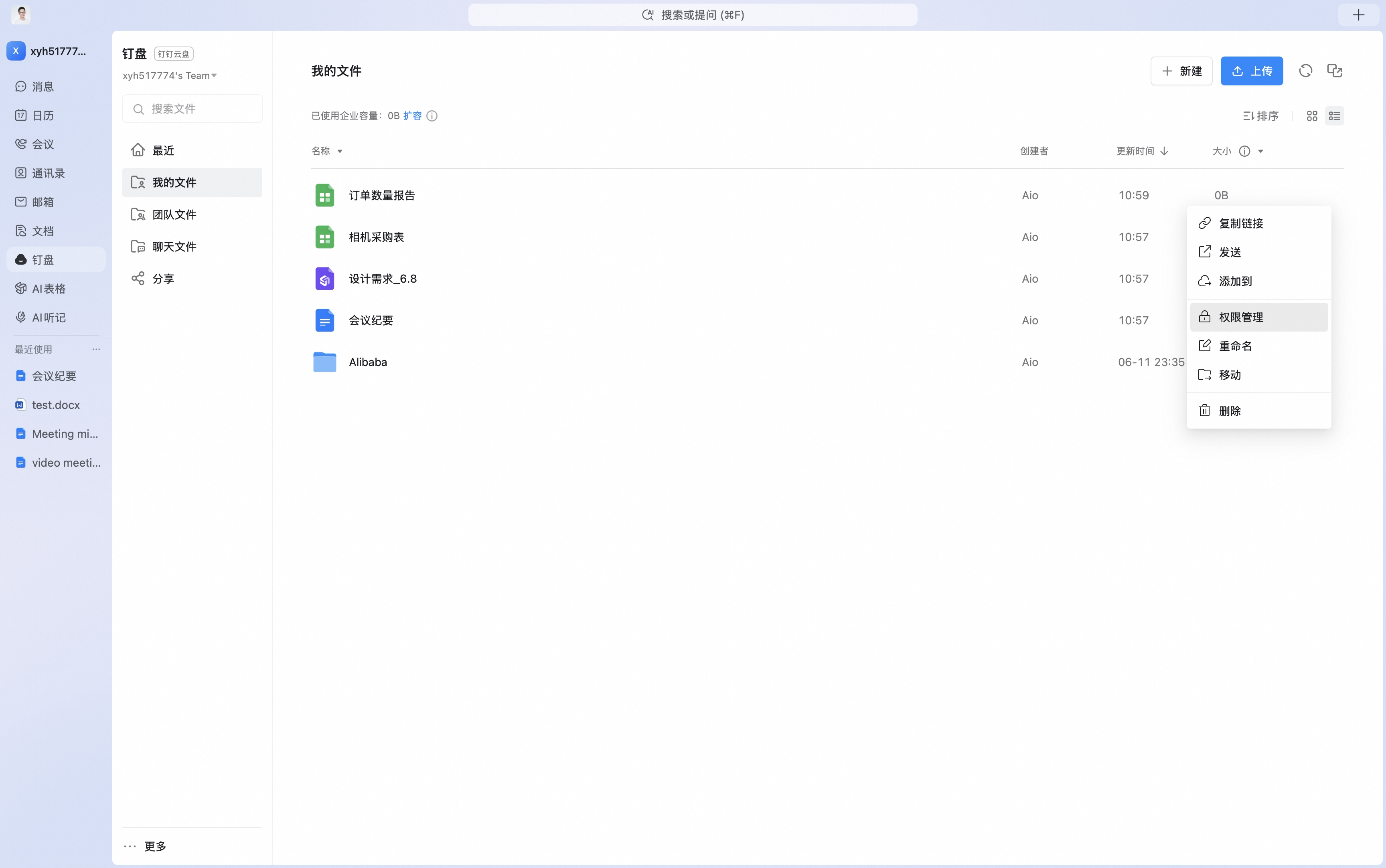 点击「添加协作者」,选择需要添加的成员,选择对应的权限:“可管理/可编辑/可查看、下载/仅可查看”后点击确定,通过单聊通知对方即可。
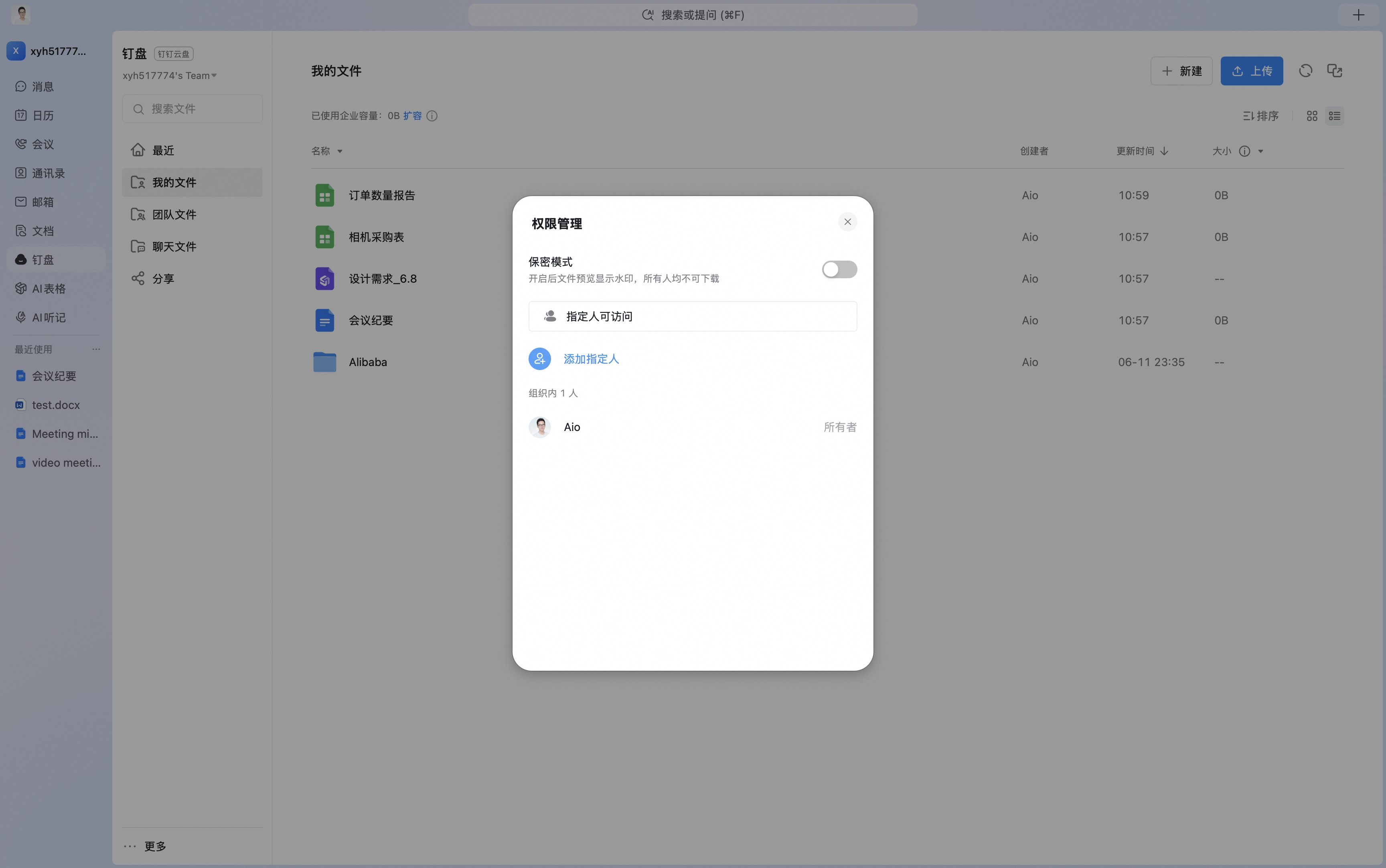
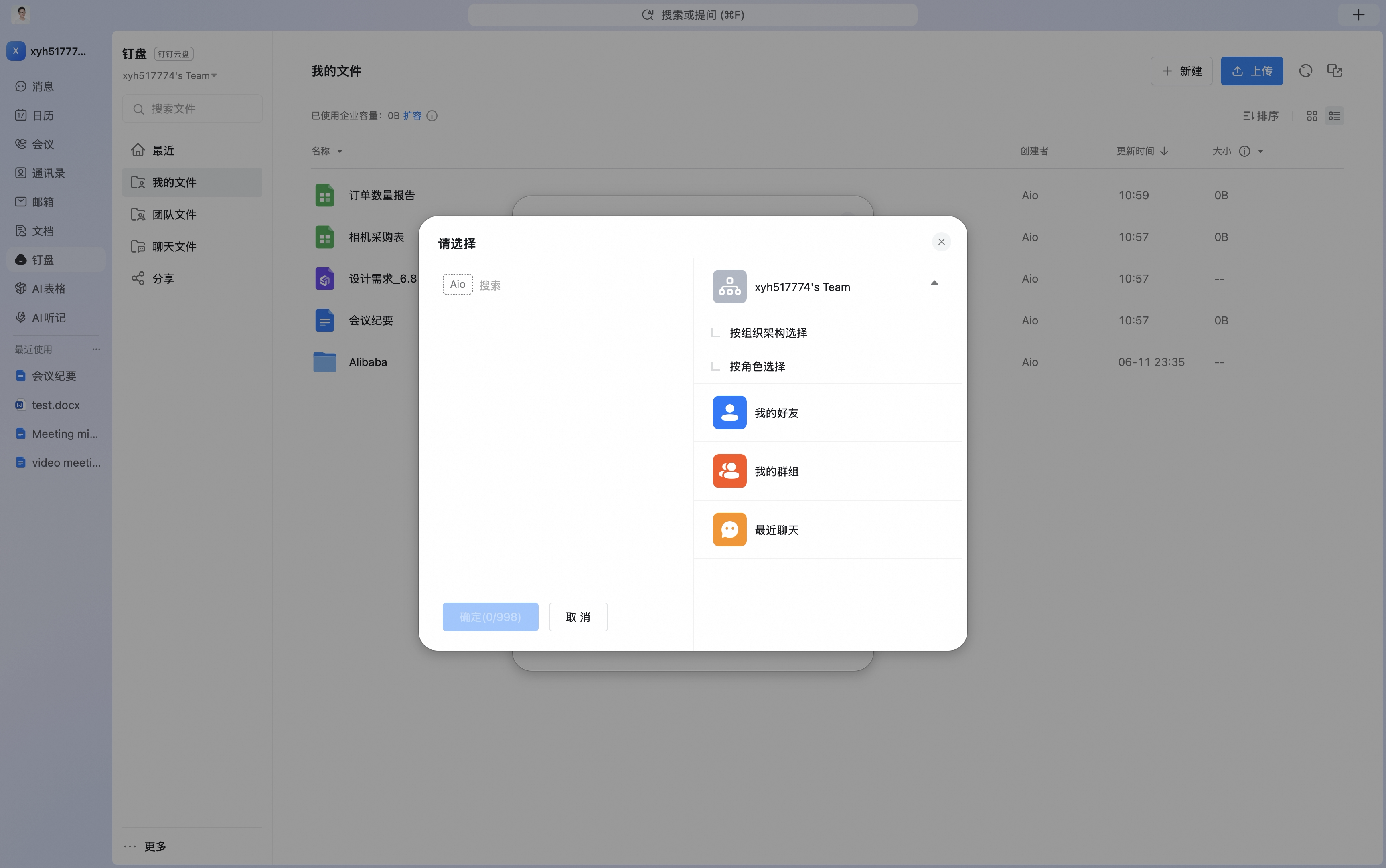
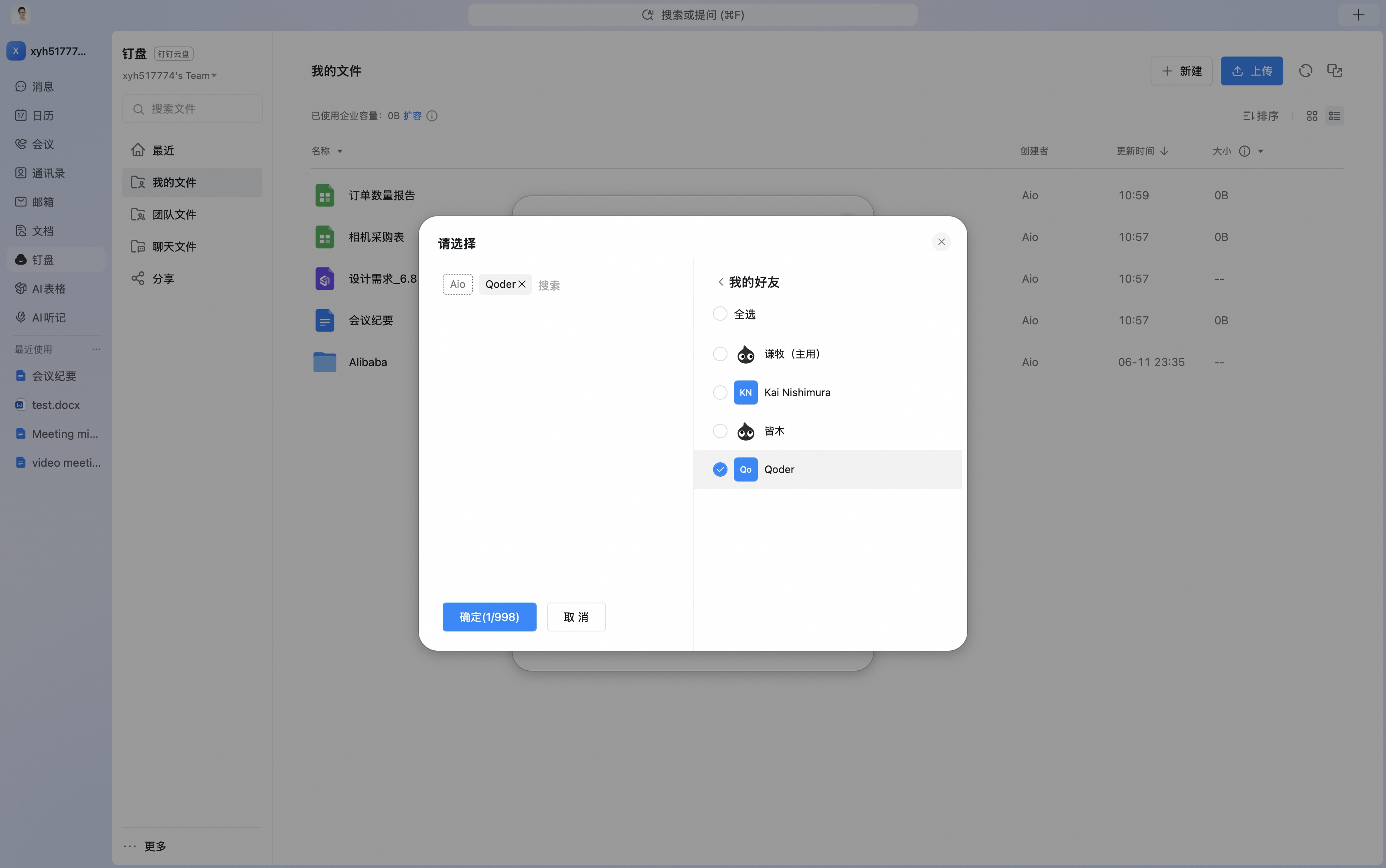
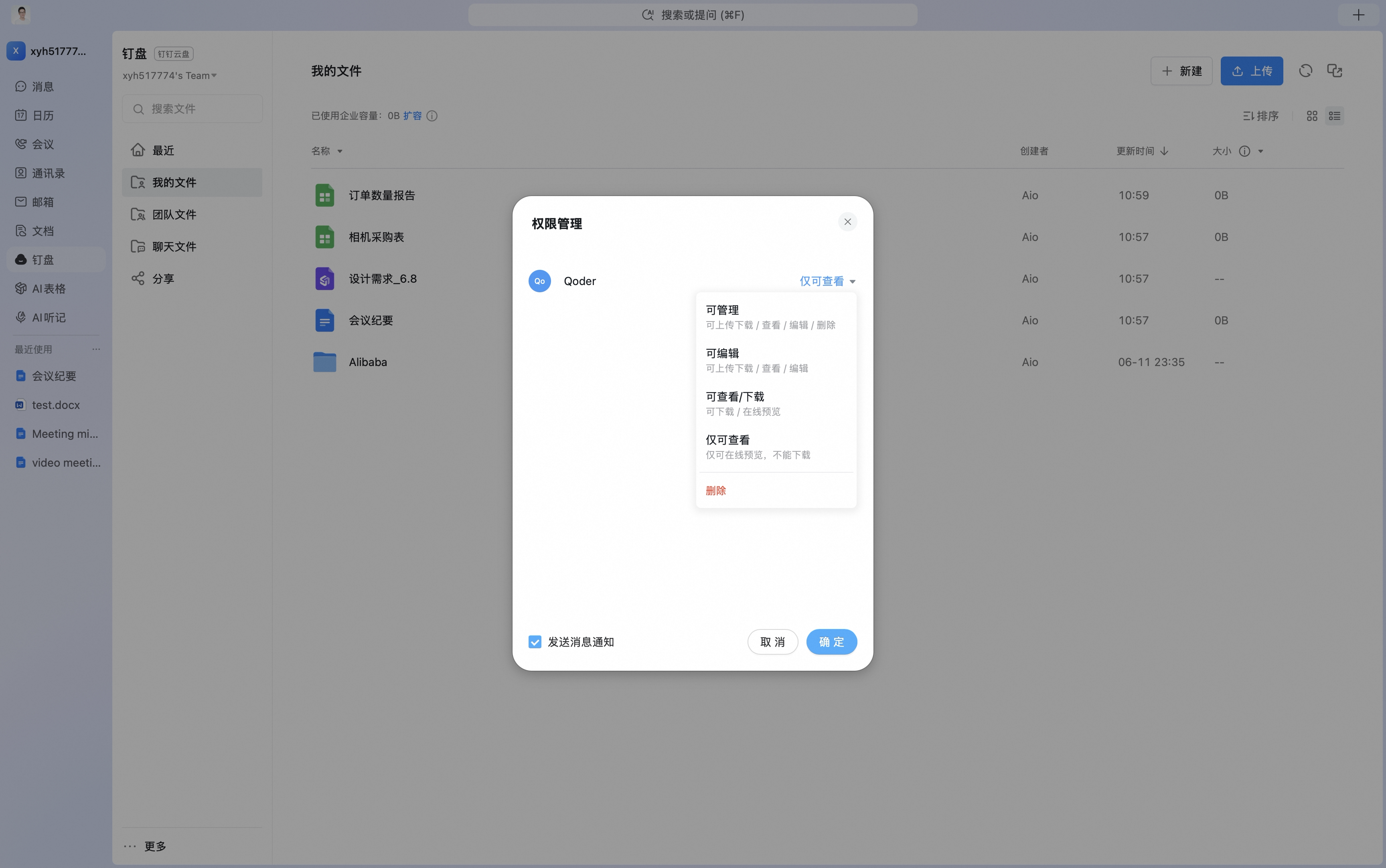 为充分保障信息安全,若外部人员无编辑需求,建议将权限设置为仅可查看;若有下载需求,建议将权限设置为可查看/下载;
方式2:发送链接
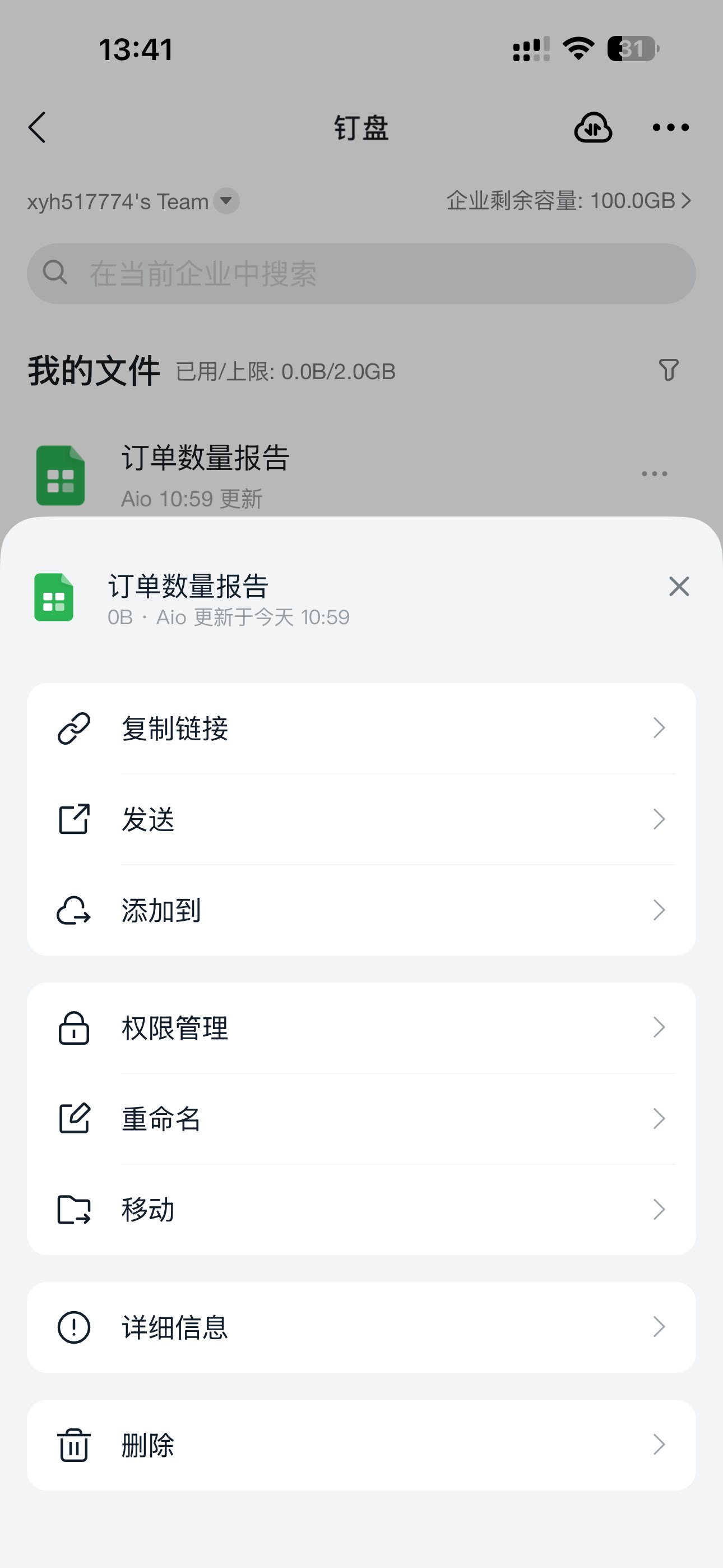
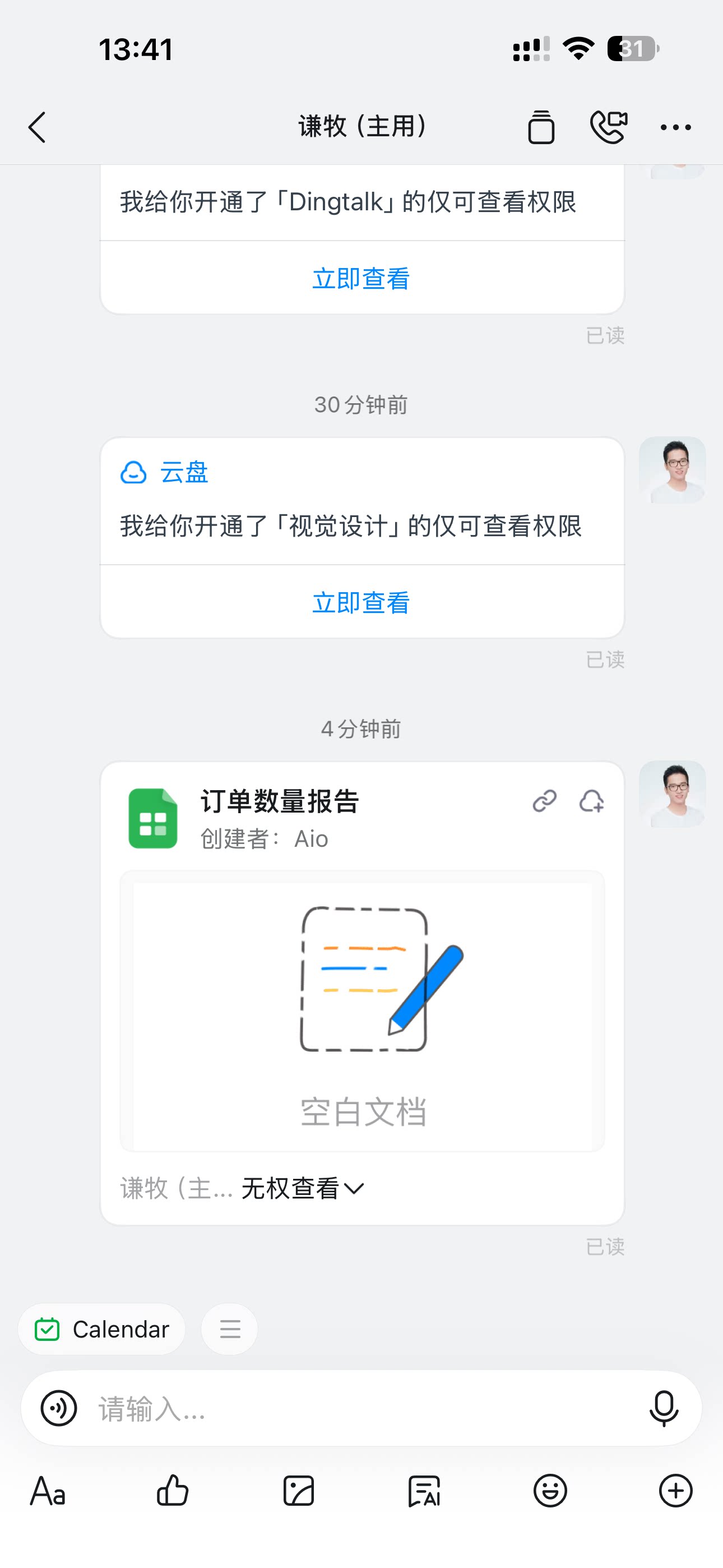
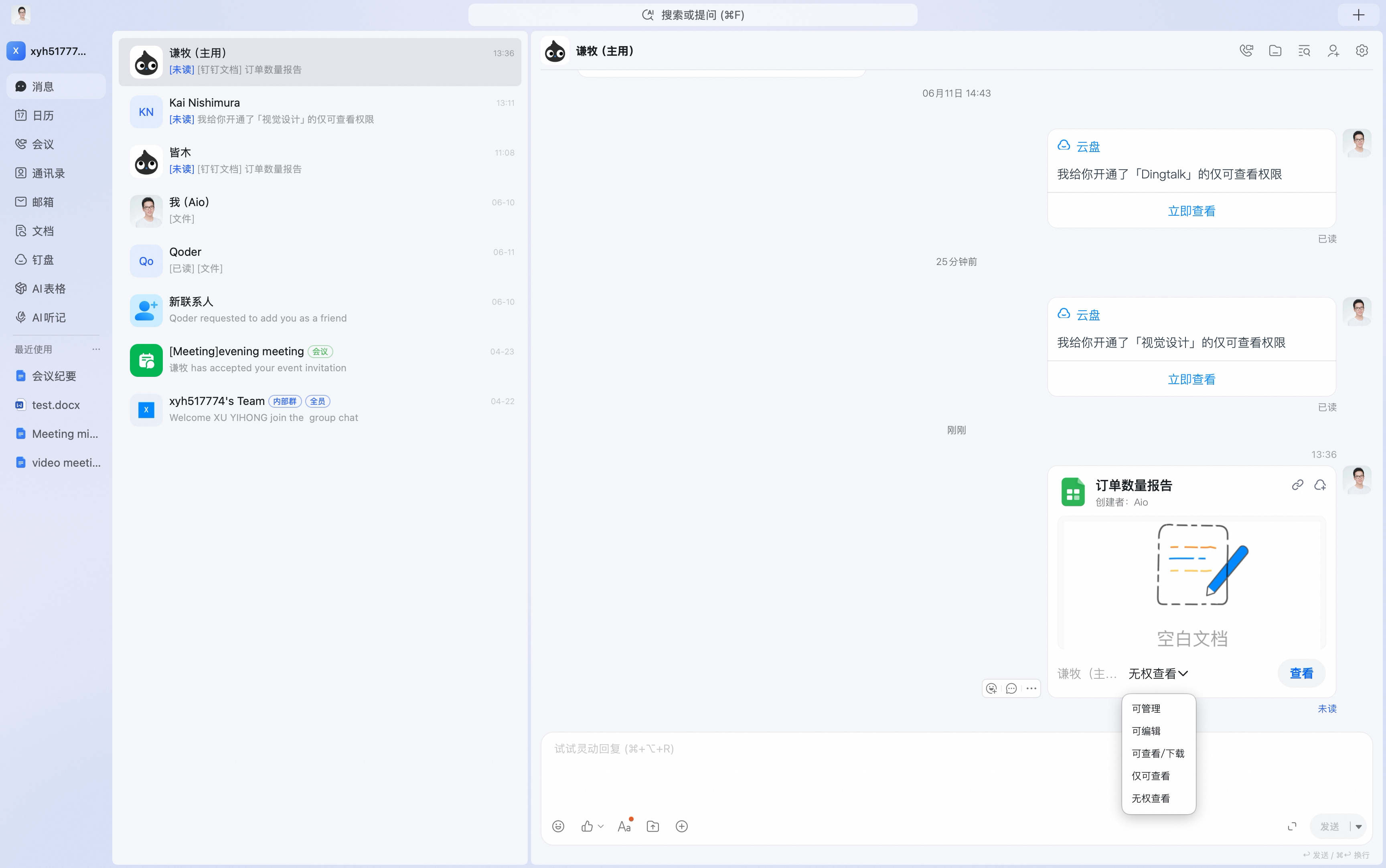
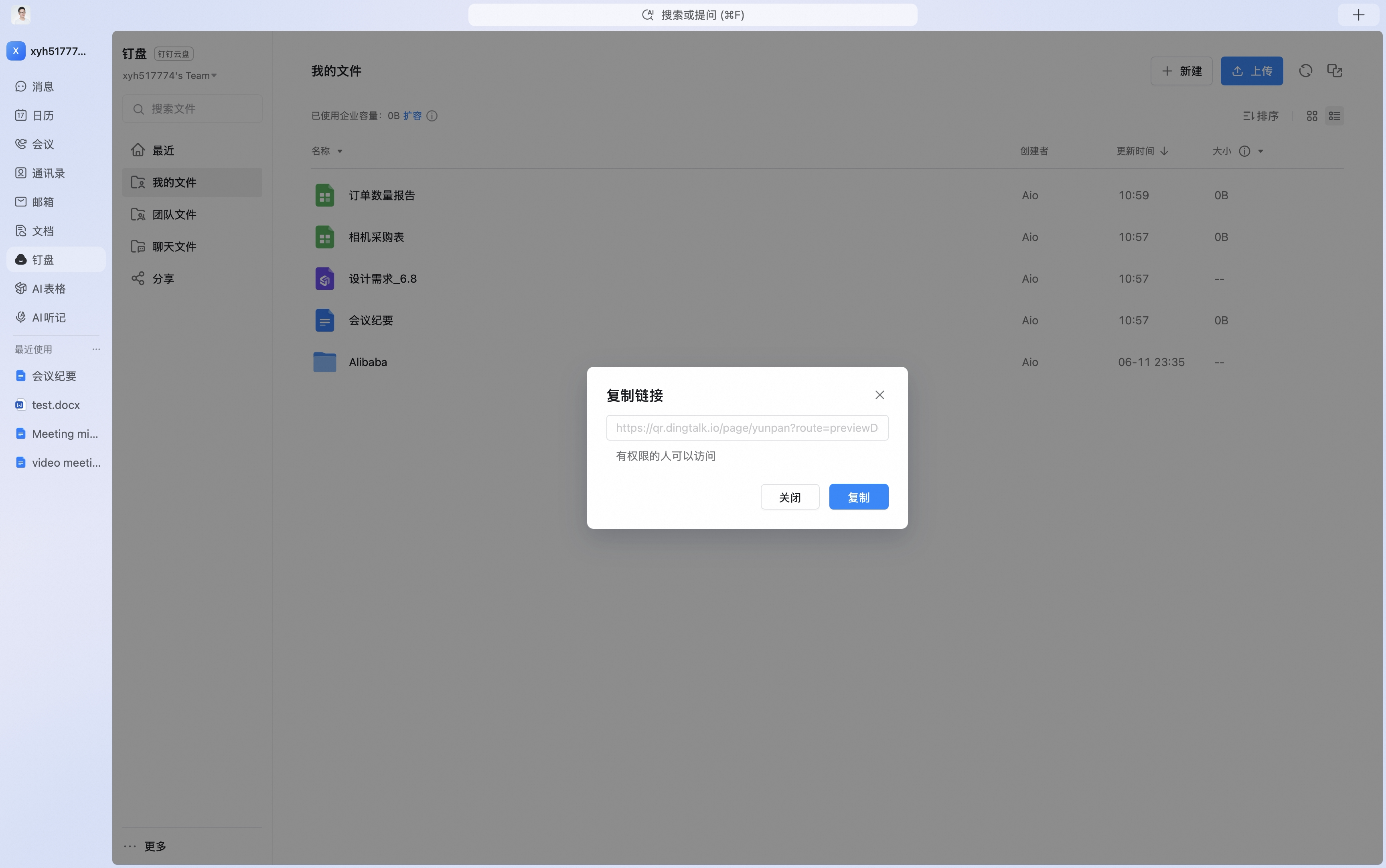
进入「钉盘」首页或文档首页的「团队文件」、我的文档中的「我的文件(来自于钉盘)」中,找到目标文件或文件夹,点击文件或文件夹后的「…」更多。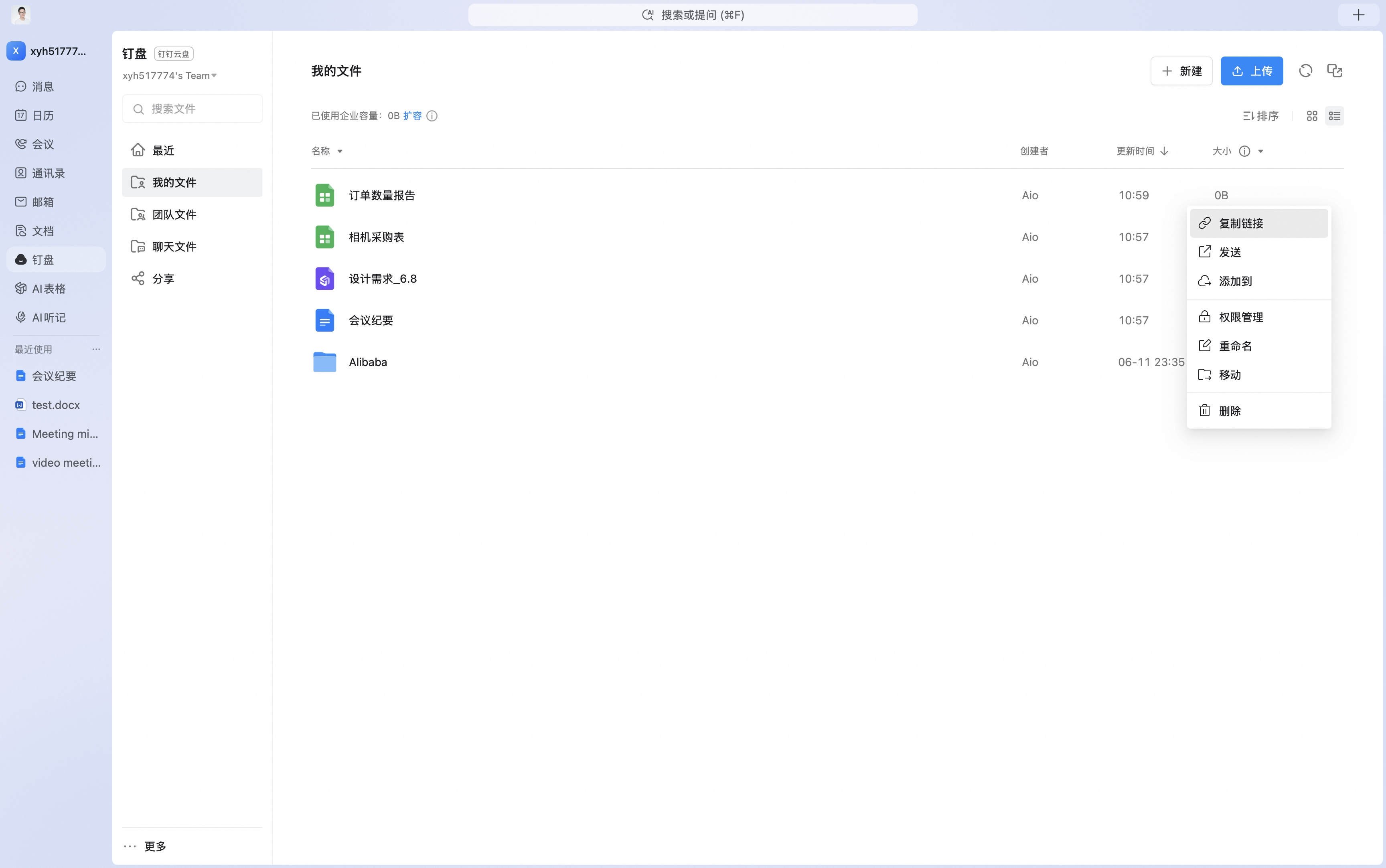 文档、表格、脑图等在线文档,点击「…」更多后,点击分享即可,文件分享会以钉钉聊天信息的形式发送给对方,在聊天界面可调整权限。
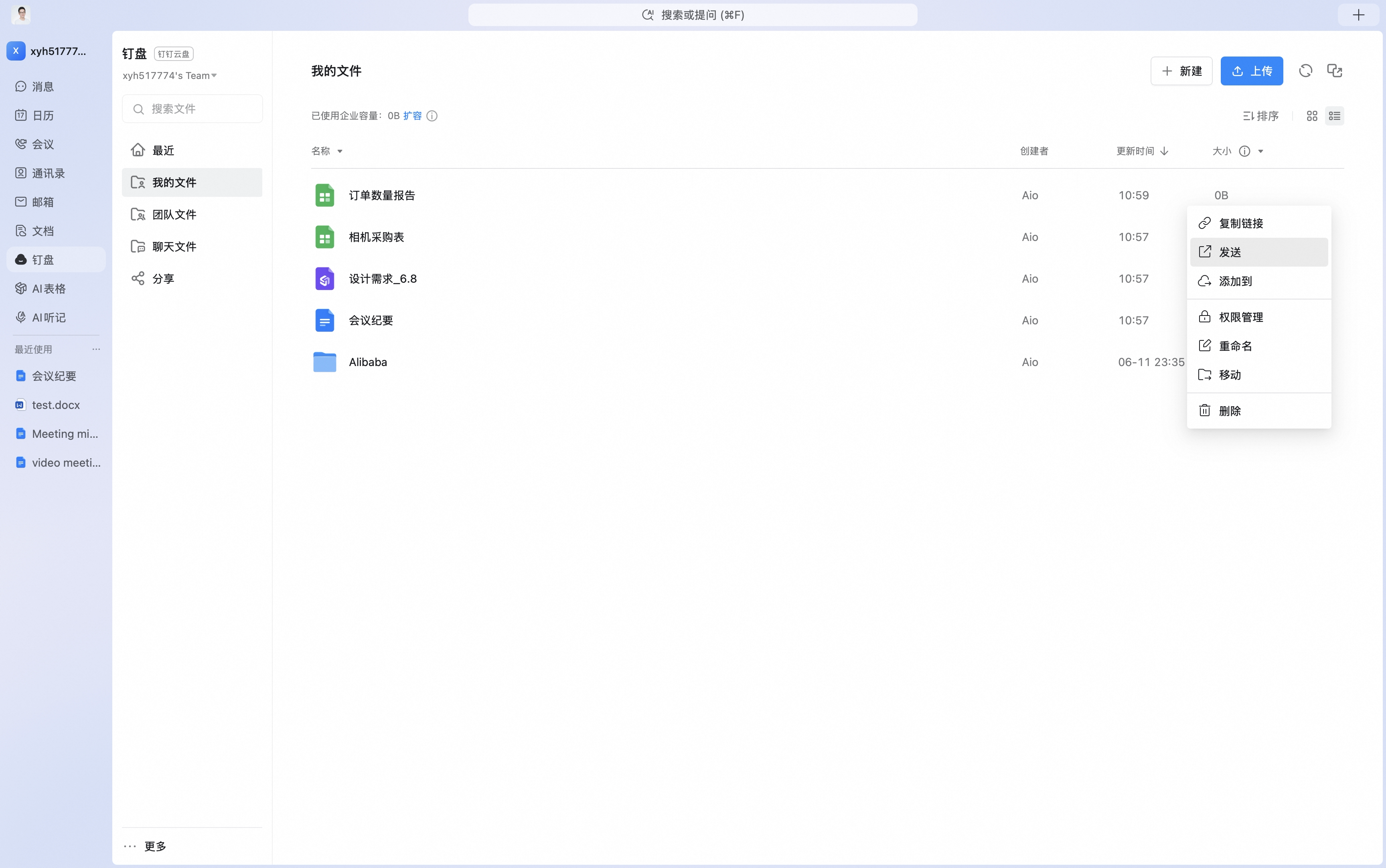
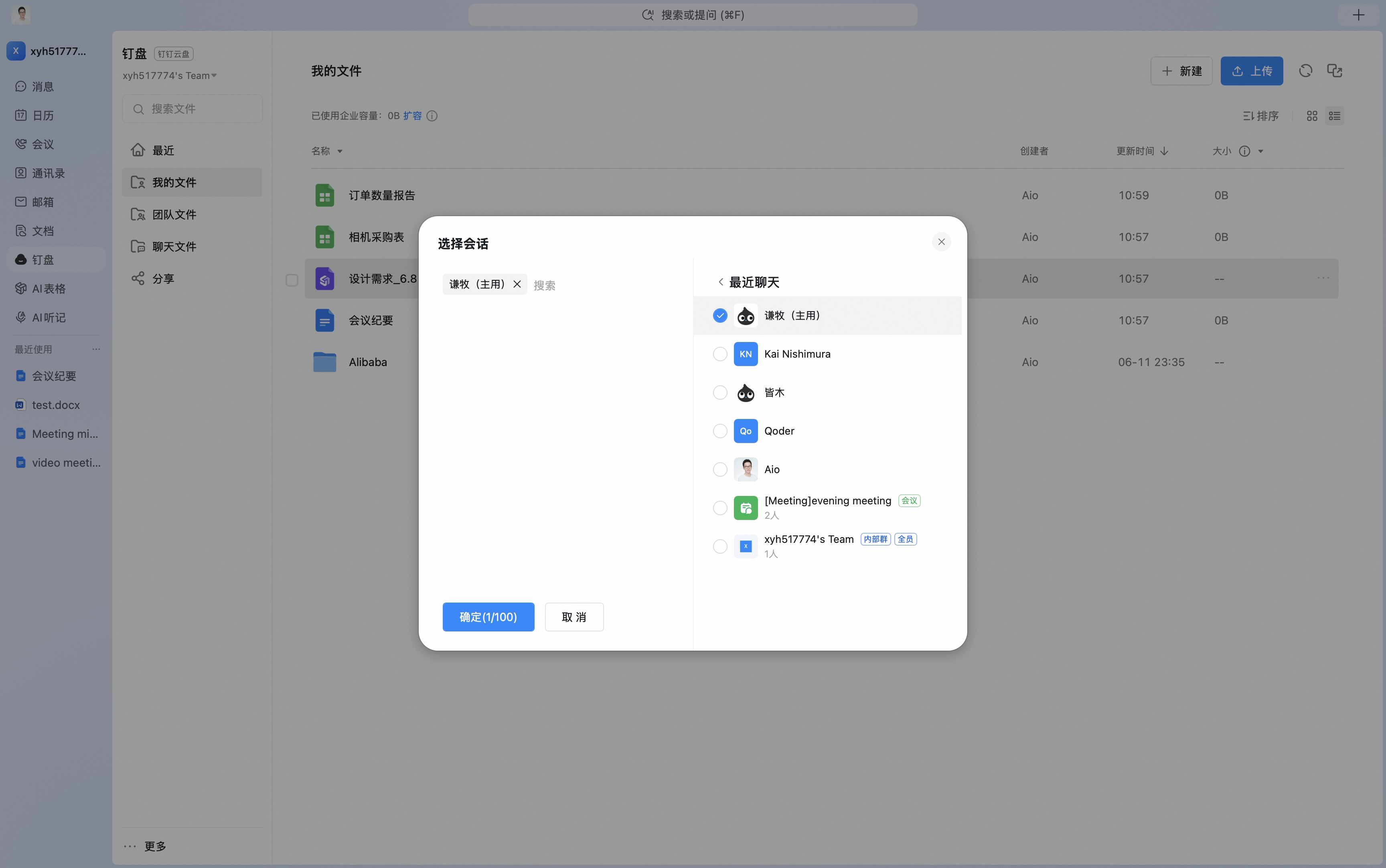
 文件夹、本地文件、视频、图片等,点击「…」更多后,点击发送链接进行分享即可。

手机端操作方式:
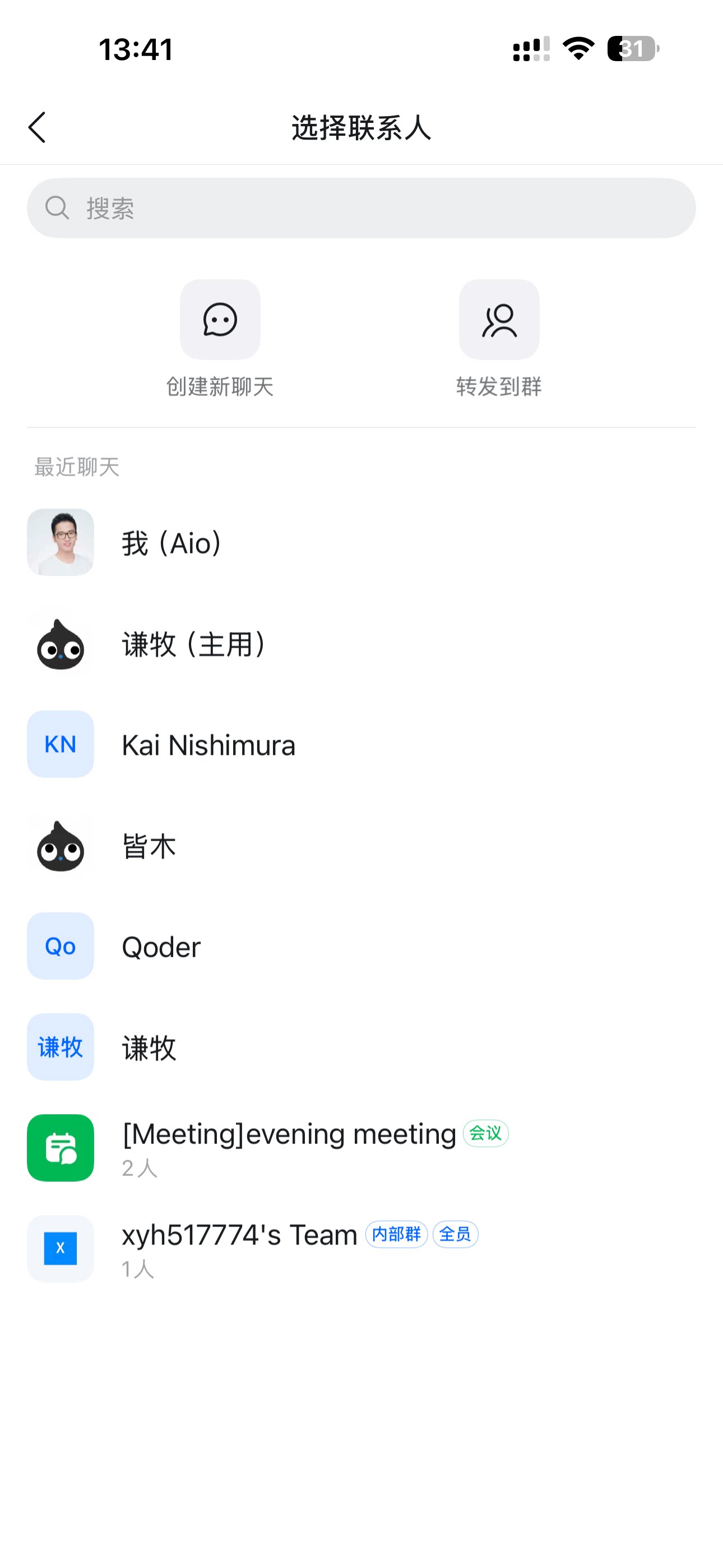
点击文档、表格、脑图等在线文档后的「…」更多,点击发送至聊天即可。