

 消息
消息 日历
日历 会议
会议 通讯录
通讯录 邮箱
邮箱 文档
文档 钉盘
钉盘 AI 表格
AI 表格 AI 听记
AI 听记 考勤
考勤 审批
审批 宜搭
宜搭 管理控制台
管理控制台产品相关
钉盘的免费存储量有多大?
钉盘的免费存储量有多大?
——企业盘100GB,个人盘2GB。
企业盘在哪?
企业盘在哪?
——进入钉盘,系统默认进入企业盘。电脑端:打开电脑端钉钉-直接点击钉钉左侧菜单栏【钉盘】图标,即可进入钉盘。手机端:在手机端钉钉-点击右下方【Discover】,点击【钉盘】即可。
存储相关
如何将聊天文件存入钉盘?
如何将聊天文件存入钉盘?
——方式一:内部群的群管理员可直接开启群文件同步;——方式二:选择消息卡片上的「添加到」或右键选择「添加到」,选择保存面板中的「团队文件」、「我的文档」里「我的文件(来自钉盘)」即可。——方式三:若是在内部群聊中,进入群文件列表中,选择需要保存的文件,点击 添加到,选择 保存面板中的 「团队文件」、「我的文档」里「我的文件(来自钉盘)」即可。
为什么企业盘的100GB还没存什么文件就被占满了?
为什么企业盘的100GB还没存什么文件就被占满了?
——内部群可关闭群文件同步至钉盘,避免自动存入非重要的细琐文件占用内存;为有效管理钉盘容量,还可为员工和某些微应用分配可用容量。操作位置为:管理员进入「企业管理后台」,点击「文档与存储管理」中的「存储空间」,点击存储管理钉盘后的「管理」,进入钉盘容量管理页面
文件与容量管理相关
如何查看钉盘容量使用情况?
如何查看钉盘容量使用情况?
——点击钉钉左侧菜单栏更多“…”管理员进入「企业管理后台」,在「文档与存储管理」中的「存储空间」,点击存储管理钉盘后的「管理」,进入钉盘容量管理页面即可查看容量使用情况。(温馨提示:电脑端更方便操作;只有管理员身份才能查看)
如何禁止群文件同步到钉盘?
如何禁止群文件同步到钉盘?
——方式一:进入企业管理后台,在「文档与存储管理」中的「存储空间」,点击存储管理钉盘后的「管理」,在「群文件」页面中,关闭“允许内部群开启同步钉盘”(温馨提示:只有管理员身份才能设置)——方式二:在内部群聊界面右上角的设置中,点击群管理,在群管理中可关闭“自动同步到钉盘”(温馨提示:只要内部群才可设置)
如何给员工分配个人存储容量?
如何给员工分配个人存储容量?
——进入「企业管理后台」,点击「文档与存储管理」中的「存储空间」,点击存储管理钉盘后的「管理」,进入钉盘容量管理页面,在「我的文件」页面中,点击“员工个人文件存储”后的“编辑”图标进行修改,确定,即可。
如何给应用分配专享容量?
如何给应用分配专享容量?
——在「企业管理后台」,点击「文档与存储管理」中的「存储空间」,在存储管理中,点击需要分配容量的应用后的“分配”,选择分配的容量完成即可。
文件被误删了怎么办?
文件被误删了怎么办?
——文件删除后会自动移入回收站的,保留30天后会自动彻底删除。回收站入口:电脑端点击「回收站」,选择目标文件后的「…」,可选择「还原」到原位置,若点击「彻底删除」将无法找回。手机端点击钉盘右上角「…」,点击「回收站」,选择目标文件后的「…」,可选择「还原」到原位置,若点击「彻底删除」将无法找回。
如何清理钉盘容量?
如何清理钉盘容量?
——企业组织管理员有在管理后台清理钉盘容量的权限。清理位置:电脑端钉钉界面左侧工具栏点击更多“…”,管理后台-点击「文档与存储管理」中的「存储空间」,点击存储管理钉盘后的「管理」,可对存储在不同位置或企业成员保存的文件进行管理或通知清理。
如何为企业盘扩容?
如何为企业盘扩容?
——企业盘的初始容量为 100 GB,初始容量使用完以后,需要企业自行付费扩容。扩容收费标准:详情见图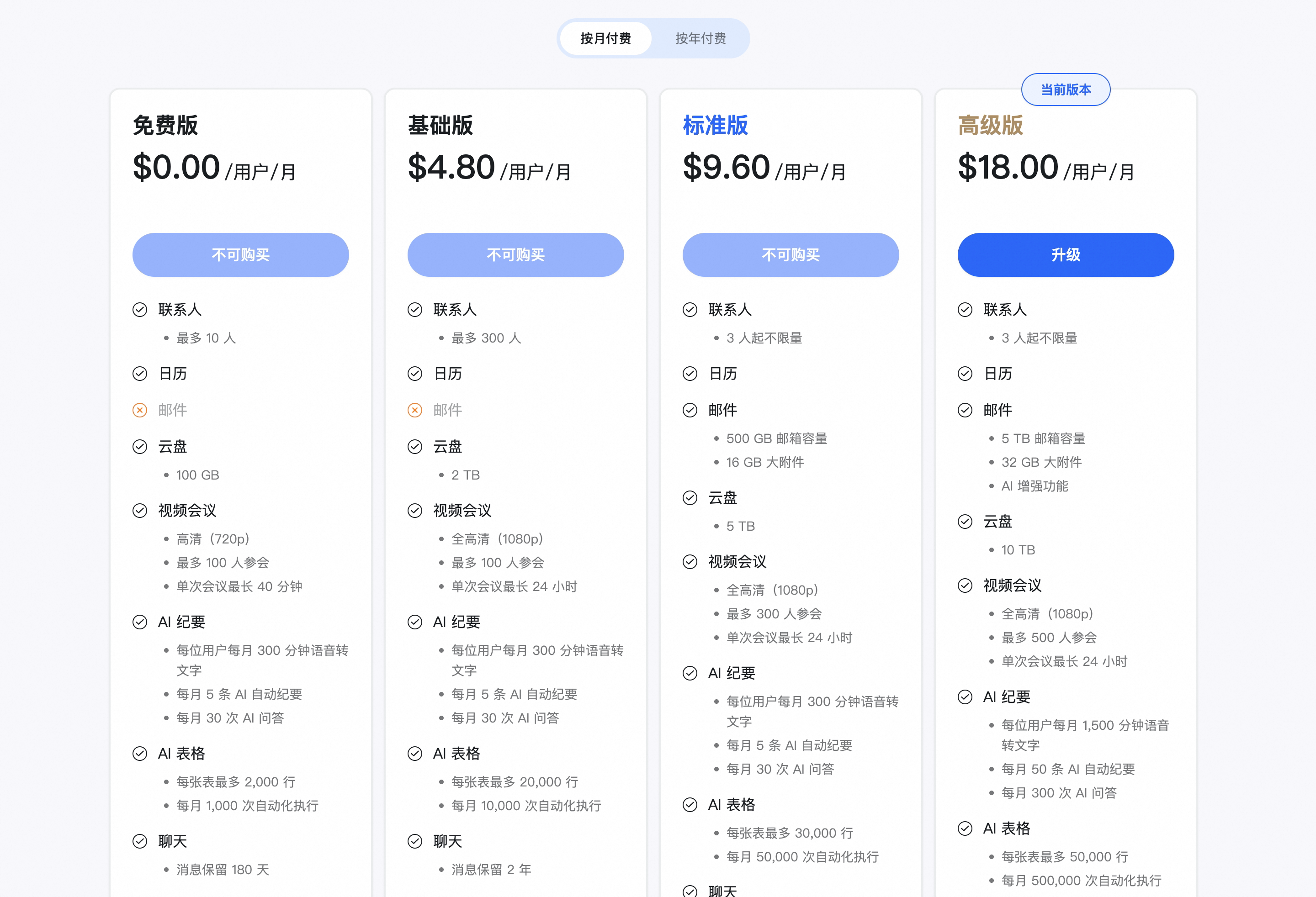
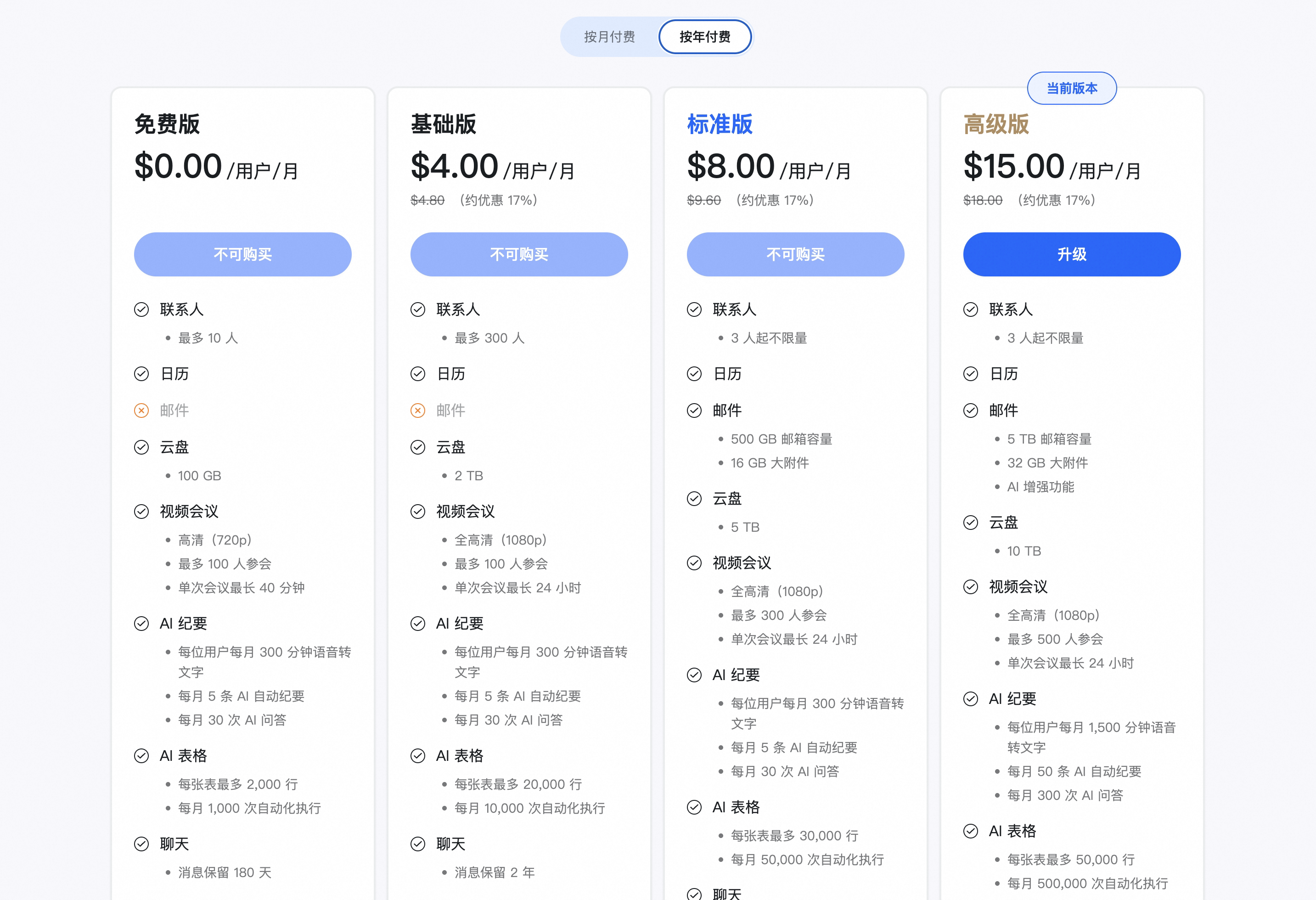 扩容操作路径:电脑端钉钉进入管理后台界面,费用,购买或升级,立即购买,按照提示操作即可。【温馨提示】:目前支持企业钉盘扩容,个人空间不支持。付费之后,原本免费的 100G 容量可继续使用。
扩容操作路径:电脑端钉钉进入管理后台界面,费用,购买或升级,立即购买,按照提示操作即可。【温馨提示】:目前支持企业钉盘扩容,个人空间不支持。付费之后,原本免费的 100G 容量可继续使用。群被删除或解散后,群内的文件在哪里找?
群被删除或解散后,群内的文件在哪里找?
——未开启同步到钉盘的群聊文件,群删除或解散后,群内文件也被一并删除;开启了同步到钉盘的群聊(仅企业内部群可开启同步到钉盘),群被删除或解散后,群主还是可以在企业盘的“群文件”下找到对应的群文件。
员工离职后,之前保存的文档去哪里了?
员工离职后,之前保存的文档去哪里了?
——若保存到企业盘的文件,归属企业,离职后不可再访问,只能由企业内部人员访问。
协作相关
如何与他人协同编辑同一份文件?
如何与他人协同编辑同一份文件?
——若你是文件创建人,可为协同人添加可编辑的权限。进入钉盘,点击对应文件后的更多“…”,权限设置,添加指定人,选择可编辑权限,即可。——若你是被分享人,可针对对应文件向创建人申请可编辑权限即可。
文件协同过程中内容被误删了怎么办?
文件协同过程中内容被误删了怎么办?
——通过查看历史记录可恢复文件之前的版本。电脑端:进入钉盘,点击对应文件,点击保存时间查看该文件的历史编辑记录,点击“恢复”,即可解决快速误删问题。手机端:钉钉协作,钉盘,点击对应文件后的更多“…”,历史版本。且系统会自动根据编辑的前后顺序对原版本排序、并显示编辑人和编辑时间,可帮助您快速找到对应版本。
如何将文件夹设置为分享文件夹,便于多人协作编辑?
如何将文件夹设置为分享文件夹,便于多人协作编辑?
——新建文件夹时,可将文件夹设置为“与他人分享”,邀请他人协作,则该文件夹会被分享标志所标记,创建成功后,文件夹会自动出现在对方的钉盘里。
信息安全保护相关
如何安全地将文件分享给外部人员查看?
如何安全地将文件分享给外部人员查看?
——方式一:权限设置,建议将对方设置为仅可查看权限进入「钉盘」首页或文档首页的「团队文件」、我的文档中的「我的文件(来自于钉盘)」中,找到目标文件或文件夹,点击文件或文件夹后的「…」更多中的「权限管理」。点击「添加协作者」,选择需要添加的成员,选择对应的权限:“可管理/可编辑/可查看、下载/仅可查看”后点击确定,通过单聊通知对方即可。——方式二:发送链接进入「钉盘」首页或文档首页的「团队文件」、我的文档中的「我的文件(来自于钉盘)」中,找到目标文件或文件夹,点击文件或文件夹后的「…」更多,点击分享即可或发送链接。——方式三:转发副本点击文件夹、本地文件、视频、图片、PDF 等非在线文档后的「…」更多,选择转发副本,发送给对方即可。——方式四:获取分享链接进入「钉盘」,点击对应文档(普通上传文档)后的更多「…」获取分享链接,设置文件有效期、并将对外连接发送给对方即可。