

 消息
消息 日历
日历 会议
会议 通讯录
通讯录 邮箱
邮箱 文档
文档 钉盘
钉盘 AI 表格
AI 表格 AI 听记
AI 听记 考勤
考勤 审批
审批 宜搭
宜搭 管理控制台
管理控制台1.进入企业存储容量页面
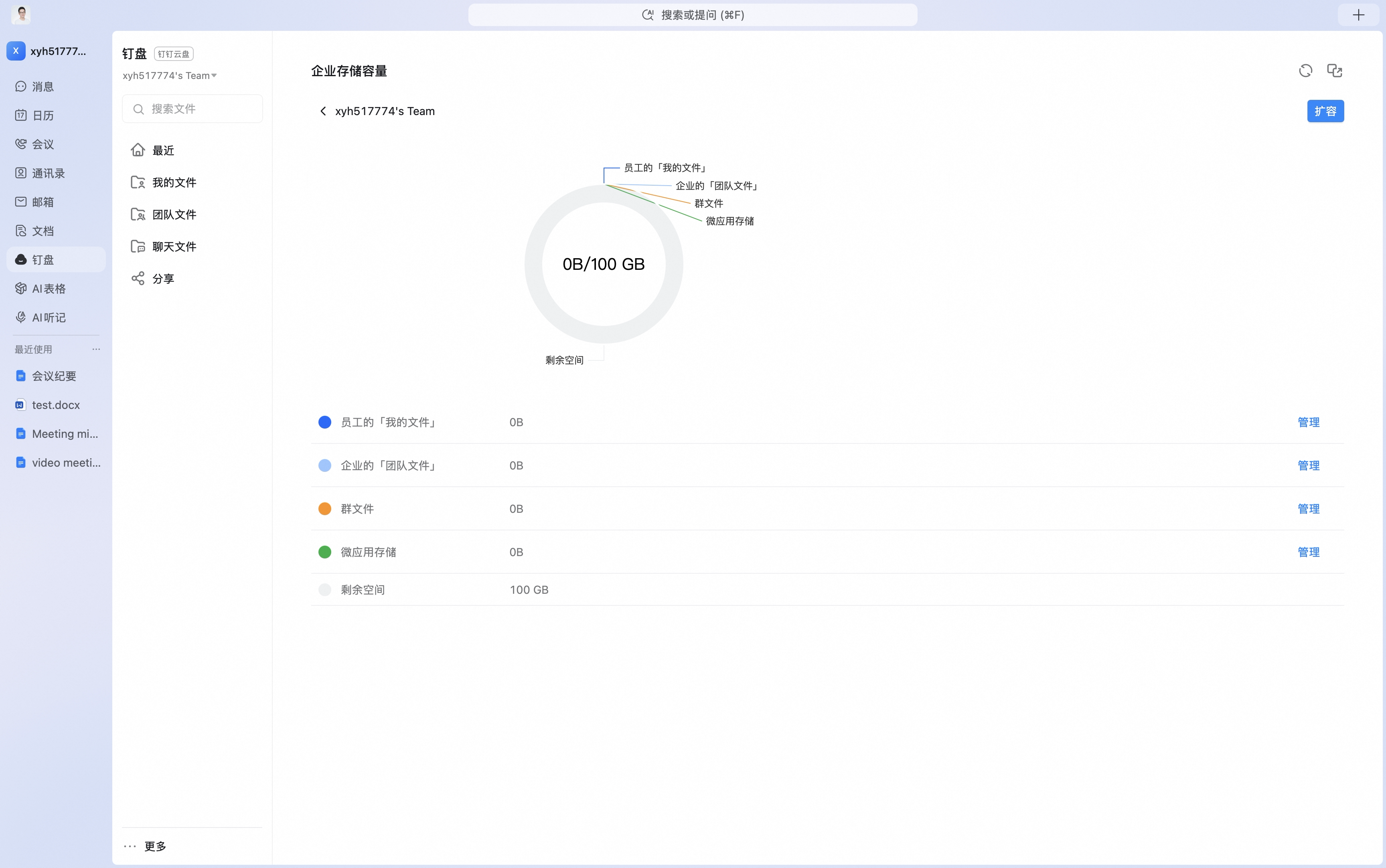
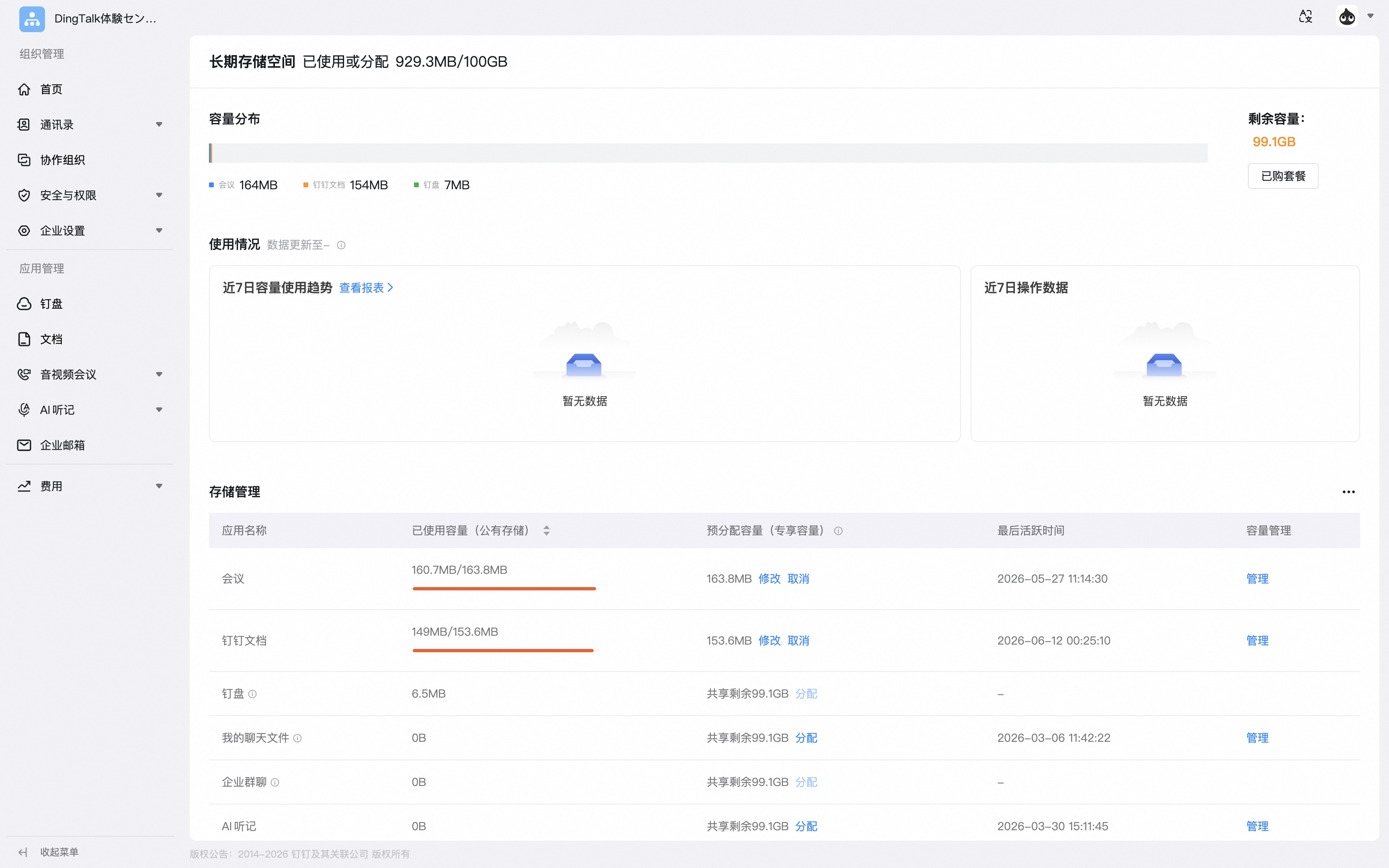
进入钉盘,点击左下角的「更多」再点击「企业存储容量」 进入企业存储容量页面。点击「查看详情」,最后点击「管理」,进入钉盘容量管理页面。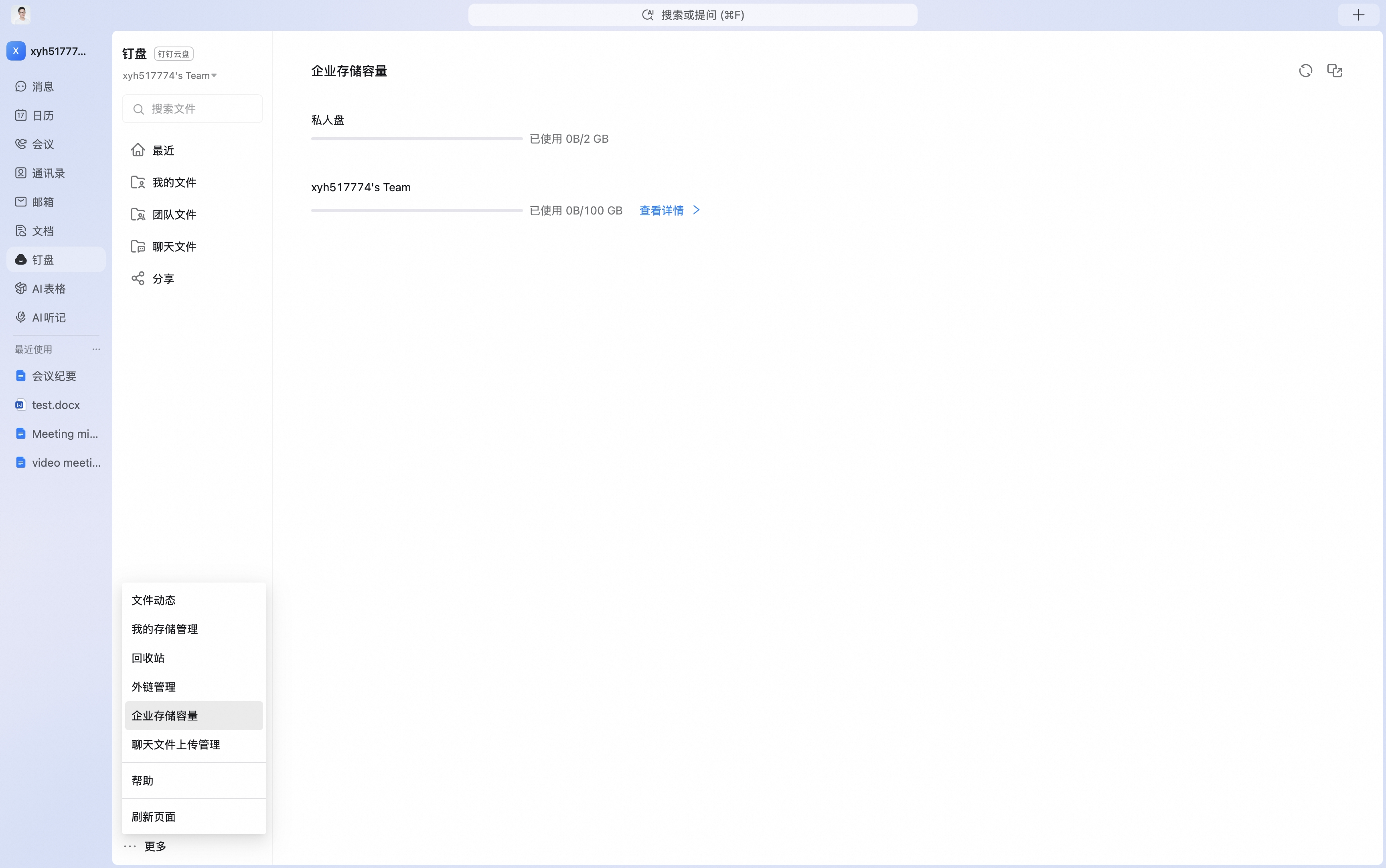
2.管理页面内细节设置
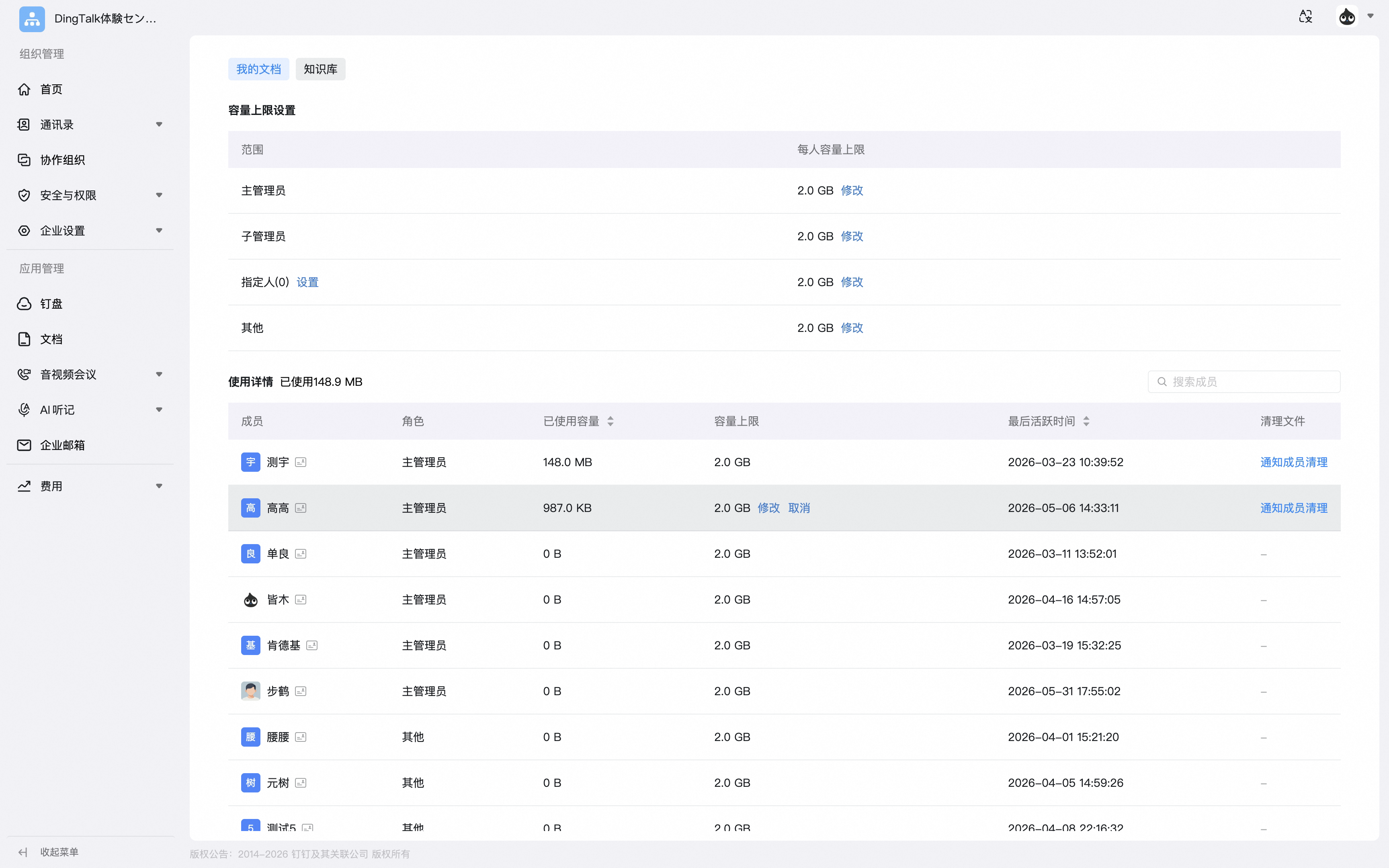
可以在管理页面**,**对钉盘我的文件、团队文件、群文件、微应用、外部分享等设置容量上限及其使用情况等。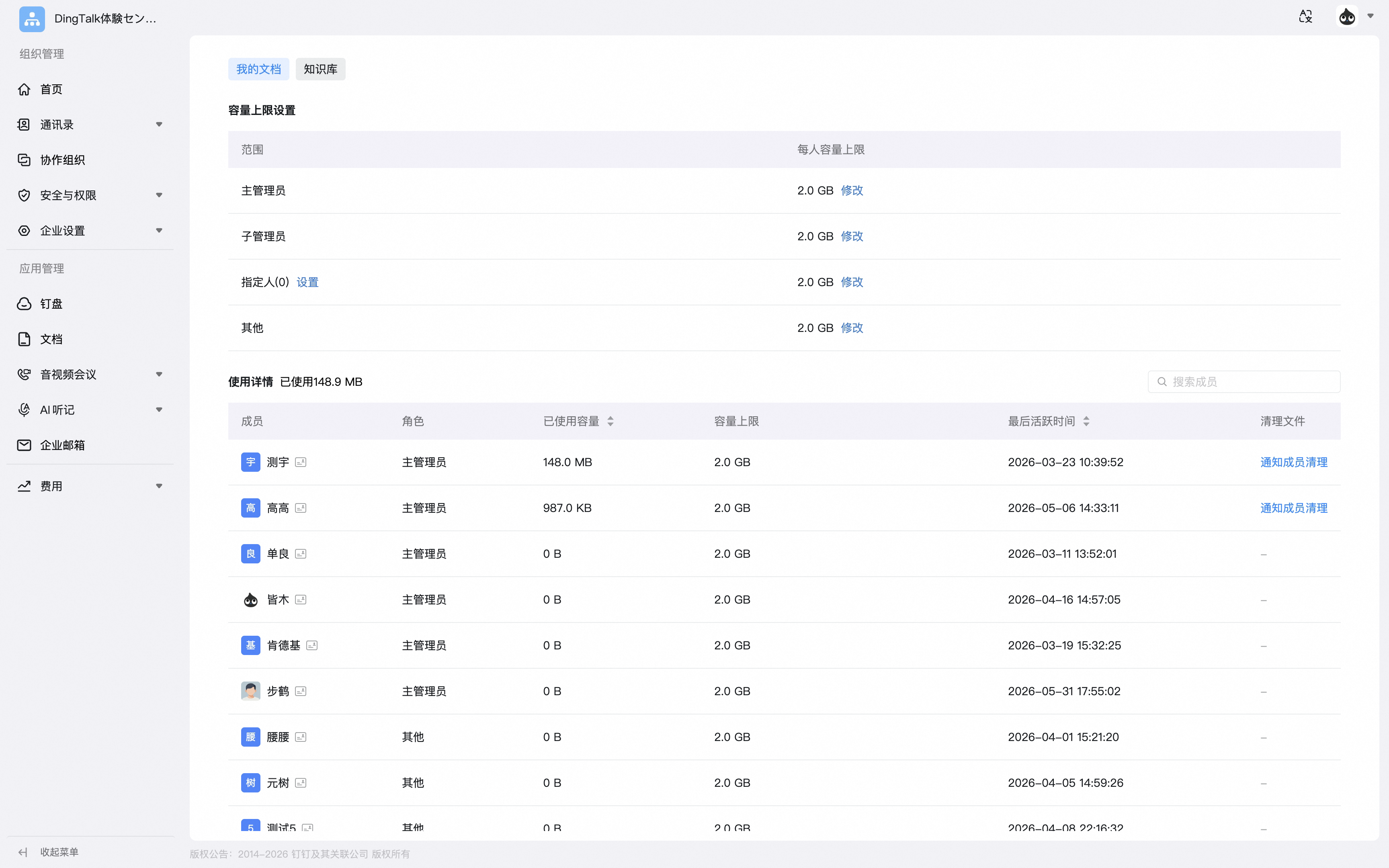 在「我的文件」页面中,可设置企业管理员、钉盘管理员、指定人、其他人等角色的「我的文件」是否允许使用;
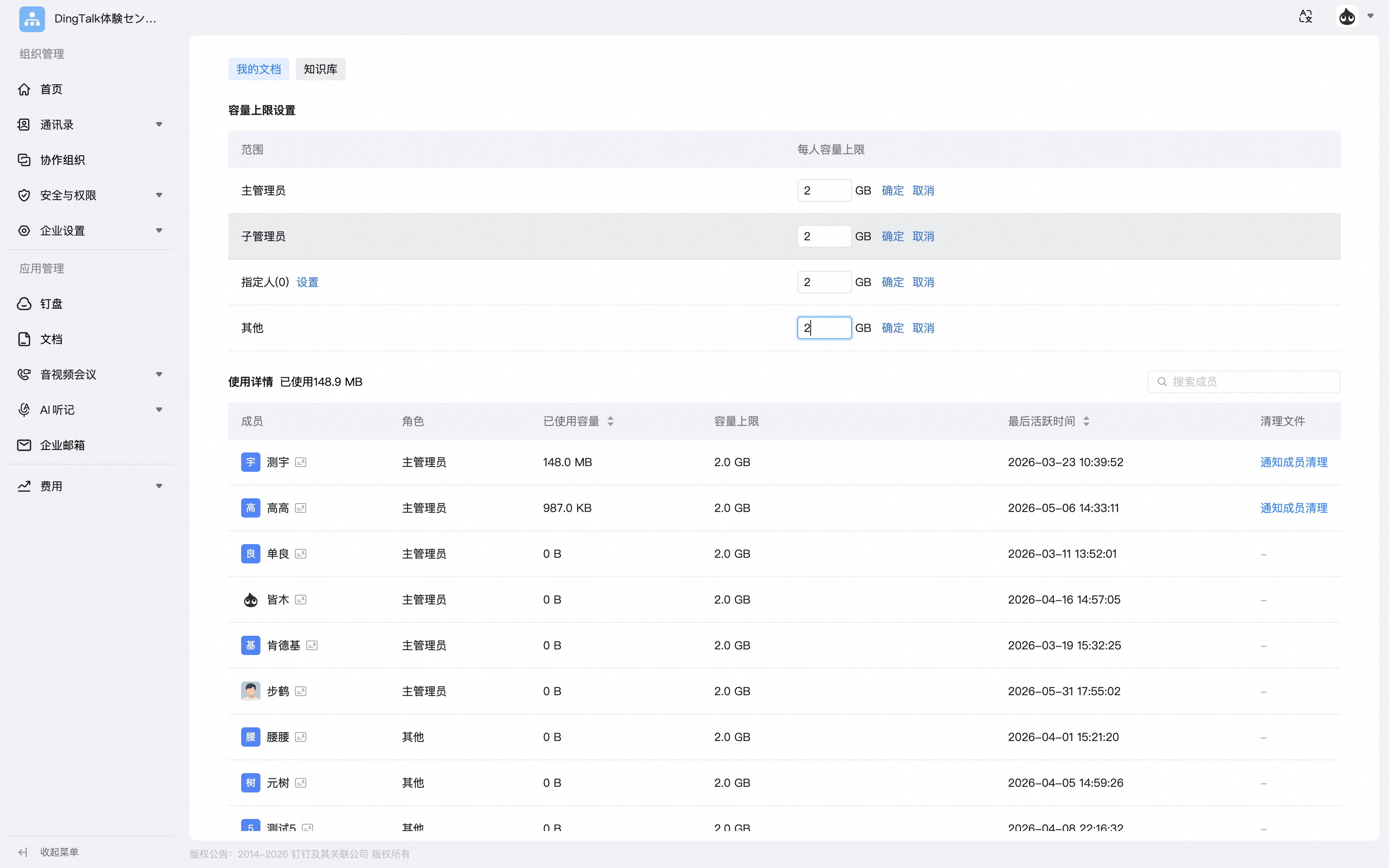 以及查看成员的空间使用、设置成员容量上限,还可以一键通知成员清理个人「我的文档」中多余的文件。
3.删除不需要的文件
电脑端操作演示:进入【钉盘】>>选择目标文件>>点击目标文件后的【…】>>删除,即可。 手机端操作演示:同电脑端操作。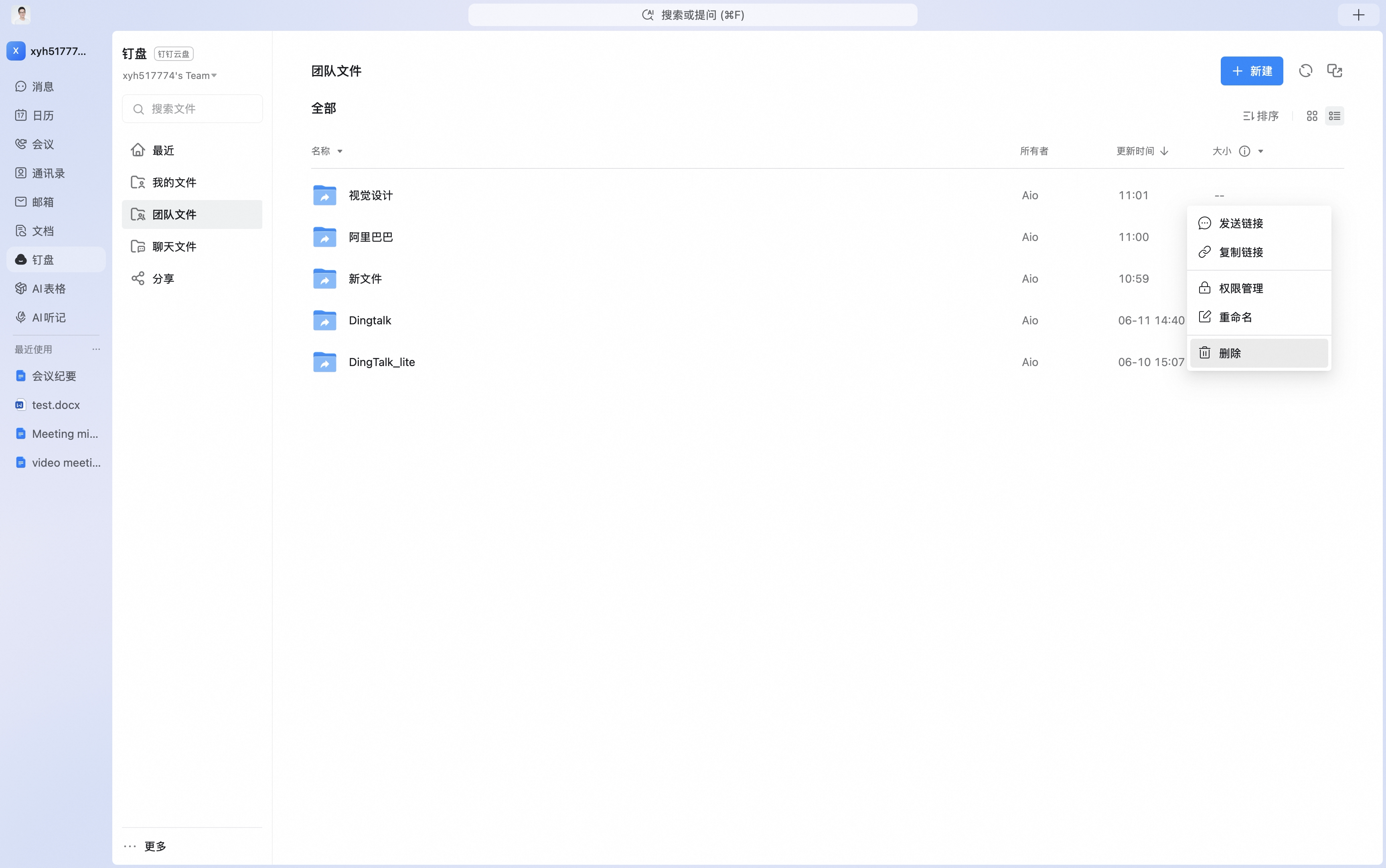
使用帮助
- 团队空间文件需要主管理员或添加设置的文件夹管理者可以删除;
- 共享文件/共享文件夹需要文件夹的创建者和设置为管理者权限的人员删除;
- 如群聊文件占用空间较多,可联系群主在群文件中进行删除,删除后的文件在回收站内被保留30天,届时系统会自动清理。