消息
消息 日历
日历 会议
会议 通讯录
通讯录 邮箱
邮箱 文档
文档 钉盘
钉盘 AI 表格
AI 表格 AI 听记
AI 听记 考勤
考勤 审批
审批 宜搭
宜搭 管理控制台
管理控制台
什么是本地同步?
钉盘本地同步功能,可以让你的文件在电脑、手机、平板等设备间自动同步。告别手动上传下载的繁琐,所有设备上的文件都能实时保持最新版本。无论是「我的文件」还是「团队文件」,修改后立即同步,随时随地访问和编辑,真正实现文件管理的无缝衔接,大幅提升工作效率!- 自动上传到云端:在本地编辑、新增、移动、删除文件后,可以自动将相关变更同步到云端。
- 云端更新自动下载:在云端编辑、新增、移动、删除文件后,可以自动将相关变更同步到本地设备。
- 节约本地空间:闲置不使用的文件,可以释放本地存储空间,需要使用时再下载到本地。
如何开启本地同步功能?
1)所需系统环境
- 钉钉客户端:请确保已更新至 8.2.0及以上版本(去钉钉官网下载)
- Windows 操作系统:请确保已更新至 Win10X64,1709及以上版本
- Mac 操作系统:暂未支持,开发中,敬请期待
1
开启本地同步
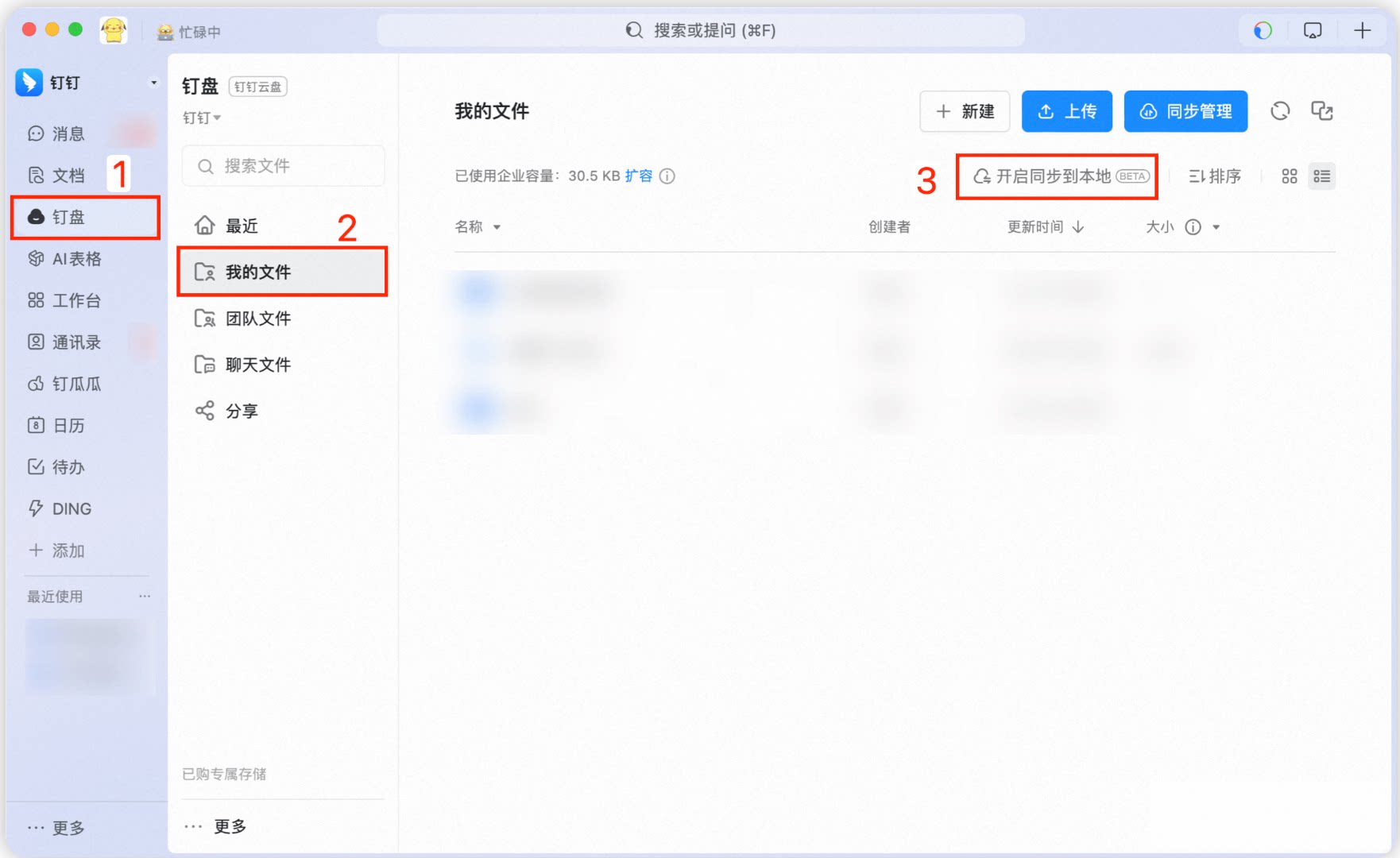
支持将「团队文件」中的根目录文件夹开启本地同步,也支持将「我的文件」开启本地同步。你可以自由选择需要在本地使用的文件夹,开启同步即可(团队文件暂时只支持根目录文件夹)。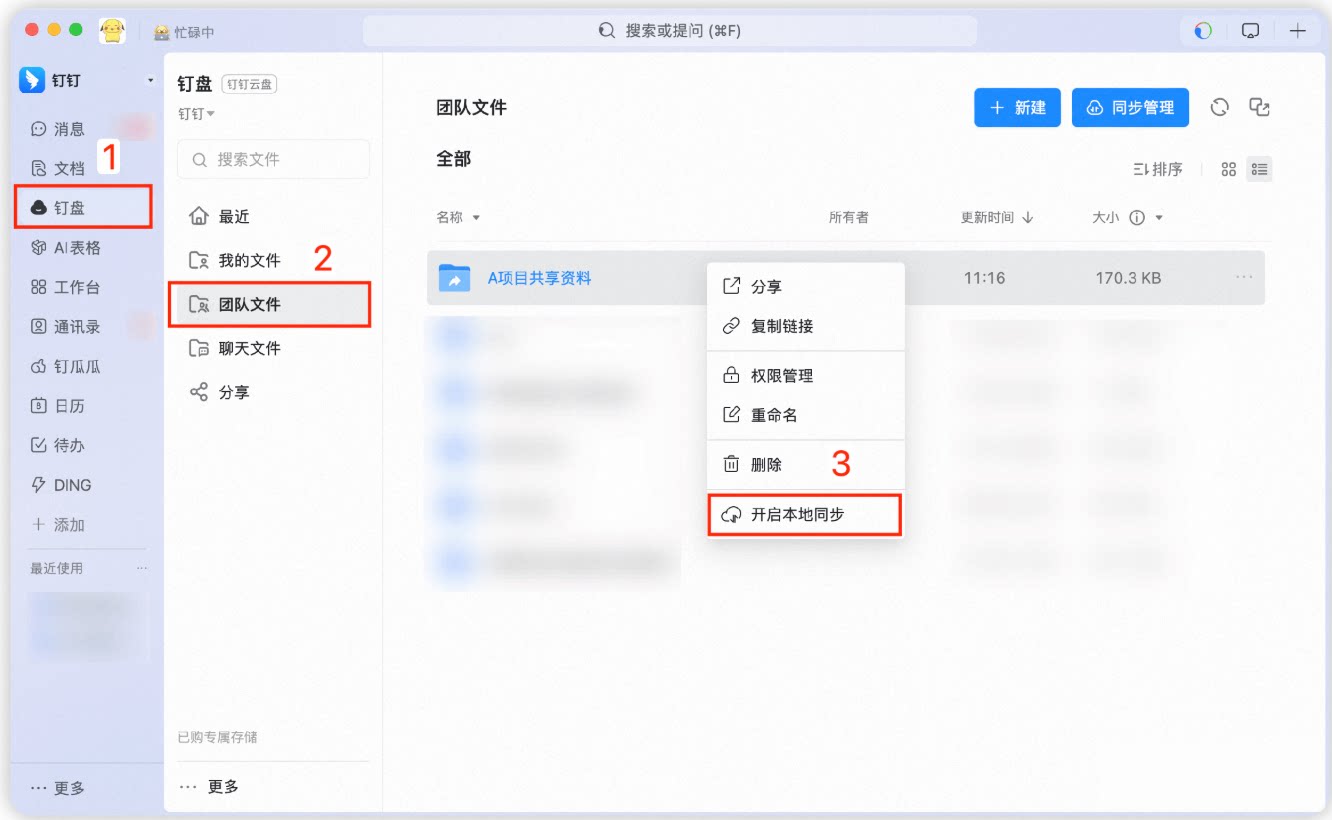
2
在本地电脑访问同步文件夹
开启同步后,本地电脑的文件资源管理器中将会出现「DingDrive」入口,你可以在这里找到所有已开启本地同步的文件夹。Windows:在文件资源管理器左侧找到「DingDrive」,进入钉盘在本地的同步文件夹(Mac 开发中,请期待)。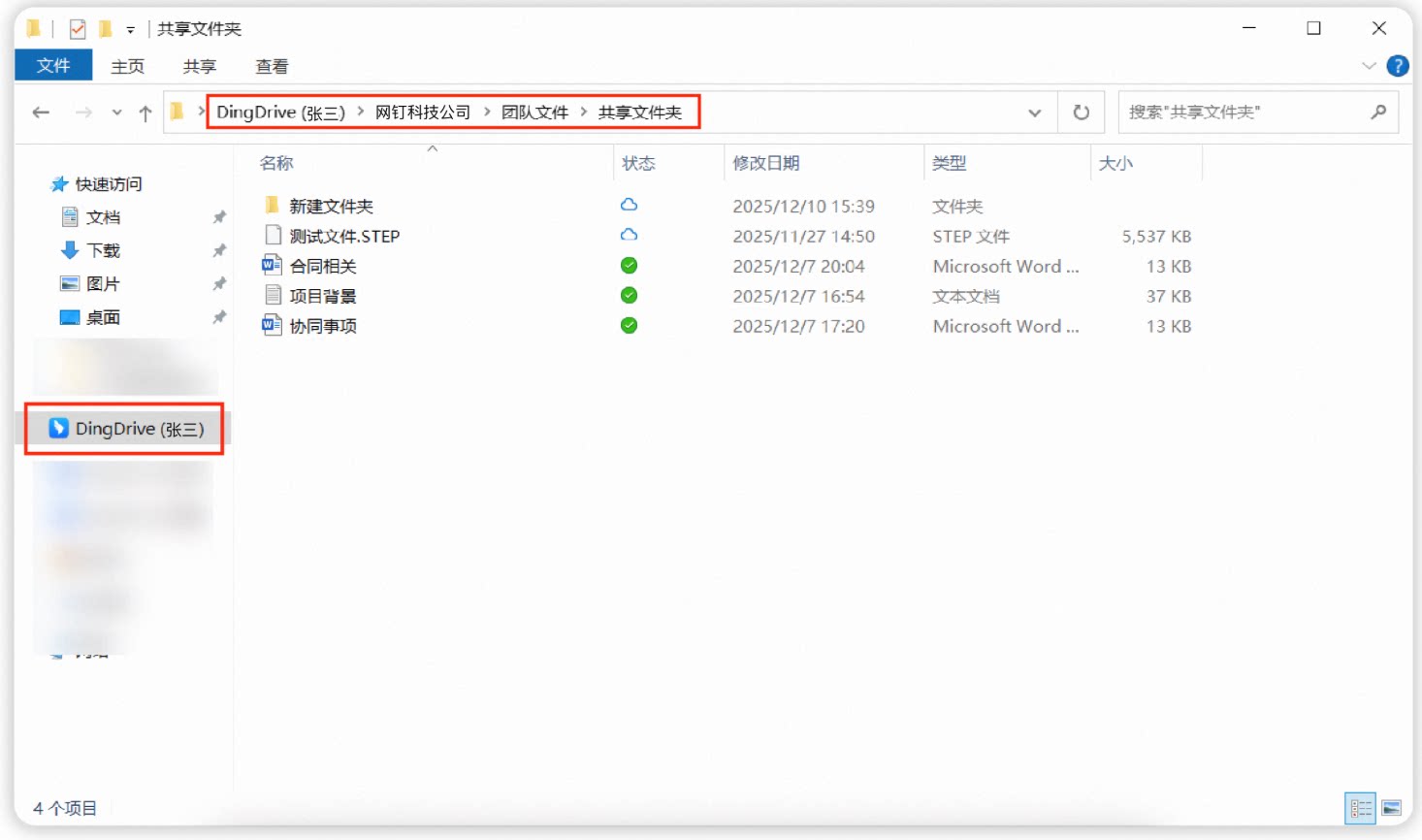
3
本地和云端修改,数据双向同步
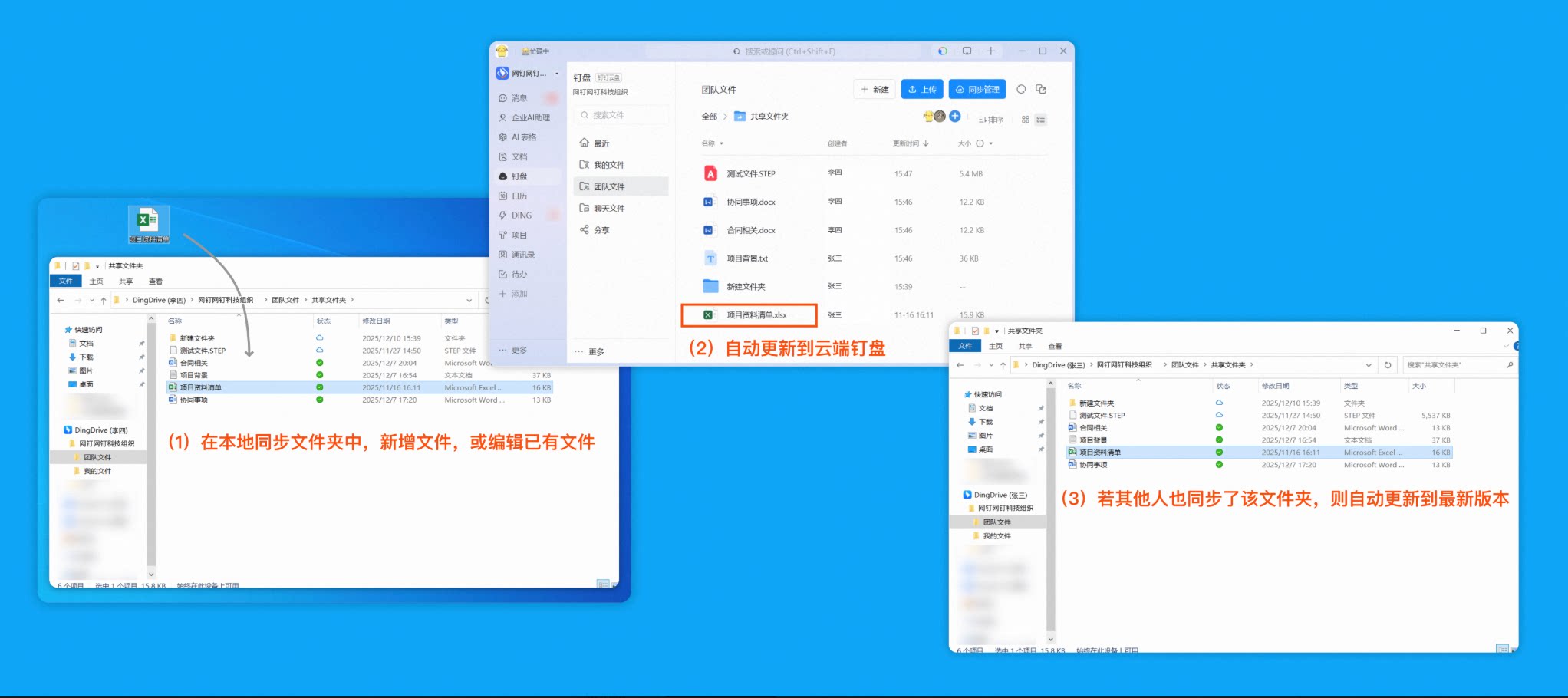
- 在本地的同步文件夹中,添加、修改、删除任何文件,都将自动同步更新到钉盘。
- 更新到钉盘时,需要拥有对应的操作权限。
- 在云端文件夹中,任何人添加、修改、删除文件,都将自动更新到本地的同步文件夹中。
- 更新到本地时,需要拥有对应文件的下载权限。
如何查看是否同步成功?
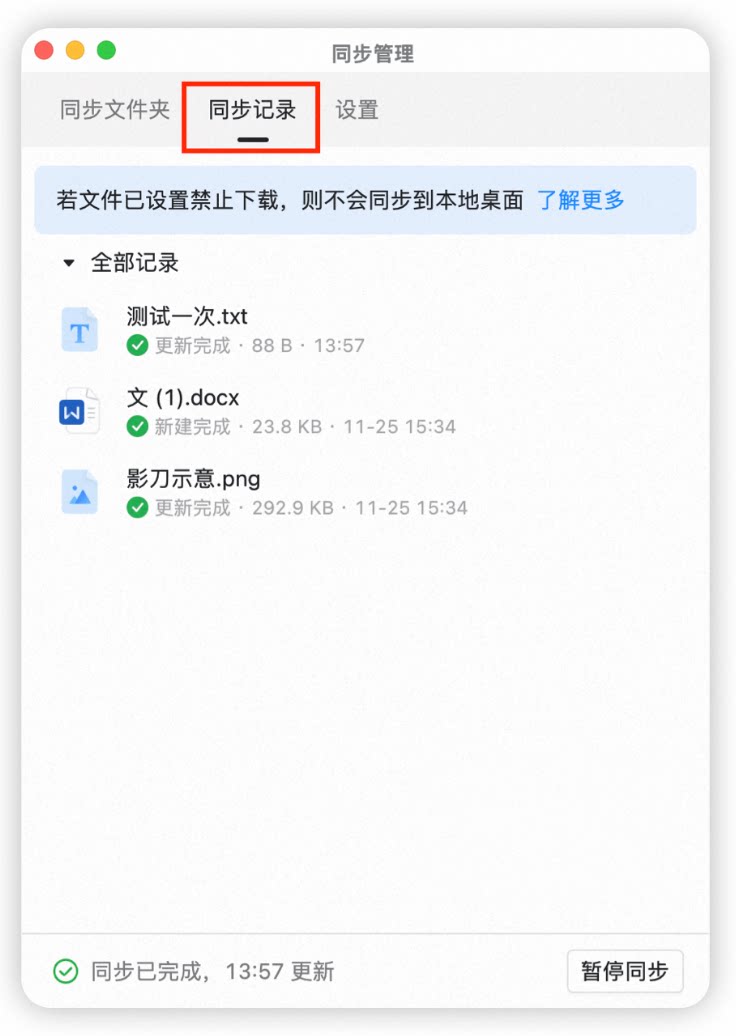
- 在云端「钉盘-同步管理-同步记录」中,可以查看所有同步操作记录
如何取消同步?
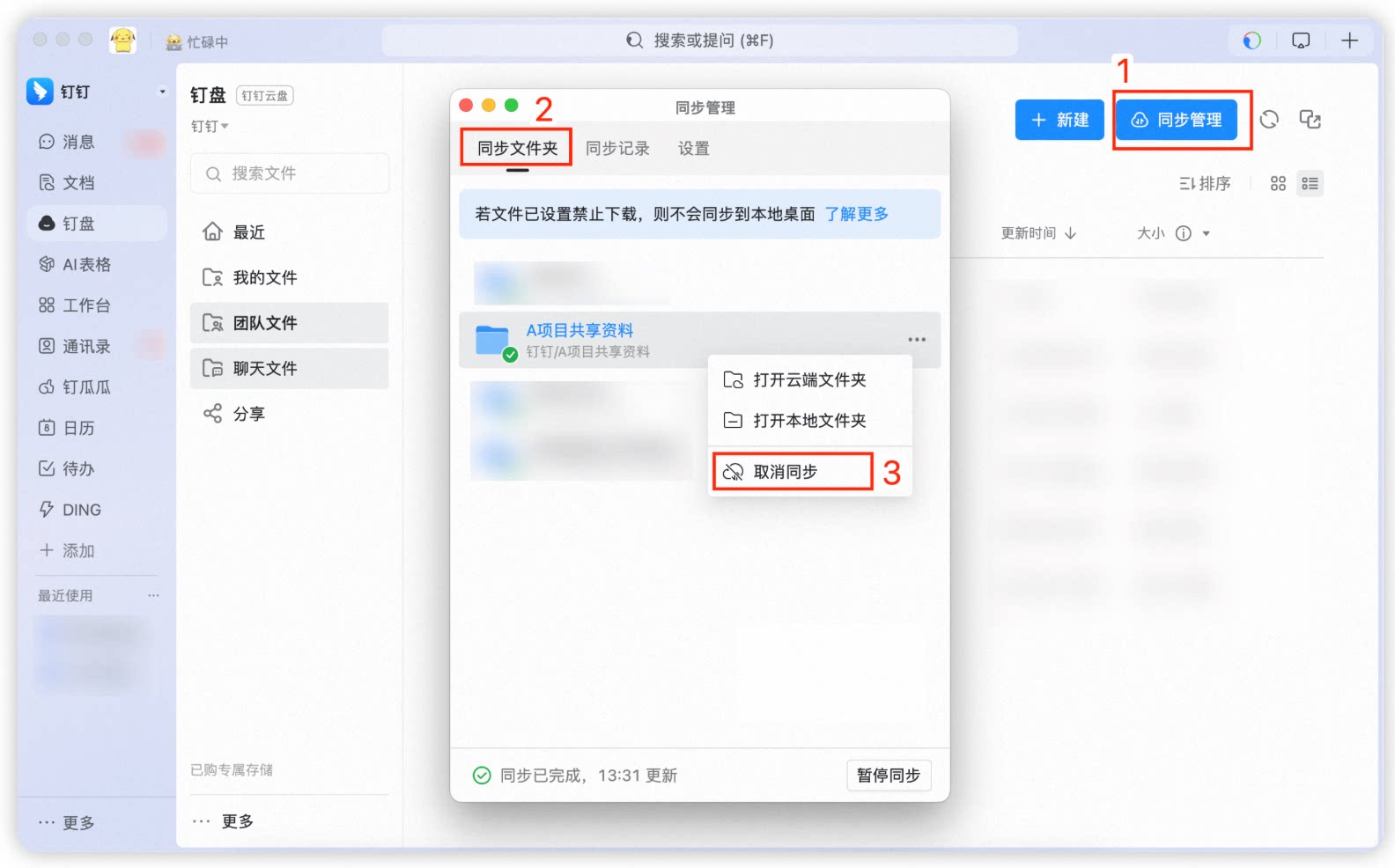
- 在「钉盘-同步管理- 同步文件夹」中,可以找到已开启同步的文件夹,右键取消同步
如何修改同步路径?
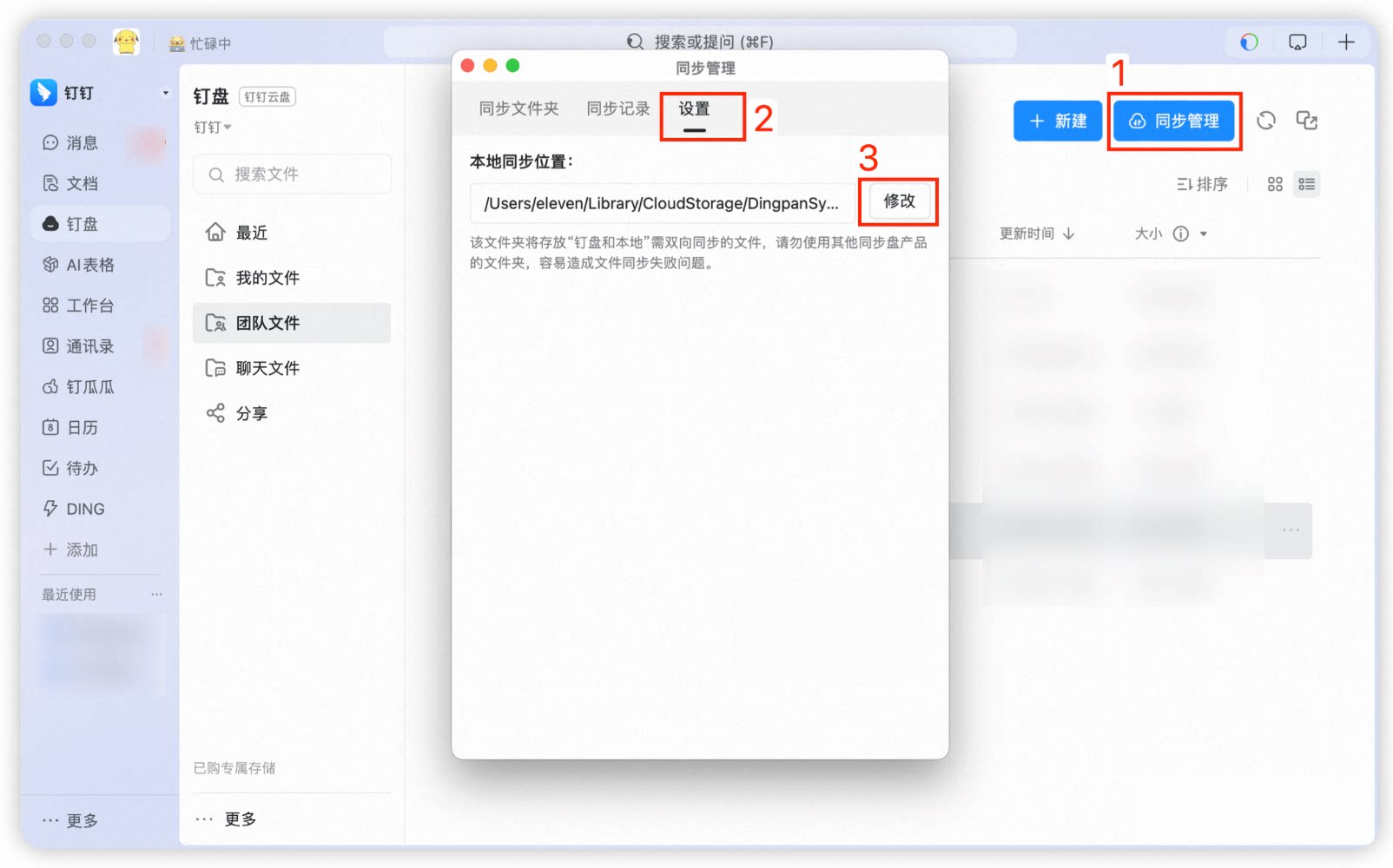
- 在「钉盘-同步管理-设置」中,可以修改本地同步路径
如何限制企业成员使用?
- 企业管理员可以限制成员使用本地同步功能
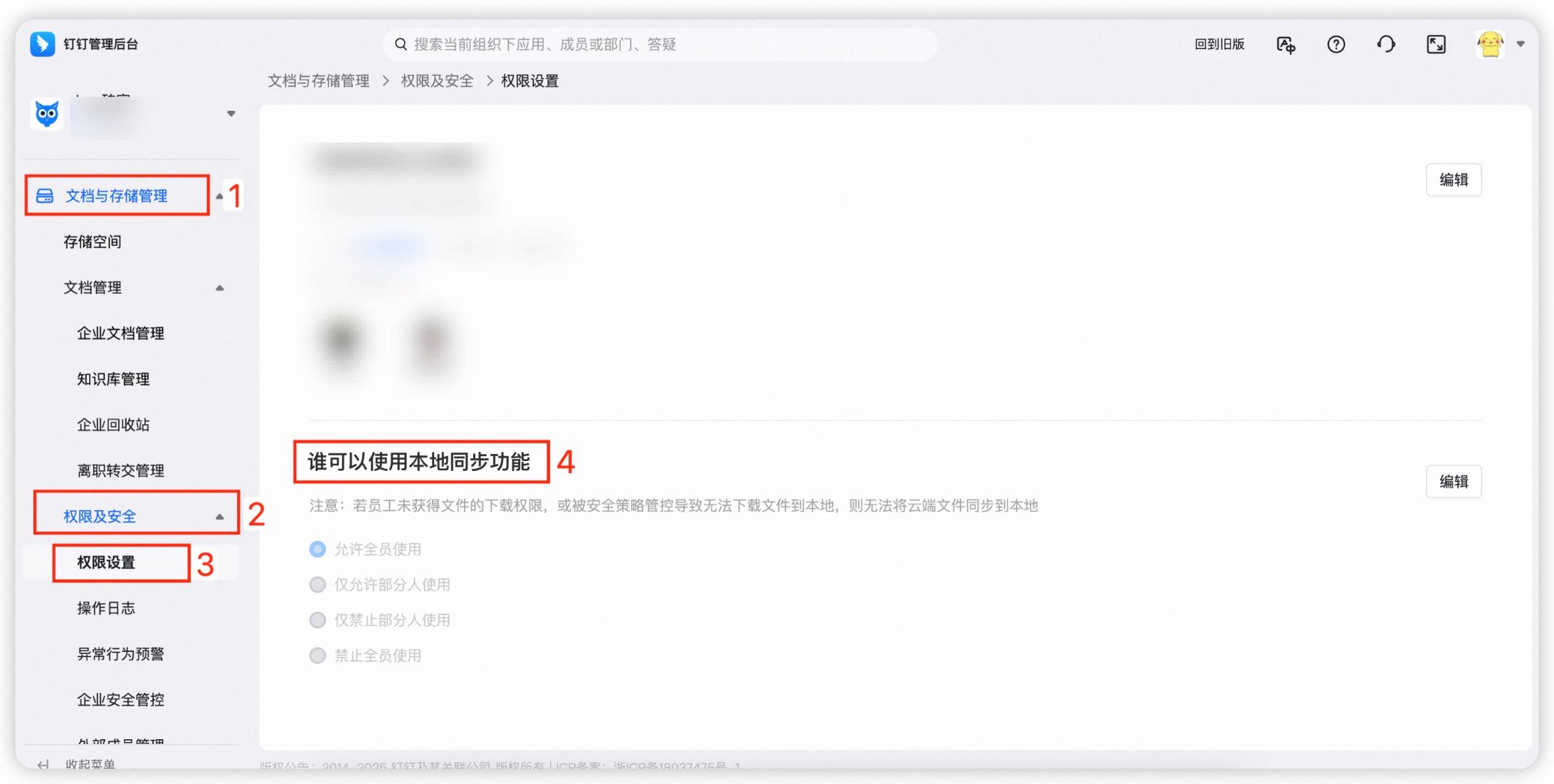
- 在企业管理后台「文档与存储管理- 权限及安全- 权限设置」可以设置谁能使用本地同步功能
- 若某个成员被禁止使用,则无法在钉盘中看到“开启本地同步”的入口