消息
消息 日历
日历 会议
会议 通讯录
通讯录 邮箱
邮箱 文档
文档 钉盘
钉盘 AI 表格
AI 表格 AI 听记
AI 听记 考勤
考勤 审批
审批 宜搭
宜搭 管理控制台
管理控制台电脑端操作方式:
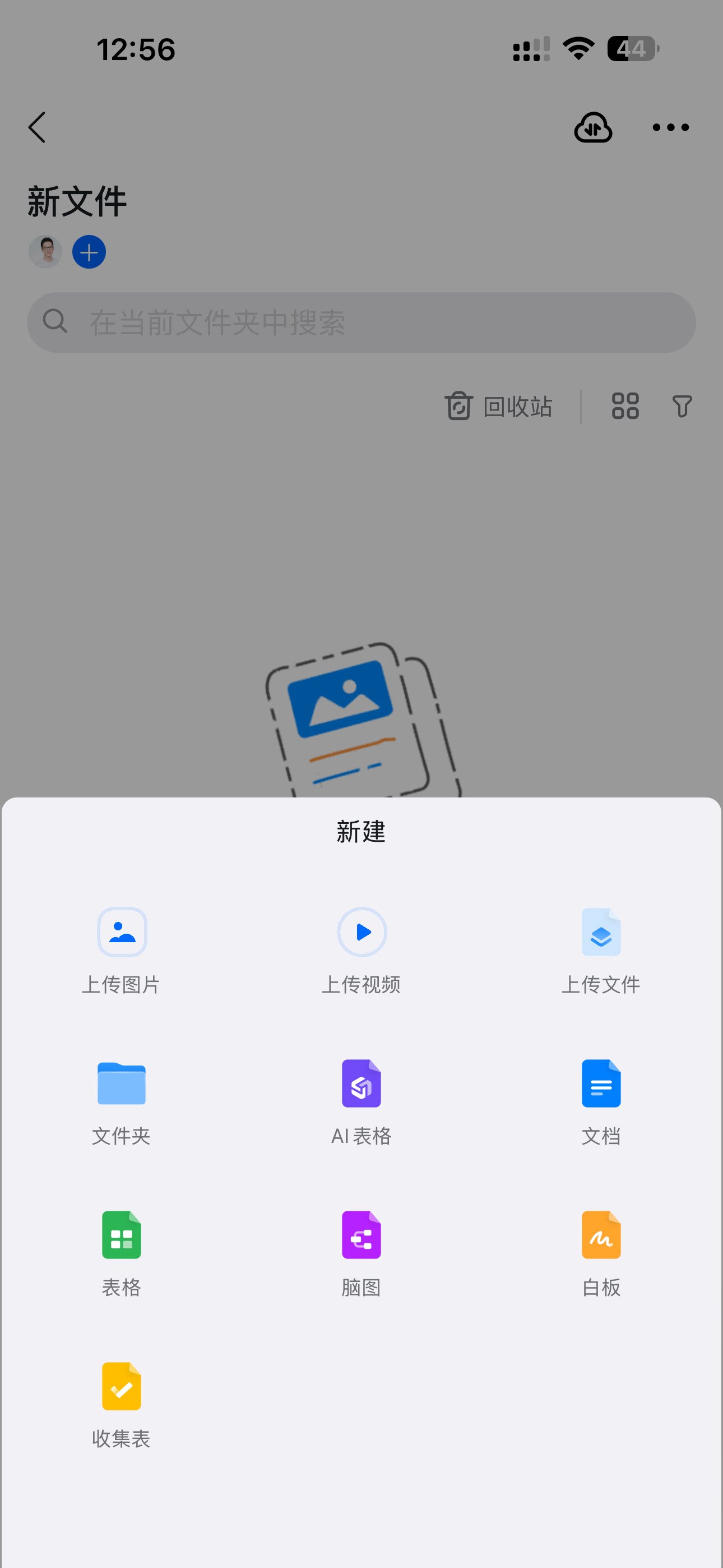
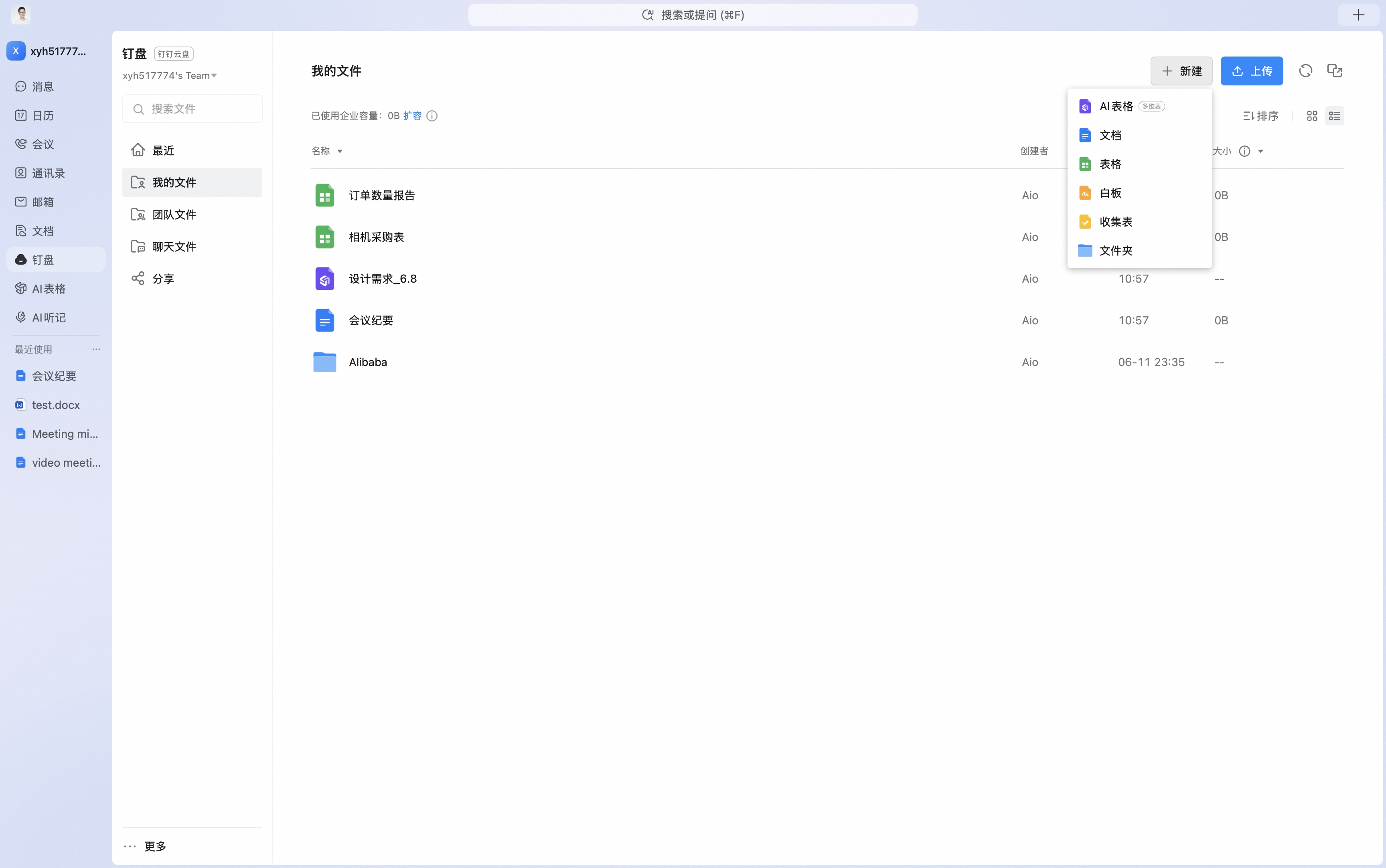
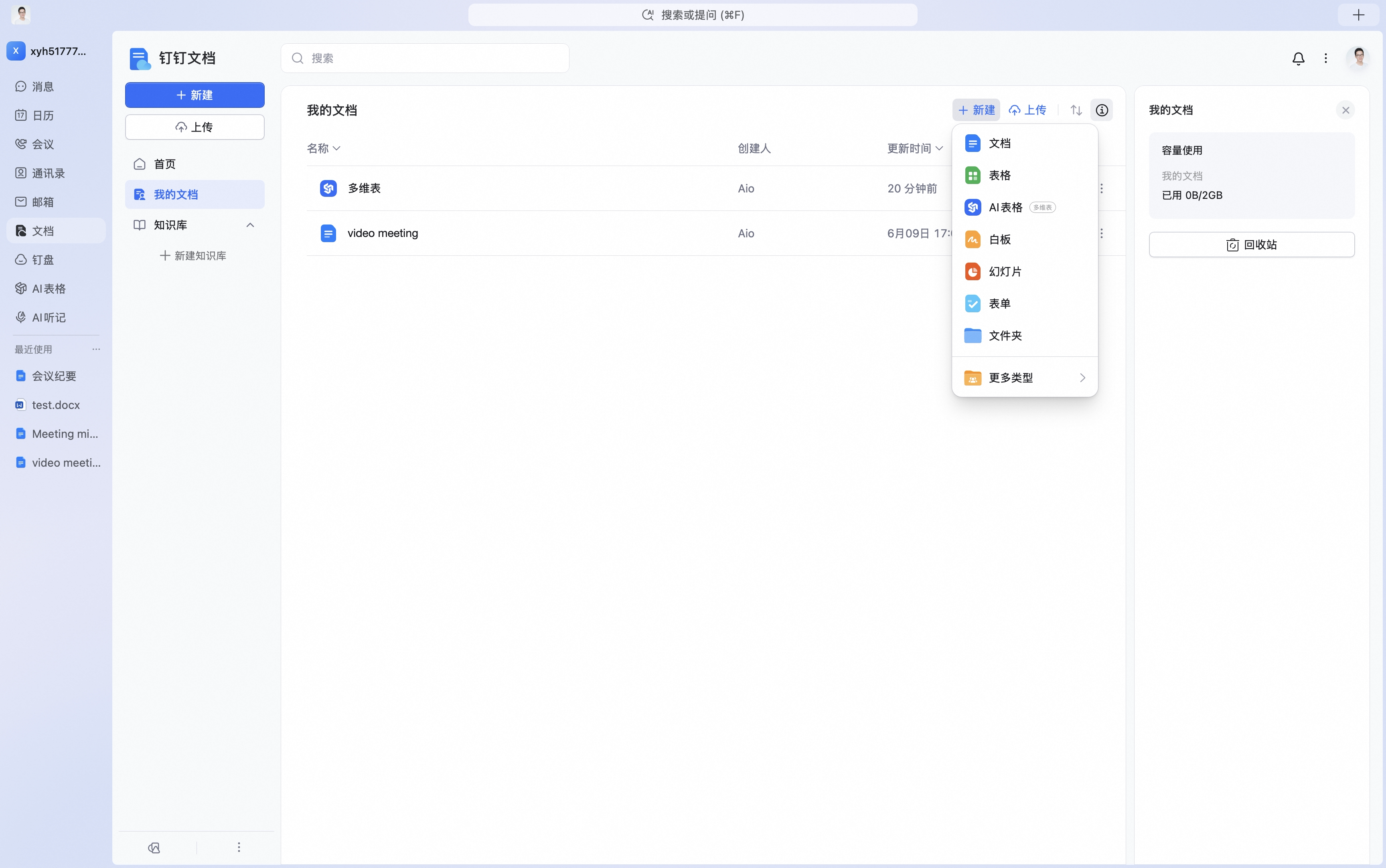
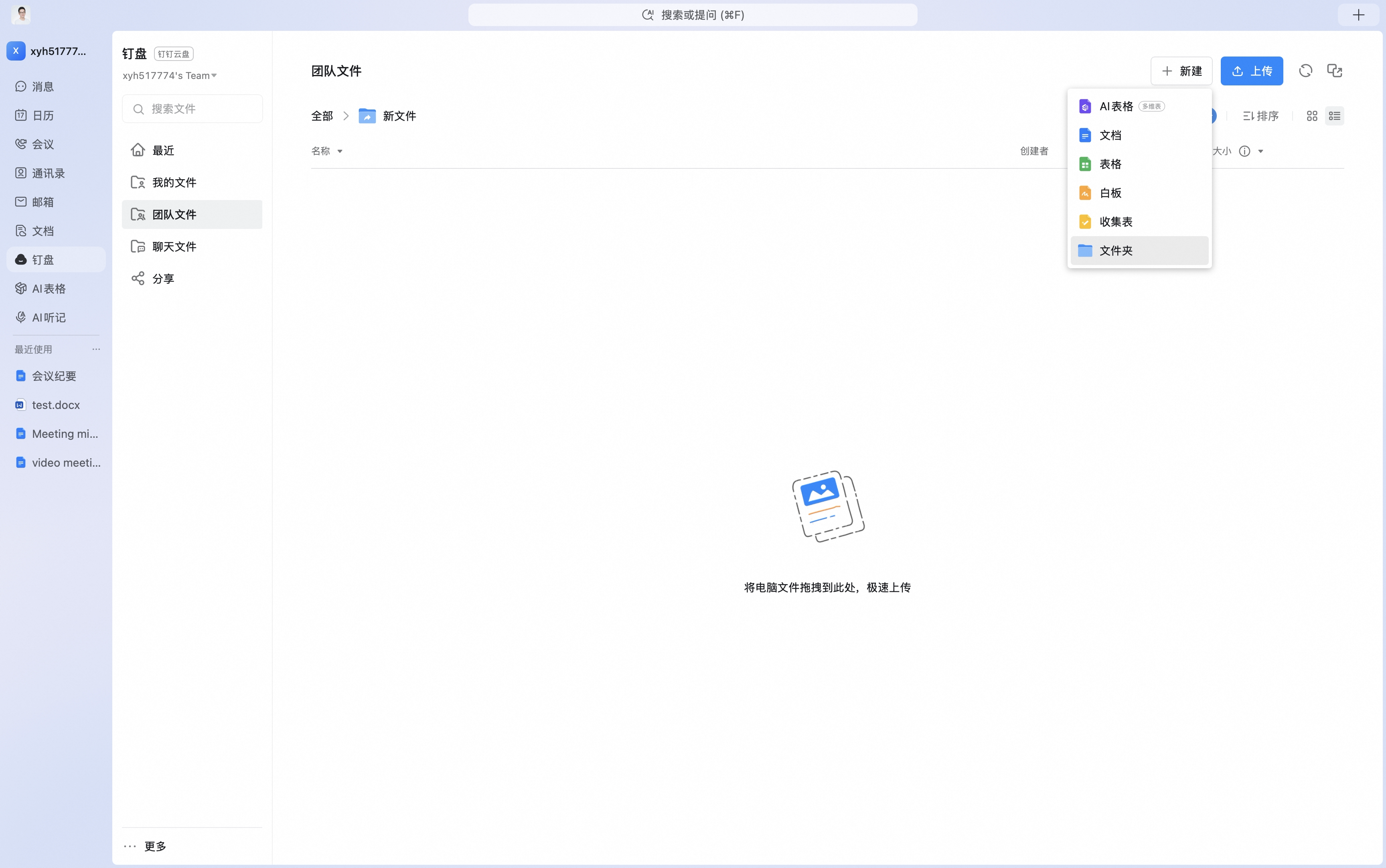
1、 进入「钉盘」>>在「最近」右上角点击「新建」>> 选择创建文件类型/文件夹。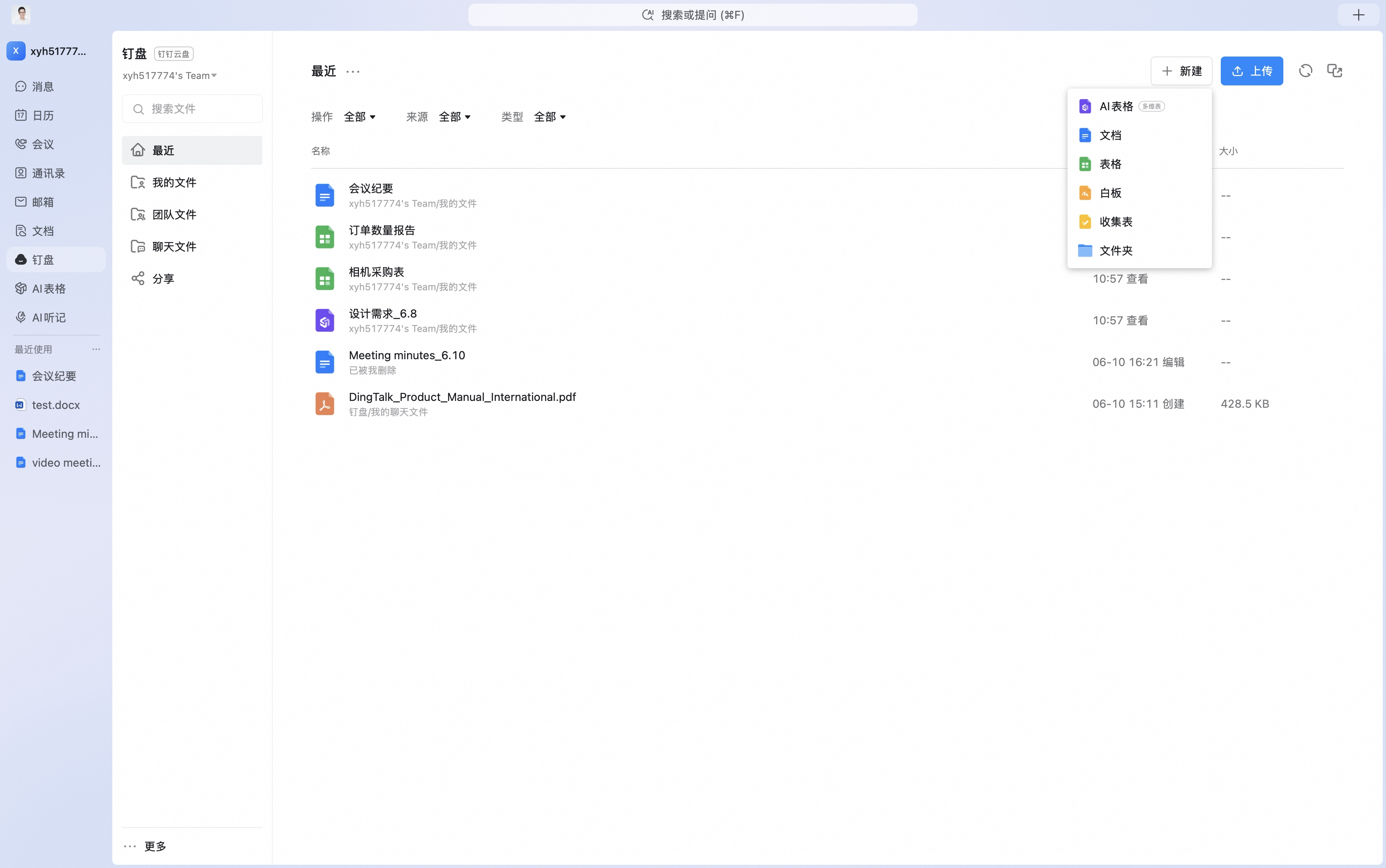 2、 在钉盘首页「我的文件」或文档首页「我的文档」中的「我的文件来自于钉盘」中,点击右上角「新建」,即可创建文件类型/上传文件和文件夹;
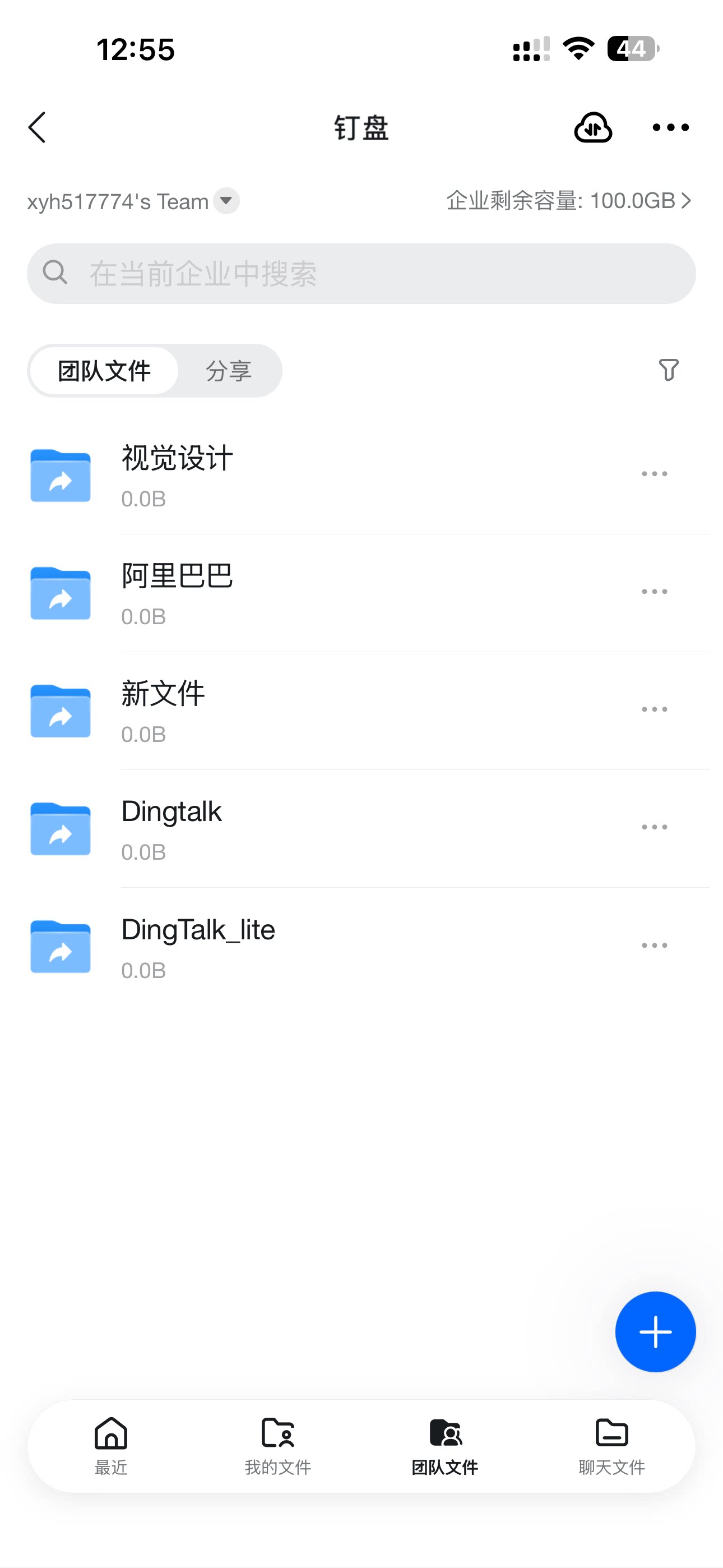
 3、 在钉盘首页的「团队文件」中,先新建文件夹,进入文件夹后支持新建文件类型/上传文件和文件夹。
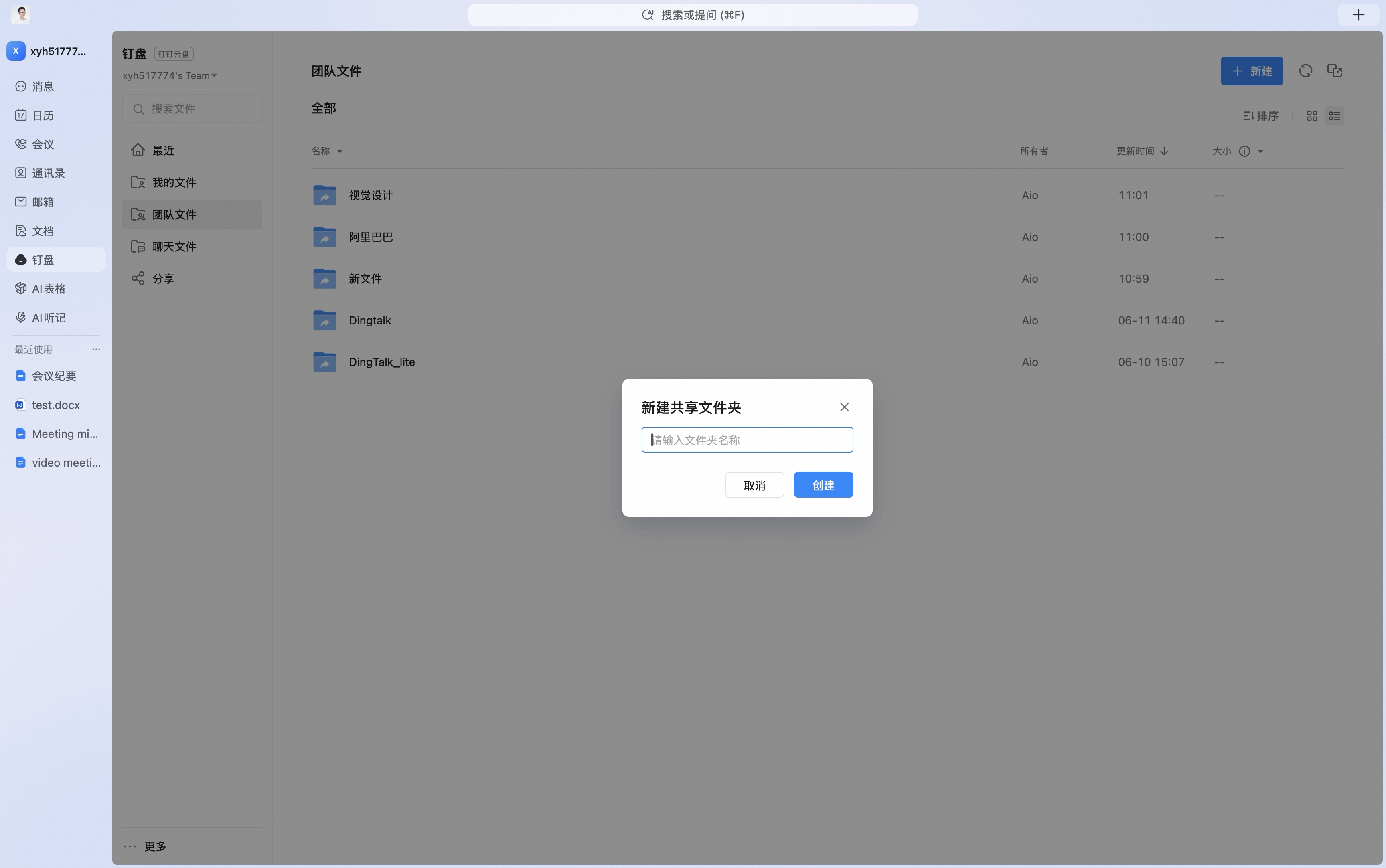
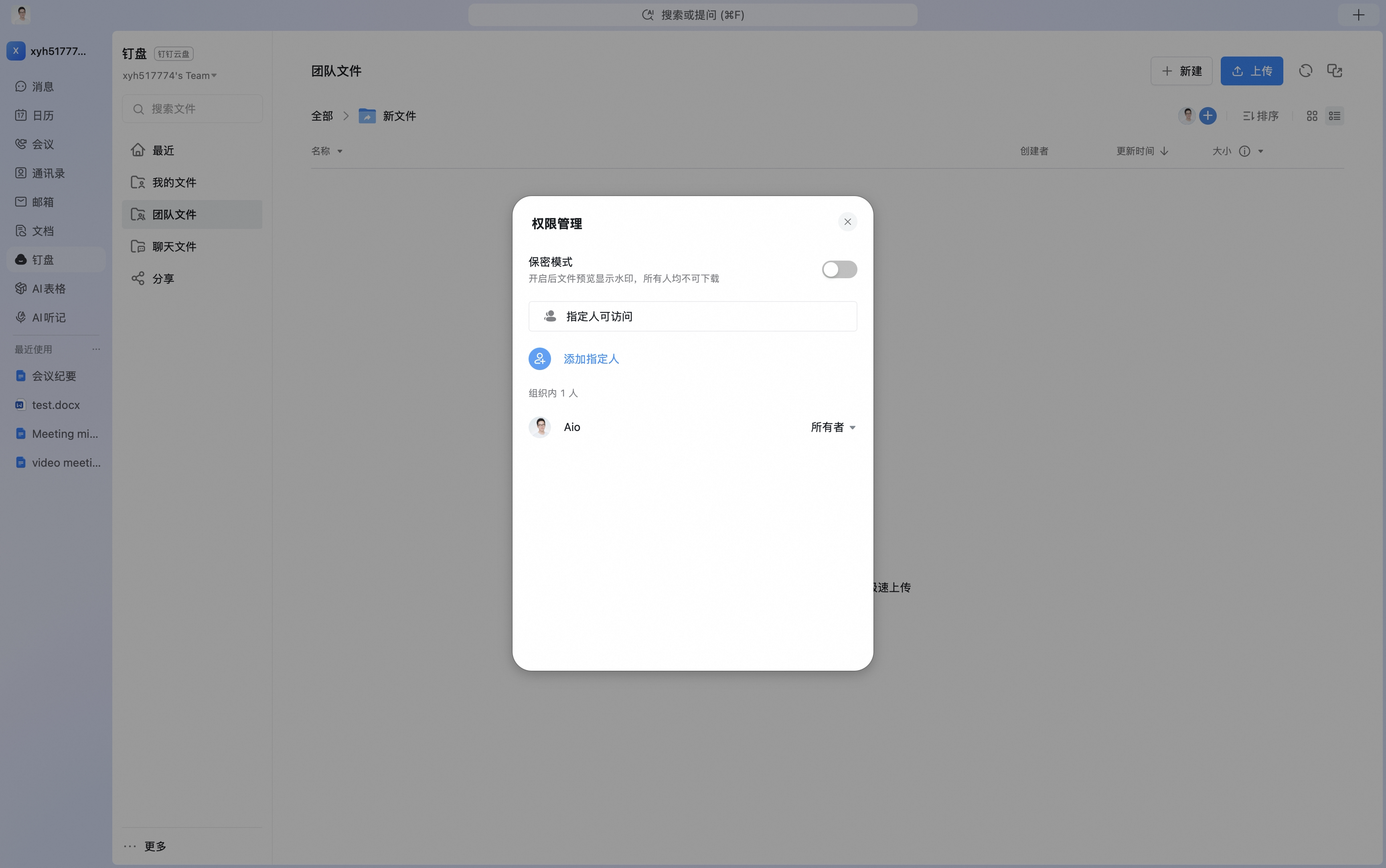
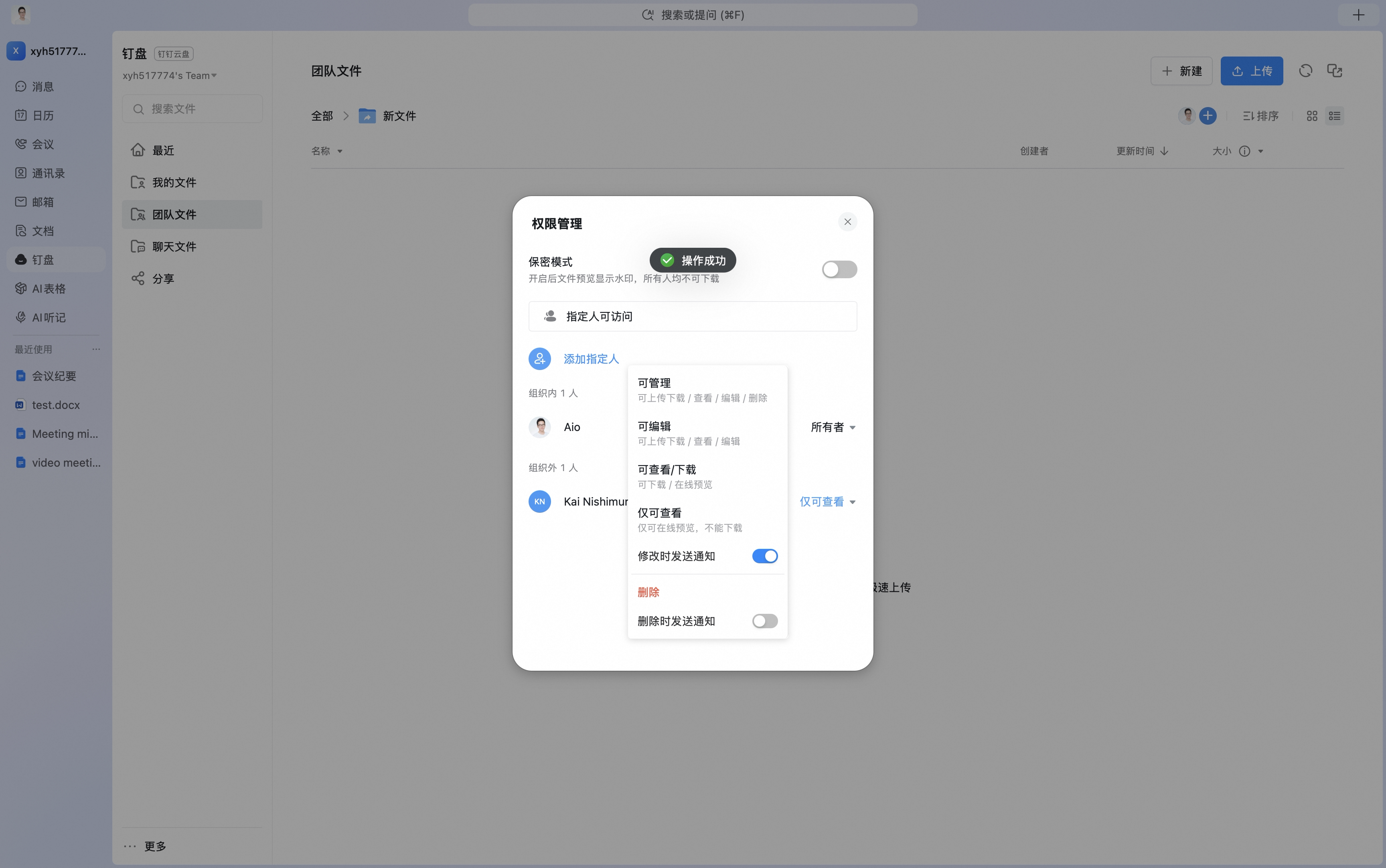
 「团队文件」新建文件夹时,需要设置相应的权限管理:
- 添加指定人:支持添加组织内可以访问文件夹的人员
- 安全配置:通过文件预览水印、防泄漏保护和灵活的权限配置,有效降低团队敏感信息泄漏风险,全面保障数据安全。
手机端操作方式:
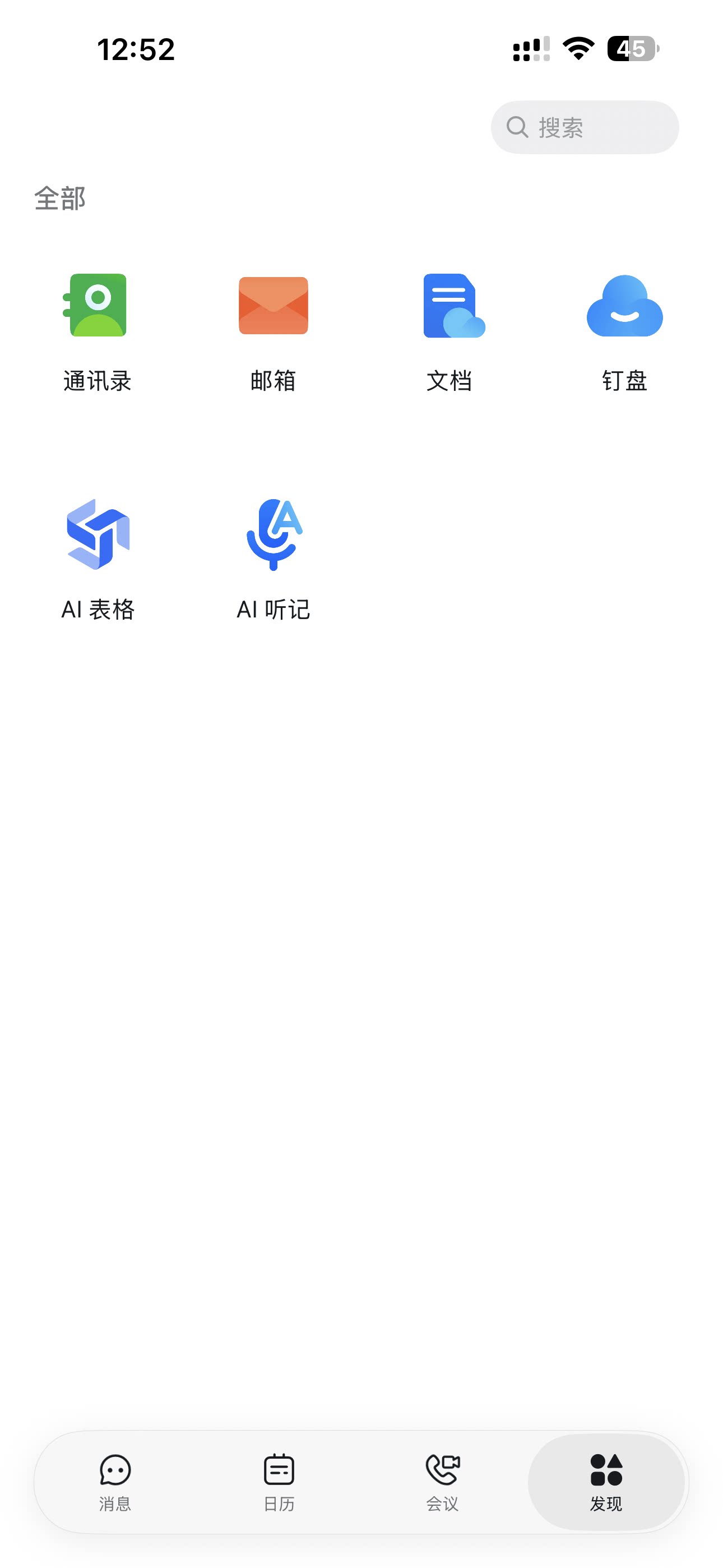
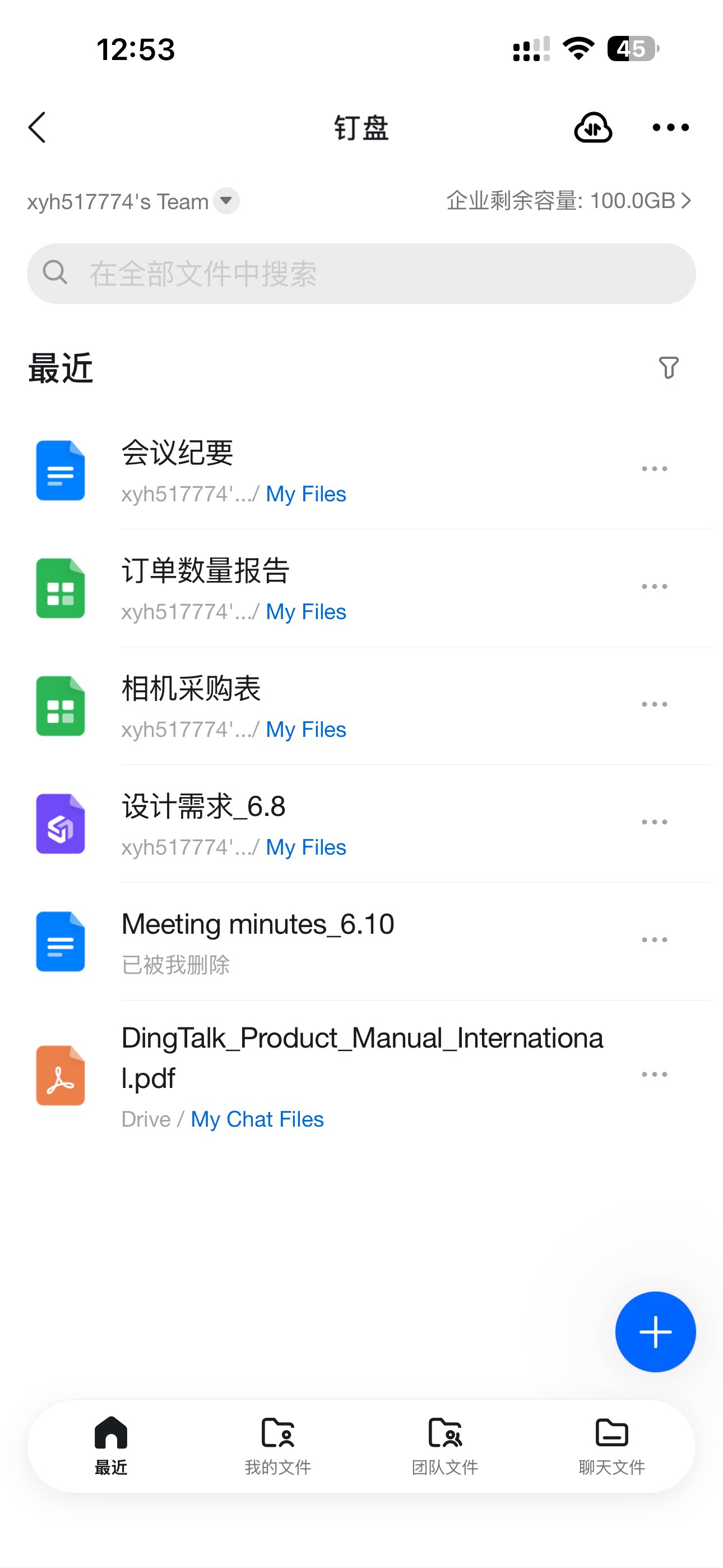
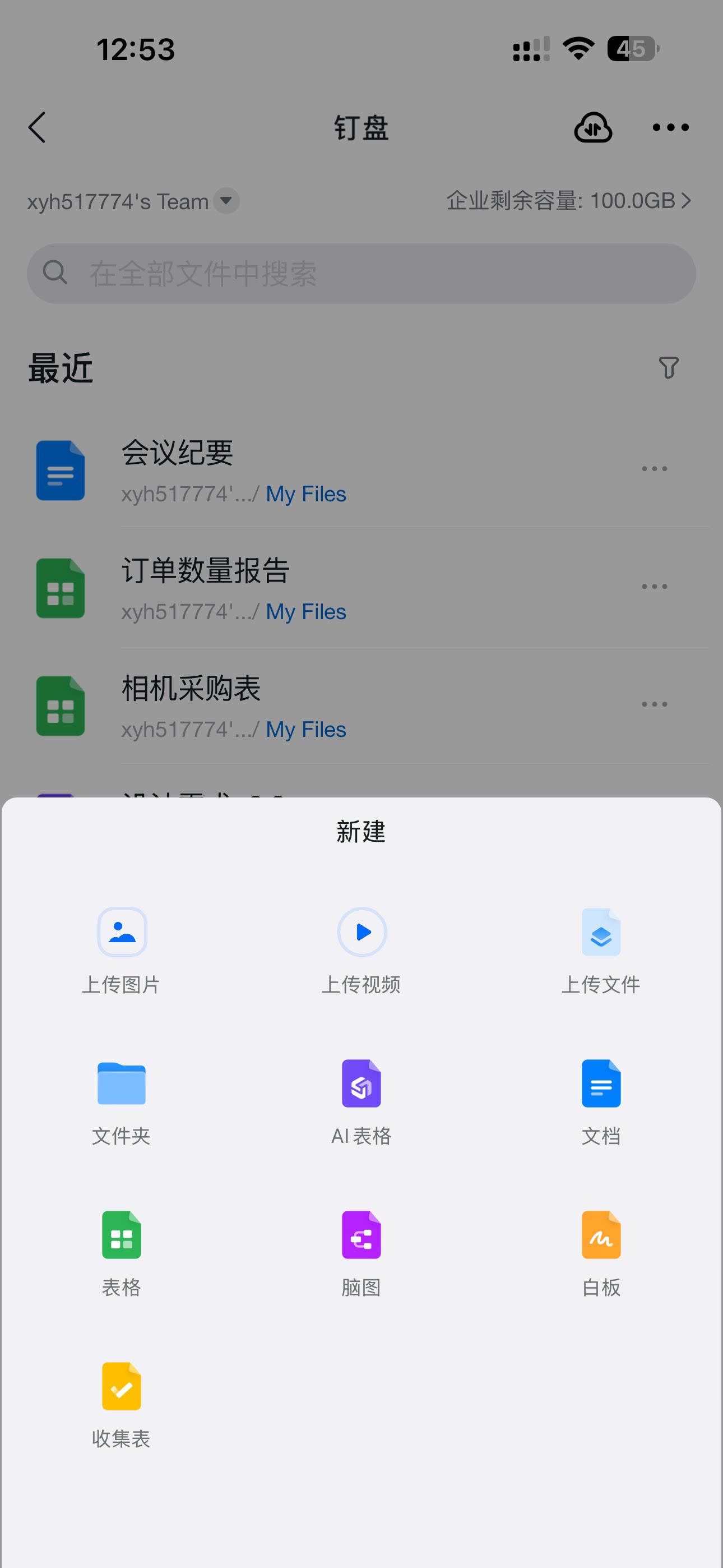
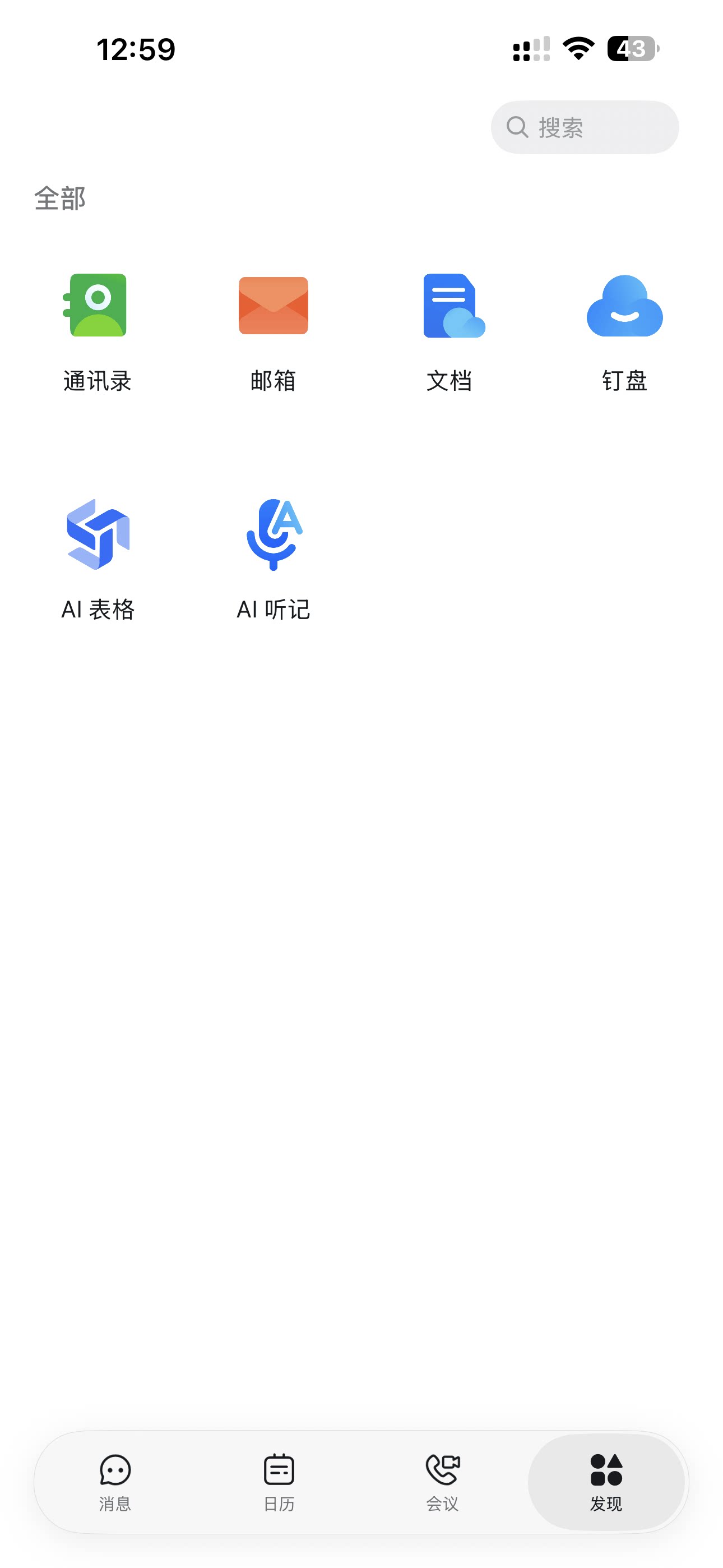
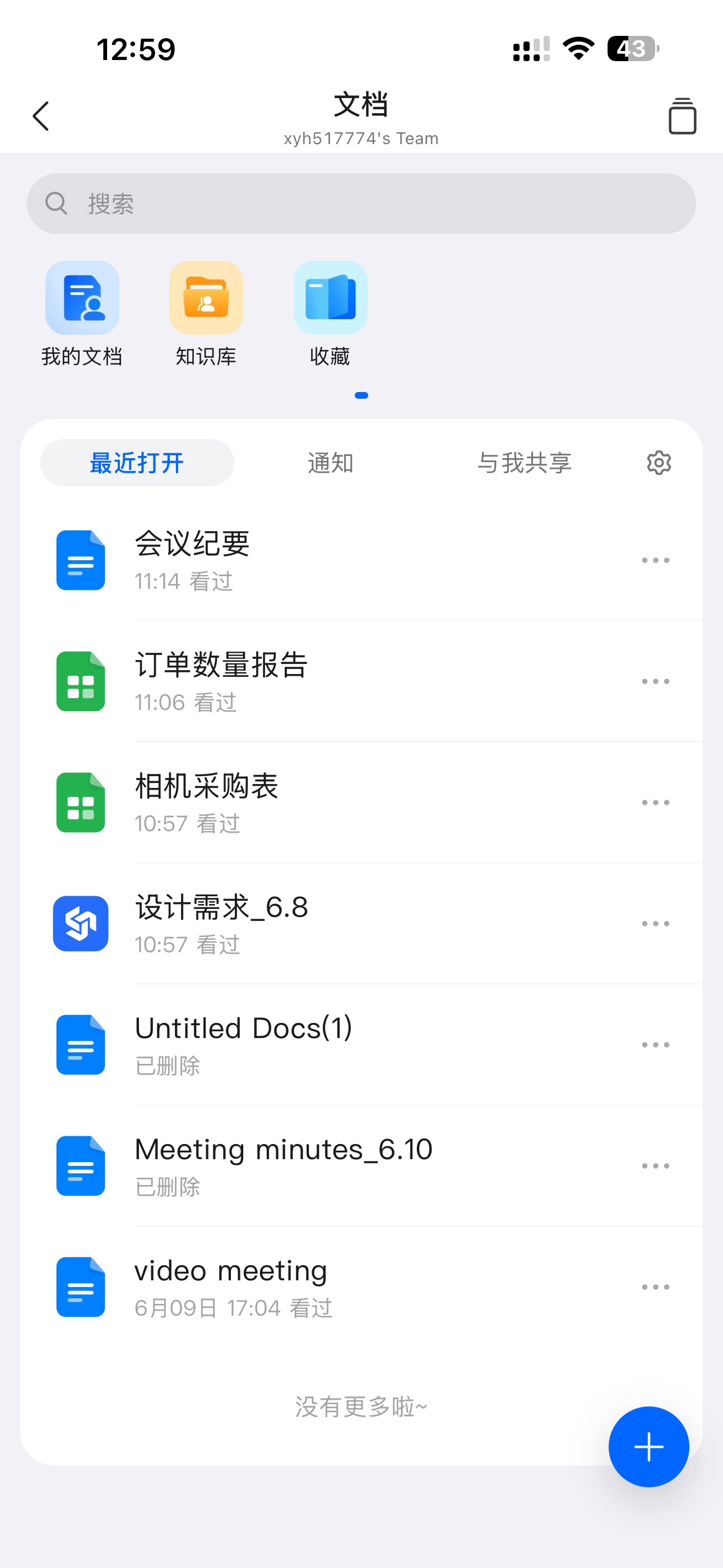
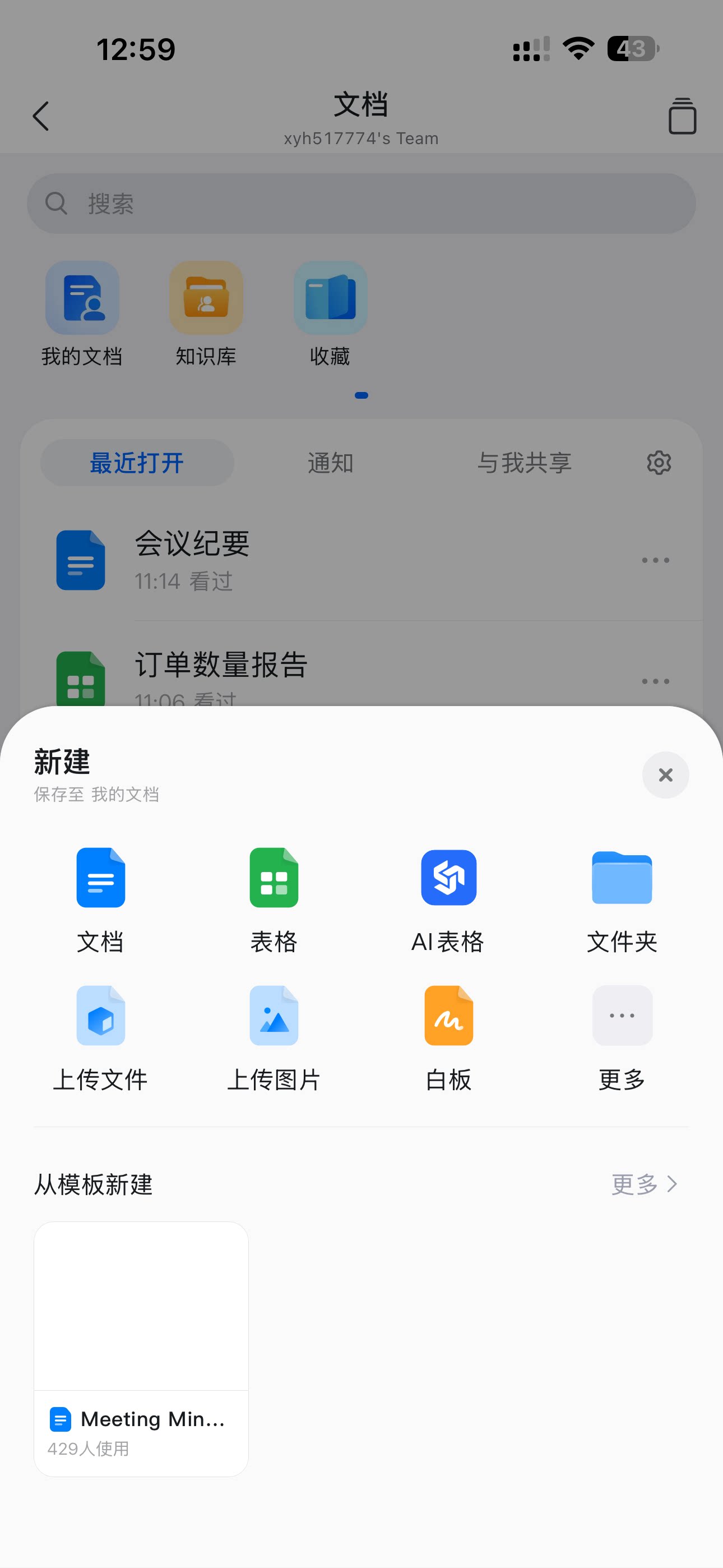
方式一:进入钉钉「工作台」选择「钉盘」或在钉钉搜索框搜索应用「钉盘」,与电脑端相同,可在「最近」、「我的文件」页面下,点击右下角「“+”」,新建文件夹、文档、表格、收集表、脑图、白板等。