

 消息
消息 日历
日历 会议
会议 通讯录
通讯录 邮箱
邮箱 文档
文档 钉盘
钉盘 AI 表格
AI 表格 AI 听记
AI 听记 考勤
考勤 审批
审批 宜搭
宜搭 管理控制台
管理控制台1. 适用场景
上传附件内容的场景:例如各项证明、材料、数据、合同等 目前宜搭附件的单个限制为 100 MB组件属性以及使用和示例请点击此处查看
2. 基础功能
2.1 上传类型
功能:可以设置上传附件的方式 路径: 属性 >> 上传详情设置 >> 上传类型 上传类型:分为点击、拖拽两种形式 点击(设置为点击后,可以点击上传附件直接上传)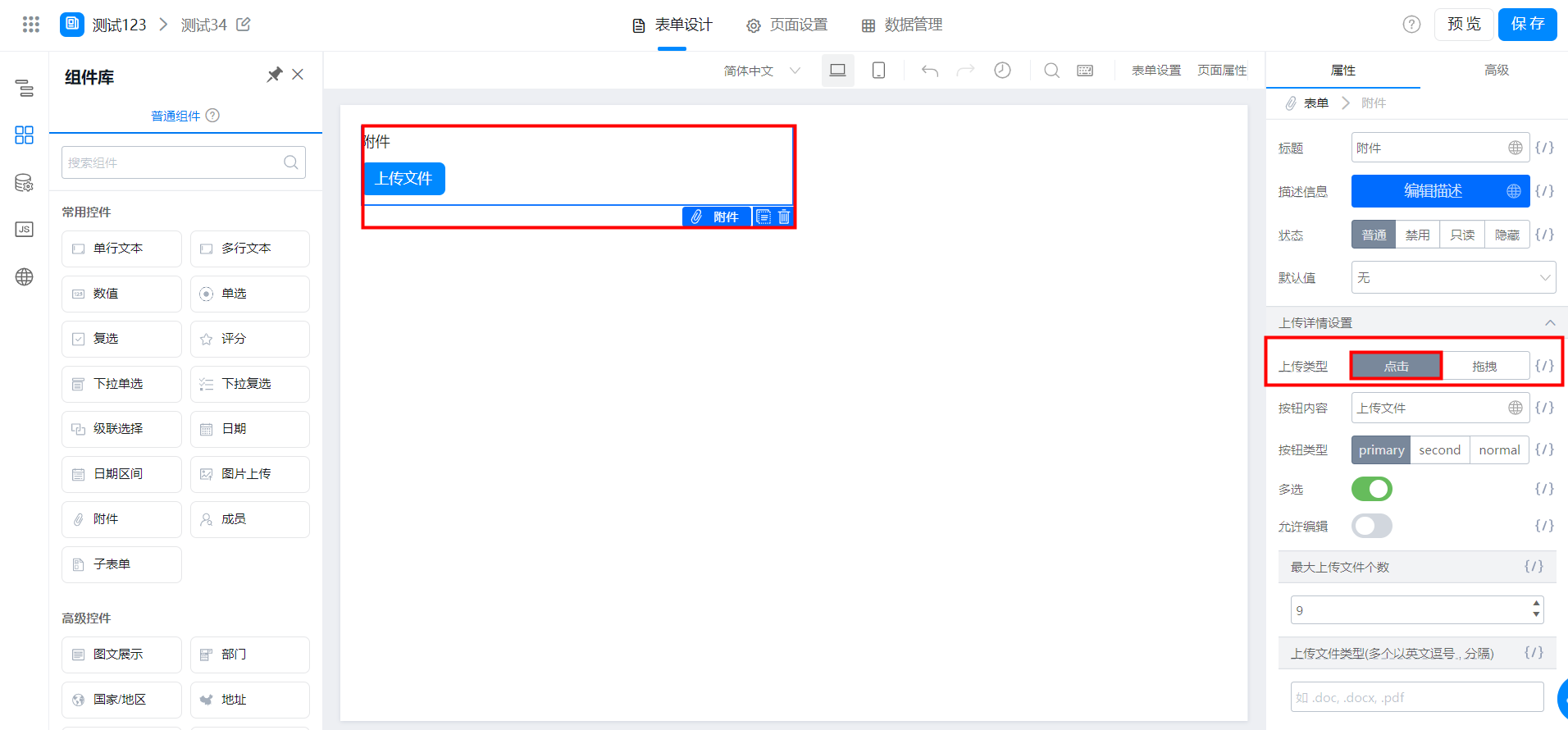
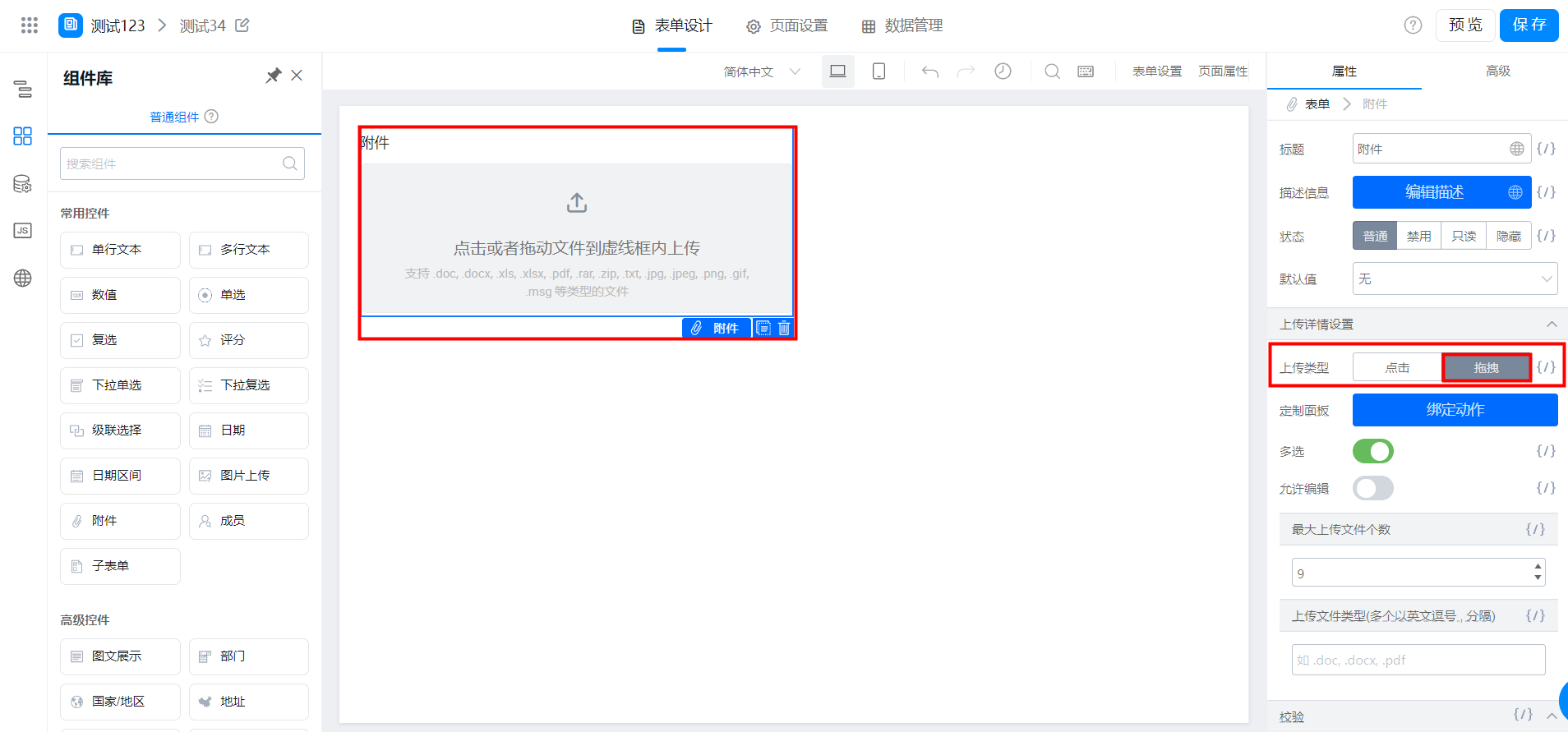
2.2 按钮内容
功能:支持设置上传附件按钮的内容 路径:属性 >> 上传详情设置 >> 按钮内容(在上传类型的地方选择点击才会出现该功能) 效果如图: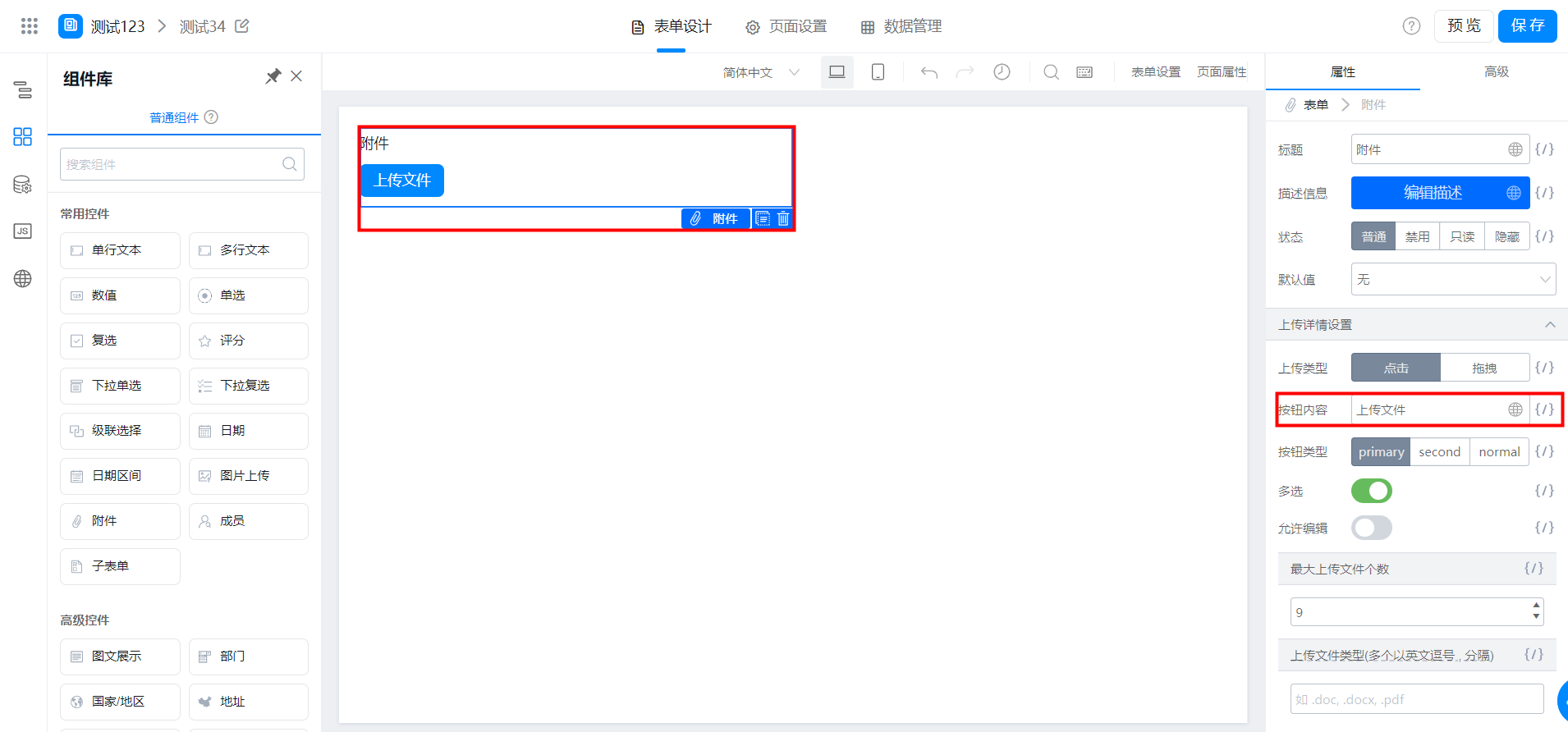
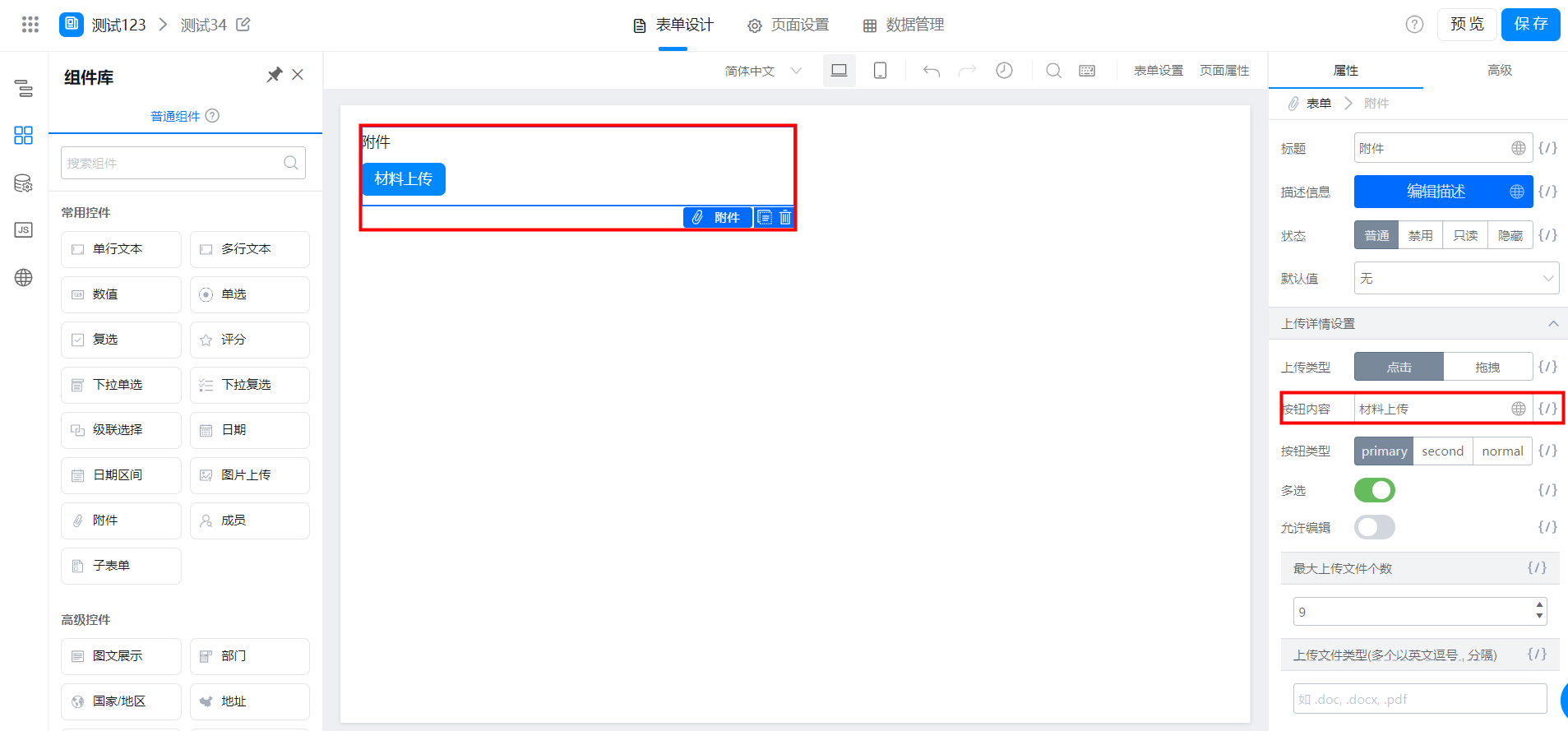
2.3 按钮类型
按钮类型分为:primary(主要),second(次要),normal(普通) primary(主要):按钮为蓝色背景,白色文字 效果如图: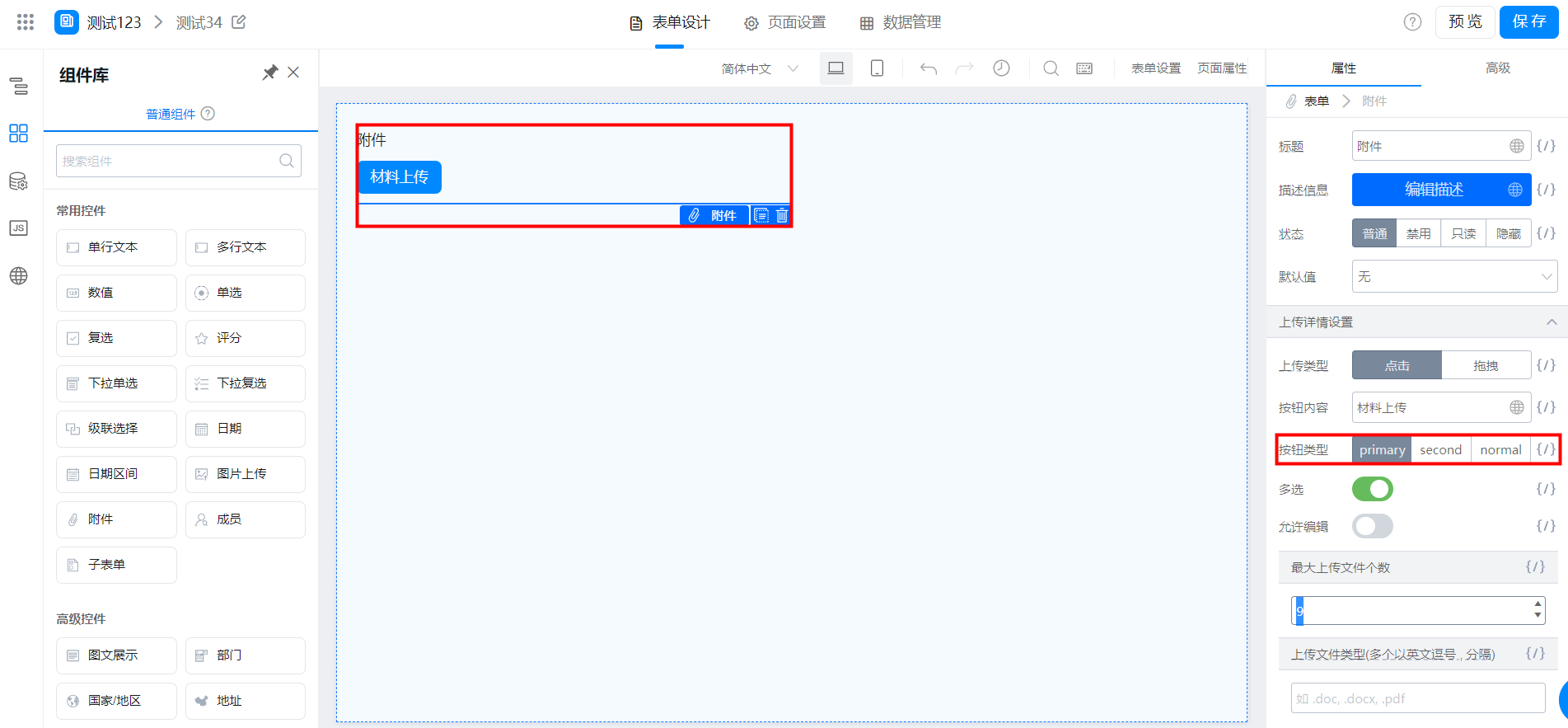
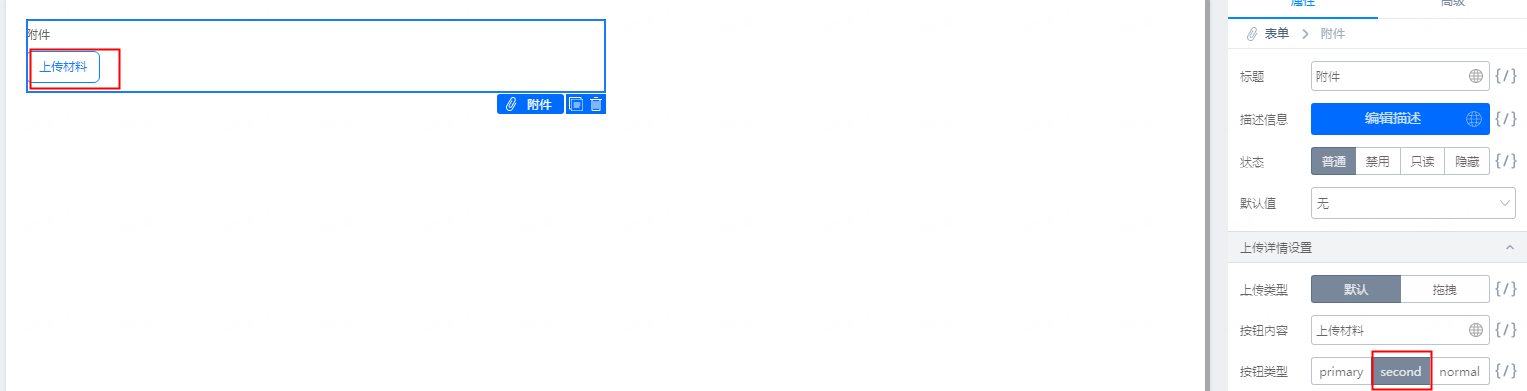
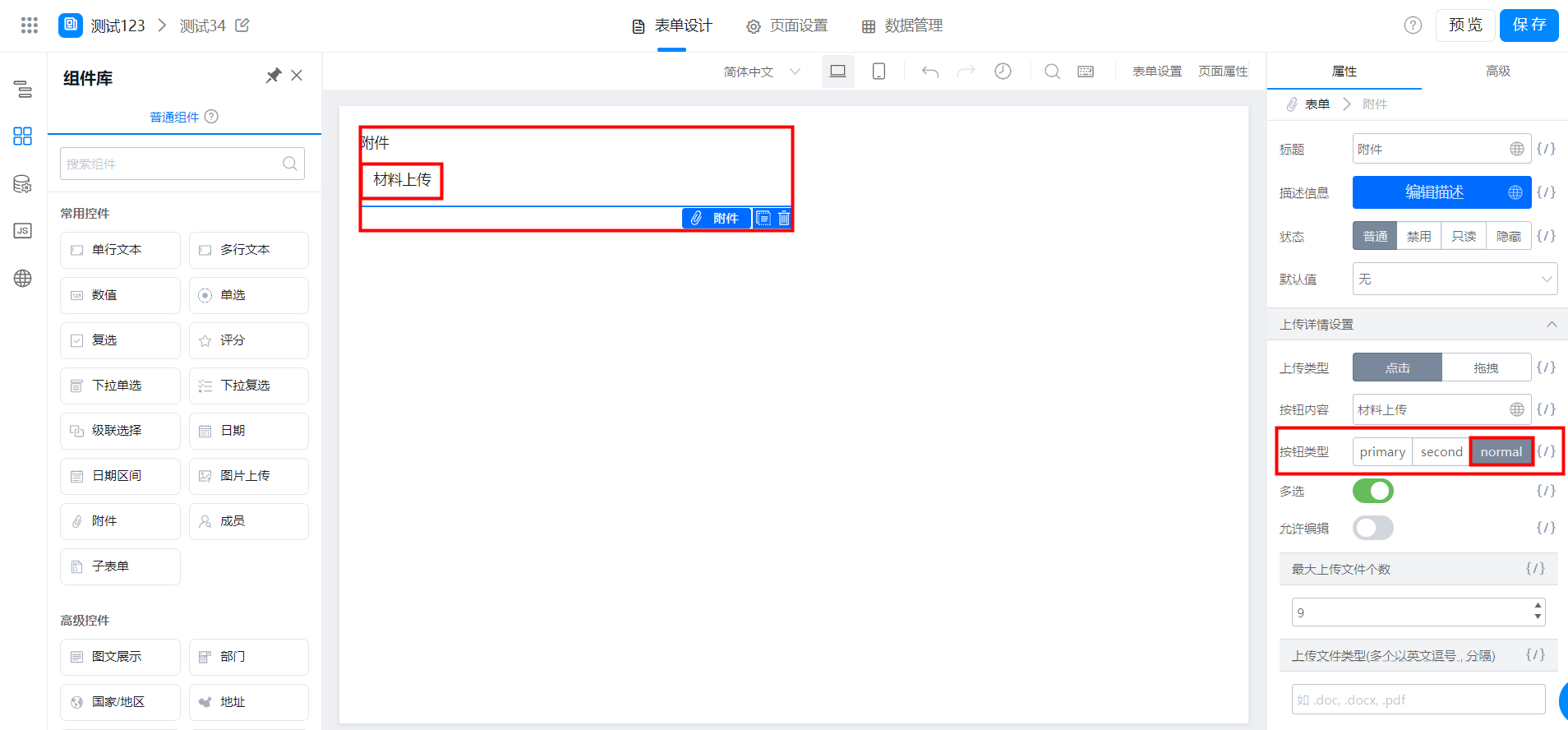
2.4 多选及最大上传文件个数
2.4.1 多选
功能:开启多选功能后,支持设置上传附件时是否可以同时上传多个附件 路径:属性 >> 上传详情设置 >> 多选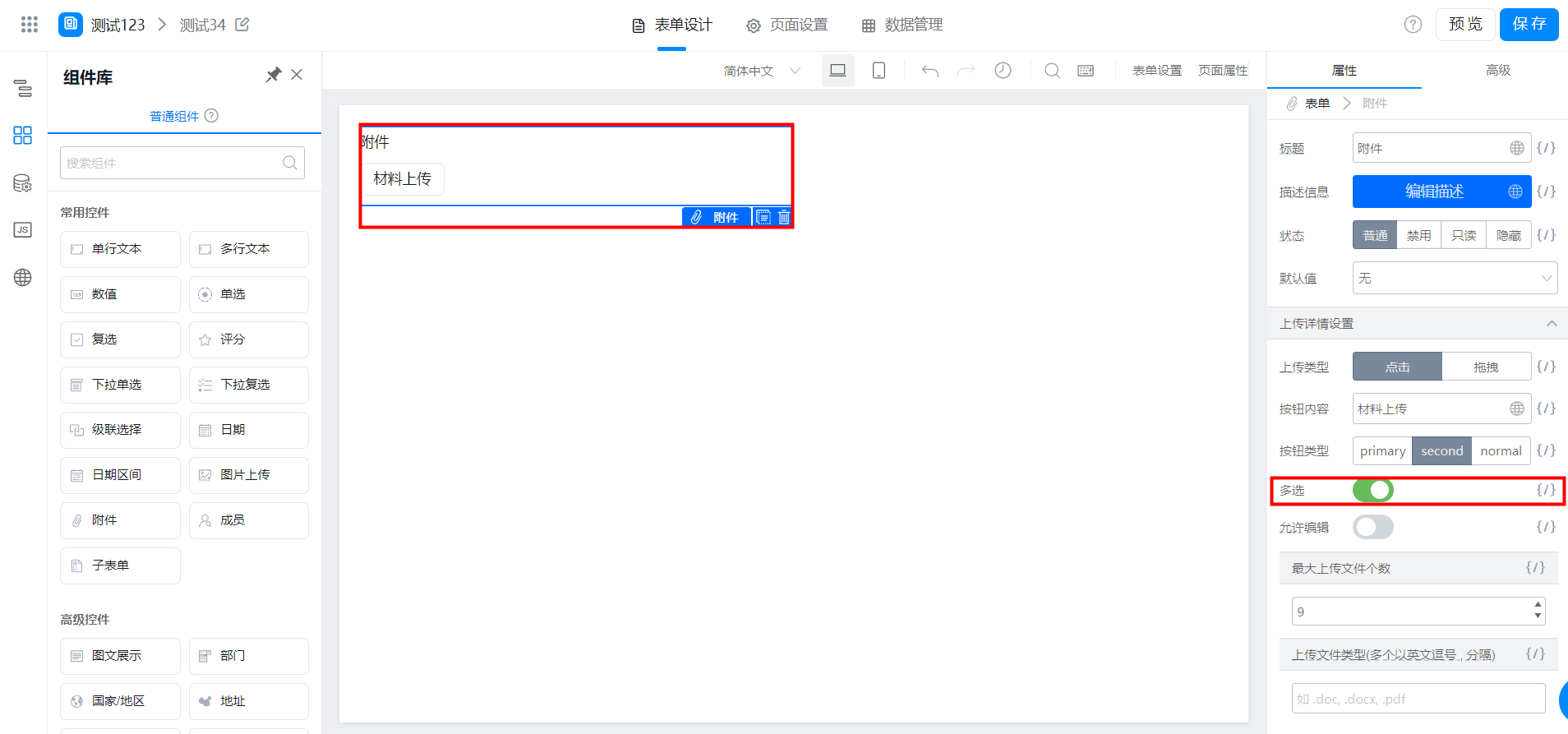
2.4.2 最大上传文件个数
功能:支持设置上传附件的数量 路径:属性 >> 上传详情设置 >> 最大上传个数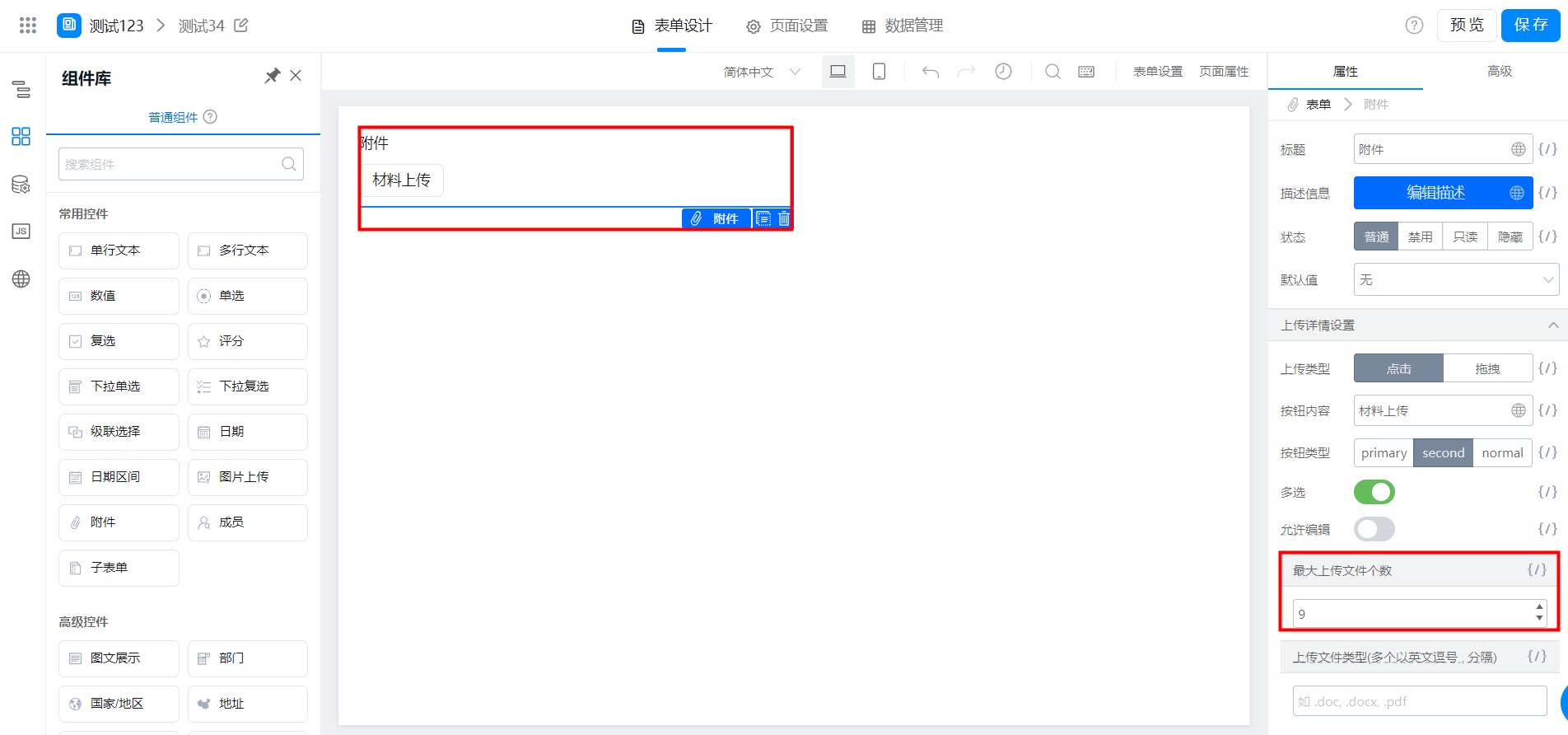
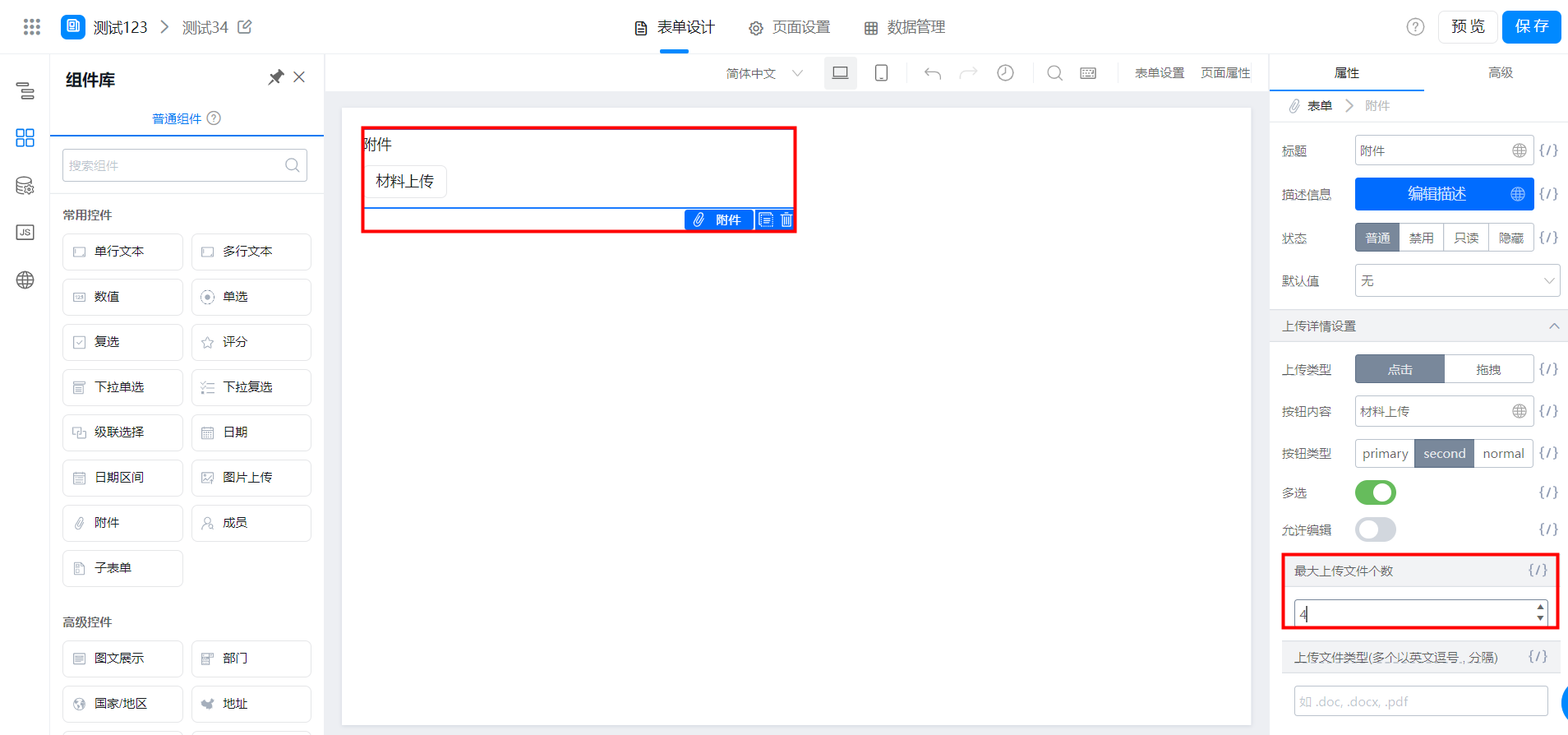
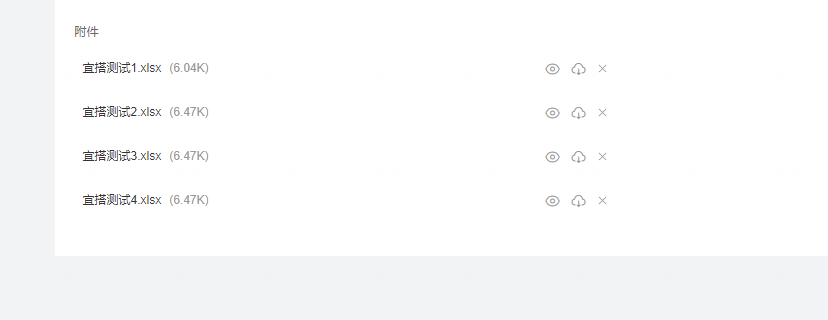
2.5 上传文件类型
功能:设置可以上传附件的格式类型文件后缀名仅支持数字和英文字母。
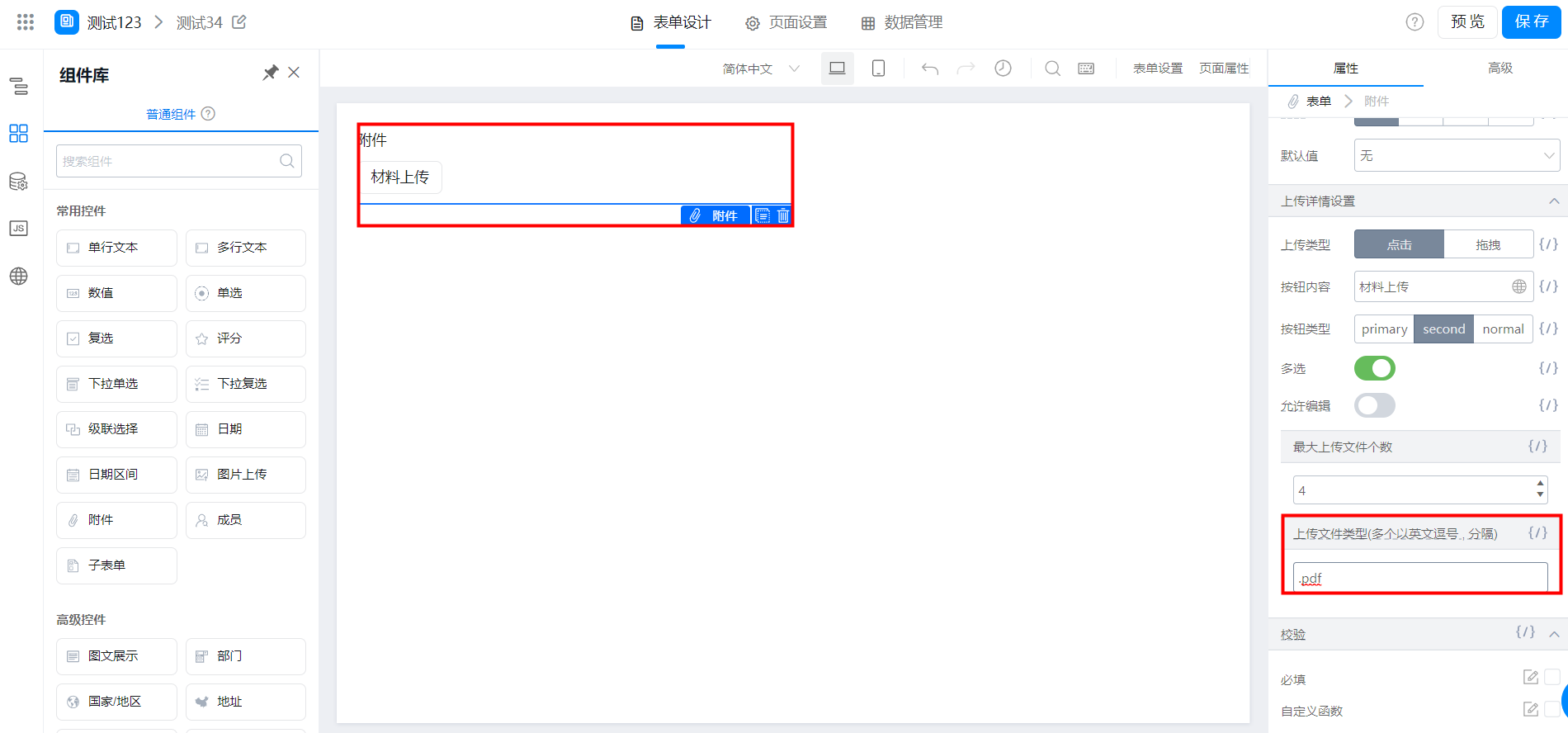
2.6 附件在线预览
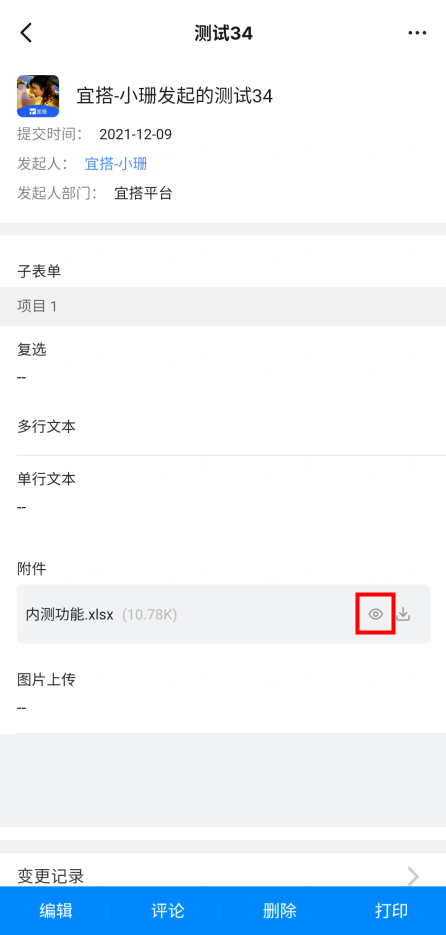
为了做到数据提交前预览可以检查上传的附件是否正确,提交后预览可以减少下载附件占电脑内存容量,目前提交数据前后,PC端、移动端均支持在线预览附件。 预览支持 Excel、Word、PPT 三种 office 文档和 PDF,扩展名如下: Excel 系列:et,xls,xlt,xlsx,xlsm,xltx,xltm,csv Word 系列:doc,docx,txt,dot,wps,wpt,dotx,docm,dotm PPT 系列:ppt,pptx,pptm,pptm,ppsm,pps,potx,potm,dpt,dps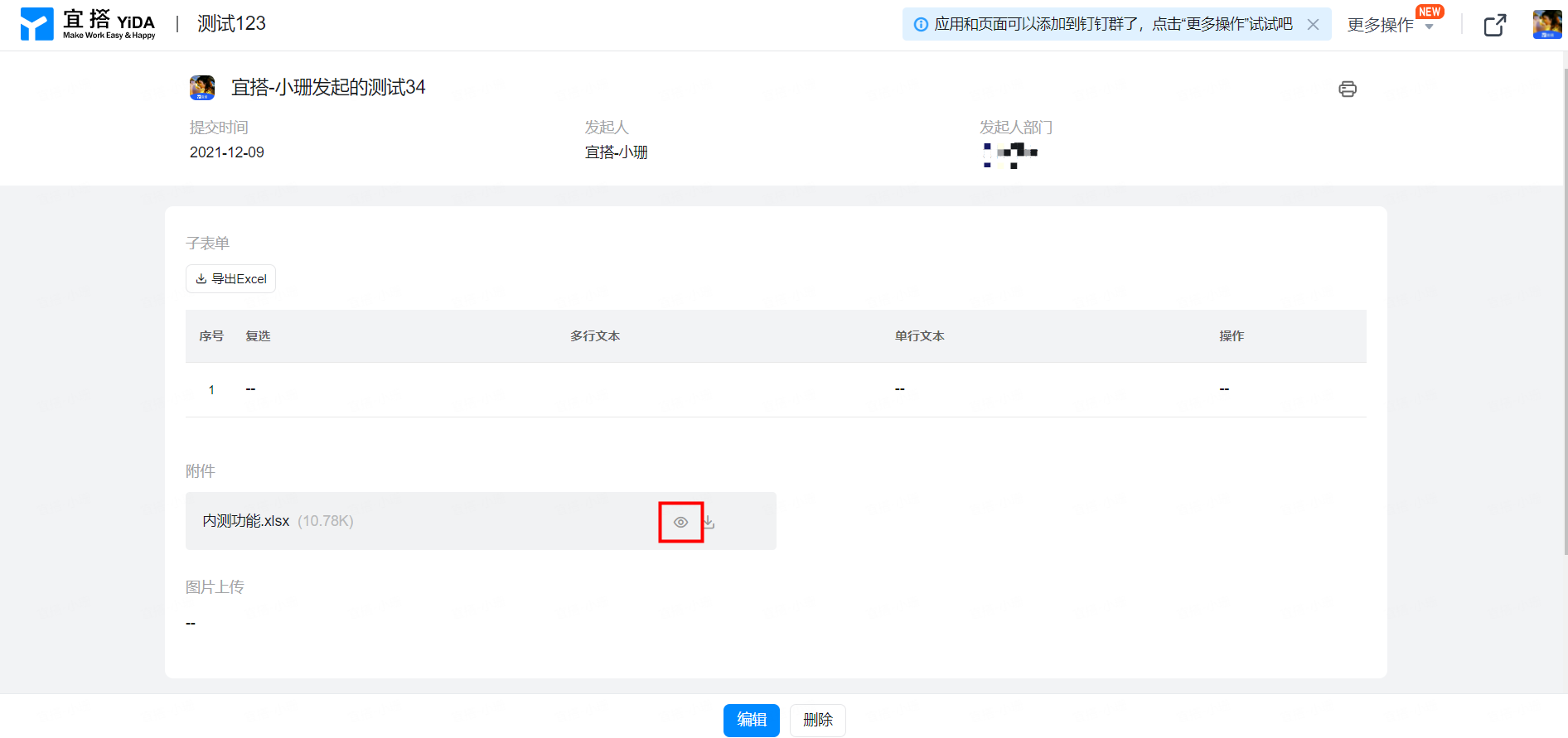
2.7 评论上传附件
在已提交的表单数据发表评论 PC 端、移动端都已支持上传附件。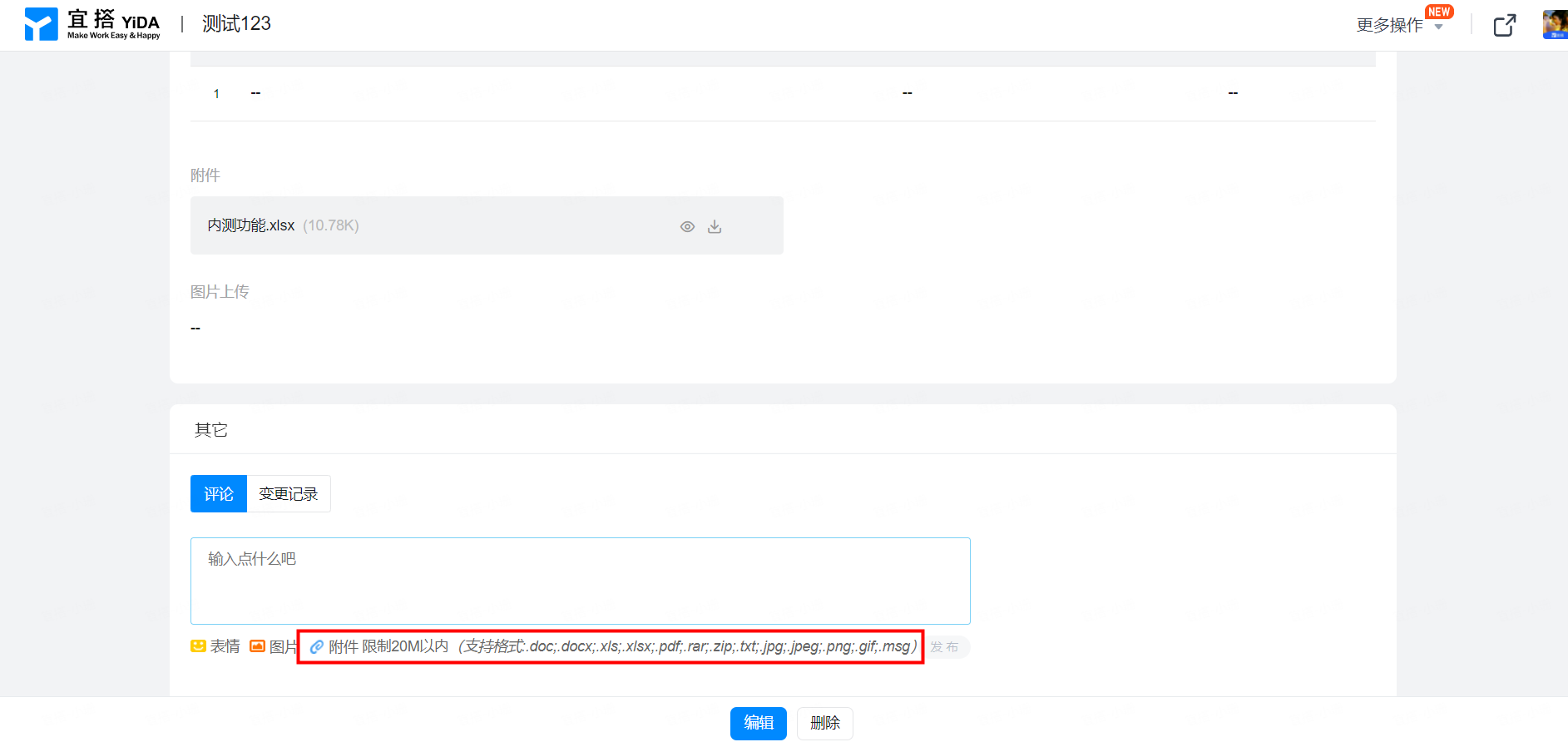
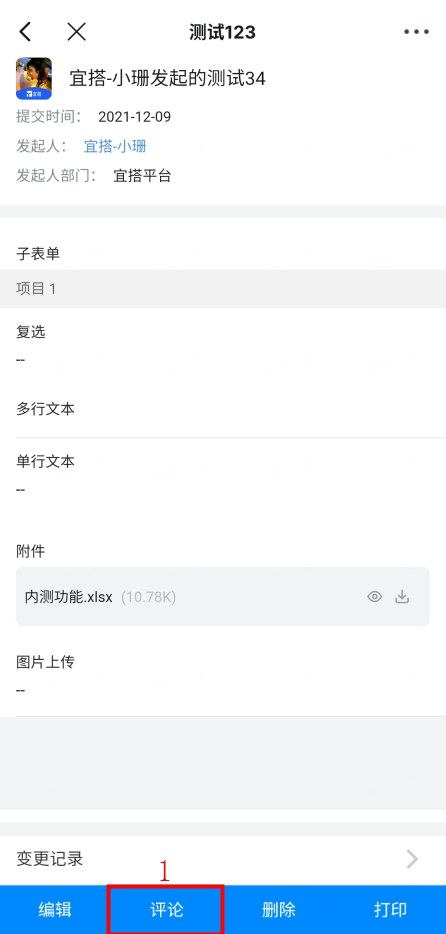
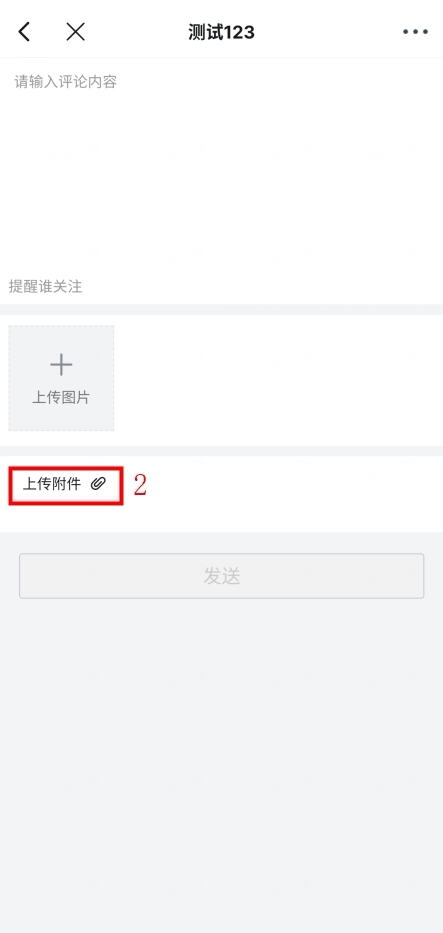
3. 附件在线编辑
3.1 前置说明
注:该功能为专业版及以上版本专享 1)目前附件编辑仅支持 word、ppt、excel 三种 office 文档,扩展名如下: excel 系列:et,xls,xlt,xlsx,xlsm,xltx,xltm,csv word 系列:doc,docx,txt,dot,wps,wpt,dotx,docm,dotm ppt 系列:ppt,pptx,pptm,pptm,ppsm,pps,potx,potm,dpt,dps 注:附件预览格式除了以上类型外,还包含 pdf 格式3.2 开启步骤
如果需要使用附件在线编辑的功能,首先附件组件需要打开「在线编辑」开关。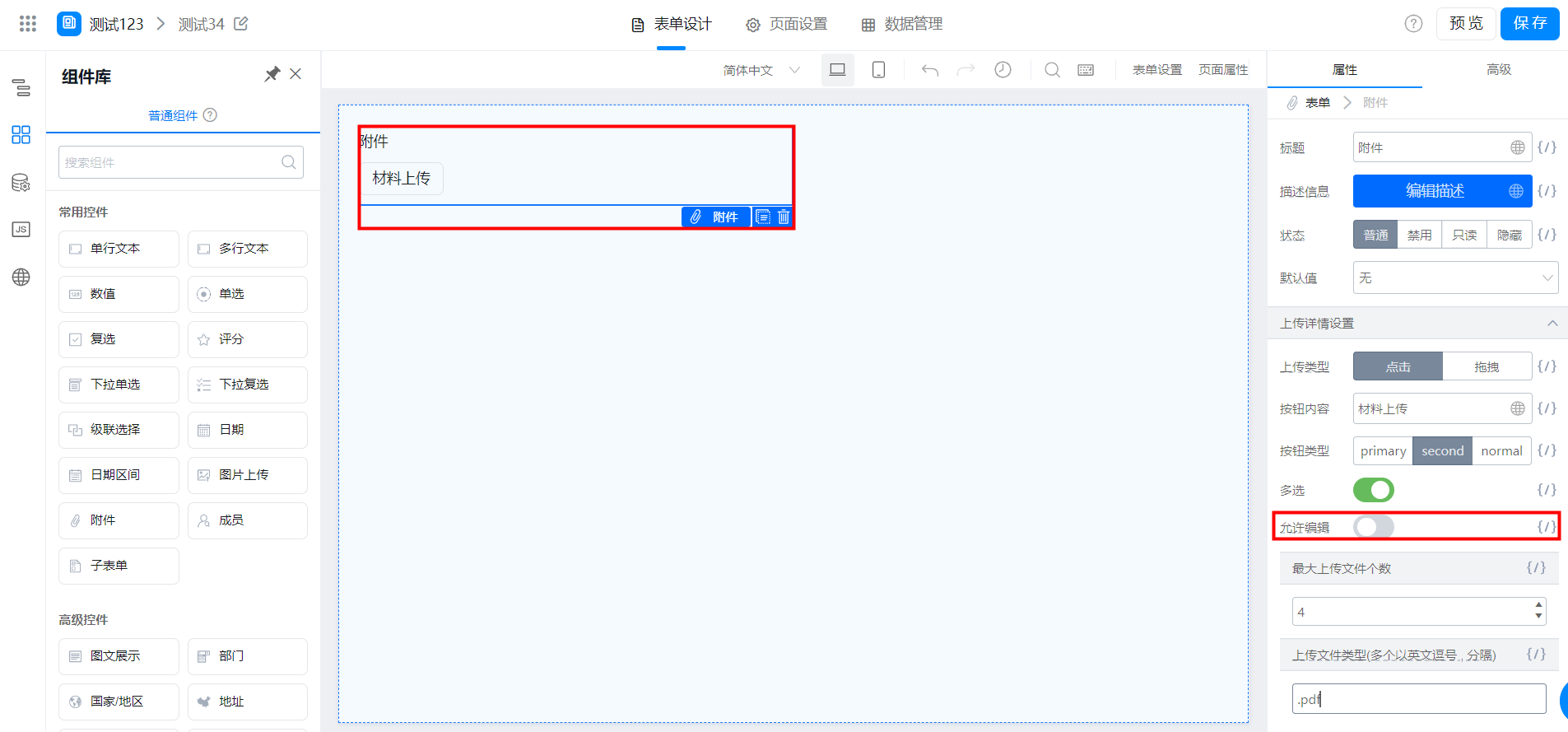
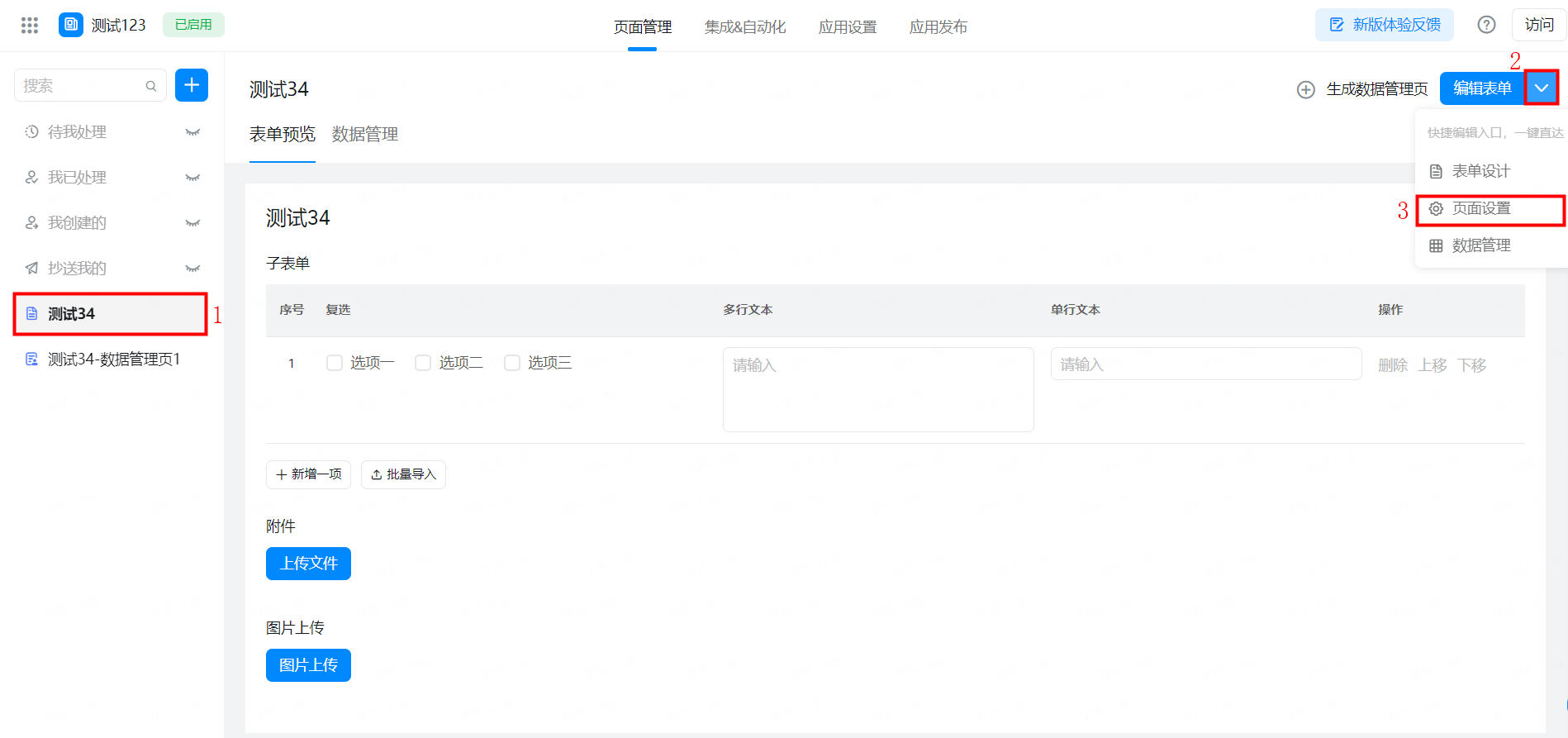
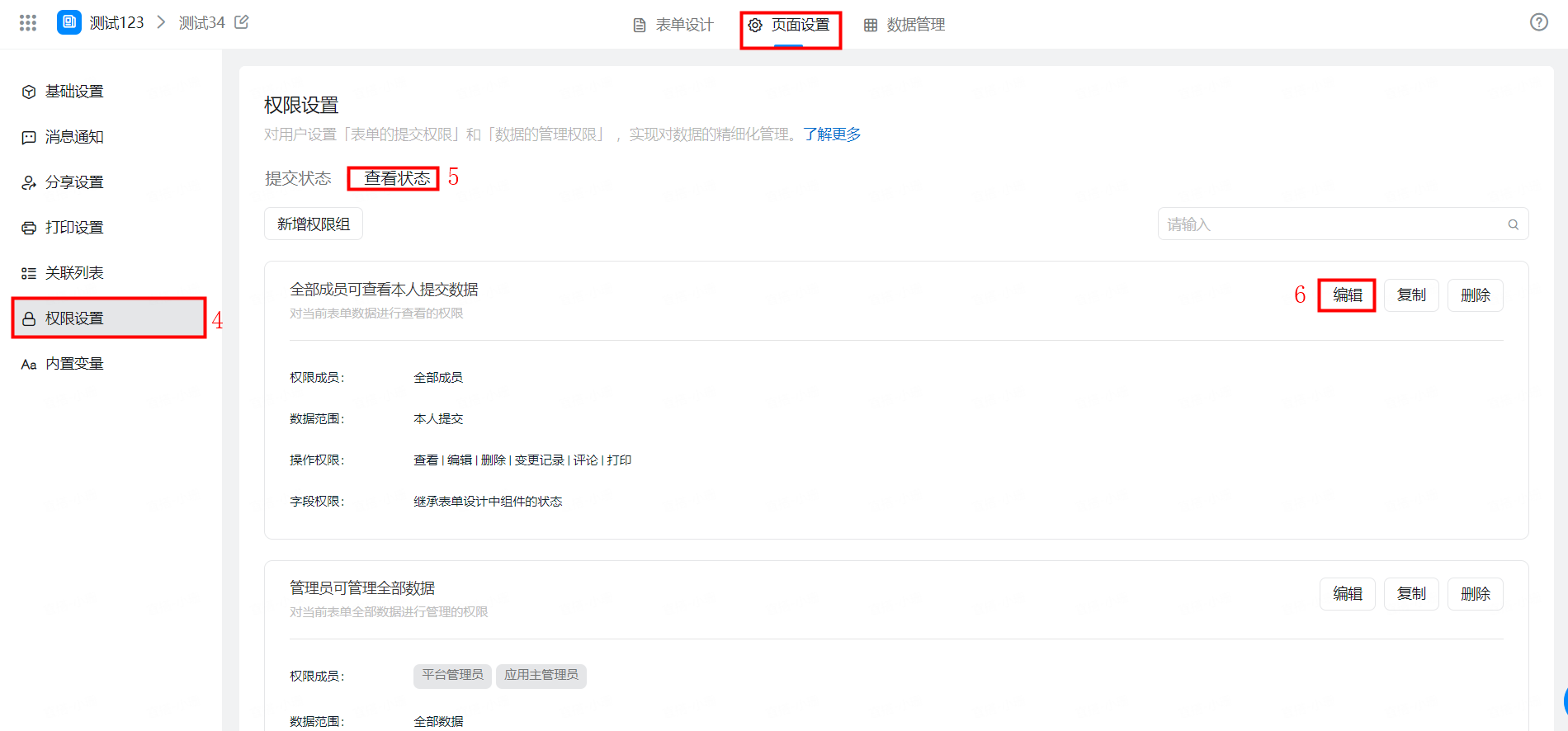
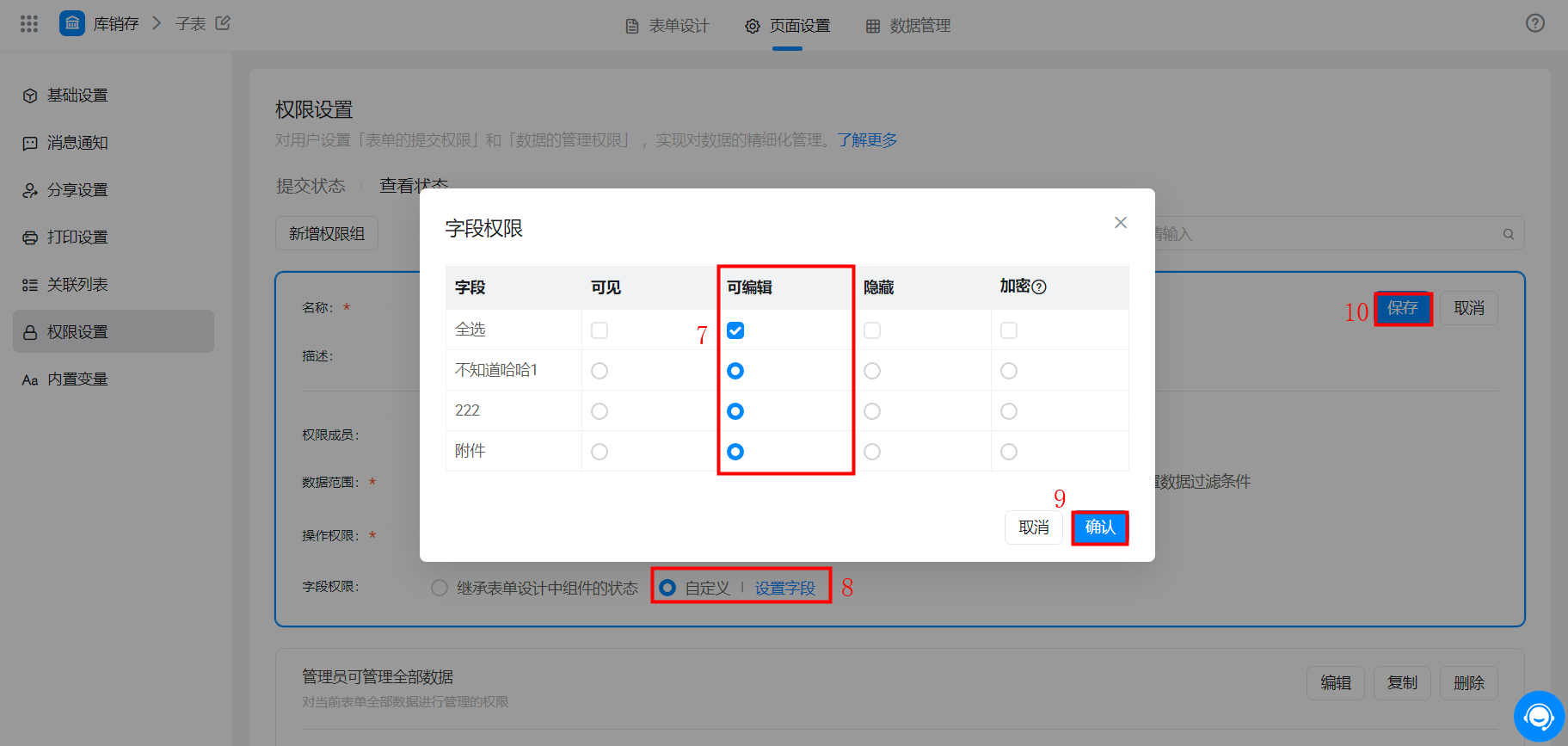
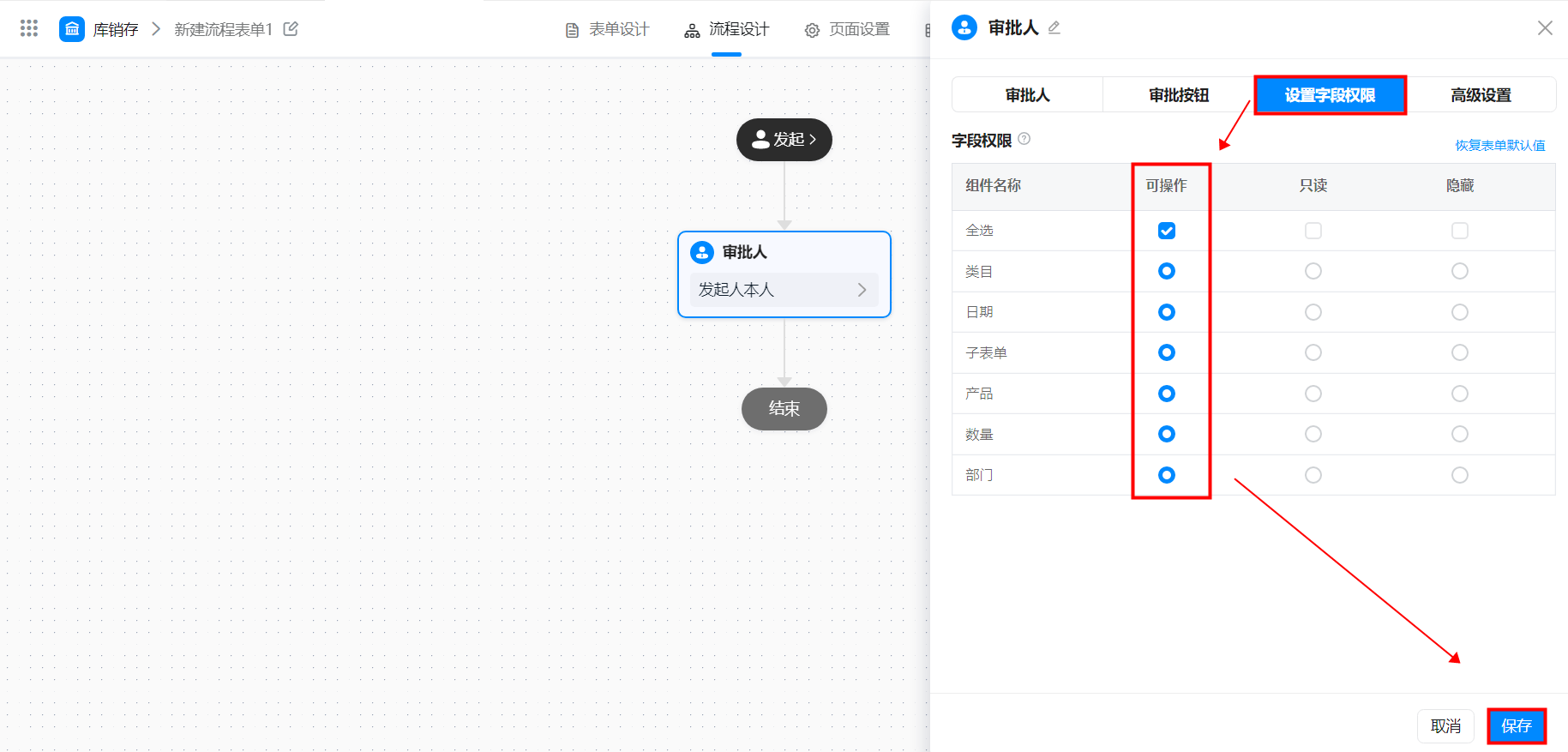
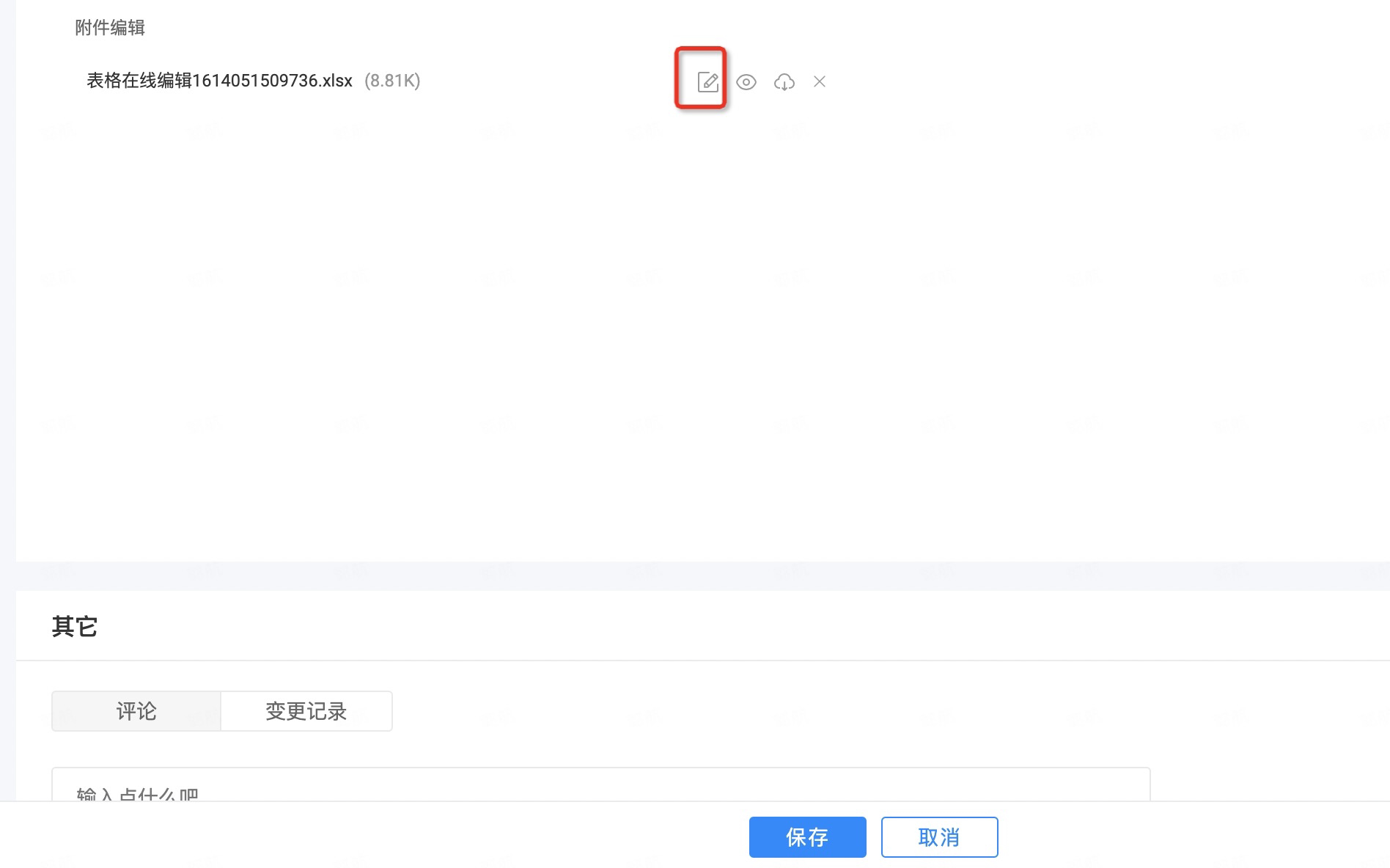
3.3 在线编辑使用说明
3.3.1 自动保存功能
编辑页面在每次编辑完后都会自动保存,也可以通过「Ctrl+S」手动保存 一般不建议用户频繁保存,每次手动保存都会生成一个新的版本,系统保存版本有限制,当前限制10次。3.3.2 协作记录
通过右上角可以点击查看「协作记录」, 协作记录可以查看每一个操作过该文档的用户编辑记录。 注:页面上「历史版本」功能暂不开放 效果如图: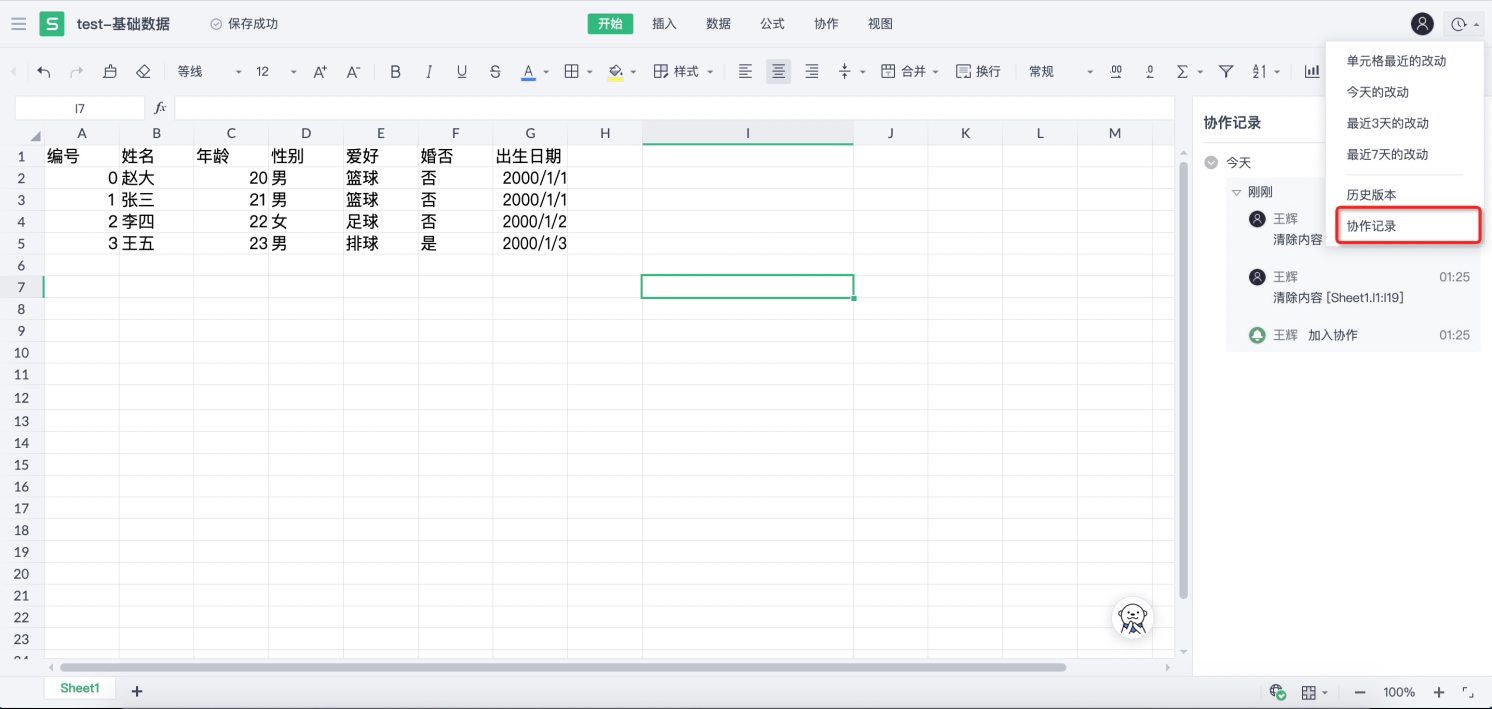
4. 高级校验
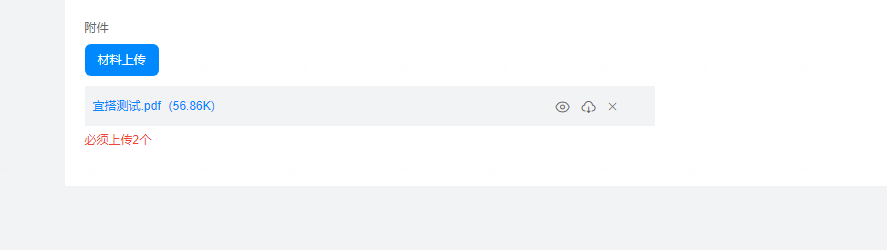
示例场景:比如一定要让用户上传 2 个附件,不能多也不能少 路径:开启多选 >> 设置最大上传文件个数为2 >> 点击校验 >> 自定义函数,可以直接复制以下代码到自定义函数页面,效果如图: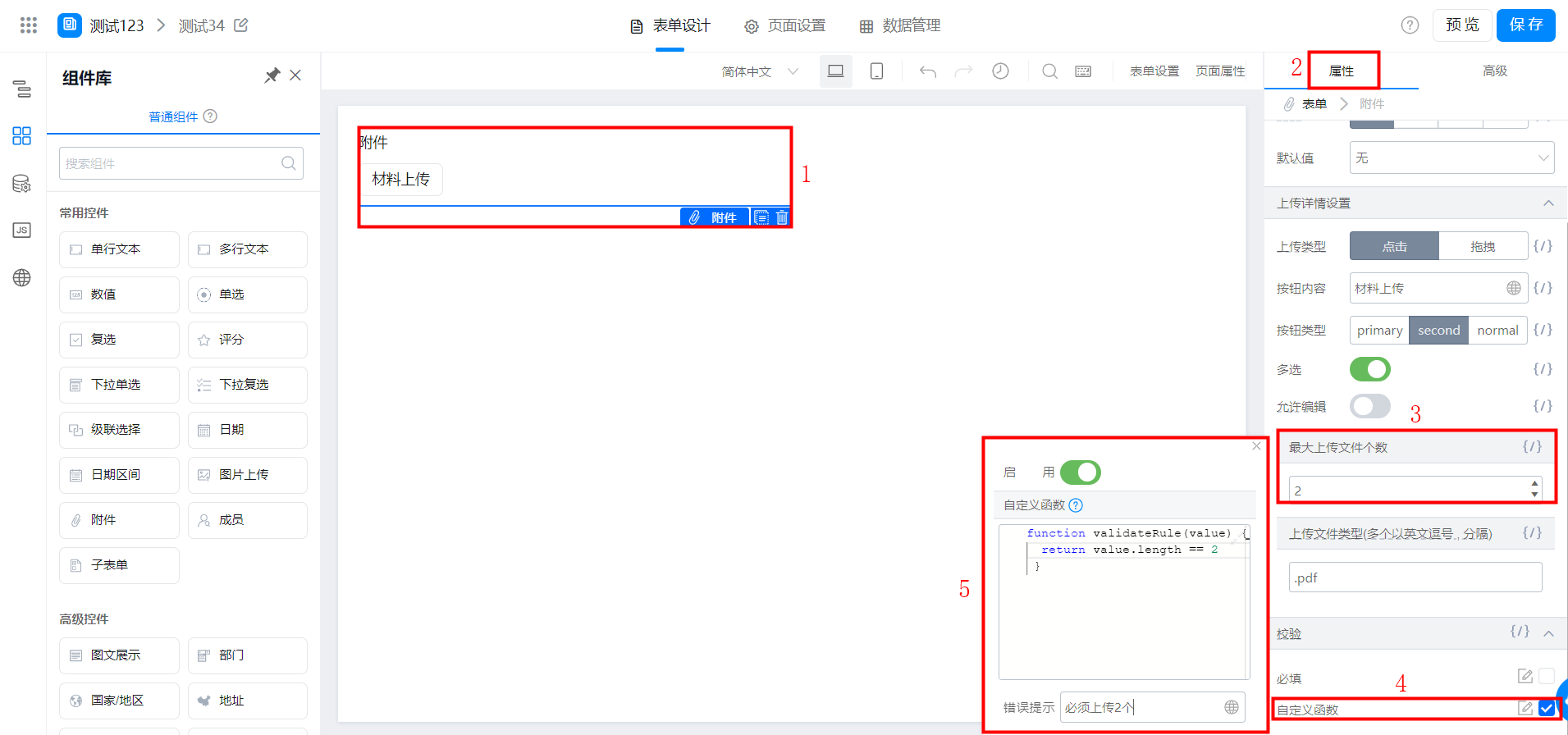
5. 常见问题
5.1 如何限制附件最小上传数量?
5.1 如何限制附件最小上传数量?
如果想要限制附件最小的上传数量,我们可以配置附件组件的自定义校验函数。路径:点击附件组件 >> 属性页面 >> 自定义校验函数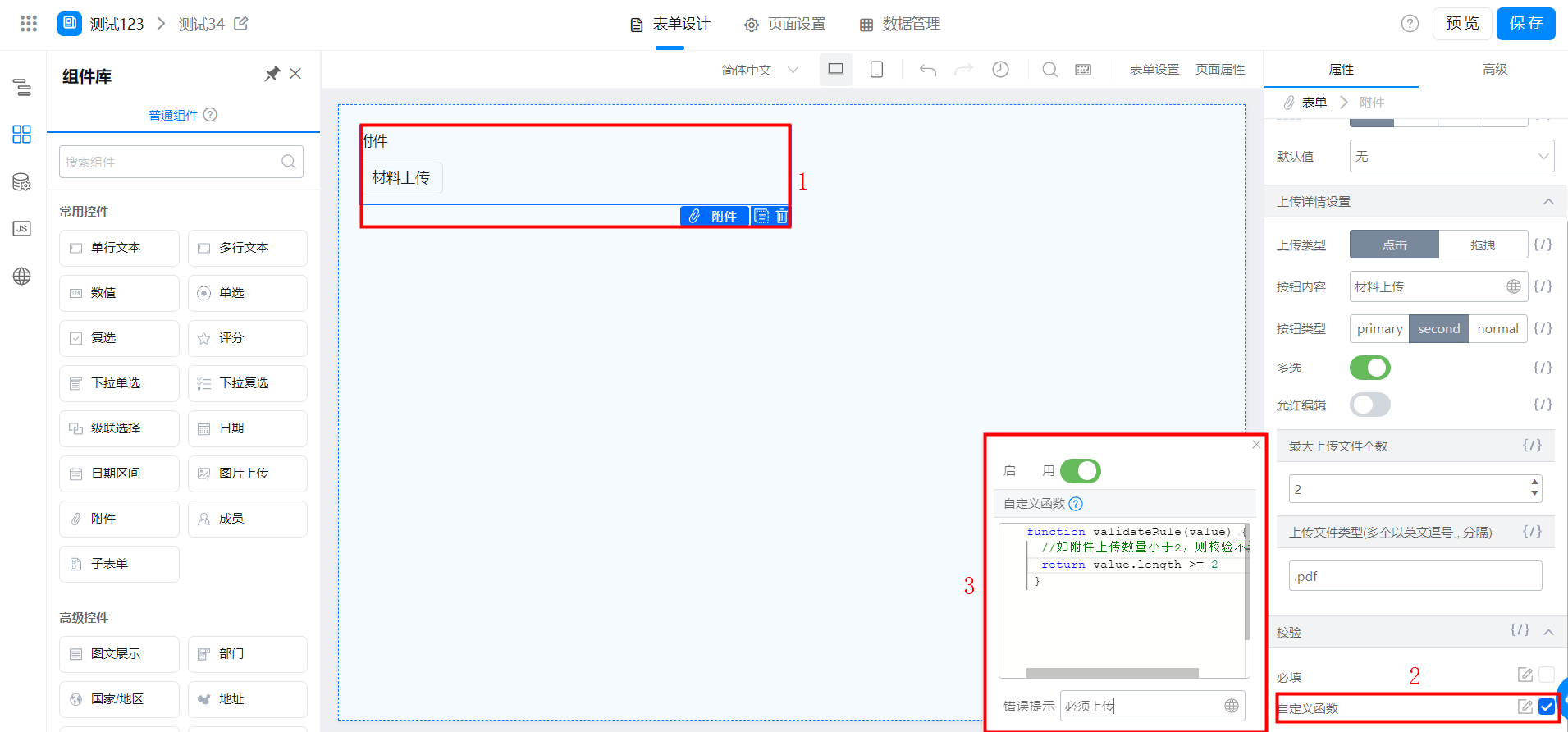 以下代码可参考复制使用:
5.2 如何导出附件文件?
5.2 如何导出附件文件?
目前支持导出附件和图片,在数据管理页处下载文件即可。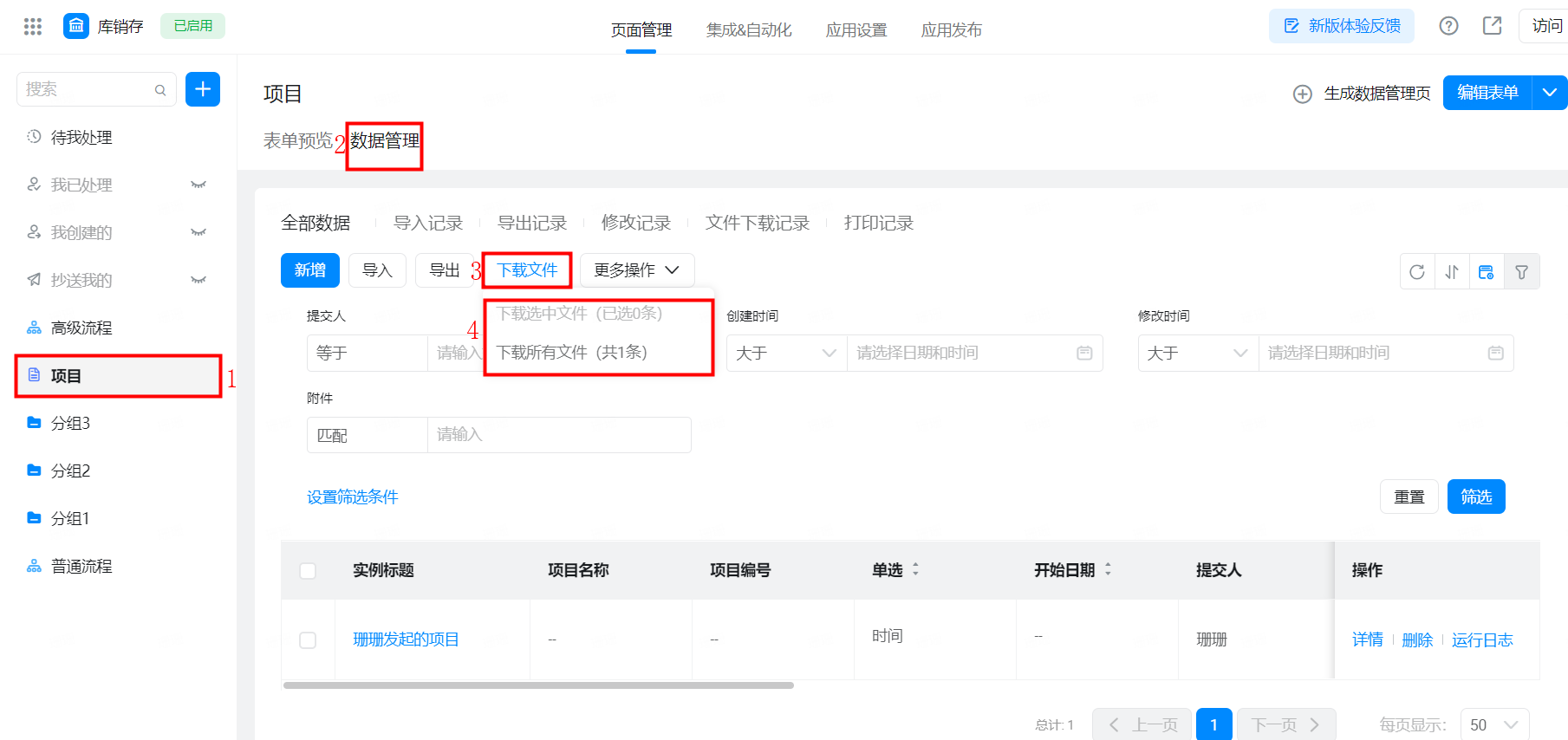
5.3 为什么上传的图片无法旋转?
5.3 为什么上传的图片无法旋转?
在附件组件处上传的图片不支持旋转,若需要旋转功能可使用上传图片组件提交图片数据。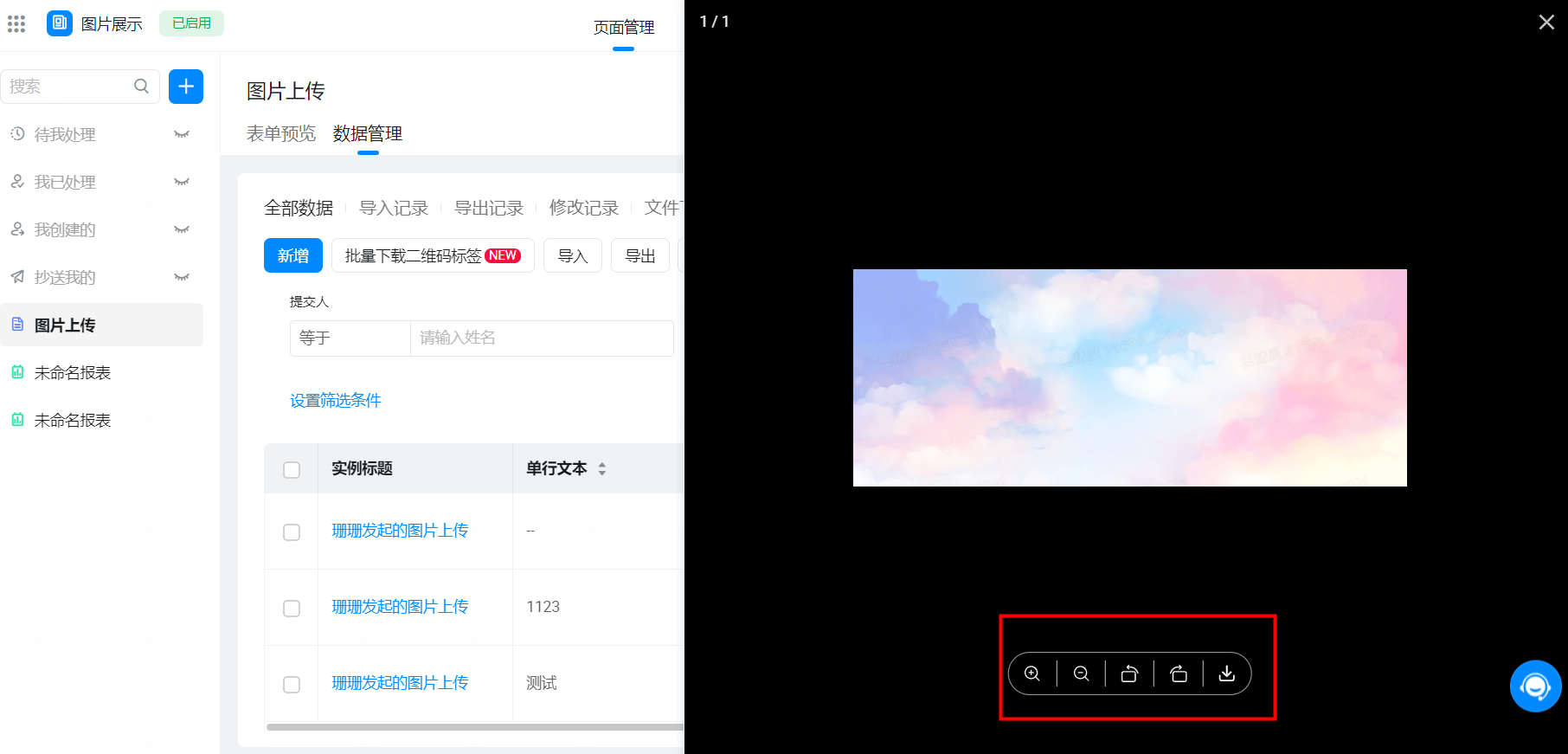
5.4 如何获取附件在线预览地址?
5.4 如何获取附件在线预览地址?
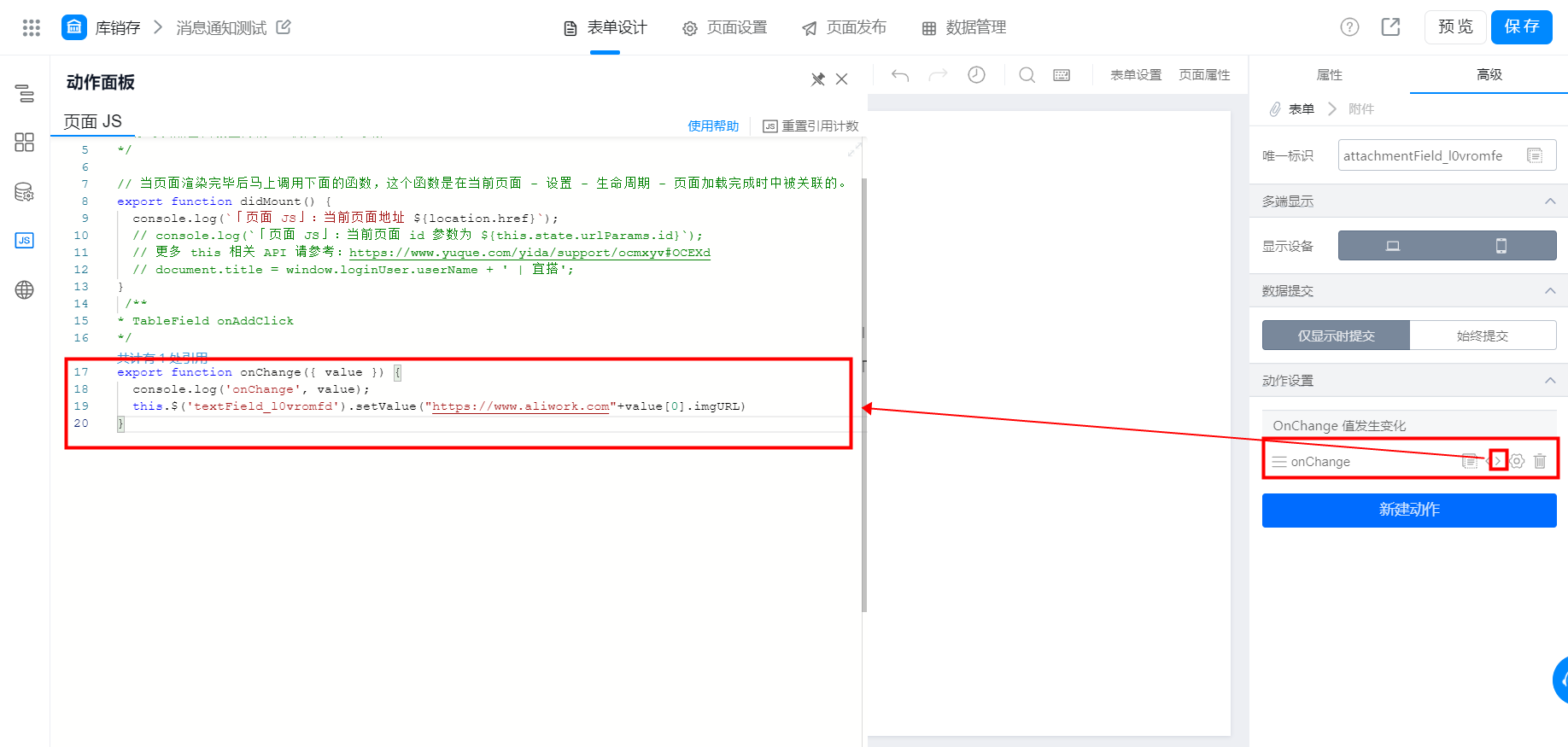
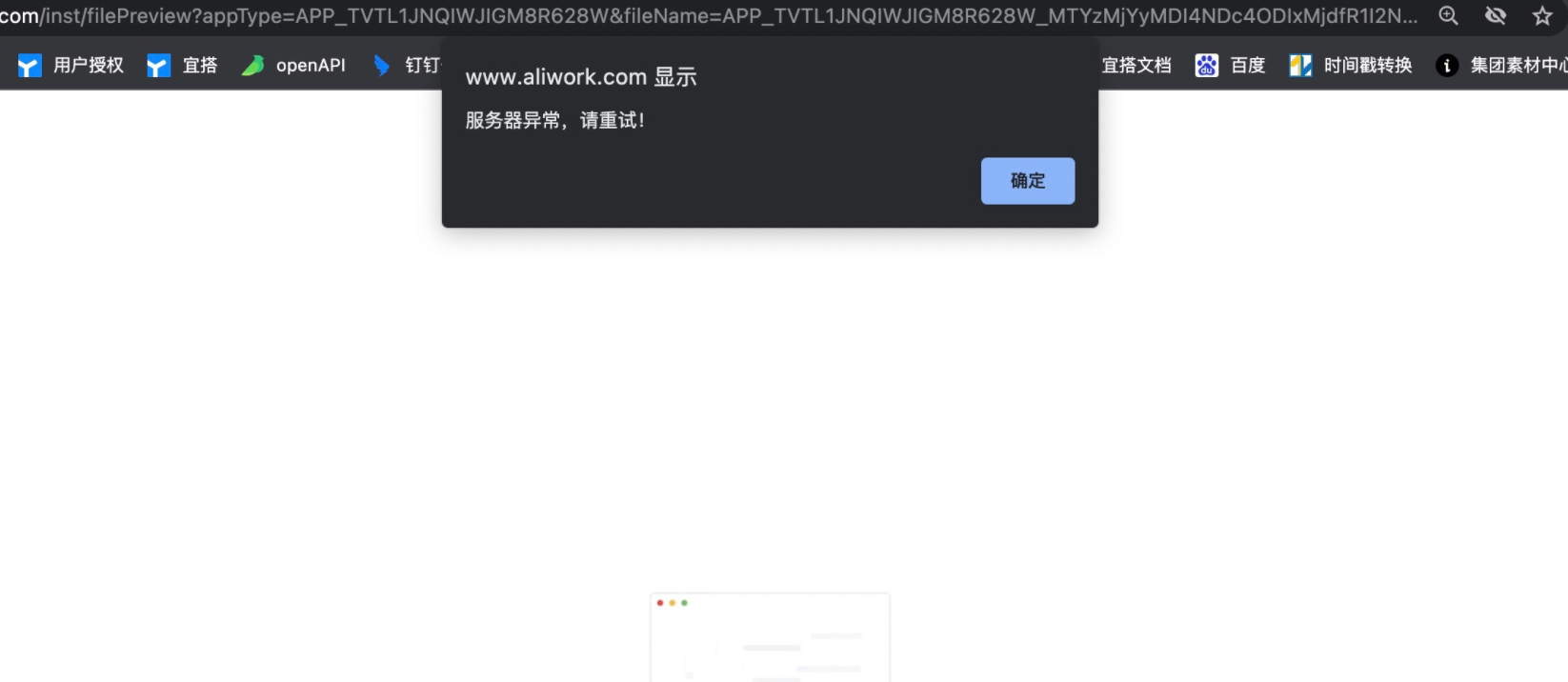
5.5 预览附件报错:服务器异常,请重试!
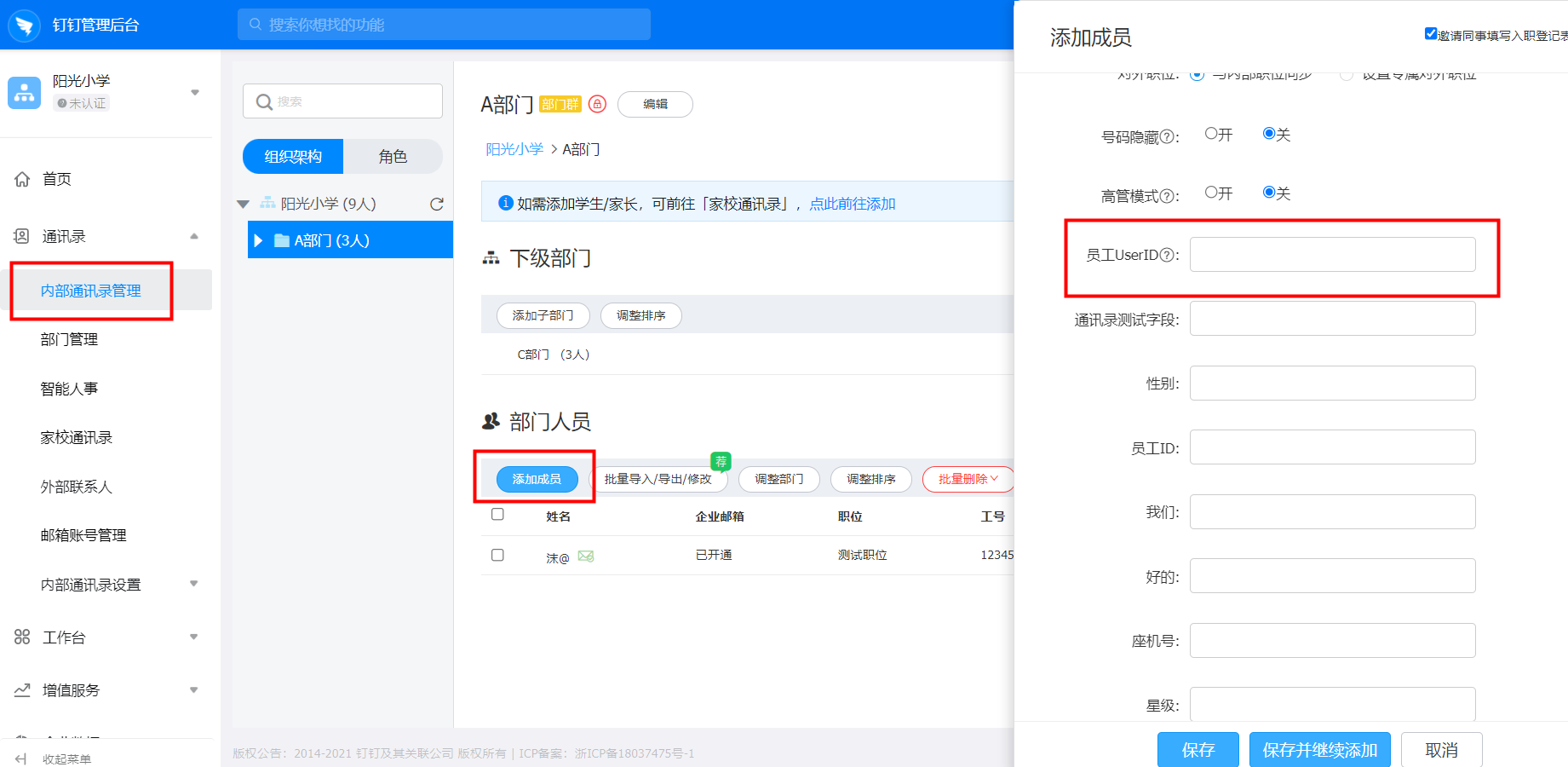
在数据详情页面预览附件出现报错提示:服务器异常,请重试!请检查操作预览人员账号钉钉 UserID 中是否带有下划线 __ ,UserID 只支持:大小写字母、数字 0-9和连接符 - 设置UserID路径:管理员登录【管理后台(钉钉管理后台)】>> 左侧【通讯录】>>【内部通讯录管理】>>【添加成员】>>【员工UserID】设置即可。 温馨提示:- UserID 是员工在企业的唯一标识,一旦生成不支持修改;
- 退出企业重新加入后,之前企业内的考勤、日志、审批、宜搭表单数据等记录就无法查看,请谨慎操作。
5.6 附件预览功能使用条件
- 附件预览也会有文件大小限制,免费版及轻享版版为20 Mb,专业版及专属版60 Mb及以上,过大的文件需要下载到本地后预览。