消息
消息 日历
日历 会议
会议 通讯录
通讯录 邮箱
邮箱 文档
文档 钉盘
钉盘 AI 表格
AI 表格 AI 听记
AI 听记 考勤
考勤 审批
审批 宜搭
宜搭 管理控制台
管理控制台组件属性以及使用和示例请点击此处查看
基础功能
拥有扫码、计数器、一键清除、高级功能页面跳转等功能。扫码功能
扫码模式
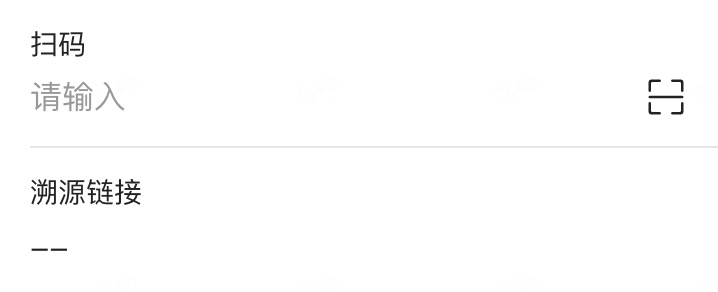
我们可以调用钉钉的扫码功能,快速将二维码/条形码的消息录入给单行文本组件。 常用于设备巡查、资产盘点等需要扫码输入的场景。
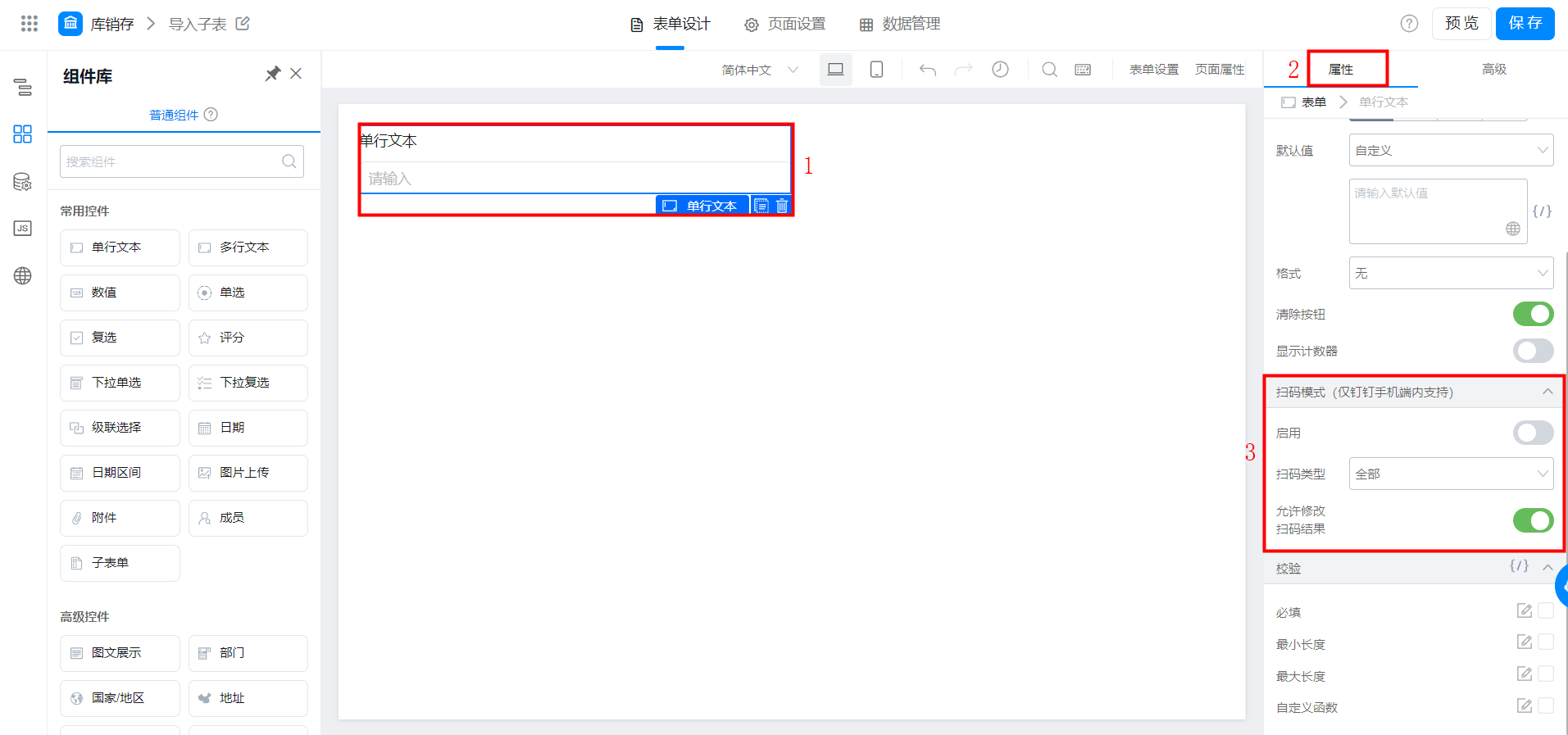
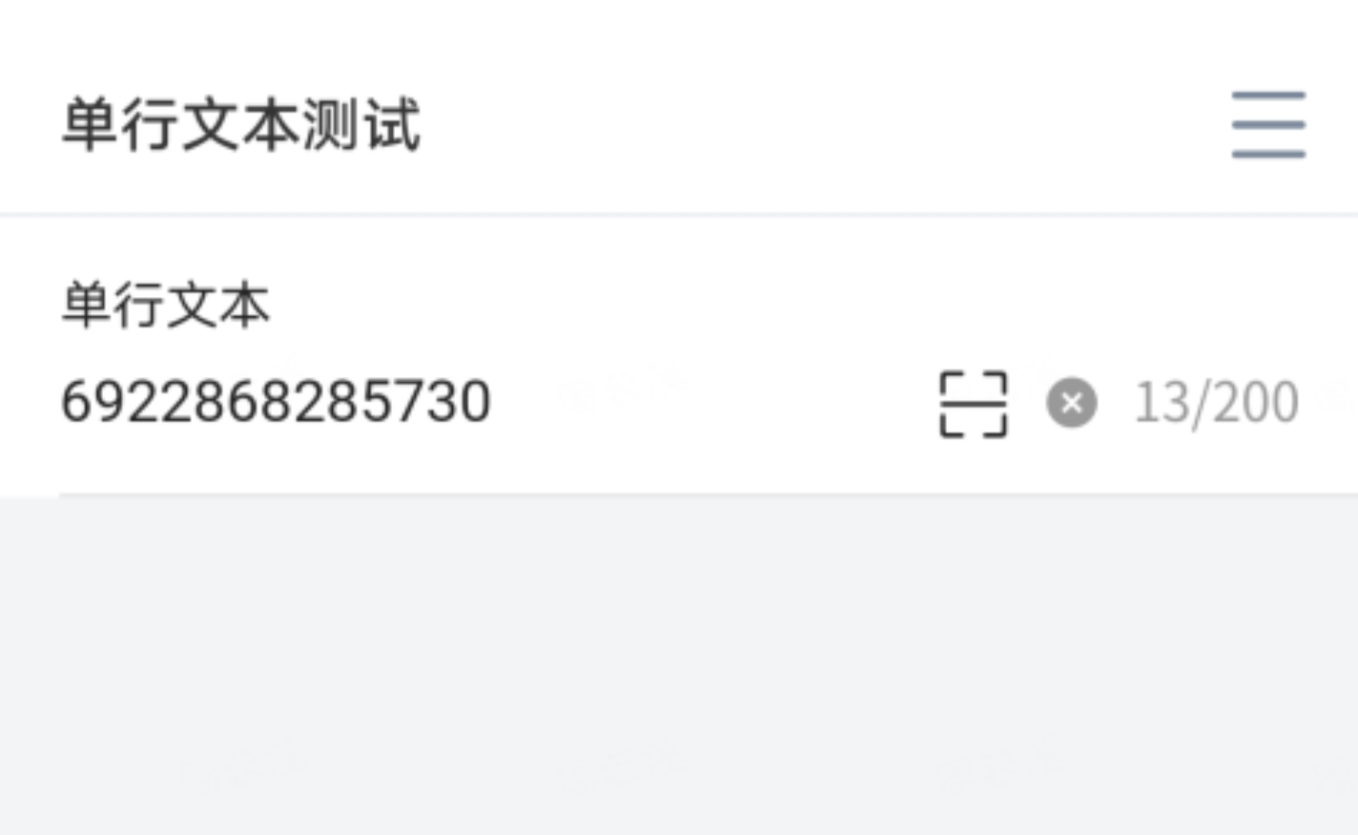
扫码类型
扫码类型支持:全部 、 仅二维码 、 仅条形码
全部:一个控件既可以识别 二维码 又可以识别 条形码
支持从相册选择图片进行识别
允许修改扫码结果
扫码识别到的信息支持修改,如果开启了不允许修改扫码结果的按钮,则无法对扫码后的结果进行修改 如图设置: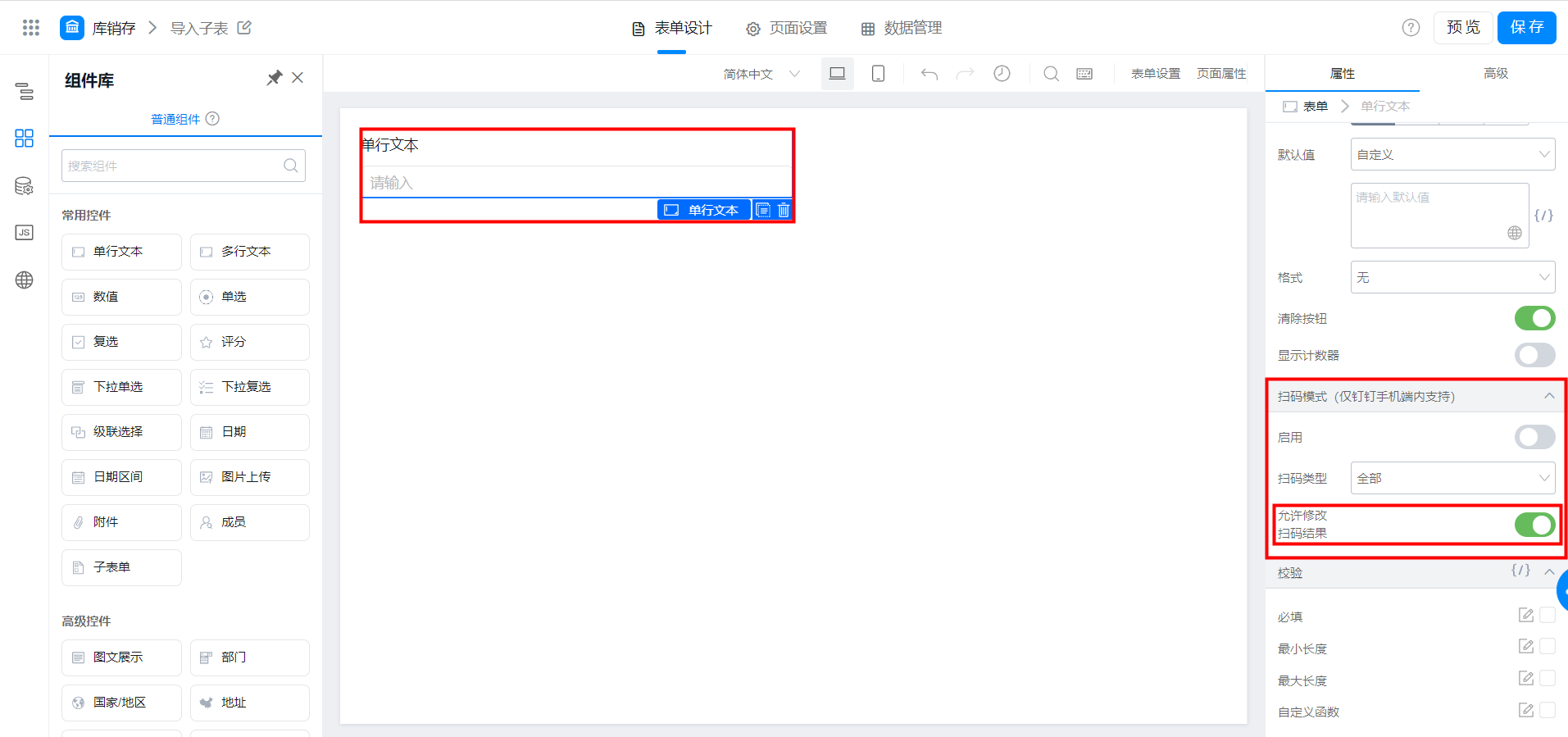
计数器
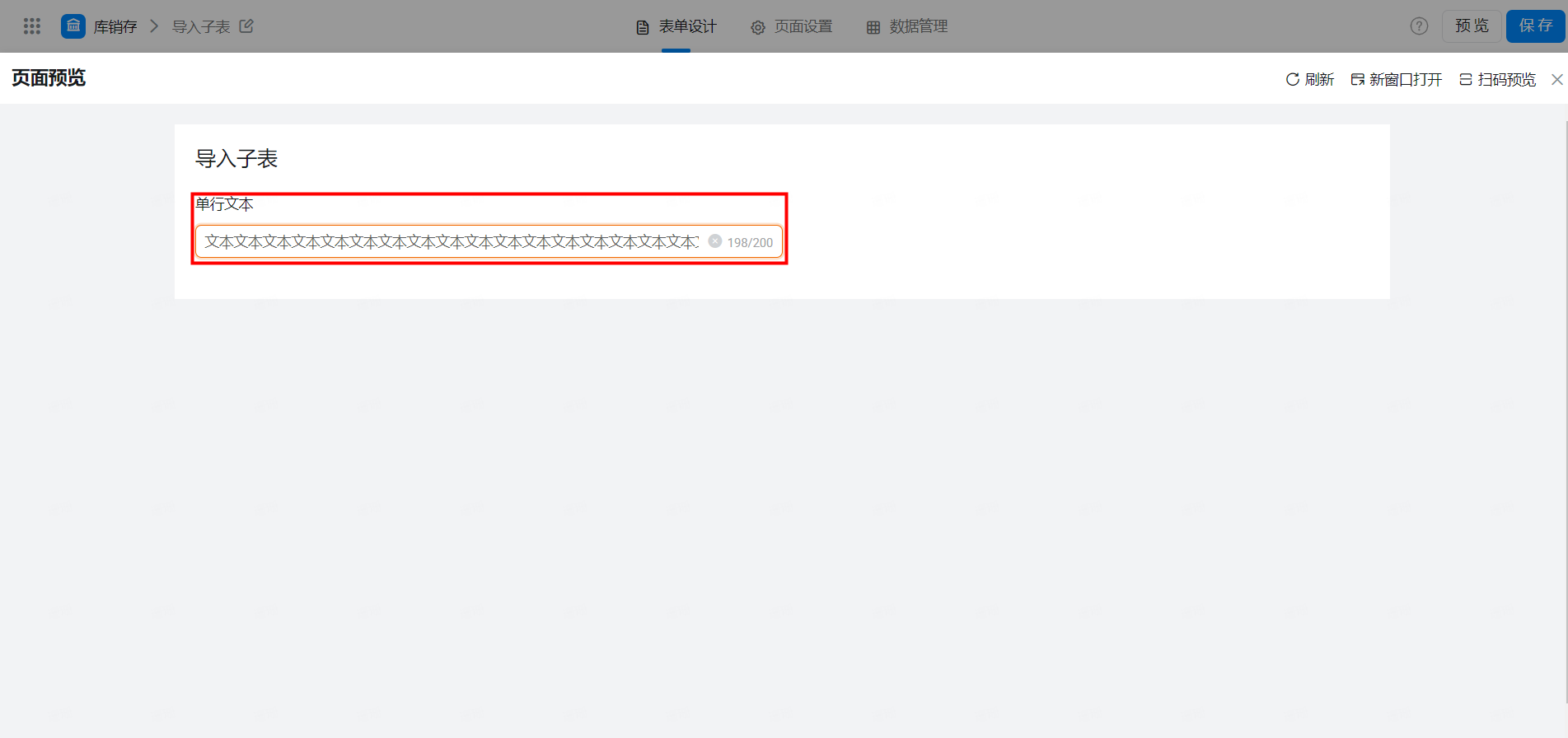
开启计数器后,可设置该组件的字数上限,超出设置的字数上限后,会进行校验提示。 效果如图: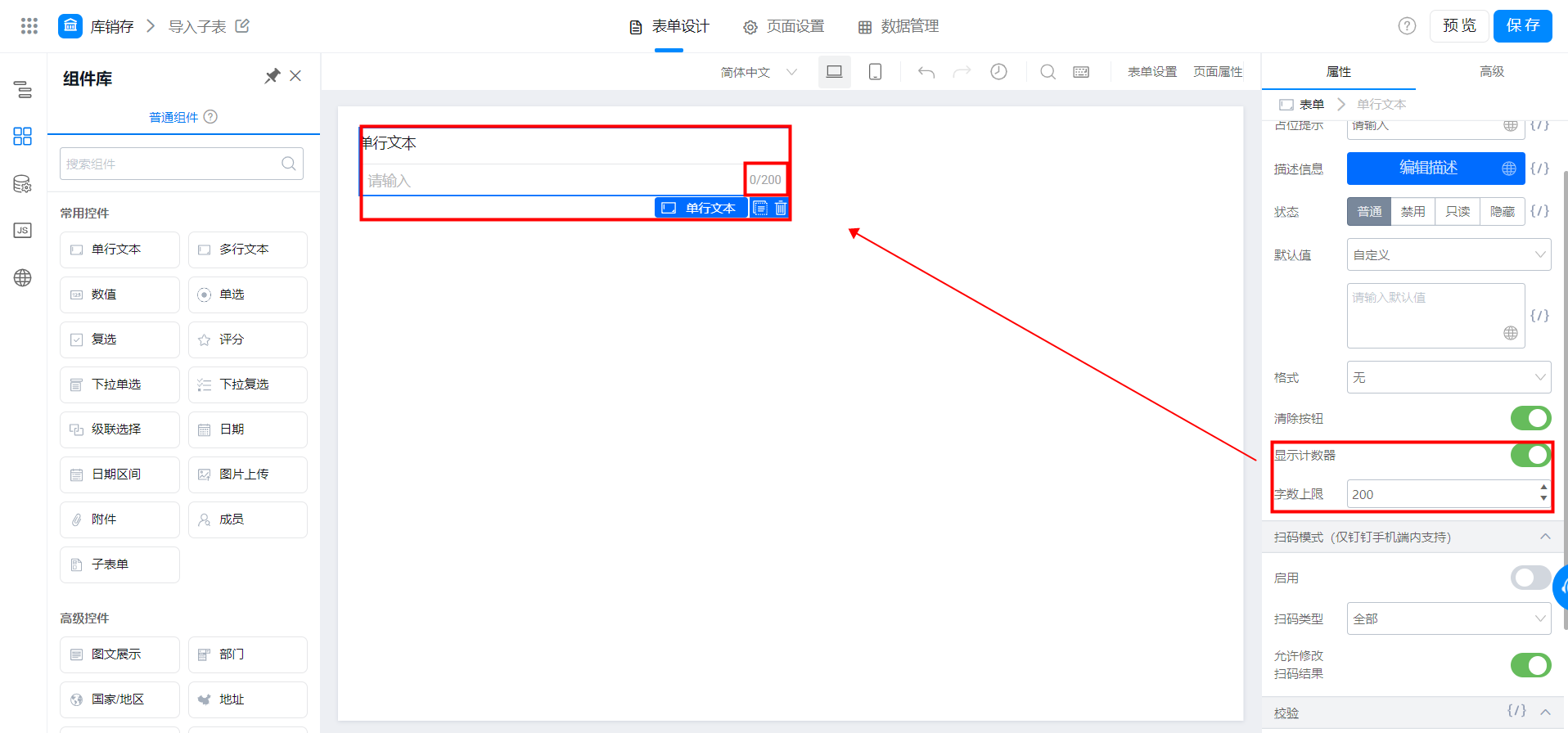
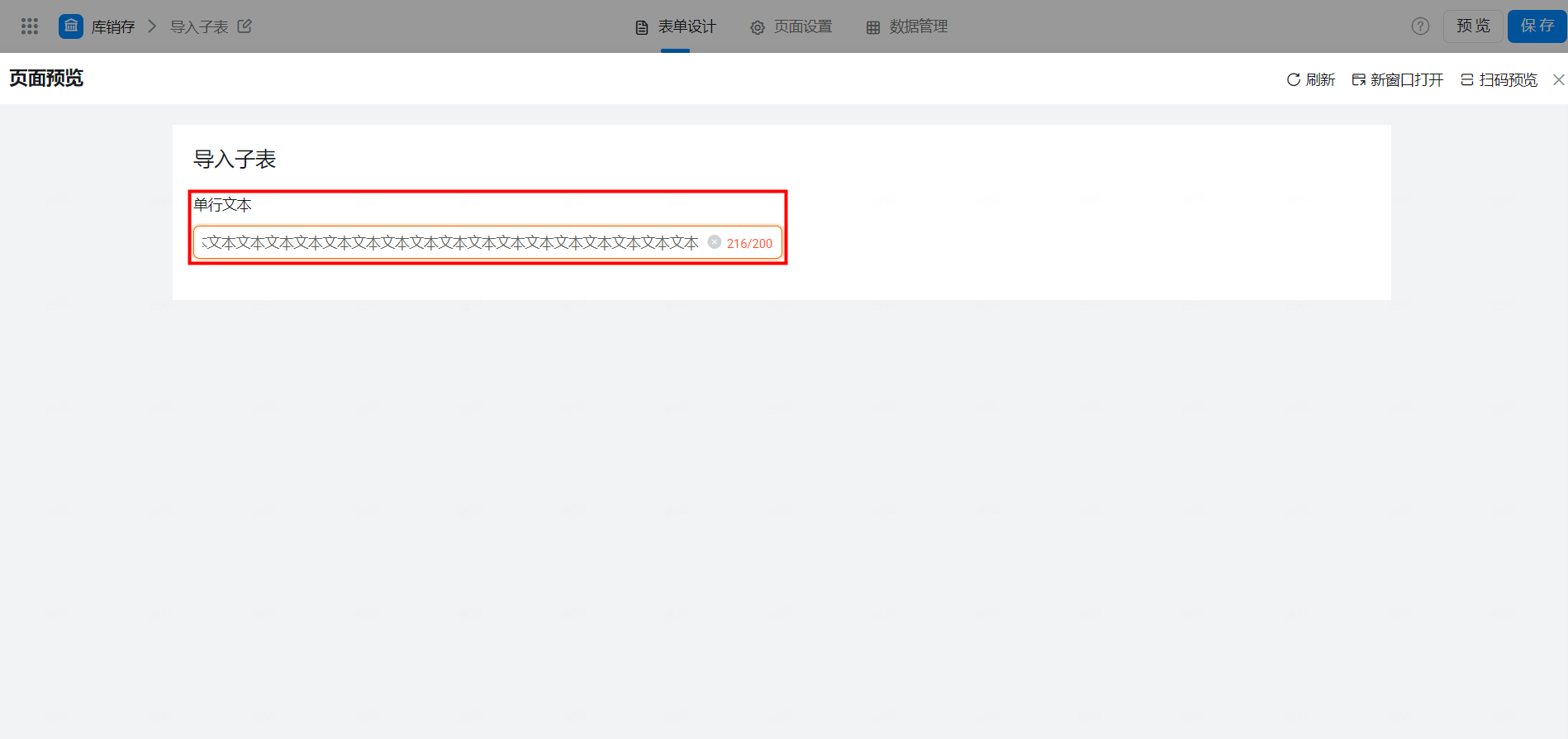
一键清除
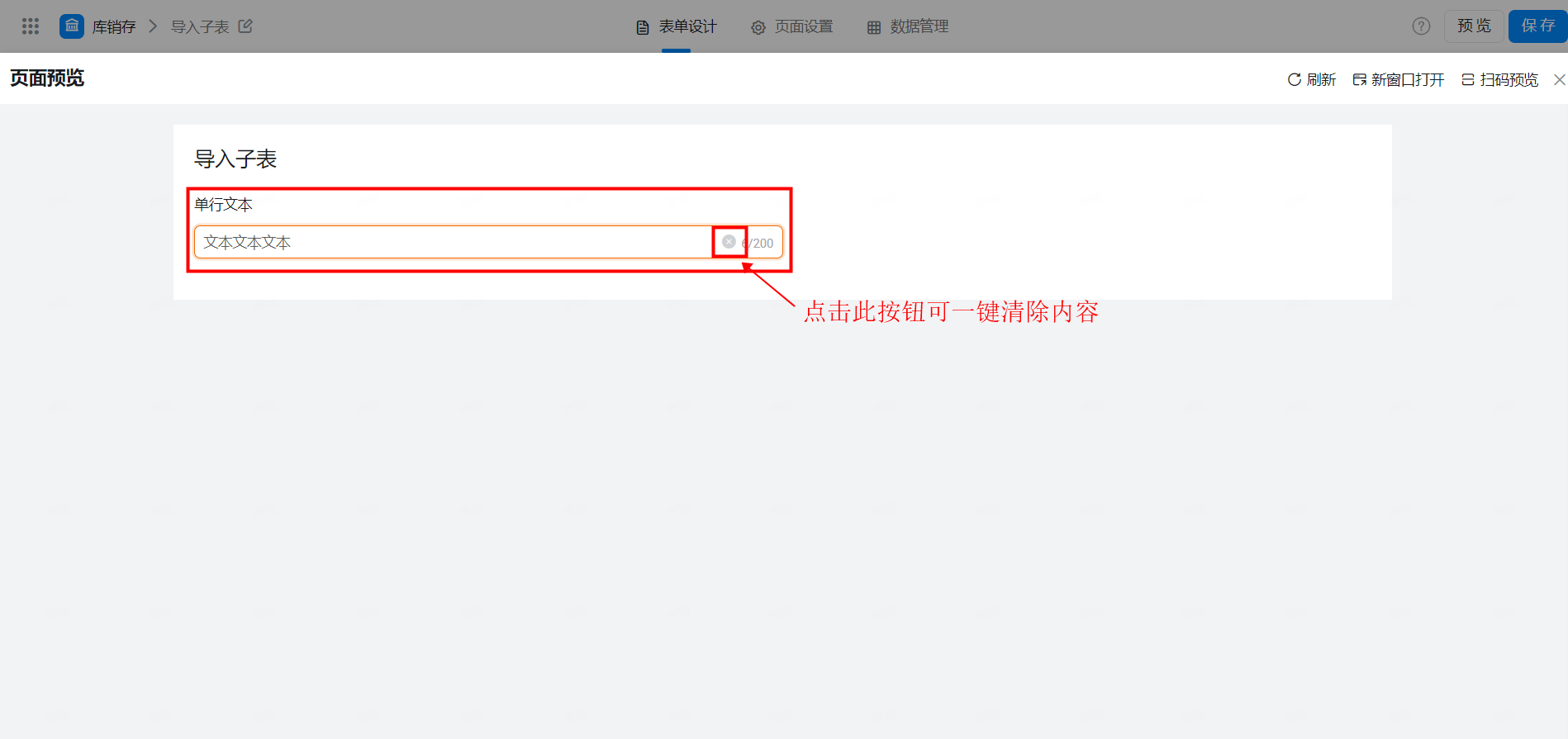
勾选显示清除按钮后,在访问/预览页面如输入内容有误,可直接使用清除按钮一键清除。 效果如图: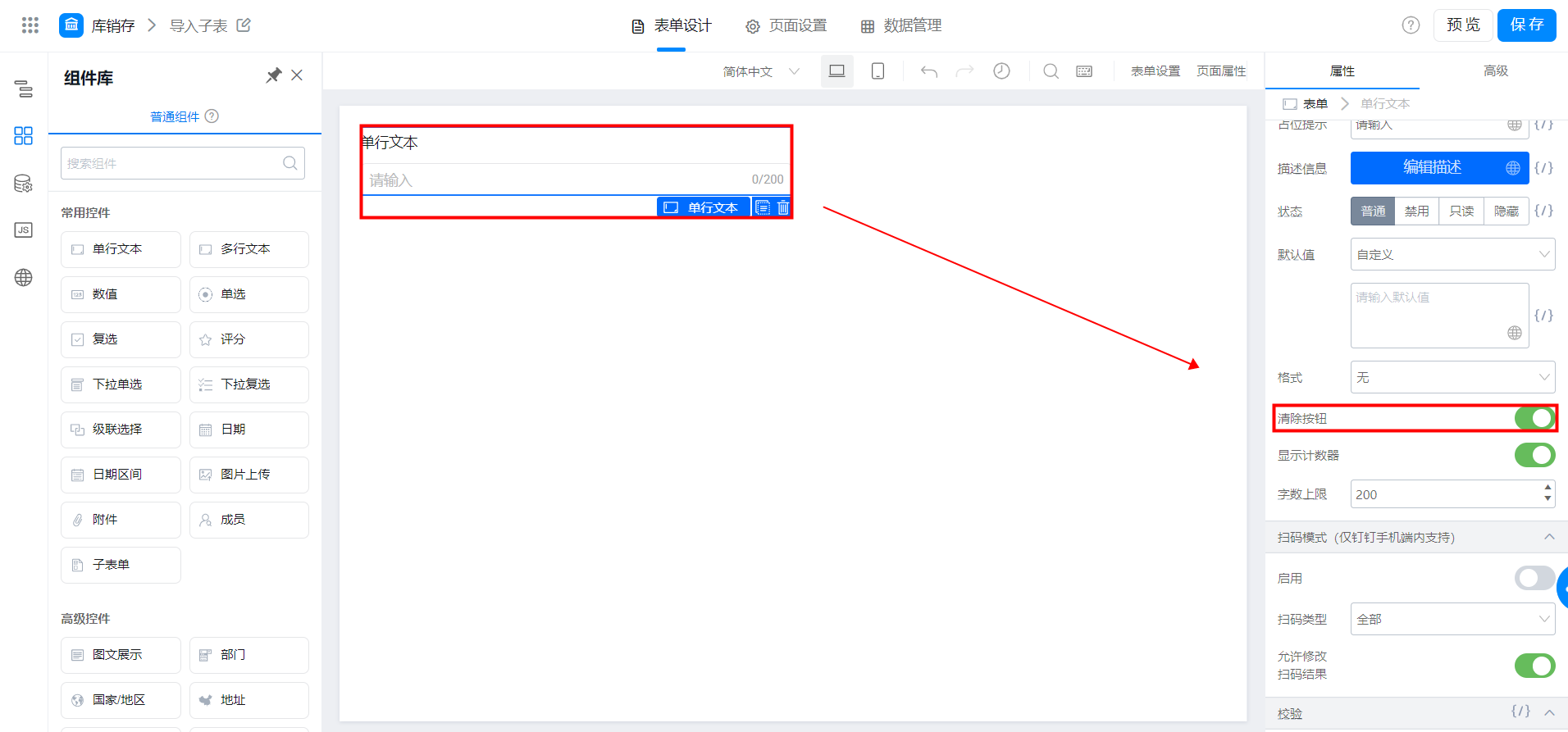
高级用法
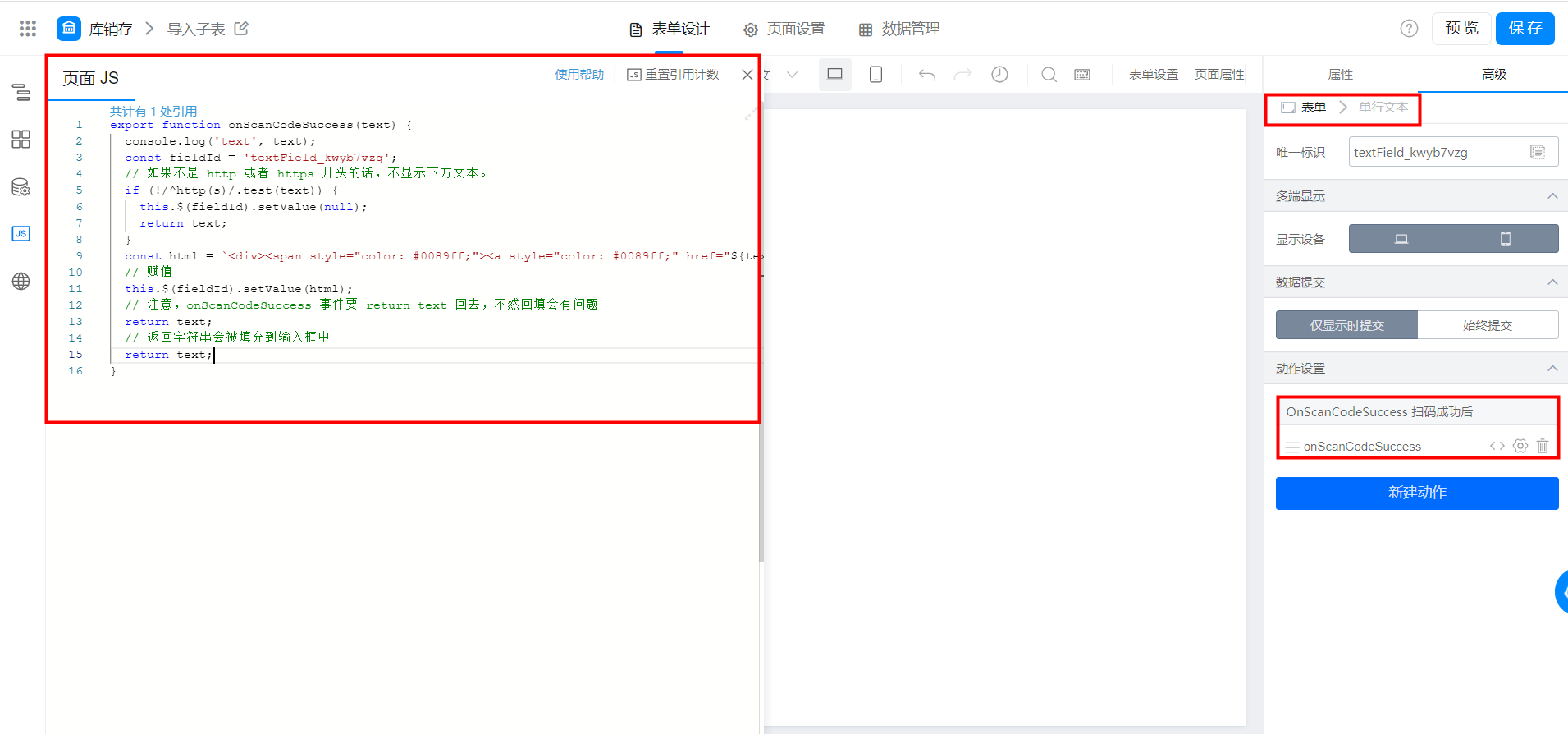
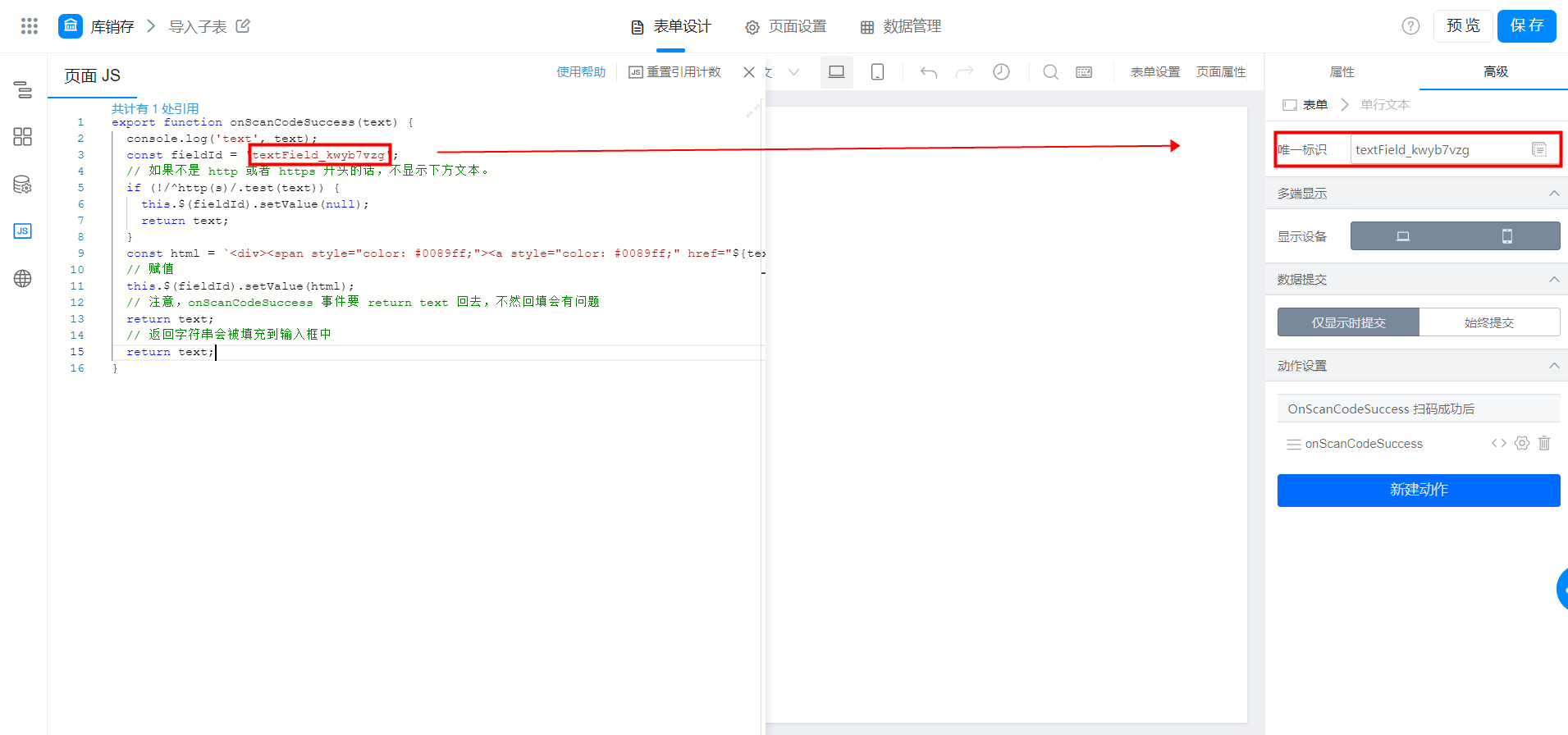
通过扫描二维码/条形码所获取到的信息,可以拼接链接,然后进行页面跳转 例如:扫码查看商品详情,扫码订餐这种场景等可适用 效果如图: