消息
消息 日历
日历 会议
会议 通讯录
通讯录 邮箱
邮箱 文档
文档 钉盘
钉盘 AI 表格
AI 表格 AI 听记
AI 听记 考勤
考勤 审批
审批 宜搭
宜搭 管理控制台
管理控制台1. 适用场景
需要选择日期或时间时,适用于加班、出差等场景,日期组件选择的都是当地时间。 组件基础信息组件属性以及使用和示例请点击此处查看
2. 基础功能
可设置日期默认值、日期格式、一键清除、日期区间、高级功能自定义区间。2.1 设置固定时间和日期格式
2.1.1 默认值(固定时间)
日期组件支持默认值,设置后,在表单提交时,固定展示该默认值(设置了默认值后,也可手动选择日期)。 路径:组件 >> 属性 >> 默认值 注:默认值显示的是「年-月-日」,但实际在组件里面显示的内容,是以我们设置的具体格式为准。 效果如图: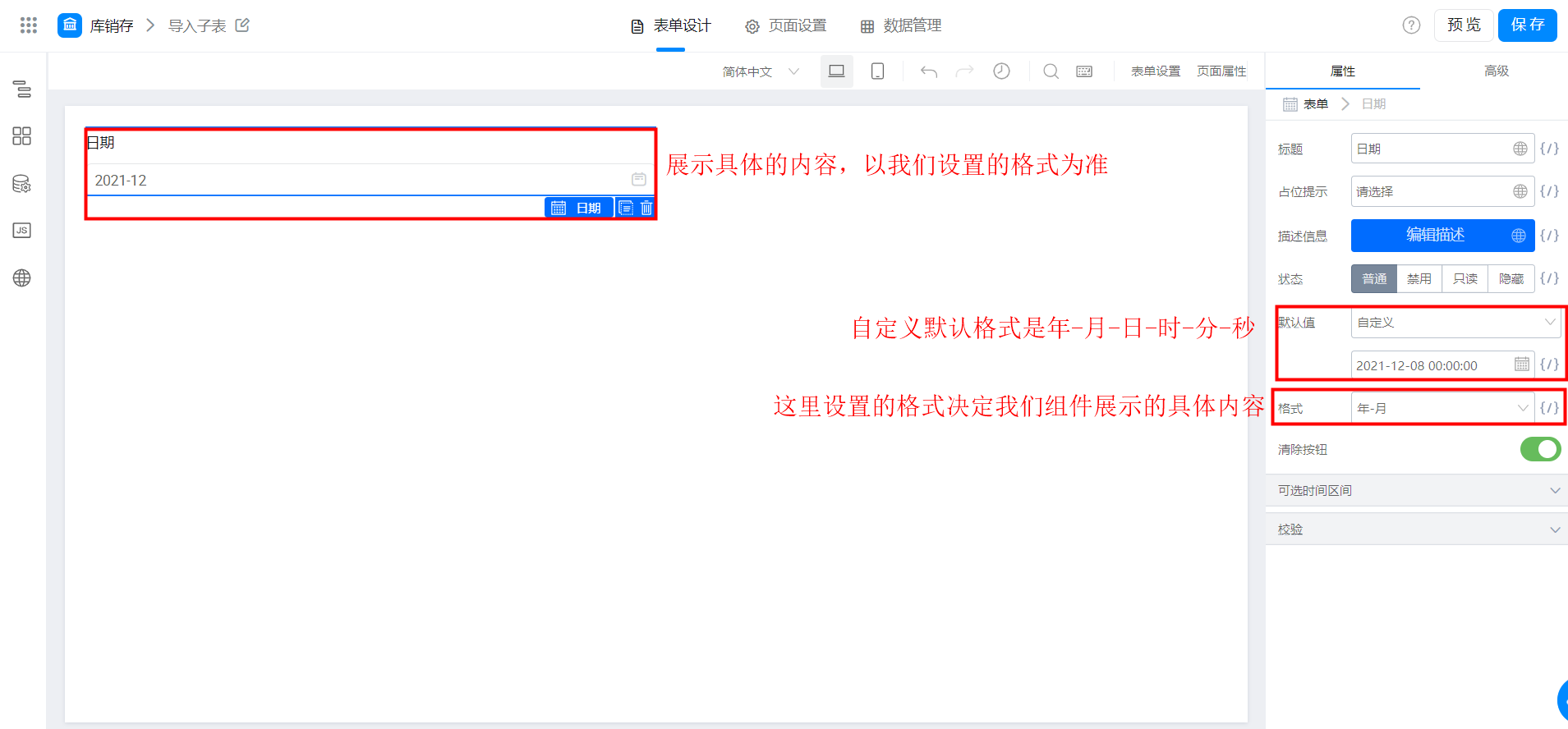
2.1.2 日期格式
日期默认格式是:「年-月-日」,也可以自定义日期格式。 效果如图: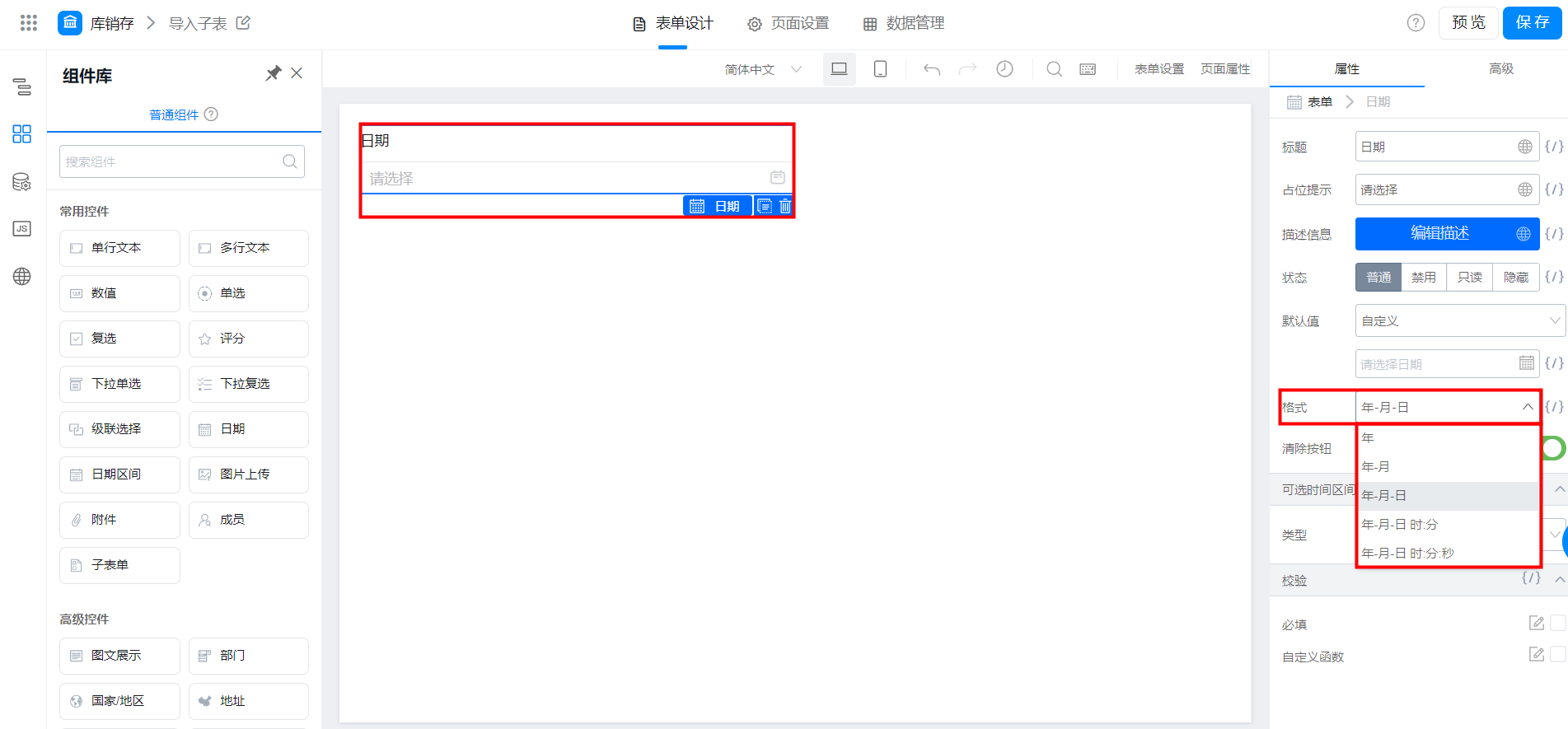
2.2 可选时间区间
我们可以对选择的时间做出限制,适用于请假、加班等场景。 效果如图: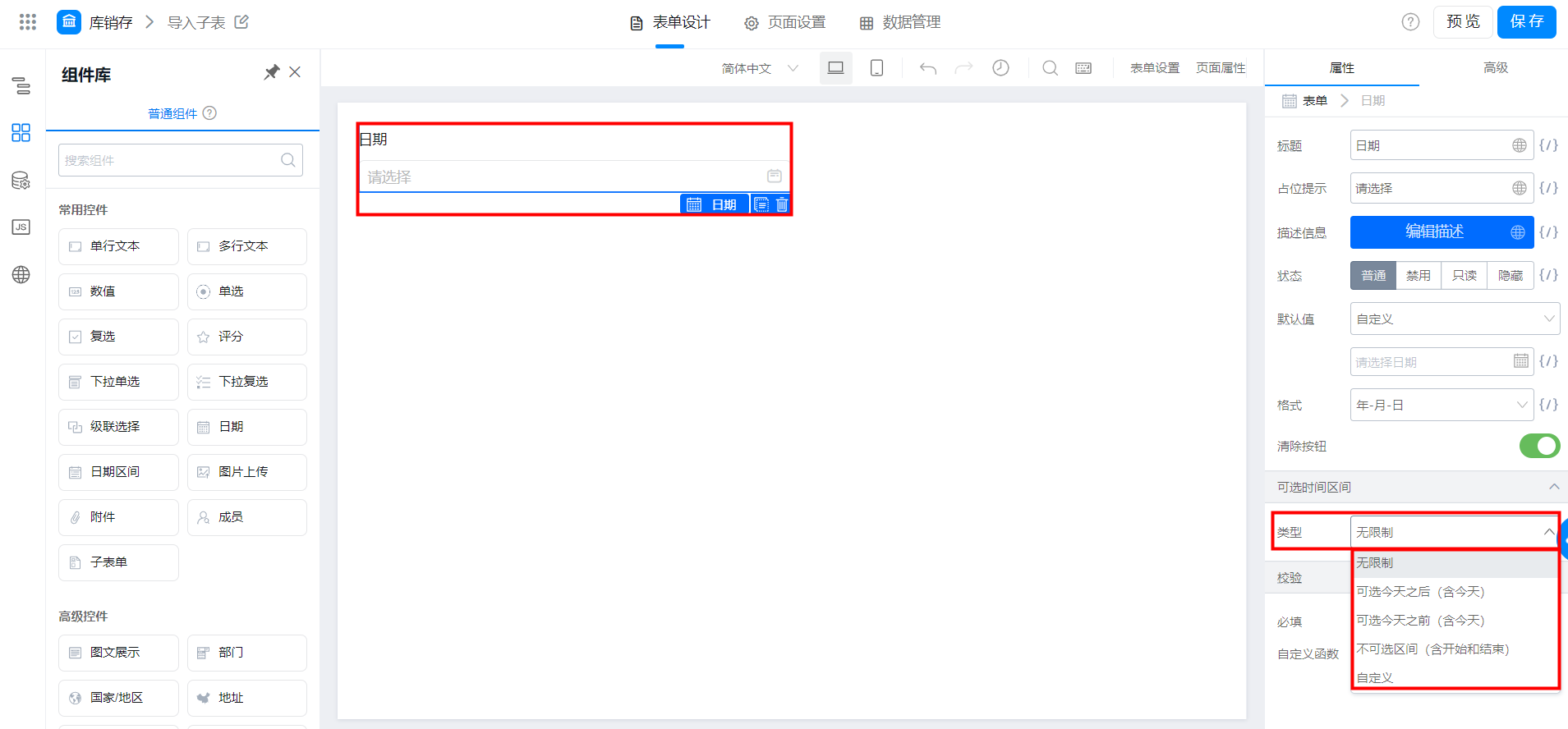
2.2.1 时间区间场景展示
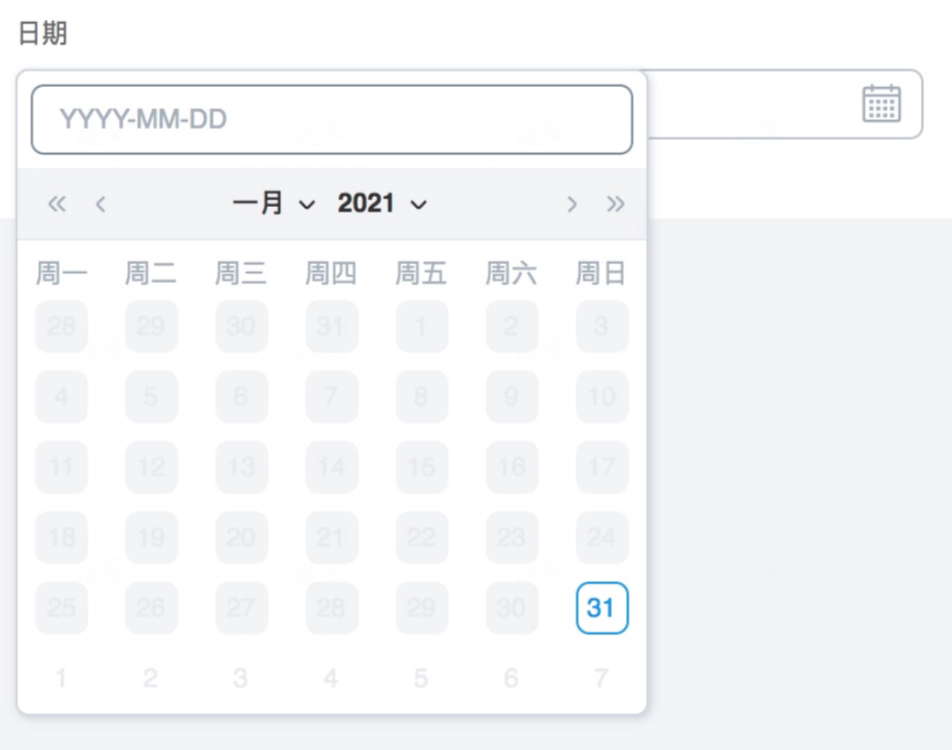
如果我们要限制只能请今天之后的假,我们可以设置时间区间为「可选今天之后(含今天)」,设置后,今天之前的日期会变成灰色, 变为不可选状态,其他区间同理 。 效果如图: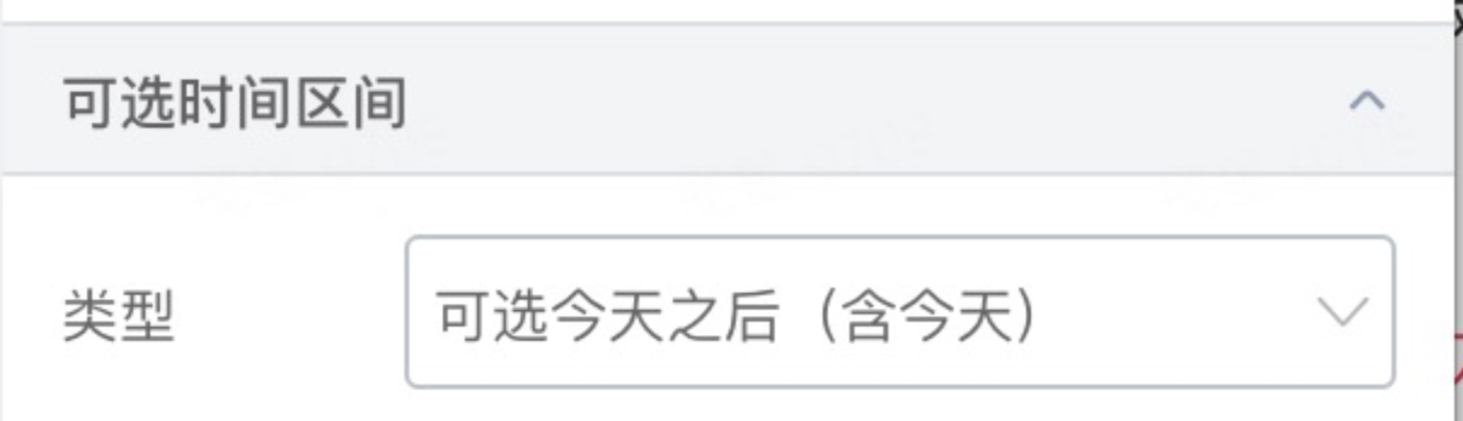
2.2.2 高级功能自定义区间配置及场景
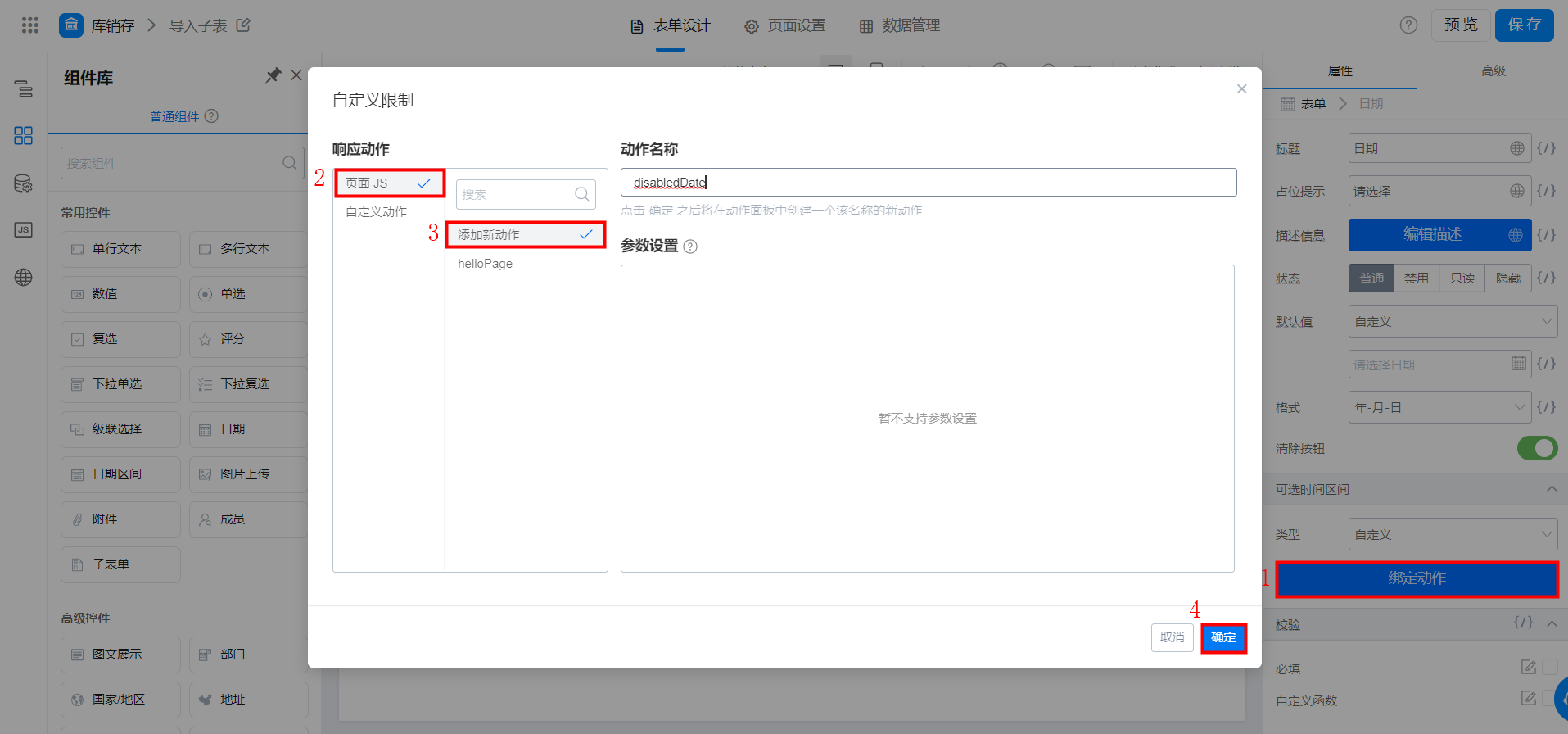
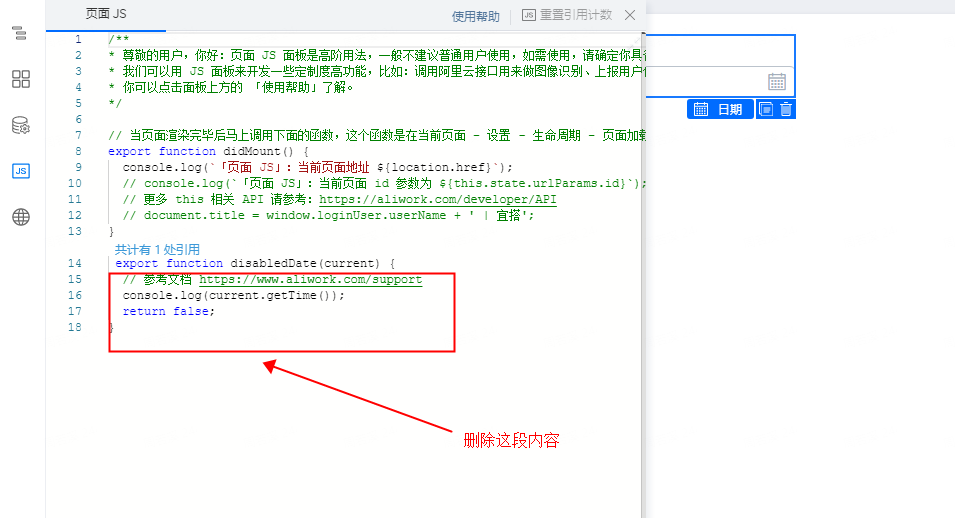
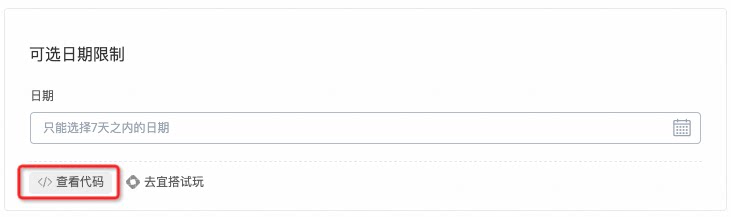
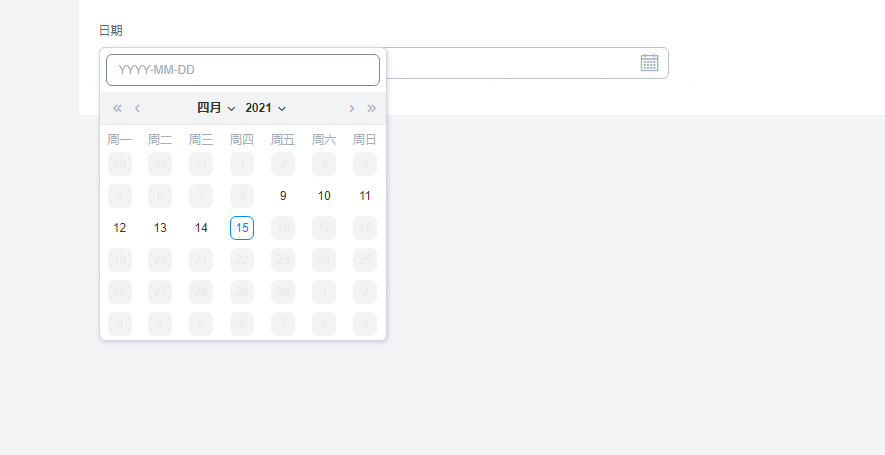
可以通过写 JS 的方式,实现只能选择指定时间段内的时间,适用于预约、处理特殊业务等场景。 路径:属性 >> 可选时间区间 >> 选择自定义 >> 绑定动作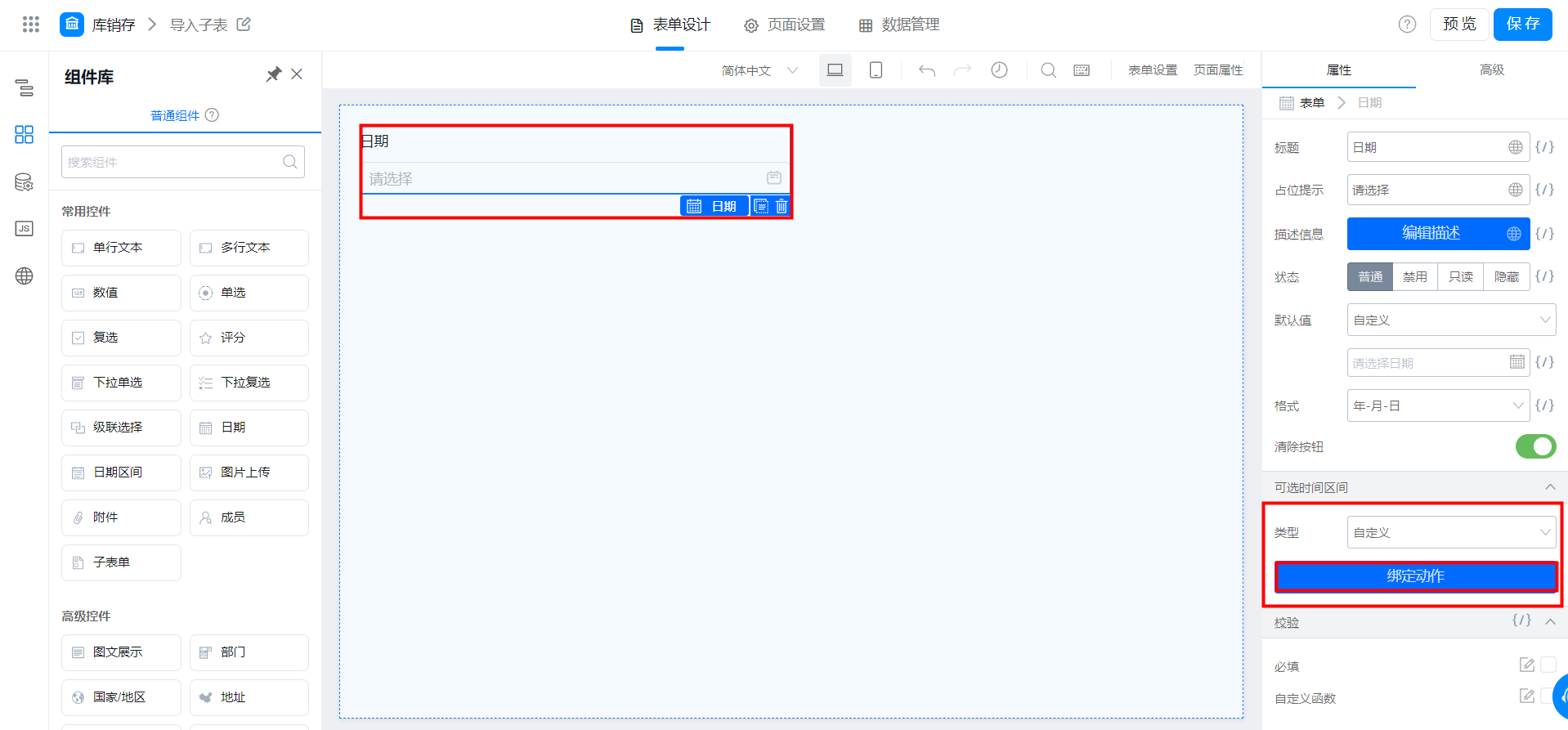
2.3 清除按钮
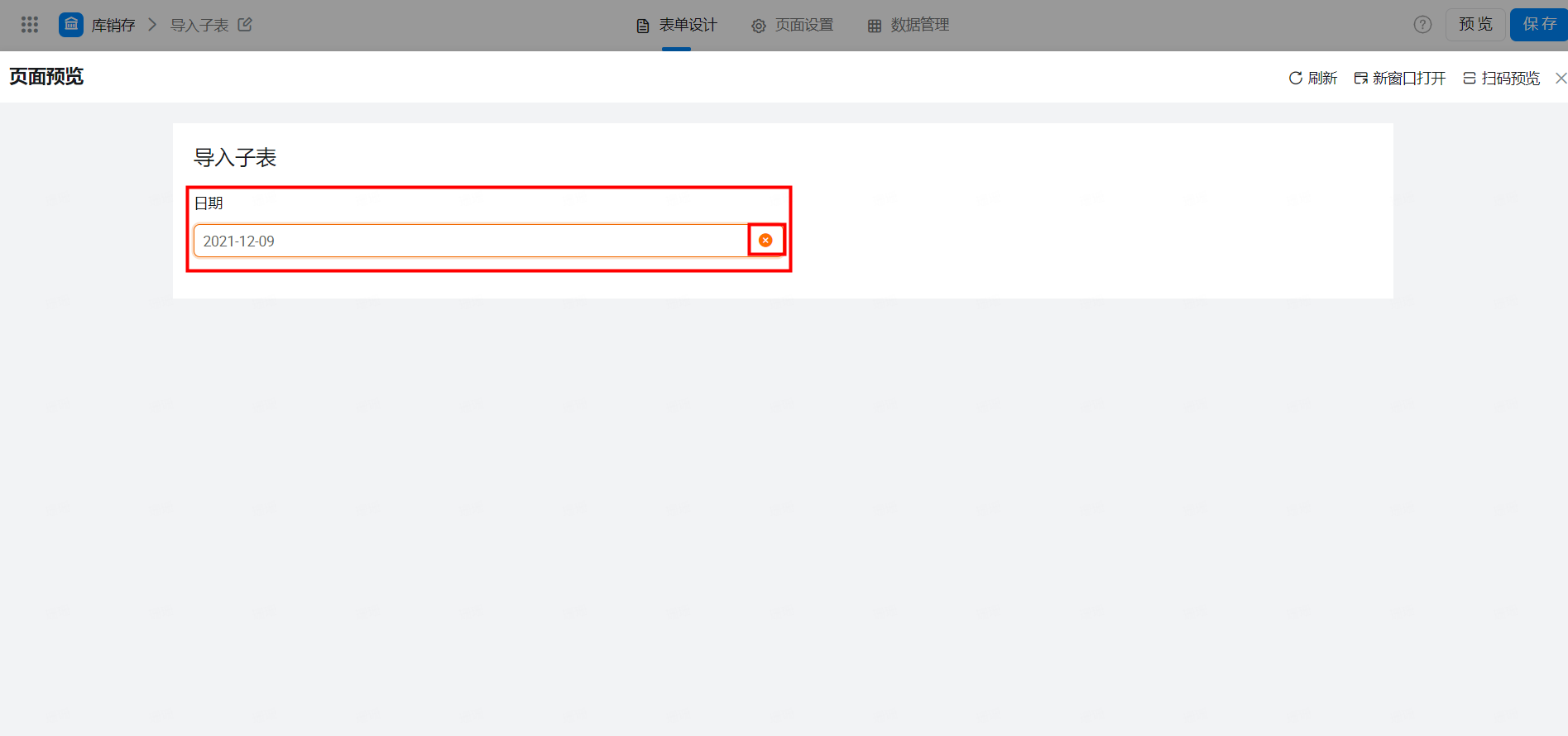
开启了清除按钮后,若选中的时间有误,可以点击 × ,一键清除,效果如图: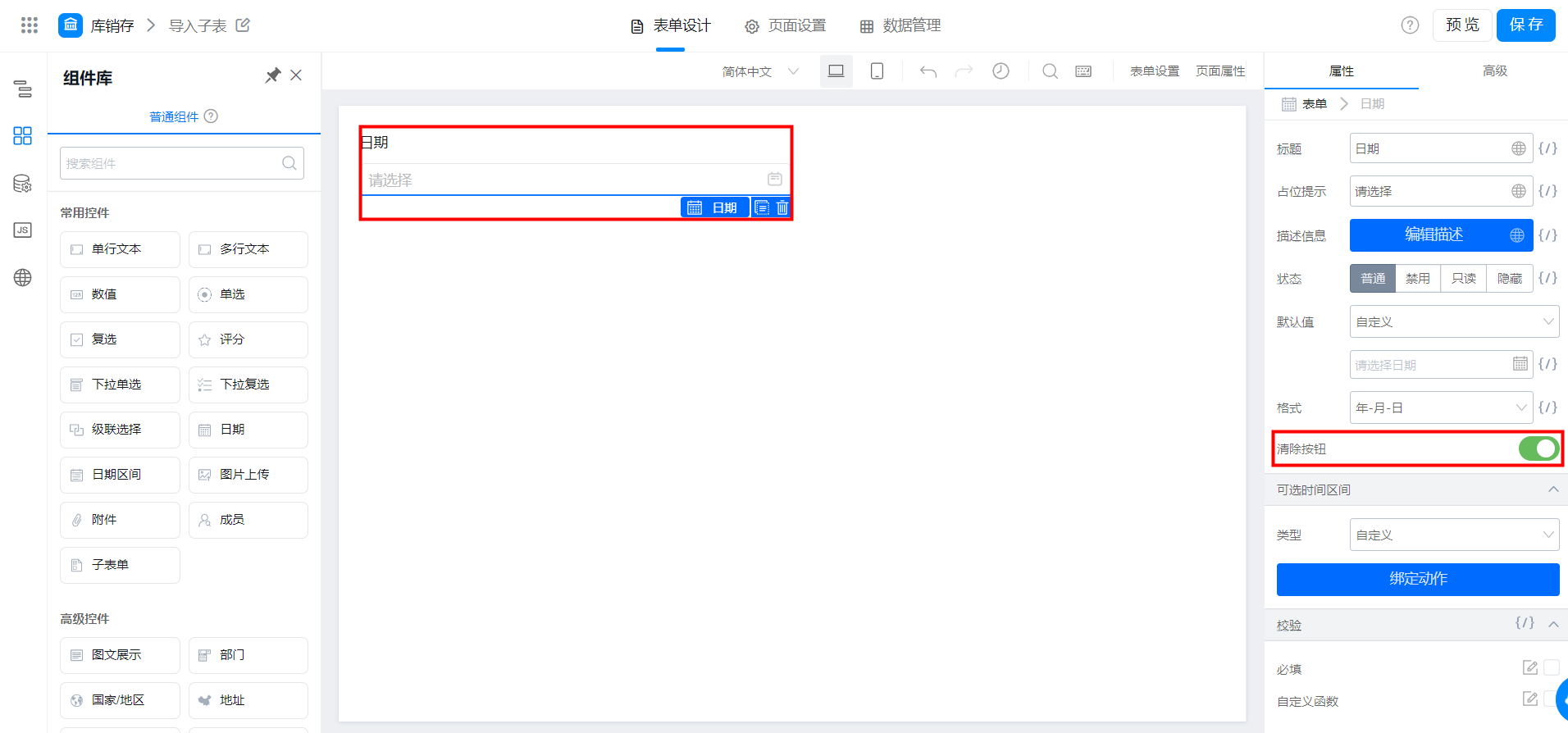
3. 常见问题
3.1 为什么修改了日期后,时间被重置了?
3.1 为什么修改了日期后,时间被重置了?
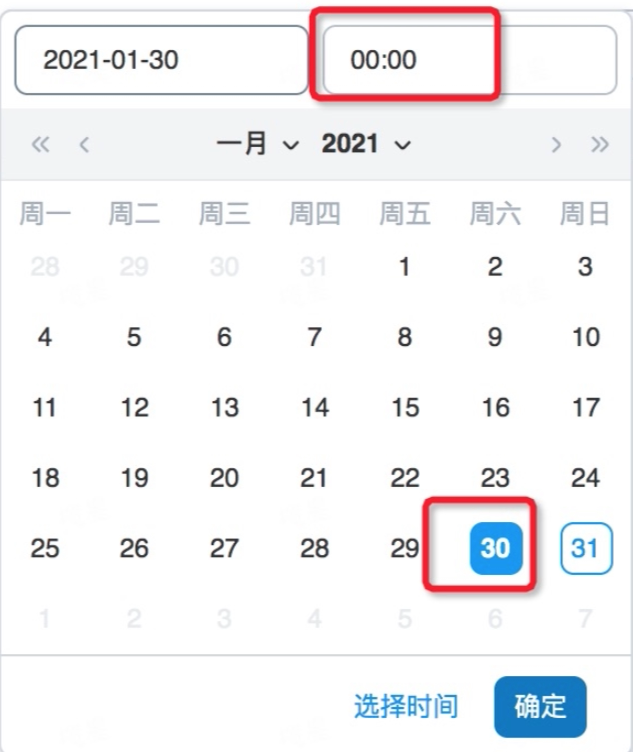
当我们选择格式为「年-月-日-时-分」或者「年-月-日-时-分-秒」,属性面板下面才会出现一个「每次选择日期是否重置时间」的功能,效果如图: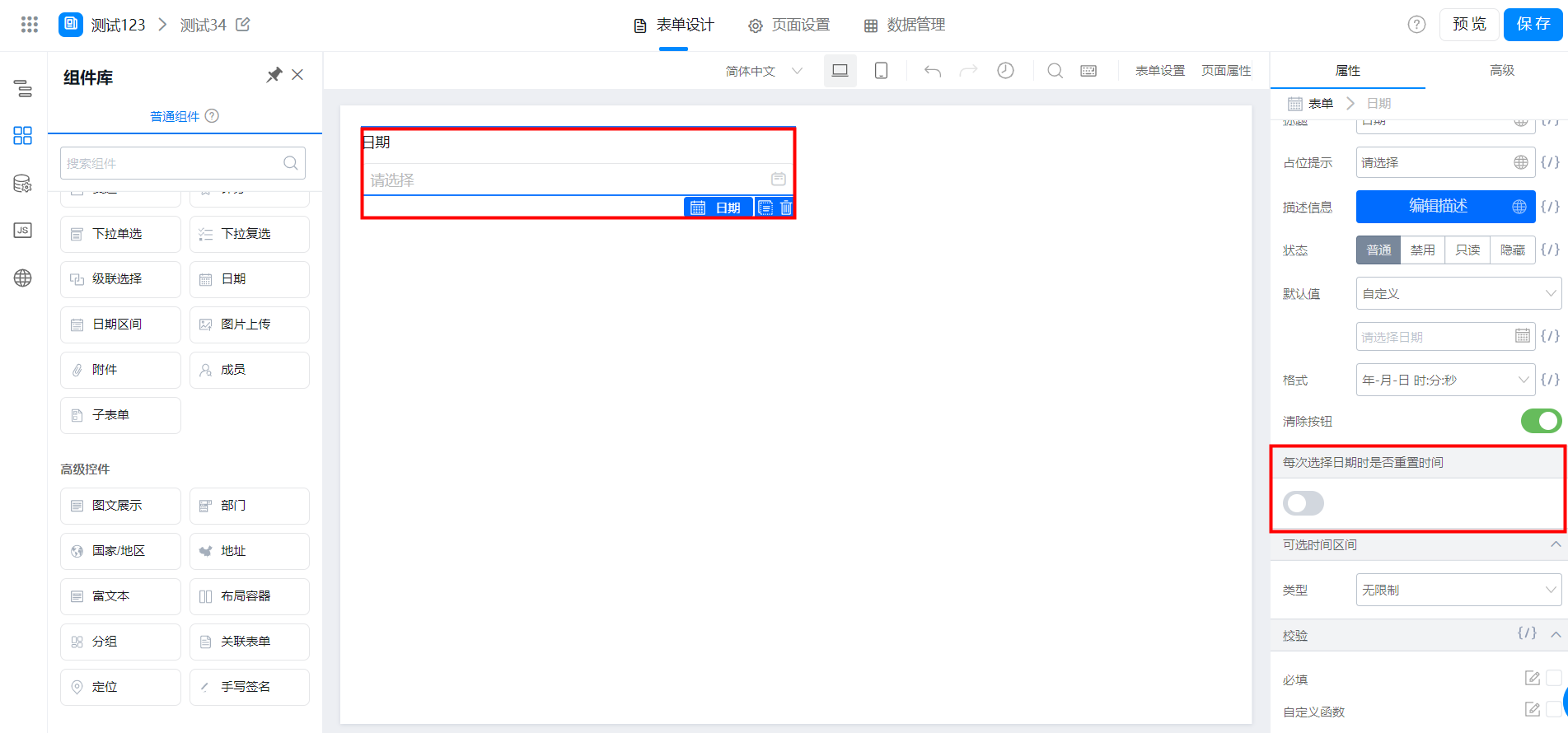 该功能默认是关闭的,也就是说每次修改日期时,「时-分」会保持原来的时间,但是如果打开这个按钮,则每次重新修改了日期, 「时-分」 会被重置到 「00:00」。效果如下 :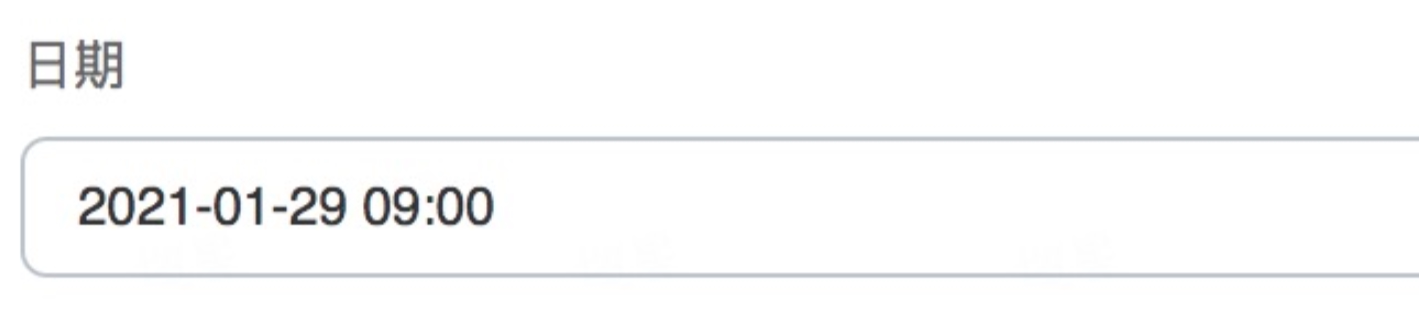
3.2 如何把两个日期组件之间的差值转化为小时 ?
3.2 如何把两个日期组件之间的差值转化为小时 ?
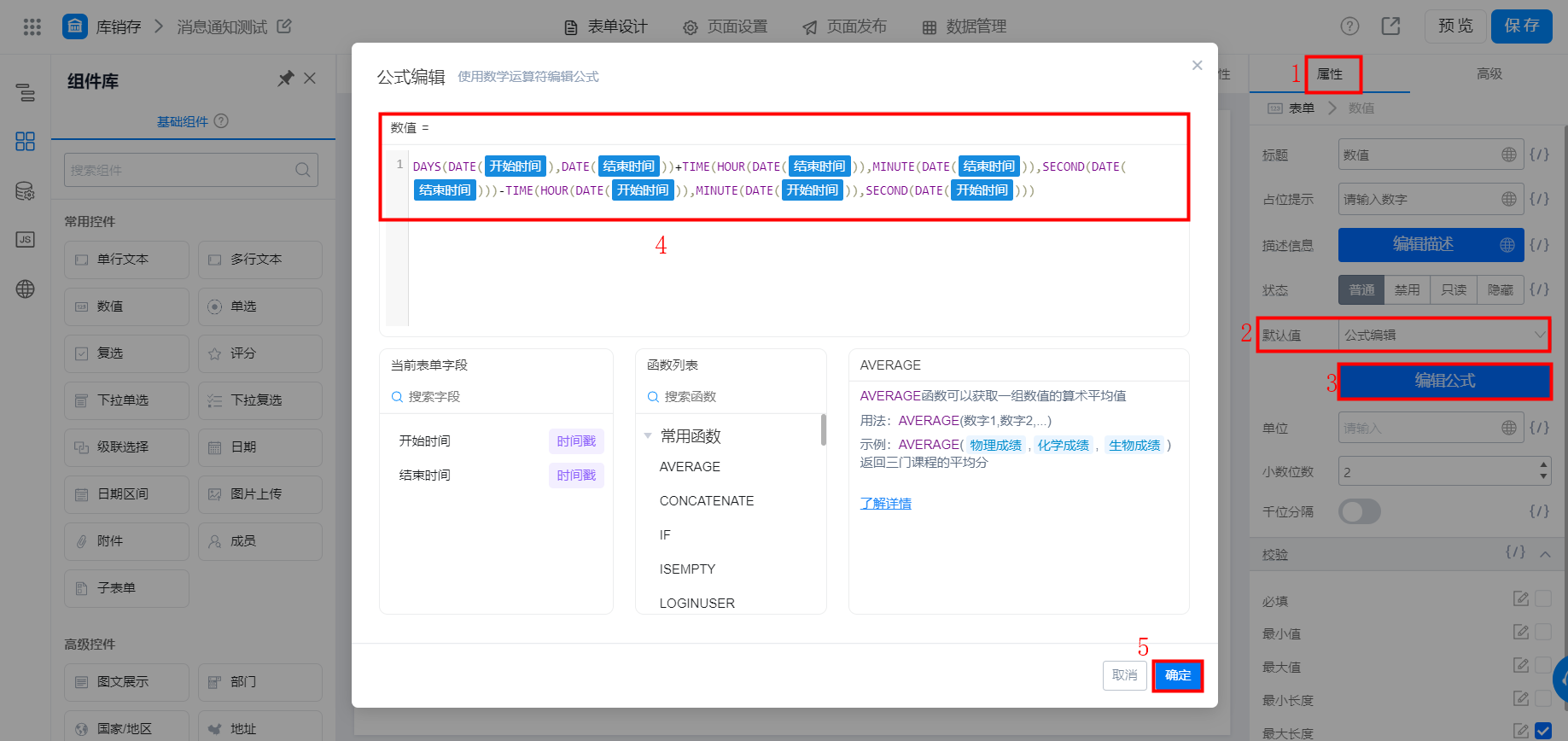
请参考以下设置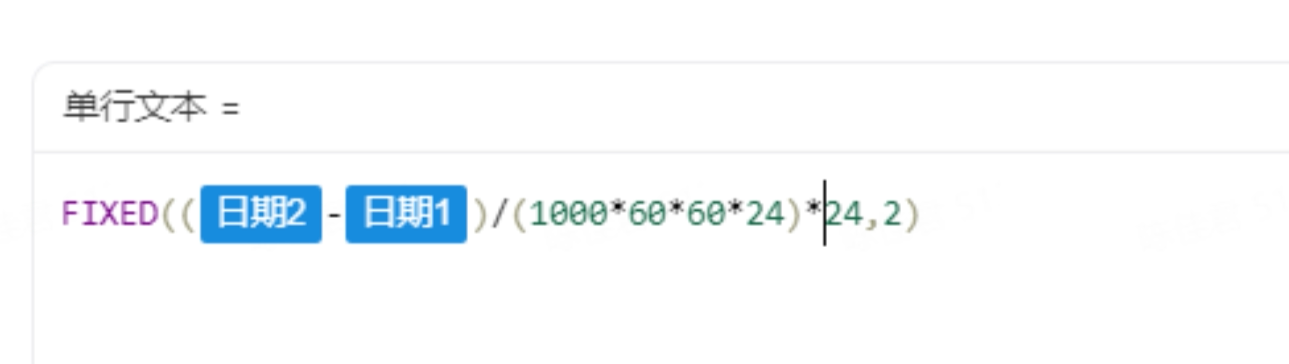
3.3 在单行文本内输入周几,下面的日期组件就需要显示这个周几是本周的几号 ?
3.3 在单行文本内输入周几,下面的日期组件就需要显示这个周几是本周的几号 ?
用零代码暂时实现不了这个功能,可以通过公式获取到当前日期,在使用 JS 判断目标星期与当前日期做差,计算两者相差多少天,再使用 JS 判断目标星期是多少号即可。
3.4 表单上添加一个日期区间的组件,第一个时间选择 12 号 4 点,第二个想要选择12 号 4 点以后的时间,但是现在第二个只能从 13 号开始选择,目前只能是以天为维度的,我希望可以以小时为维度,是否可以支持 ?
3.4 表单上添加一个日期区间的组件,第一个时间选择 12 号 4 点,第二个想要选择12 号 4 点以后的时间,但是现在第二个只能从 13 号开始选择,目前只能是以天为维度的,我希望可以以小时为维度,是否可以支持 ?
目前日期区间组件只能精确匹配到天,辛苦提交需求。
3.5 怎么计算两个日期相隔几天几小时几分钟?
3.5 怎么计算两个日期相隔几天几小时几分钟?
请查看 这篇文档 详细操作说明。
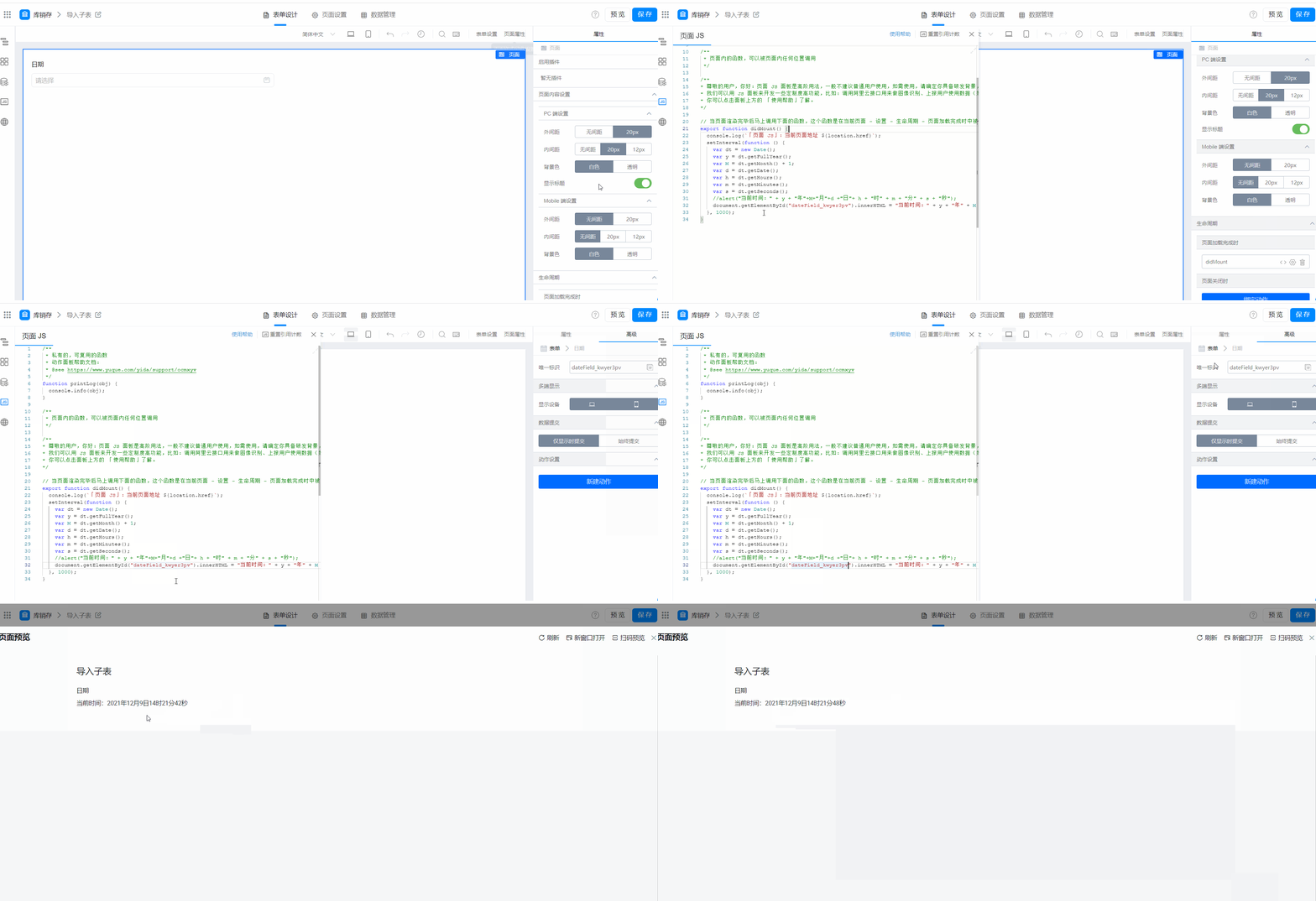
3.6 实现时钟秒数走动的一种效果
您好,这个可以使用 JS 代码实现,在表单内添加一个日期组件,然后复制下面的代码到 didMount() 方法里面,默认就会加载出来 注意:下面的唯一标识需要是日期组件的唯一标识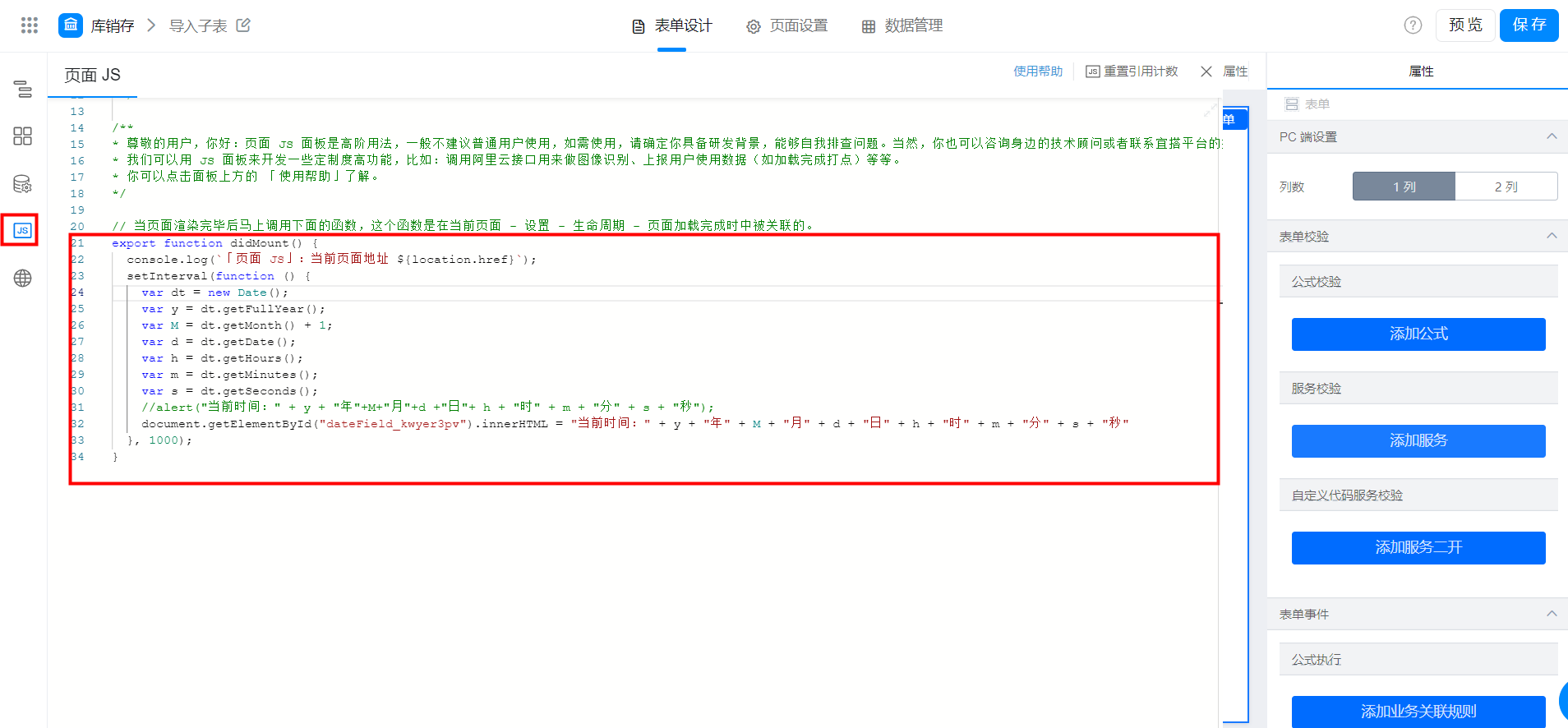
3.7 如何根据字段值发生变化实时更新日期组件值为当前时间?
3.7 如何根据字段值发生变化实时更新日期组件值为当前时间?
在值发生变化的字段上面新建动作 >> 值发生变化时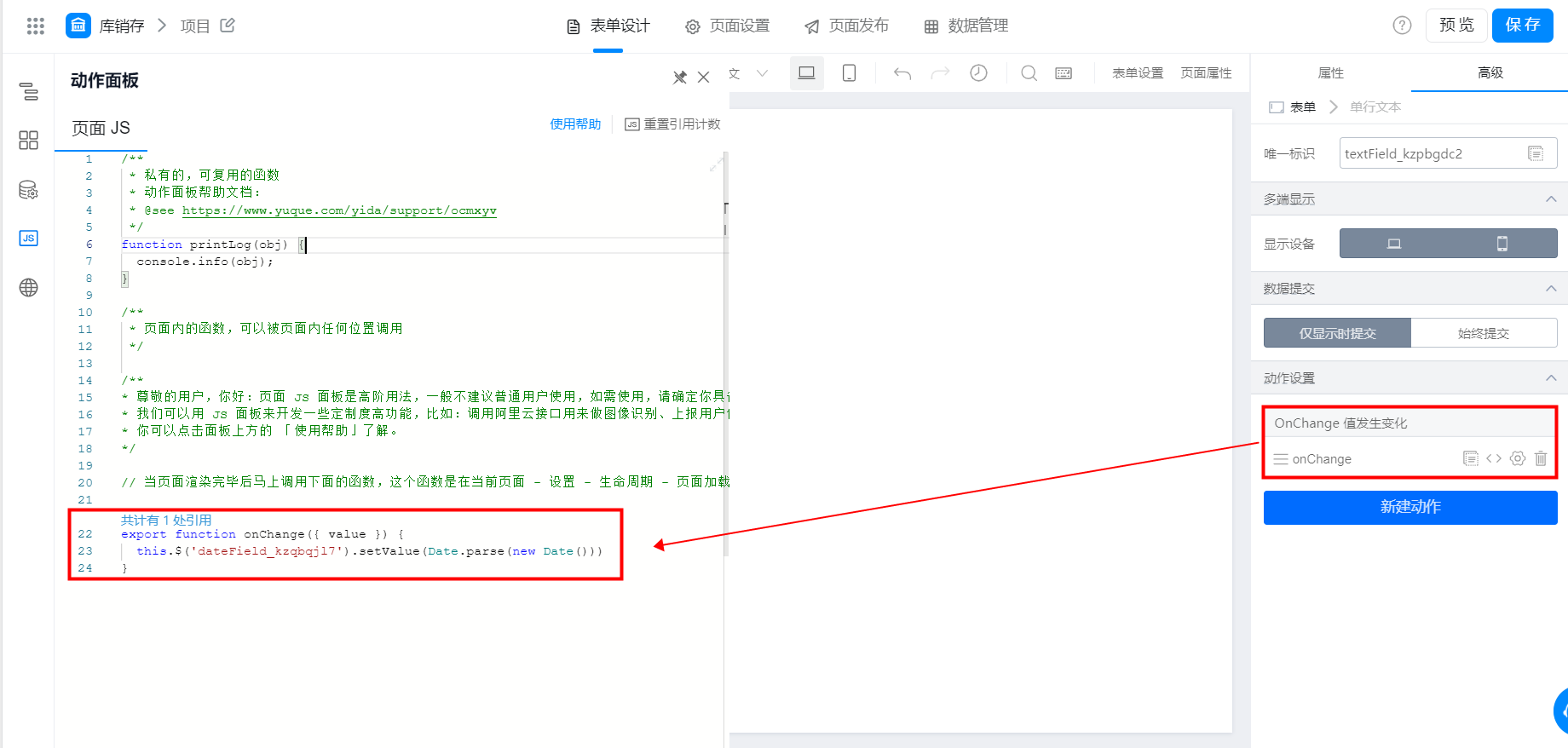 复制以下代码
3.8 如何计算出 0.几天?
3.8 如何计算出 0.几天?
通常计算出两个日期相隔天数都是整数,但当开始时间和结束时间是同一天的时候就会是 0 天,若想折算成 0.几天,直接复制以下代码,将组件替换成表单中的日期组件即可。