消息
消息 日历
日历 会议
会议 通讯录
通讯录 邮箱
邮箱 文档
文档 钉盘
钉盘 AI 表格
AI 表格 AI 听记
AI 听记 考勤
考勤 审批
审批 宜搭
宜搭 管理控制台
管理控制台1. 表单布局介绍
1.1 组件布局
在宜搭中,组件布局默认是一列。 布局容器、分组、**子表单(表格方式)**这三个控件默认宽度是 100%,其余的控件占 50%,占页面宽度的一半 如果某个表单想使用 100% 的宽度,可以使用布局容器设置。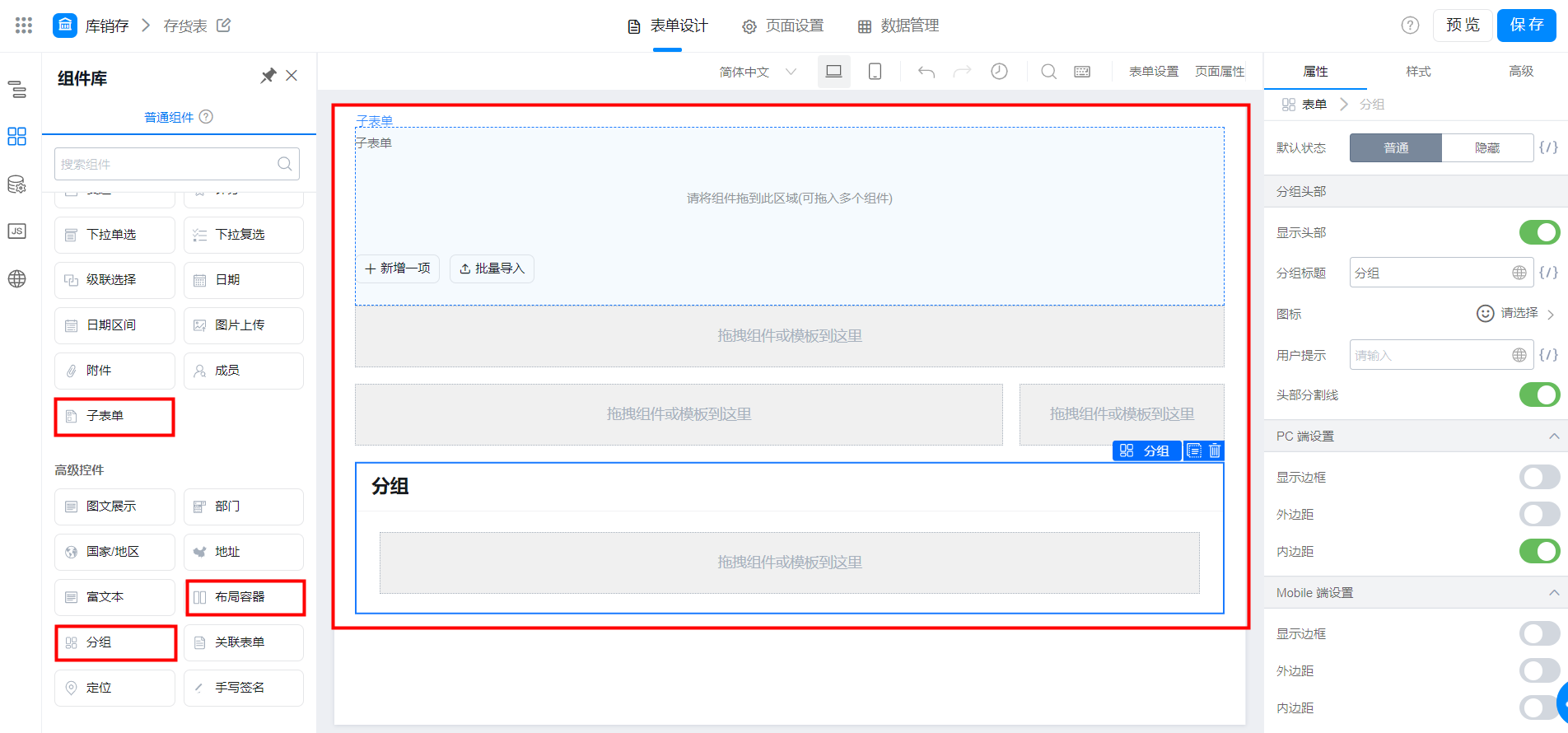
1.2 组件列数
如果想使用两列布局,可点击表单设置属性下面的列数进行设置。 开启两列布局后,如果某个表单想单独占宽 100%,可以点击当前组件高级设置下的两列。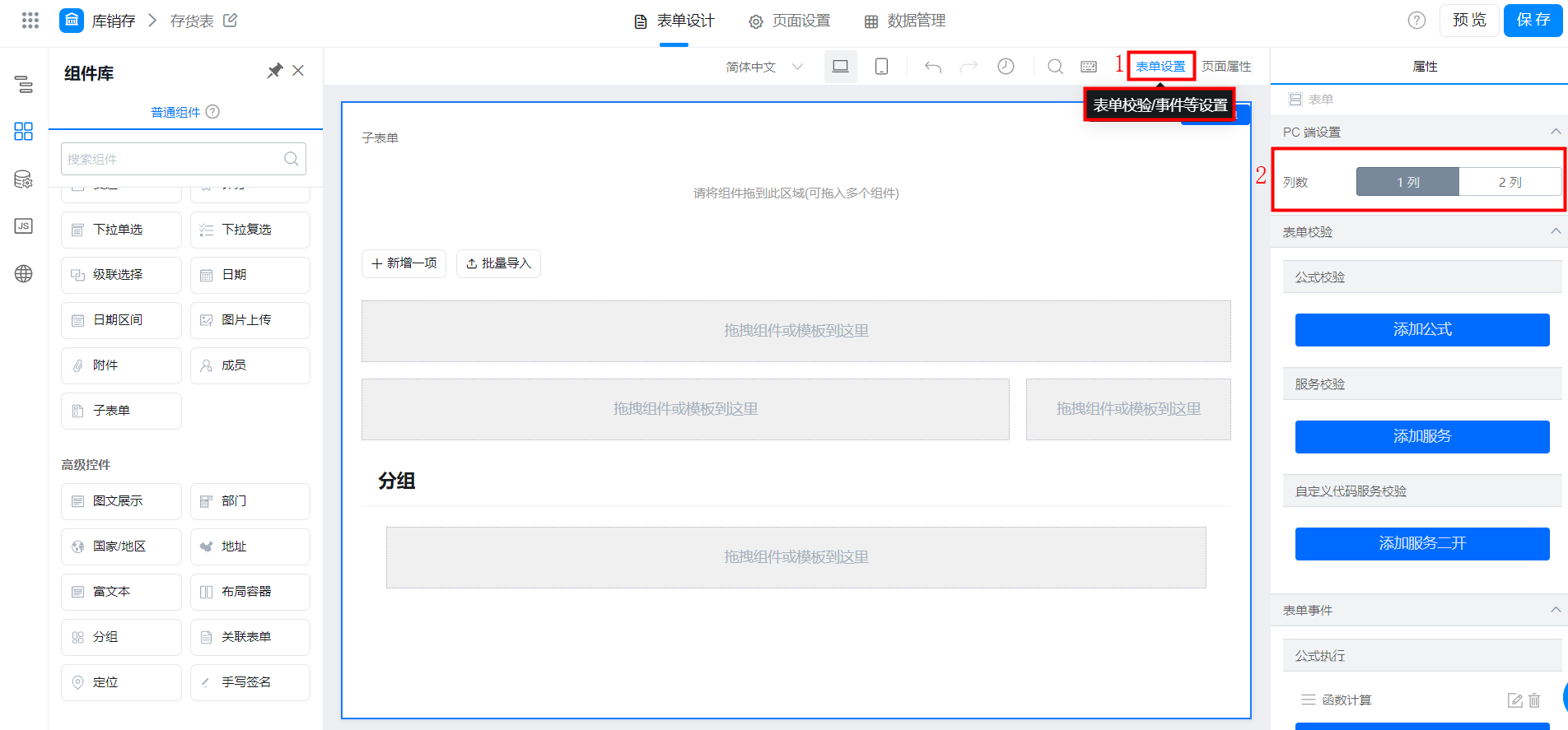
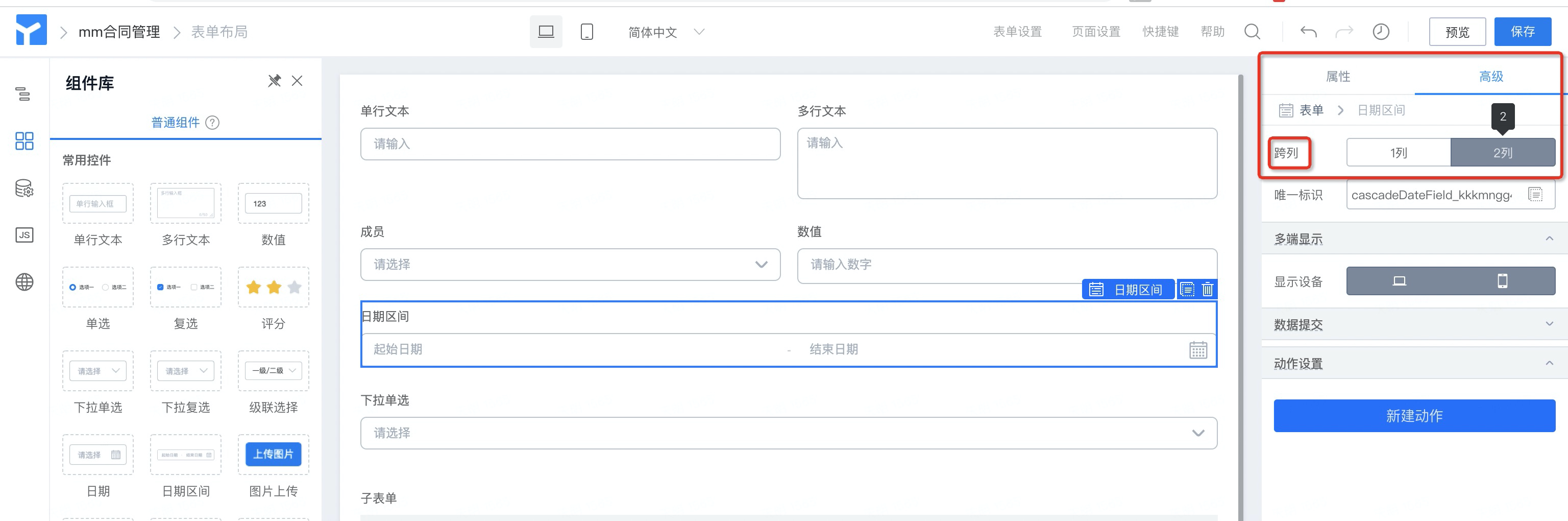
1.3 布局容器
布局容器控件可以更灵活的来布局你的页面,除了上面提到的可以支持单独占宽 100%,还可以实现任意列数布局。 布局容器配置请点击:布局容器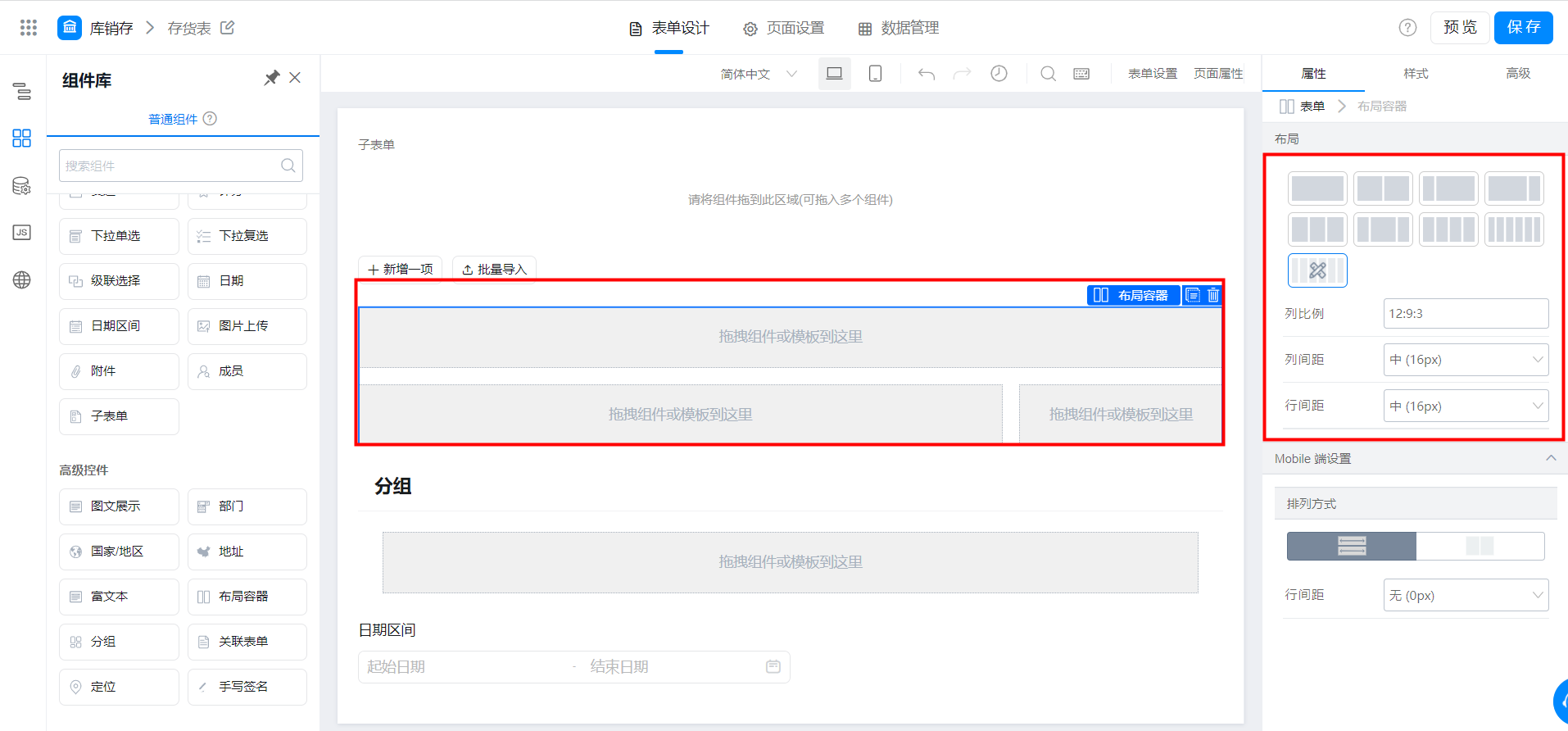
1.4 使用分组
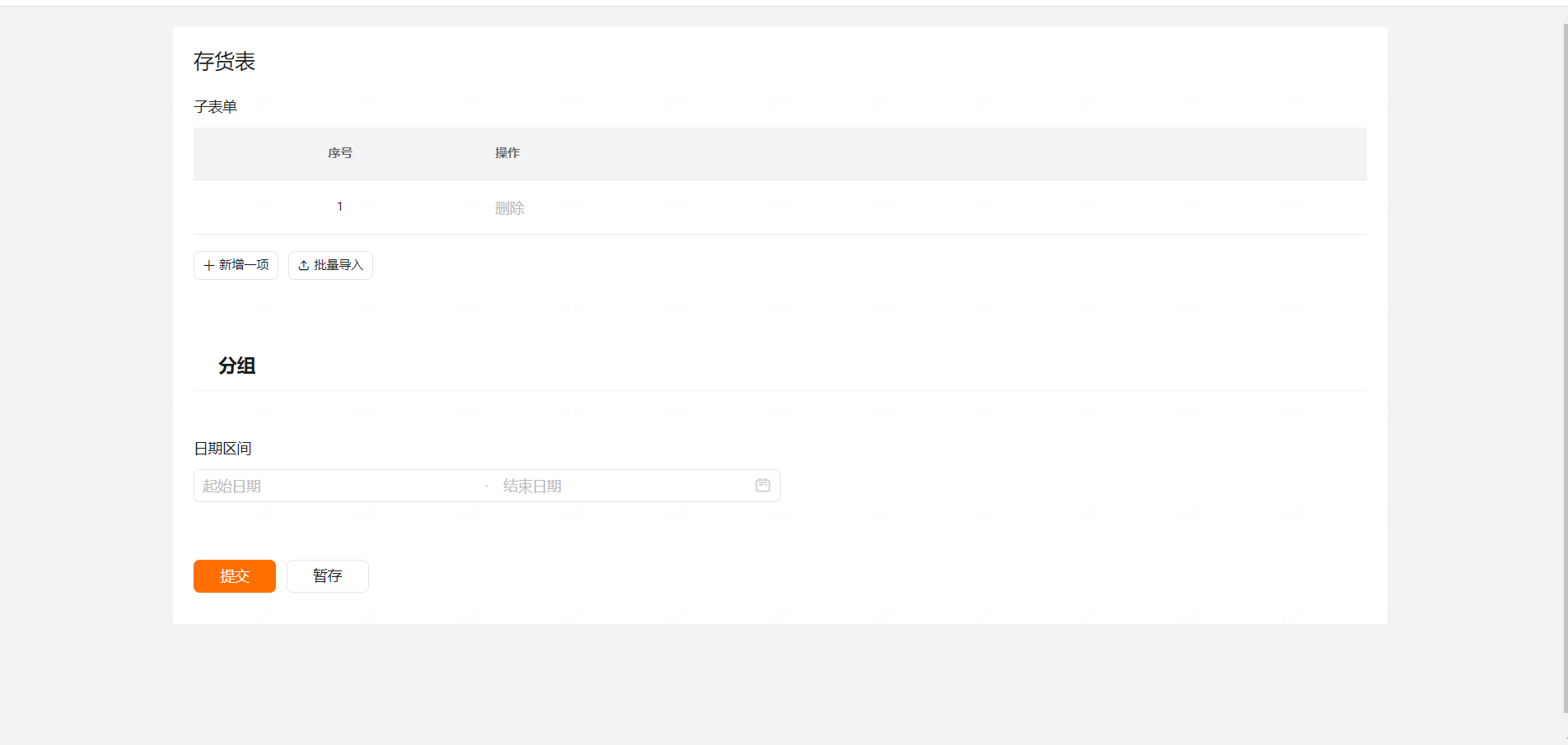
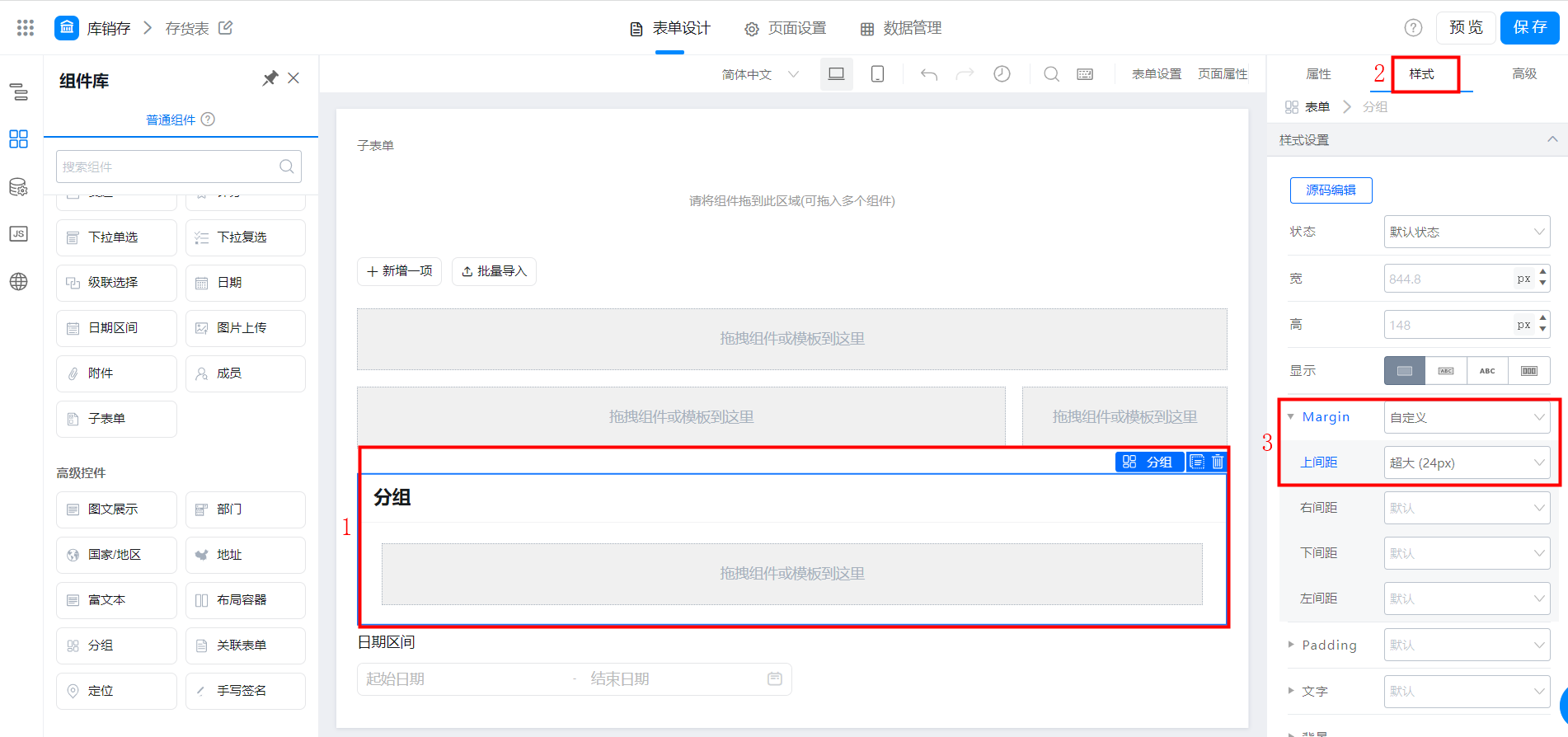
使用分组组件,可以将你的表单进行分组和增加分组表单,并且可以实现组件搭建样式布局,增加页面的美观 可参考下图的进行配置: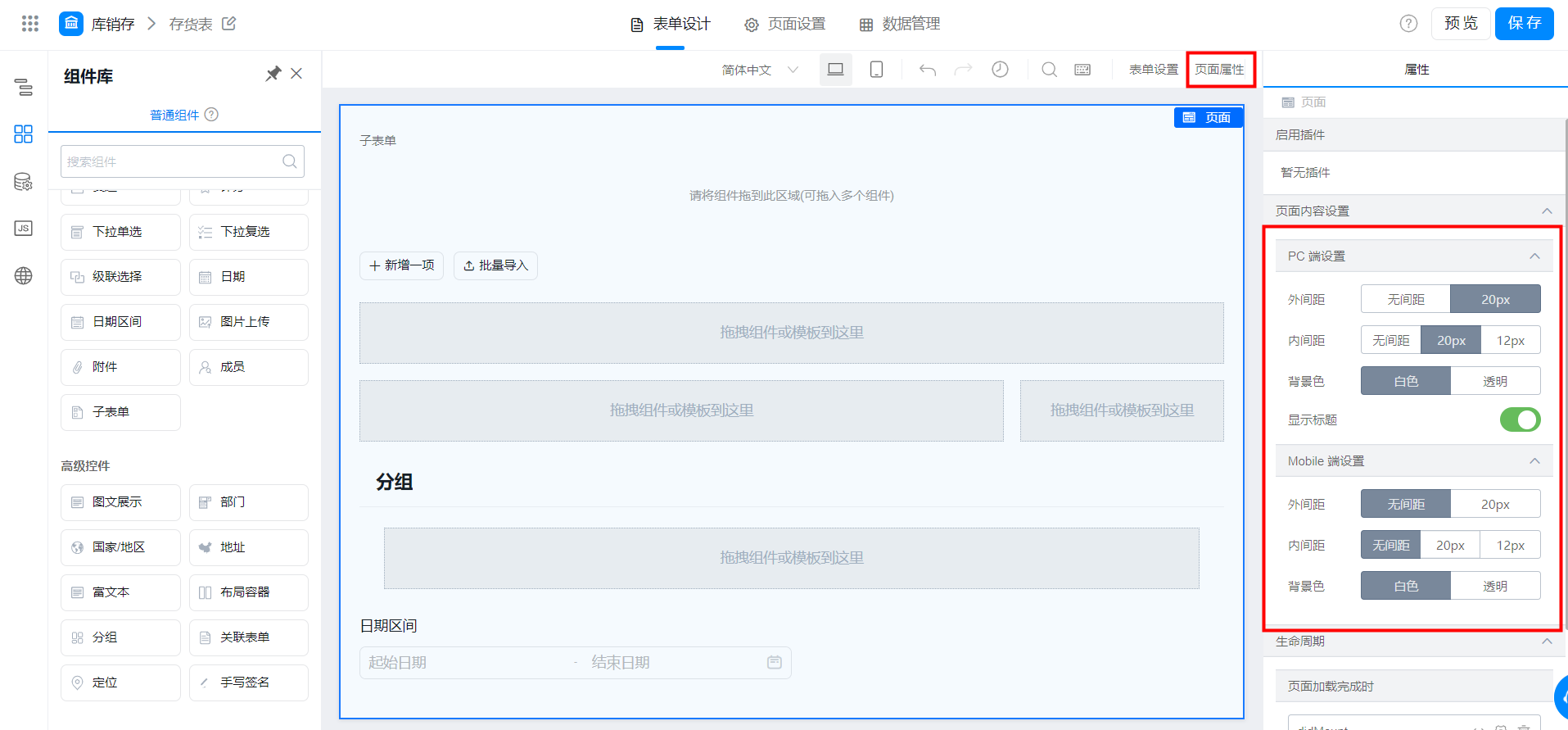
1.5 访问效果
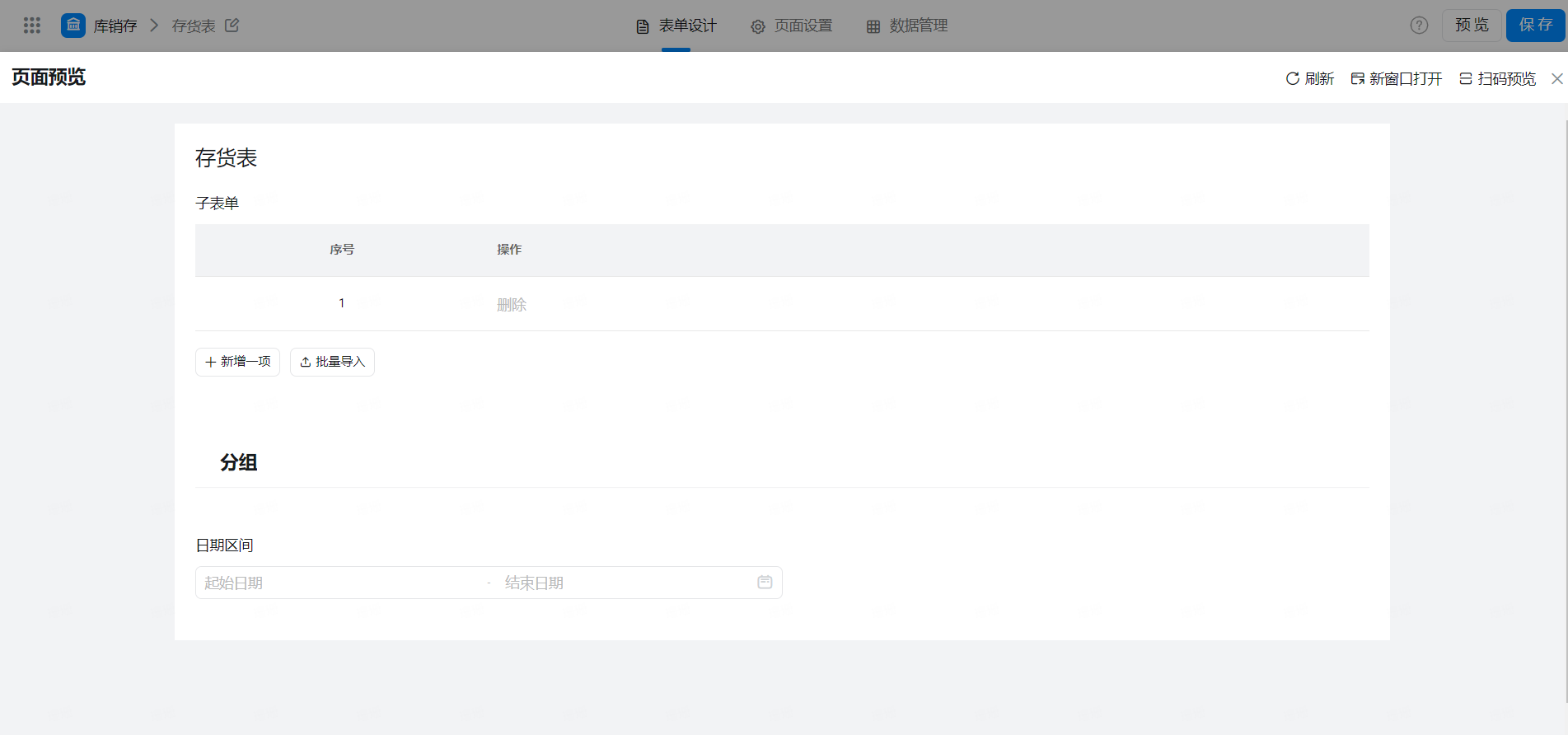
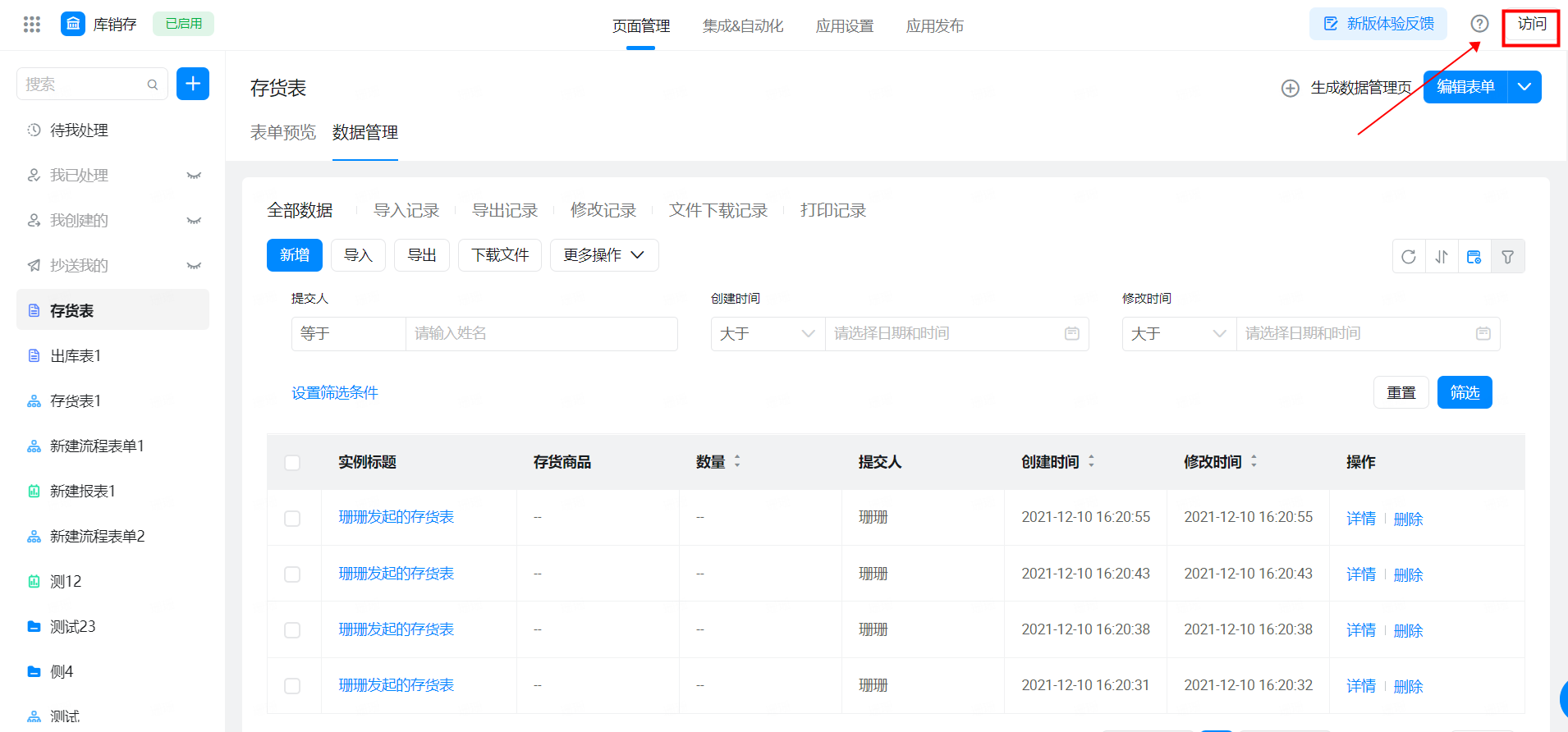
预览访问: 当点击表单界面预览访问应用时、可直接查看当前表单整体配置页面,不可提交数据,不可修改表单设置,无侧边栏导航,页面有固定的 1180 的宽度限制。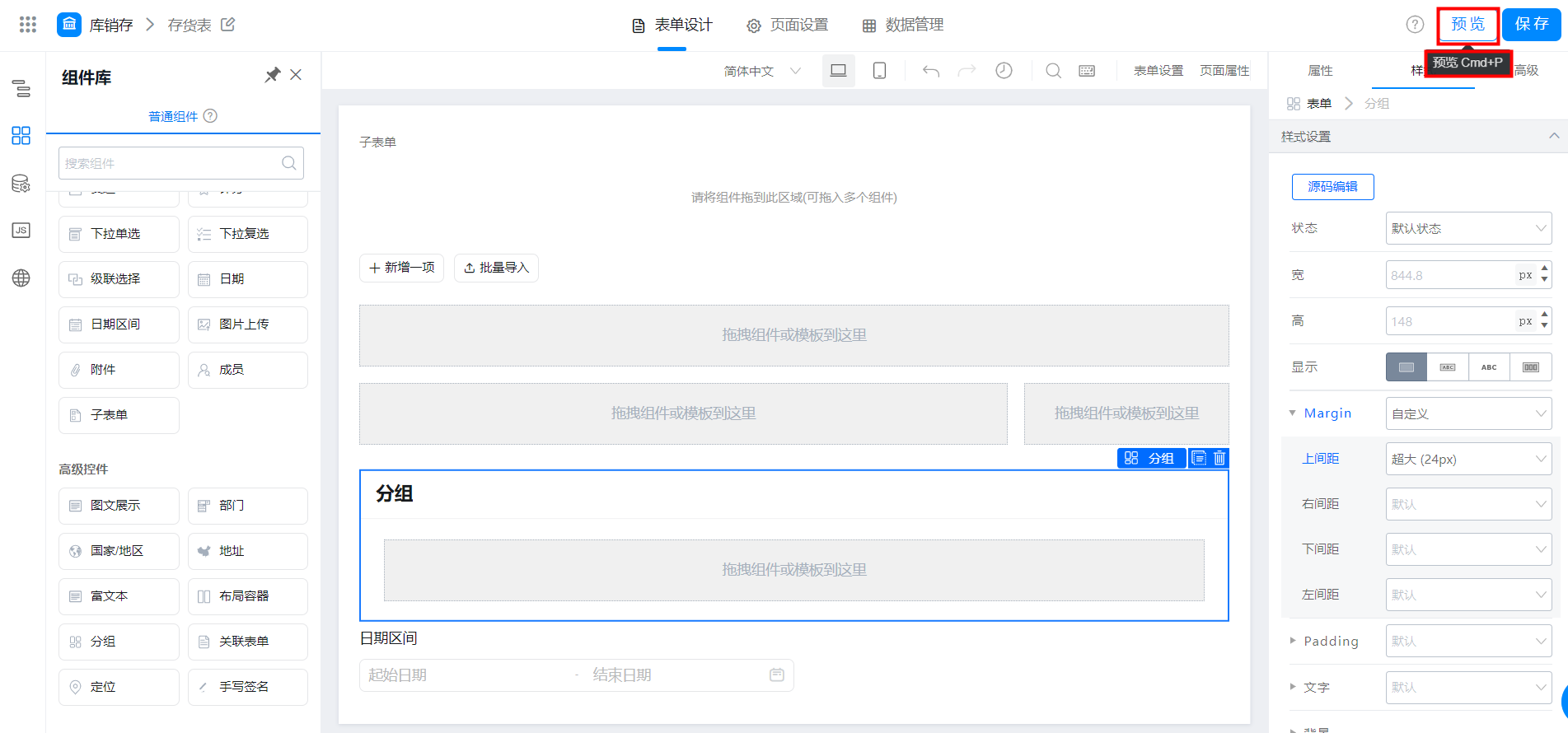
1.6 多端效果
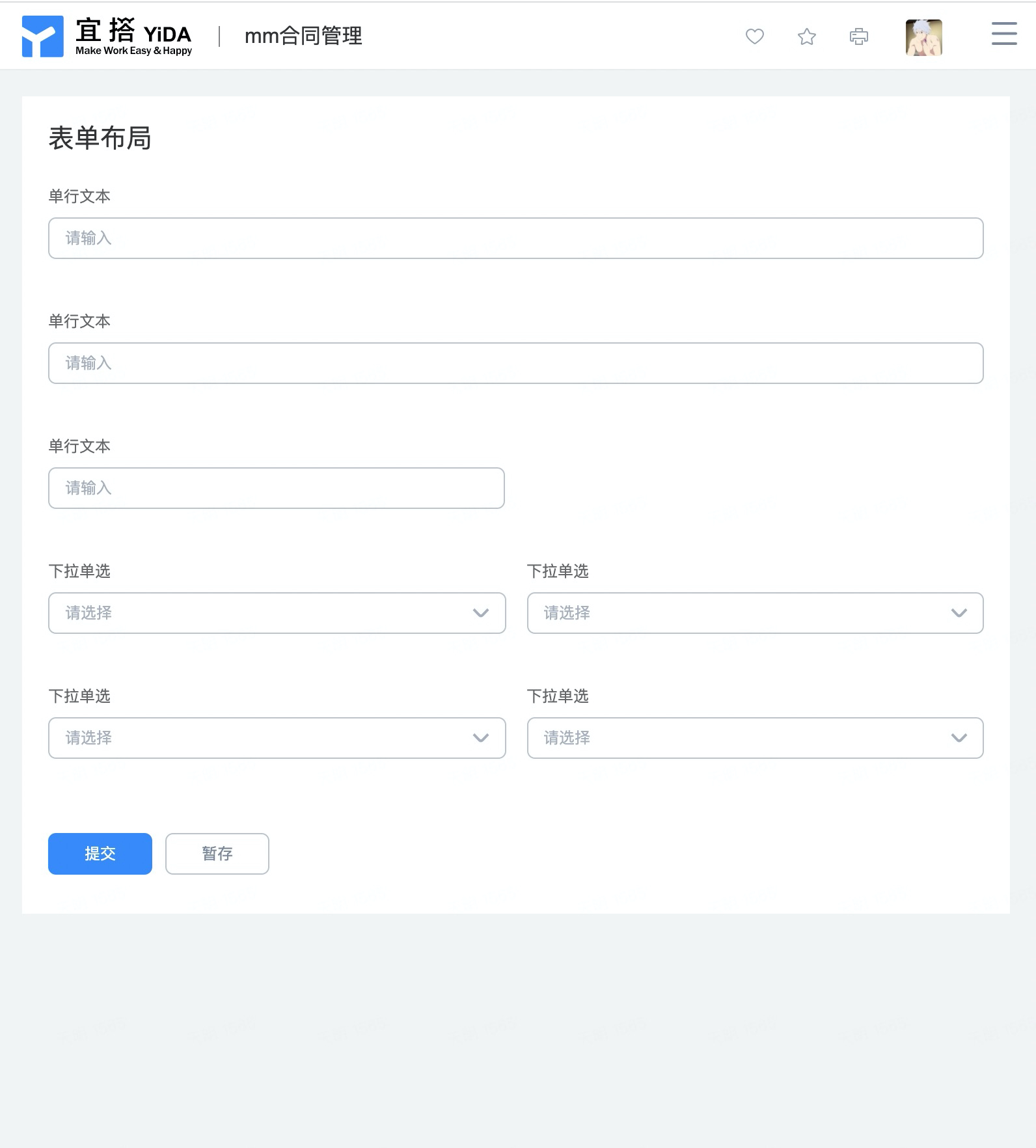
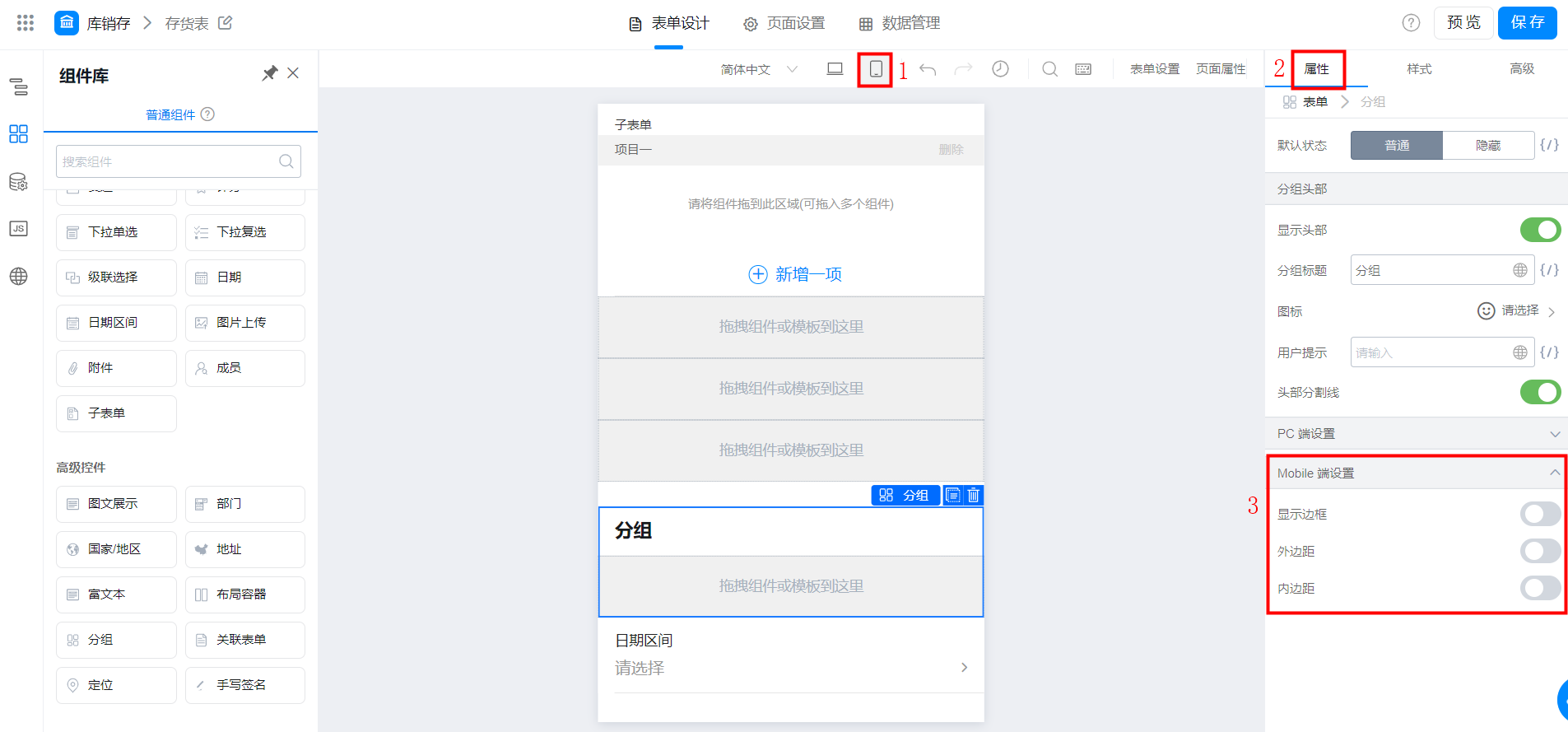
针对上面说的 5 种布局方式,在移动端展现和 PC 端有所不同,在移动端默认都是单列布局。 另外,在 Pad 端上也会进行自适应布局。