消息
消息 日历
日历 会议
会议 通讯录
通讯录 邮箱
邮箱 文档
文档 钉盘
钉盘 AI 表格
AI 表格 AI 听记
AI 听记 考勤
考勤 审批
审批 宜搭
宜搭 管理控制台
管理控制台
基础设置 中可设置表单的流水号
若开启了流水号,表单新提交实例时,会自动生成流水号。
1. 操作步骤
1.1 设置路径
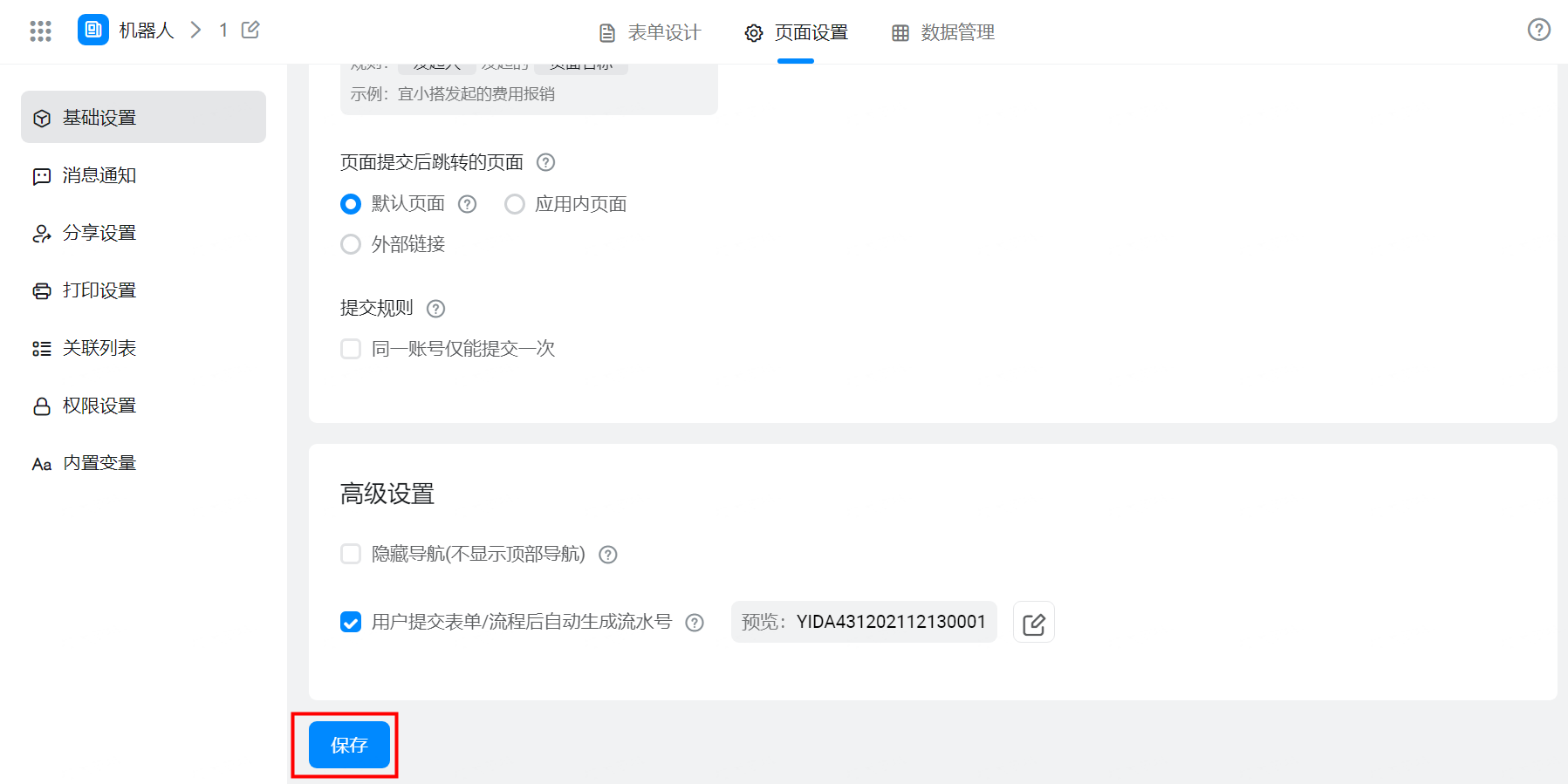
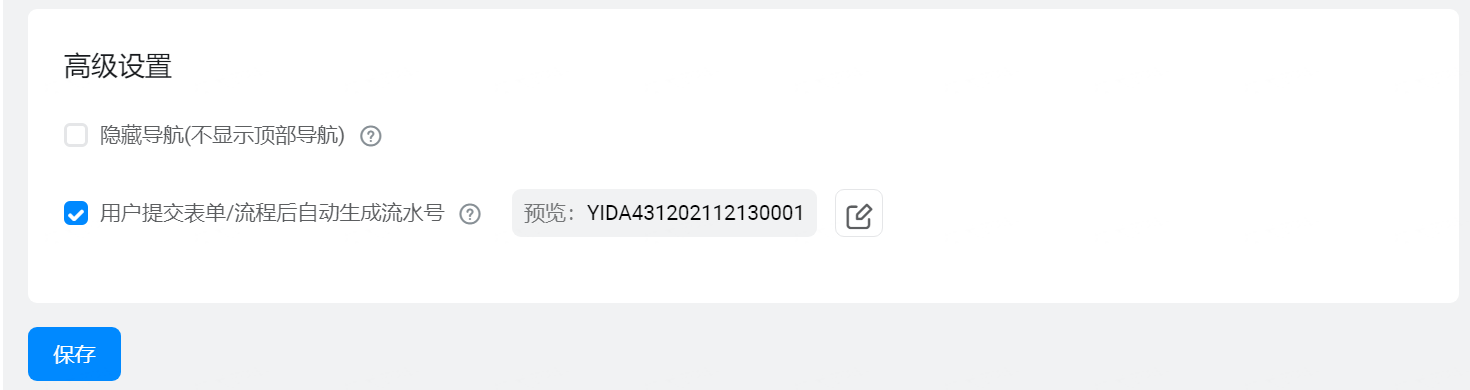
表单页面 >> 设置 >>页面设置 >>基础设置>> 用户提交表单/流程后会自动生成流水号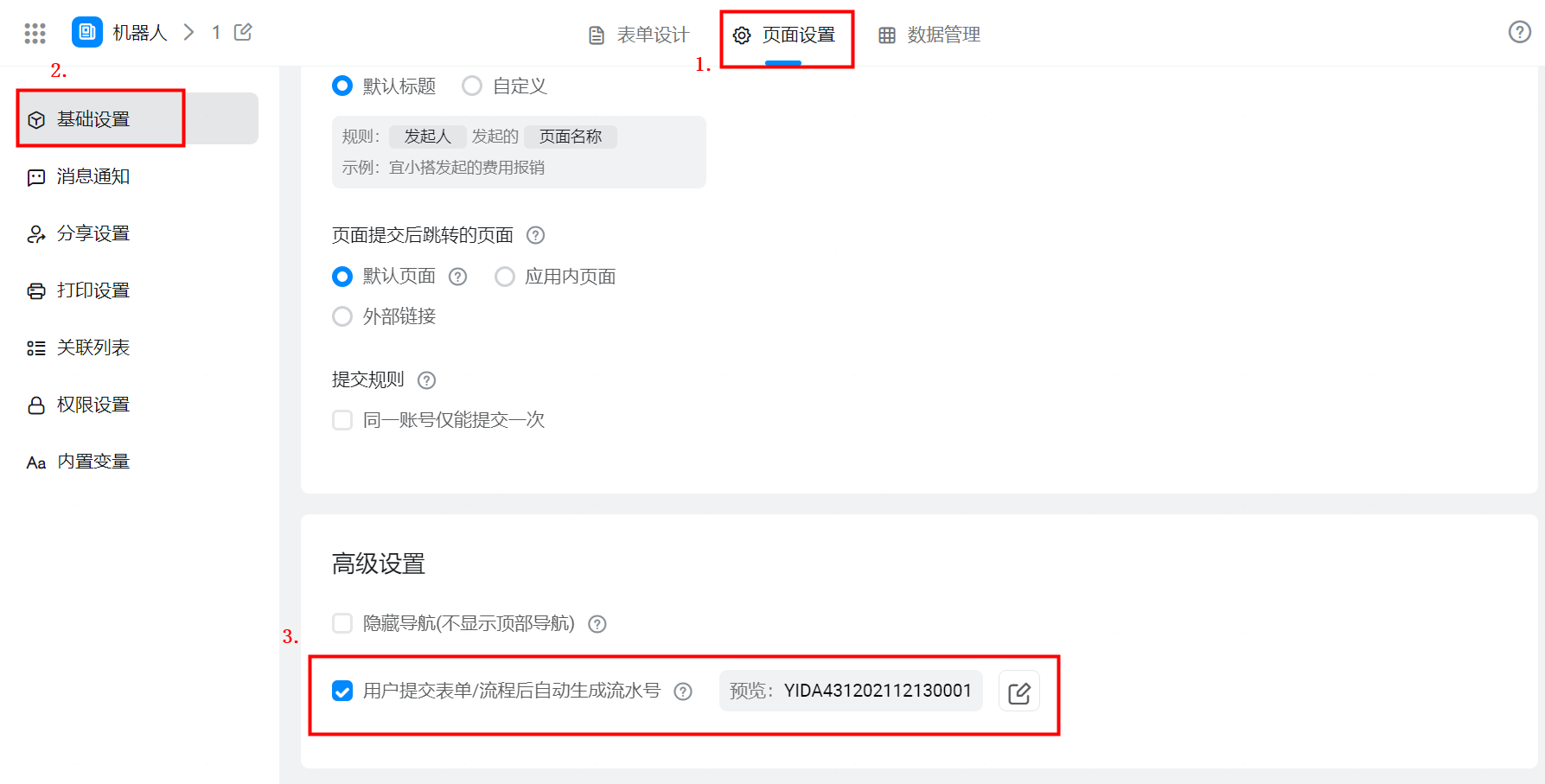
1.2 编辑流水号格式
点击编辑之后在流水号格式弹框中,可对流水号格式的前缀、日期格式、最小后缀位数、日期计算时区、后缀清零规则进行设置。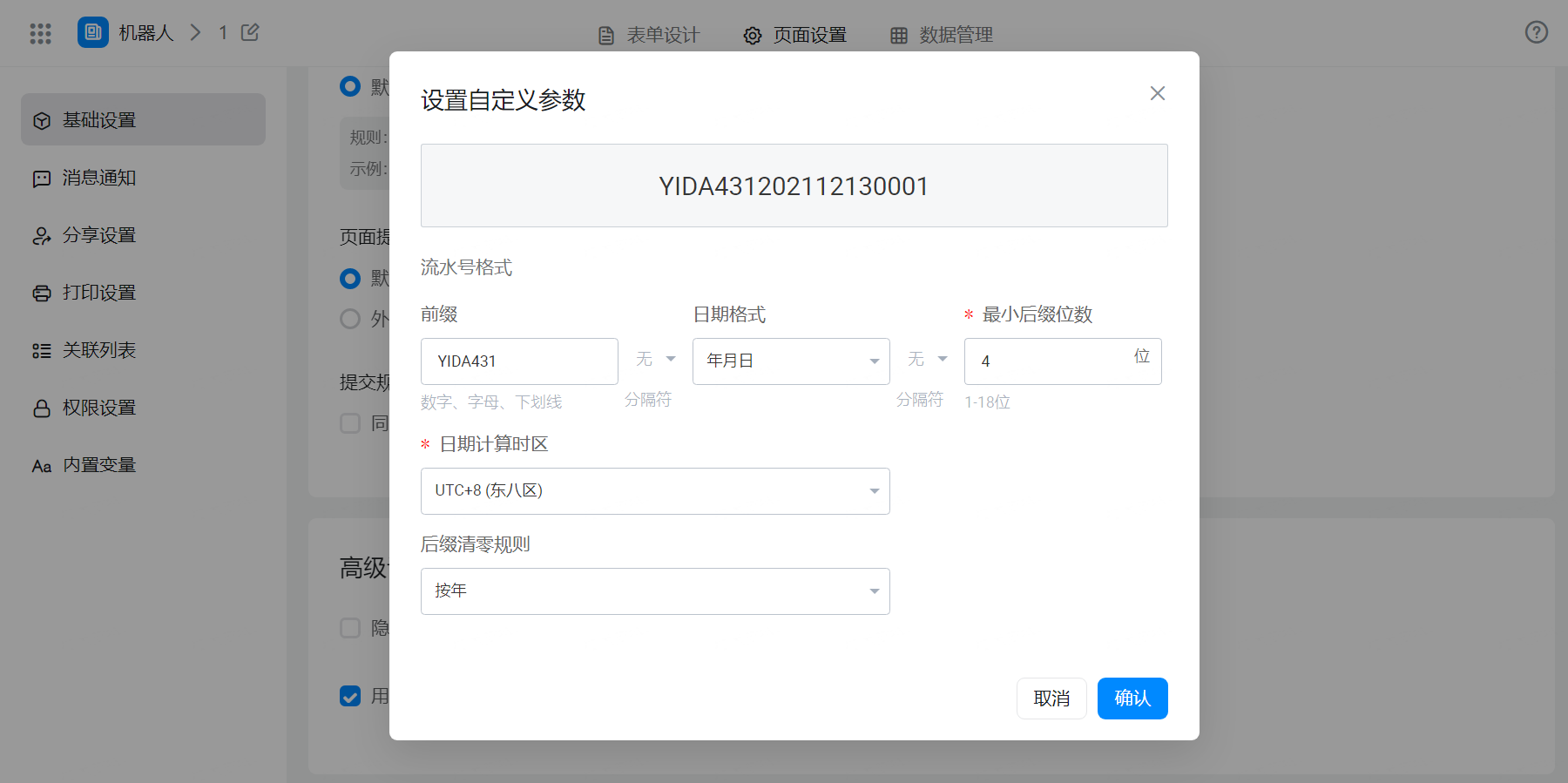
1.3 设置完成
注意:在流水号的格式弹框中点击了确定,下一步还需要点击基础设置下的保存按钮才算设置成功。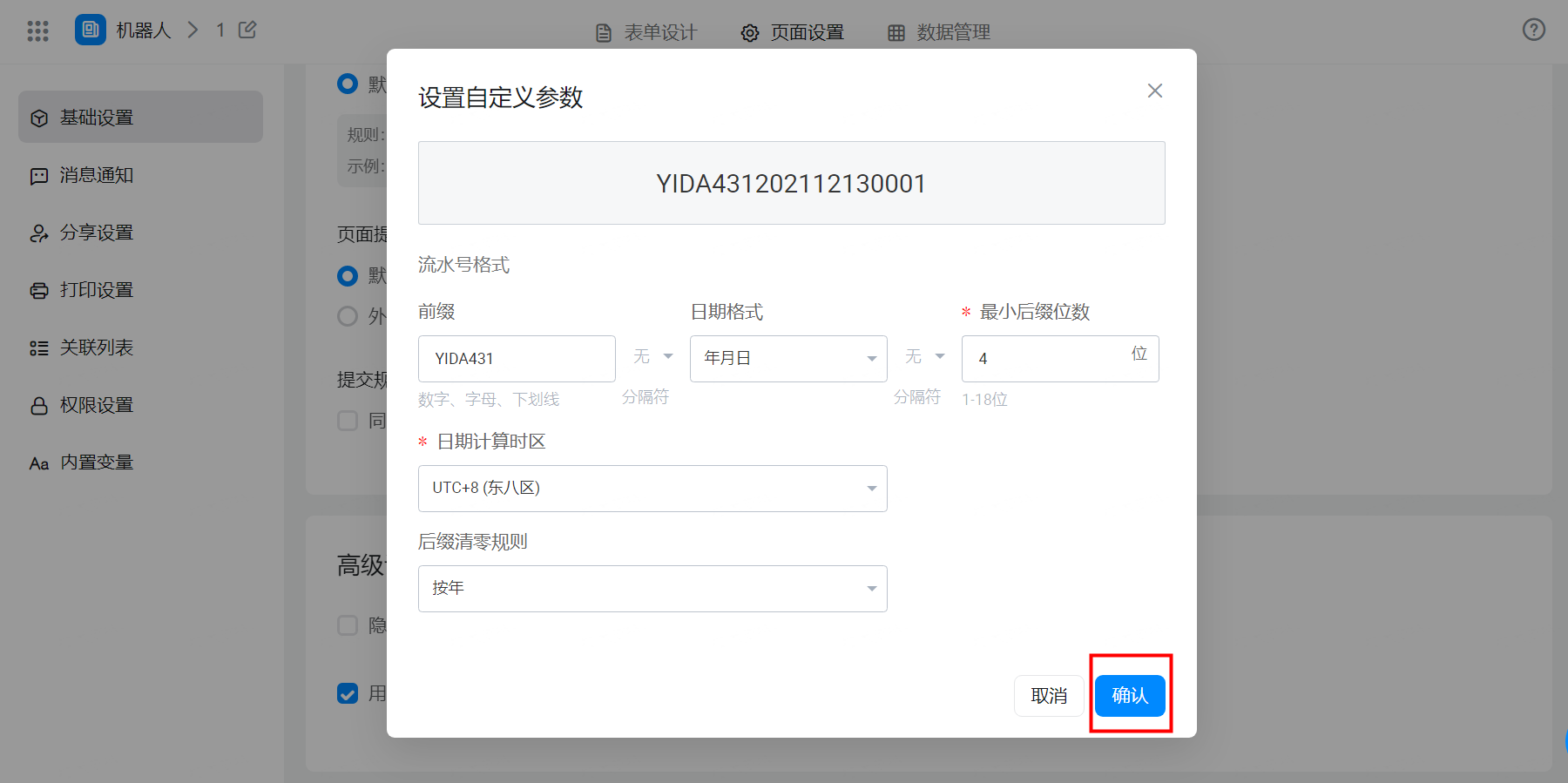
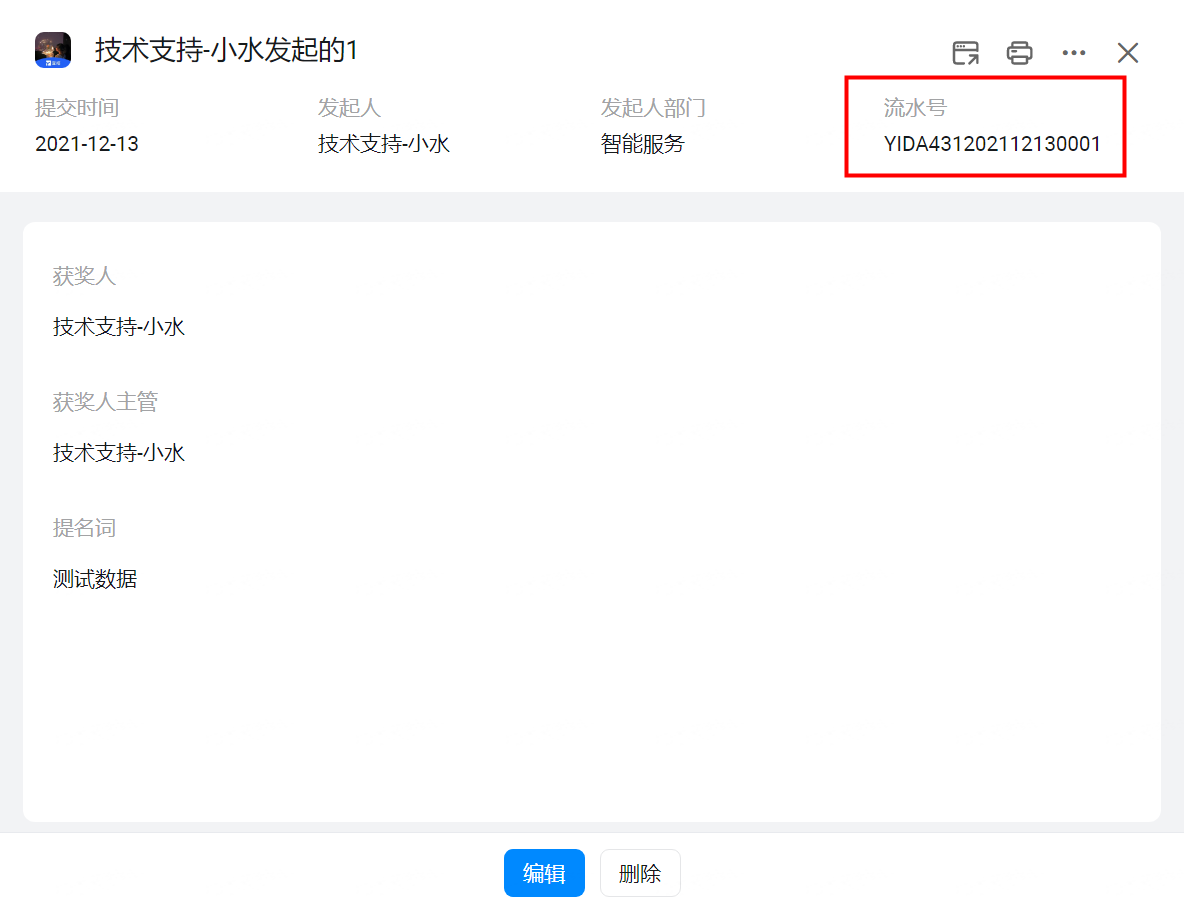
2. 最终效果
4. 系统流水号支持升级为流水号组件
针对存量表单且已开启系统流水号设置的表单,支持将系统流水号替换为流水号组件,同时扩大流水号的消费使用范围。- 点击“同步表单系统流水号”,系统流水号升级为流水号组件后,可在集成自动化等功能范围内使用该组件,但此操作不可逆且只对当前表单的新增数据有效,同时流水号计数逻辑将会根据组件配置规则重新计算生成,请谨慎操作”
升级前:表单设置>系统流水号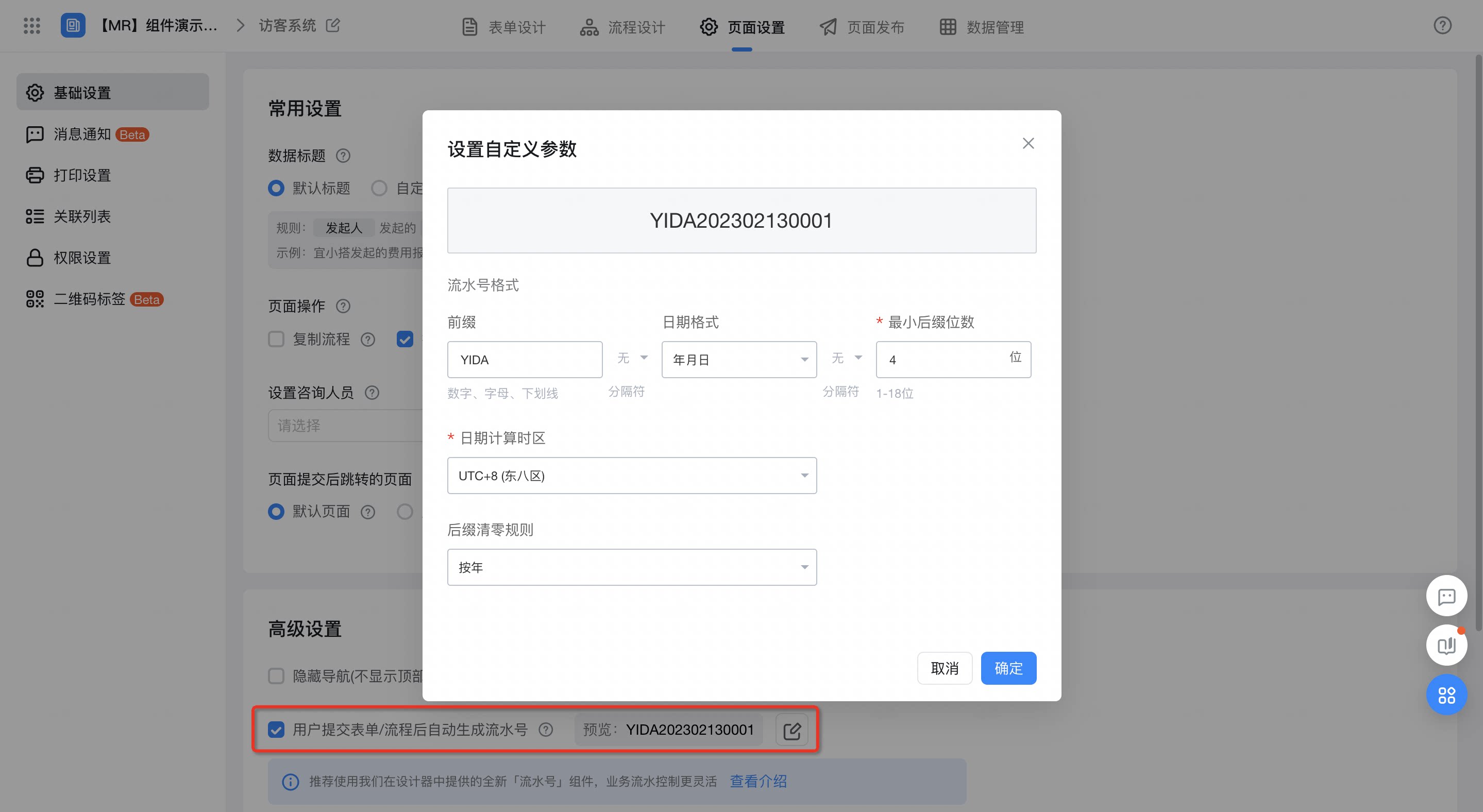 系统流水号配置 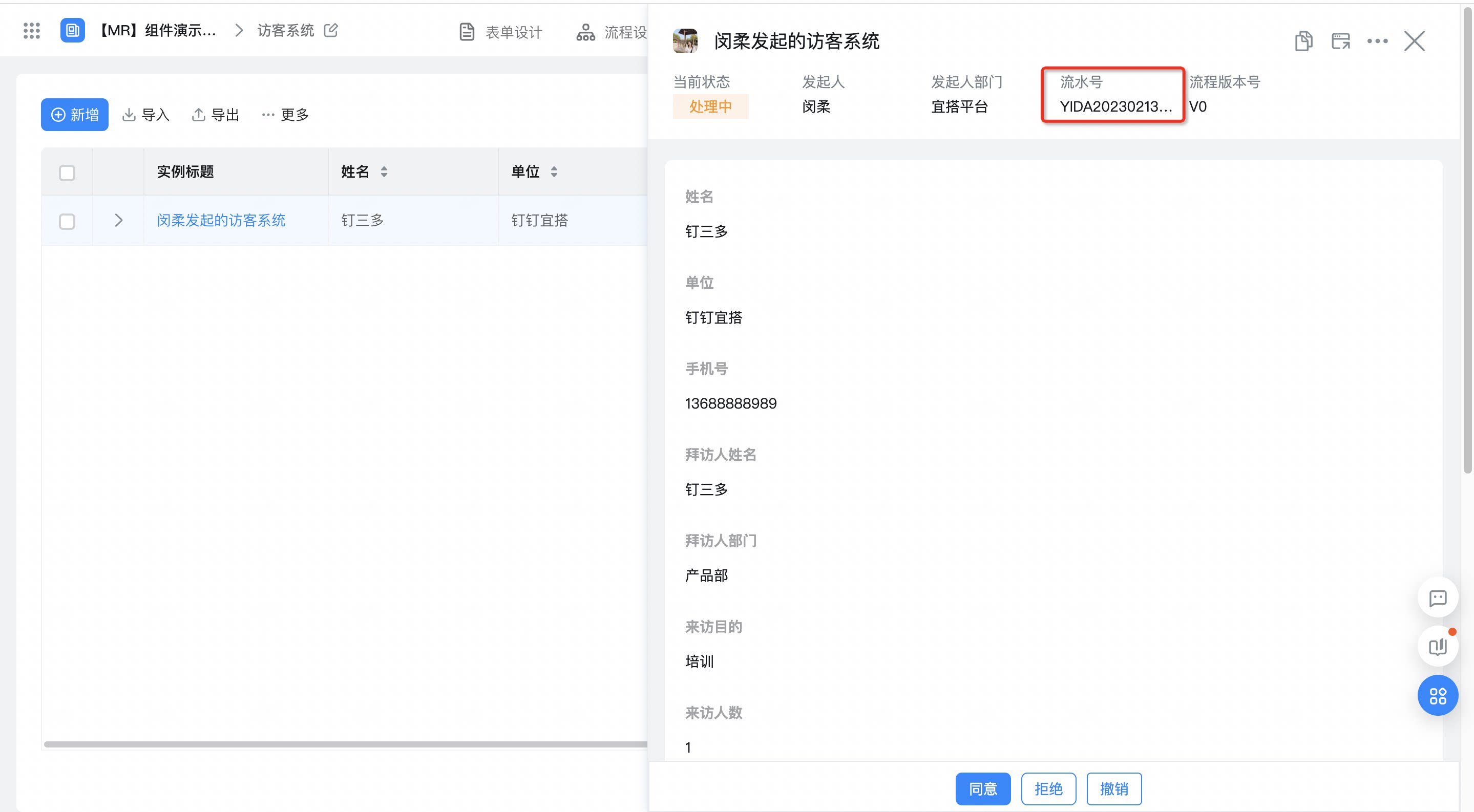 系统流水号详情 | 升级后:表单设计器>流水号组件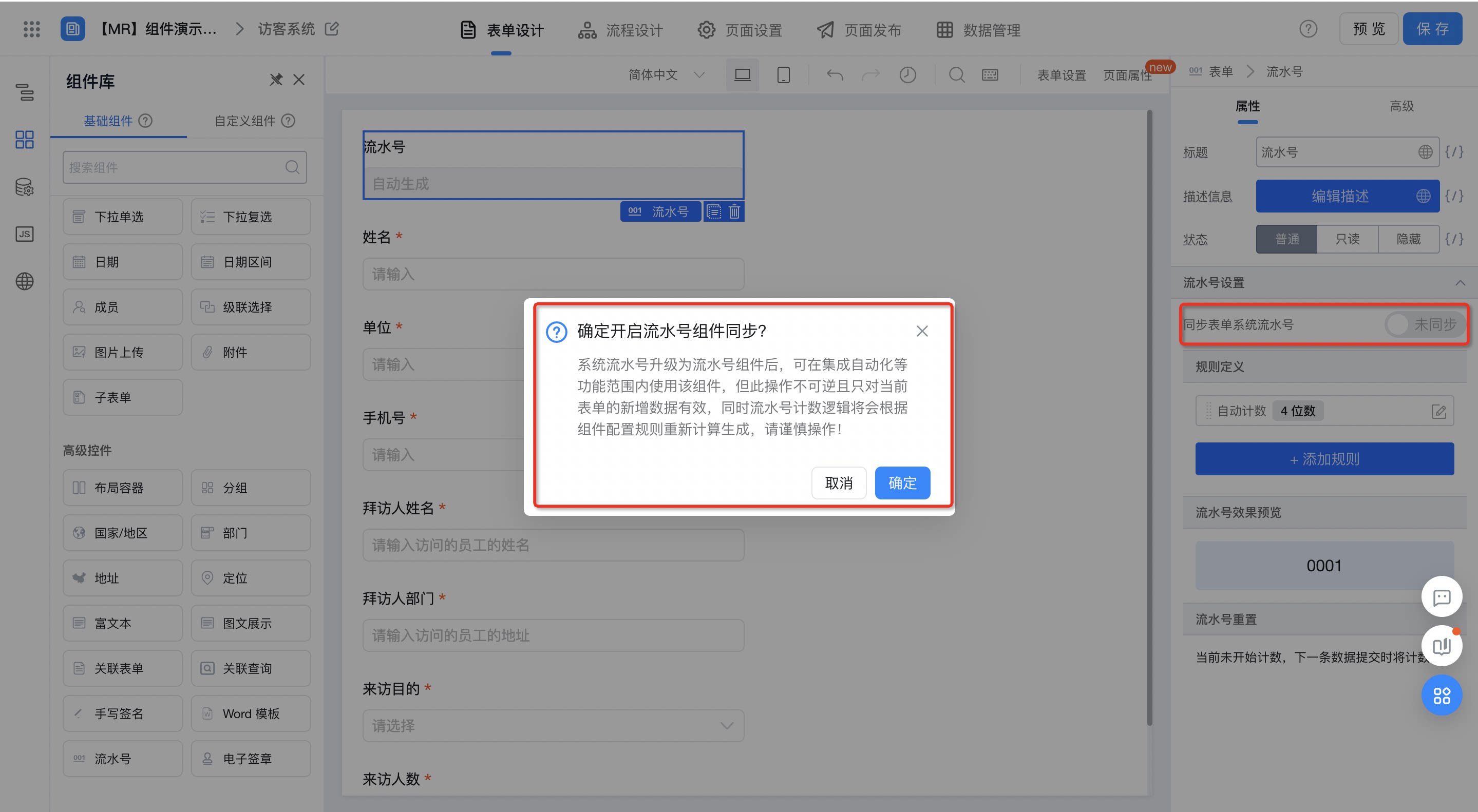 系统流水号升级 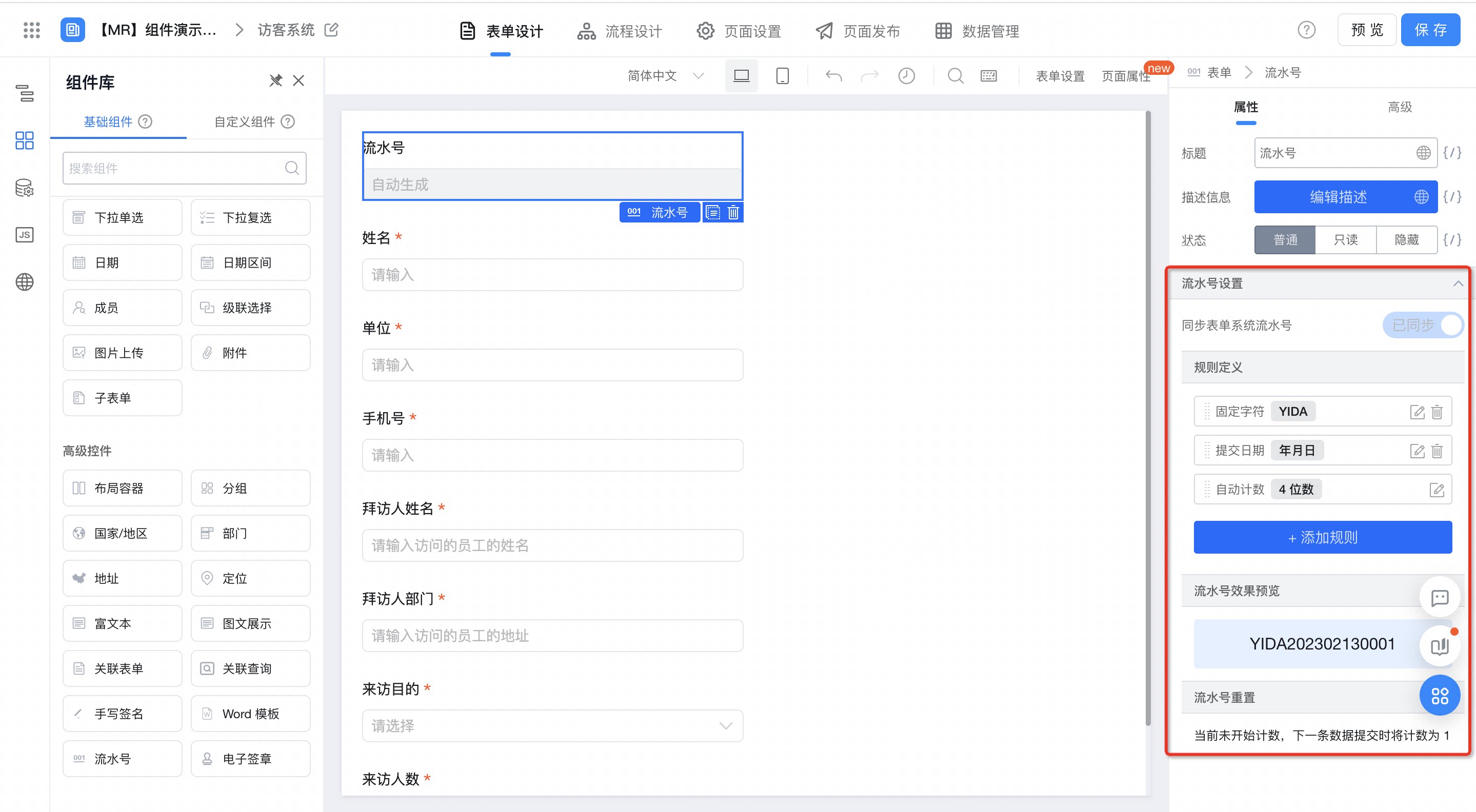 升级为流水号组件 |
|---|
3. 常见问题
3.1 如何将流水号填充到表单的字段中?
3.1 如何将流水号填充到表单的字段中?
3.2 如何将流水号填充到流程的字段中?
3.2 如何将流水号填充到流程的字段中?
3.3 专业版本提交的表单生成流水号后,可以进行修改吗?
3.3 专业版本提交的表单生成流水号后,可以进行修改吗?
3.4 若提交的表单数超过了最小后缀位数且未到重置时间,流水号会重新计算吗?
3.4 若提交的表单数超过了最小后缀位数且未到重置时间,流水号会重新计算吗?
不会重新计算,会自动进位展示流水号,例如:设置最小后缀位数为 1 ,表单提交至第 10 条数据时就会自动展示 10。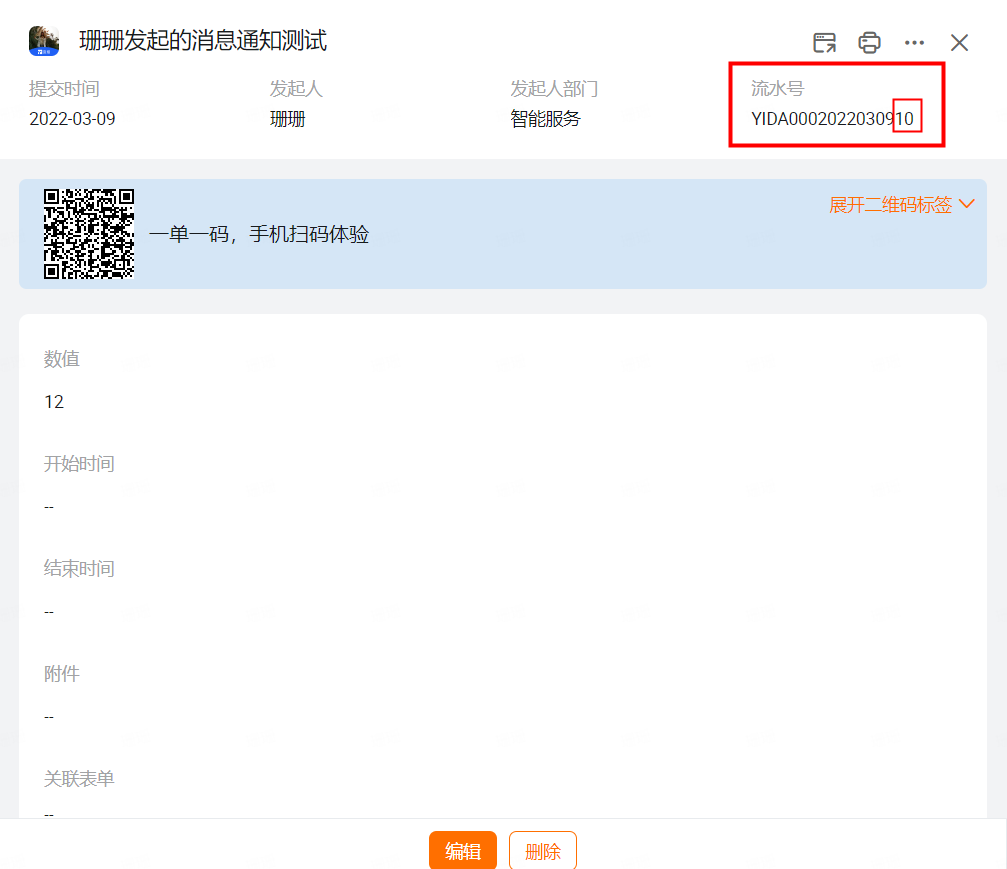
3.5 如何将流水号插入到目标表单中?
3.5 如何将流水号插入到目标表单中?
3.6 如何取表单内组件值(变量)作为系统流水号前缀?
3.6 如何取表单内组件值(变量)作为系统流水号前缀?
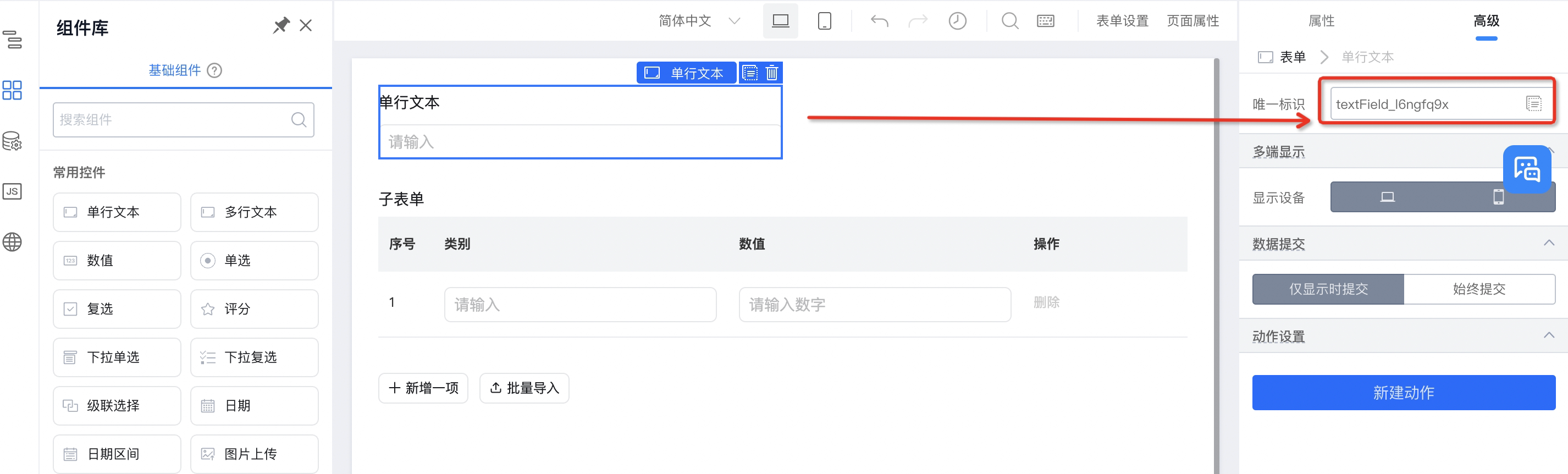
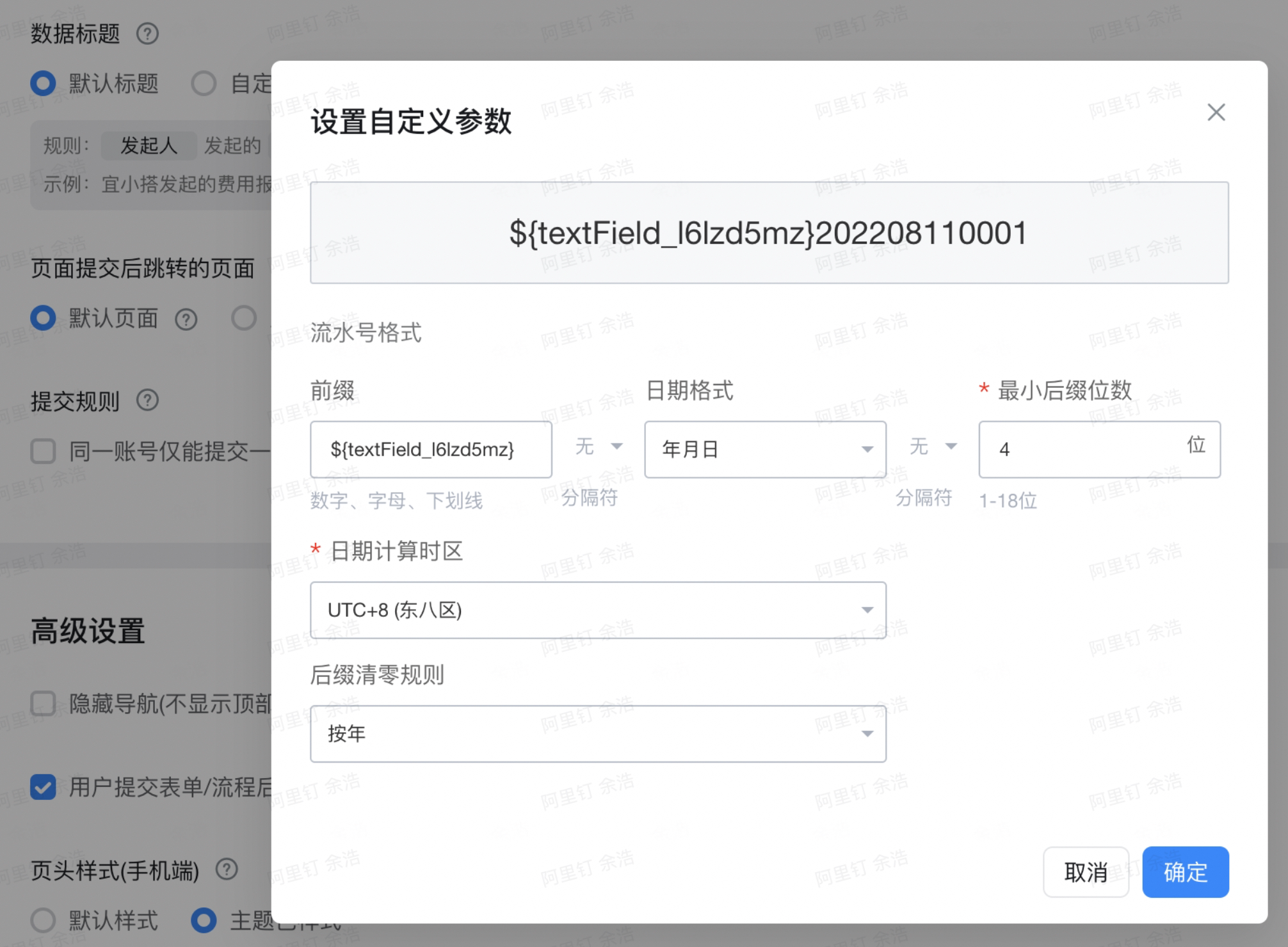
在流水号配置界面,前缀输入框中输入 ${组件唯一标识符} 即可。如下图所示: