

 消息
消息 日历
日历 会议
会议 通讯录
通讯录 邮箱
邮箱 文档
文档 钉盘
钉盘 AI 表格
AI 表格 AI 听记
AI 听记 考勤
考勤 审批
审批 宜搭
宜搭 管理控制台
管理控制台1. 简介
1.1 功能简介
适配范围:适用于普通表单/流程表单(支持简易新版流程设计器,不适配旧版高级流程设计器)的 页面级消息通知,平台级消息通知和集成自动化/流程设计器的消息通知节点暂不支持以下能力。
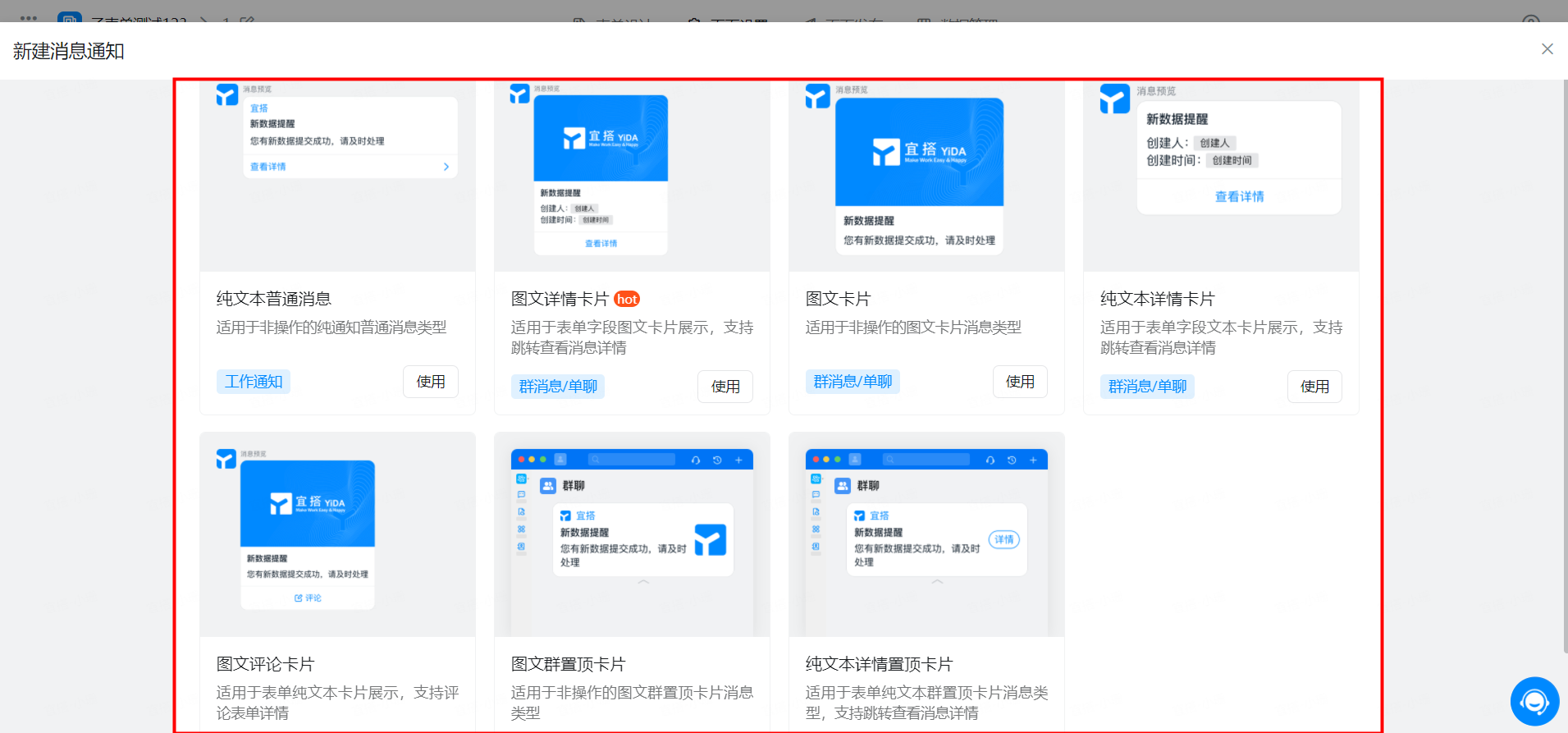
| 工作通知 | 纯文本普通消息 适用于非操作的纯通知普通消息类型 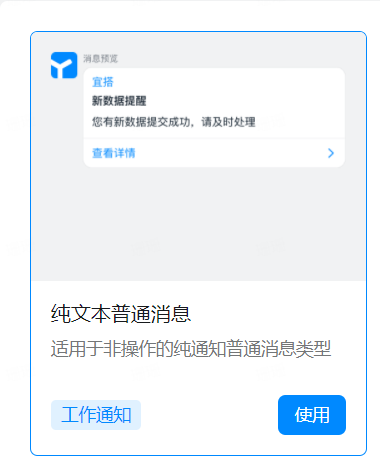 | 如需发送钉钉待办请开启更多设置 普通表单 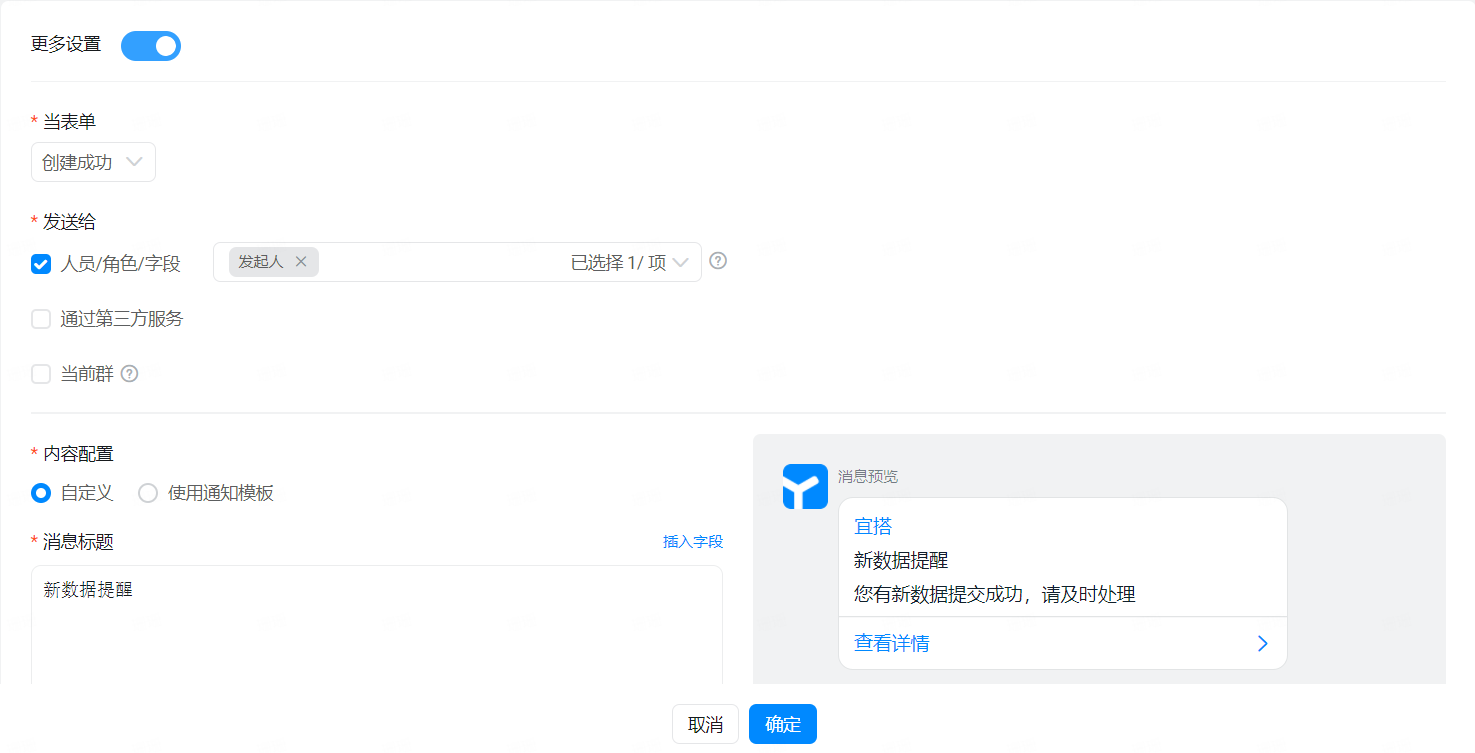 流程表单 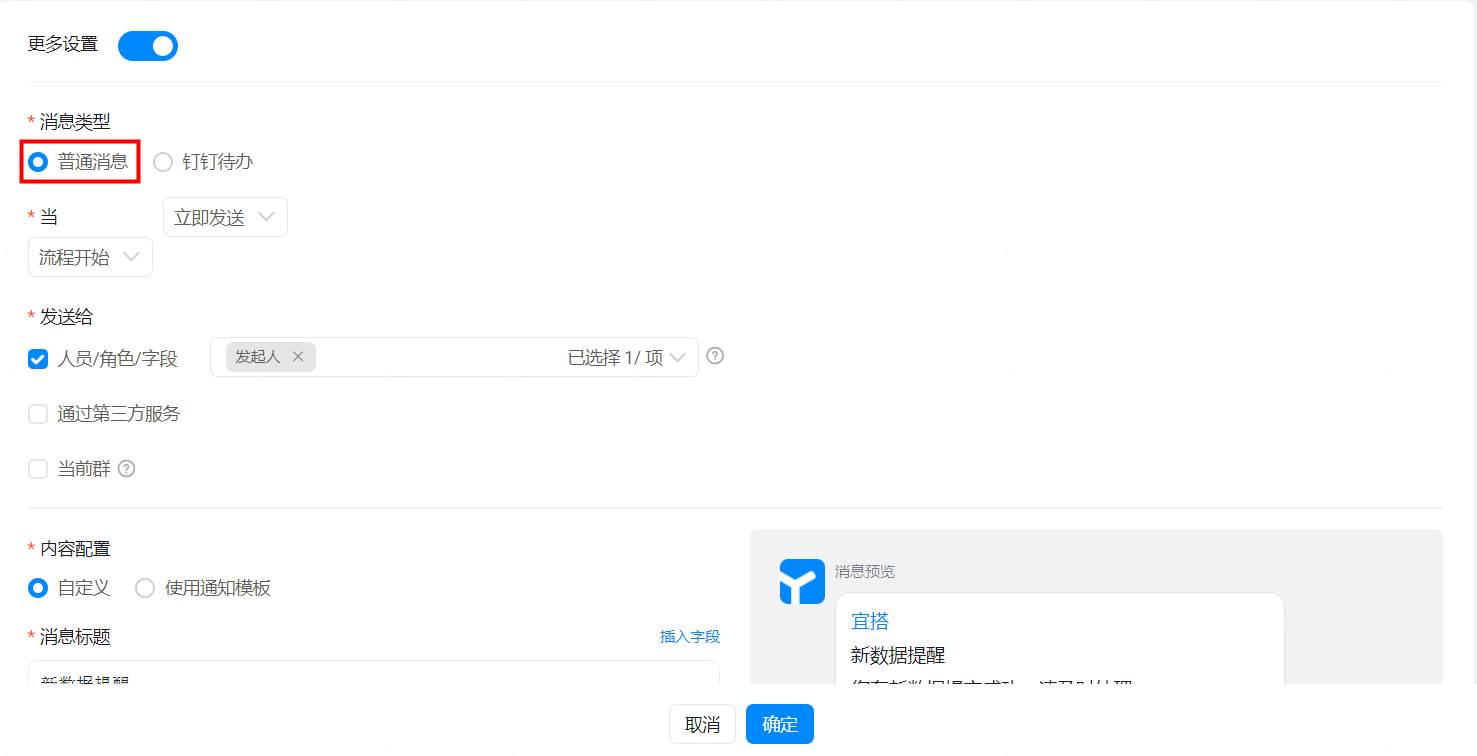 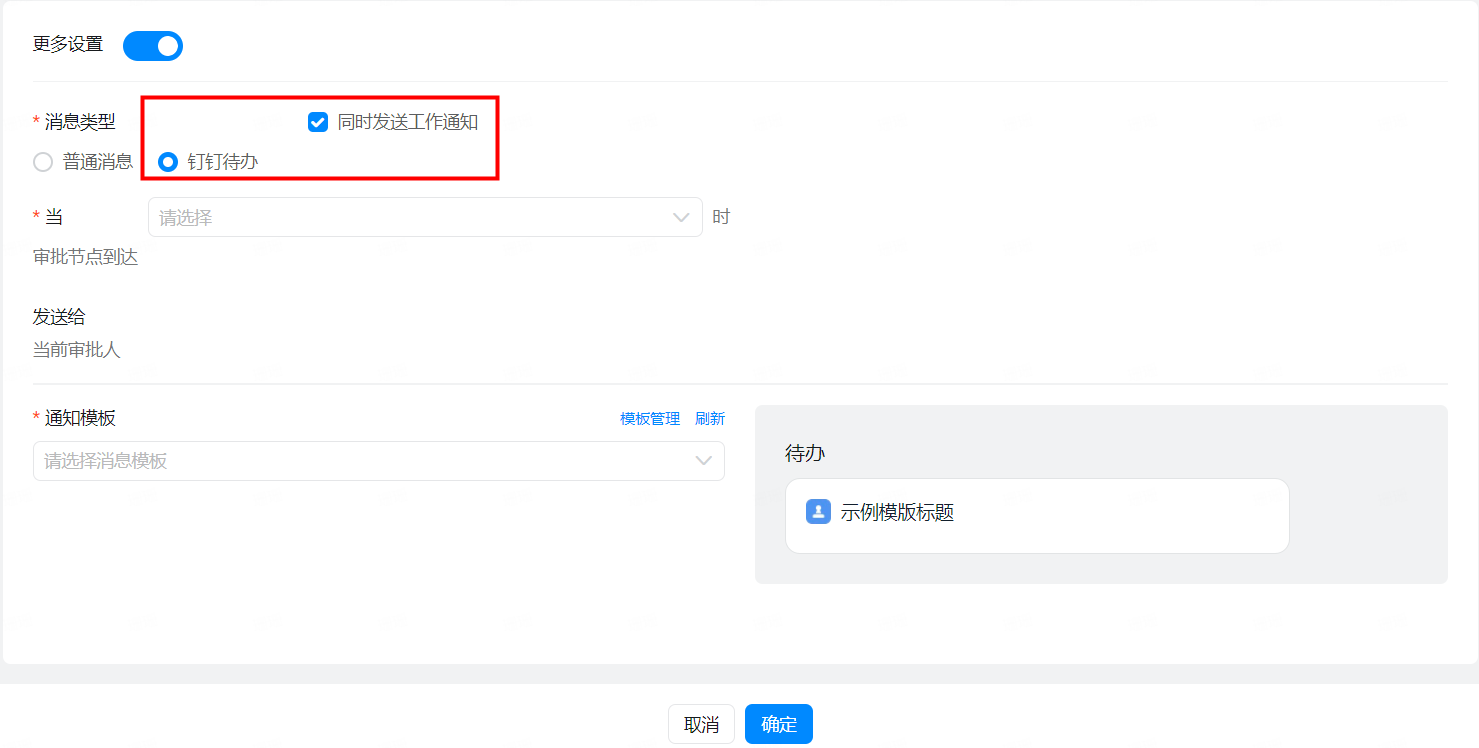 |
| 群消息/单聊 | 图文详情卡片 适用于表单字段图文卡片展示,支持跳转查看消息详情 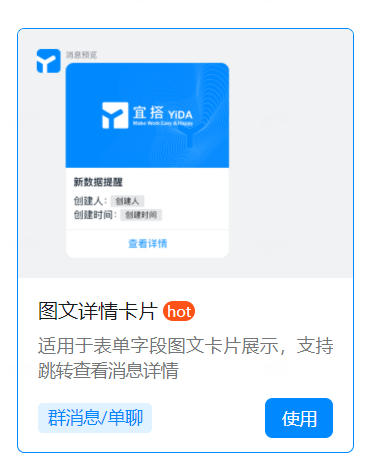 | 发送至群聊天,群类型必须是企业全员群或内部群。 |
| 图文卡片 适用于非操作的图文卡片消息类型 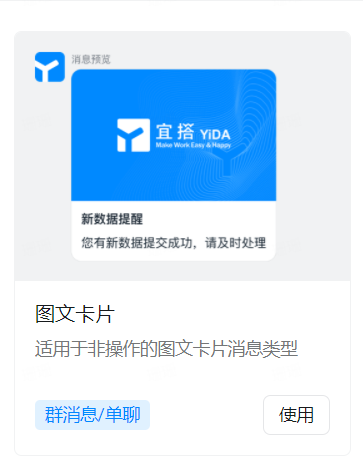 | ||
| 纯文本详情卡片 适用于表单字段文本卡片展示,支持跳转查看消息详情 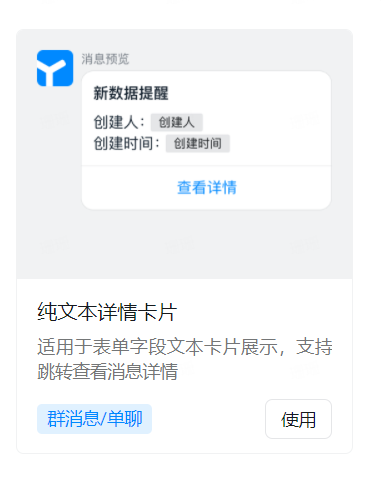 | ||
| 图文评论卡片 适用于表单纯文本卡片展示,支持评论表单详情 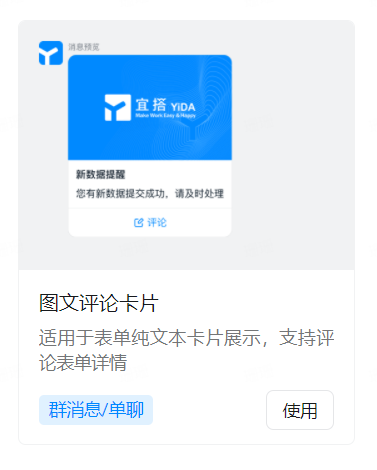 | 点击评论,可直接定位到当前表单详情的评论区,评论成功后会落库存储。 | |
| 群置顶 | 图文群置顶卡片 适用于非操作的图文群置顶卡片消息类型 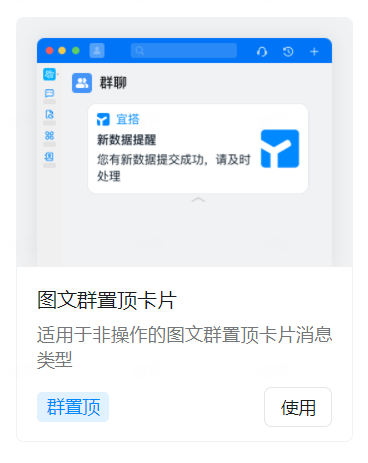 | 群置顶在当前群内发送后,置顶时效期为 1 天。 |
| 纯文本详情置顶卡片 适用于表单纯文本群置顶卡片消息类型,支持跳转查看消息详情 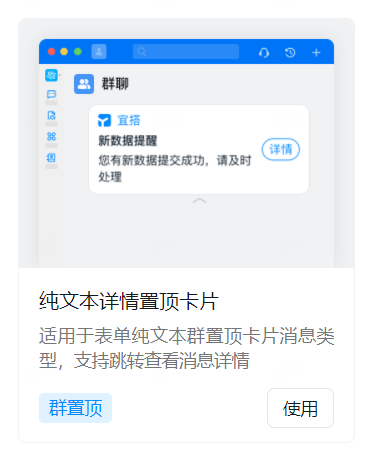 |
1.2 使用场景
消息通知是在表单提交、编辑等阶段或者流程开始、结束、或对其他流程节点操作后,通知给指定人员/群会话消息的提示性功能。 注:- 表单的消息通知仅能发送 普通消息 (即钉钉工作通知),不能通知到 钉钉待办 ;
2. 操作指南
以表单提交成功后发送群通知为例,带领大家体验新版本消息通知的使用。2.1 步骤一:新建消息通知
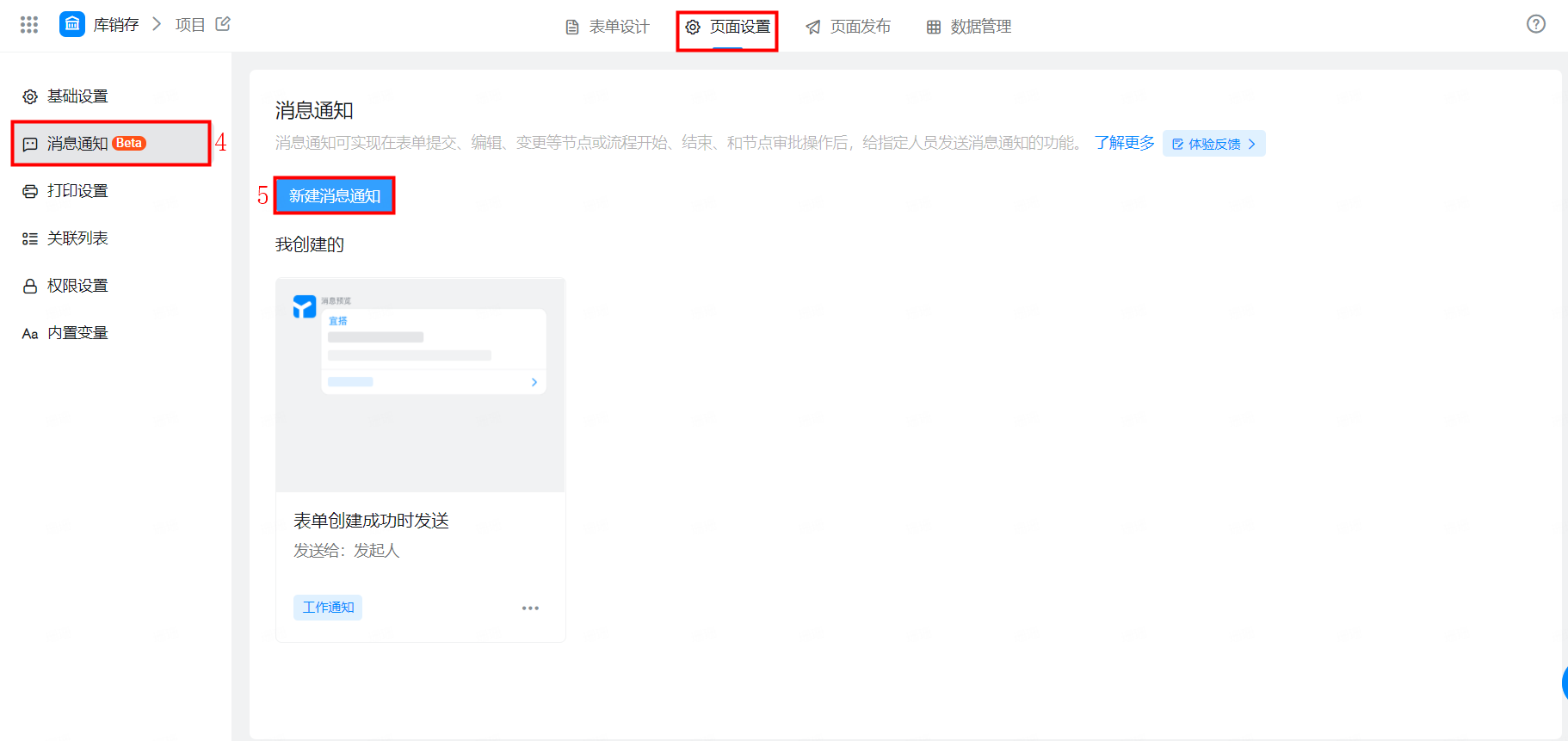
路径:点击对应表单/流程表单 >> 设置 >> 页面设置 >> 消息通知,即可进入到表单/流程的消息通知设置页面。 效果如图: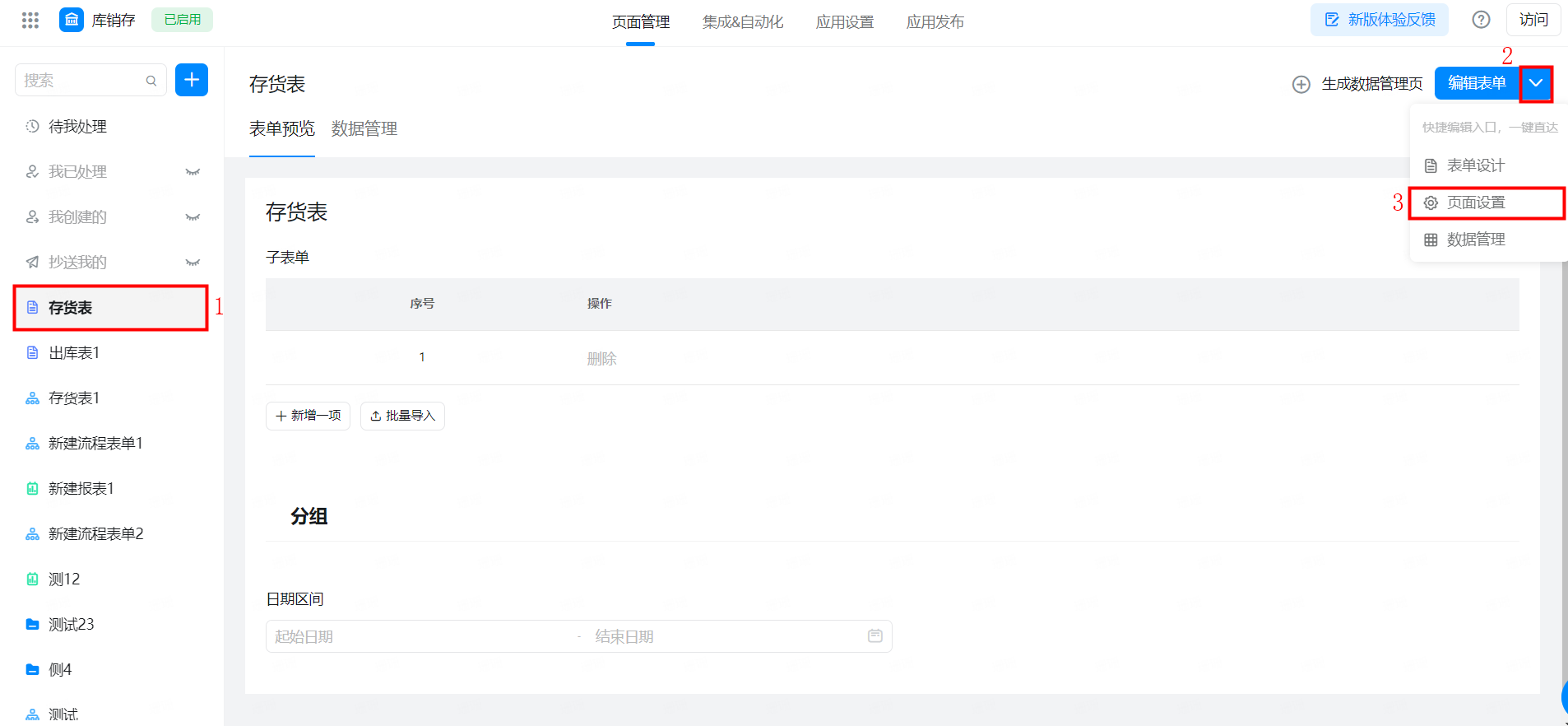
2.2 步骤二:选择消息模板
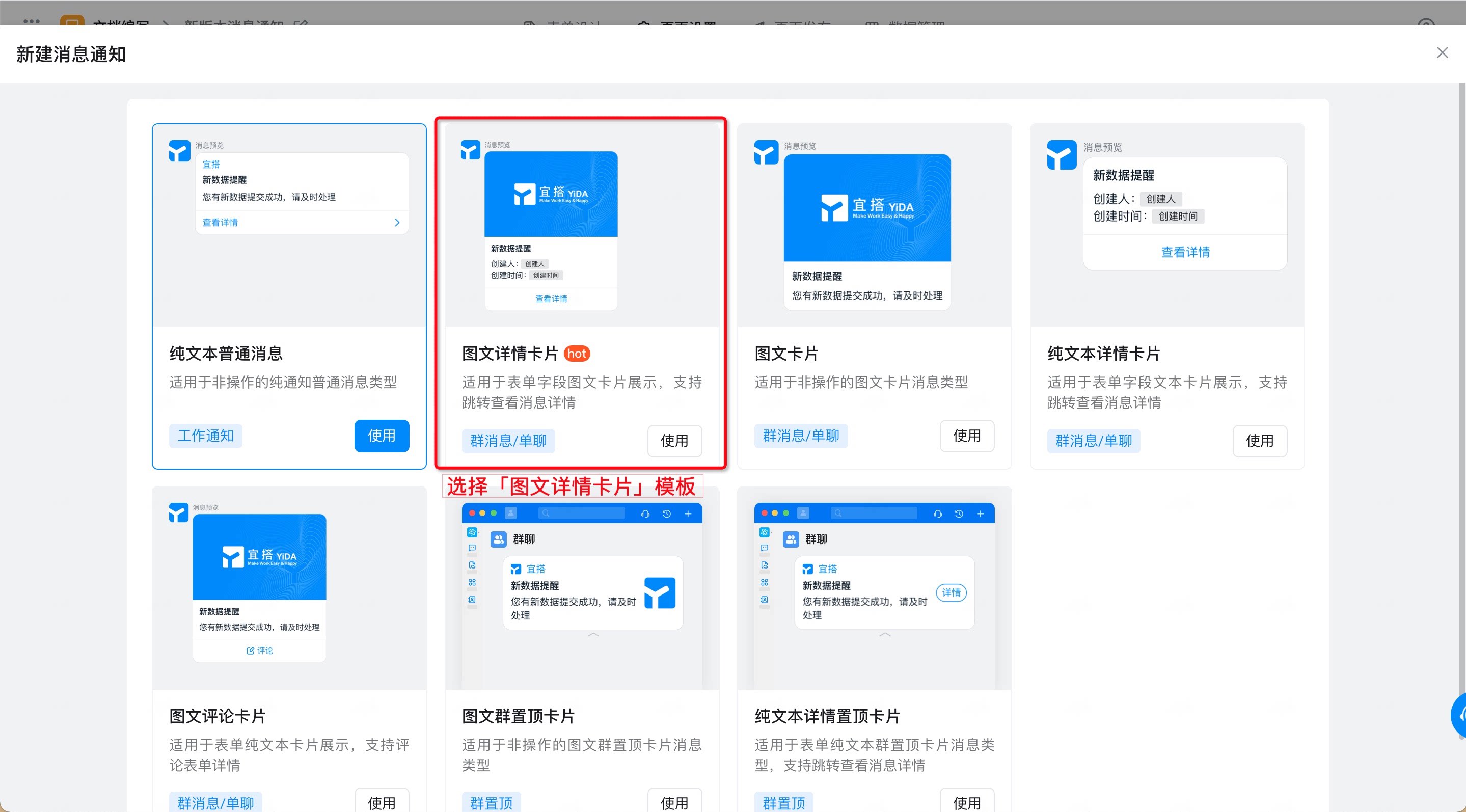
操作步骤:- 选择「图文详情卡片」模板>>使用。(操作如图2.2-1 所示)
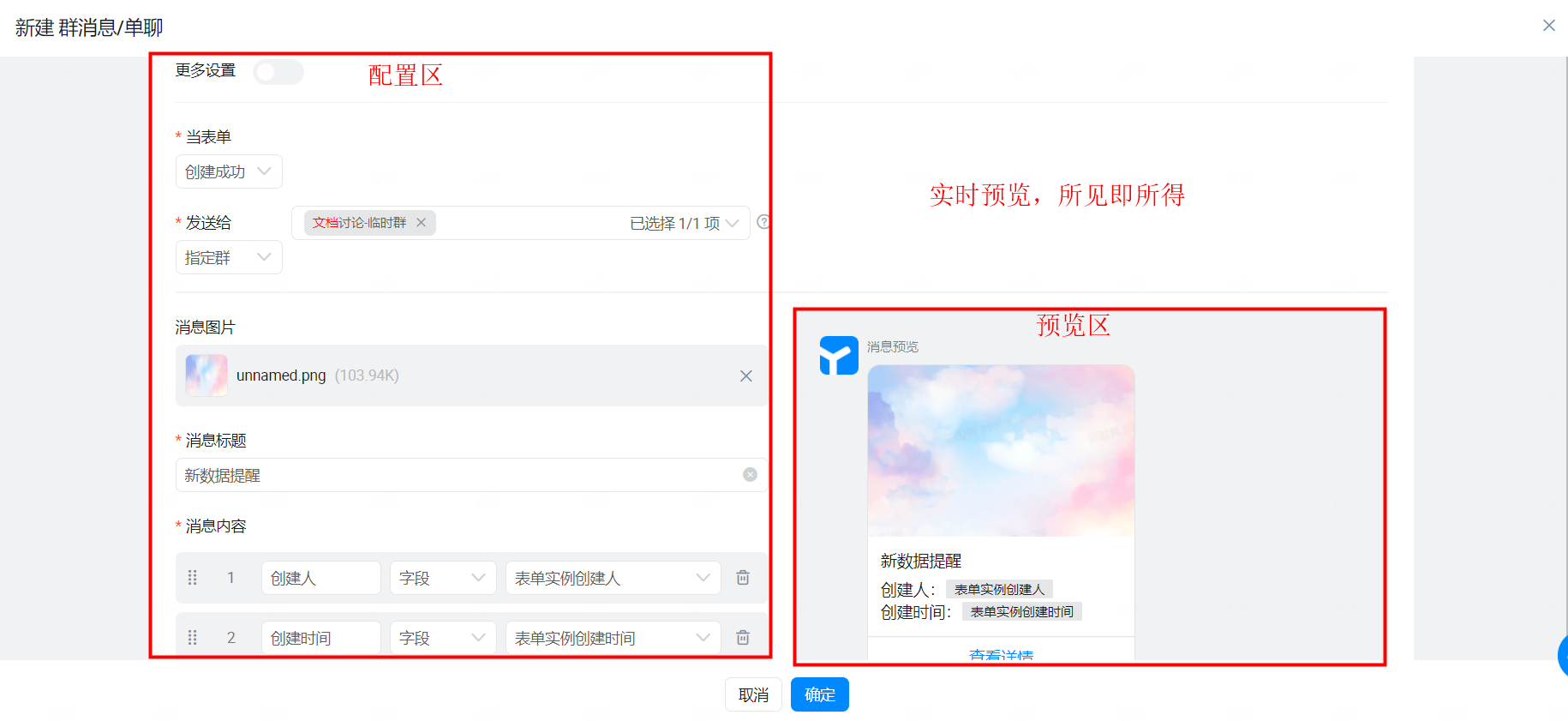
- 进行消息通知模板配置。(操作如图2.2-2 所示)
2.3 配置说明
通过上述案例的体验,想必大家对新版消息通知的便捷性有了一定的体感。接下来为大家详细介绍各个功能的特点。2.3.1 触发条件
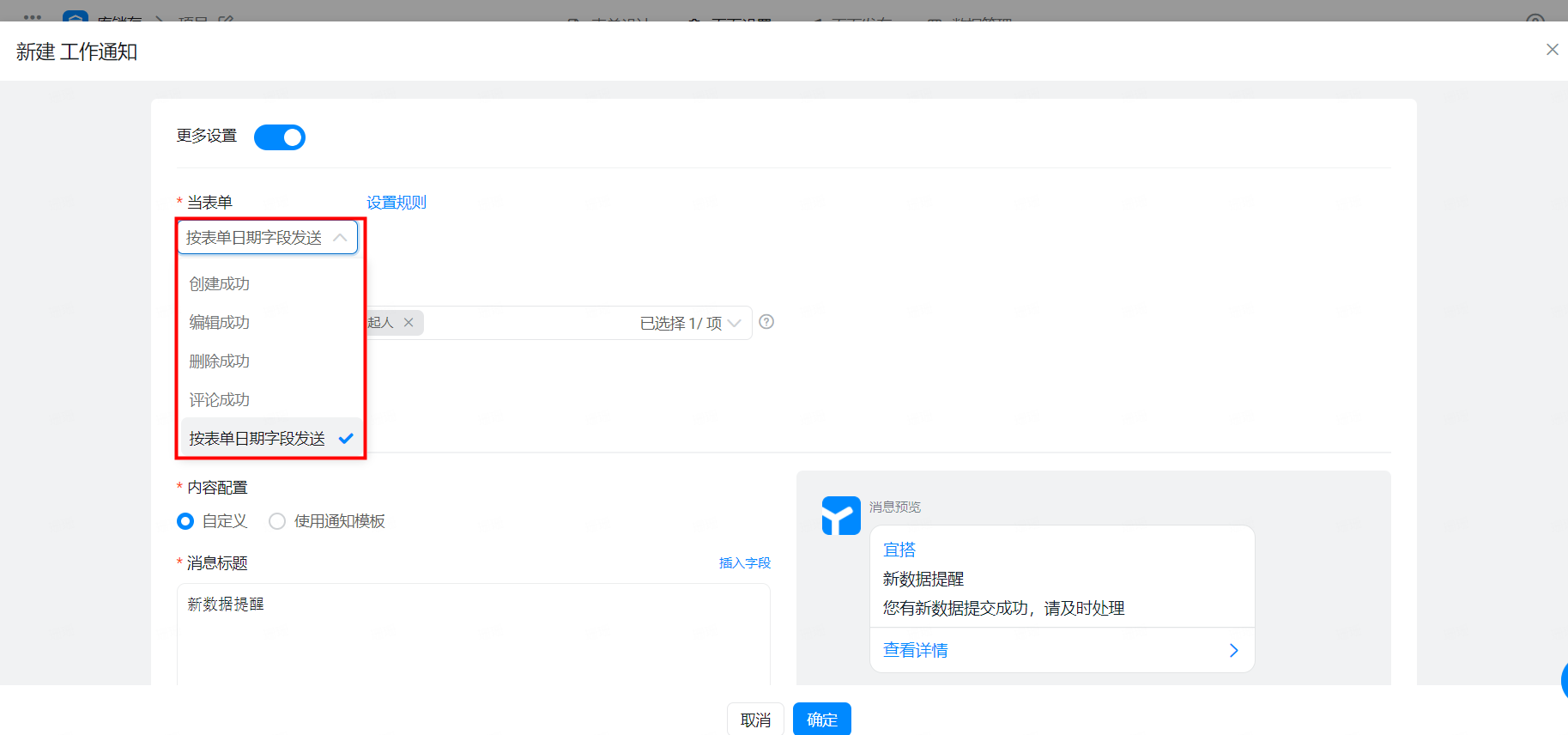
触发条件有以下 5 种:- 创建成功:当成功提交一条表单/流程表单数据发送消息通知;
- 编辑成功:当成功编辑修改已提交的表单数据发送消息通知;
- 删除成功:当成功删除已提交的表单数据发送消息通知;
- 评论成功:当成功评论已提交的表单数据发送消息通知;
- 按表单日期字段发送:根据表单中的日期组件值时间发送消息通知。
2.3.2 通知对象
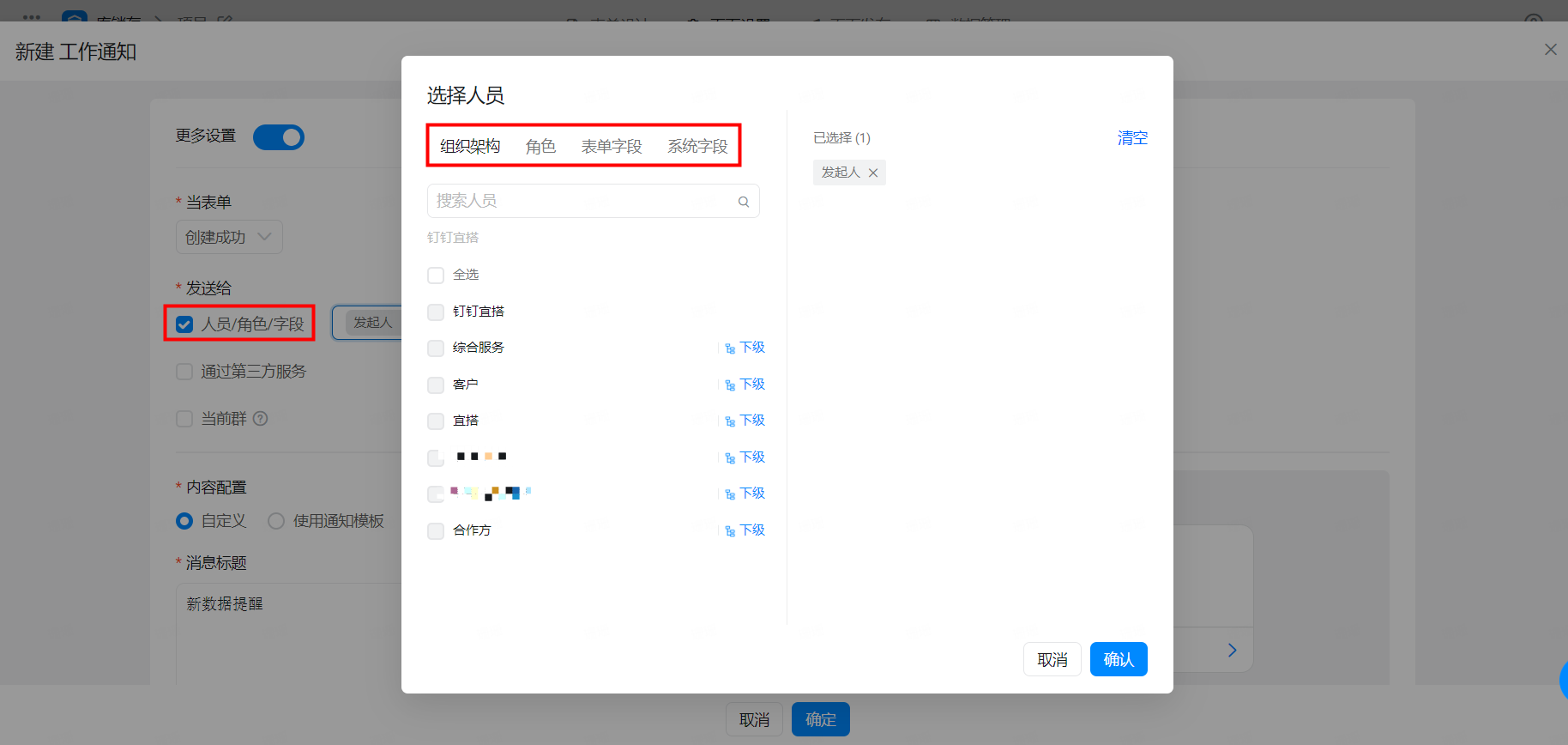
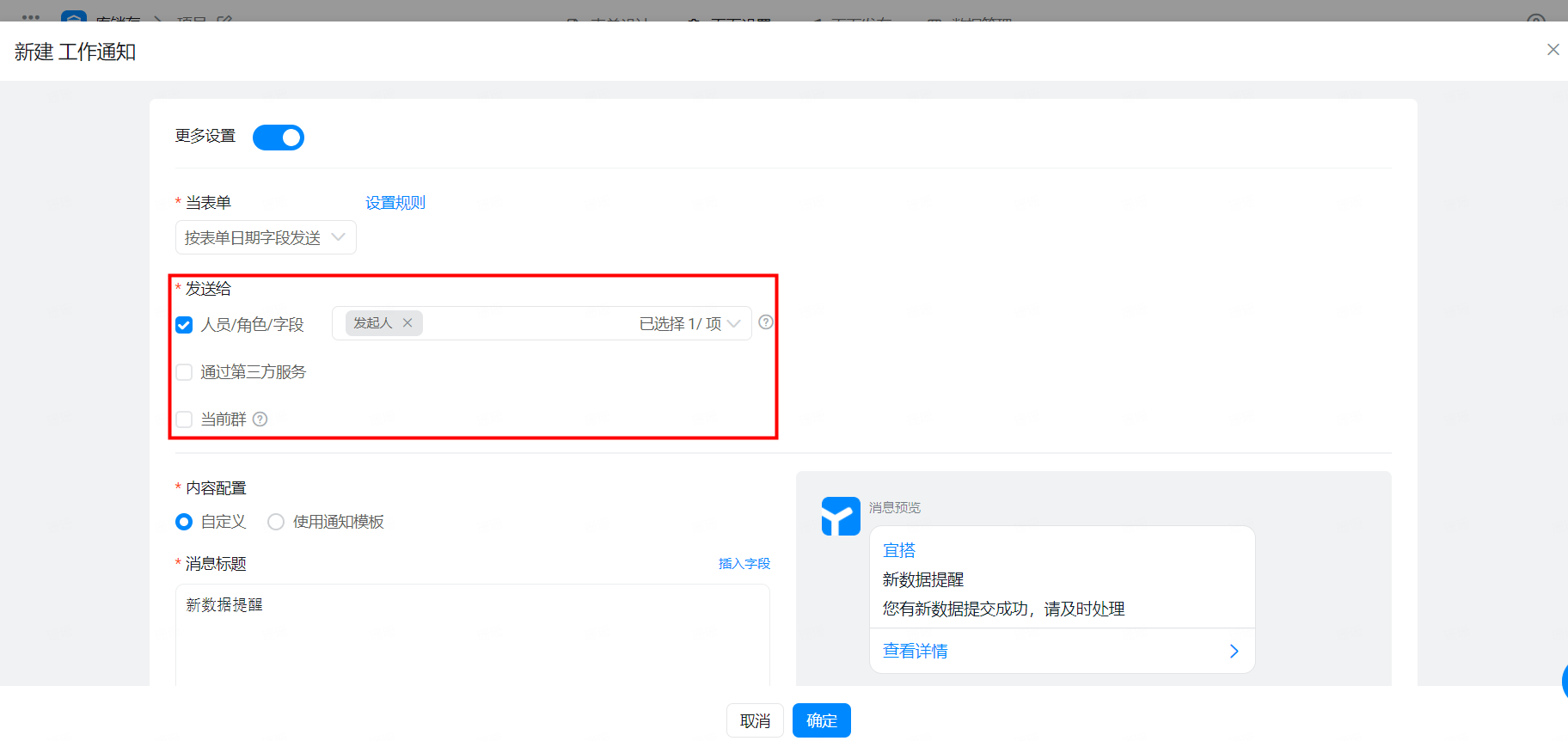
通知人员类型有: 人员/角色/字段:指定组织内成员/角色,以及表单中成员组件选择的人员(角色仅支持使用宜搭角色); 通过第三方服务:选择平台管理-服务注册中配置的第三方服务; 当前群:启用了当前应用的群聊。 注意:- 通知人员将取以上配置的人员的合集,如果同一人同时出现在一个配置的多个条件中,也只会通知一次;
- 单次消息发送到人的数量不能超过 100 人 。
2.3.3 内容配置
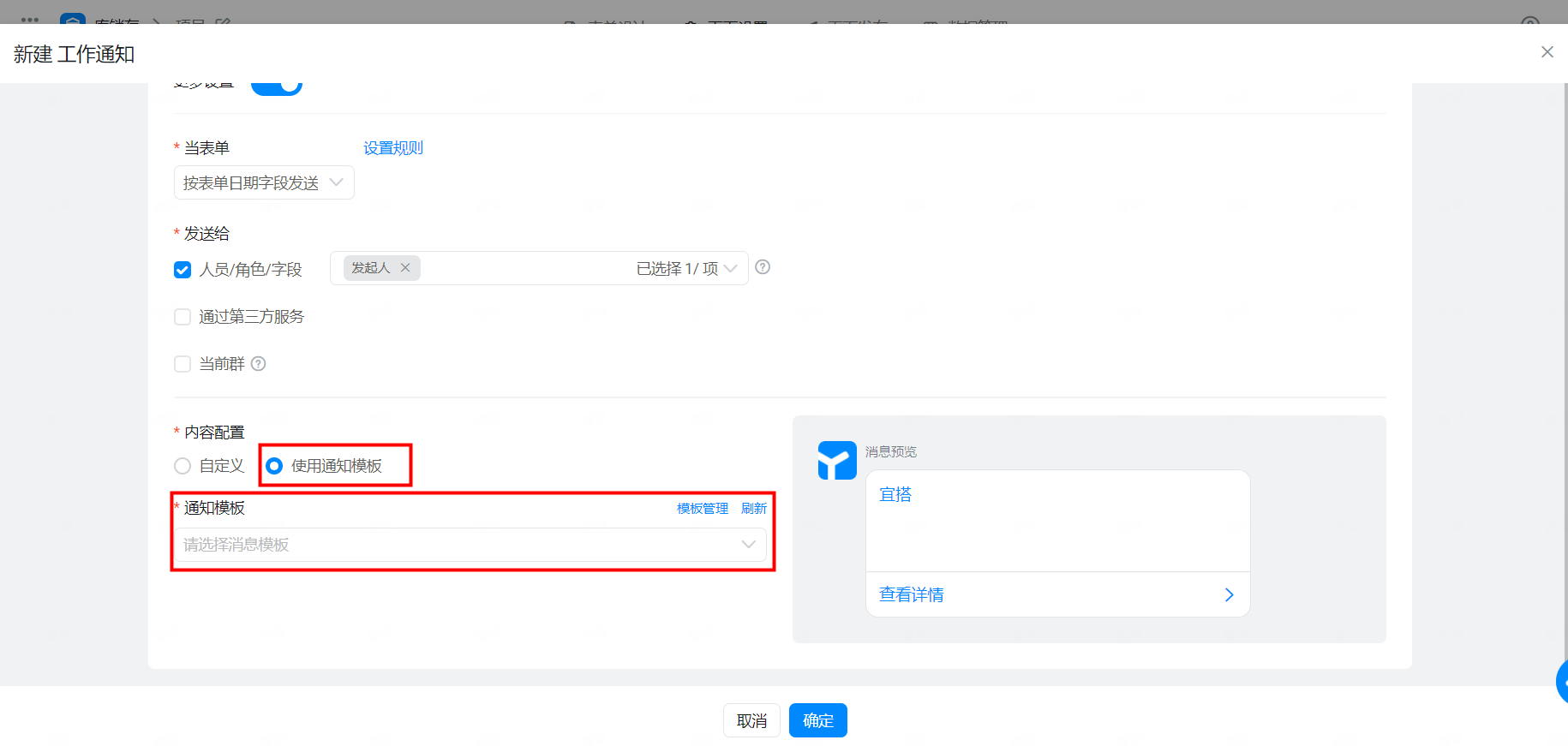
内容配置即通知的消息标题和消息内容,分为 2 种: 自定义,消息标题和消息内容可以手动输入固定值,也支持选择表单中的字段。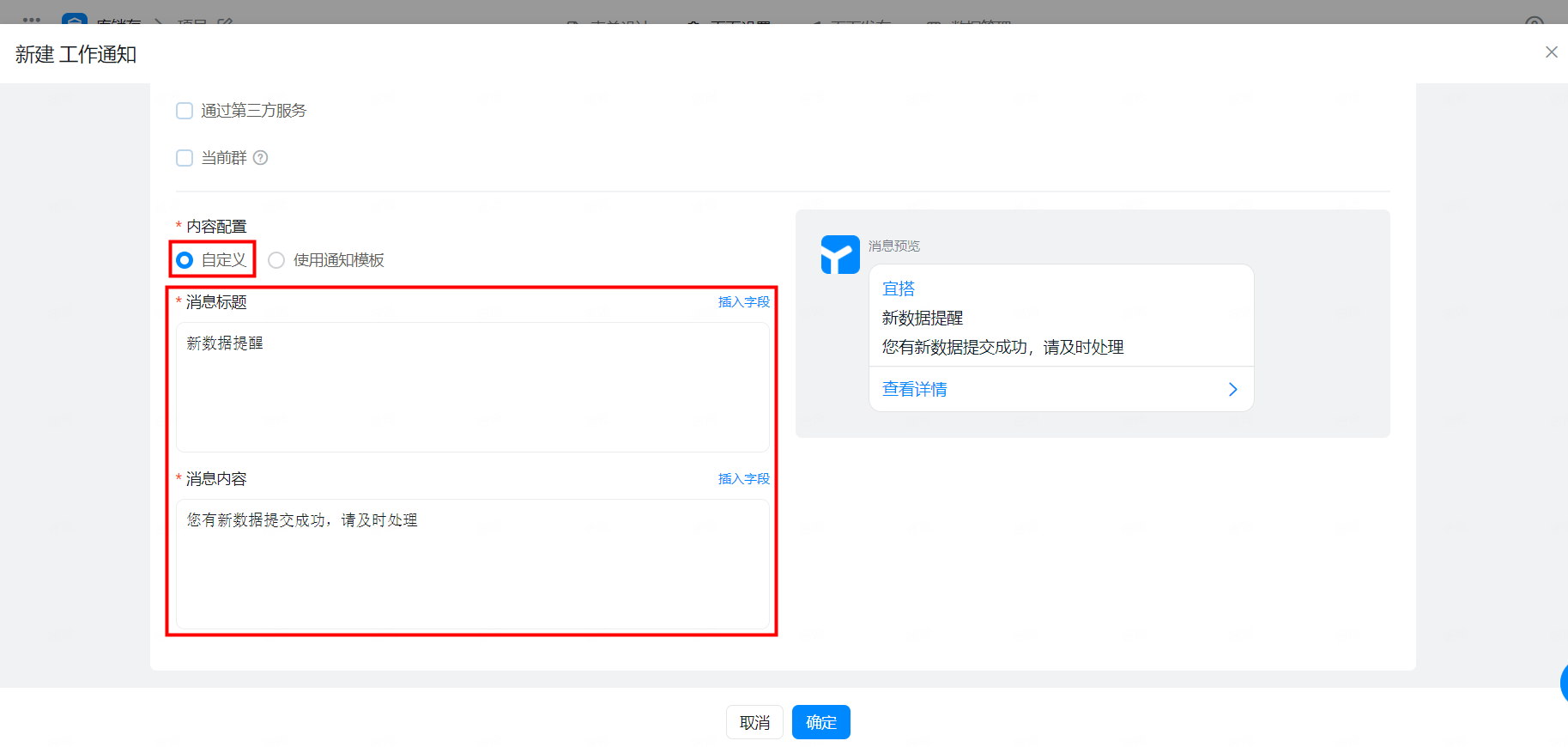
2.3.4 定时消息
定时消息主要用于自定义周期性的定时消息提醒,周期最小以天为维度,最大以年为维度进行设置 主要适用场景:员工入职周年提醒、预约会议提醒、食堂就餐提醒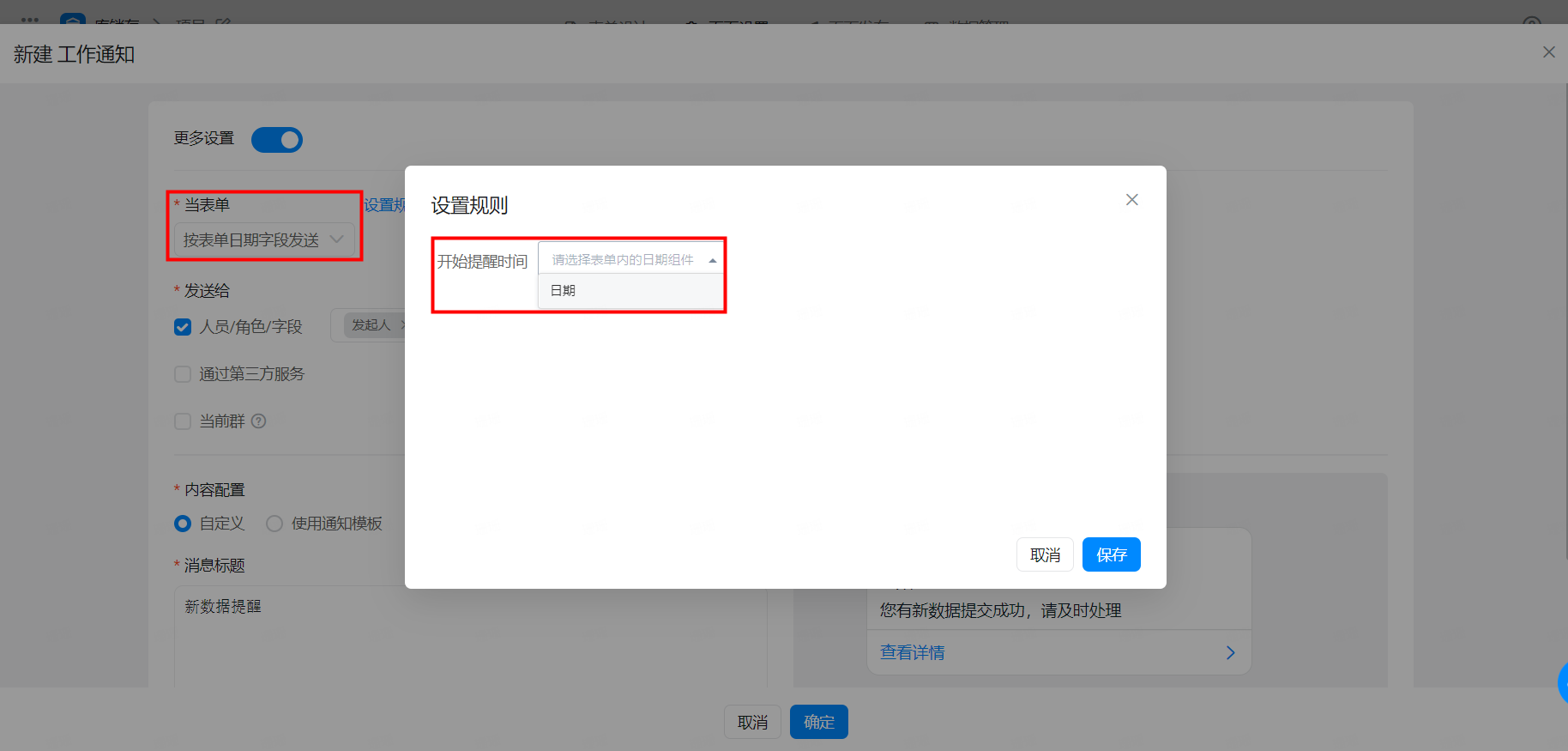
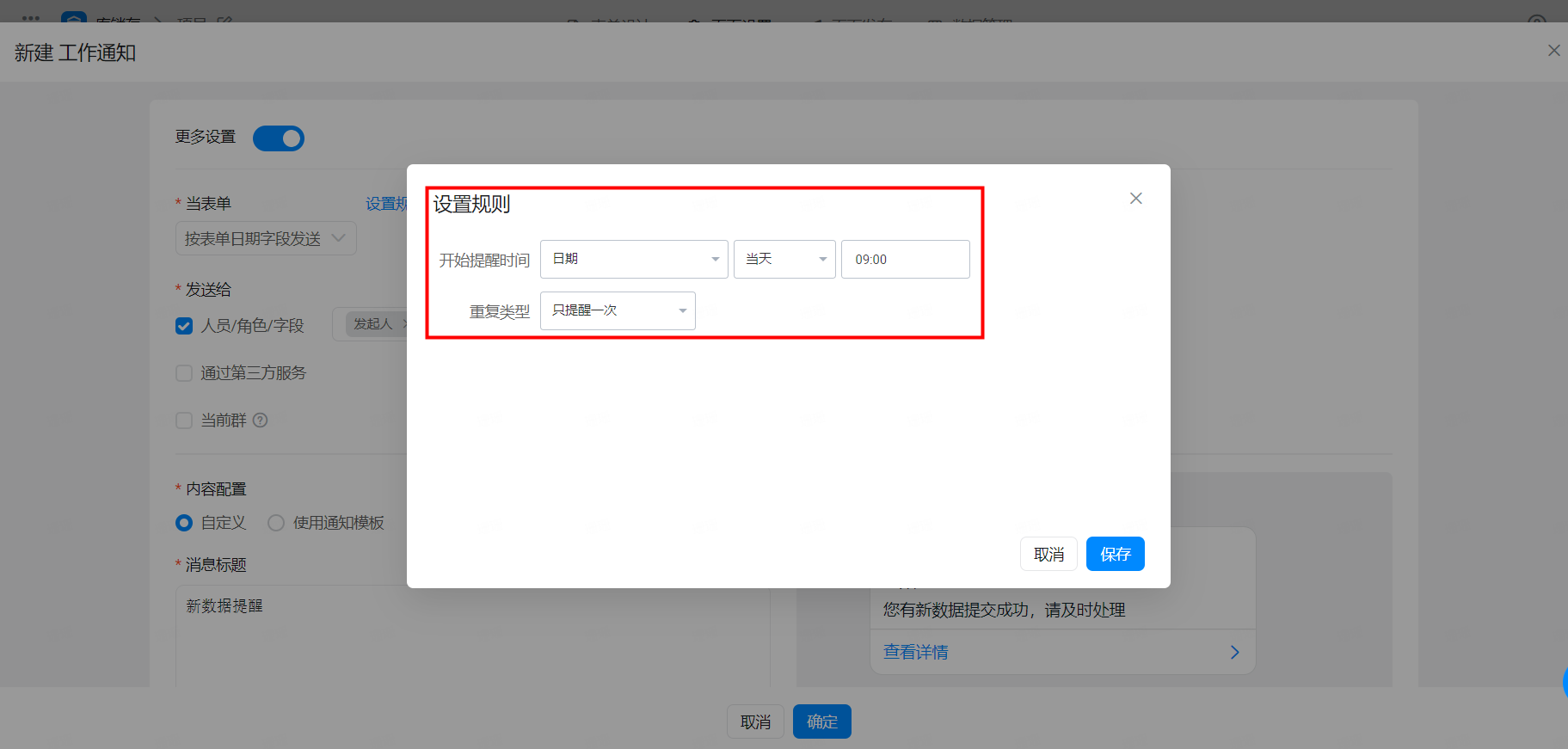
当前仅支持主表内日期组件字段作为消息通知的触发条件,子表单及关联表单内的日期组件字段暂不支持。
2.3.5 通知有效性
(1)规则配置之后立即生效,且对表单历史数据生效(仅限最近创建的前5w条数据) (2)如果在表单/流程表单删除了消息通知里面使用的日期组件后,之前设置的消息通知执行任务依然有效,如需取消消息推送,需要删除对应的消息通知配置。2.4 效果演示
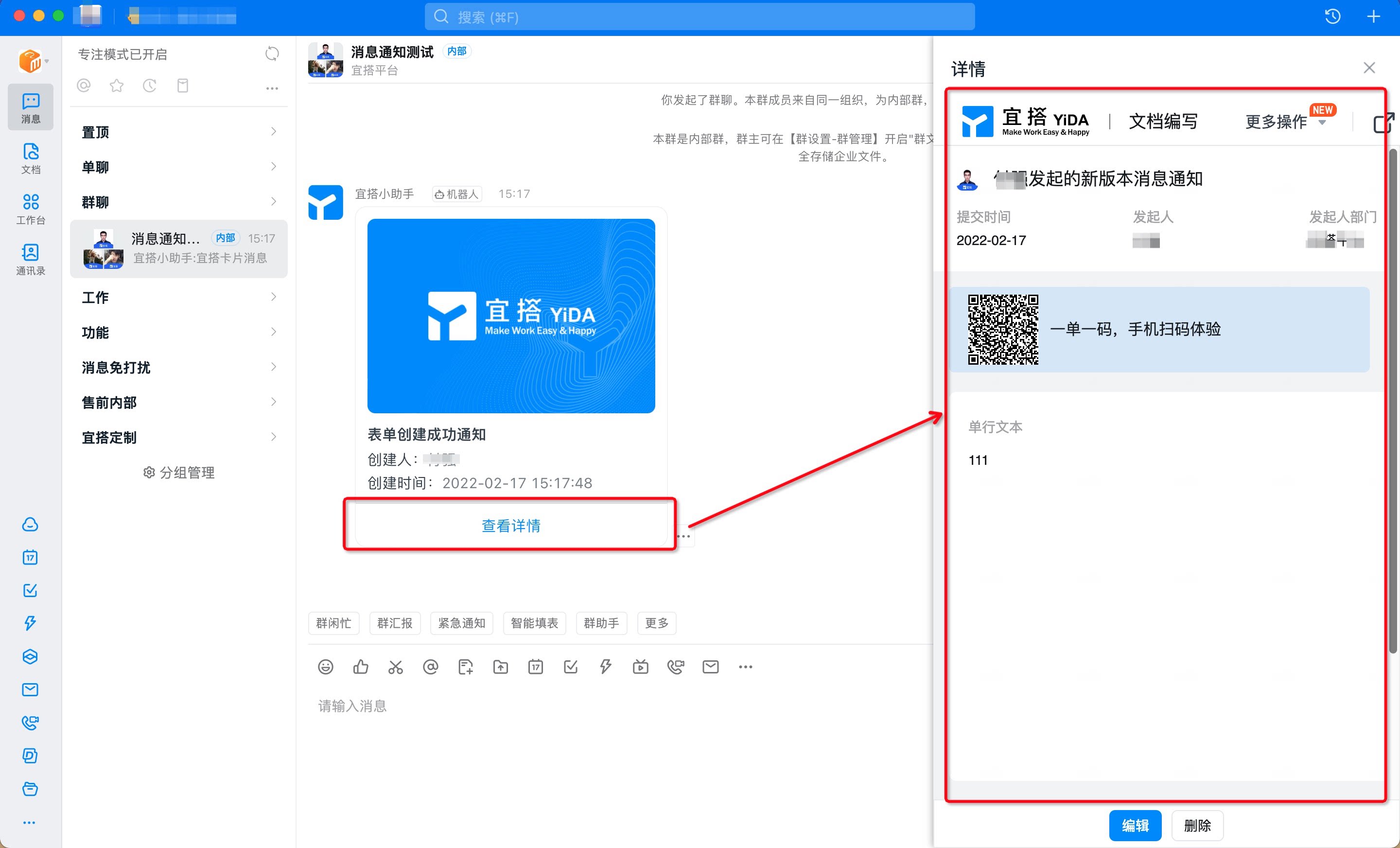
2.5 注意事项
钉钉中的消息通知有额外限制,主要有:- 钉钉会过滤内容和标题相同的消息 ,重复的消息内容每人每天只会收到一次钉钉消息通知
- 钉钉会限制每人每天接受的工作通知数量。宜搭的工作通知消息数量限制为每人每天可接受 2000 条。参照 钉钉消息限制 。
- 设置定时提醒,若提交表单数据时未填写结束日期,则不会触发消息通知。
- 卡片消息推送至群消息/群置顶,有以下 3 个注意事项:
- 宜搭小助手机器人,每个群每分钟可发 20 条消息;
- 群置顶在当前群内发送后,置顶时效期为 1 天;
- 流程表单卡片消息发送到群(群消息/群置顶), 暂不支持同时发送钉钉待办。
3. 常见问题
3.1 如何将消息推送至当前群?
3.1 如何将消息推送至当前群?
(1)找到开通了宜搭的全员群/部门群/内部群 >> 更多 >> 宜搭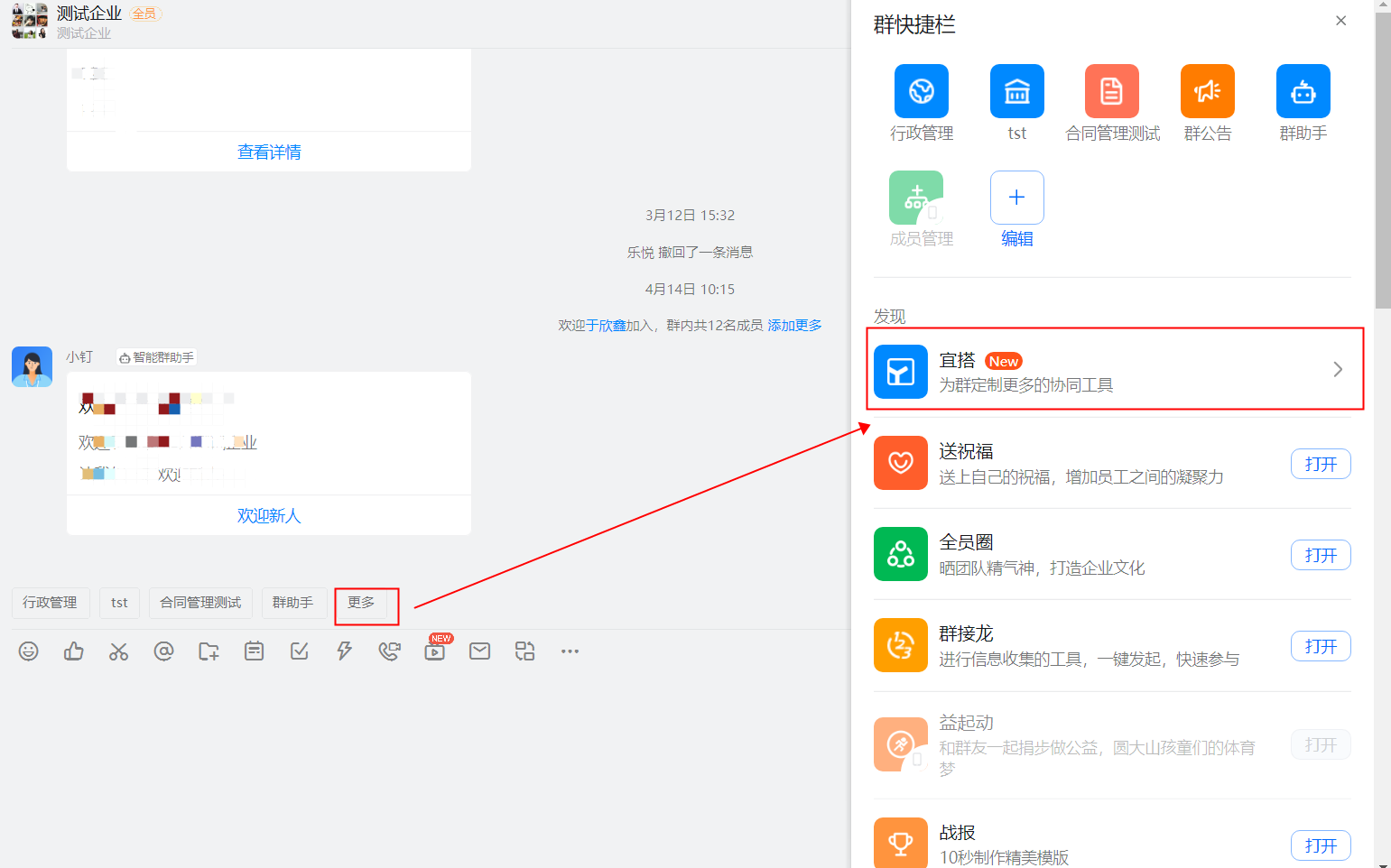 (2)选择需要发送通知的应用,启用即可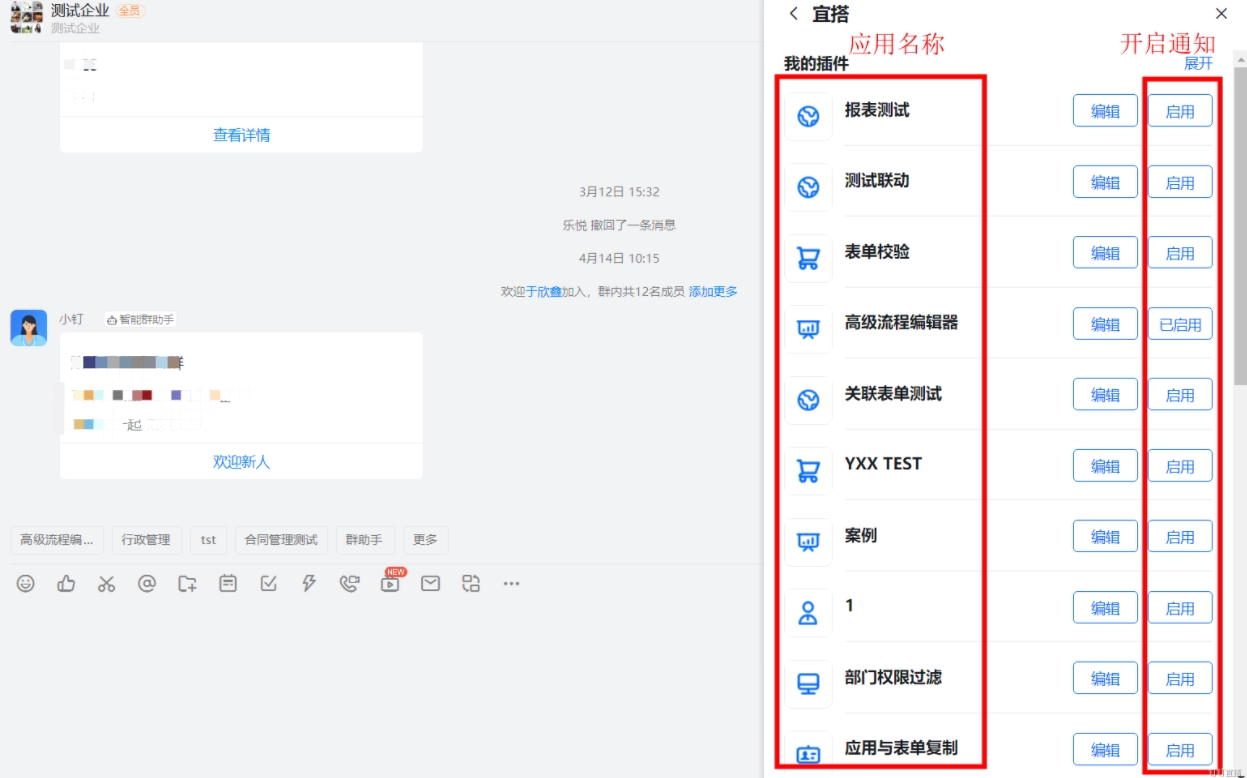
3.2 为什么设置了通知到群置顶,但未置顶展示?
3.2 为什么设置了通知到群置顶,但未置顶展示?
群内置顶卡片显示只有 1 天的时效性,若超过了 1 天则不会再置顶展示。
3.3 快捷消息升级后会对原来的消息通知有影响吗?
3.3 快捷消息升级后会对原来的消息通知有影响吗?
没有影响,工作通知自动转为工作通知,待办自动转为钉钉待办。
3.4 为什么提示消息长度不能超过 50 个字符?
3.4 为什么提示消息长度不能超过 50 个字符?
消息标题只支持50个字符。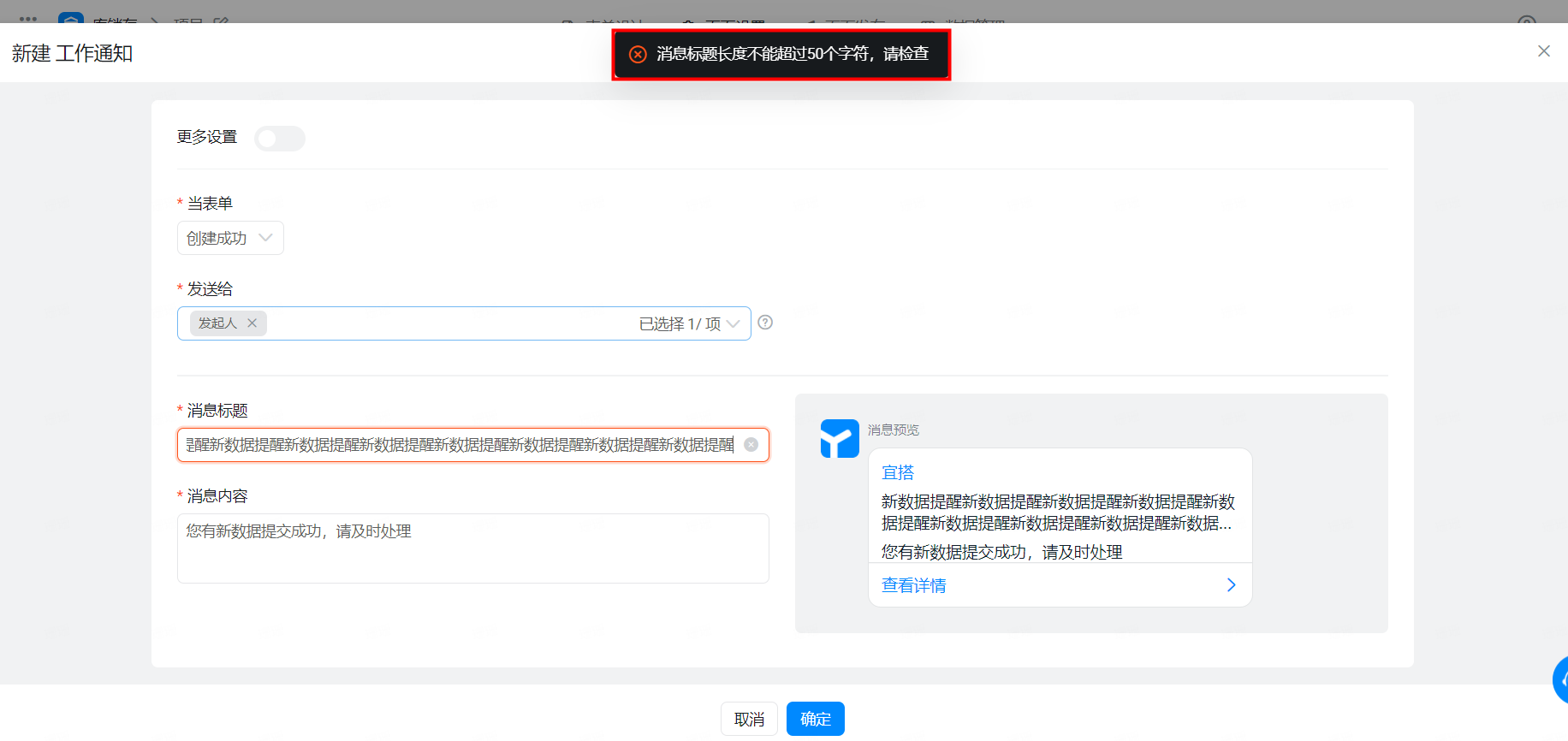
3.5 为什么提示已使用更多设置,无法关闭?
3.5 为什么提示已使用更多设置,无法关闭?
当你开启更多设置并点击确定保存后,将无法关闭。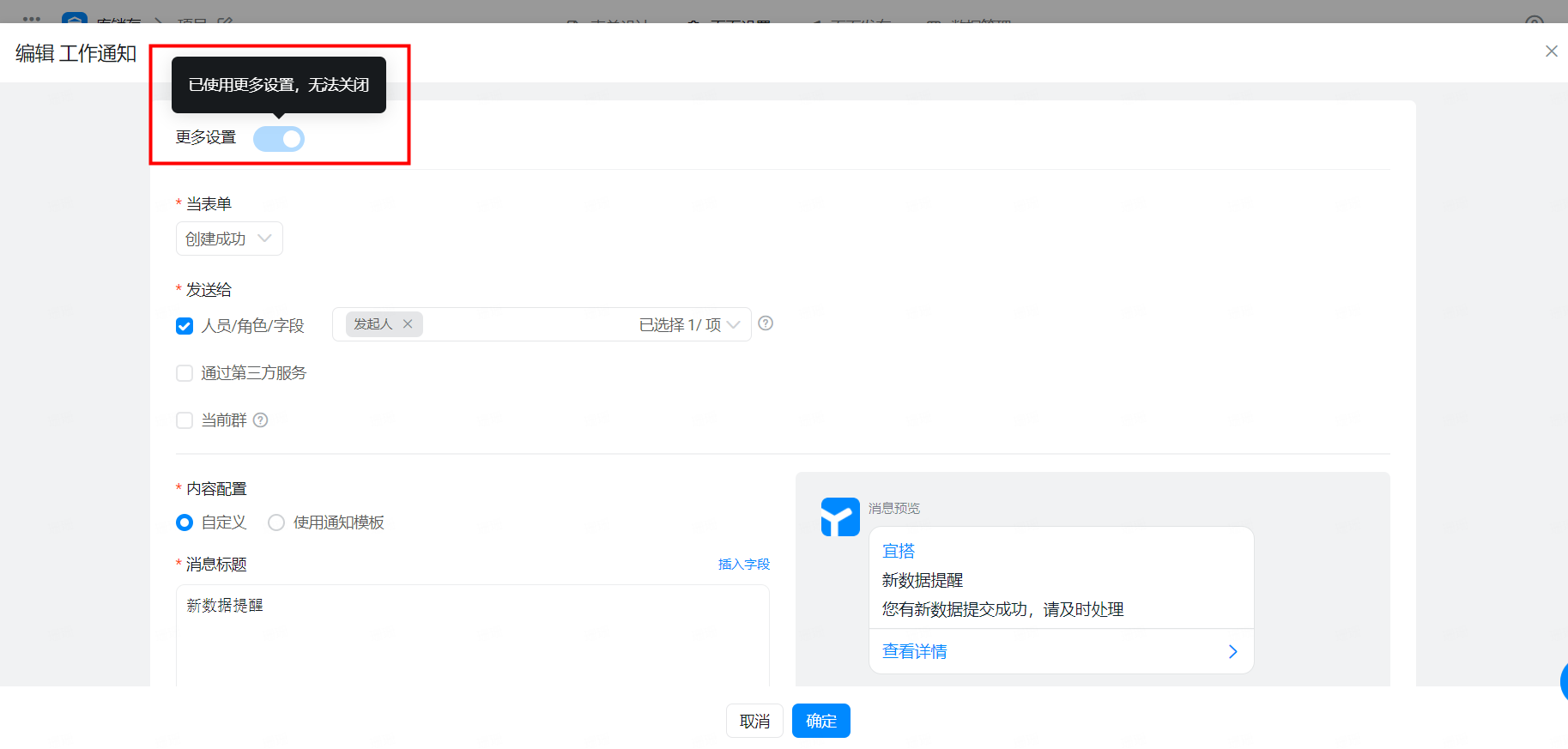
3.6 使用了模板卡片怎么设置通知到钉钉待办?
3.6 使用了模板卡片怎么设置通知到钉钉待办?
若您的流程表单需要通知到钉钉待办,使用模板卡片时需要开启更多设置,即可选择钉钉待办。注: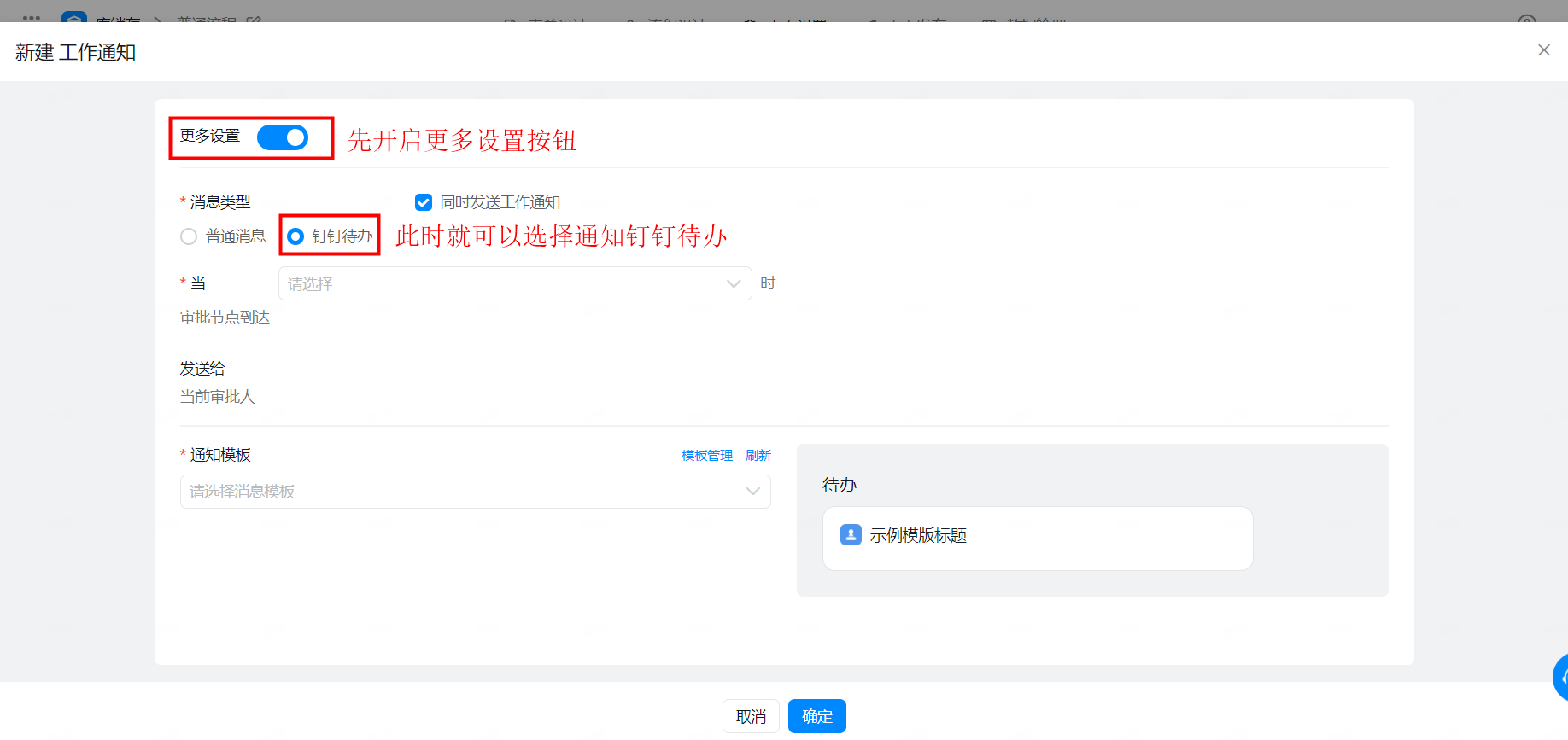
- 只有第一个通知工作通知的模板能设置通知钉钉待办 。
- 开启更多设置并点击确定保存后,将无法关闭。
3.7 选择指定群聊为什么选择不到其他组织下的群聊?
3.7 选择指定群聊为什么选择不到其他组织下的群聊?
发送群消息仅支持发送至同一个组织架构下的企业全员群和内部群,且其他群类型暂不支持。群类型可以在以下截图位置查看: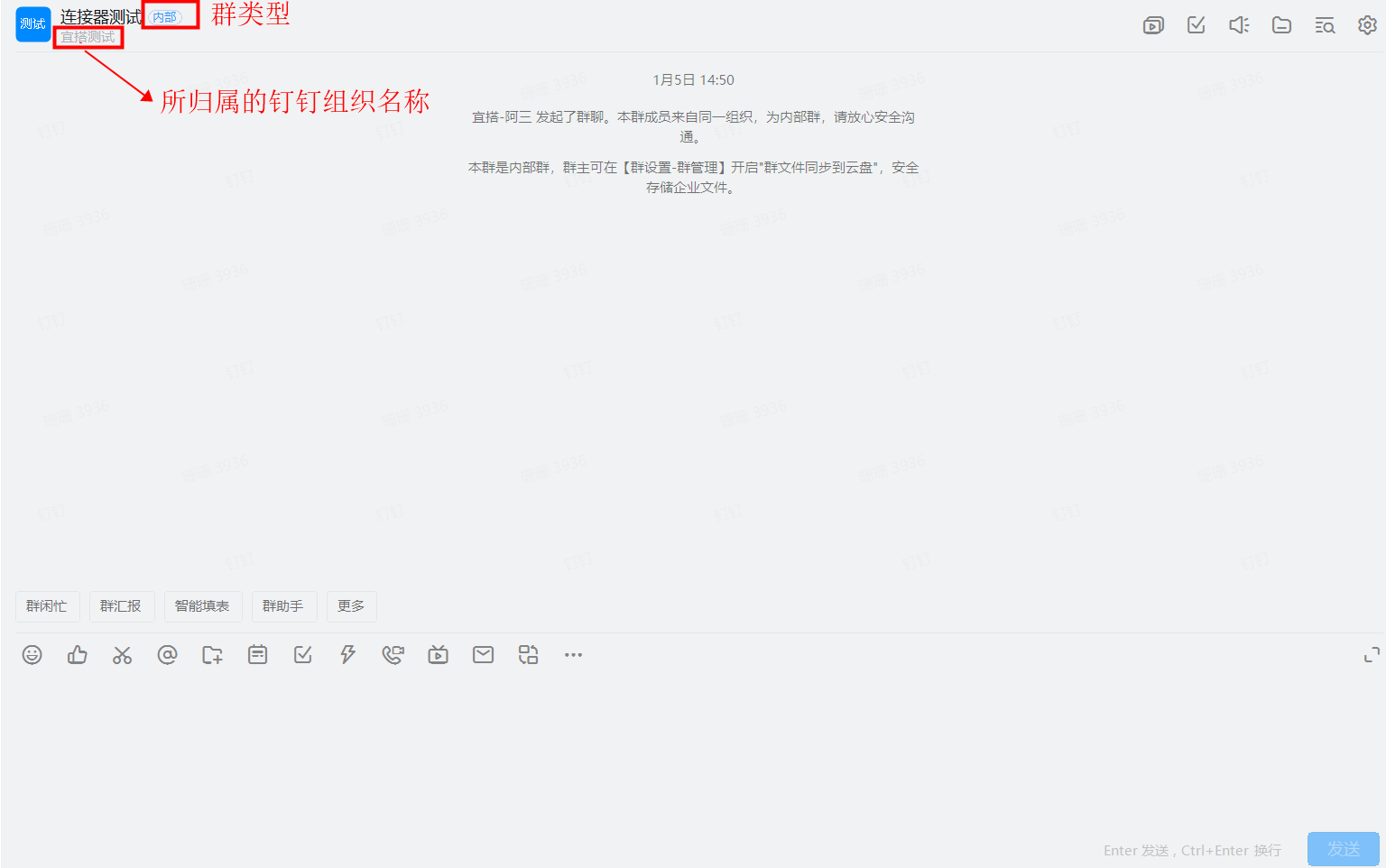
3.8 怎么删除群应用?
3.8 怎么删除群应用?
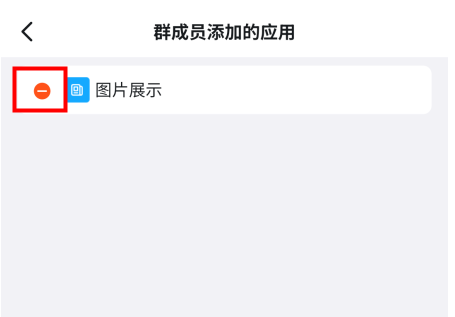
可以点击群聊 >> 更多 >> 群成员添加的插件 >> 应用名称前面的删减符号;注:若设置消息通知到当前群,也可以通过删除群应用取消掉消息通知的推送。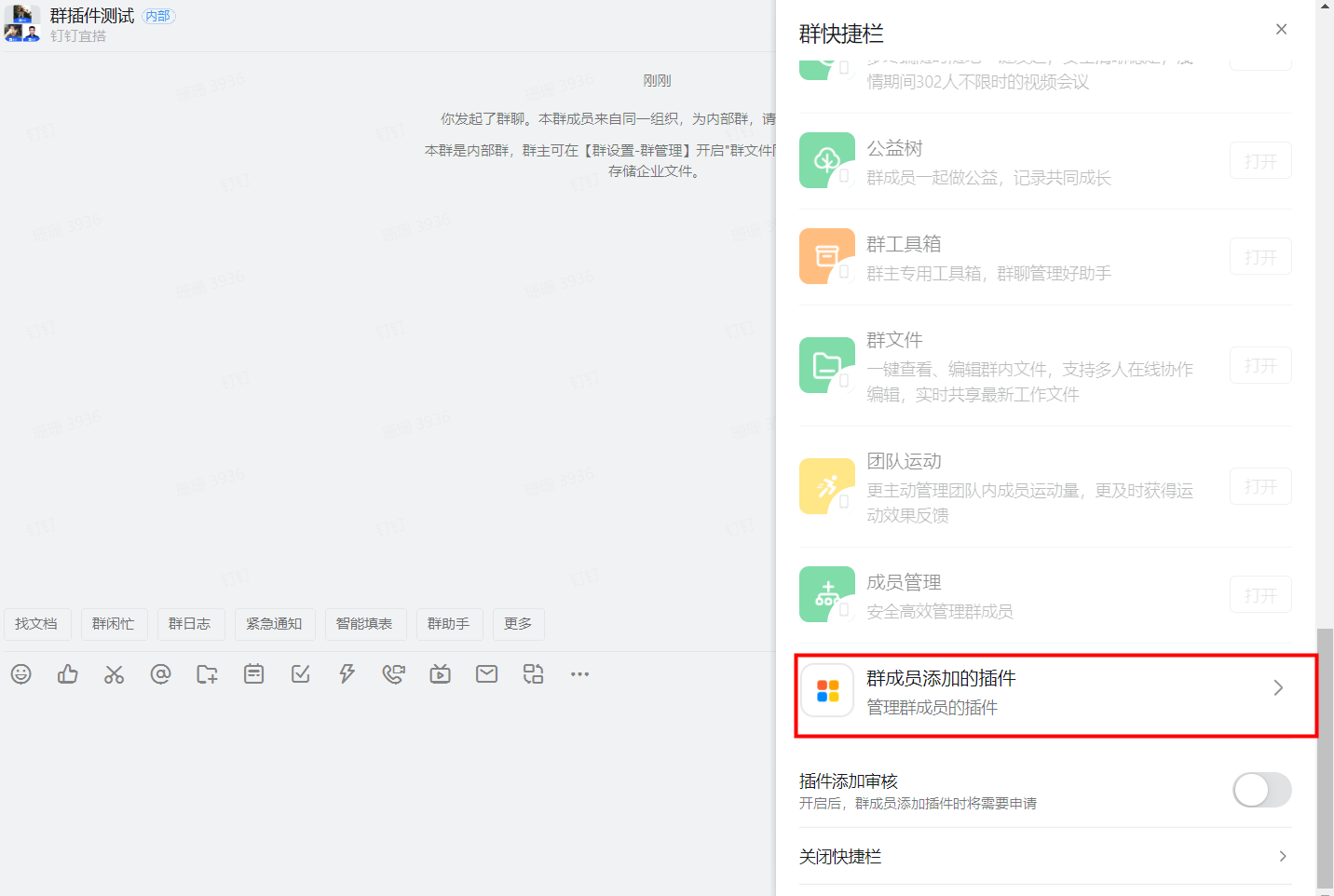
3.9 批量导入数据可以触发消息通知吗?
3.9 批量导入数据可以触发消息通知吗?
可以的,需要在导入的时候勾选同时触发校验规则、关联业务规则和第三方服务回调。注:该功能属于付费版功能。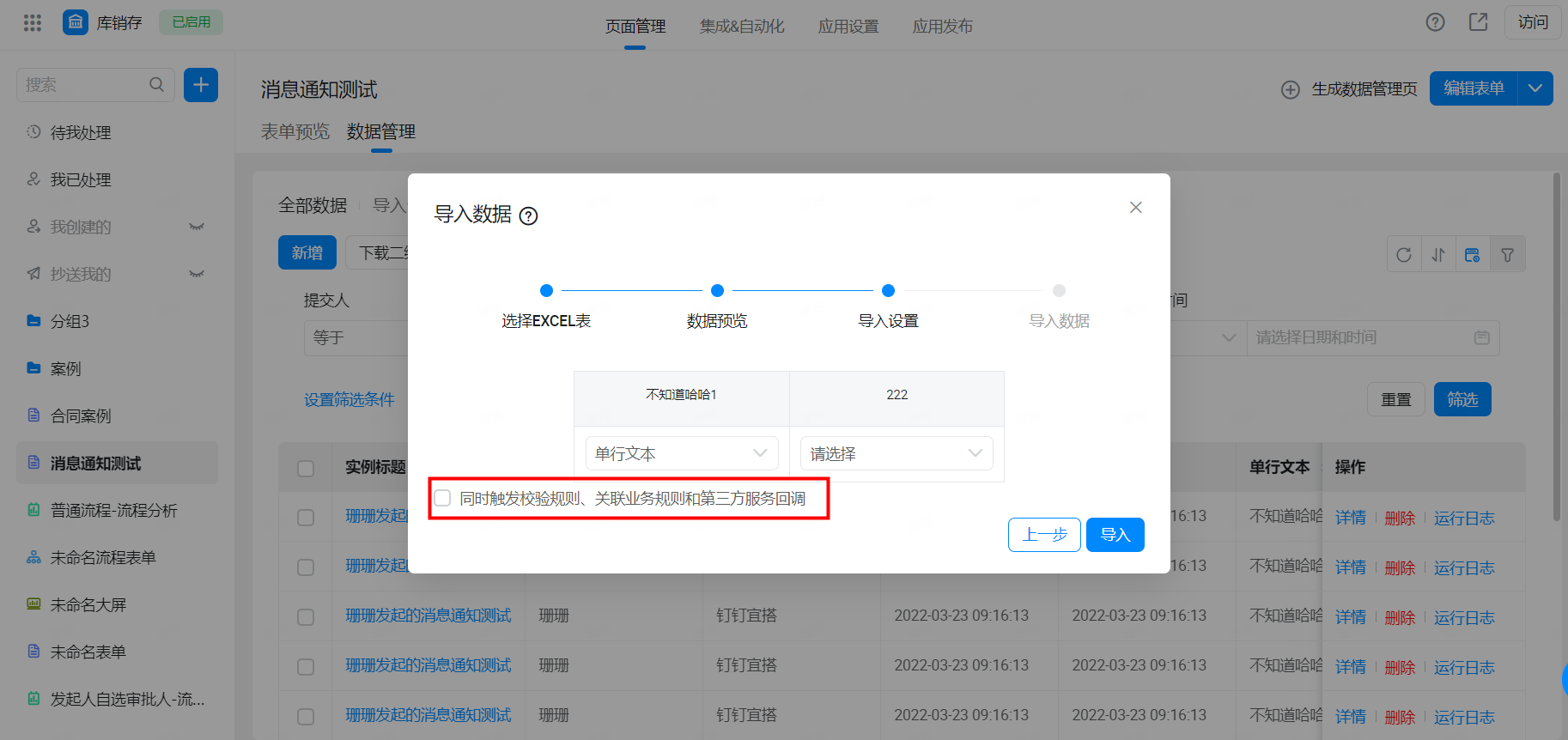
3.10 流程表单设置的消息通知和待办规则为何没生效?
3.10 流程表单设置的消息通知和待办规则为何没生效?
请确认设置规则后,发布了新版本流程。