

 消息
消息 日历
日历 会议
会议 通讯录
通讯录 邮箱
邮箱 文档
文档 钉盘
钉盘 AI 表格
AI 表格 AI 听记
AI 听记 考勤
考勤 审批
审批 宜搭
宜搭 管理控制台
管理控制台支持范围:
- 普通表单 和 流程表单 的 详情页操作栏 ,其中流程表单, 只有已结束的审批数据才会展示自定义按钮
- 自定义按钮目前支持在详情页&数据管理页中展示。
1. 简介
1.1 功能简介
- 自定义按钮支持 管理员 将复杂业务流定义为按钮事件, 成员 可通过自定义按钮执行对应的 表单/页面/集成自动化 流操作,完成业务处理。
- 自定义按钮可以为成员提供 更便捷的业务操作 方式,从而实现工作效率的全面提升。
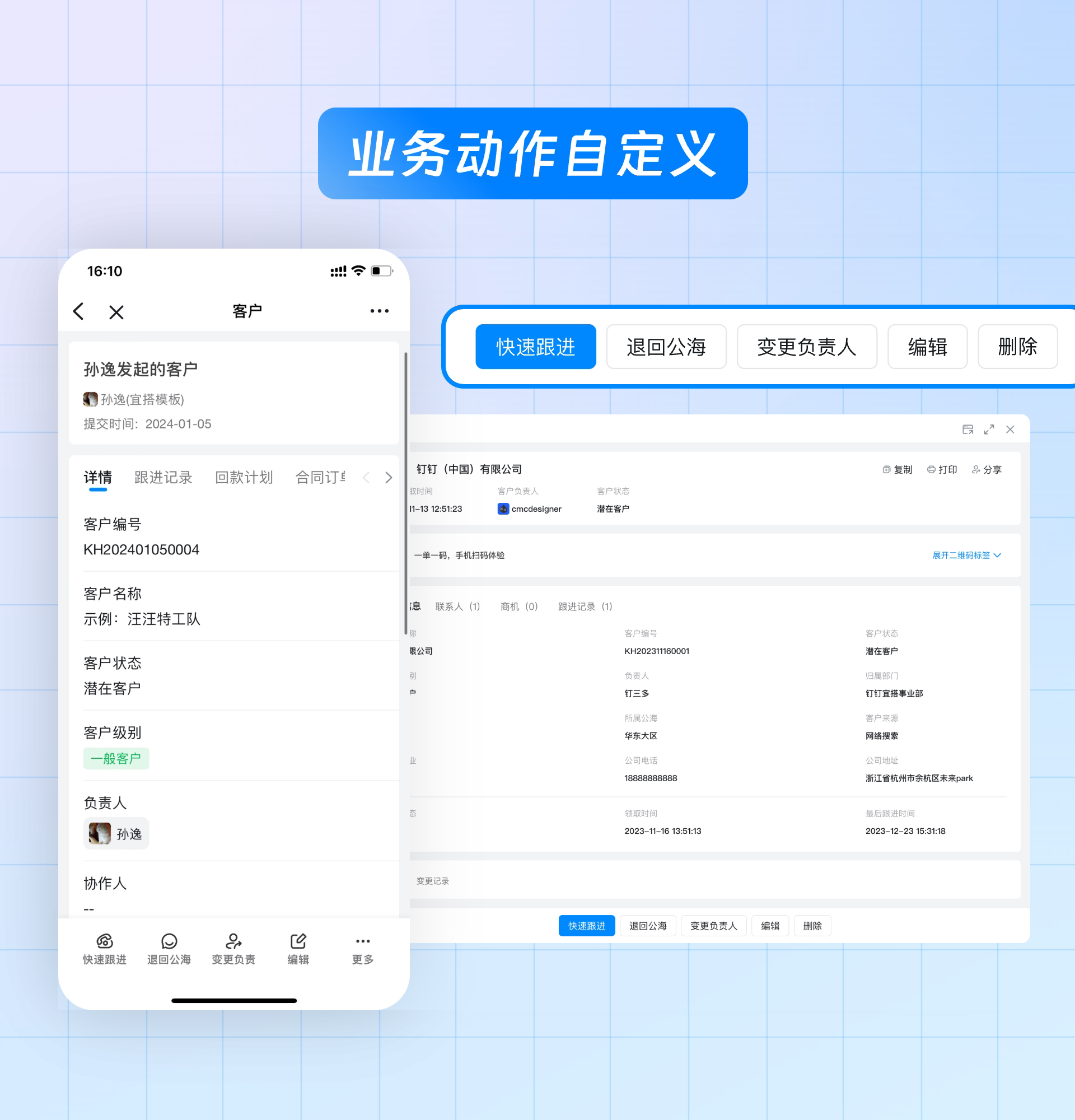
1.2 使用场景
- CRM场景:在客户线索页面,通过自定义按钮「跟进」,快速完成跟进记录的录入;
- CRM场景:将公海中线索,通过自定义按钮「分配」,指定“跟进人”等,完成线索分配
- 采购管理场景:采购申请通过后,通过自定义「发起订单」按钮,快速完成采购订单的发起;
- 人事场景:将试用期员工,通过自定义按钮「转正」一键转化为正式员工;
2. 操作指南
2.1. 管理态
2.1.1. 进入路径
自定义按钮的新建和管理,有两类入口:1
在自定义详情页 (后续支持在数据管理的列表操作区)
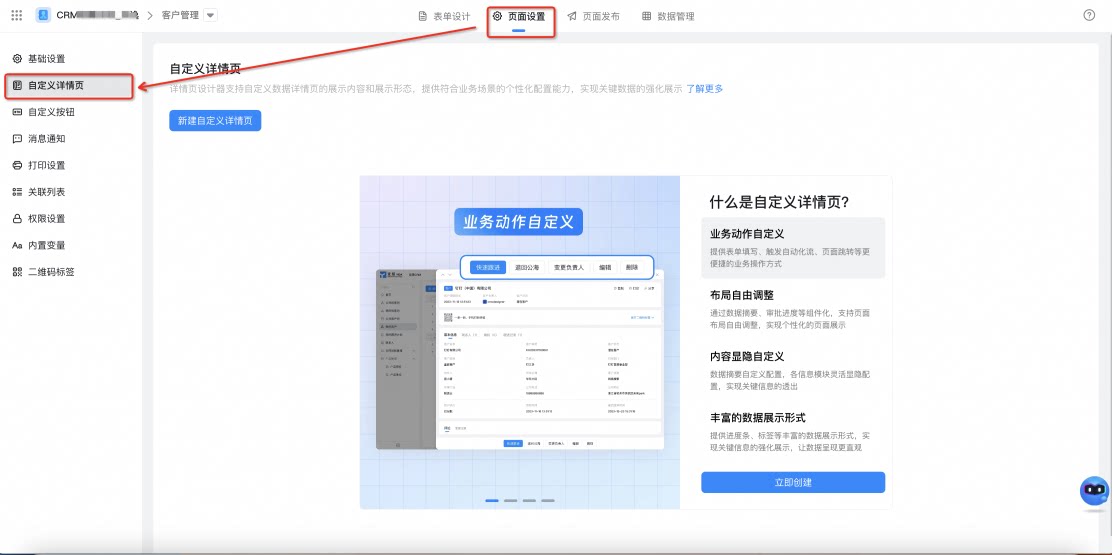
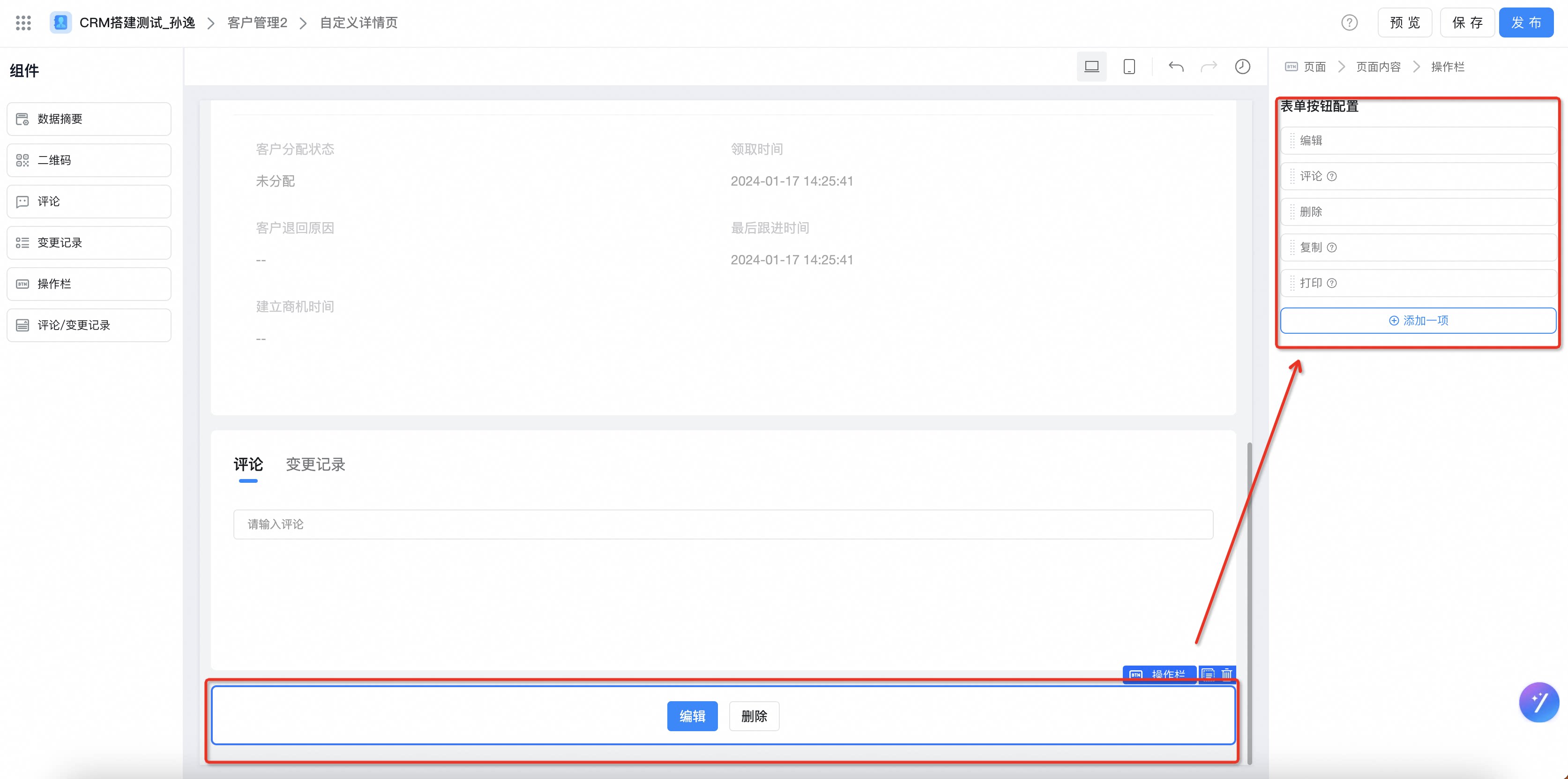
2
在表单/流程表单页面>页面设置>自定义按钮菜单
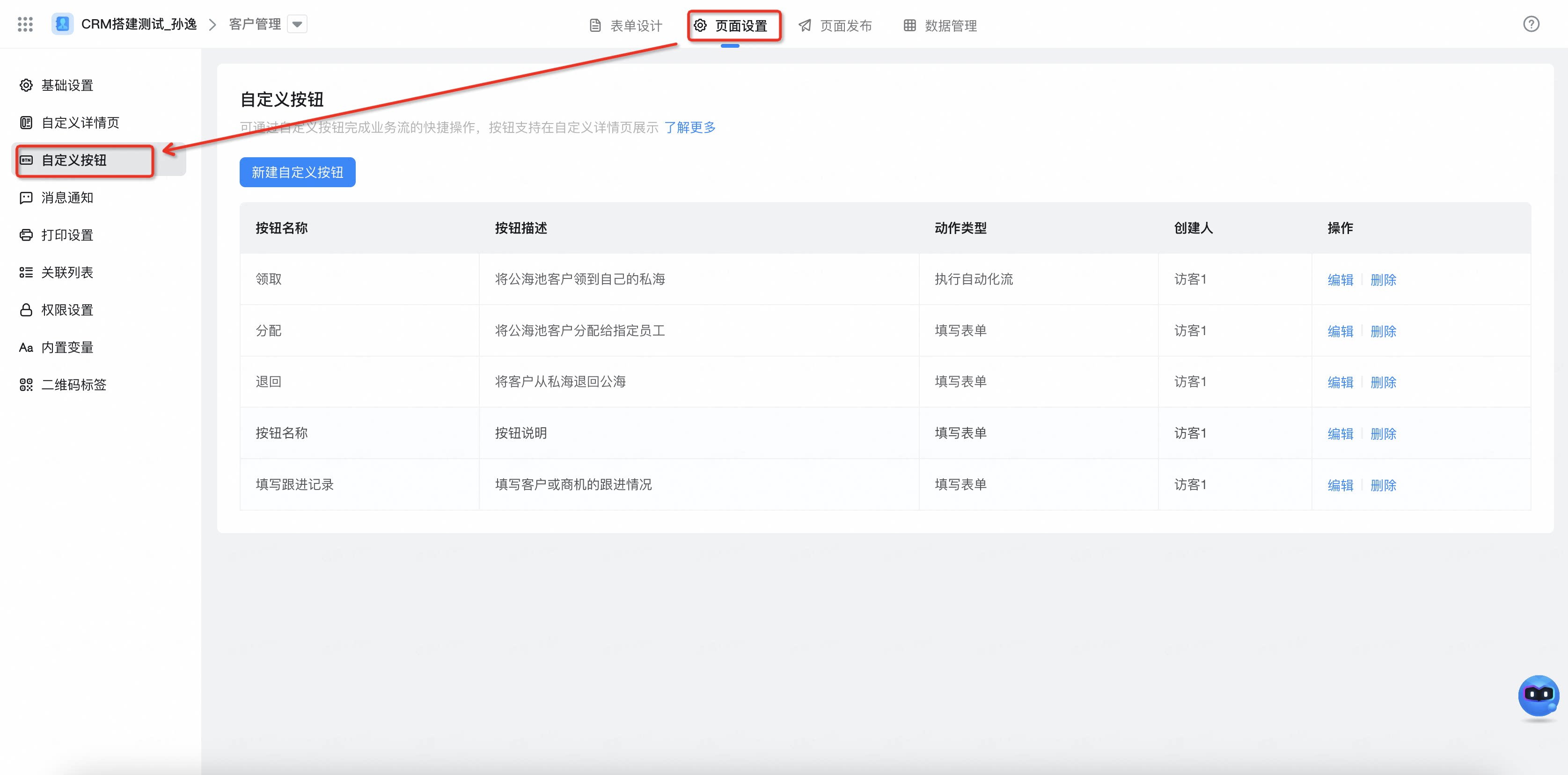
2.1.2. 新建自定义按钮
- 新建自定义按钮
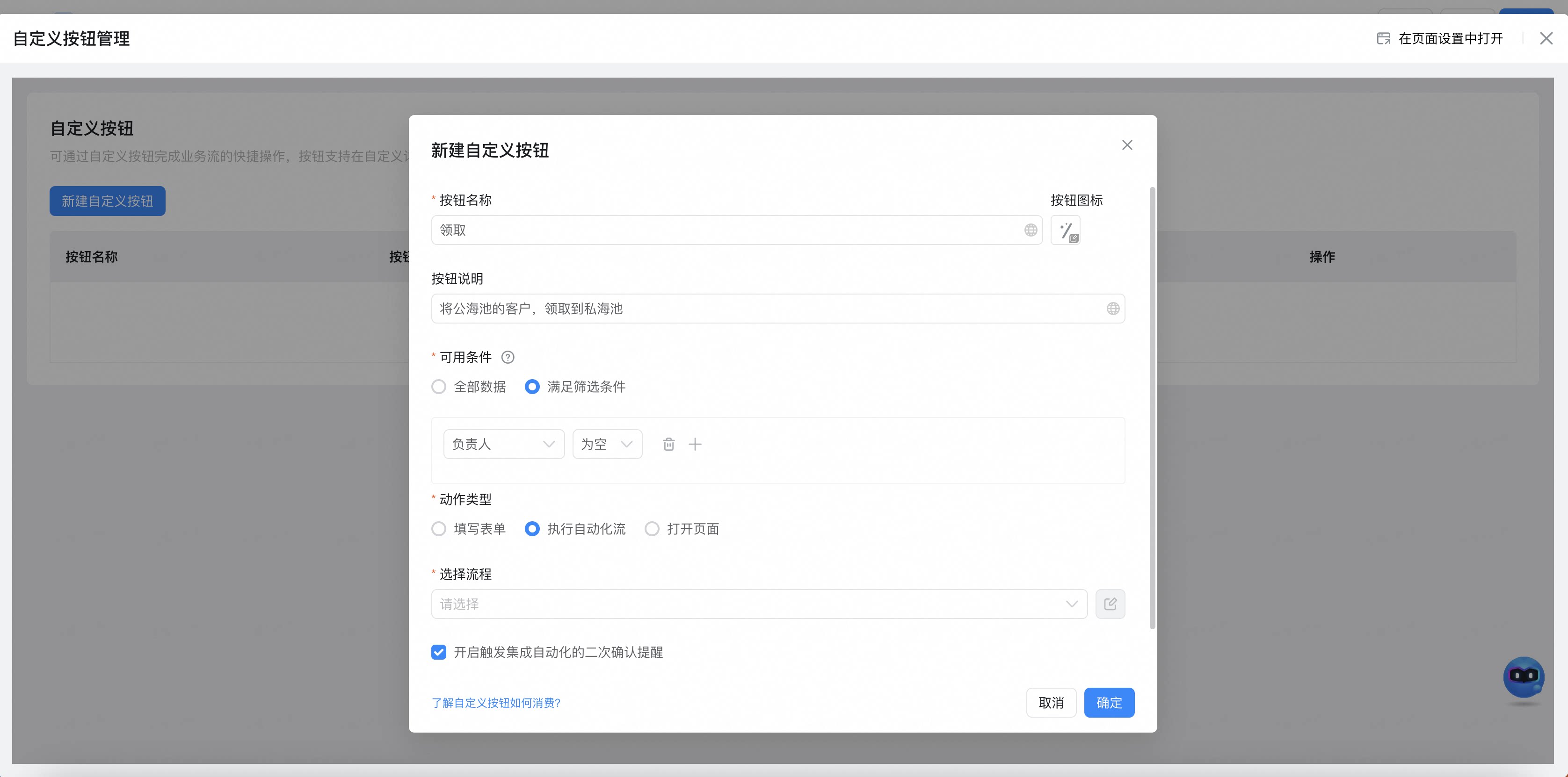
| 动作类型 | 管理态配置 | 访问态效果 |
|---|---|---|
| 填写表单:修改当前表单 | 管理员指定修改的字段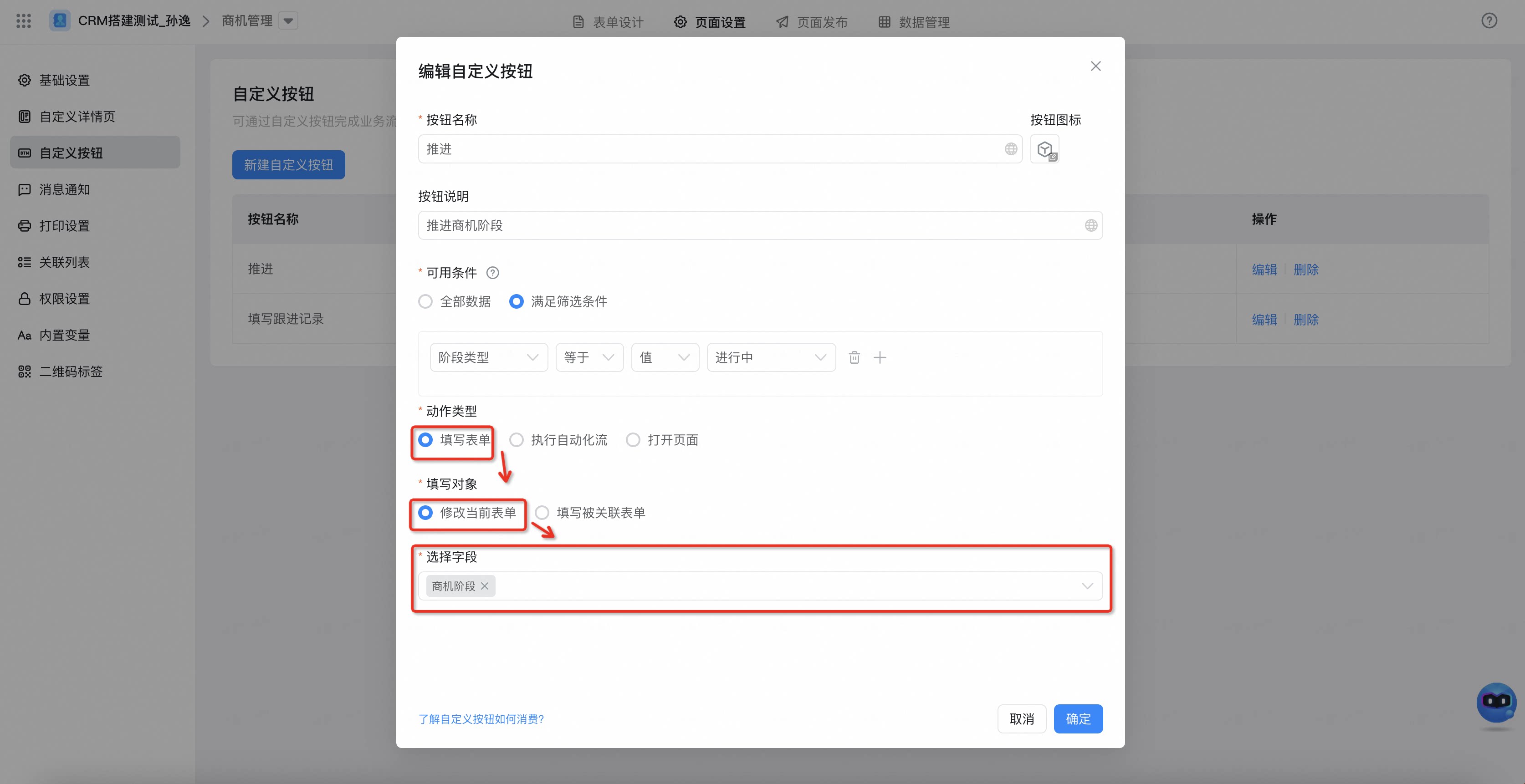 | 访问态,点击按钮,弹窗展示可修改字段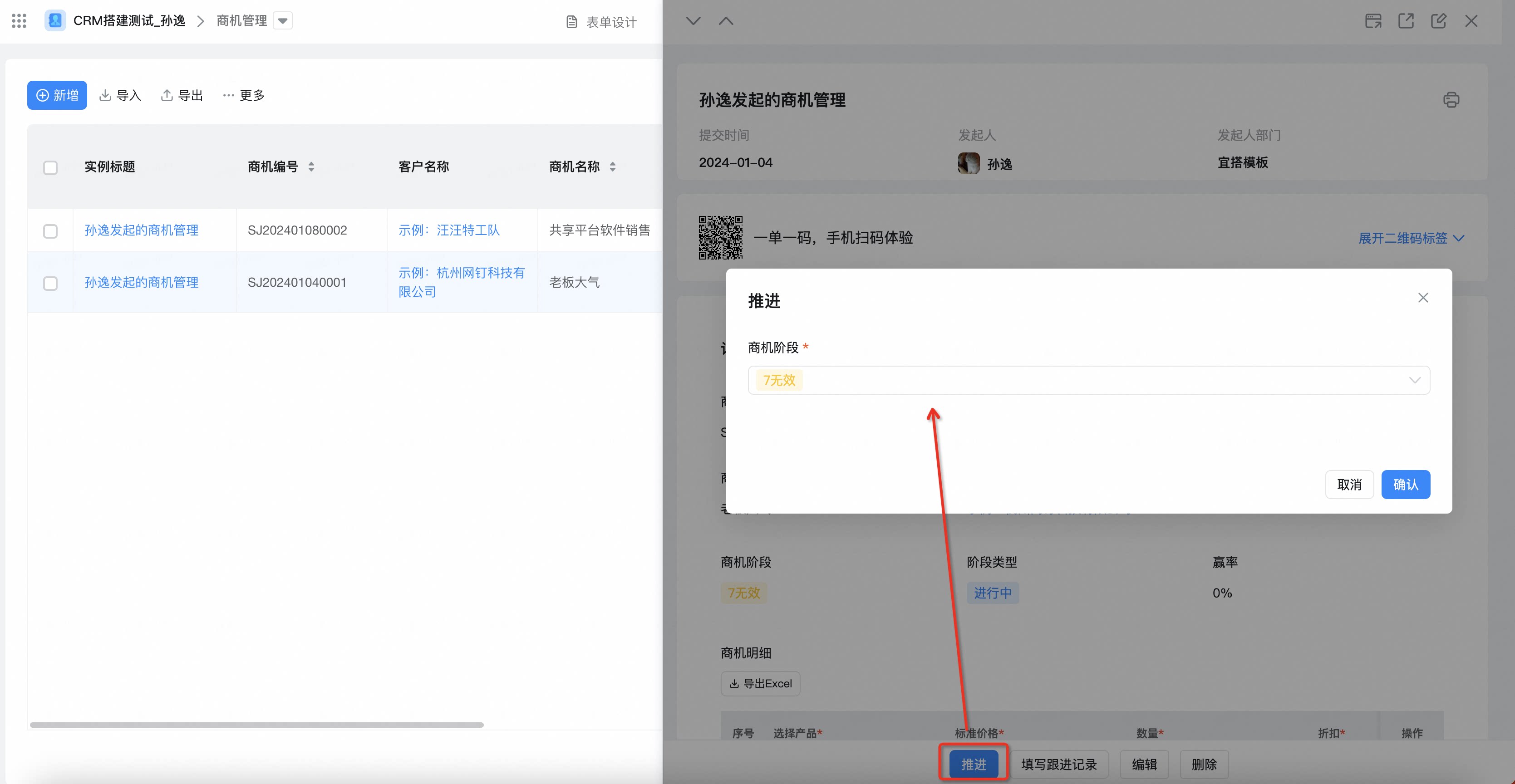 |
| 填写表单:填写被关联表单 | 管理员选择,按钮触发填写的被关联表单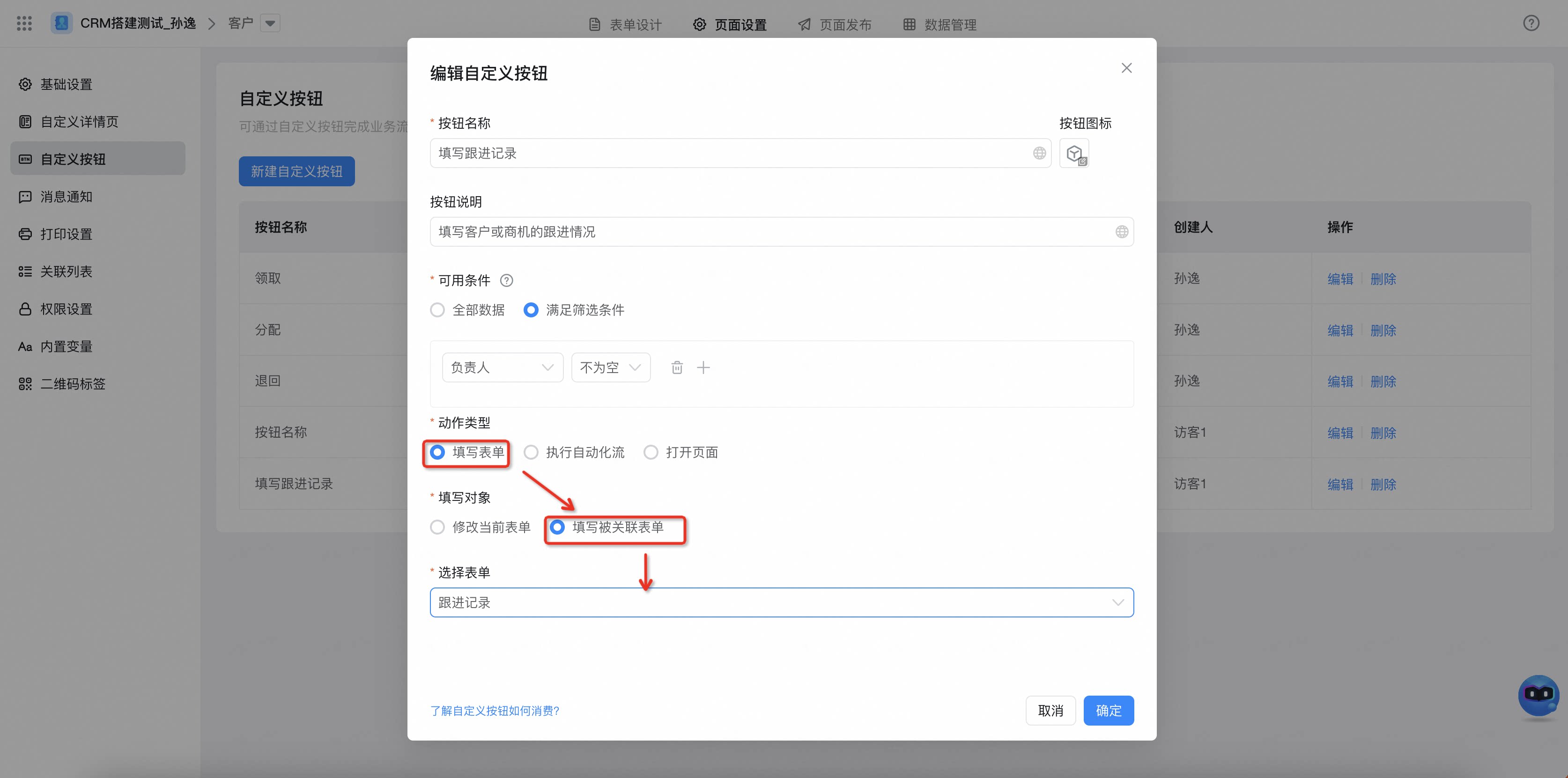 | 如果被关联表单,设置了关联填充的逻辑,自定义按钮触发关联表单填写后,会将当前表单的字段自动填充; 举例:表单「跟进记录」中,设置了关联表单「客户」,并且设置关联填充 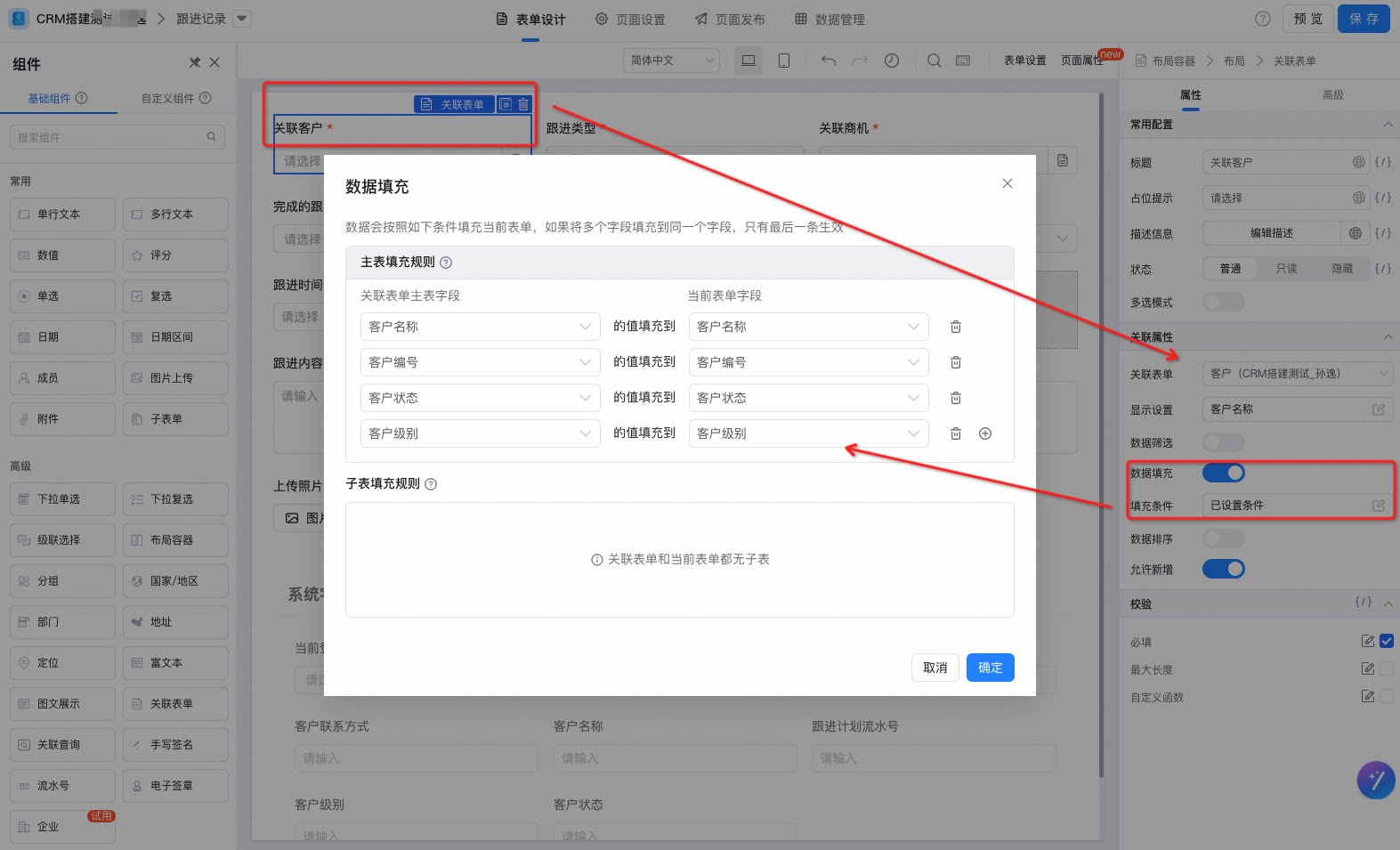 则:在「客户」表单详情页,点击“填写跟进记录” 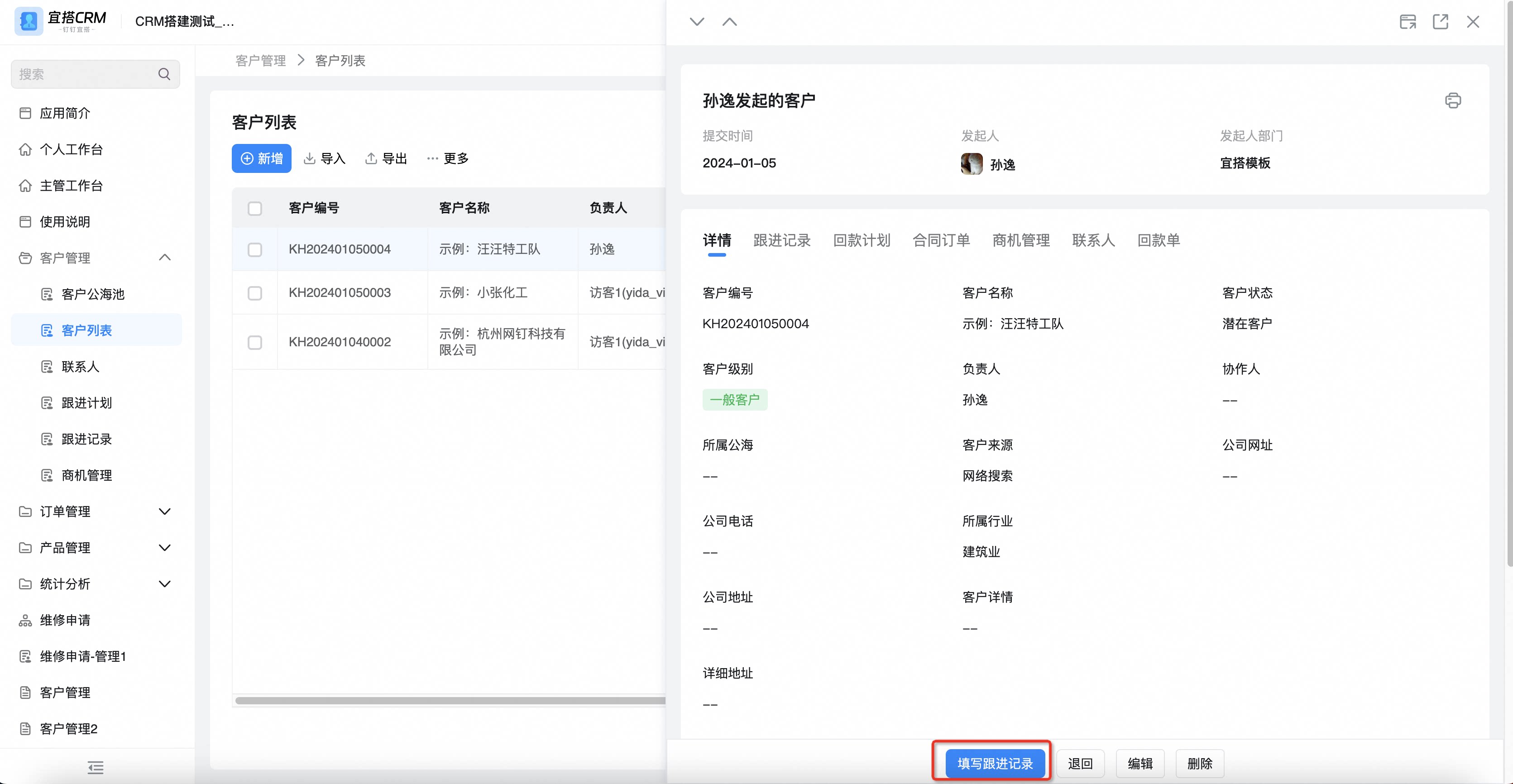 客户的基本信息会自动填写到「跟进记录」表单中 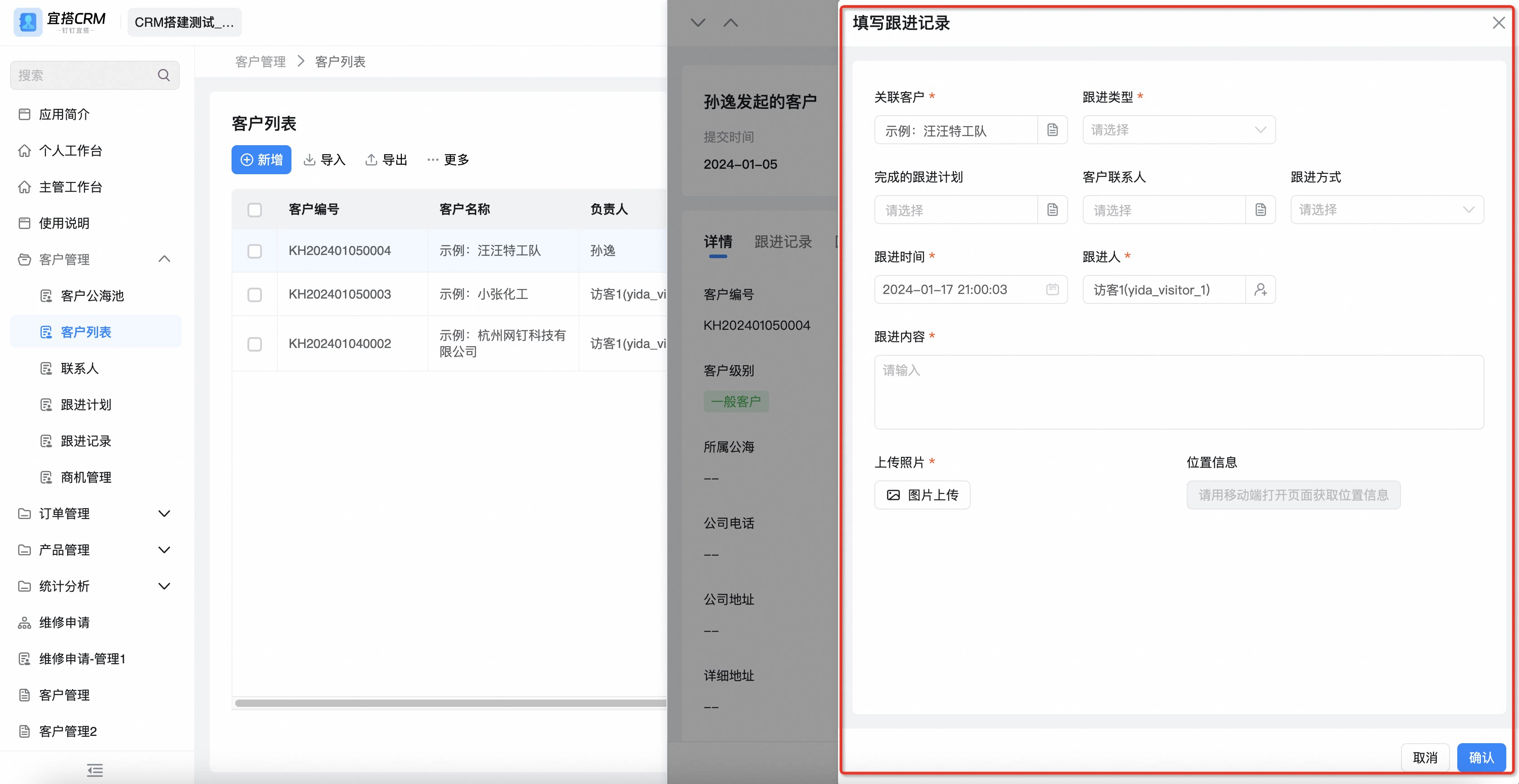 |
| 执行集成自动化流 | • 可以新建集成自动化流,跳转到集成自动化流设计器,并自动创建类型为“手动触发-自定义按钮触发”类型的自动化流,并自动选中当前表单 • 如果当前表单已经创建了“手动触发-自定义按钮触发”类型的自动化流,也可以在下拉框中选择添加 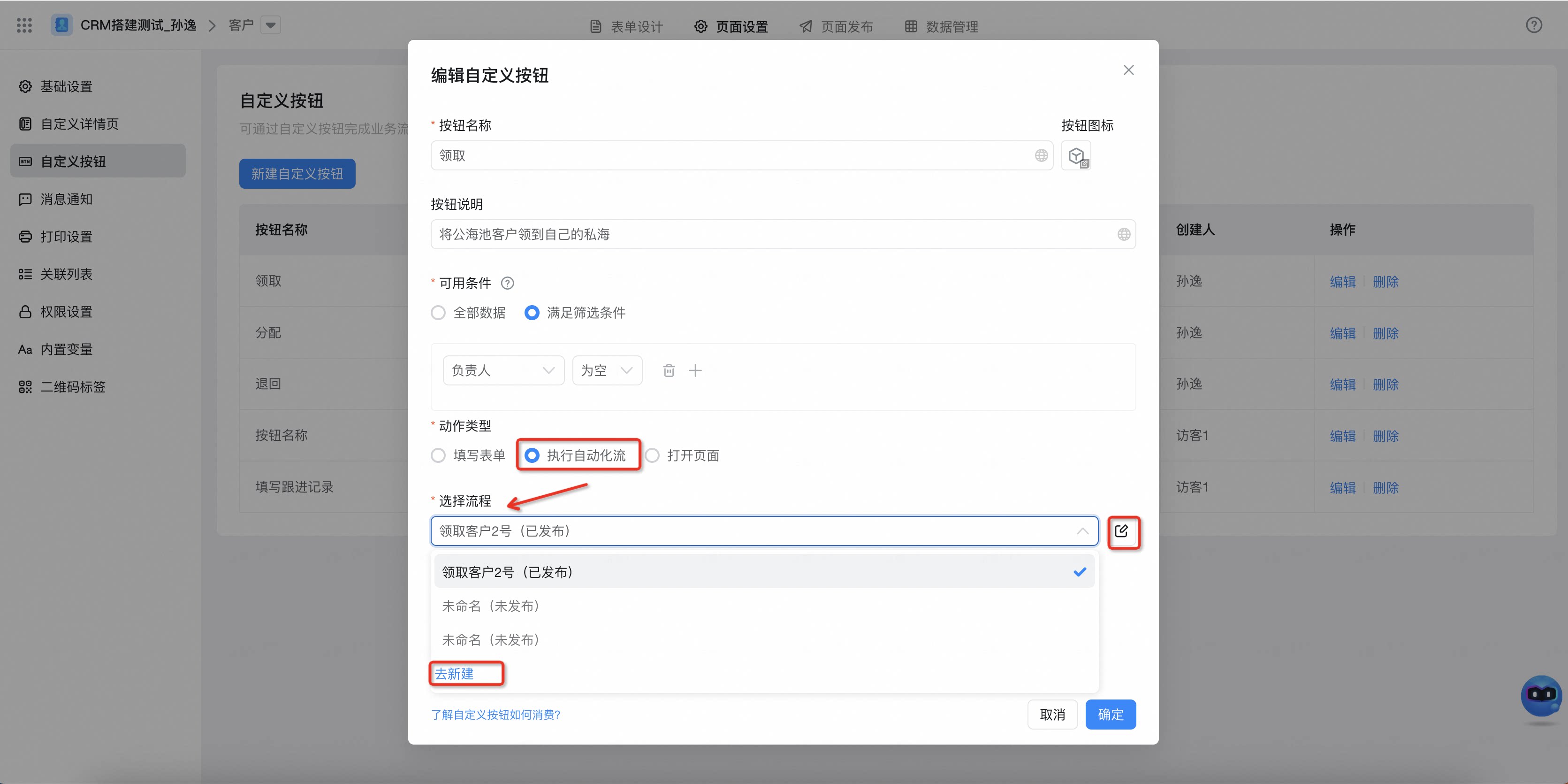 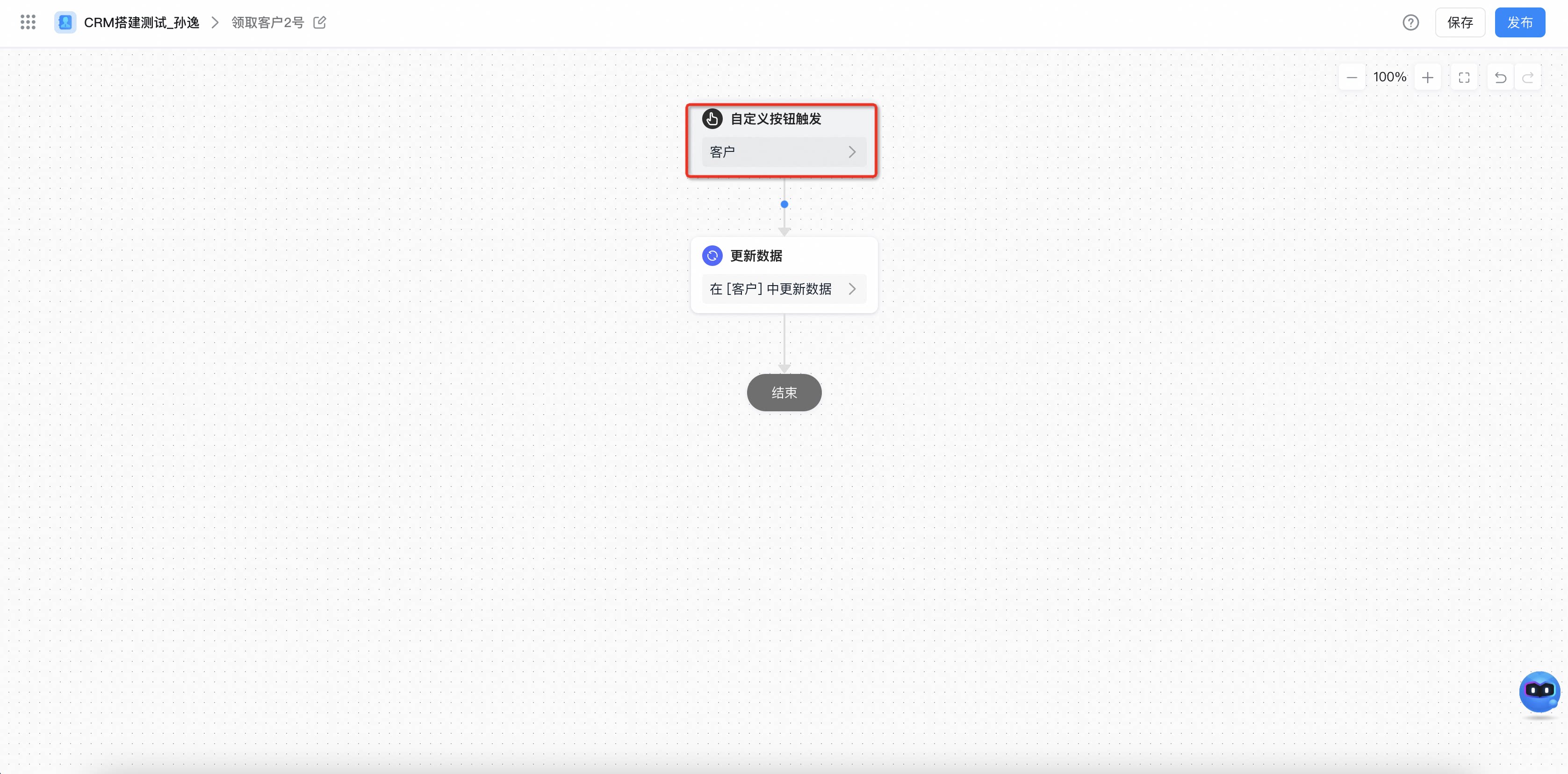 新建集成自动化流,可选择创建,触发类型为““手动触发-自定义按钮触发”,并选中目标表单; 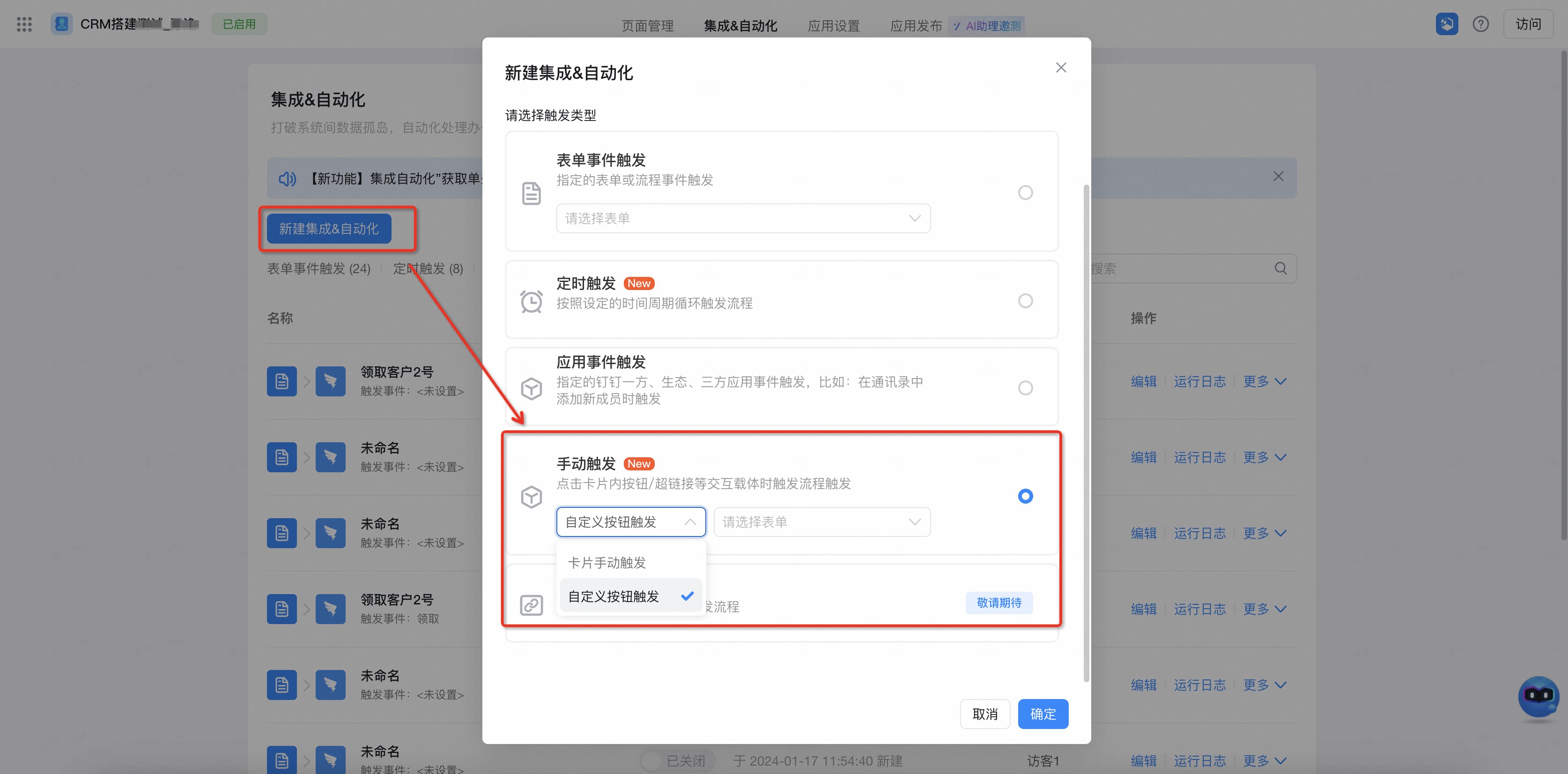 | 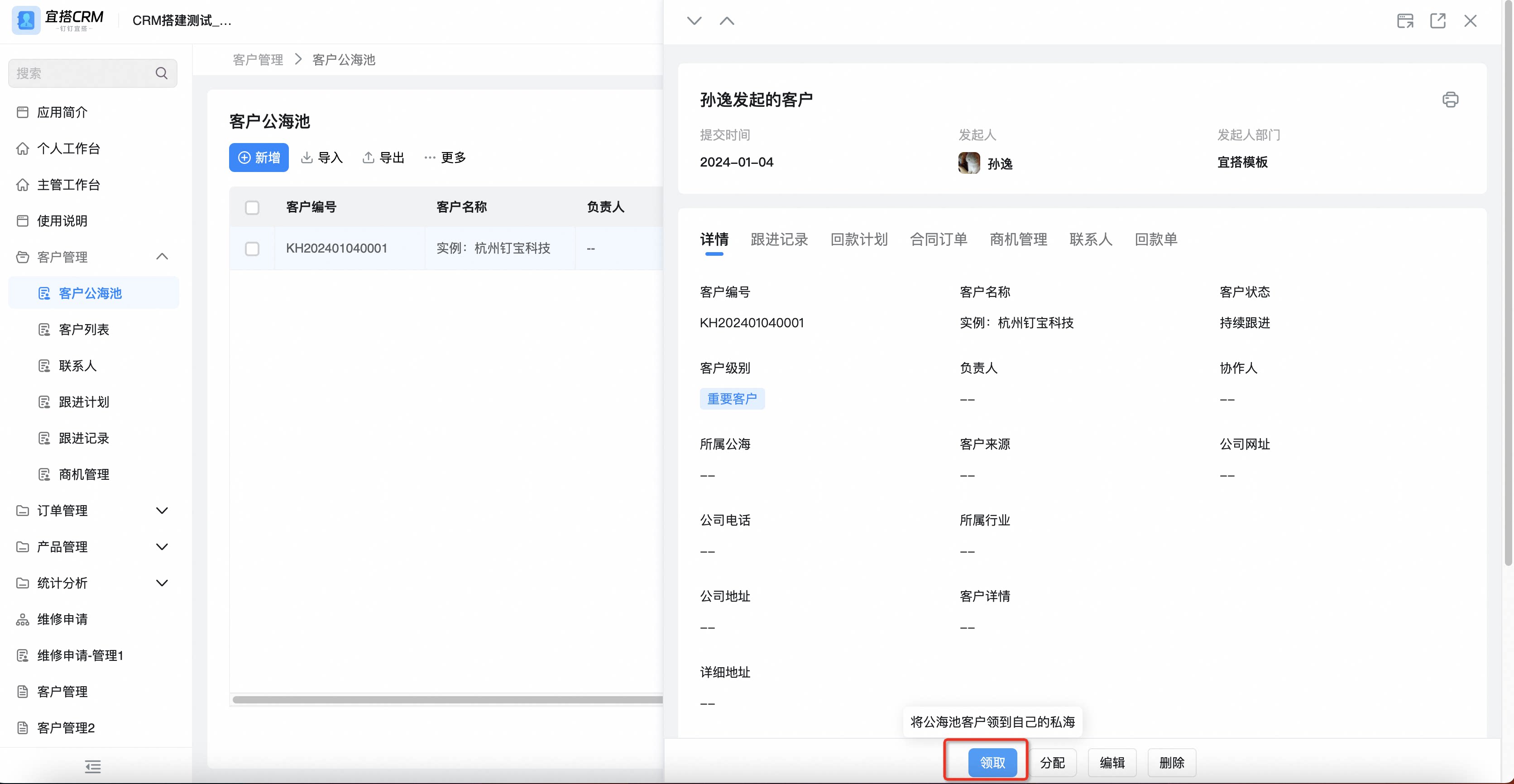 |
2.1.3. 管理自定义按钮
- 编辑自定义按钮 :编辑后会对全部存量表单数据生效
- 删除自定义按钮 :在详情页操作栏中删除自定义按钮,只是删除引用关系,如果需要彻底删除自定义按钮,需要在自定义按钮管理列表中删除
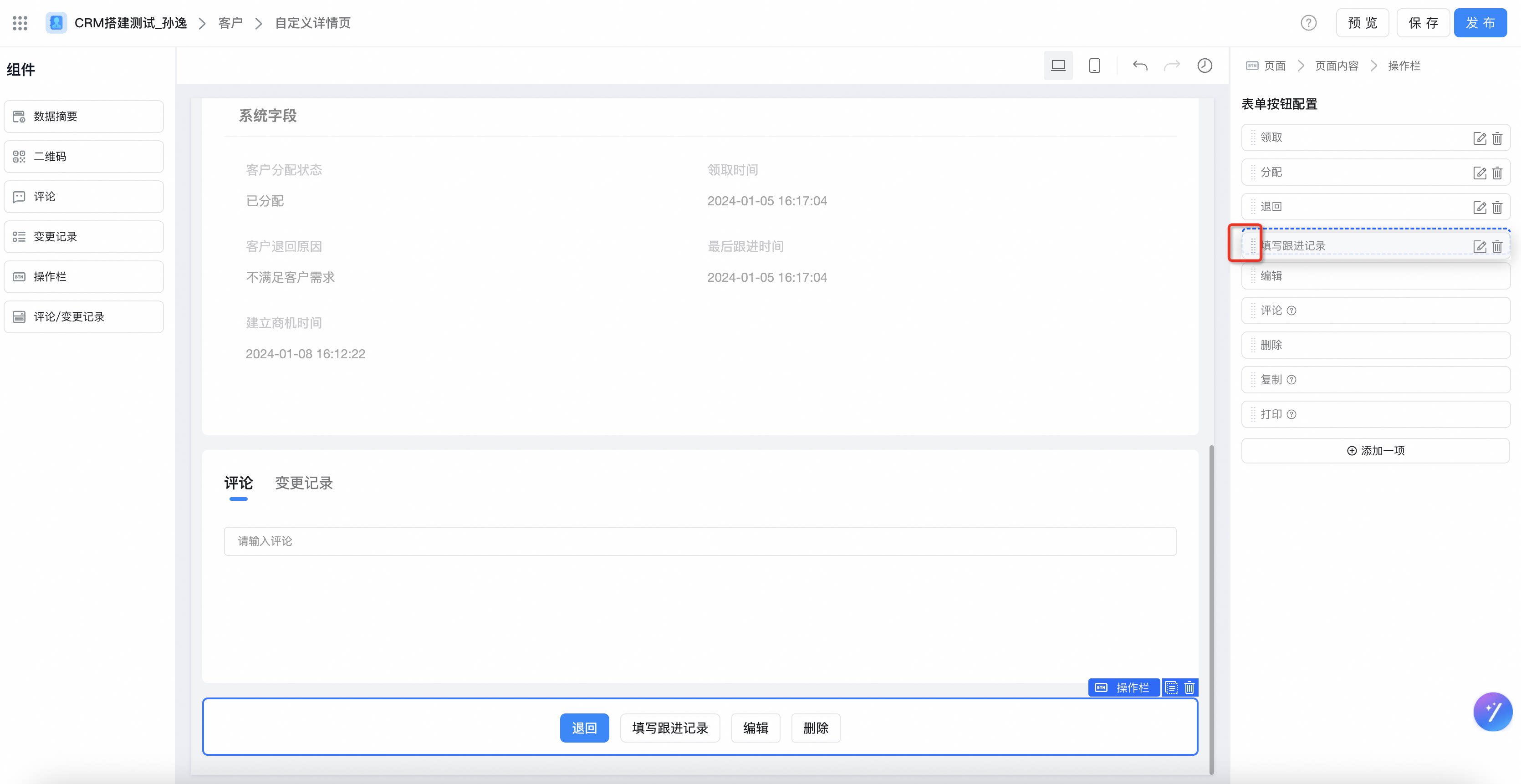
- 自定义按钮排序 :在自定义详情页,可以通过拖动按钮,实现自定义按钮和系统按钮的自由排序;
2.2. 访问态
2.2.1. PC端
- 数据摘要区-显示系统按钮:复制、打印
- 底部操作栏-自定义按钮及系统按钮:编辑、删除
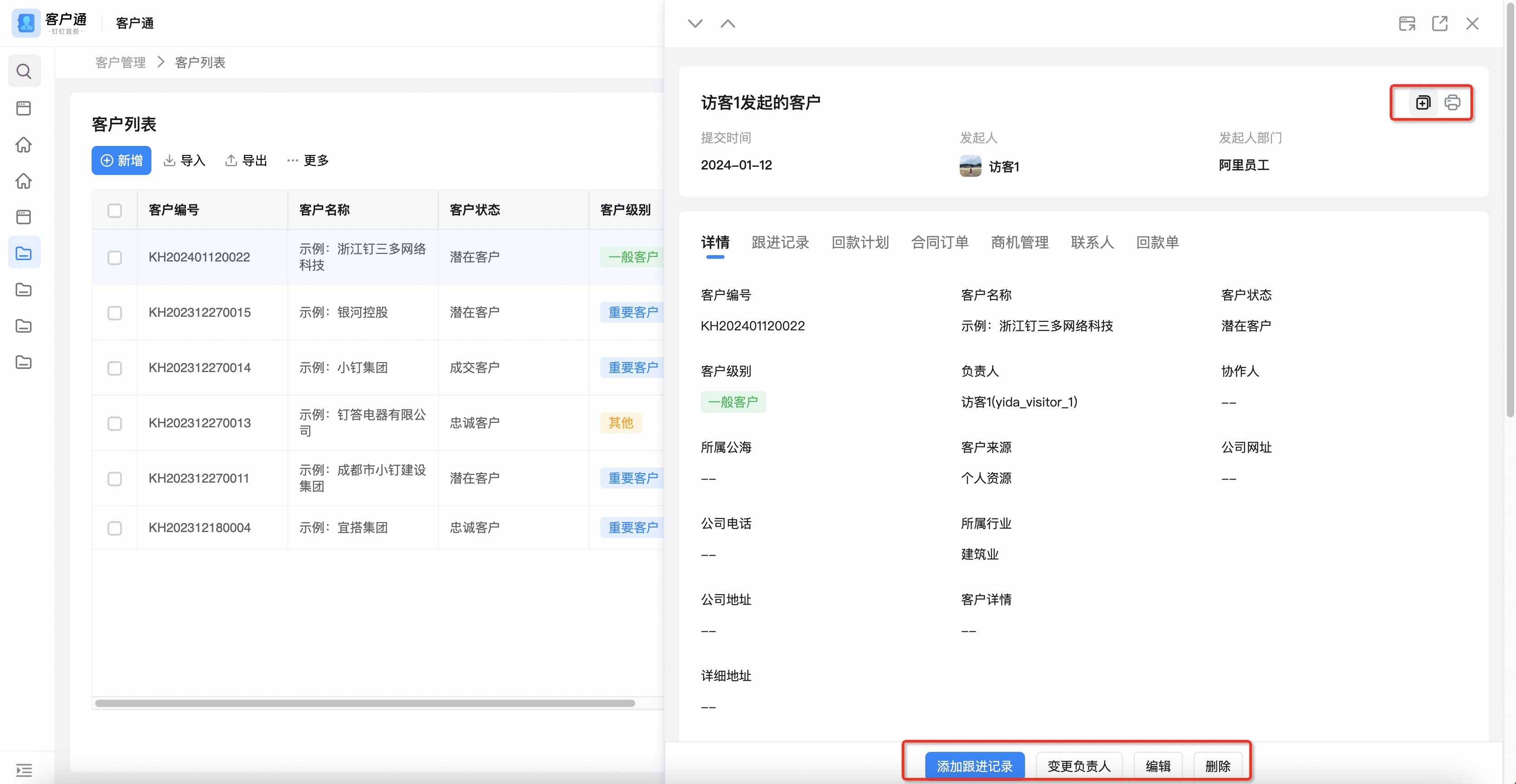
2.2.2. 移动端
系统按钮和自定义按钮都会展示在底部操作栏,按钮个数过多的时候,会收起到“更多”中;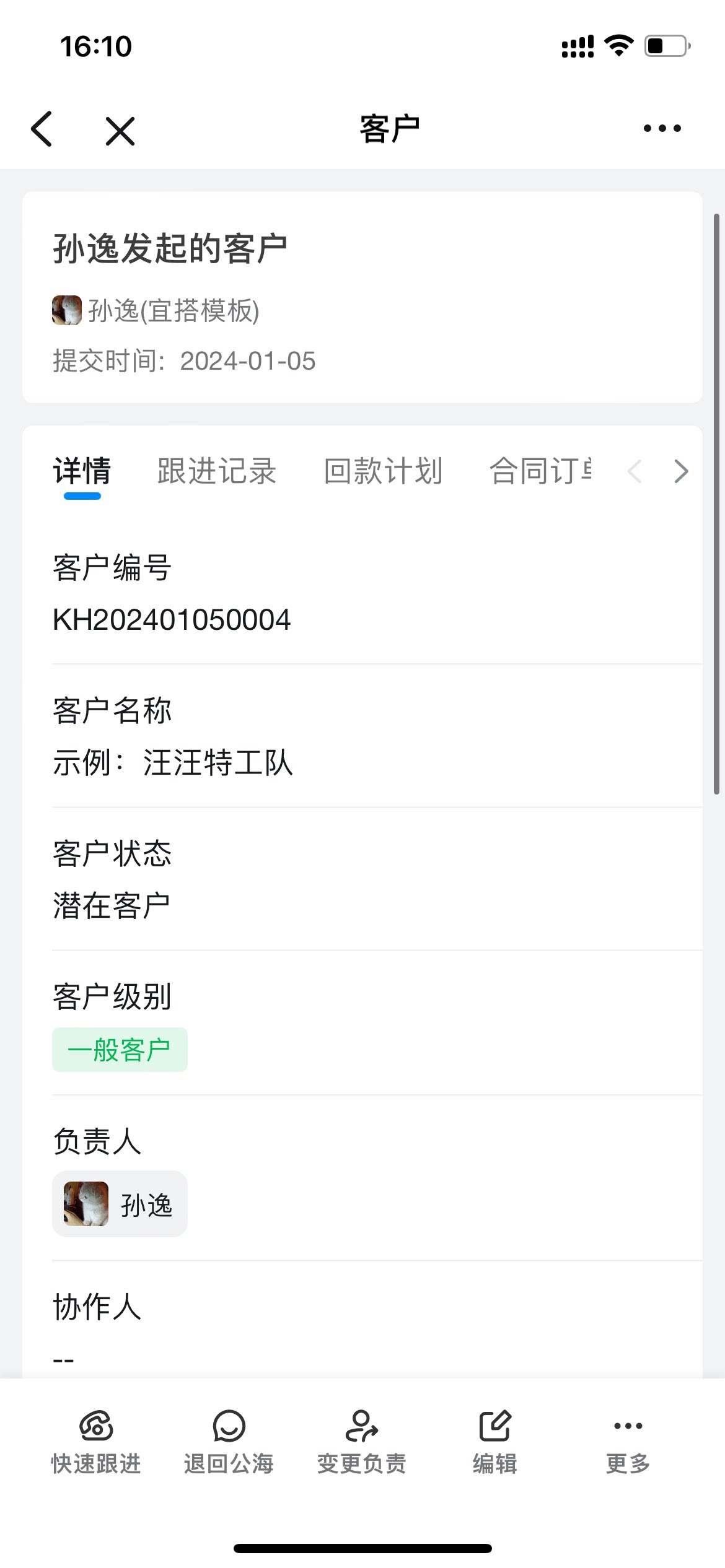
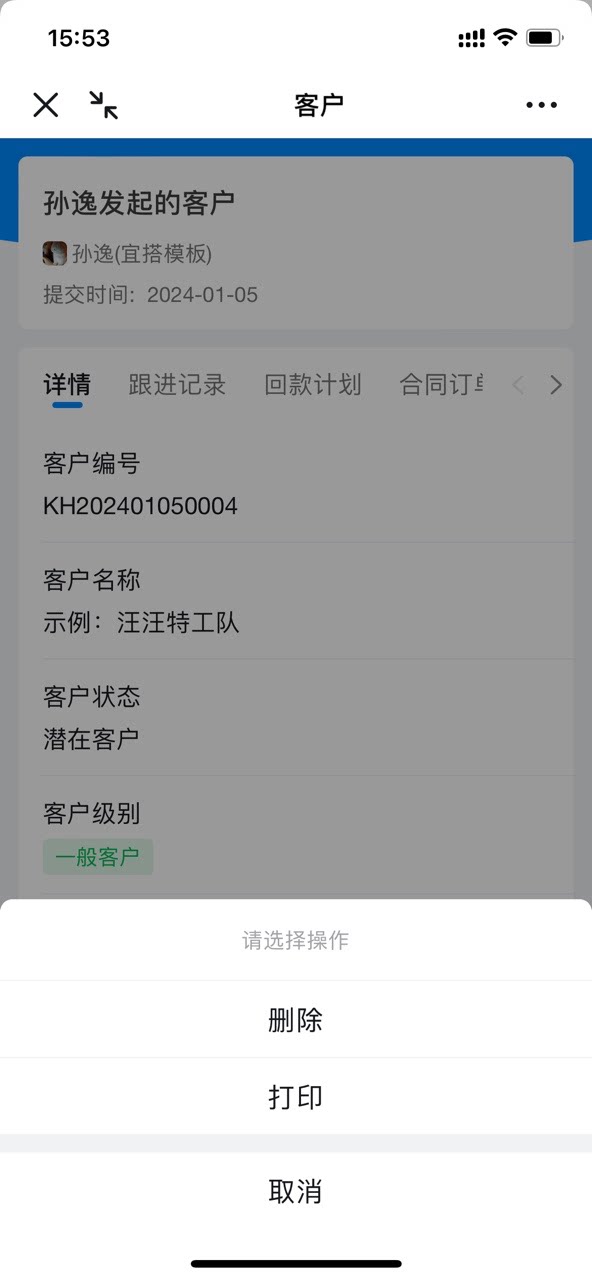
注意事项
- 自定义按钮个数上限: 10个
- 自定义按钮权限与表单访问权限相同,如果用户有该页面访问权限,那么也可看到自定义按钮。
- 按钮动作类型为“修改当前表单”
- 按钮类型为“执行集成自动化流”
- 按钮可用条件: 如果筛选条件中的配置字段被删除,后续提交的数据,字段值缺失,不符合可用条件,不展示自定义按钮
- 多人同时点击 :同一条数据,多人同时多次点击操作按钮,如果已经已经有人点击,上次执行未结束之前,重复点击按钮,提示:按钮已点击,还在执行中,请稍后再试。
- 跳转链接 : 如果是跳转链接,那么能否跳转,看当前用户是否有对应页面的访问权限。