消息
消息 日历
日历 会议
会议 通讯录
通讯录 邮箱
邮箱 文档
文档 钉盘
钉盘 AI 表格
AI 表格 AI 听记
AI 听记 考勤
考勤 审批
审批 宜搭
宜搭 管理控制台
管理控制台1. 简介
1.1 功能简介
如果需要查看每个部门的数据占比情况,就可以使用到饼图这个组件来呈现了。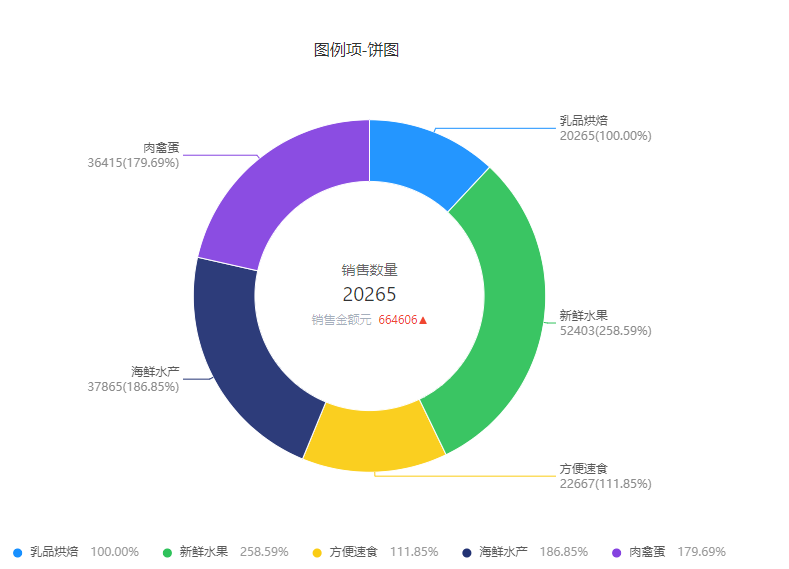
1.2 使用场景
例如,使用角度展示数据占比大小,如下图所示1.3 基本要求
饼图的基本要求如下:2. 操作步骤
2.1 选择组件,配置数据集
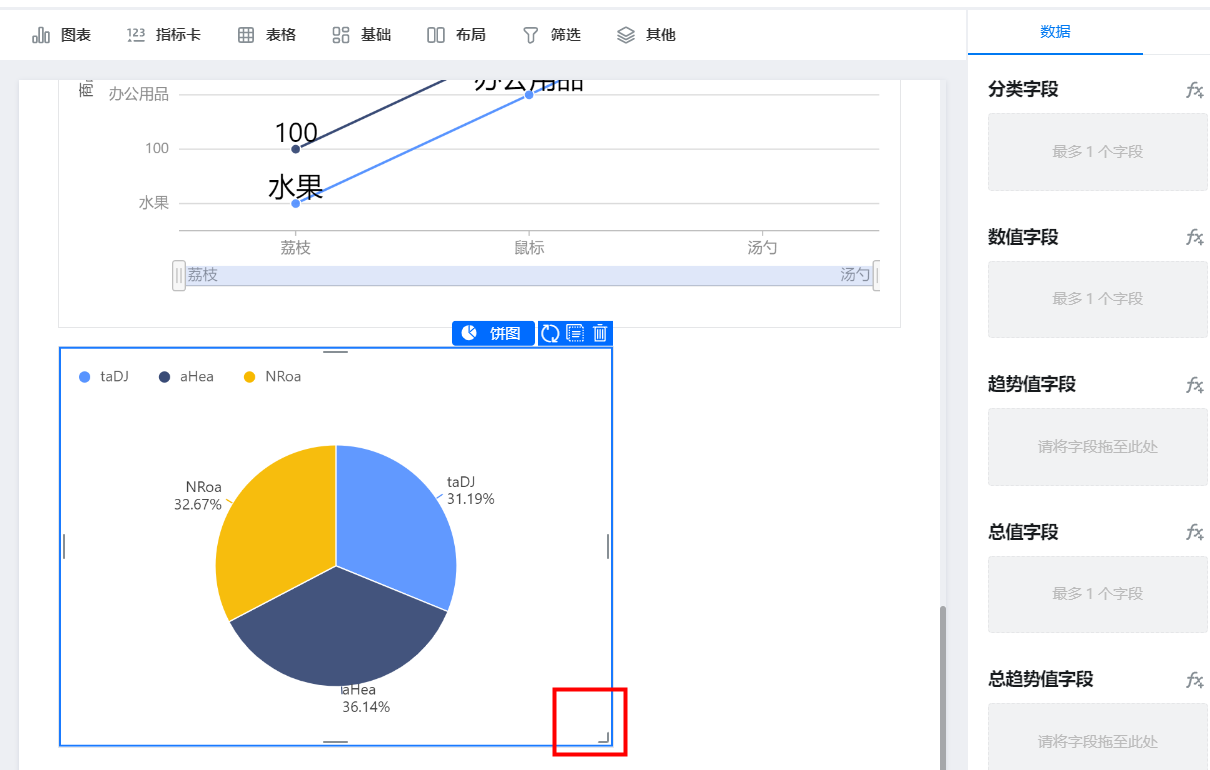
创建报表,添加饼图组件,选择一个数据集,如图: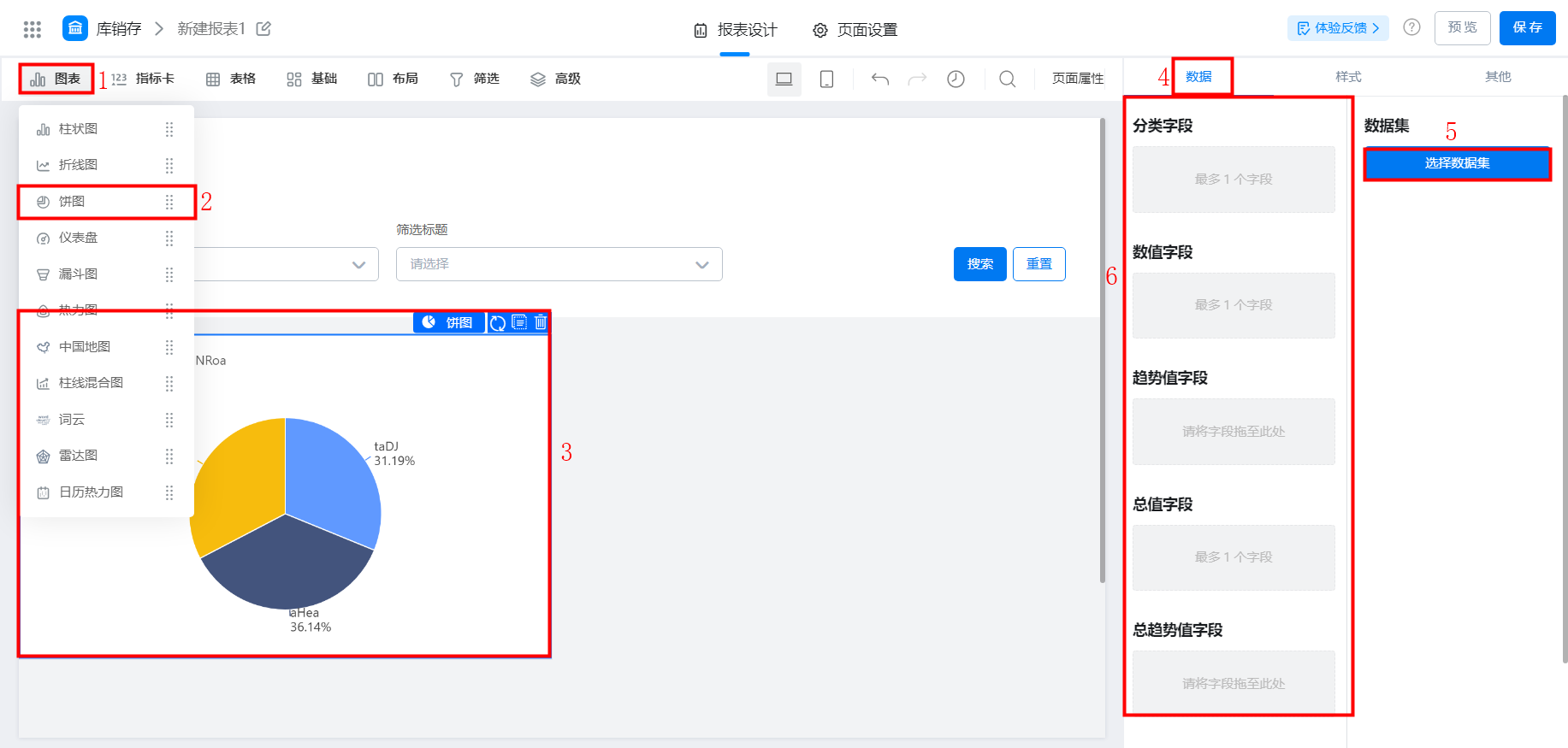
2.2 选择图表展示字段
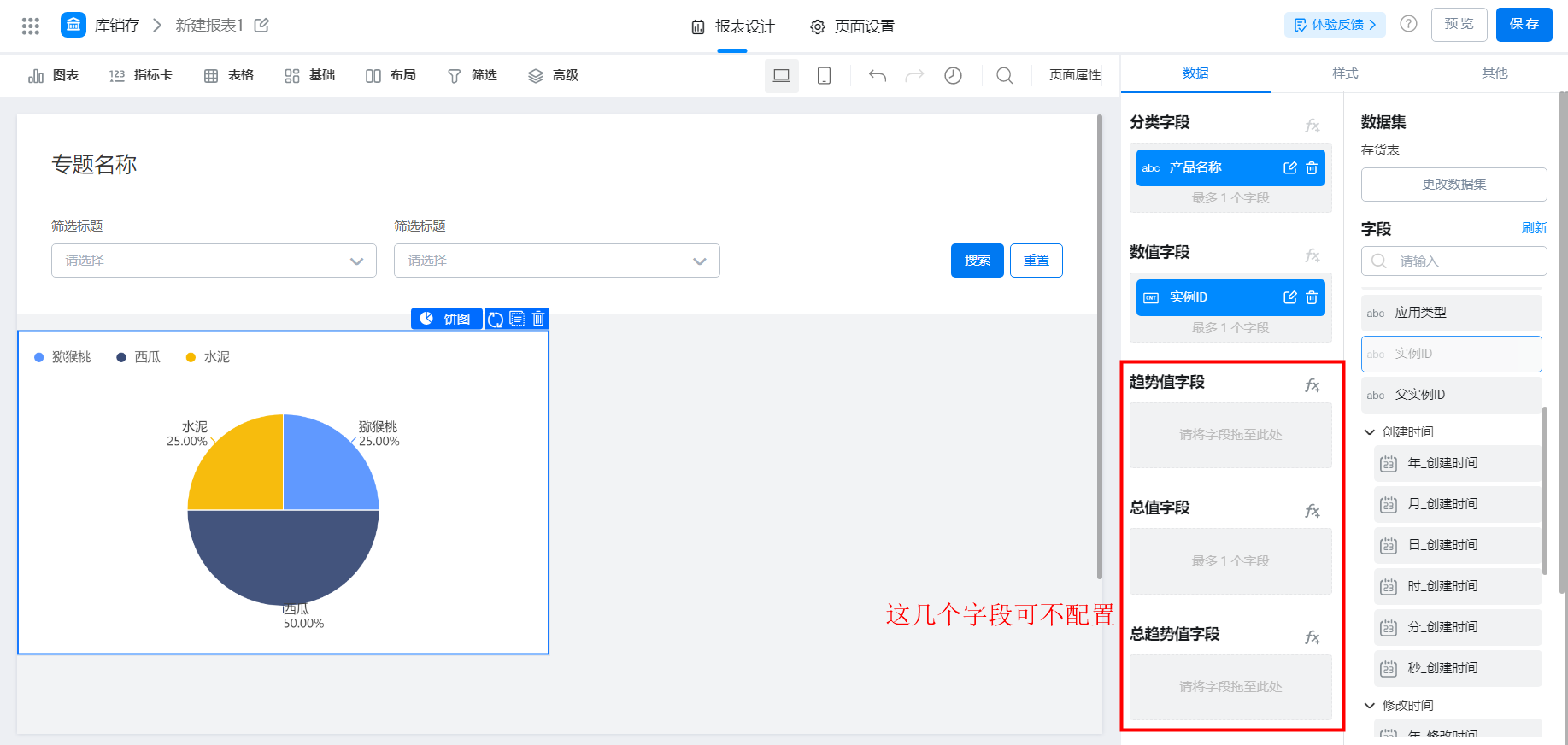
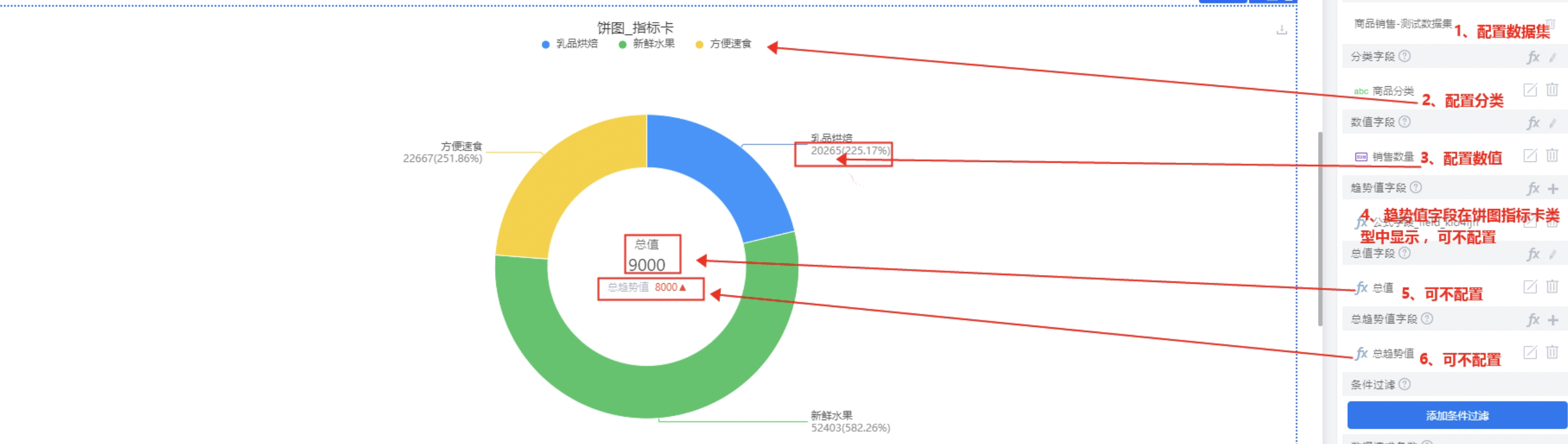
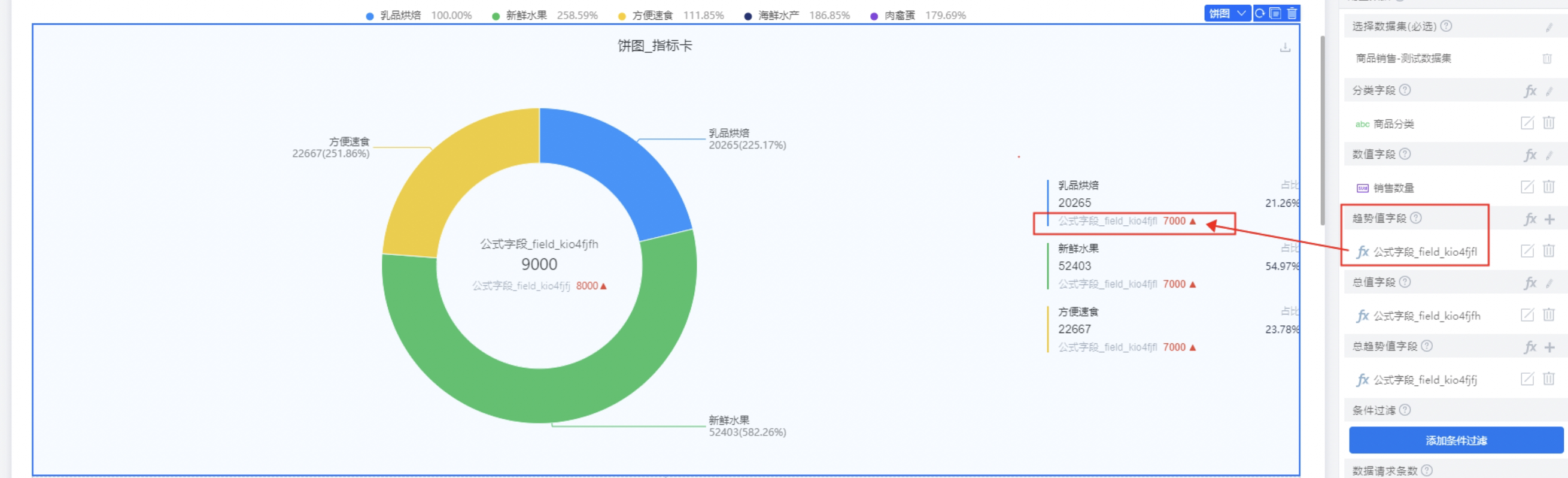
将右边的字段拖动放到【分类】、【数值】、【趋势值】、【总值】、【总趋势值】、【总值下钻图标】上- 基础字段
- 高级字段
- 条件过滤:支持
2.3 样式设置
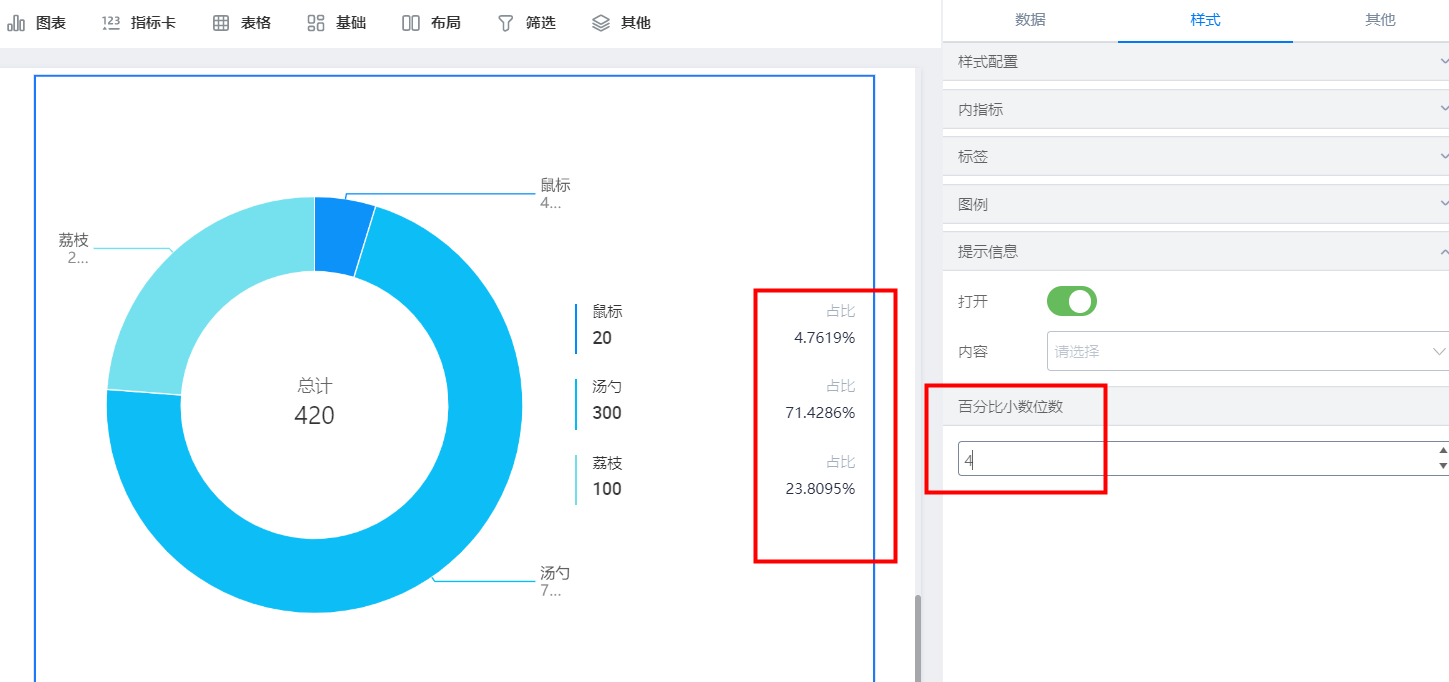
分为五小类,有样式配置、标签、图例、提示信息、百分比小数位数,如图: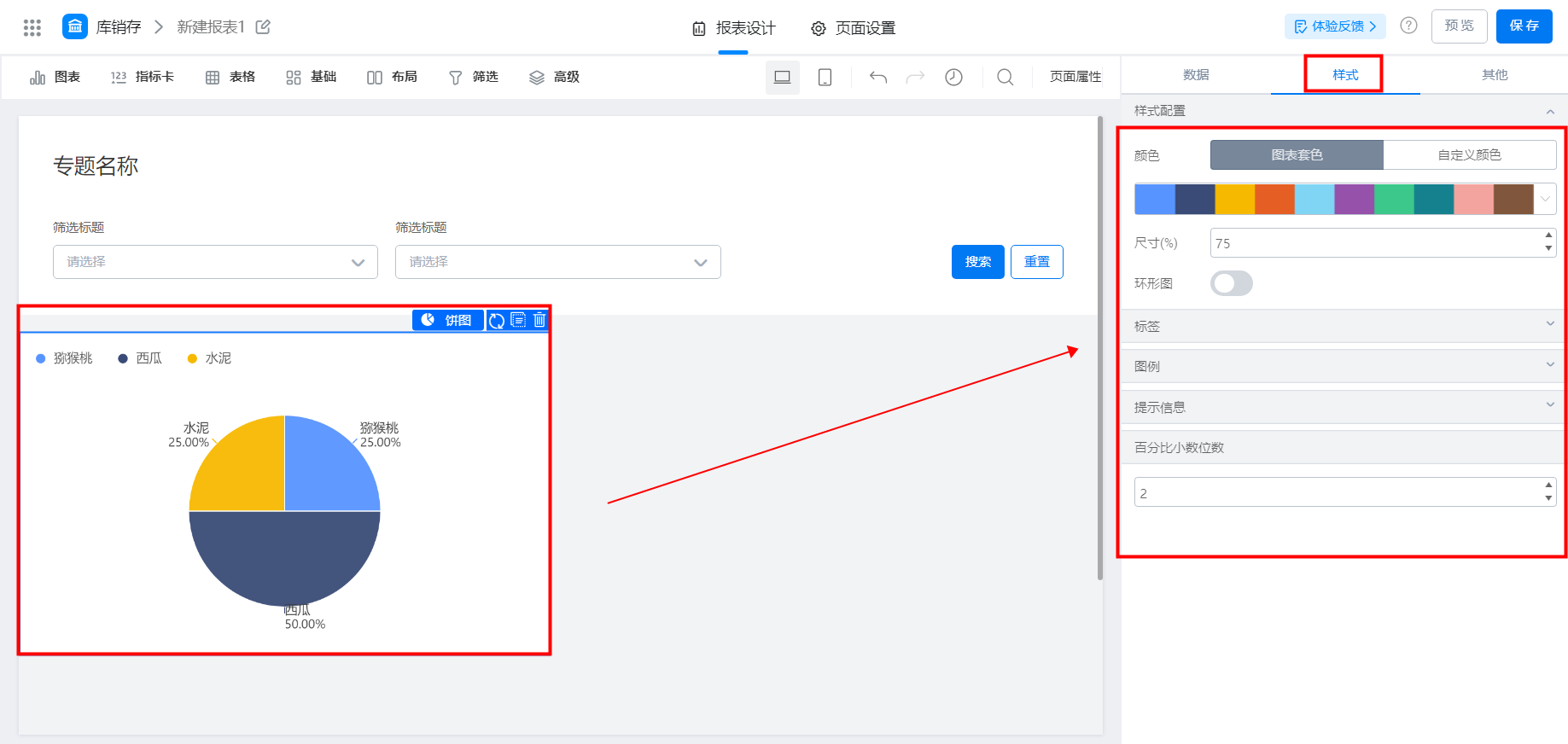
2.3.1 样式配置
- 支持调整饼图的颜色、尺寸
- 基础饼图变环形图
- 调整环形图的内半径
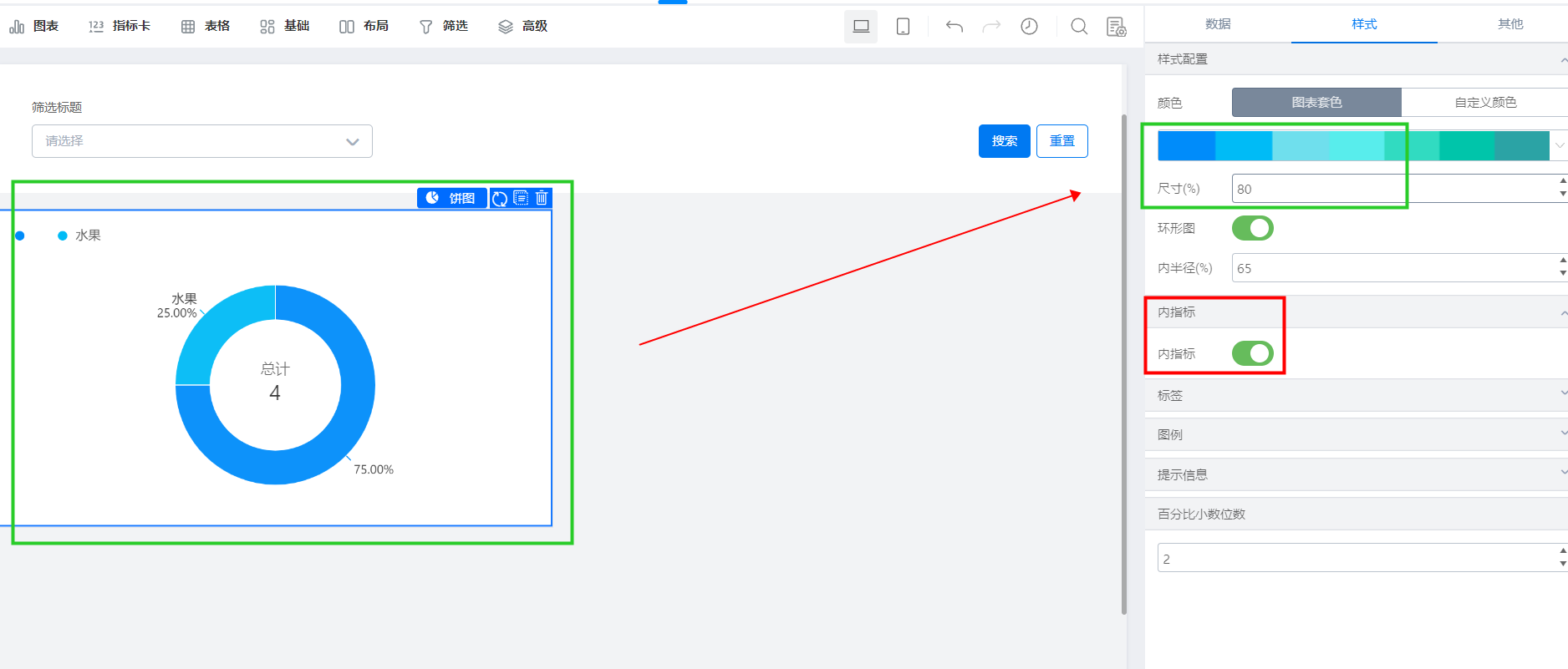
2.3.2 标签
支持开启与关闭,开启后支持连接线位置与显示、标签大小与显示的内容、颜色(默认是黑色)等; 注:位置选择蜘蛛图时无颜色设置,只有设置为外部或内部才可以设置字体颜色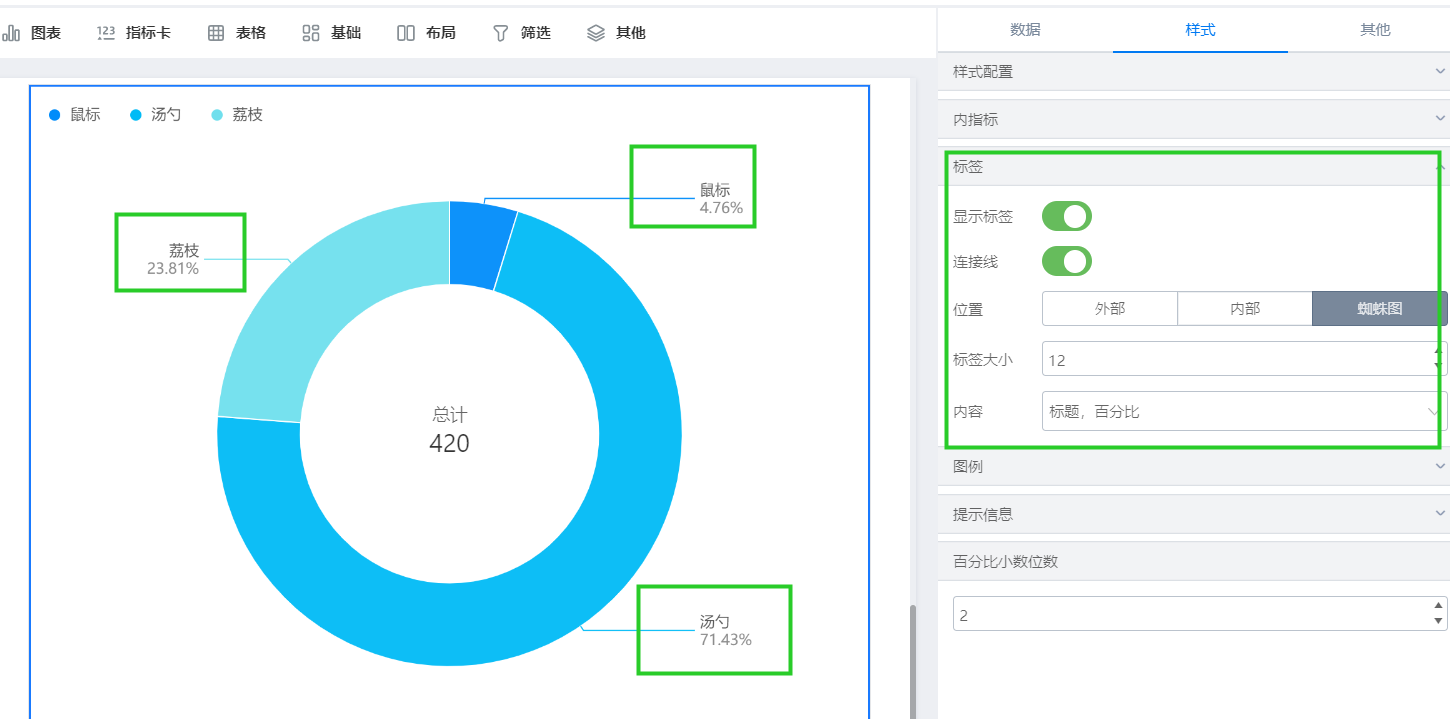
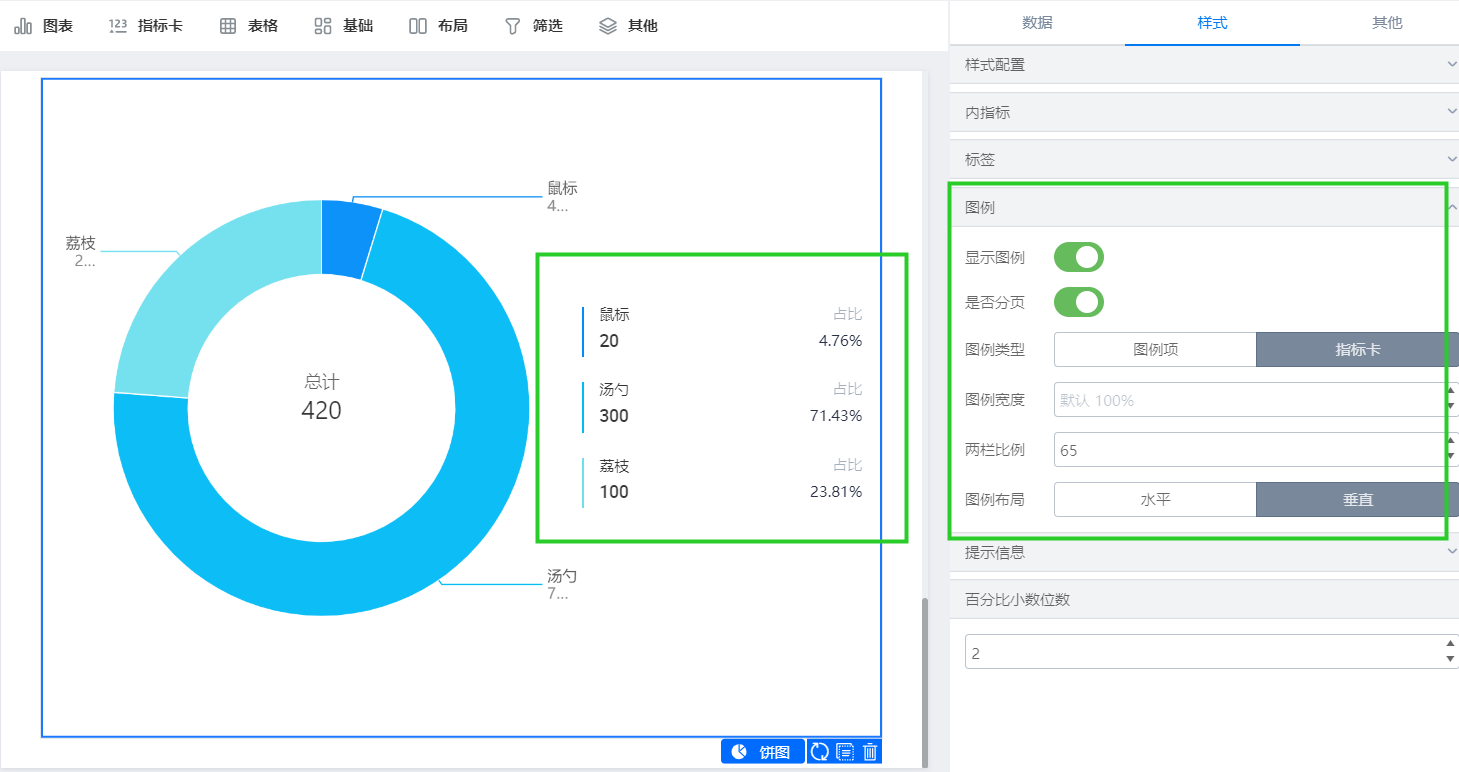
2.3.3 图例
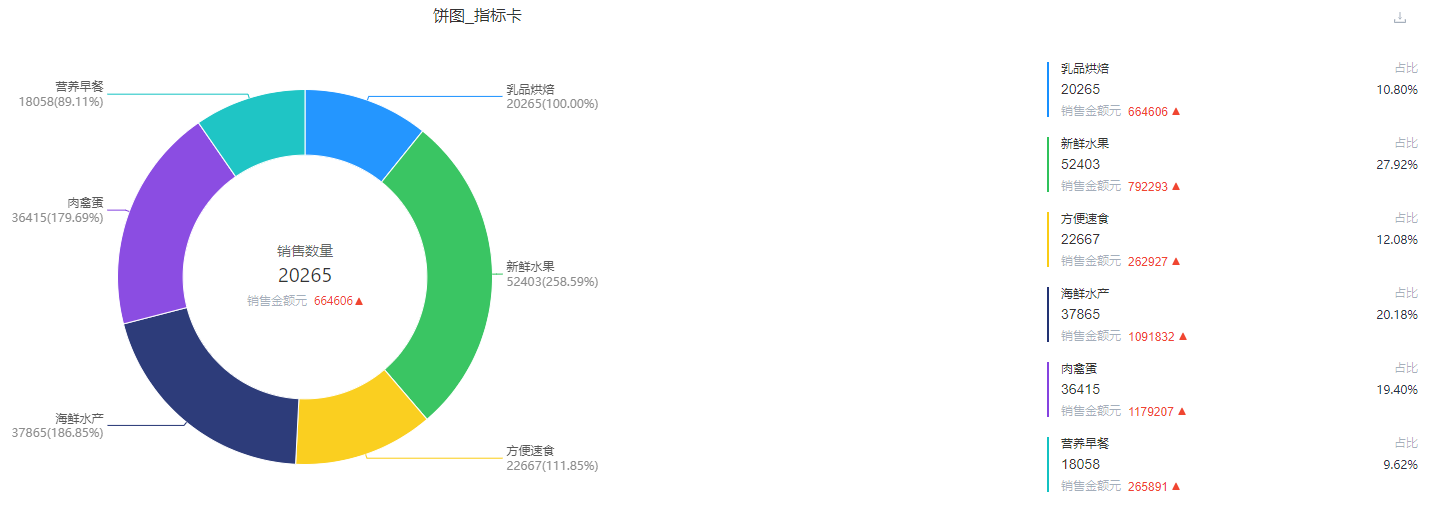
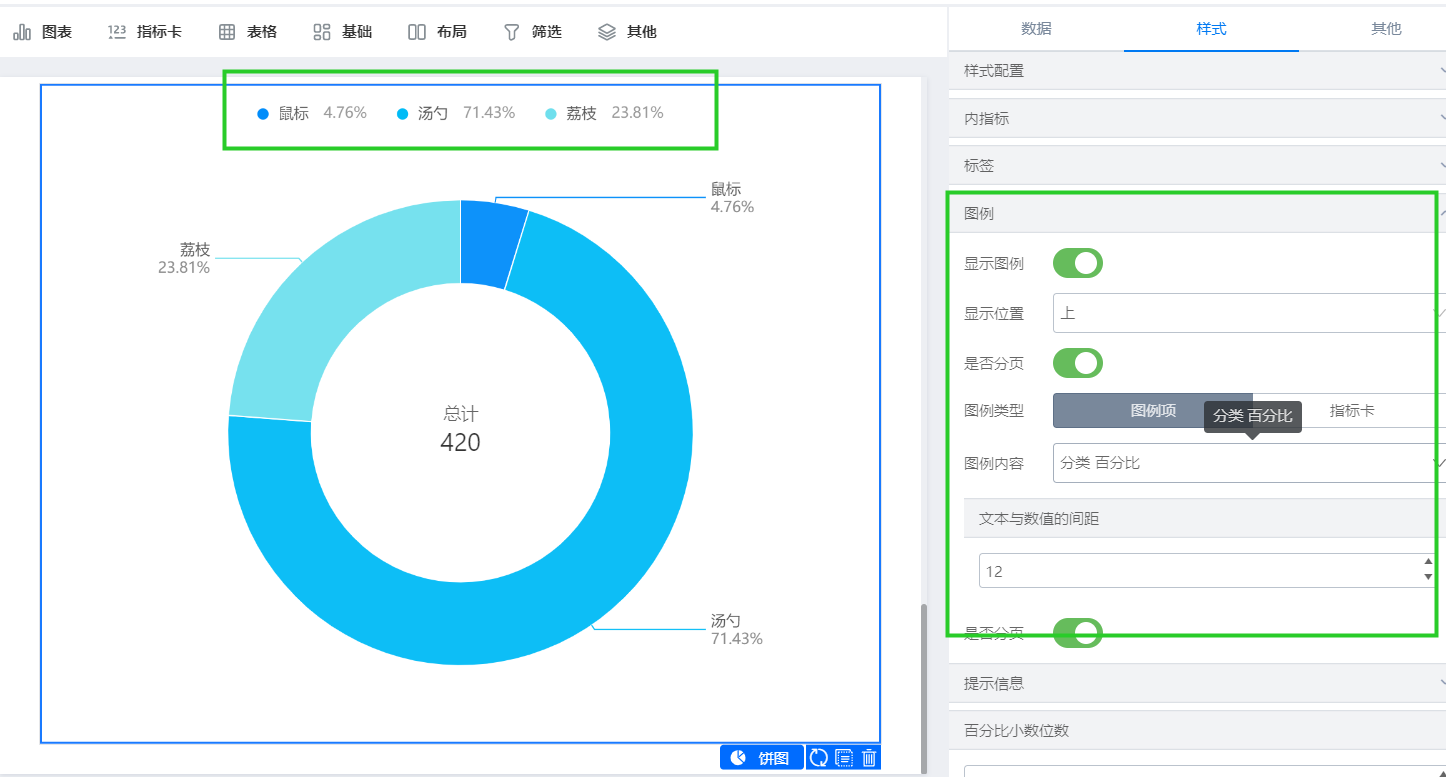
支持开启与关闭,开启后支持调整位置与是否分页(默认是开启)- 图例类型:图例项与指标卡
- 指标卡:布局为垂直时,支持调整两栏比例
2.3.4 提示信息
支持开启与关闭,开启的效果: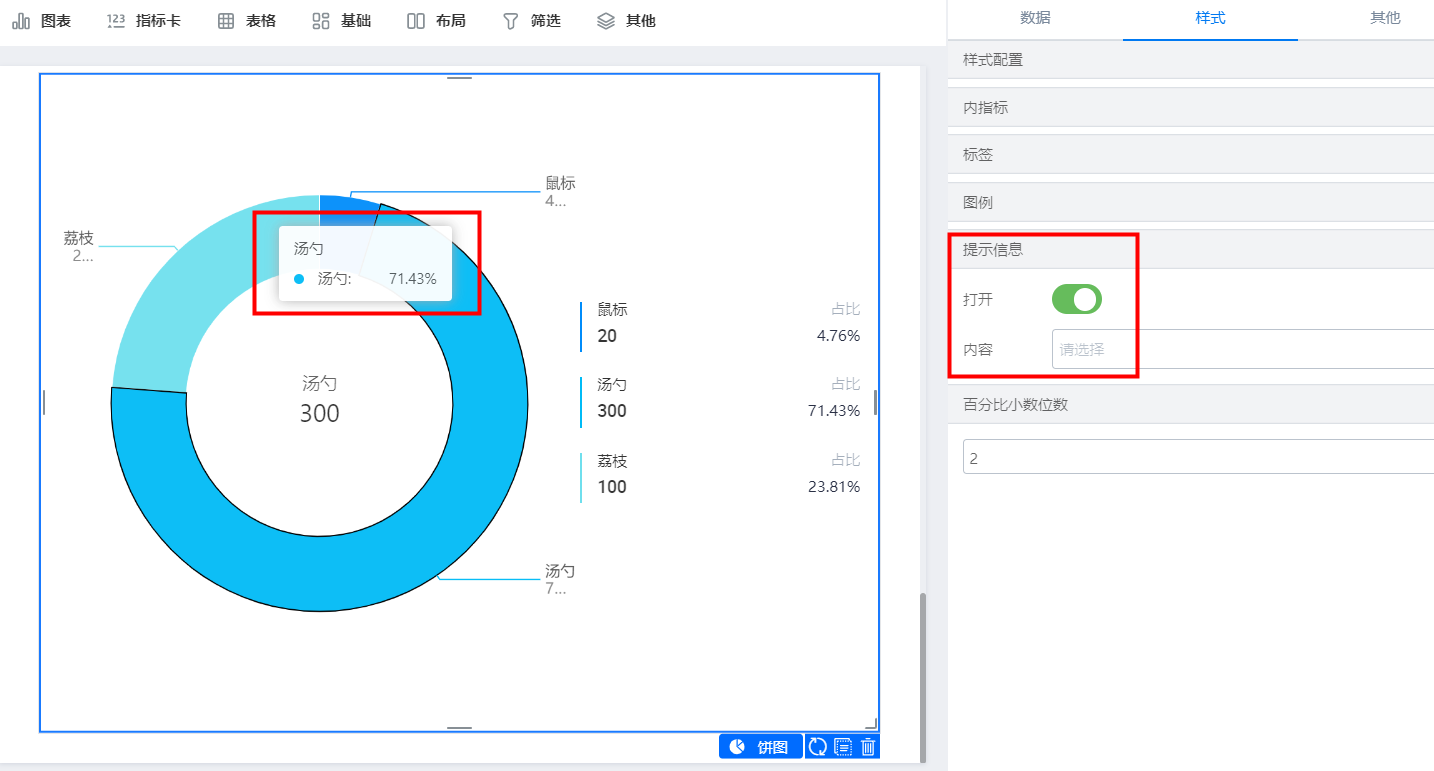
2.3.5 百分比小数位数
设置百分比时,保留小数点后几位,如图: