消息
消息 日历
日历 会议
会议 通讯录
通讯录 邮箱
邮箱 文档
文档 钉盘
钉盘 AI 表格
AI 表格 AI 听记
AI 听记 考勤
考勤 审批
审批 宜搭
宜搭 管理控制台
管理控制台1. 简介
1.1 使用场景
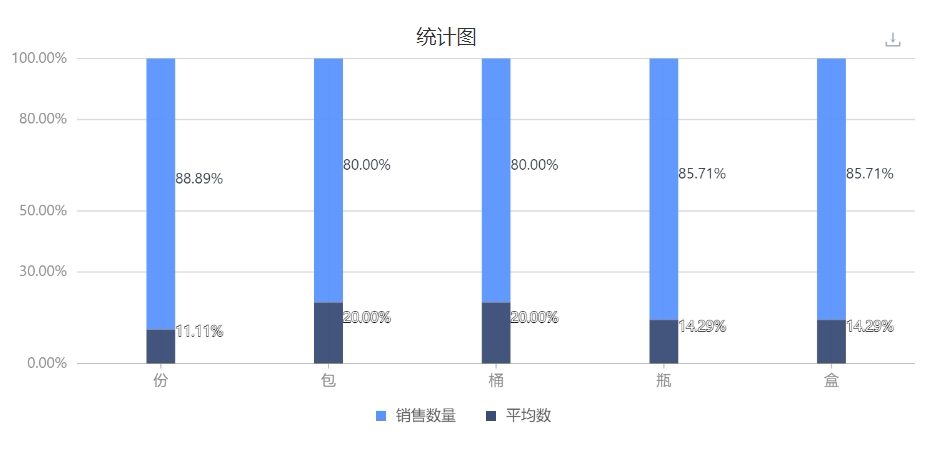
利用柱形统计图,可以直观地表示数据量的大小并进行比较,可以比较明显地显示出各数据之间的比例差异1.2 功能简介
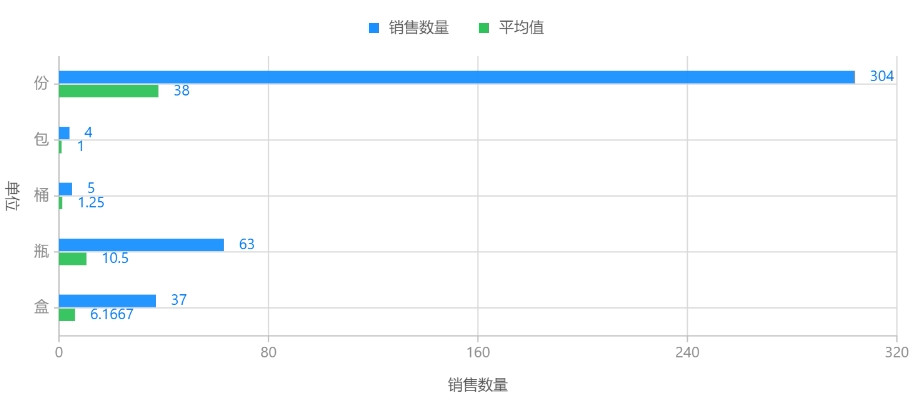
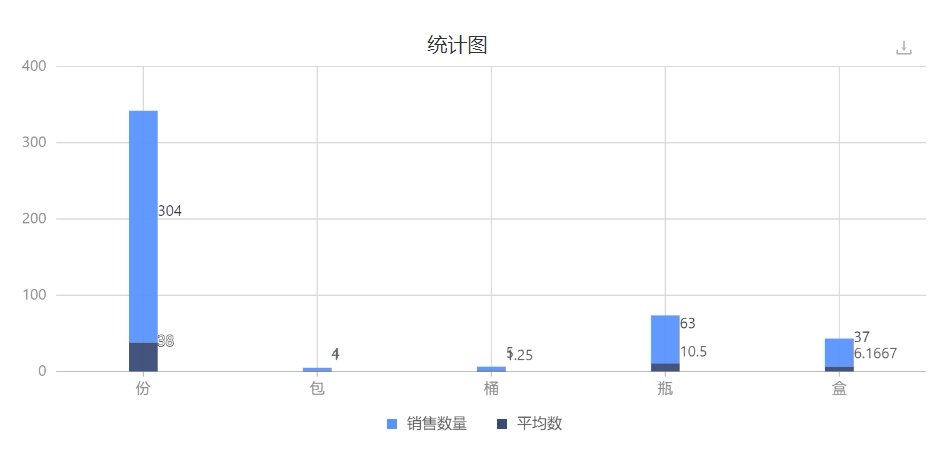
使用垂直或水平的柱子显示类别之间的数值比较。 其中一个轴表示需要对比的分类维度,另一个轴代表相应的数值。 分标准柱状图、条形图、堆叠图(标准堆叠与百分比堆叠)。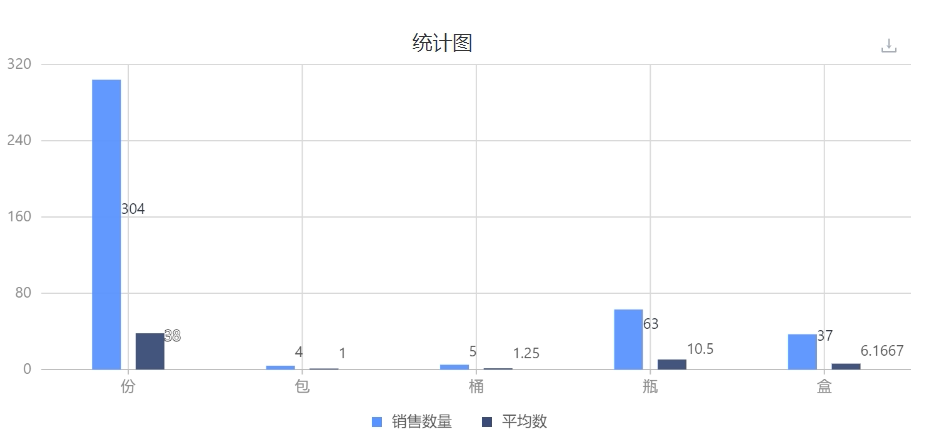

1.3 基本要求
2. 操作步骤
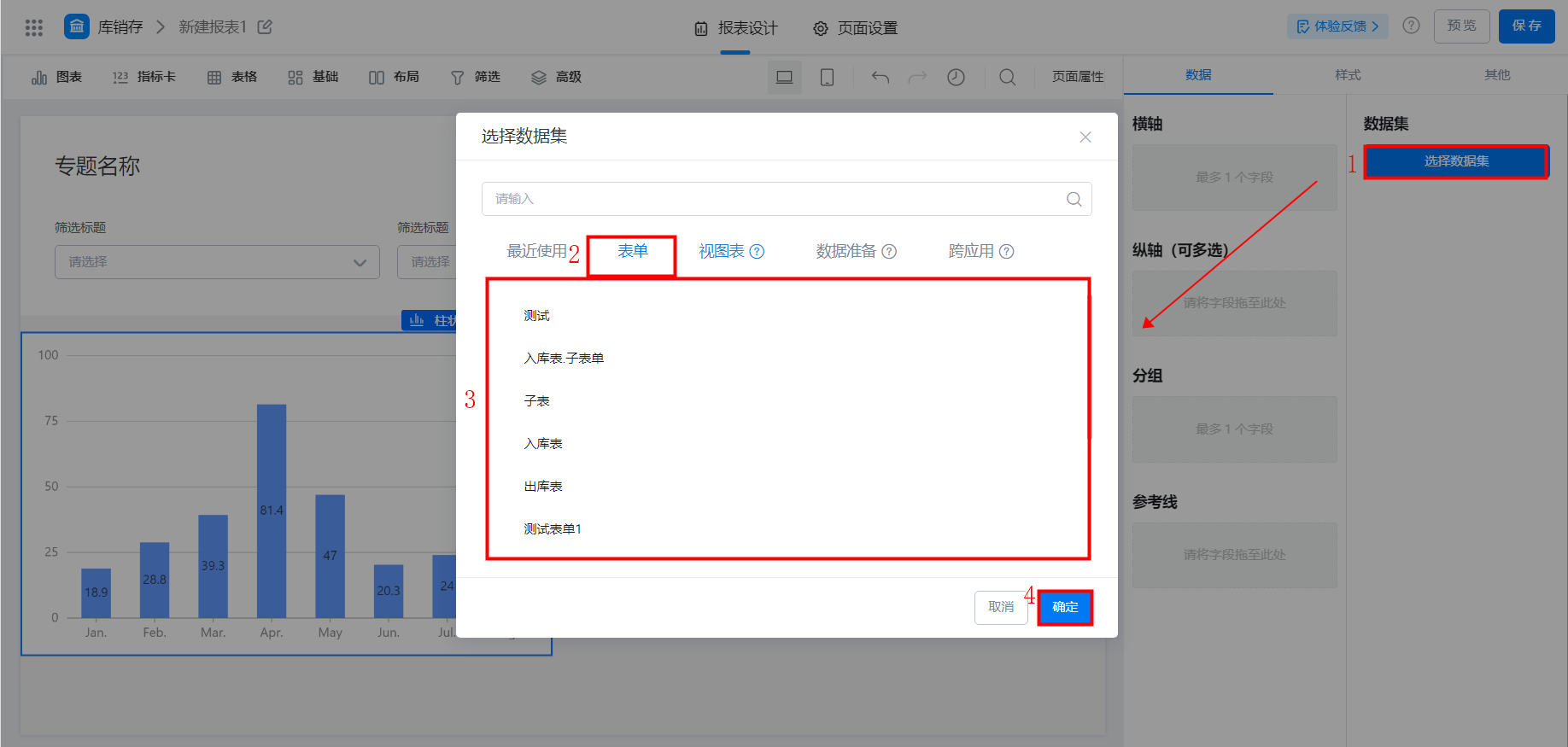
2.1 选择组件,配置数据集
2.2 选择图表展示字段
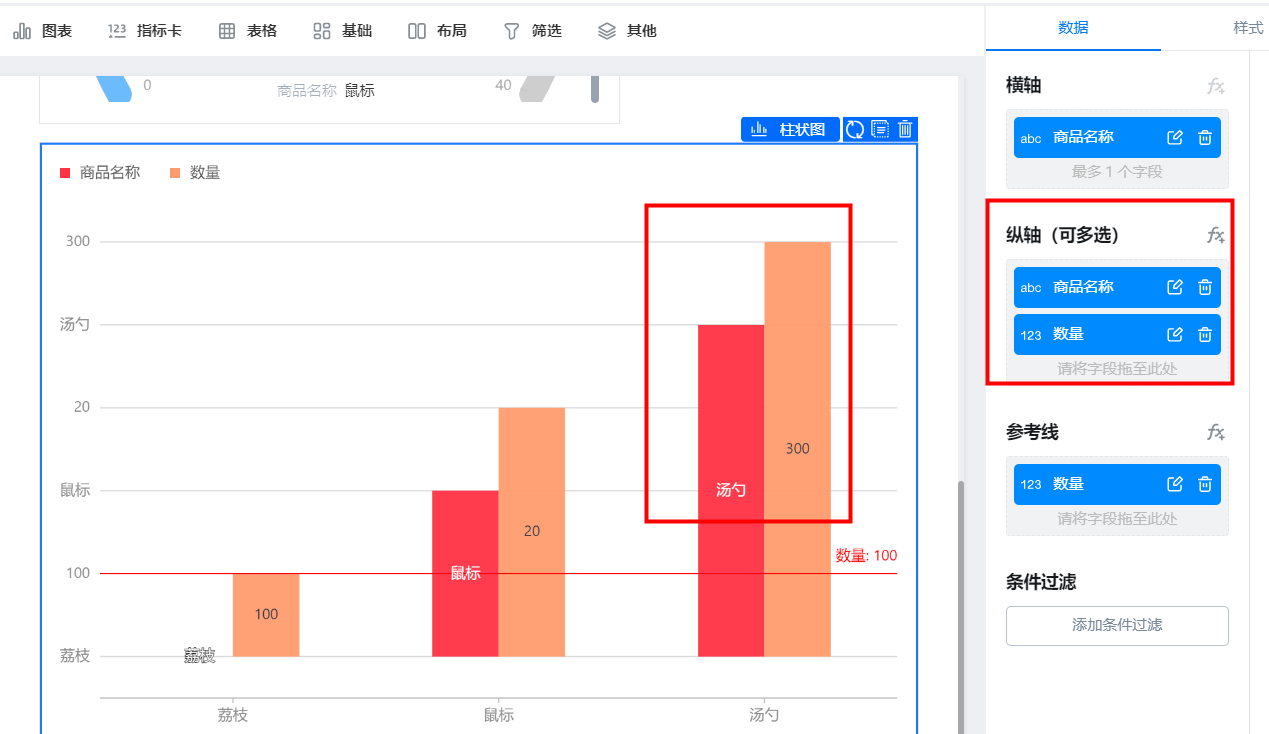
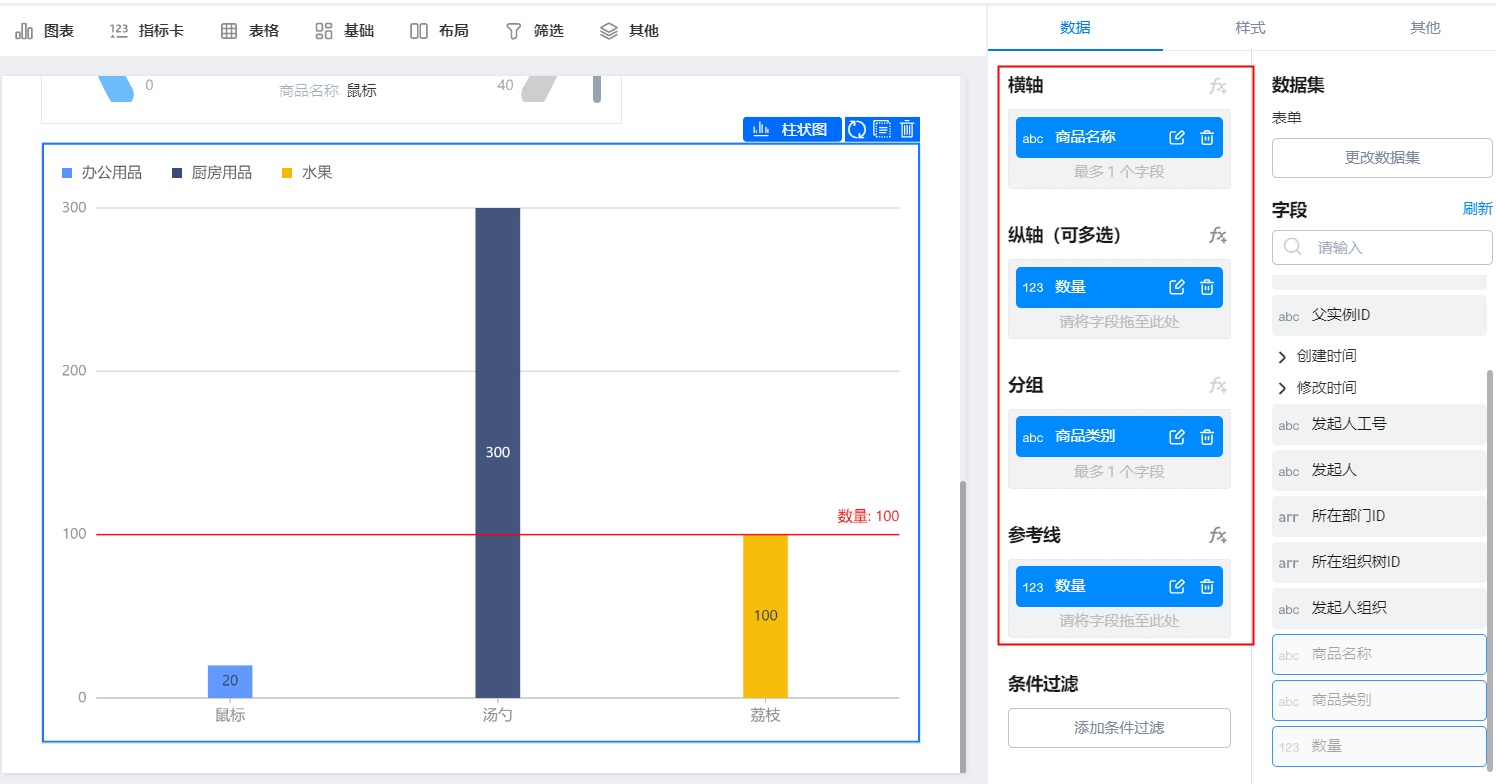
将右边的字段拖动放到【横轴】、【纵轴】、【分组】、【参考线】上- 横轴 :展示柱图的X轴
- 纵轴 :展示柱图的Y轴
- 序列分组 :当纵轴为一个值时,支持配置序列分组;当纵轴为多值时,不支持配置分组
- 参考线 :支持配置多条
- 条件过滤 :支持
2.3 配置数据
可以查看柱线混合图的配置数据说明。 此处为语雀内容卡片,点击链接查看:柱线混合图2.4 样式设置
分为七小类,样式配置、横轴、纵轴、图例、标签、缩略轴、提示信息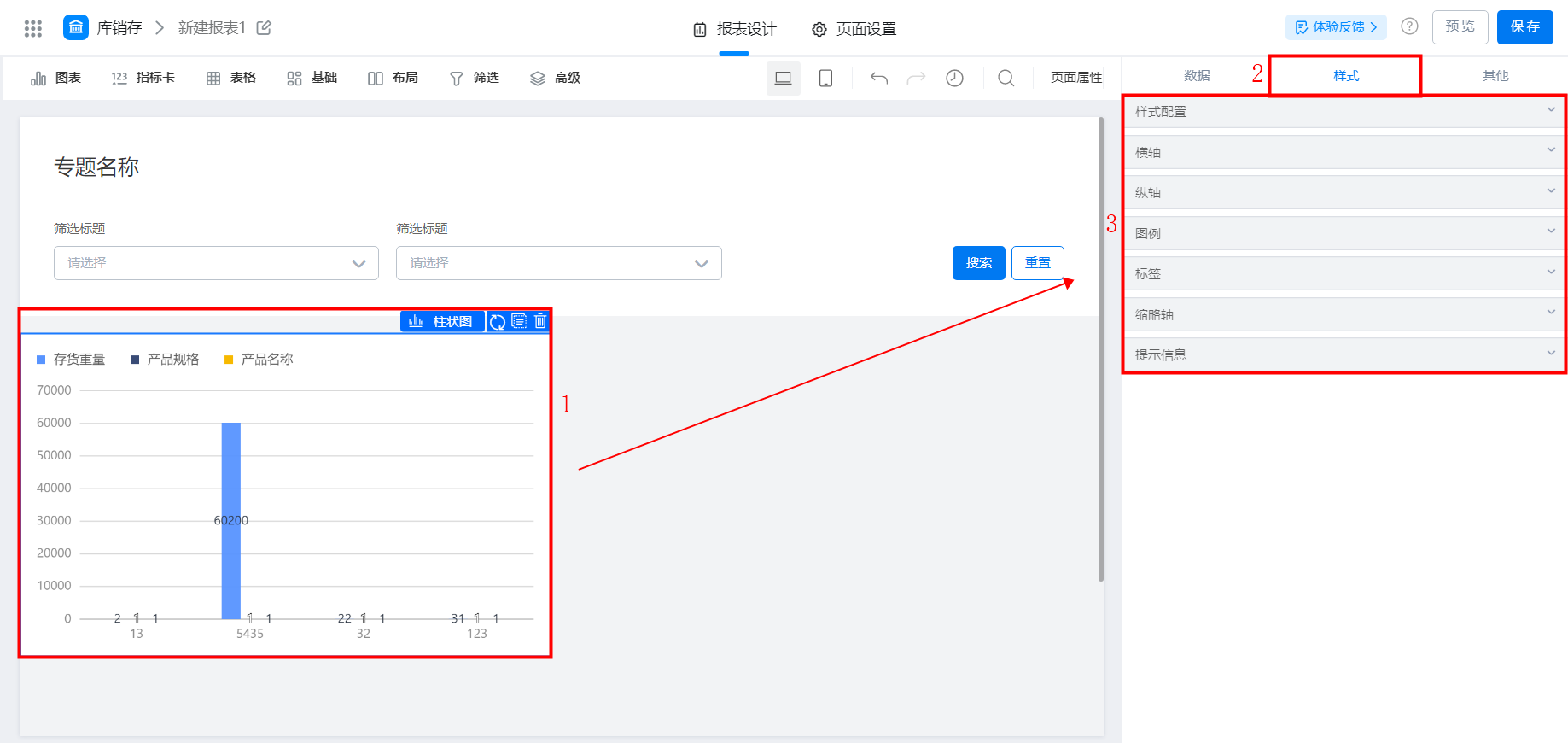
2.4.1 样式配置
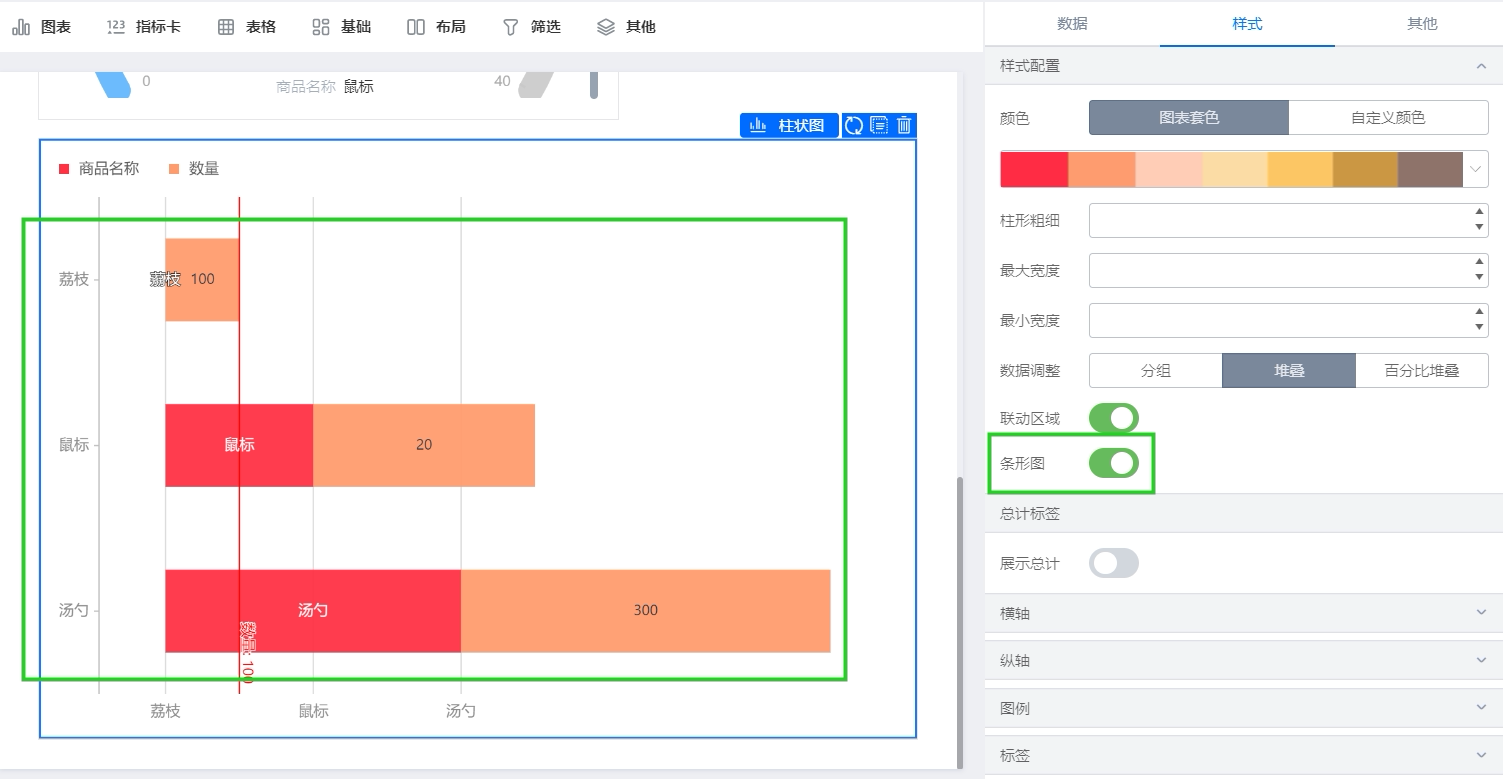
支持调整柱子的颜色、粗细、宽度、堆叠与分组、间距、条形图 自定义颜色支持写英文或 16 进制颜色值:#5894FF,多值用英文逗号隔开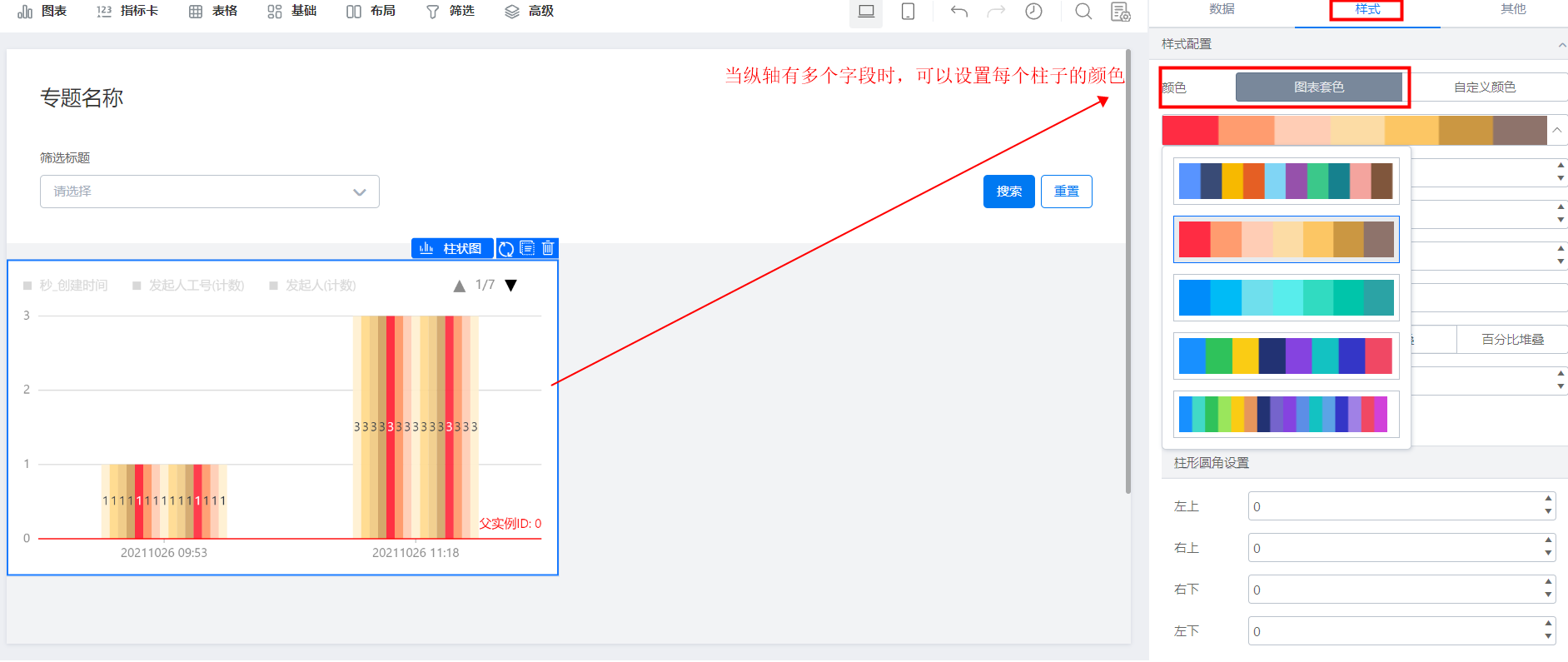
2.4.2 联动区域
注:数据调整方式为“堆叠”或者“百分比堆叠”时生效 说明:开启之后当鼠标移到矩形上时,会将相同分类下的矩形连接起来,以加强同类数值的对比效果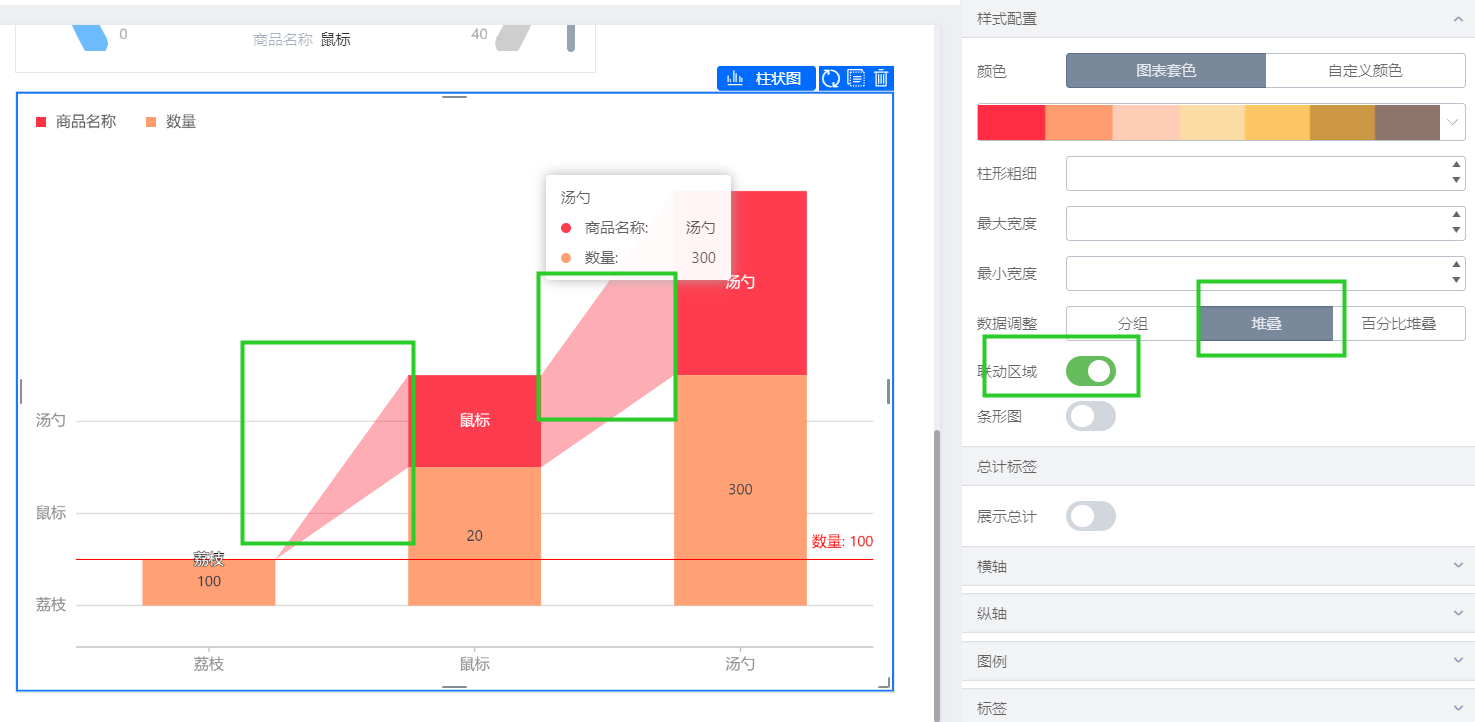
2.4.3 横轴
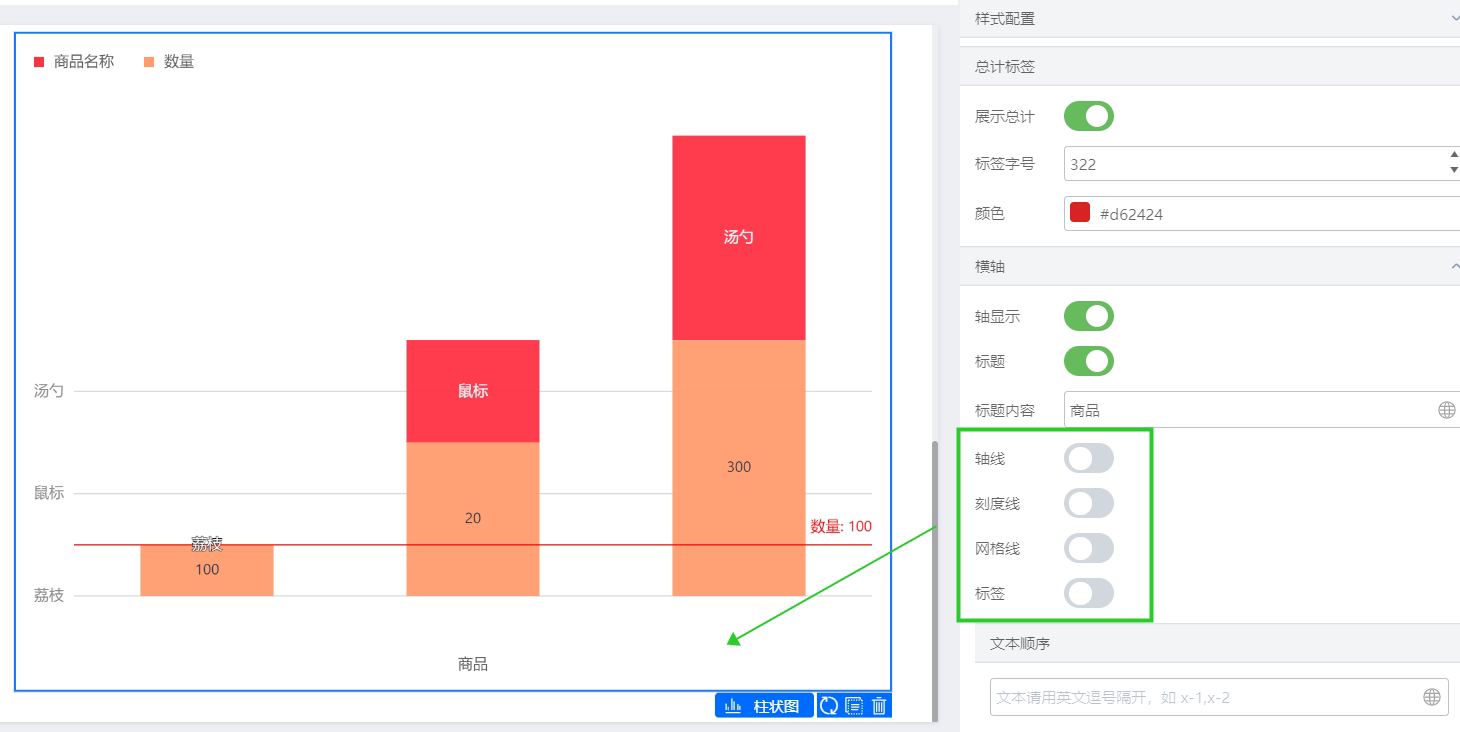
常用的一些基础配置,都可以实际体验来查看效果,如图: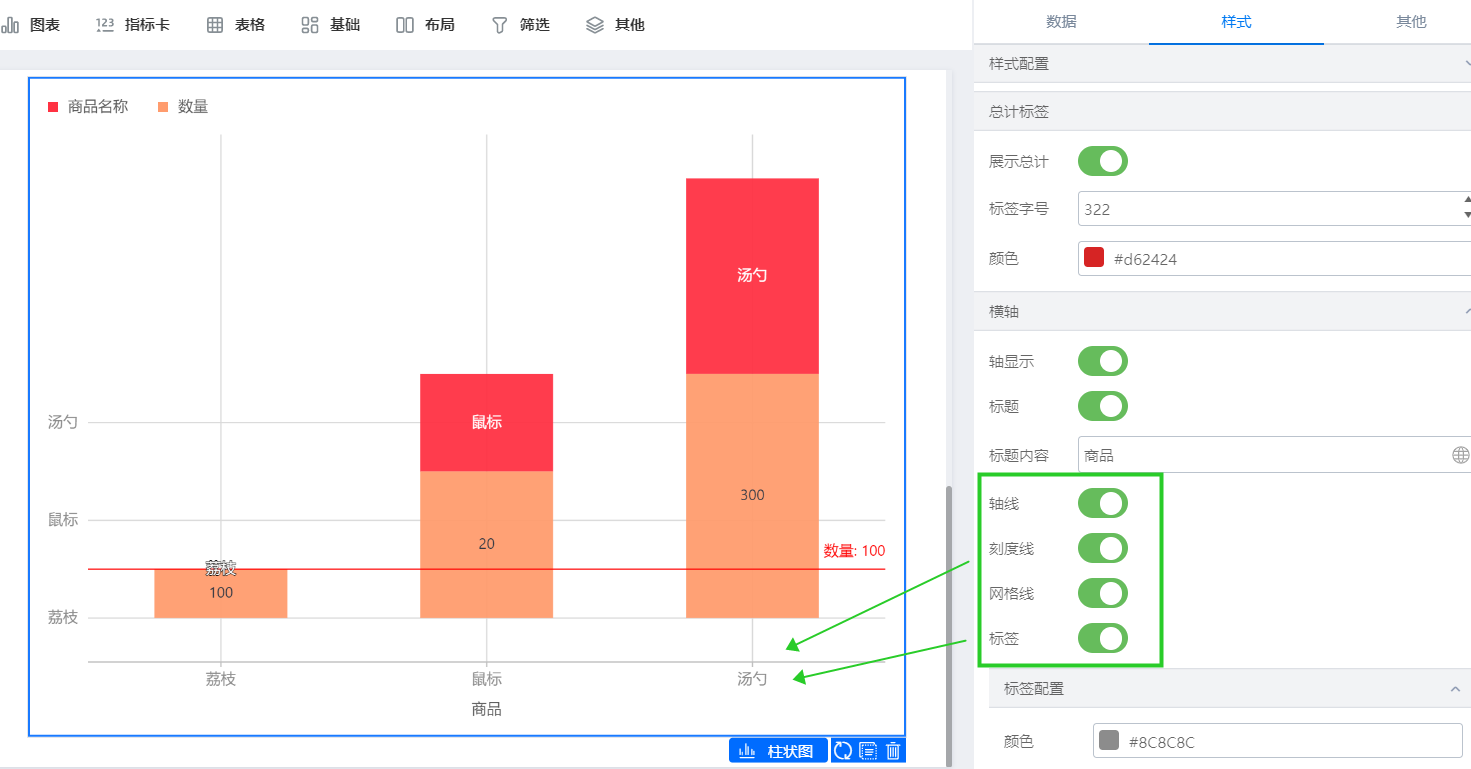
2.4.4 纵轴
常用的一些基础配置,和横轴的设置大同小异,如图: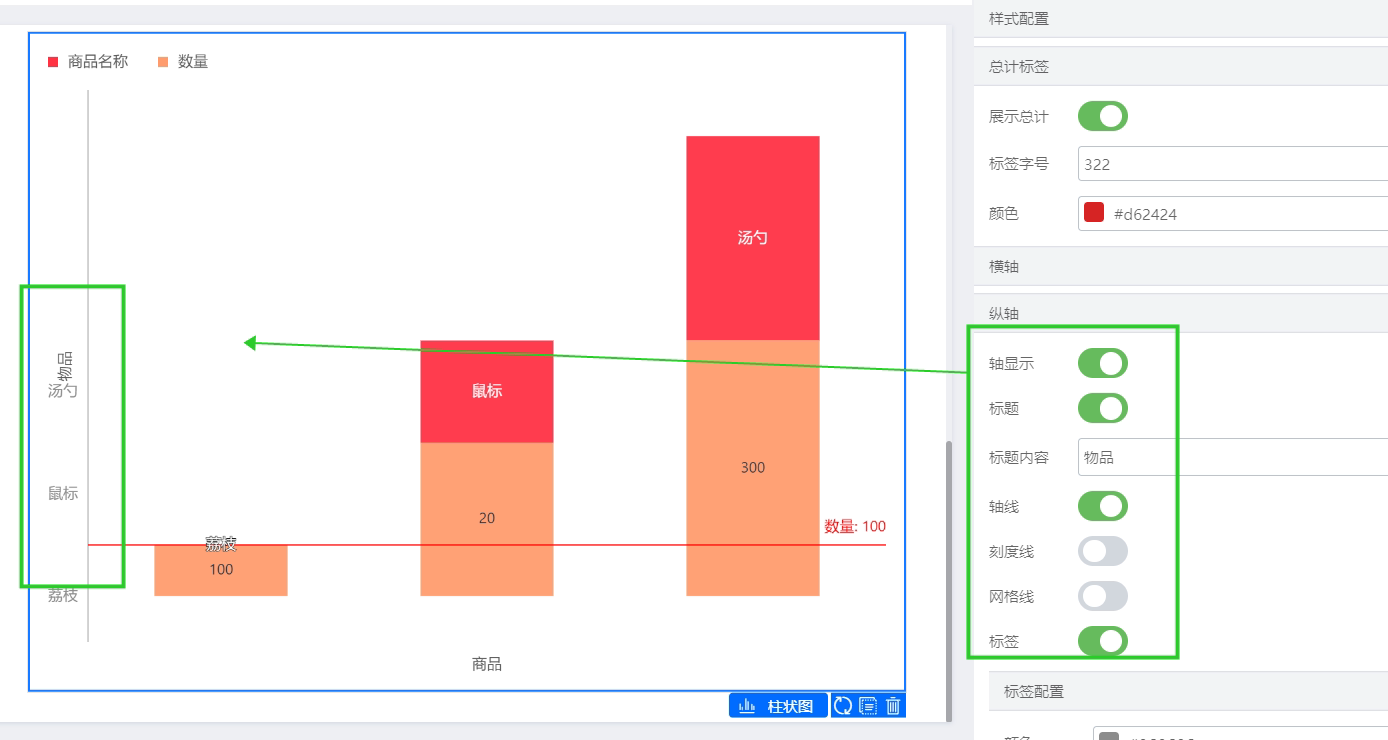
2.4.5 标签配置
设置左侧轴上的字体颜色、大小等等,如图: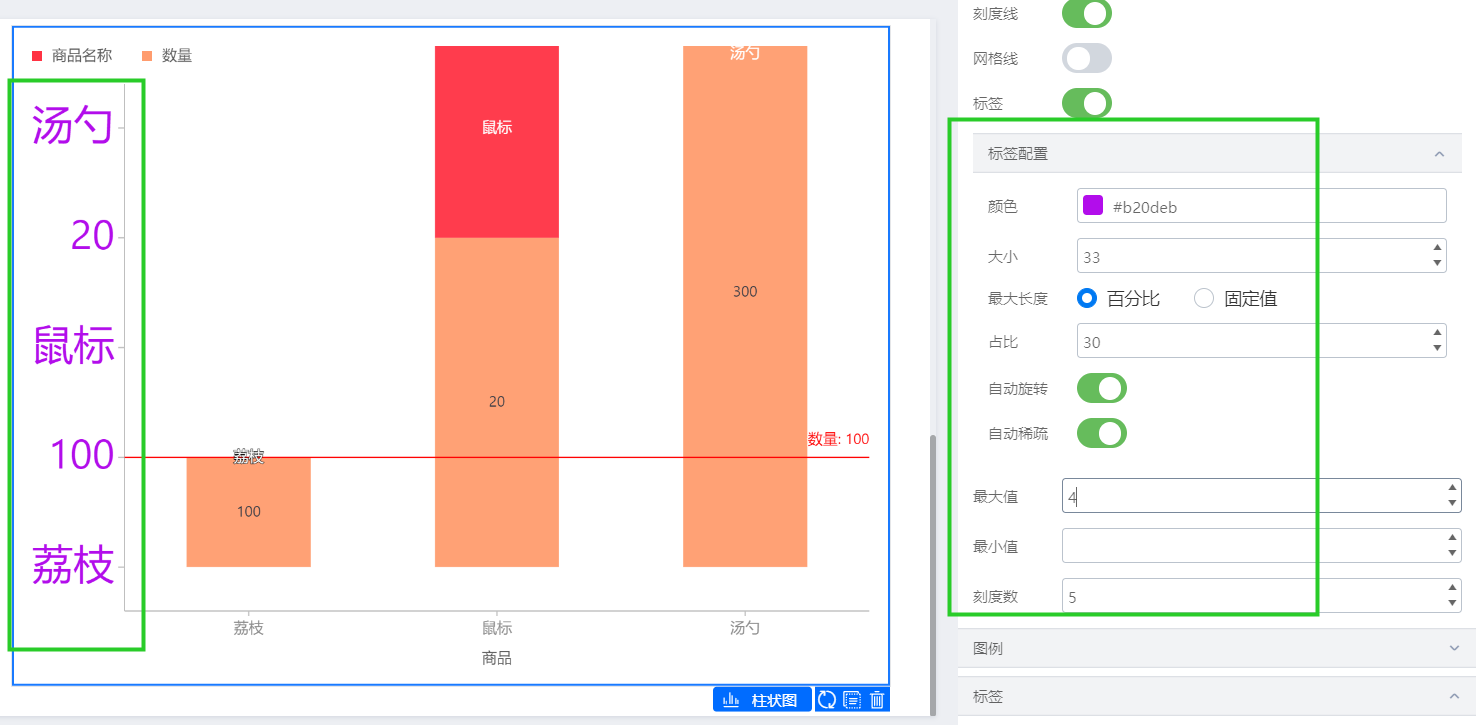
2.4.6 图例
支持开启与关闭,开启后支持调整位置与是否分页(默认是开启)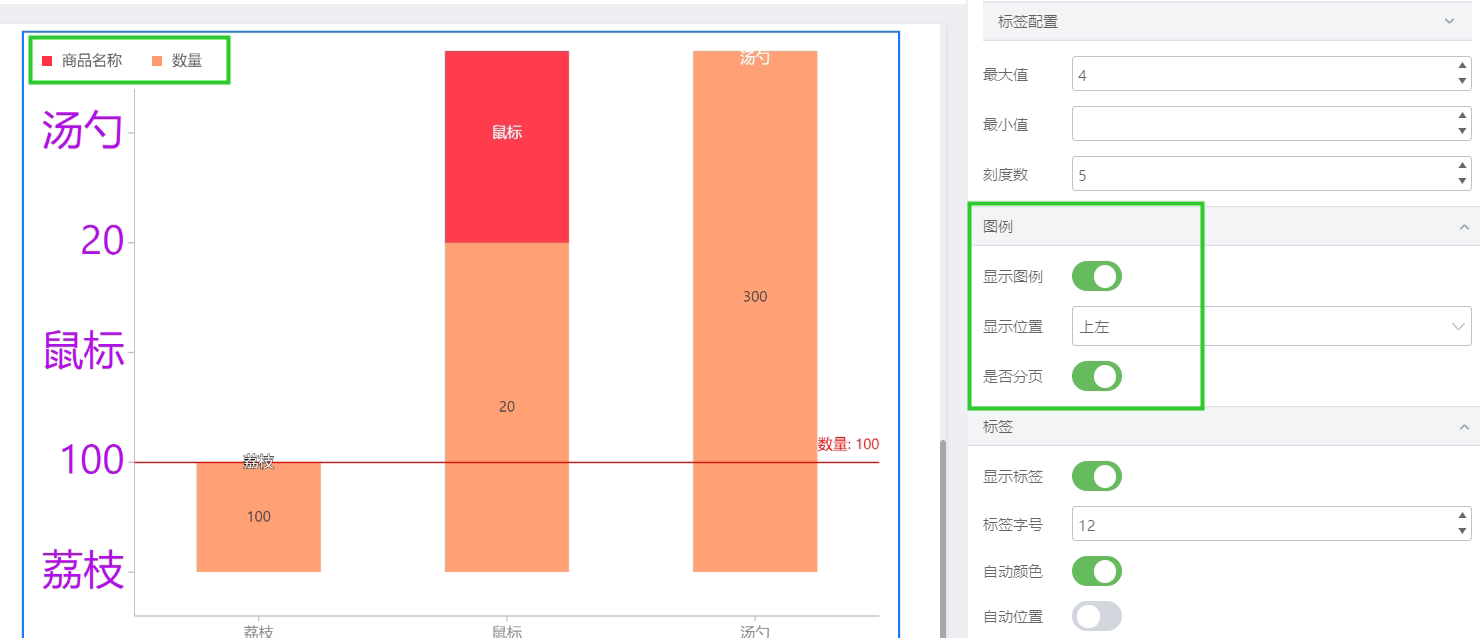
2.4.7 标签
支持开启与关闭,开启后支持调整位置,字号大小,颜色(默认是黑色)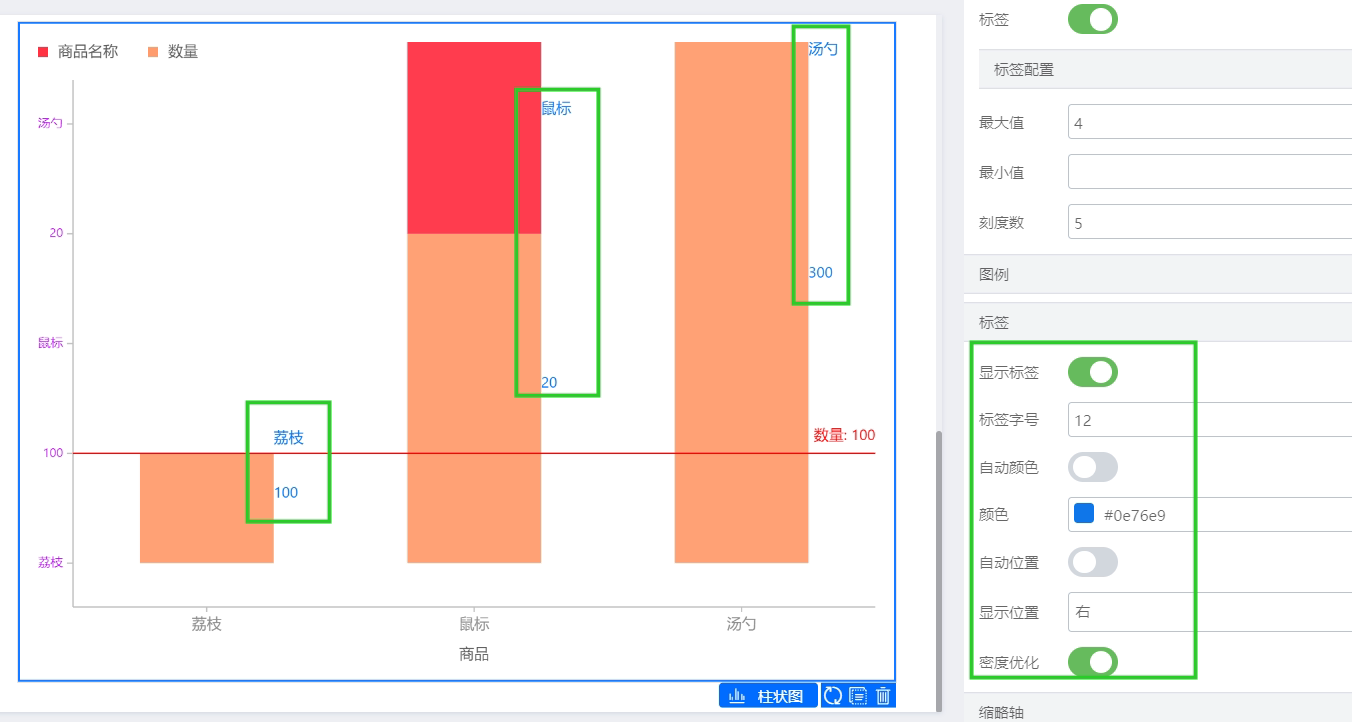
2.4.8 缩略轴
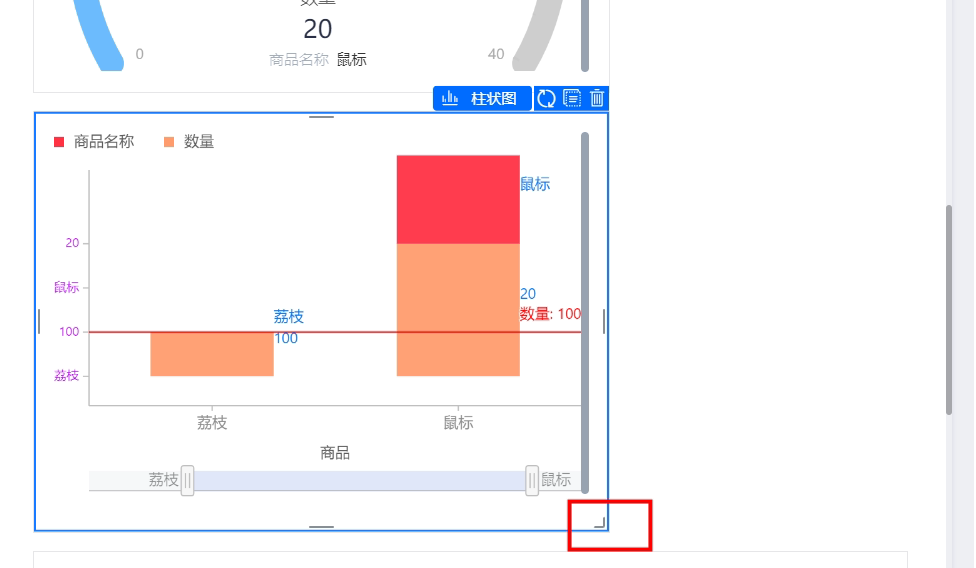
支持开启与关闭,开启后支持调整起始与结束范围(范围值在 0 与 1 之间),如下图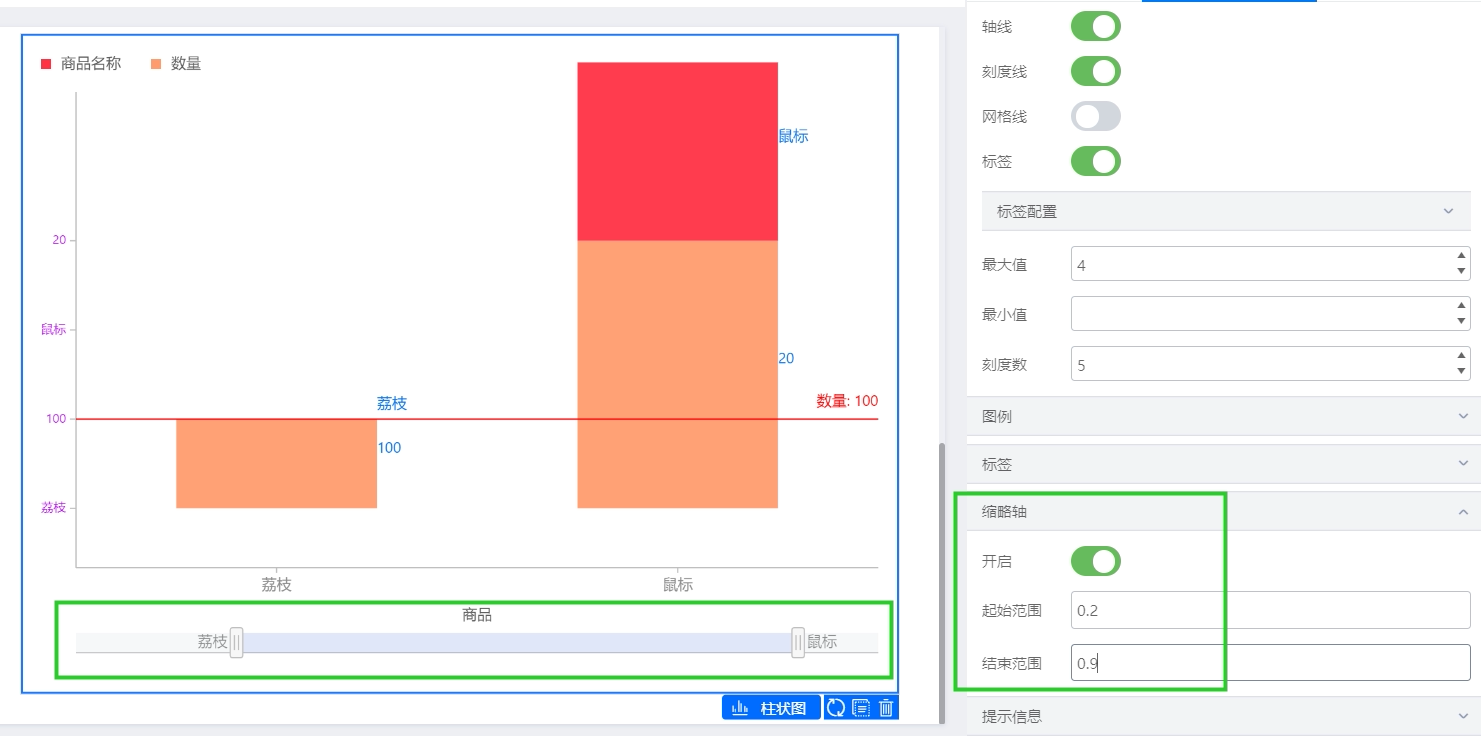
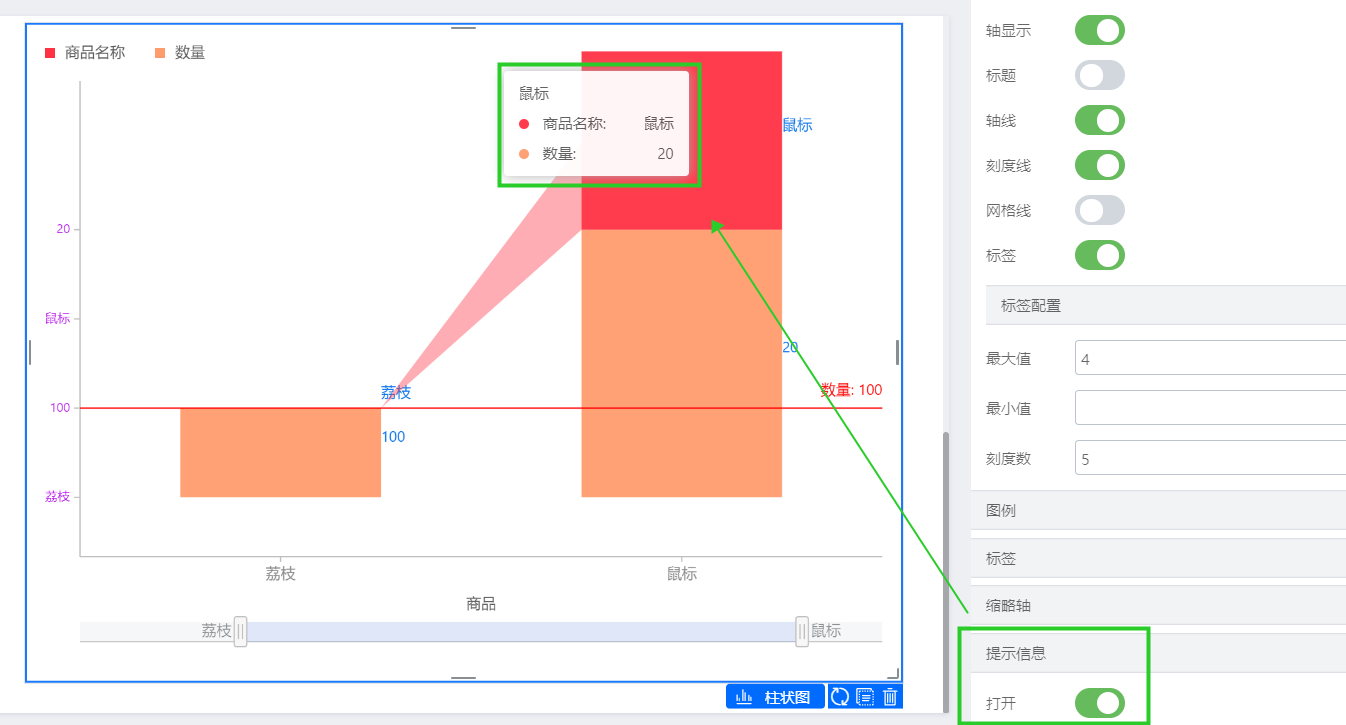
2.4.9 提示信息
支持开启与关闭,开启后鼠标移上去就会显示信息,开启的效果: