消息
消息 日历
日历 会议
会议 通讯录
通讯录 邮箱
邮箱 文档
文档 钉盘
钉盘 AI 表格
AI 表格 AI 听记
AI 听记 考勤
考勤 审批
审批 宜搭
宜搭 管理控制台
管理控制台1. 简介
1.1 功能简介
您可以通过【指标】和【图标】的设置,显示关心的指标值与图标展示并支持图标点击下钻,
1.2 使用场景
比如展示销售数量量、销售金额等指标数值1.3 基本要求
2. 操作步骤
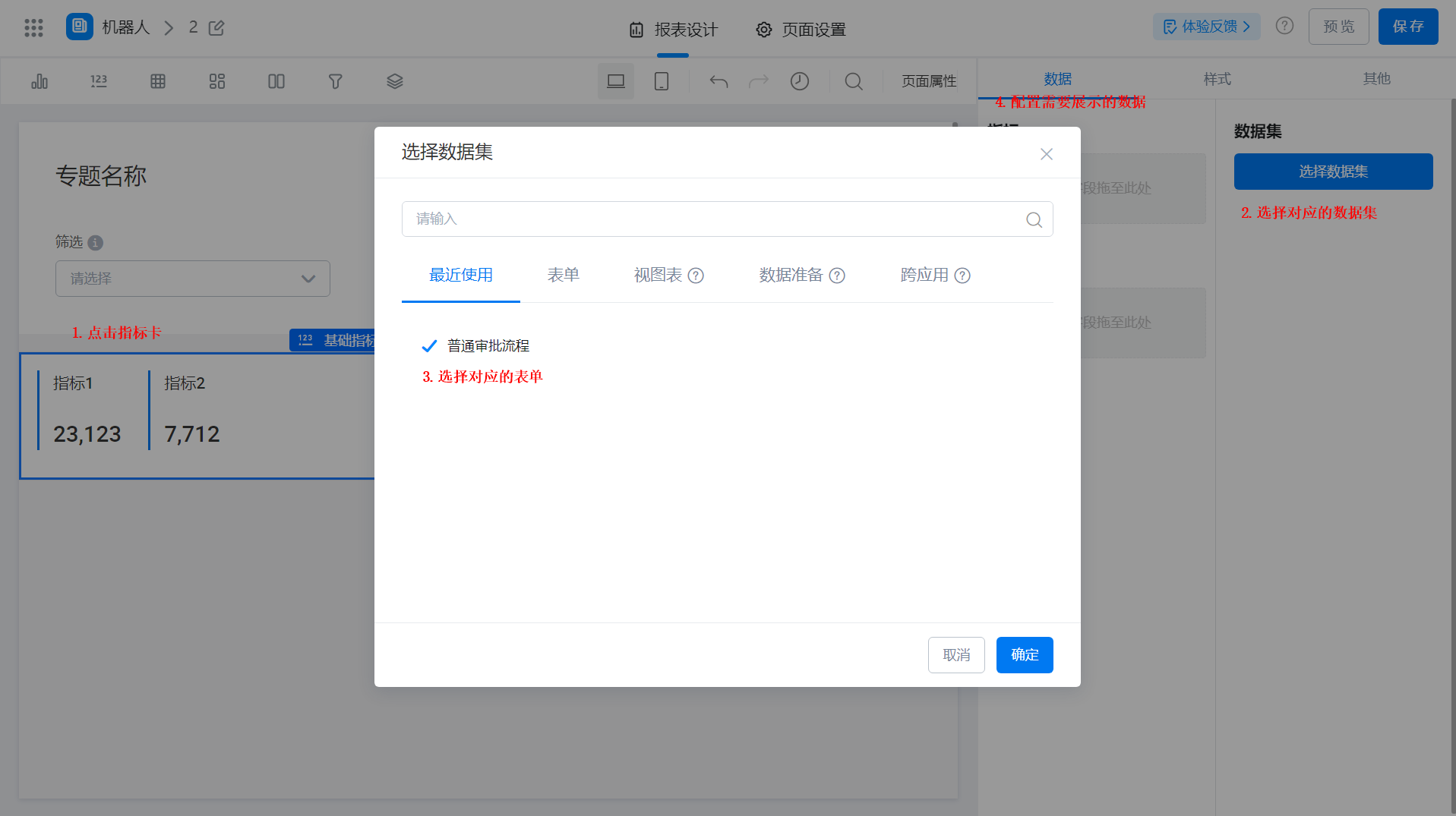
2.1 选择组件,配置数据集
2.2 选择图表展示字段(指标及辅助指标)
指标:数据的总值,支持聚合 辅助指标:选填,支持聚合 可以直接选择数据集下的字段,也可以通过公式生成,如何使用公式请查看报表公式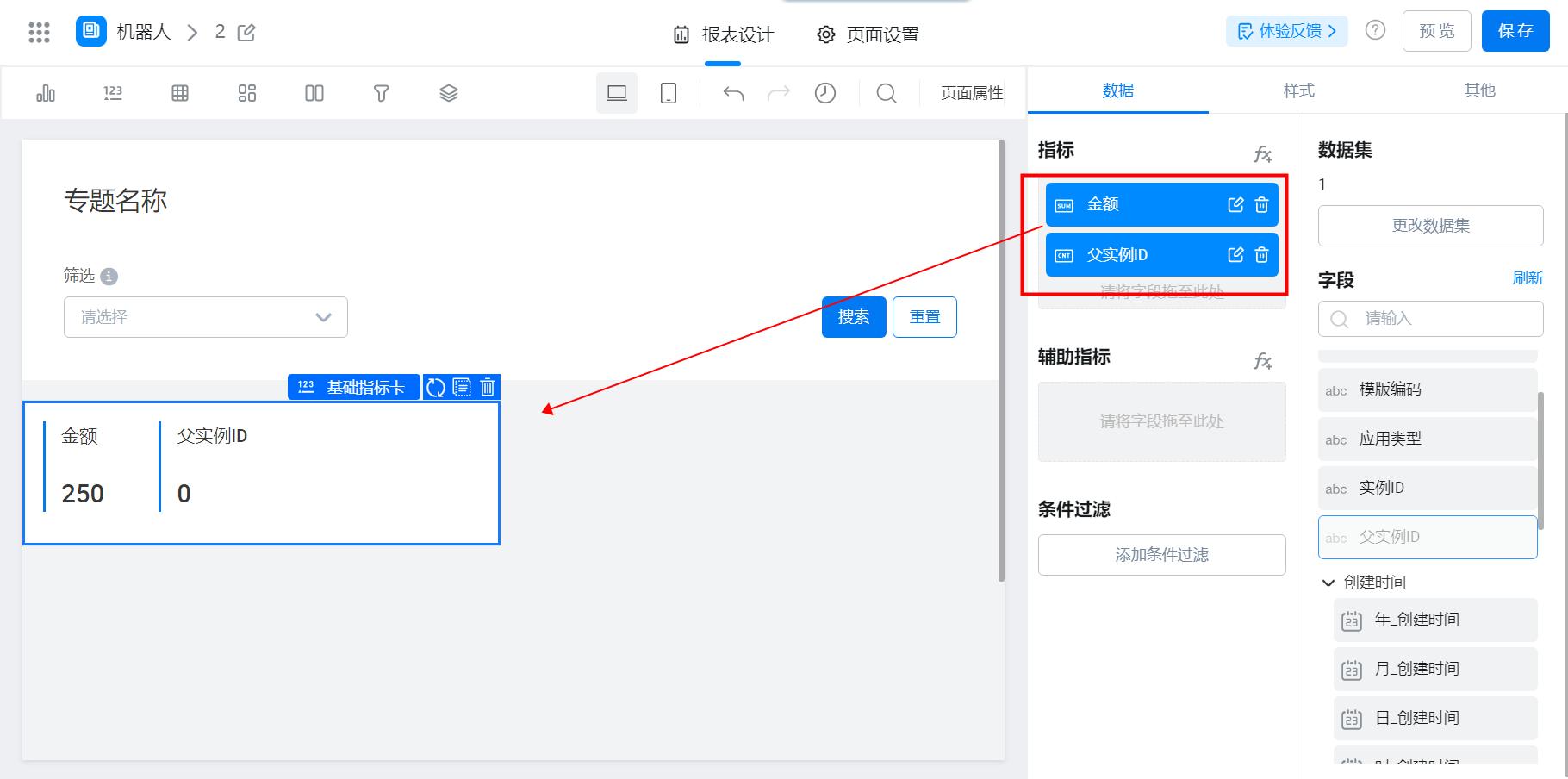
2.2.1 辅助指标
辅助指标和 2.0报表指标卡 同比字段效果一致,用来显示关心的某一个指标值的变化趋势,例如:需要展示今天提交的数量和昨天提交的进行比较,可参考如下步骤配置:- 指标字段配置数量,辅助指标选择表单中的日期字段
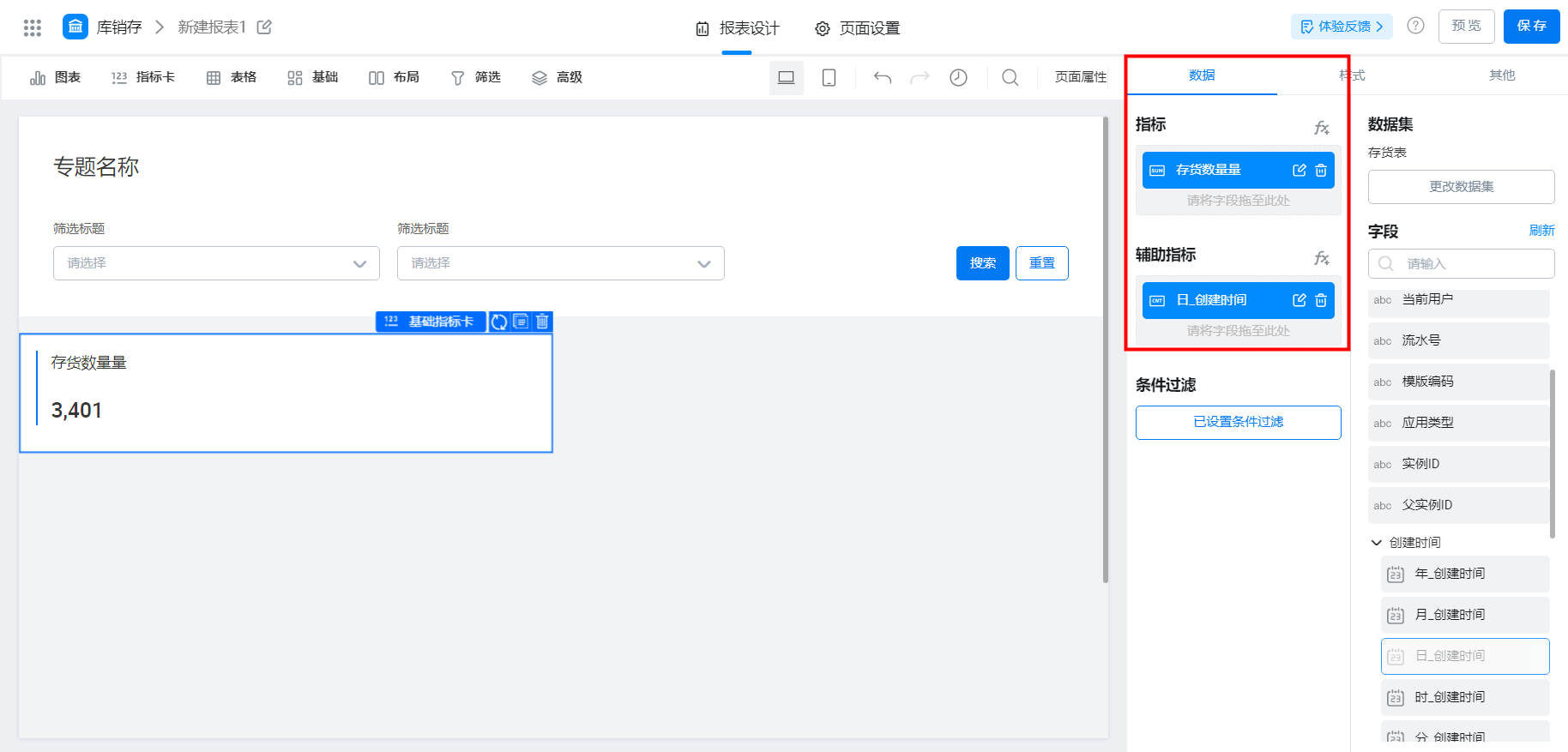
- 设置条件过滤,只展示今天的数据
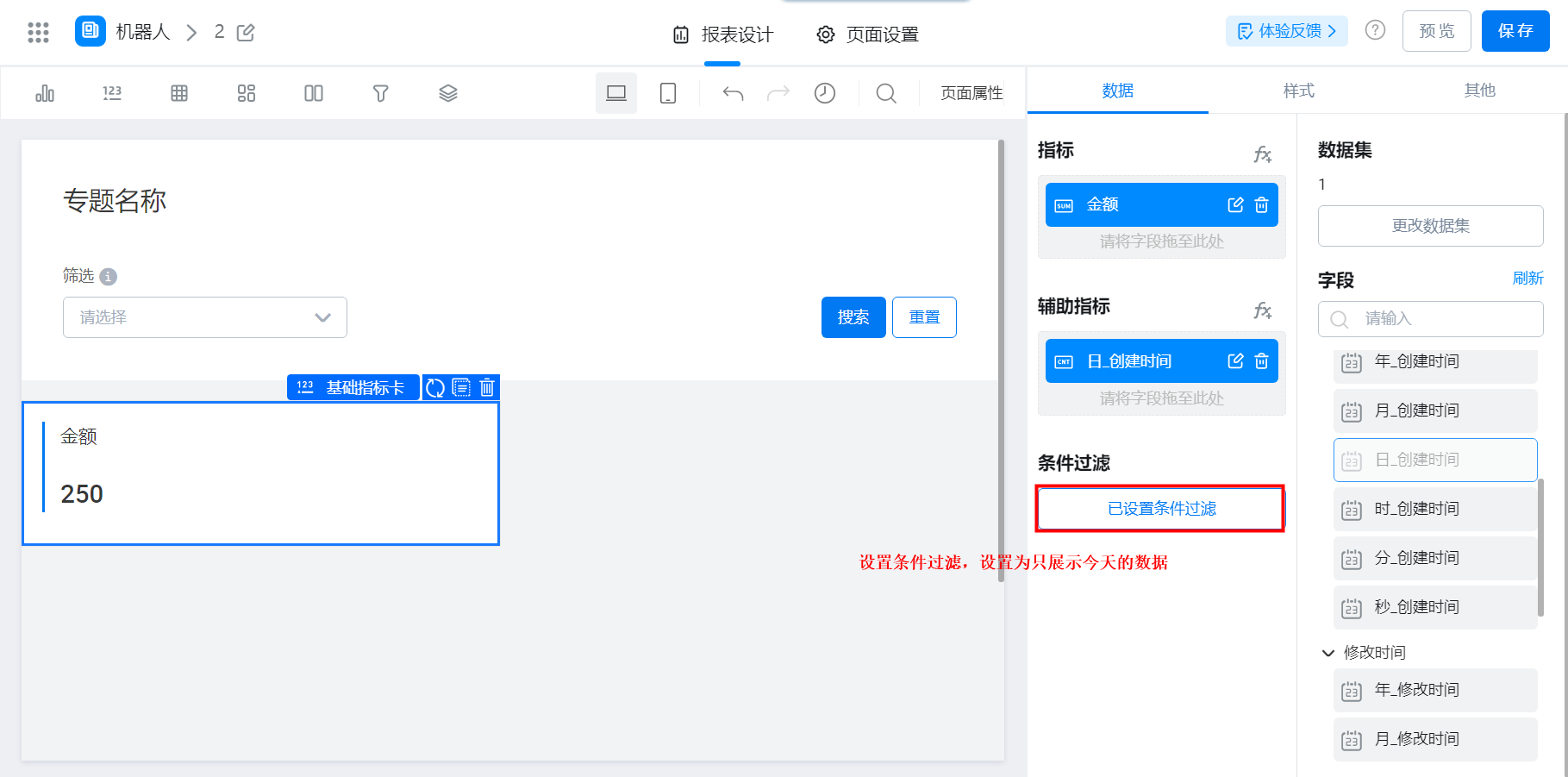
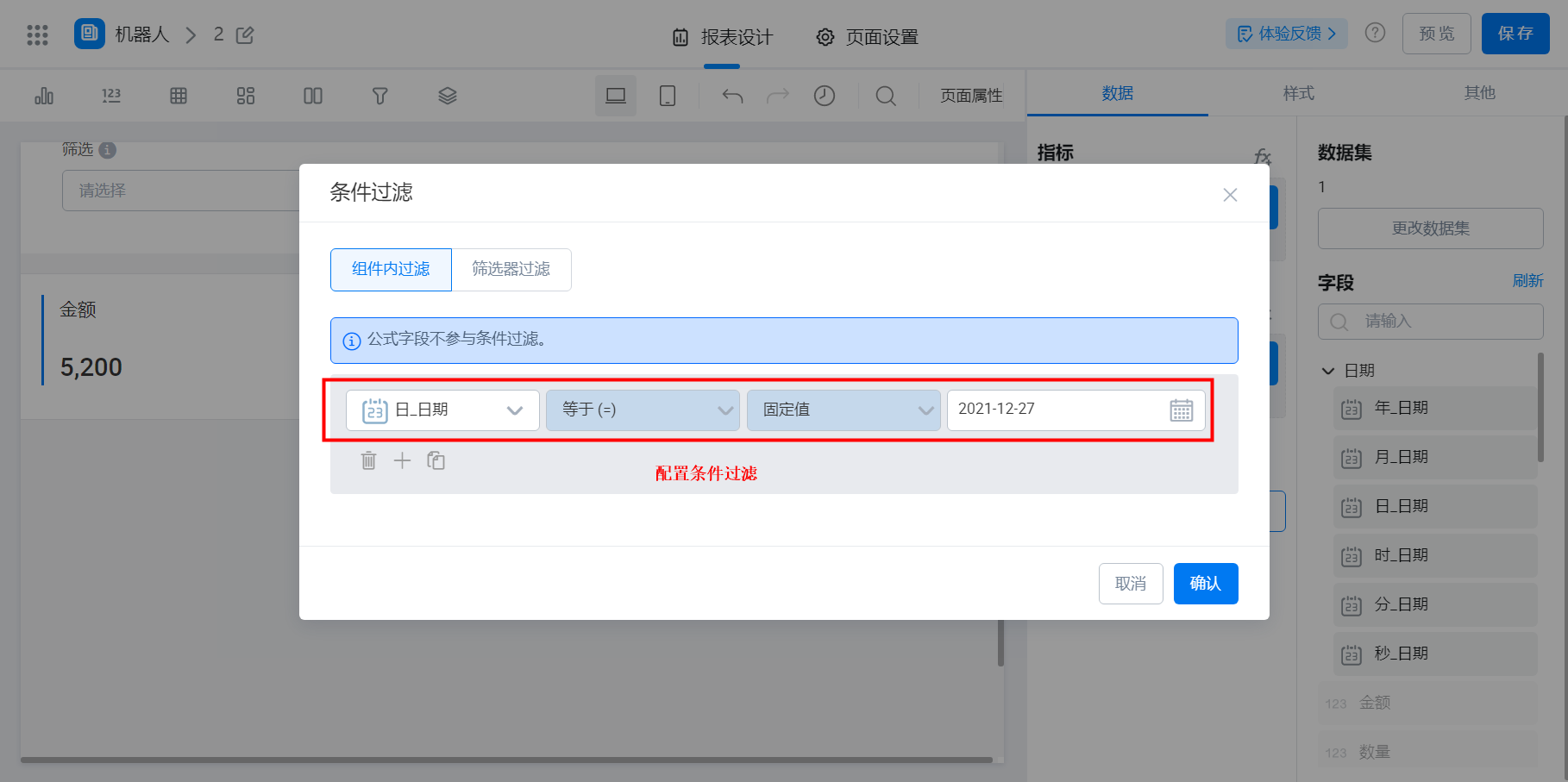
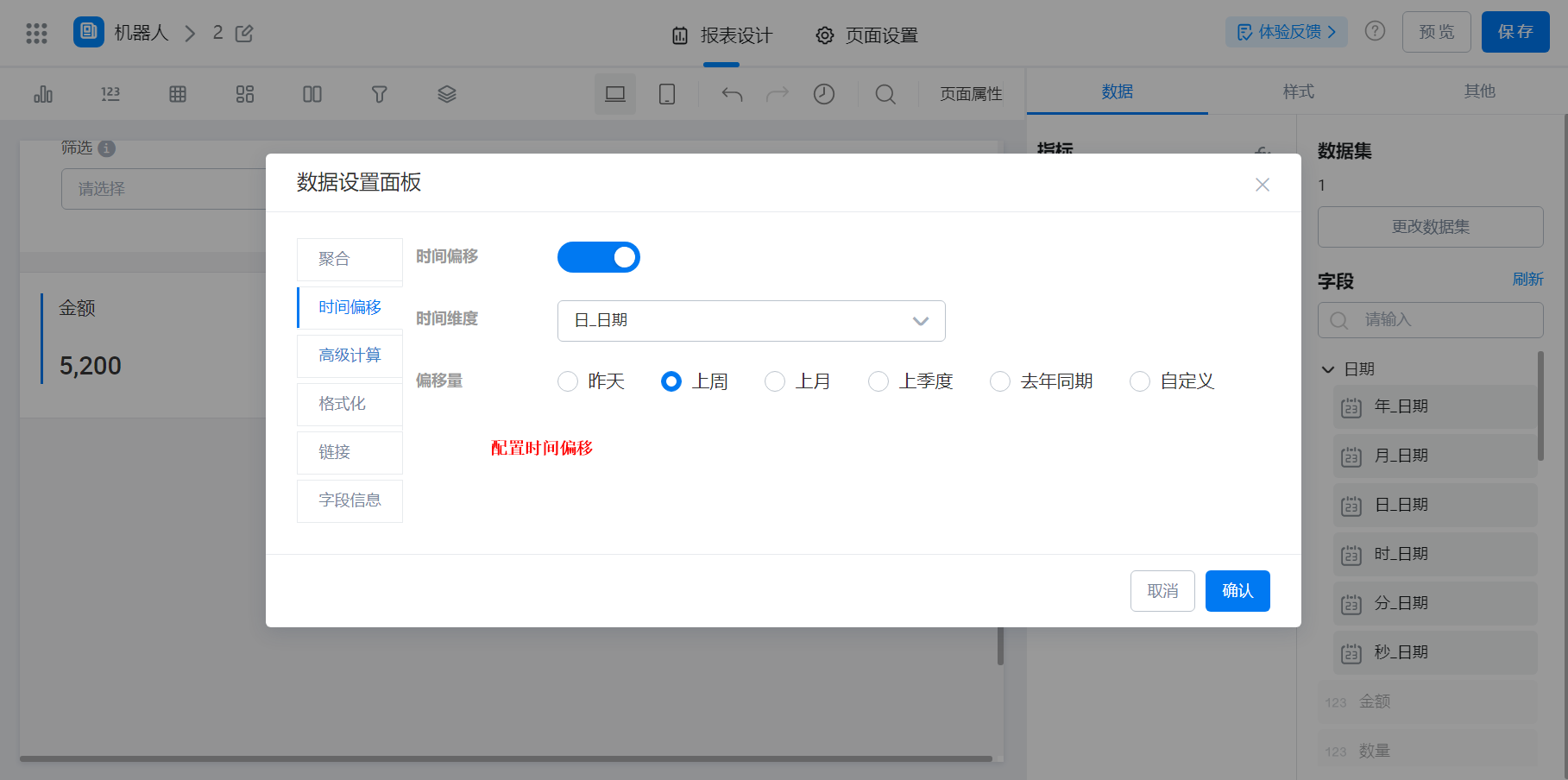
- 配置时间偏移,偏移量可根据自己场景需求选择对应的时间段
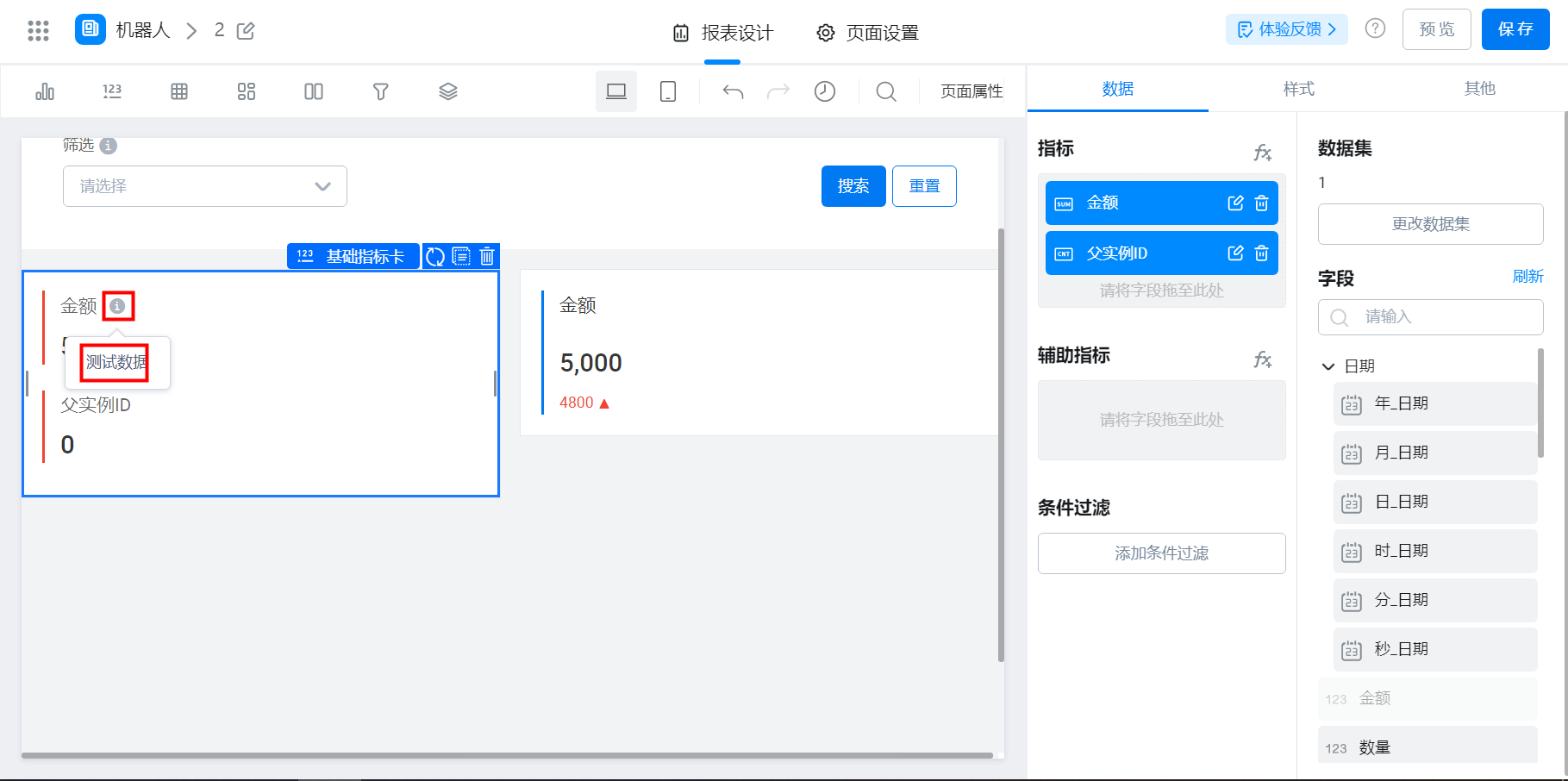
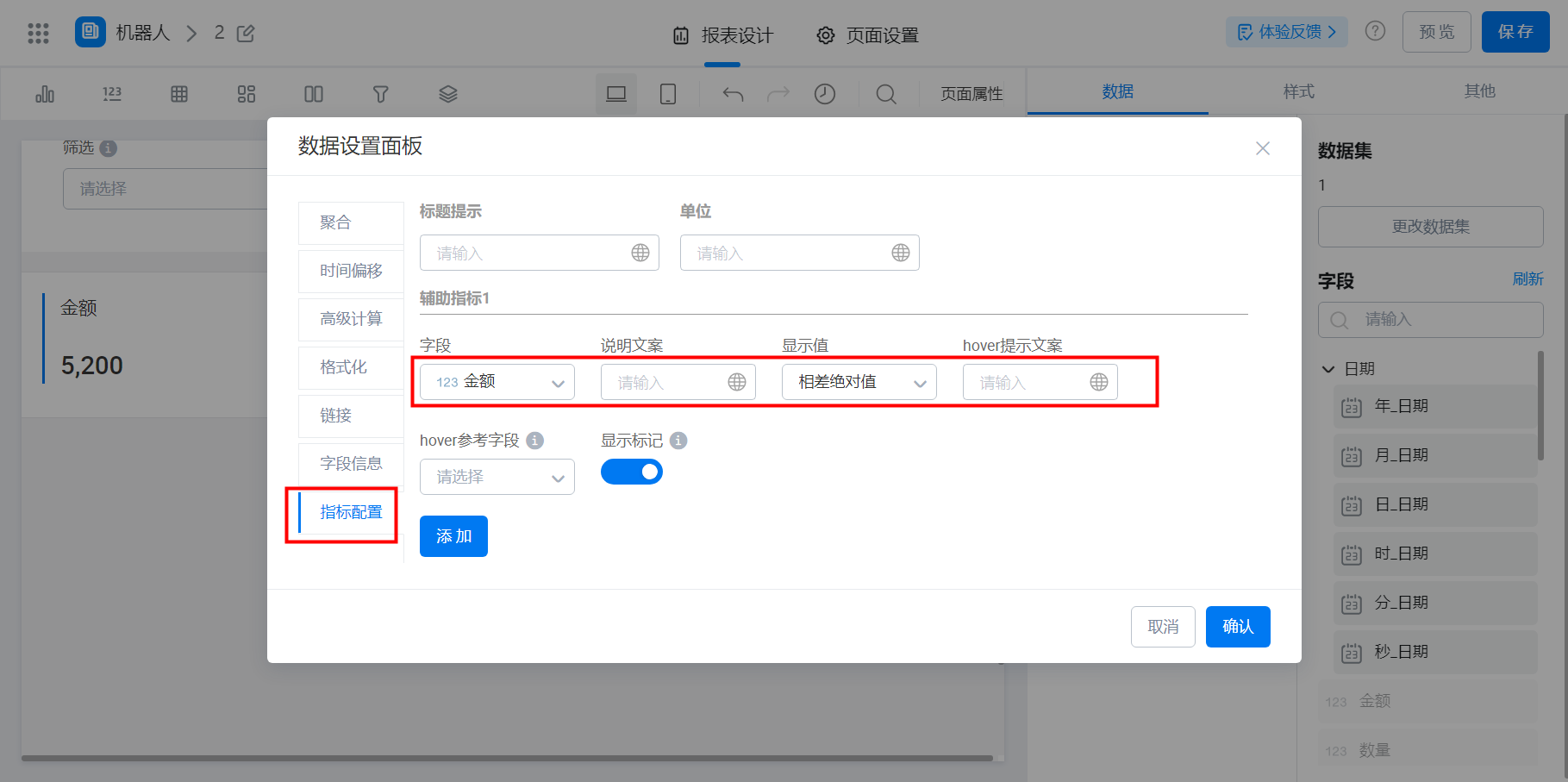
- 指标配置,字段选择辅助指标的日期字段,显示值可选择相差百分比、原始值、相差绝对值。
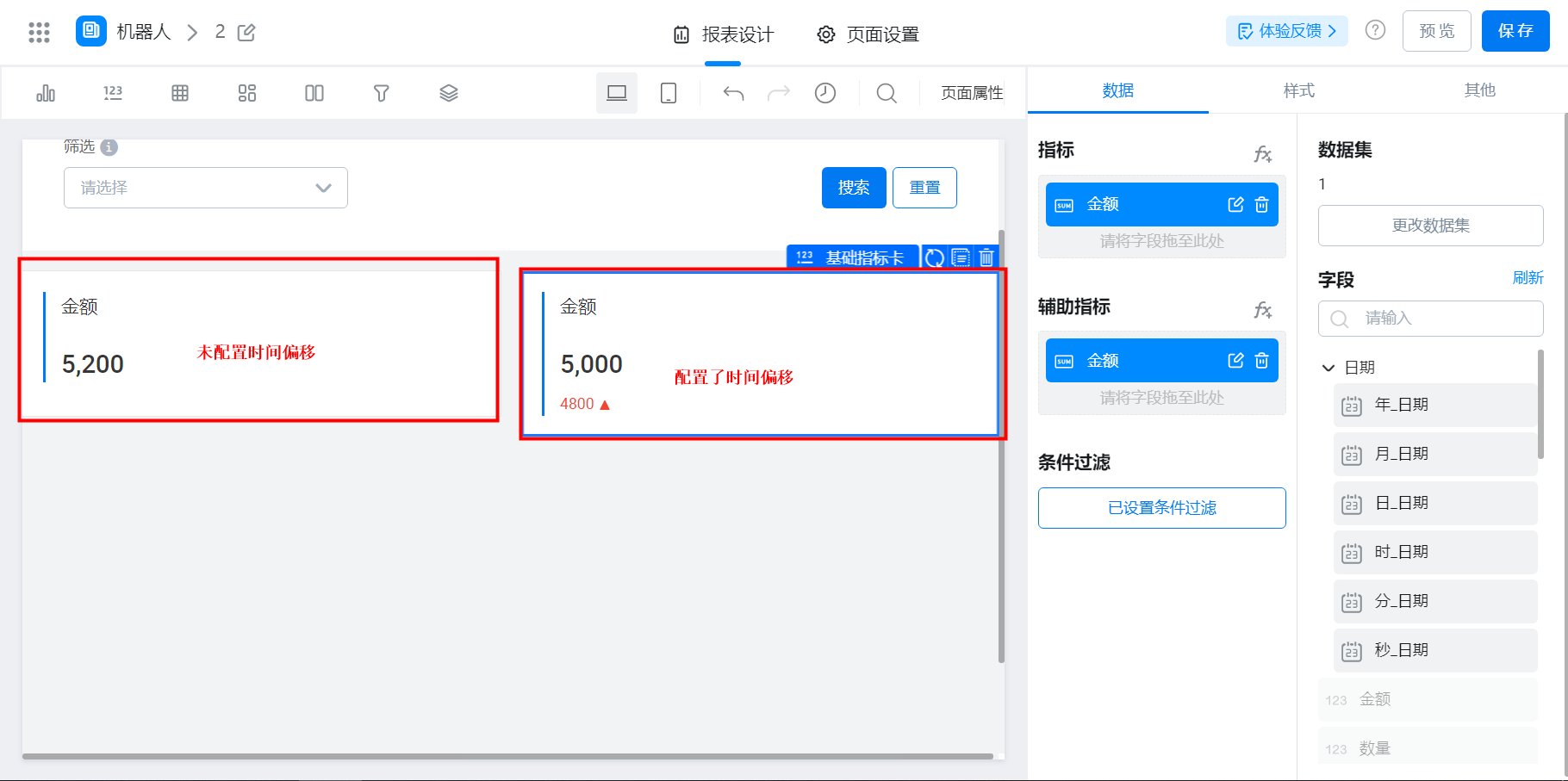
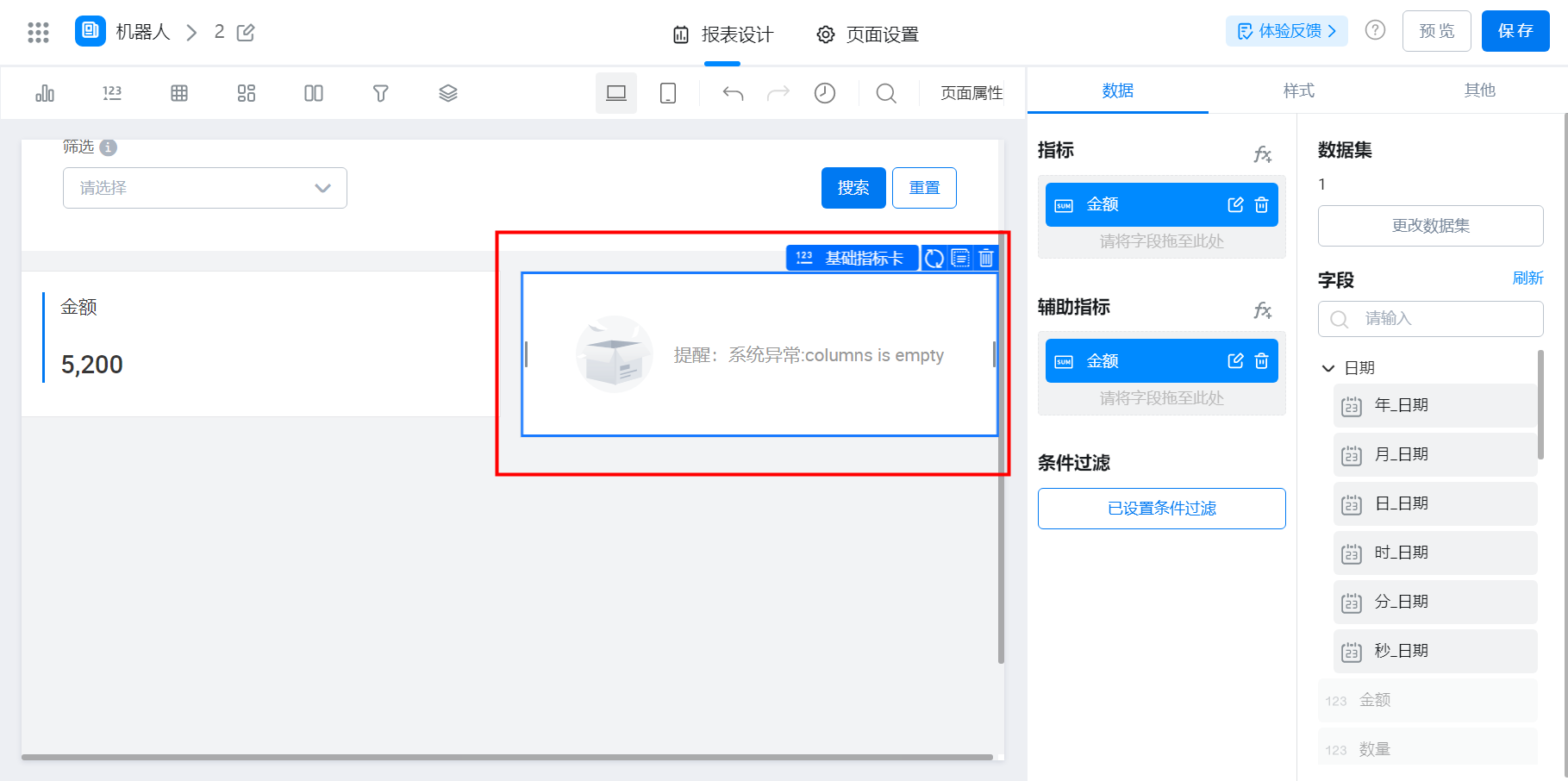
- 最终效果对比
2.3 样式设置
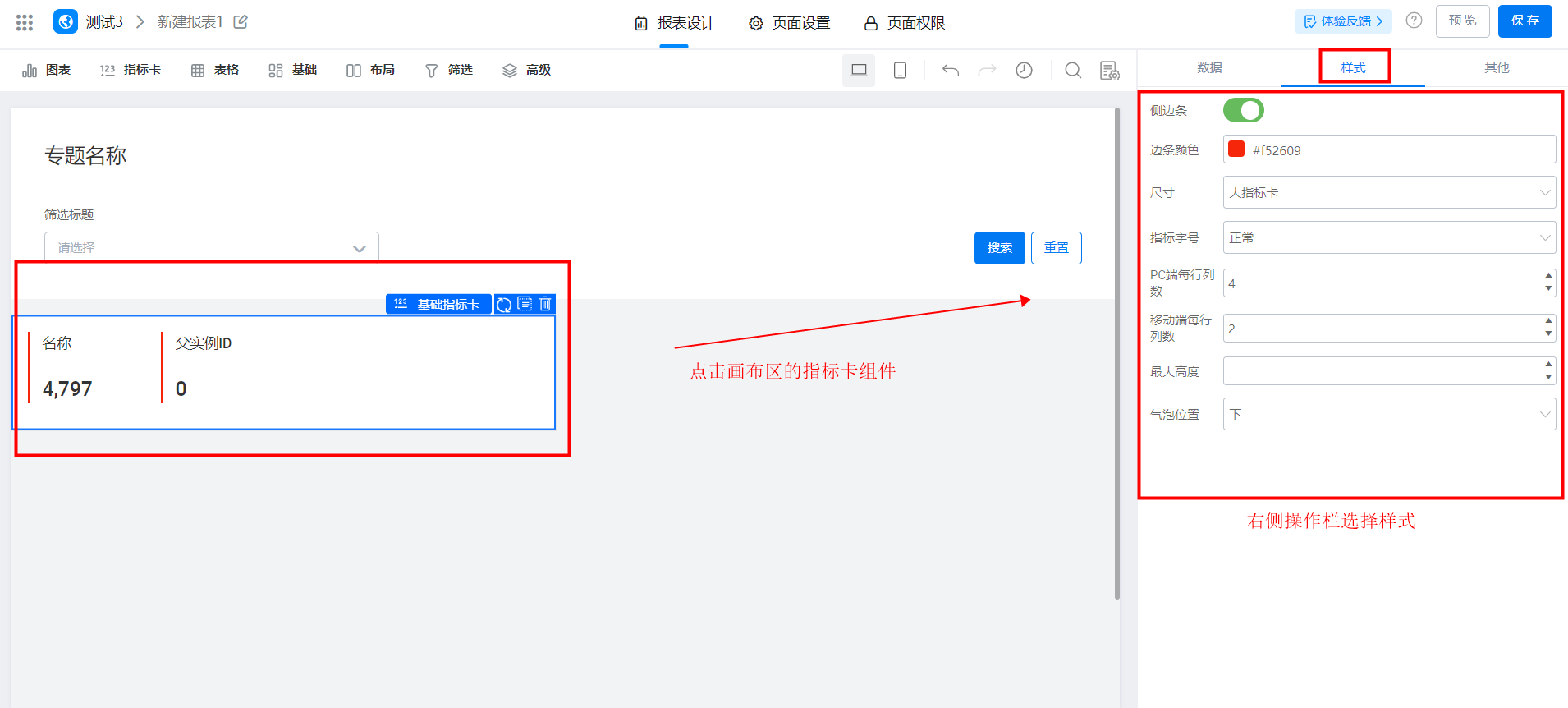
- 侧边条 :支持开启
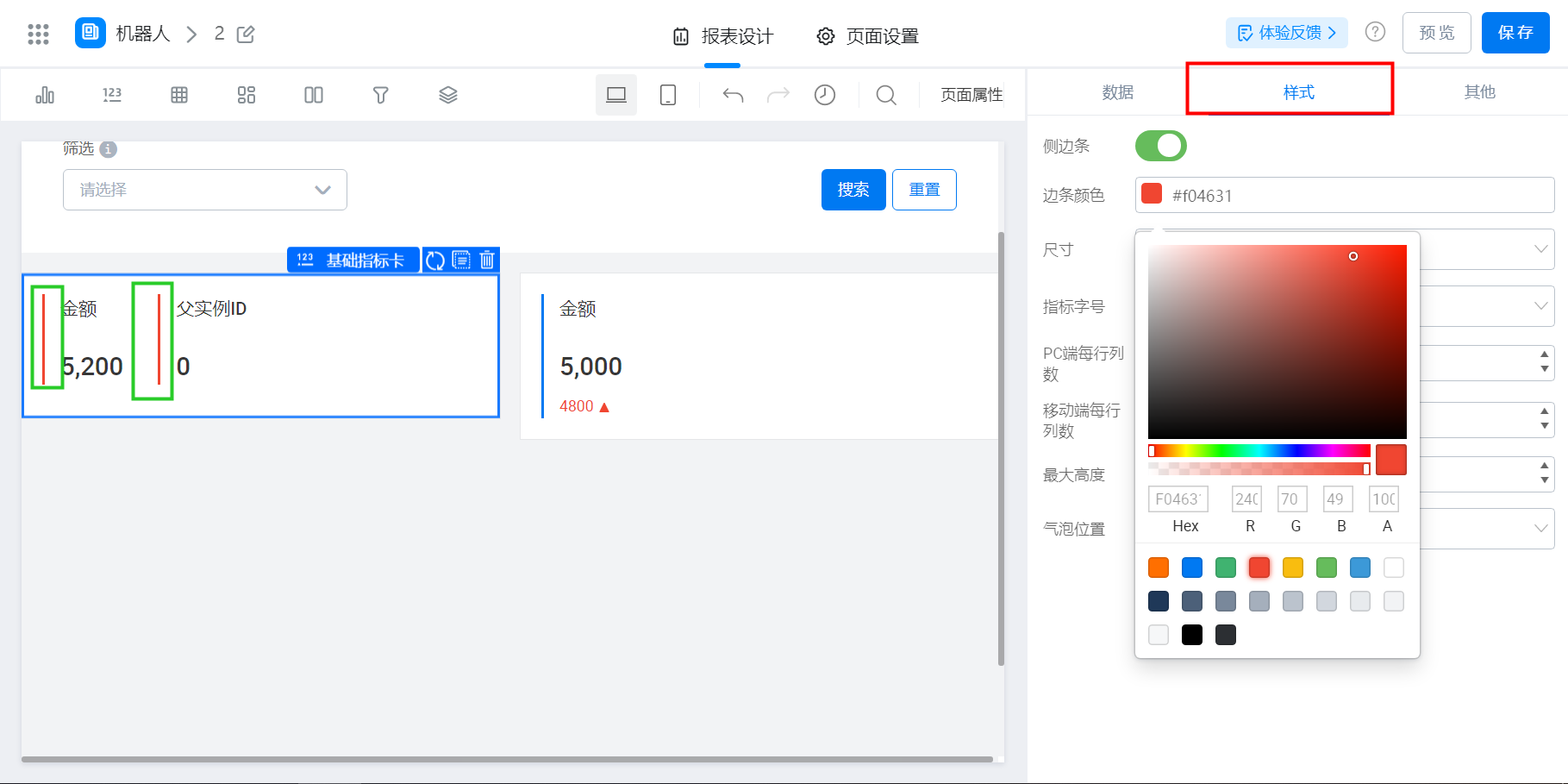
- 边条颜色 :支持设置
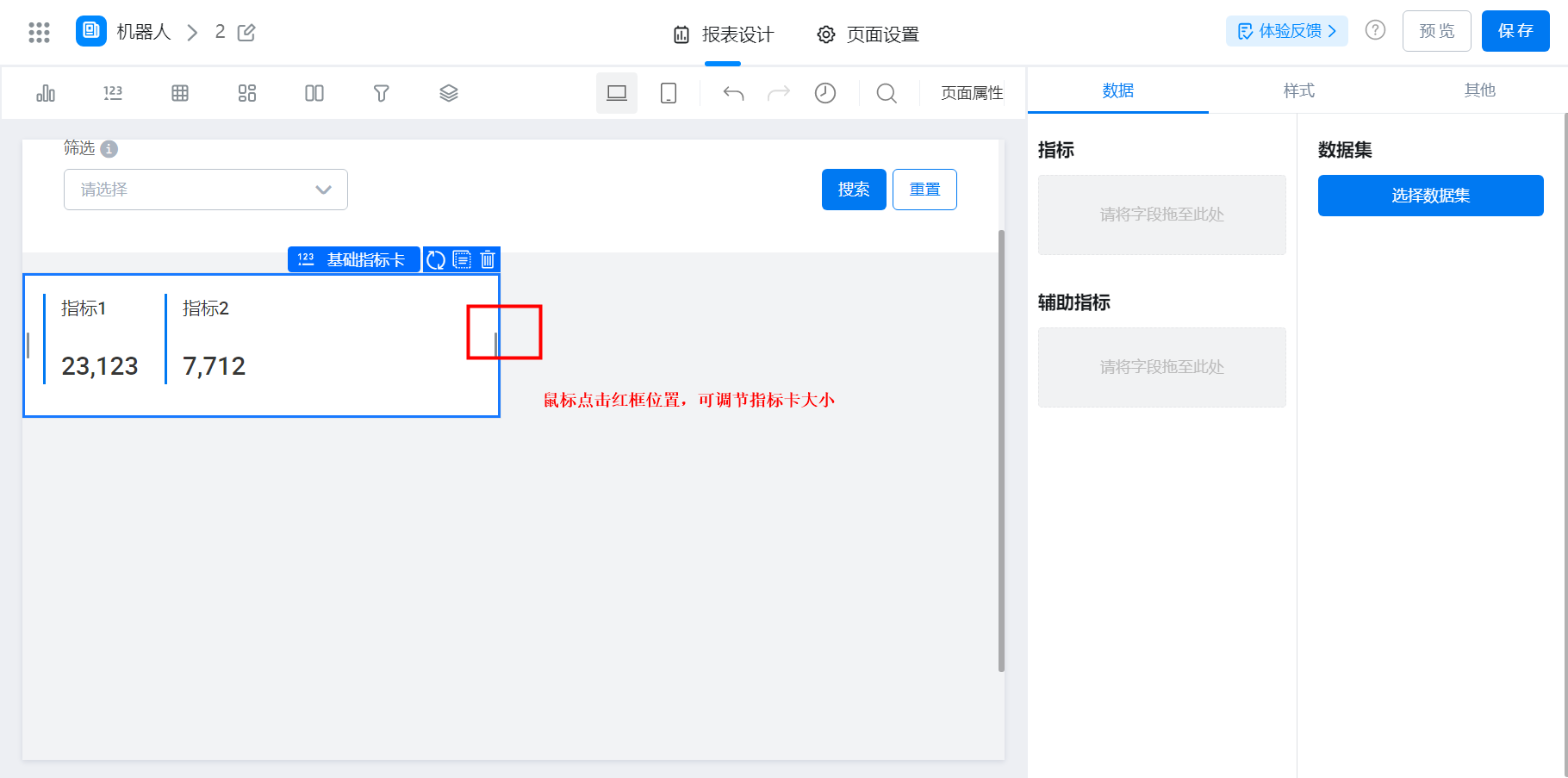
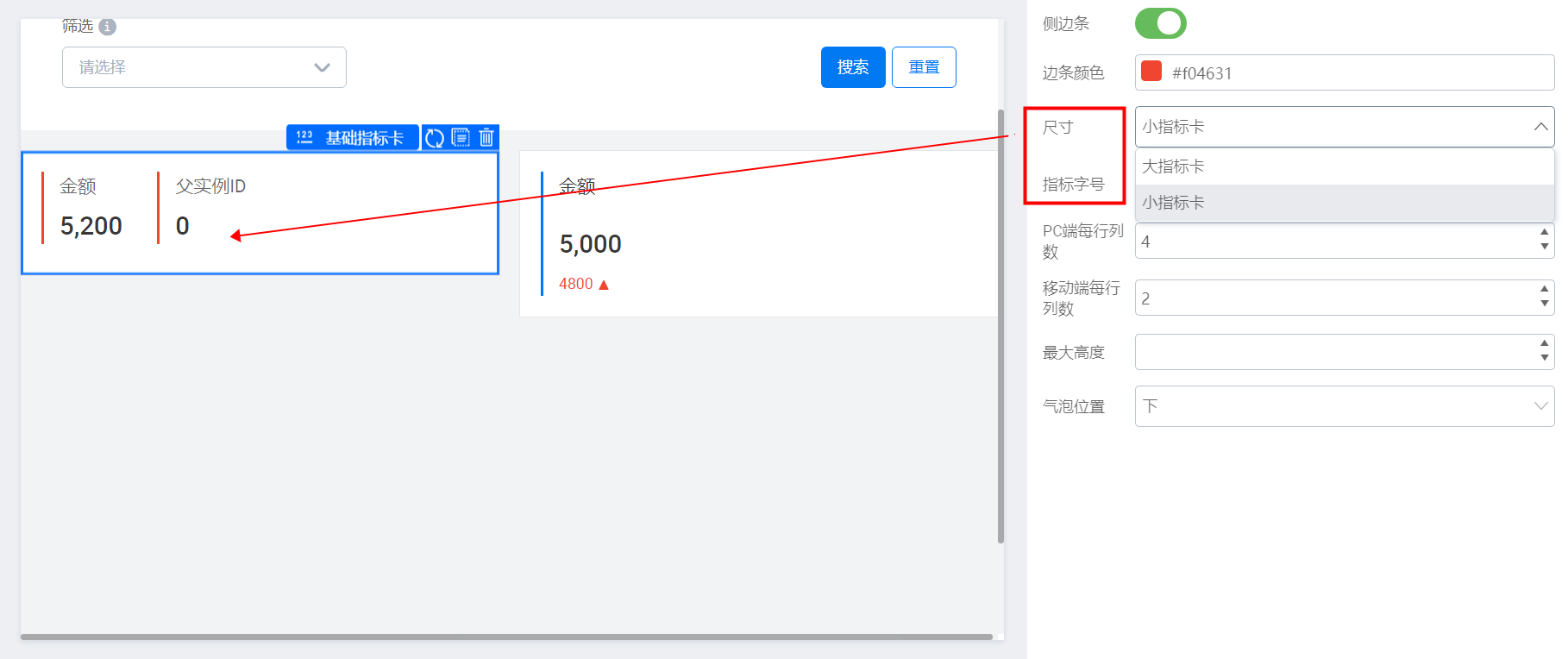
- 尺寸 :大指标卡与小指标卡两个选项,自动变更指标卡的大小
- 指标字号 :正常与大,自动变更指标卡内字体的大小
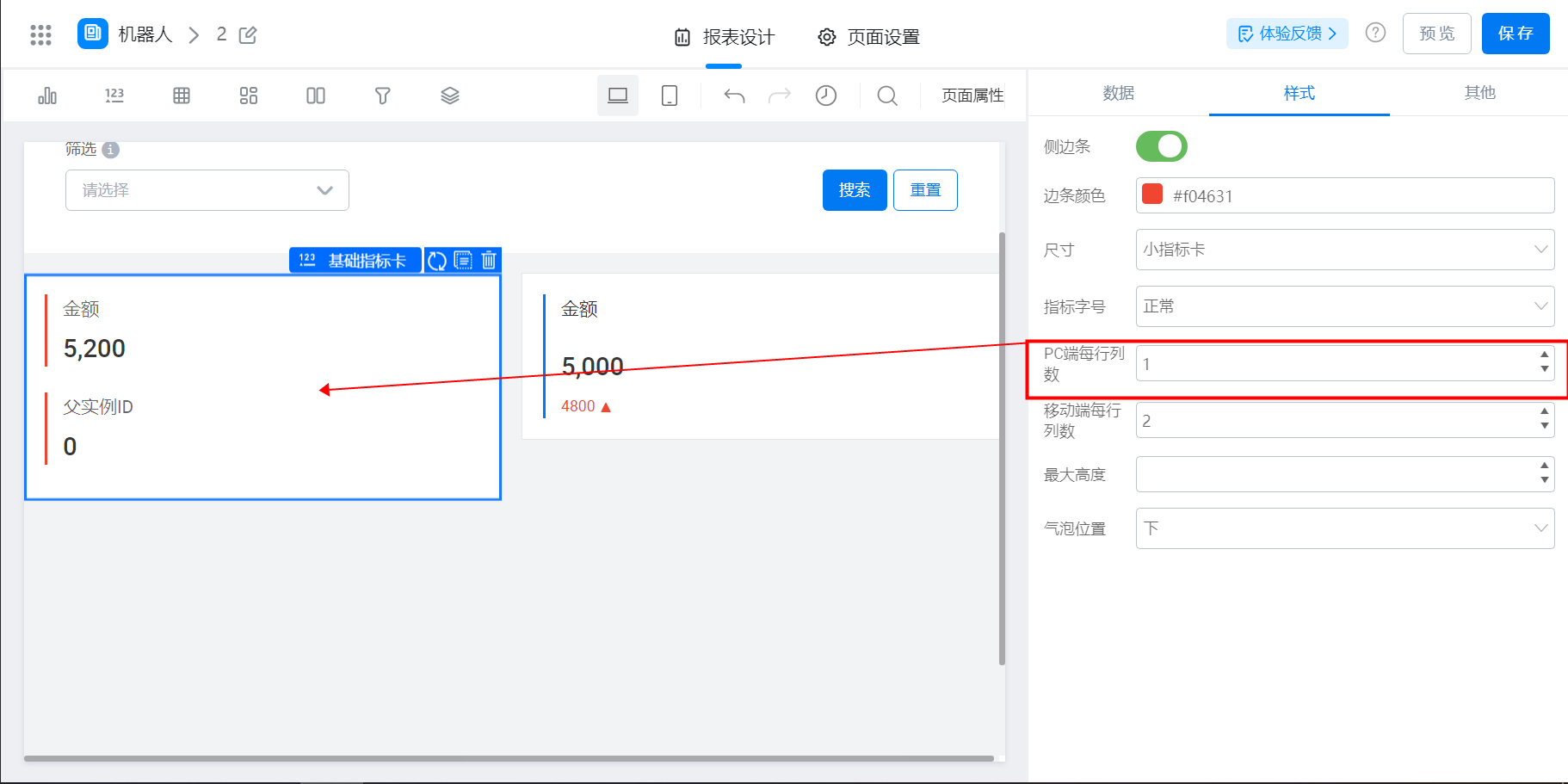
- 每行列数 :指的是一行内容展示几个字段,默认为 4,支持调整
- 最大高度 :调整指标卡整体的高度
- 气泡位置 :需要先配置字段的指标配置才会有该气泡出现,如图: