

 Pesan
Pesan Kalender
 Rapat
Rapat Kontak
 Email
Email Dokumen
 Drive
Drive AI Table
 AI Minutes
 Absensi
 Persetujuan
 YiDA
YiDA Konsol Admin
Navigasi Konsol Admin
Di panel navigasi kiri, buka Keamanan & izin > Keamanan > Kontrol Akses > Perangkat Tepercaya.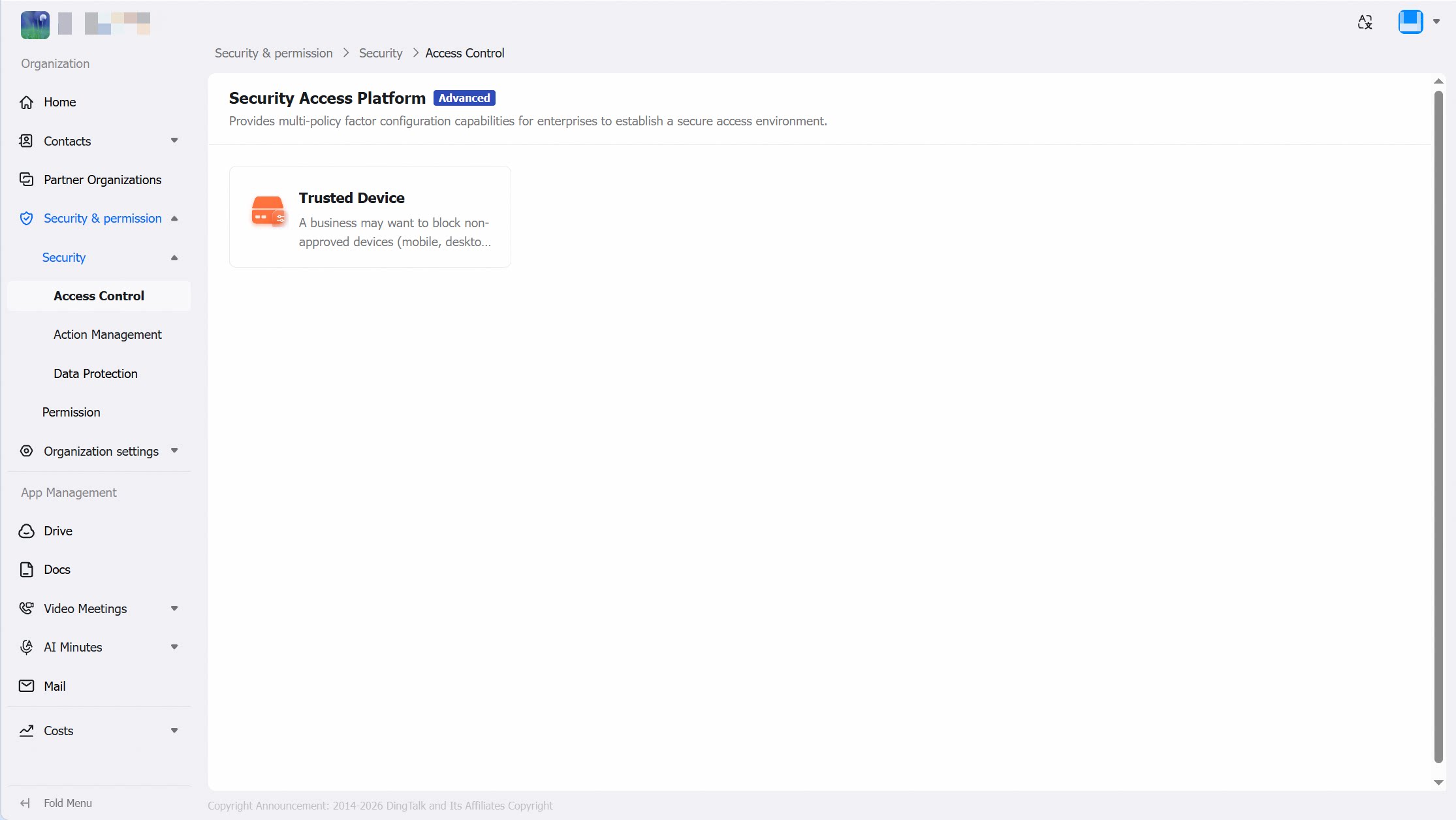
Pengelolaan perangkat tepercaya pribadi
Jalur navigasi: di panel navigasi kiri, buka Keamanan & izin > Keamanan > Kontrol Akses > Perangkat Tepercaya > Perangkat Pribadi.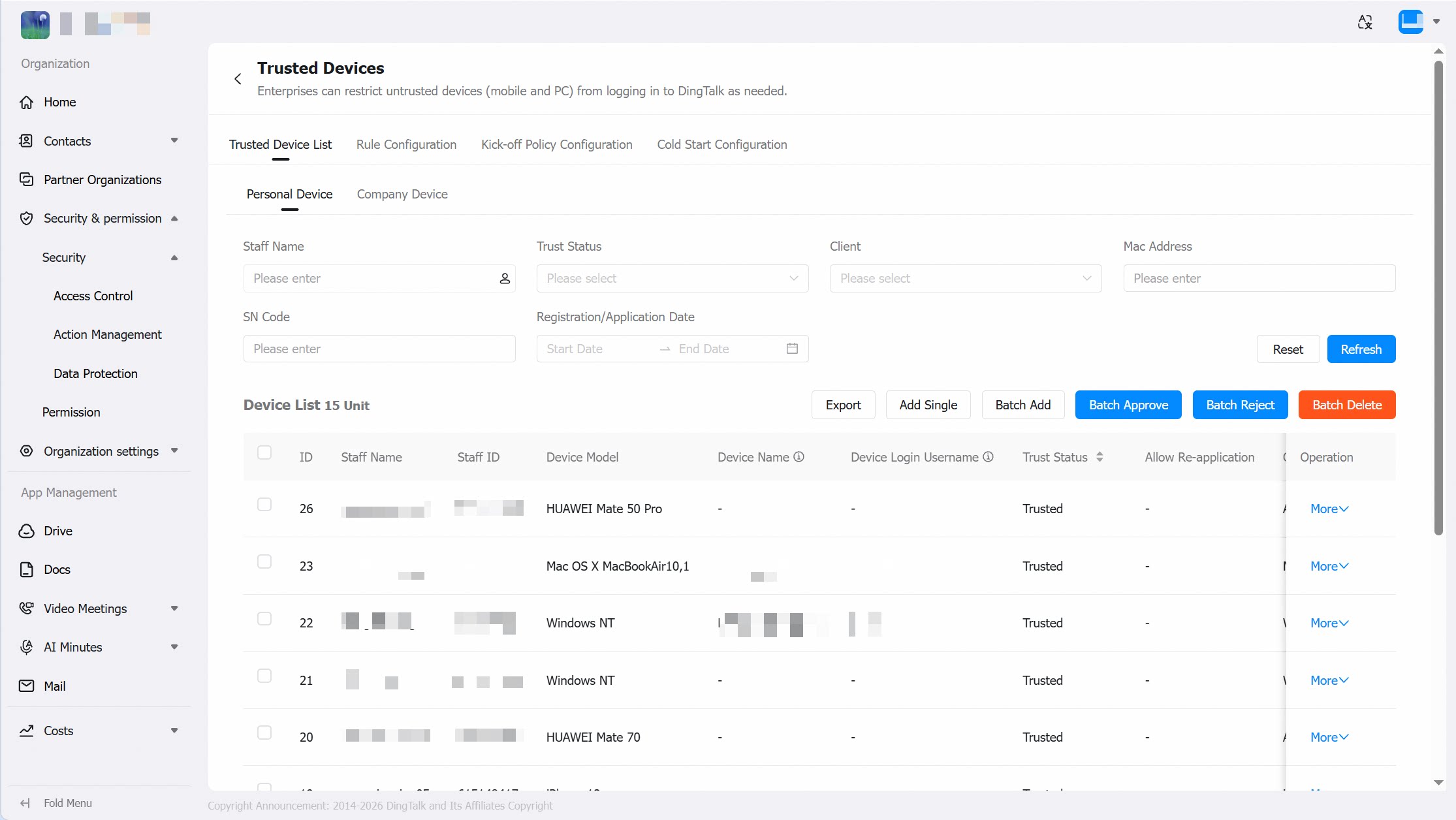
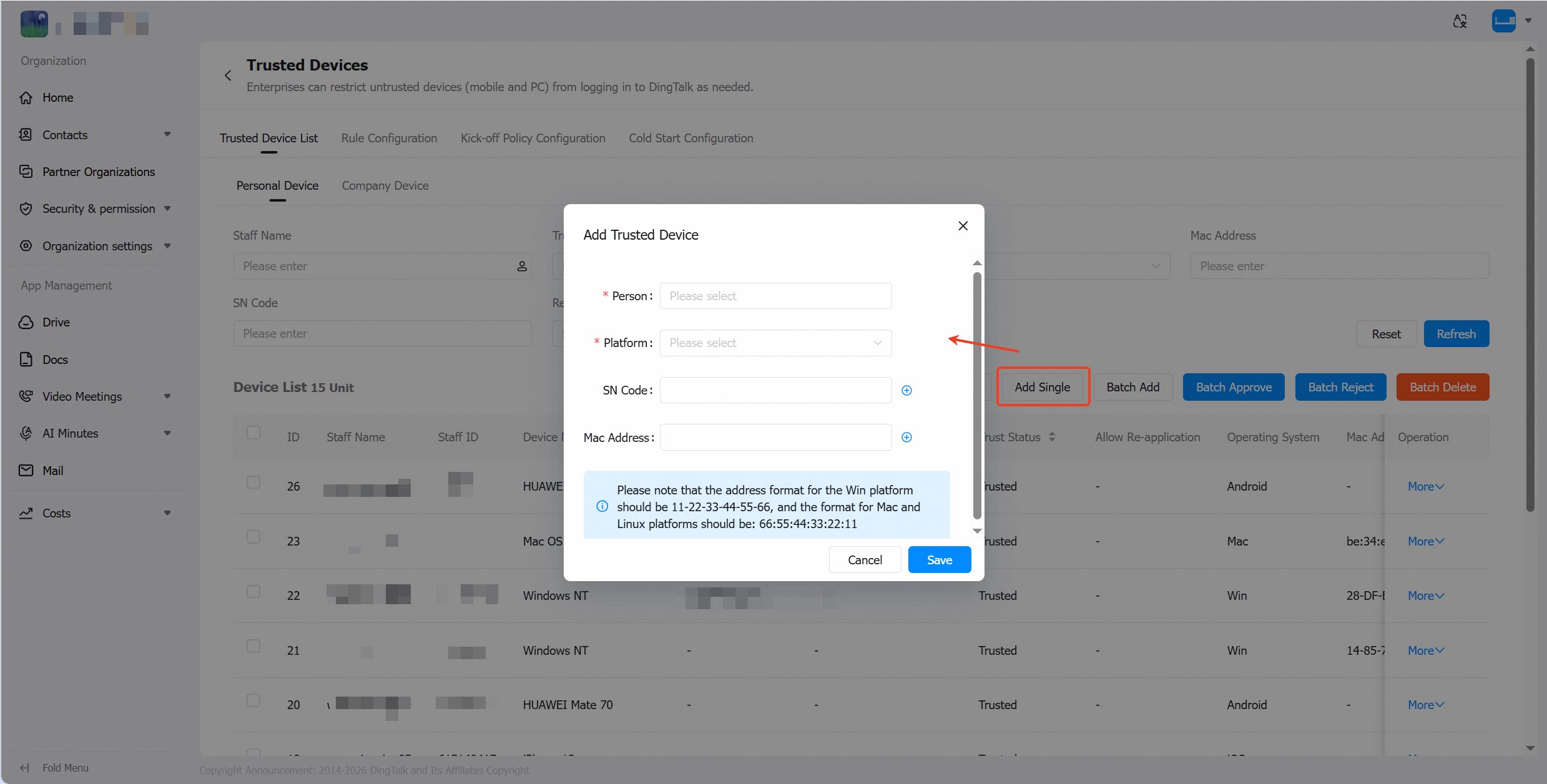
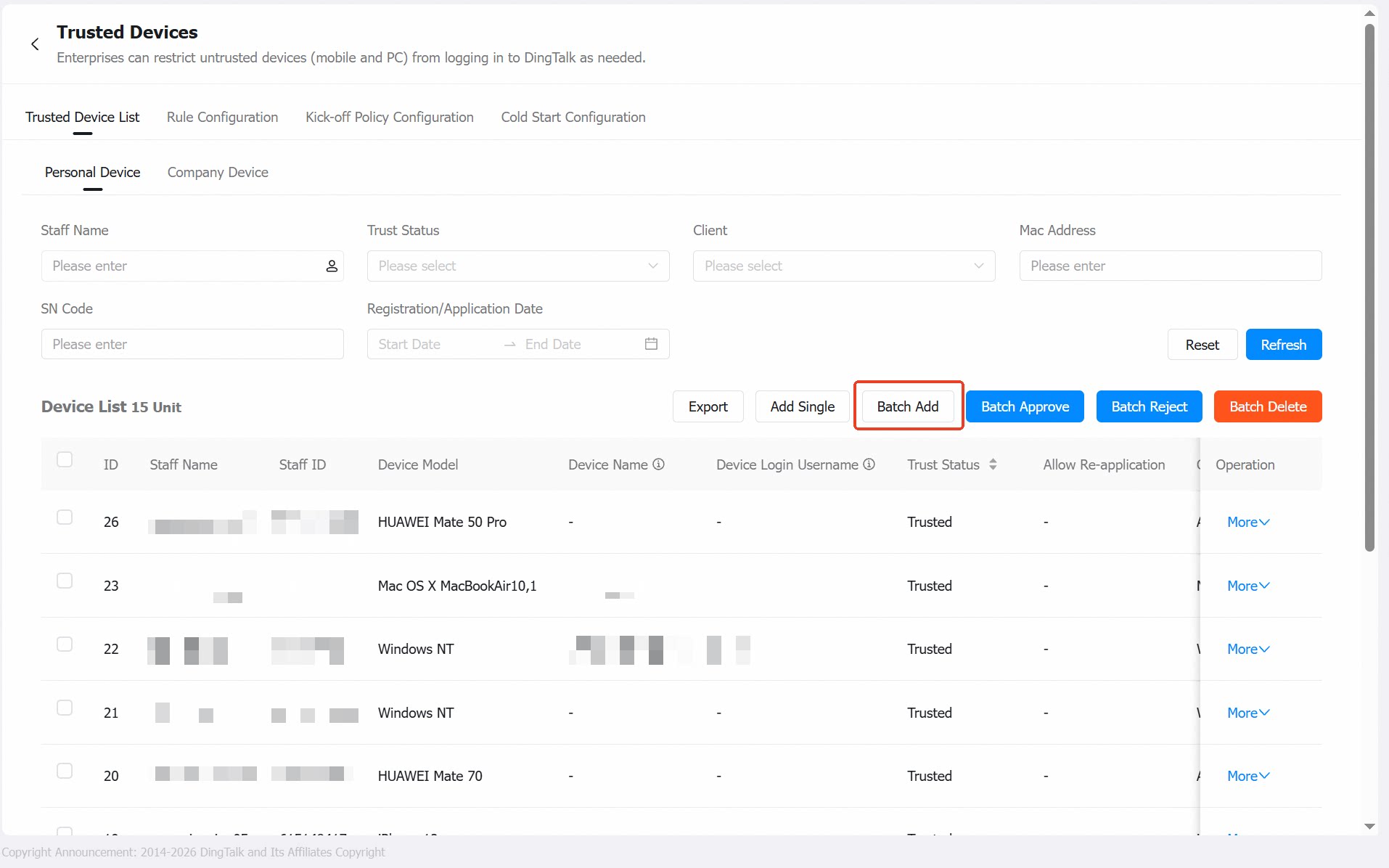
Menambahkan perangkat tepercaya pribadi desktop
- Tambahkan satu perangkat
- Tambahkan perangkat secara massal
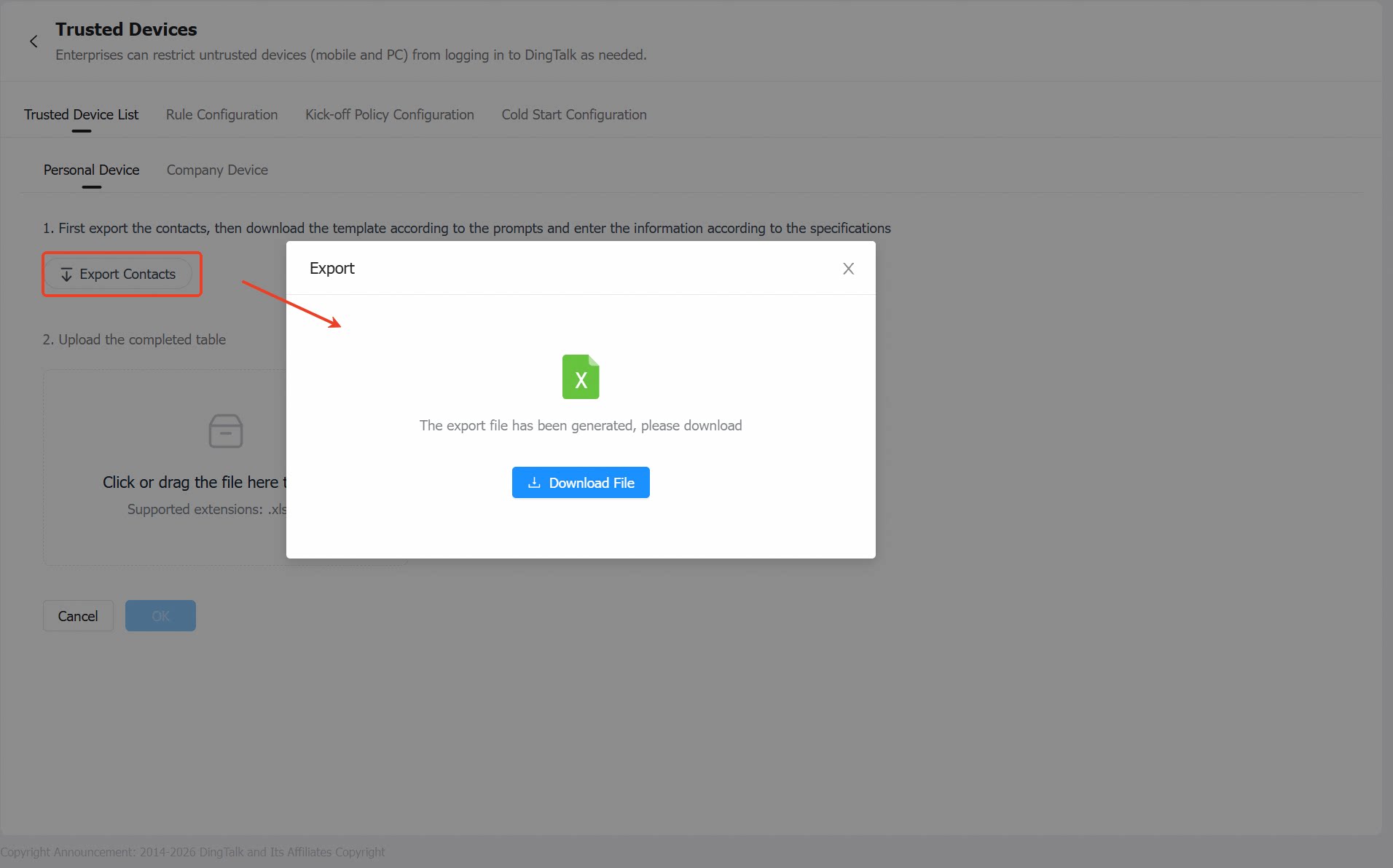
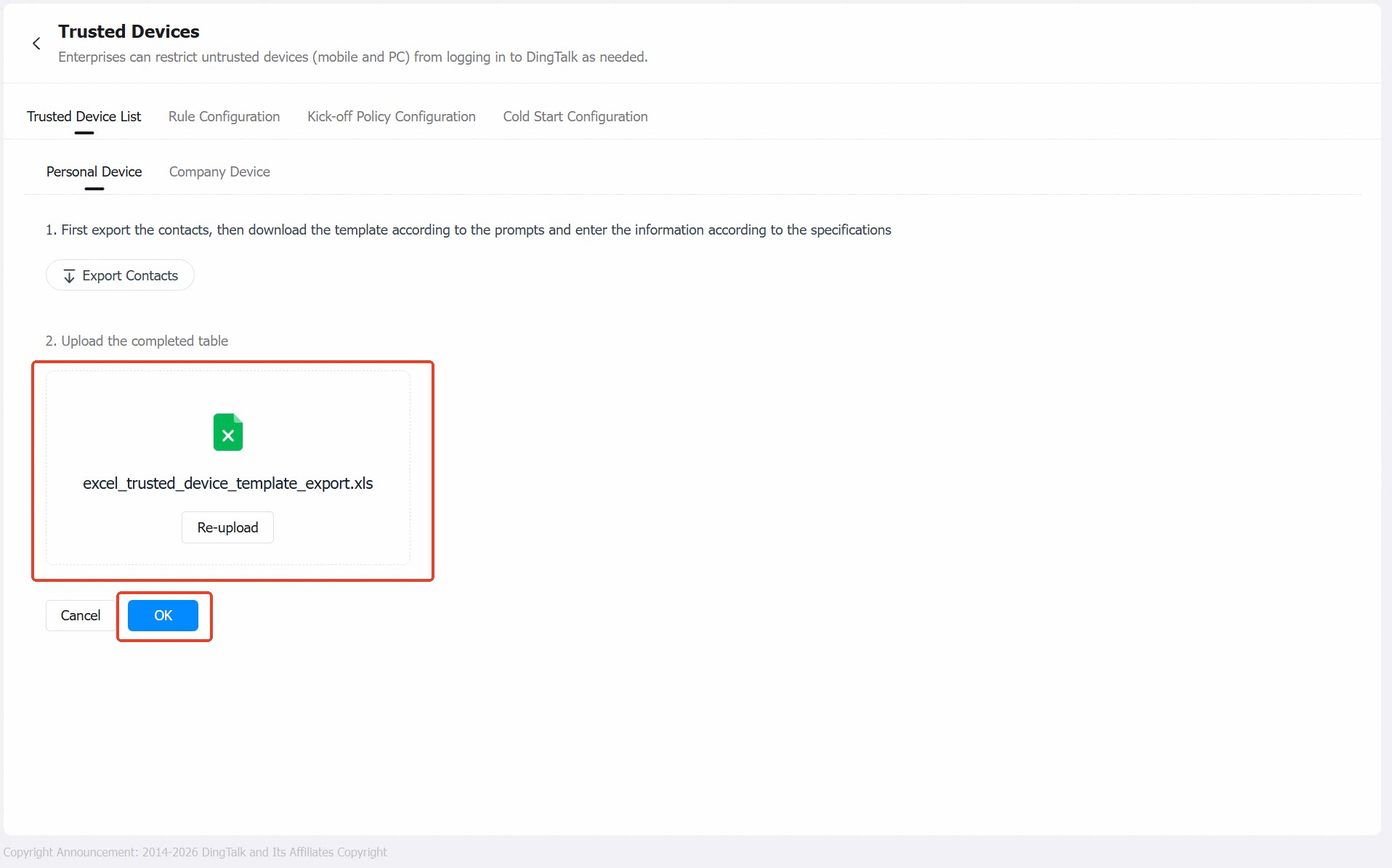
Menambahkan perangkat tepercaya pribadi seluler
Perangkat seluler tidak dapat ditambahkan dari konsol admin. Ketika karyawan mencoba masuk ke DingTalk pada perangkat seluler yang tidak tepercaya, mereka akan diminta untuk mengajukan status perangkat tepercaya. Sisi karyawan: Klik “Untuk mengajukan” untuk melanjutkan ke Langkah 2. Pilih tipe perangkat, setujui ketentuan, dan kirim aplikasi. Ini menyelesaikan pengajuan perangkat tepercaya pribadi.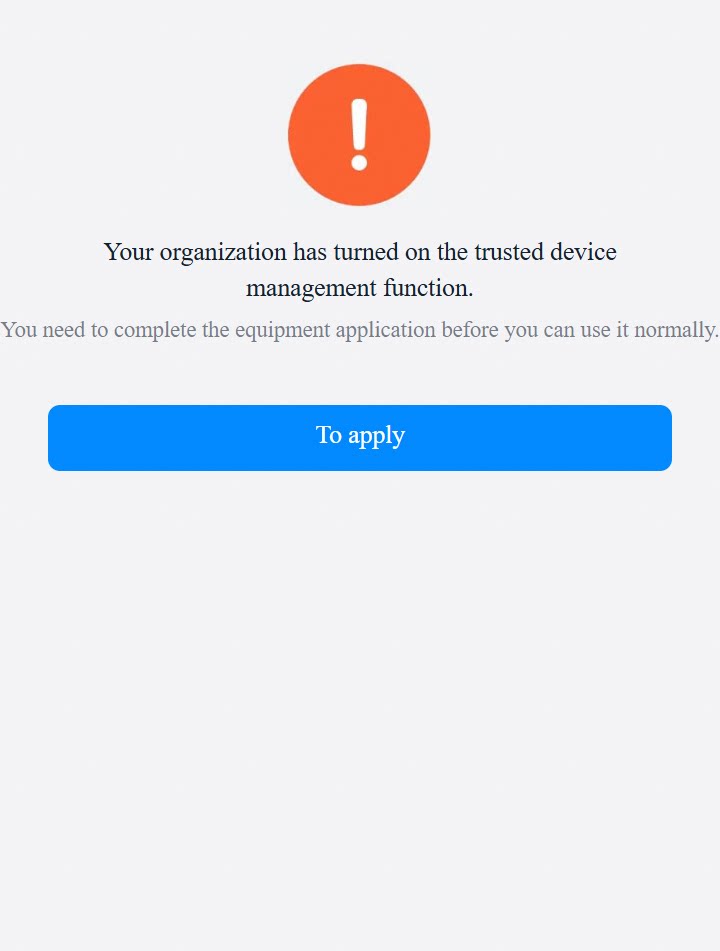
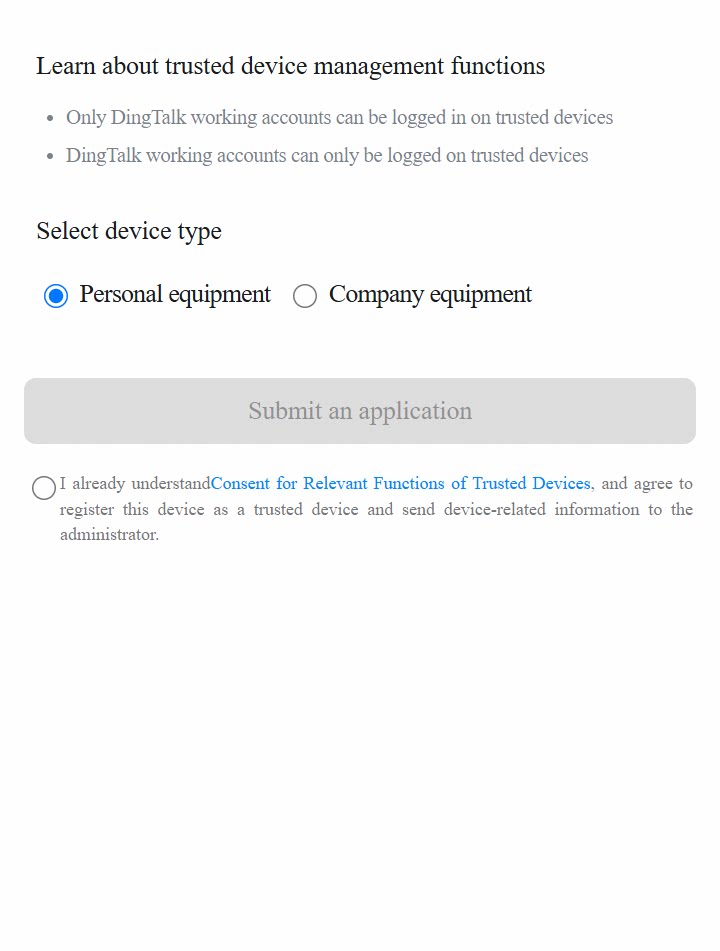
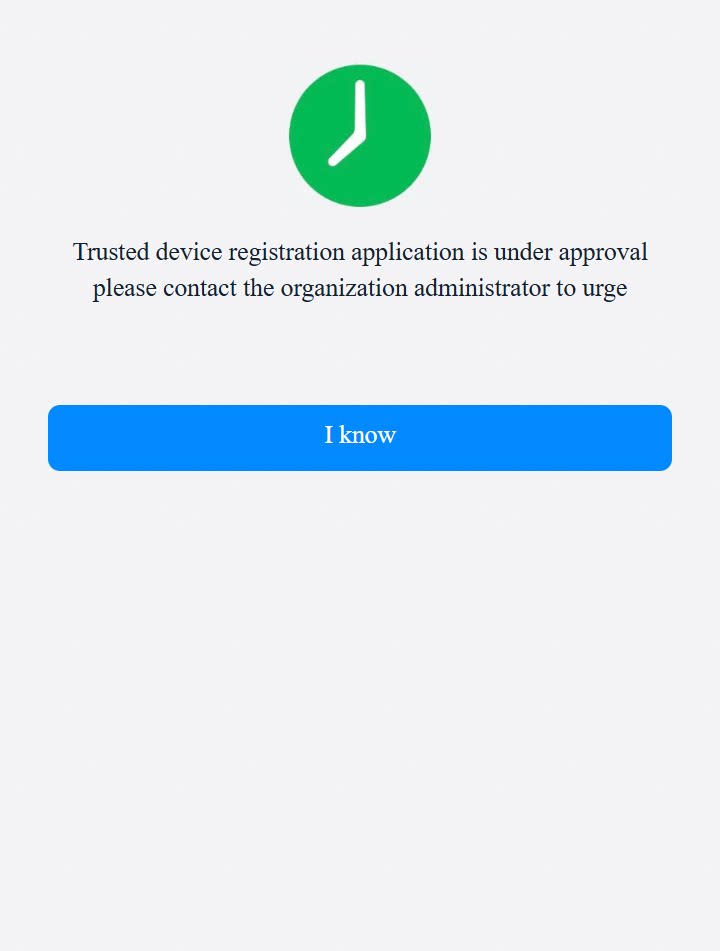
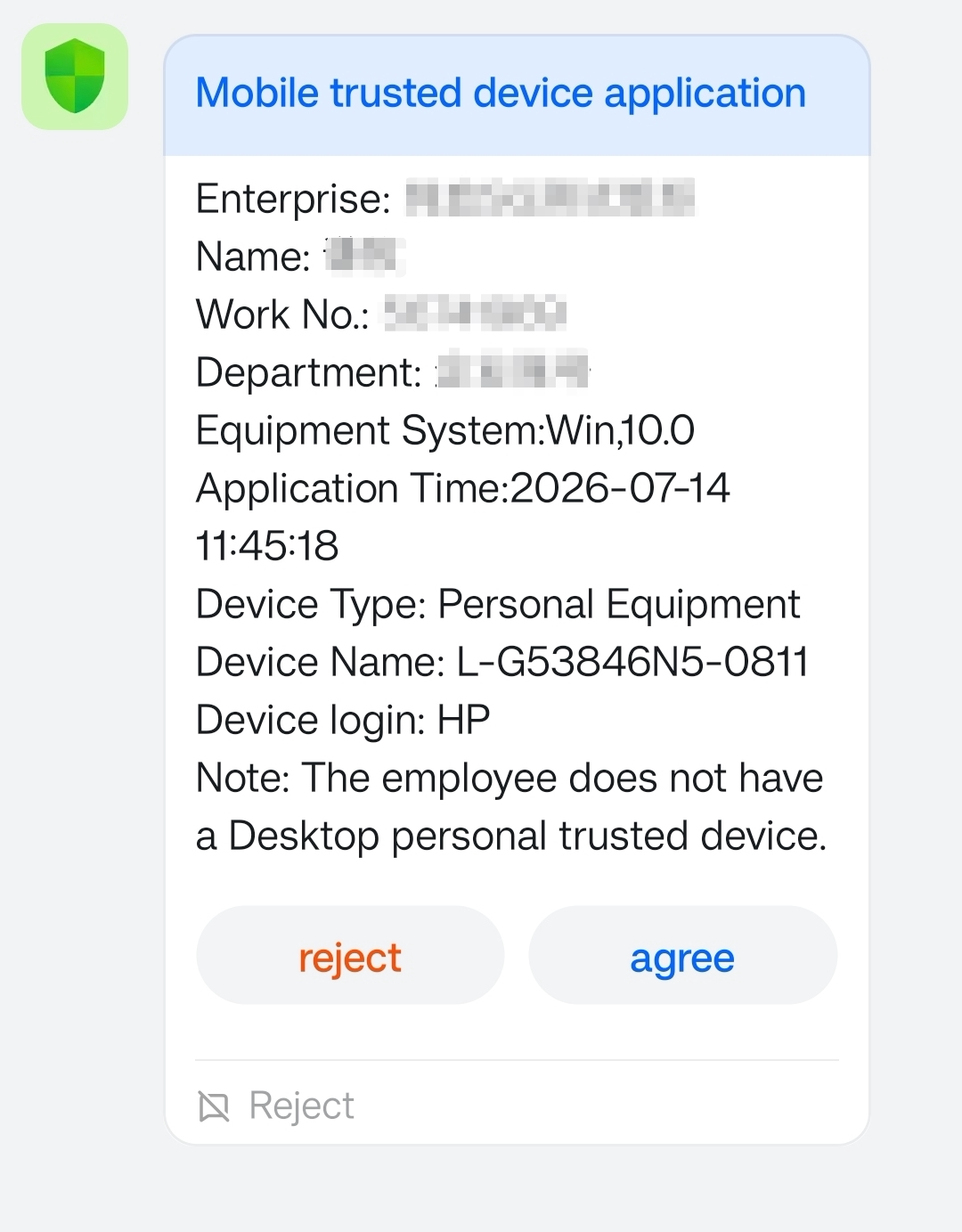
- Setujui melalui pesan
- Setujui di konsol admin
- Ketika disetujui: Perangkat menjadi tepercaya, dan karyawan dapat menggunakannya untuk masuk ke DingTalk.
- Ketika ditolak: Perangkat tetap tidak tepercaya, dan karyawan tidak dapat menggunakannya untuk masuk ke DingTalk.

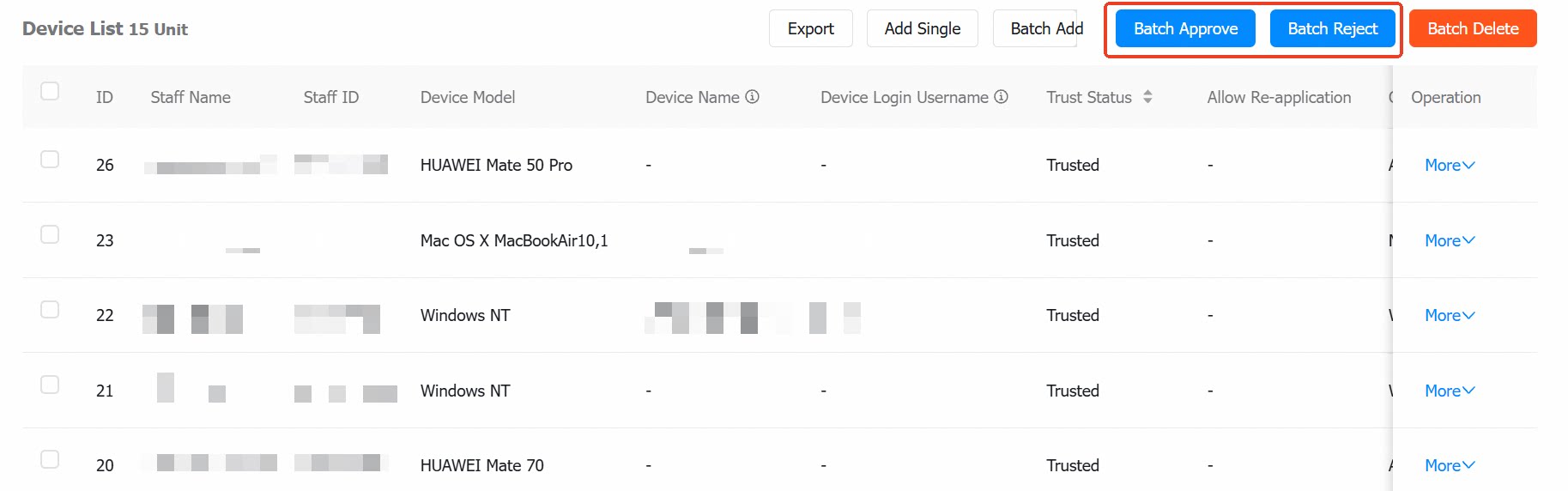
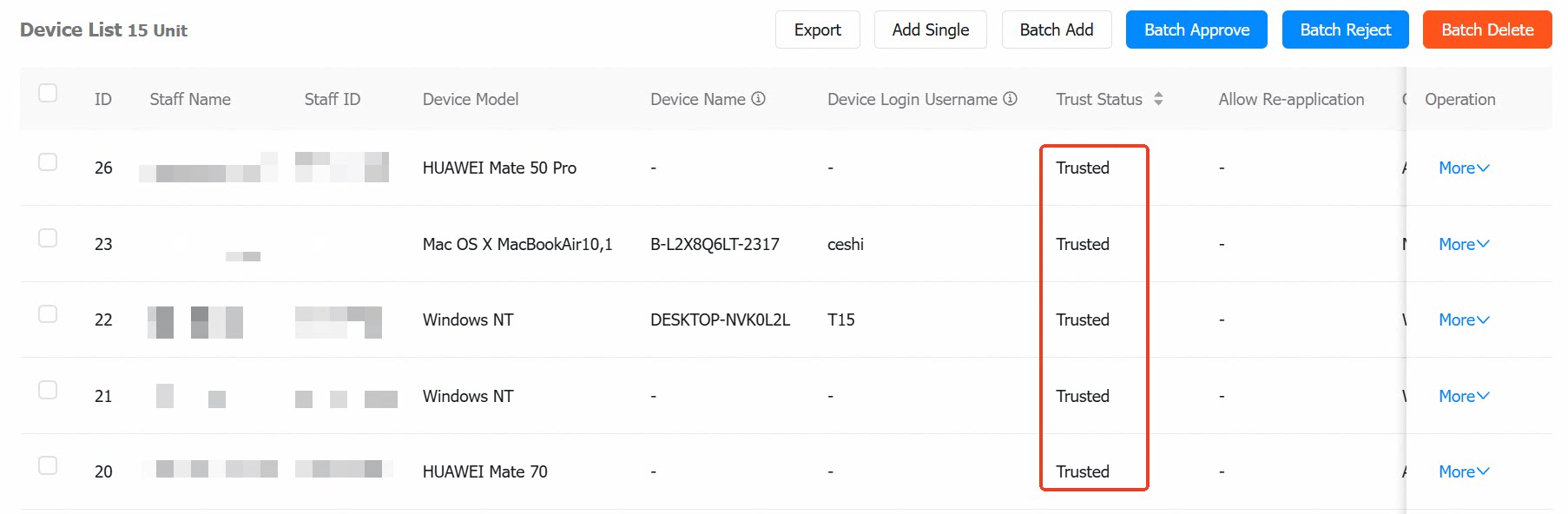
Mengelola daftar perangkat tepercaya pribadi
- Anda dapat mencari daftar perangkat tepercaya berdasarkan berbagai dimensi, termasuk nama karyawan, status kepercayaan perangkat (semua, menunggu persetujuan, tepercaya), tipe klien (semua, Windows, Mac, Android, iOS), alamat MAC (xx:xx:xx:xx:xx:xx, khusus desktop), dan waktu pendaftaran/aplikasi.
- Anda dapat melaporkan sebagai hilang, menghapus, menghapus massal, atau meningkatkan menjadi perangkat tepercaya bersama (perangkat yang hilang atau dihapus akan dipaksa keluar dari DingTalk). Daftar perangkat juga dapat diekspor secara lokal.

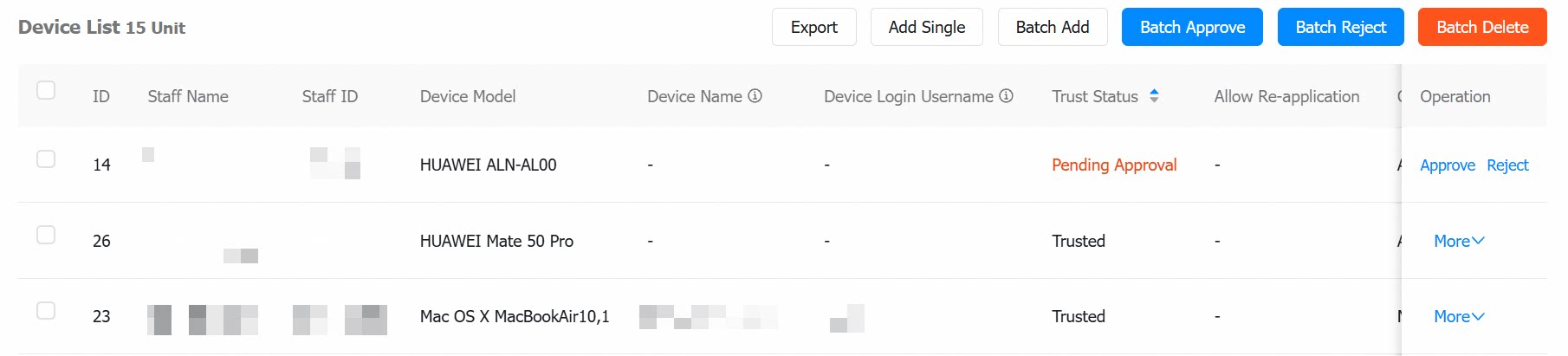
Pengelolaan perangkat tepercaya perusahaan
Jalur navigasi: di panel navigasi kiri, buka Keamanan & izin > Keamanan > Kontrol Akses > Perangkat Tepercaya > Perangkat Perusahaan.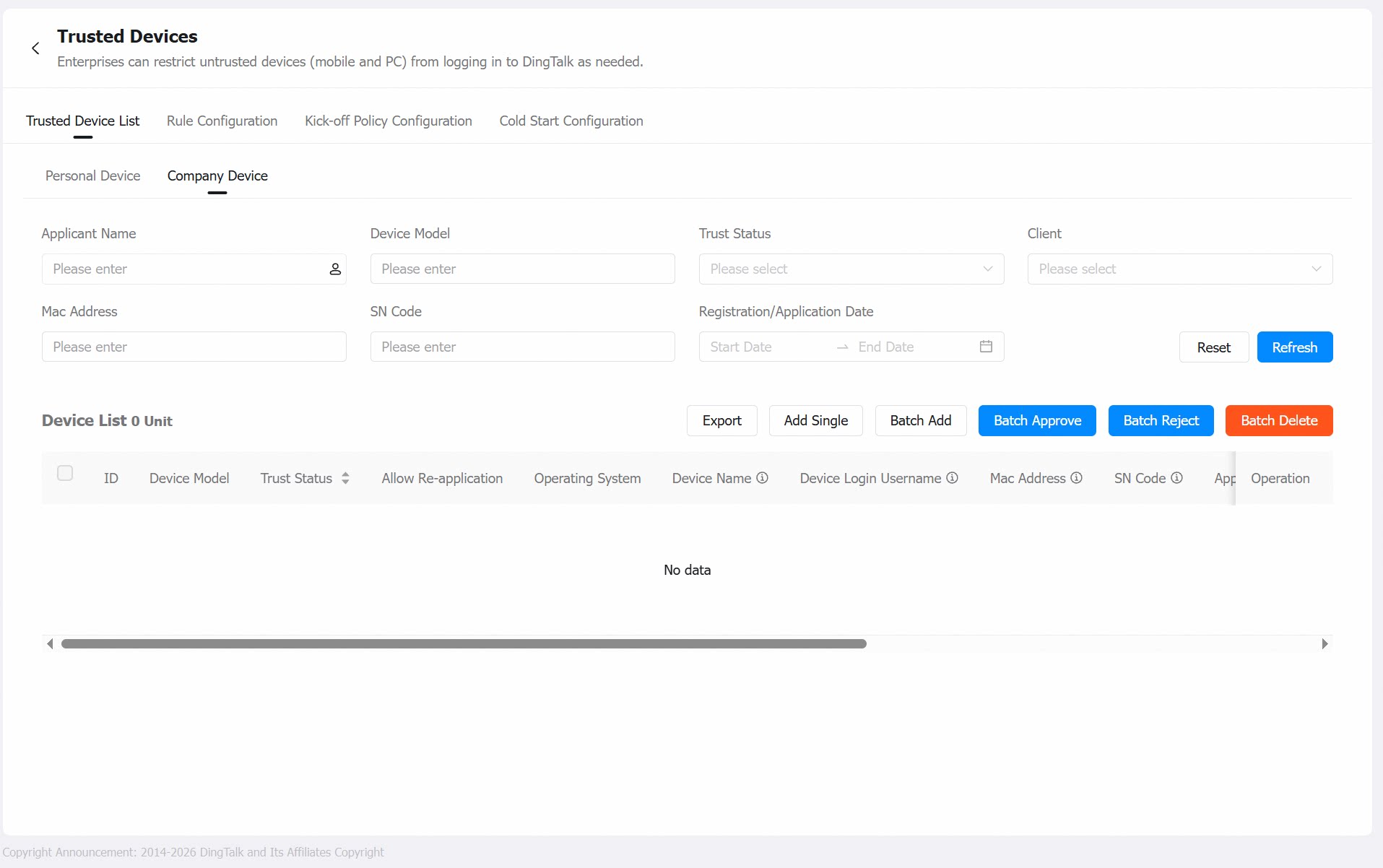
Menambahkan perangkat perusahaan desktop
- Tambahkan satu perangkat
- Tambahkan perangkat secara massal
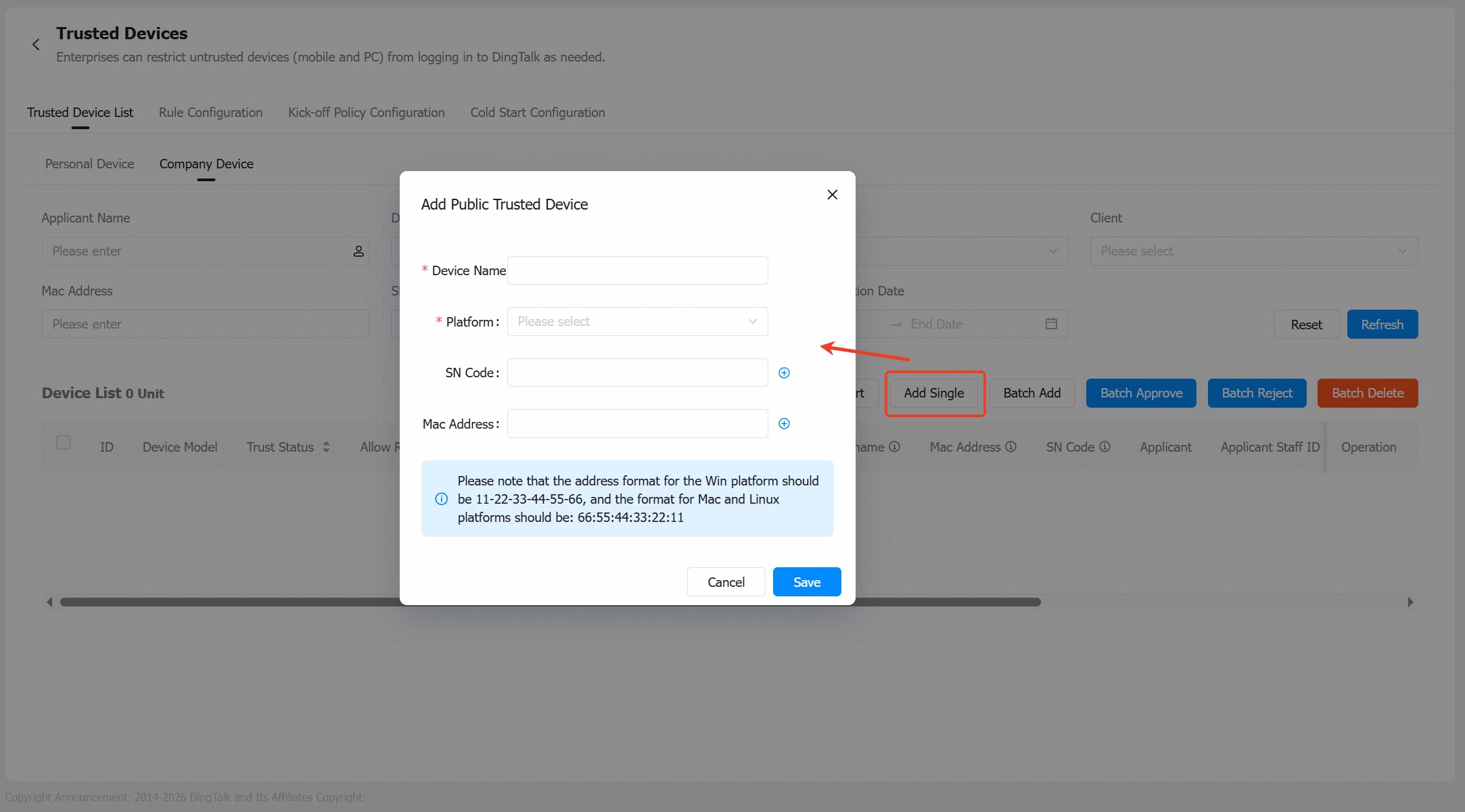
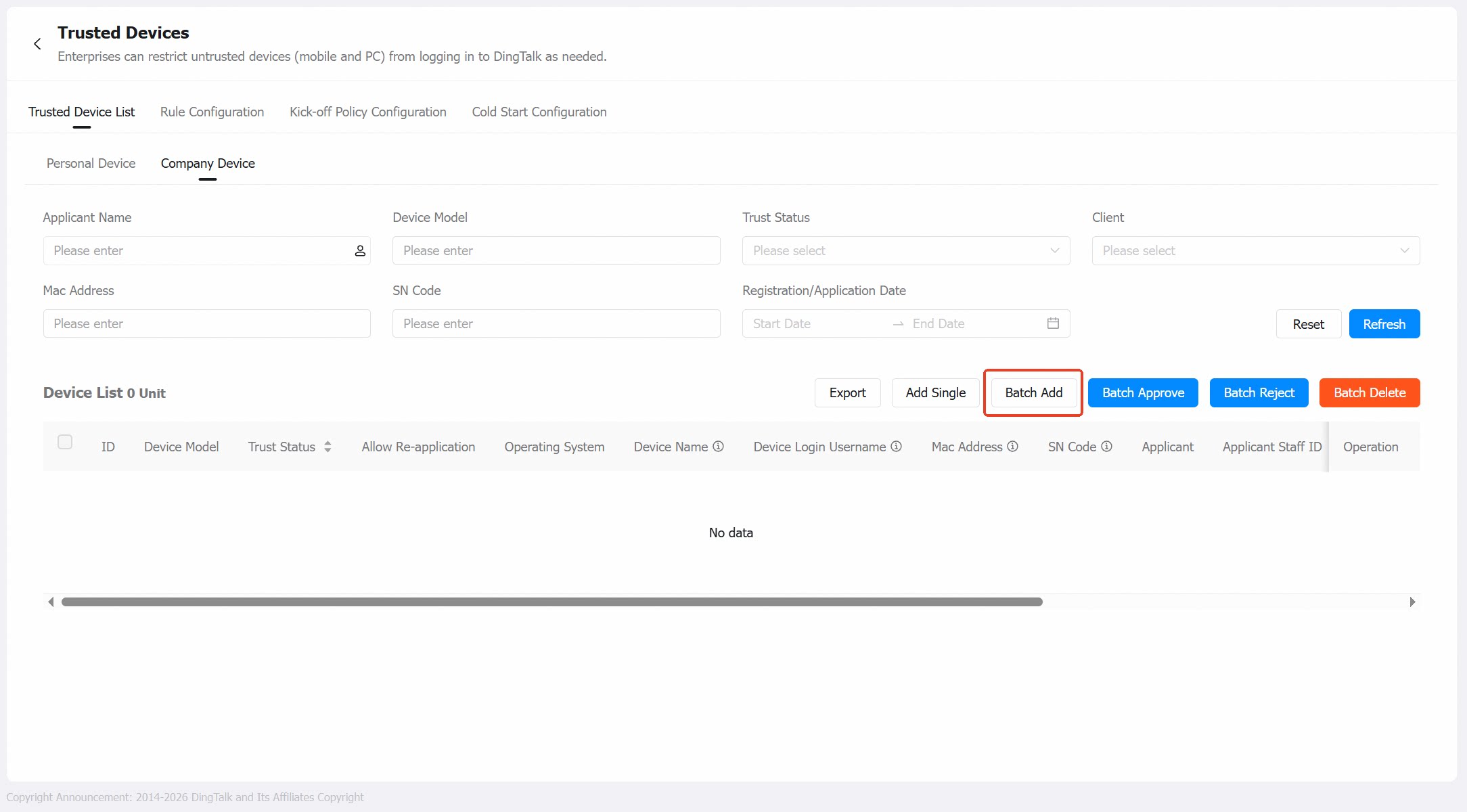
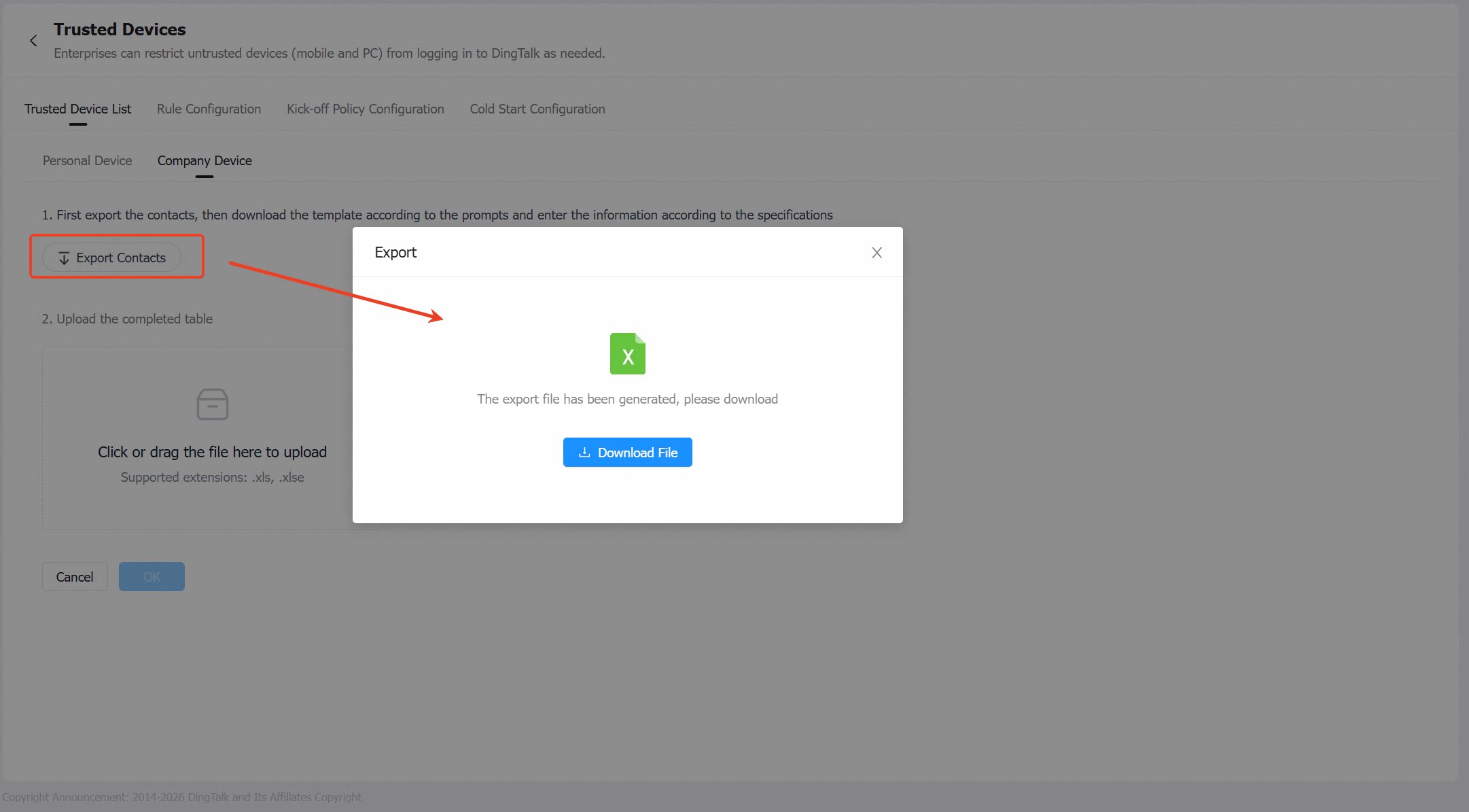
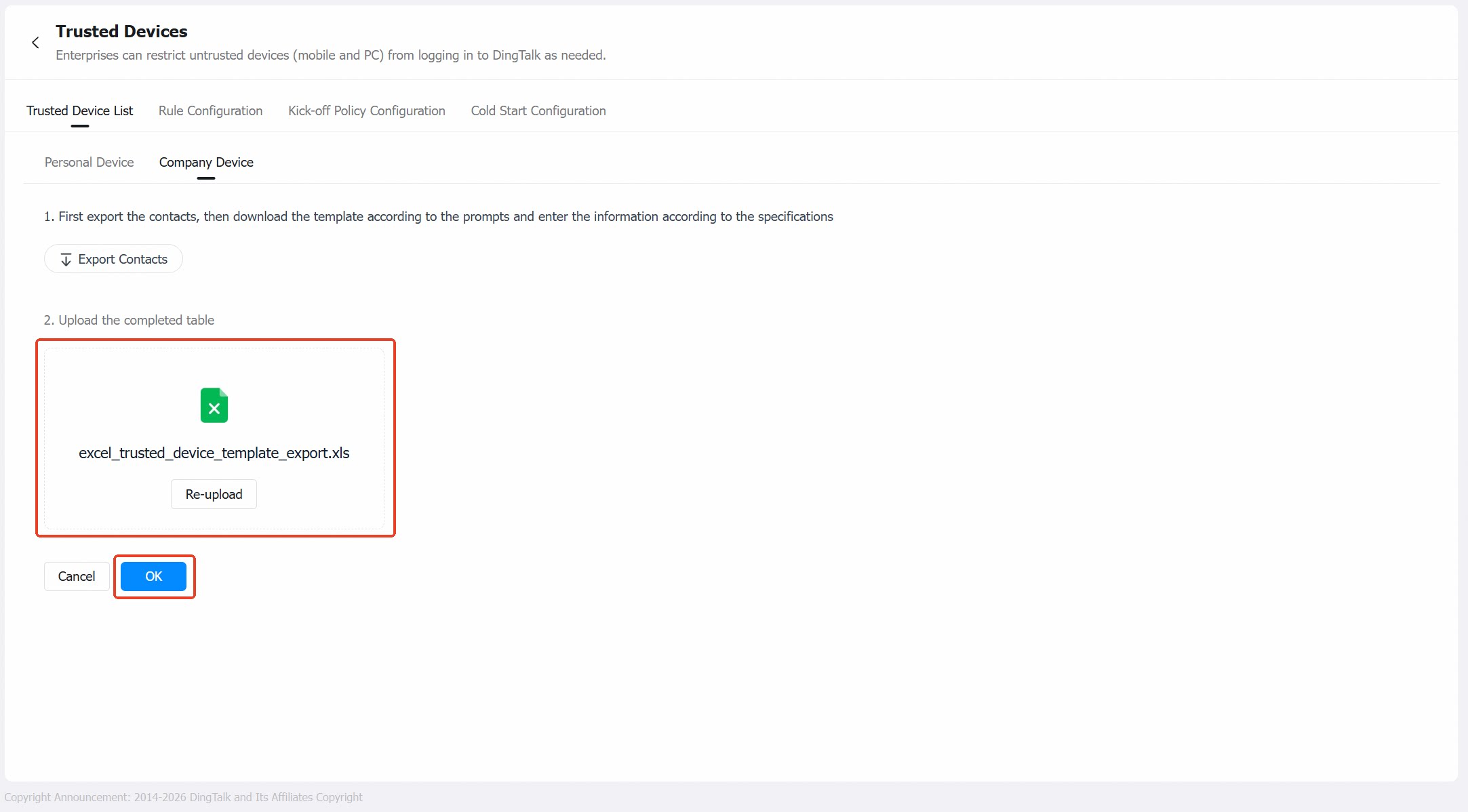
Mengelola daftar perangkat tepercaya bersama
- Anda dapat mencari daftar perangkat tepercaya berdasarkan berbagai dimensi, termasuk nama perangkat, tipe klien (semua, Windows, Mac), alamat MAC (xx:xx:xx:xx:xx:xx, khusus desktop), dan waktu pendaftaran/aplikasi.
- Anda dapat mengonfigurasikan cakupan karyawan yang tersedia (semua karyawan / karyawan tertentu), serta menghapus atau menghapus massal perangkat tepercaya (perangkat yang dihapus akan dipaksa keluar dari DingTalk). Daftar perangkat juga dapat diekspor secara lokal.
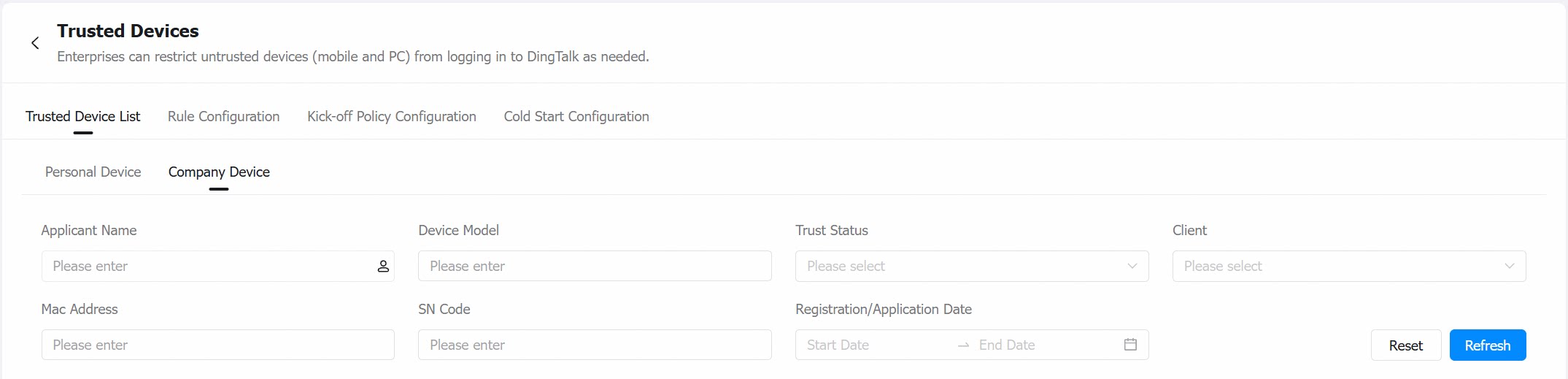

Konfigurasi aturan
Jalur navigasi: di panel navigasi kiri, buka Keamanan & izin > Keamanan > Kontrol Akses > Perangkat Tepercaya > Konfigurasi Aturan.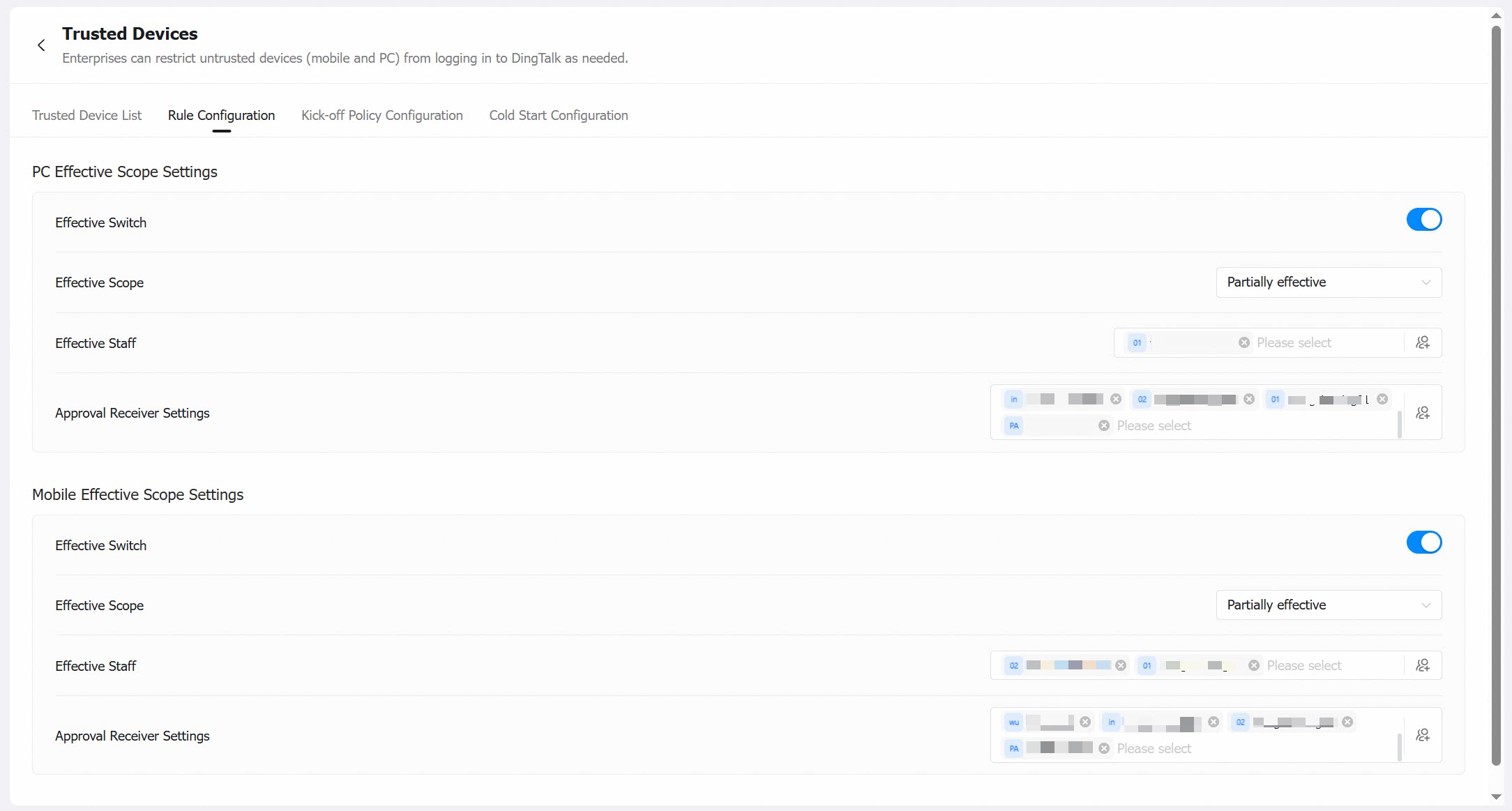
Konfigurasi kebijakan keluar paksa
Jalur navigasi: di panel navigasi kiri, buka Keamanan & izin > Keamanan > Kontrol Akses > Perangkat Tepercaya > Konfigurasi Kebijakan Keluar Paksa.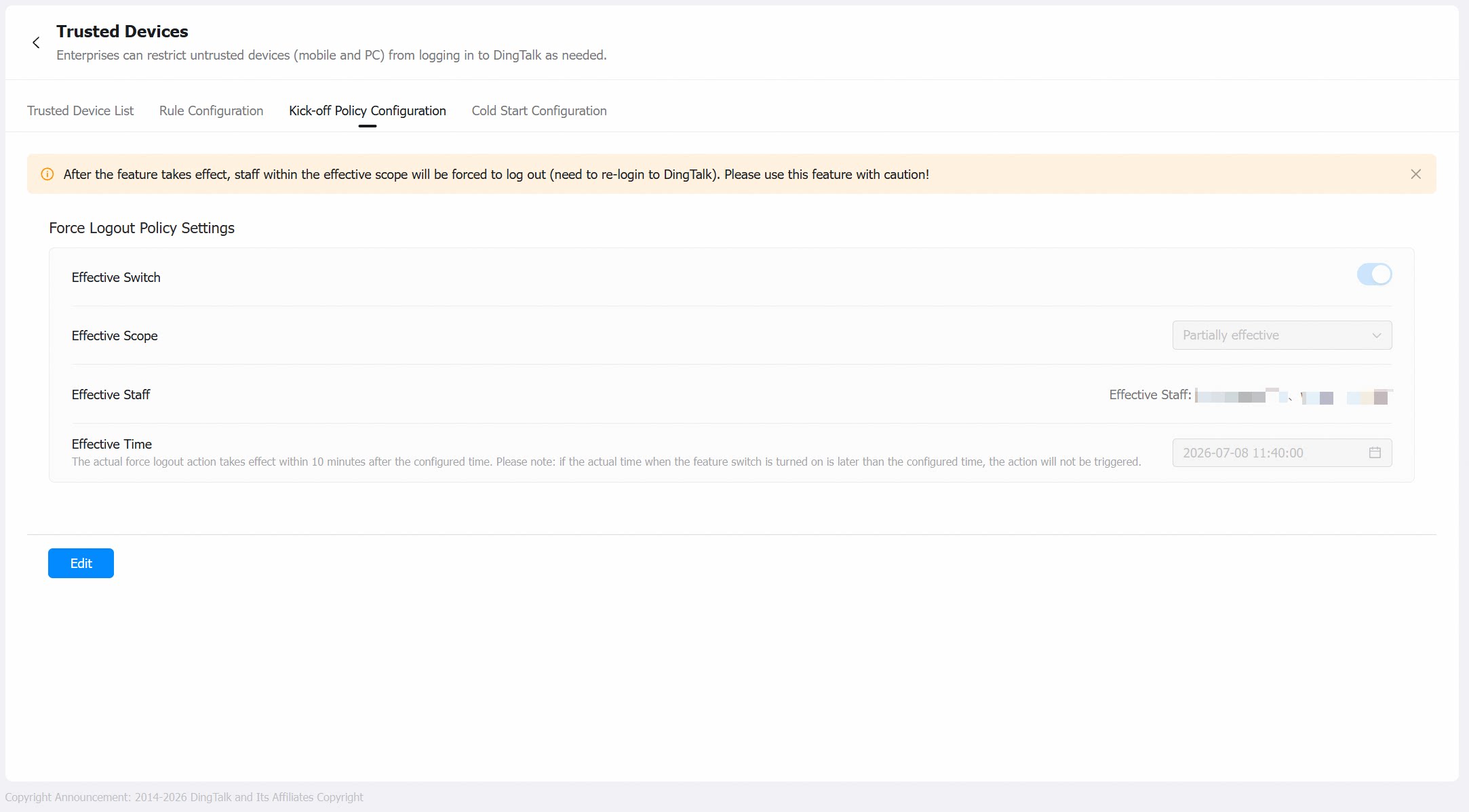
Konfigurasi cold start
Jalur navigasi: di panel navigasi kiri, buka Keamanan & izin > Keamanan > Kontrol Akses > Perangkat Tepercaya > Konfigurasi Cold Start.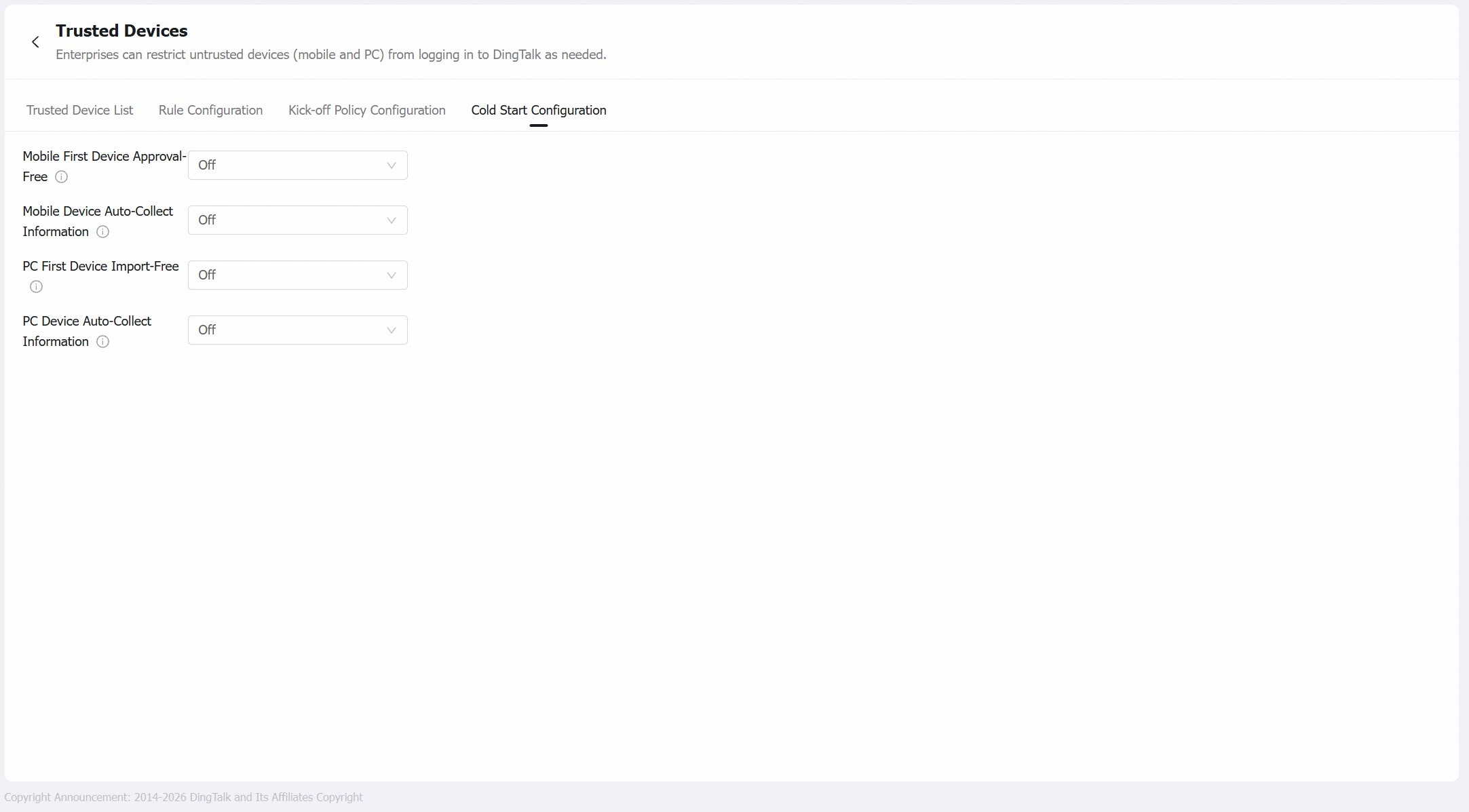
Pengaturan penerapan
- Setujui otomatis perangkat seluler pertama dan kumpulkan informasi: Ketika diaktifkan, perangkat pribadi seluler pertama karyawan disetujui otomatis dan menjadi perangkat tepercaya.
- Kumpulkan otomatis informasi perangkat seluler: Ketika diaktifkan, jika karyawan masuk pada perangkat seluler yang tidak tepercaya, informasi perangkat dikumpulkan secara otomatis. Status kepercayaan tetap tidak berubah (masih tidak tepercaya), dan administrator dapat menyetujuinya dari daftar perangkat.
- Setujui otomatis perangkat desktop pertama dan kumpulkan informasi: Ketika diaktifkan, perangkat pribadi desktop pertama karyawan disetujui otomatis dan menjadi perangkat tepercaya.
- Kumpulkan otomatis informasi perangkat desktop: Ketika diaktifkan, jika karyawan masuk pada perangkat desktop yang tidak tepercaya, informasi perangkat dikumpulkan secara otomatis. Status kepercayaan tetap tidak berubah (masih tidak tepercaya), dan administrator dapat menyetujuinya dari daftar perangkat.
Tanya Jawab
Q1: Apa fungsi 'Keluarkan pengguna pada perangkat tidak tepercaya' di pengaturan kebijakan? Bukankah perangkat tidak tepercaya memang sudah tidak dapat masuk ke DingTalk?
Q1: Apa fungsi 'Keluarkan pengguna pada perangkat tidak tepercaya' di pengaturan kebijakan? Bukankah perangkat tidak tepercaya memang sudah tidak dapat masuk ke DingTalk?
Q2: Bagaimana cara menetapkan beberapa alamat MAC untuk perangkat desktop yang sama di templat impor massal?
Q2: Bagaimana cara menetapkan beberapa alamat MAC untuk perangkat desktop yang sama di templat impor massal?
Q3: Bagaimana logika validasi untuk beberapa alamat MAC pada perangkat desktop?
Q3: Bagaimana logika validasi untuk beberapa alamat MAC pada perangkat desktop?
Q4: Bagaimana perangkat tepercaya pribadi dikaitkan dengan karyawan tertentu?
Q4: Bagaimana perangkat tepercaya pribadi dikaitkan dengan karyawan tertentu?
Q5: Apa yang terjadi jika karyawan mengirimkan aplikasi setelah 'Kumpulkan otomatis informasi perangkat seluler' diaktifkan?
Q5: Apa yang terjadi jika karyawan mengirimkan aplikasi setelah 'Kumpulkan otomatis informasi perangkat seluler' diaktifkan?
Q6: Setelah mengaktifkan 'Kumpulkan otomatis informasi perangkat seluler', apakah perangkat yang sudah masuk ke DingTalk sebelum organisasi membeli perangkat tepercaya akan dikumpulkan informasinya?
Q6: Setelah mengaktifkan 'Kumpulkan otomatis informasi perangkat seluler', apakah perangkat yang sudah masuk ke DingTalk sebelum organisasi membeli perangkat tepercaya akan dikumpulkan informasinya?
Q7: Apakah pengimporan perangkat tepercaya secara massal menimpa data yang diimpor sebelumnya? Bagaimana logika impornya?
Q7: Apakah pengimporan perangkat tepercaya secara massal menimpa data yang diimpor sebelumnya? Bagaimana logika impornya?
Q8: Dapatkah bidang nama perangkat digunakan untuk memperoleh pengidentifikasi unik perangkat?
Q8: Dapatkah bidang nama perangkat digunakan untuk memperoleh pengidentifikasi unik perangkat?