

 Pesan
Pesan Kalender
 Rapat
Rapat Kontak
 Email
Email Dokumen
 Drive
Drive AI Table
 AI Minutes
 Absensi
 Persetujuan
 YiDA
YiDA Konsol Admin
II. Panduan pengguna
1. Navigasi Konsol Admin
Di panel navigasi kiri, buka Keamanan & izin > Keamanan > Perlindungan Data > Watermark tampak global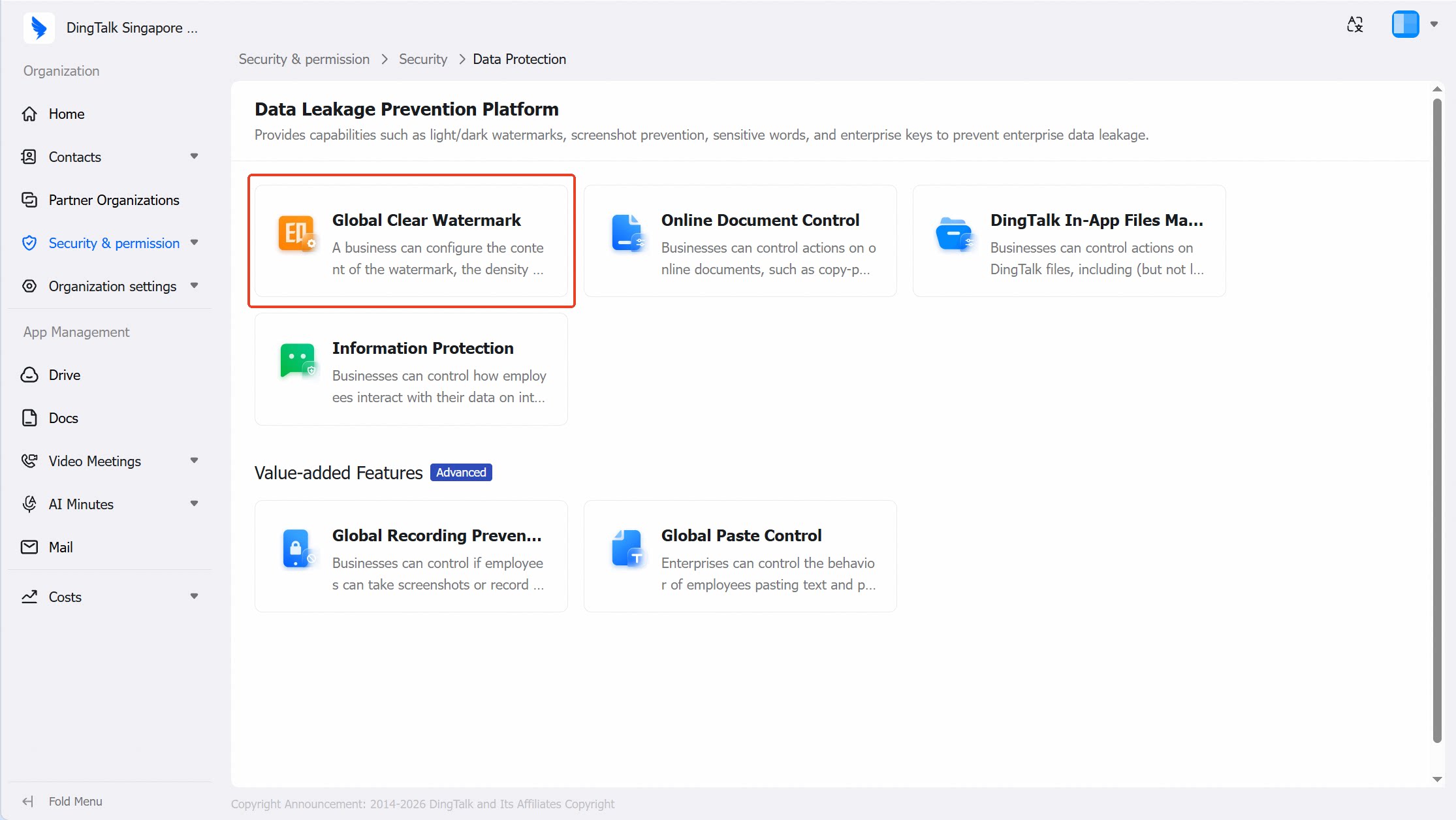
2. Antarmuka admin dan tampilan di sisi karyawan
- Antarmuka admin
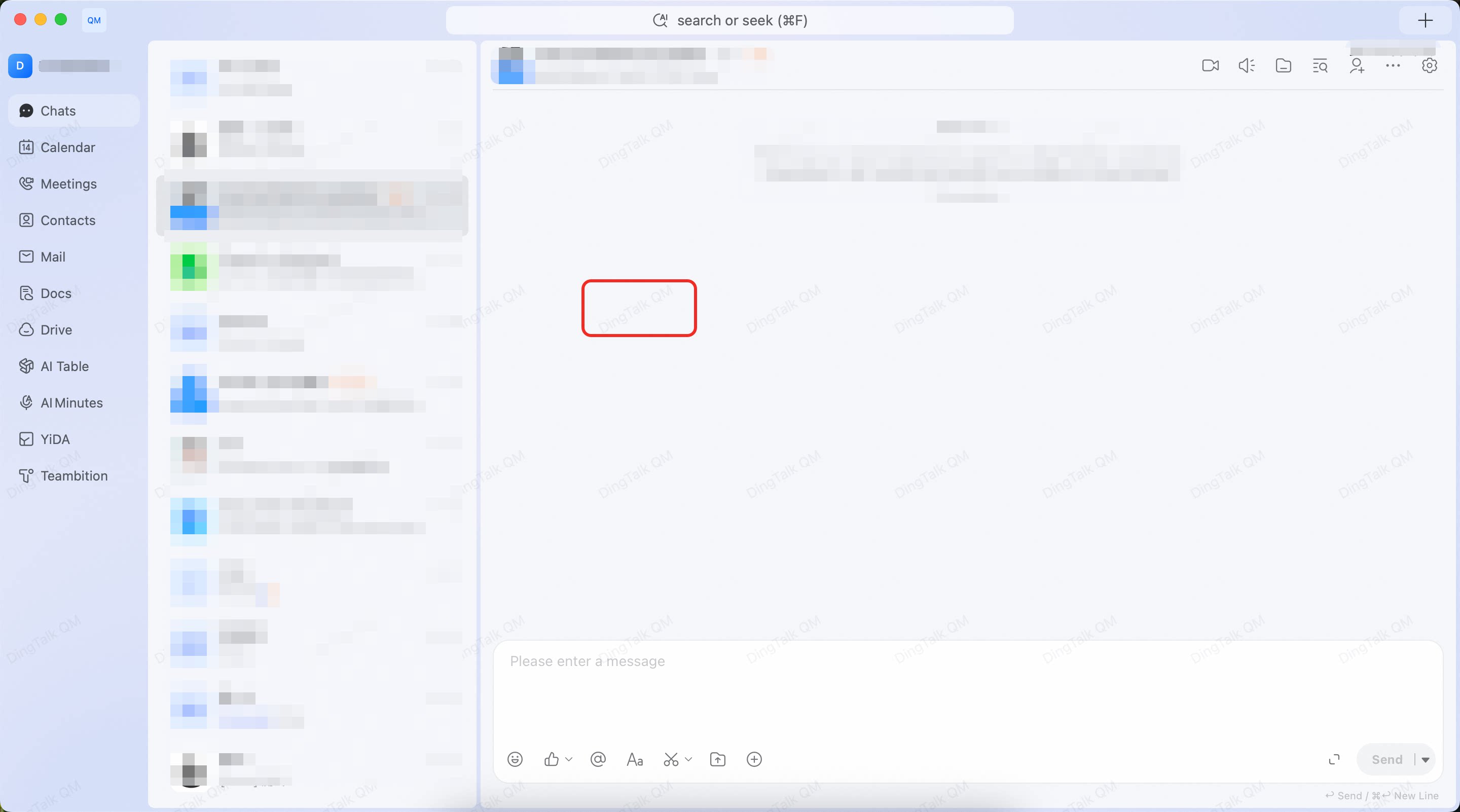
- Antarmuka karyawan
Mendukung konfigurasi:
1) Konten watermark: Nama aplikasi, nama karyawan, empat digit terakhir nomor telepon, stempel waktu, ID karyawan, dan bidang kustom.
2) Warna watermark: Dapat disesuaikan dari terang ke gelap melalui penggeser.
3) Kepadatan watermark: Jarang, sedang, atau padat.
4) Sudut watermark: Nilai bilangan bulat dari -90° hingga +90°.
5) Ukuran watermark: Dapat disesuaikan dari kecil ke besar melalui penggeser.
6) Klien yang didukung: Alihkan penerapan untuk desktop (Windows + Mac) dan seluler (Android + iOS) secara terpisah.
7) Cakupan yang berlaku: Semua karyawan, hanya karyawan tertentu, atau semua karyawan kecuali karyawan tertentu.
Administrator juga dapat meningkatkan efek watermark agar tampil pada kartu interaktif di dalam percakapan chat.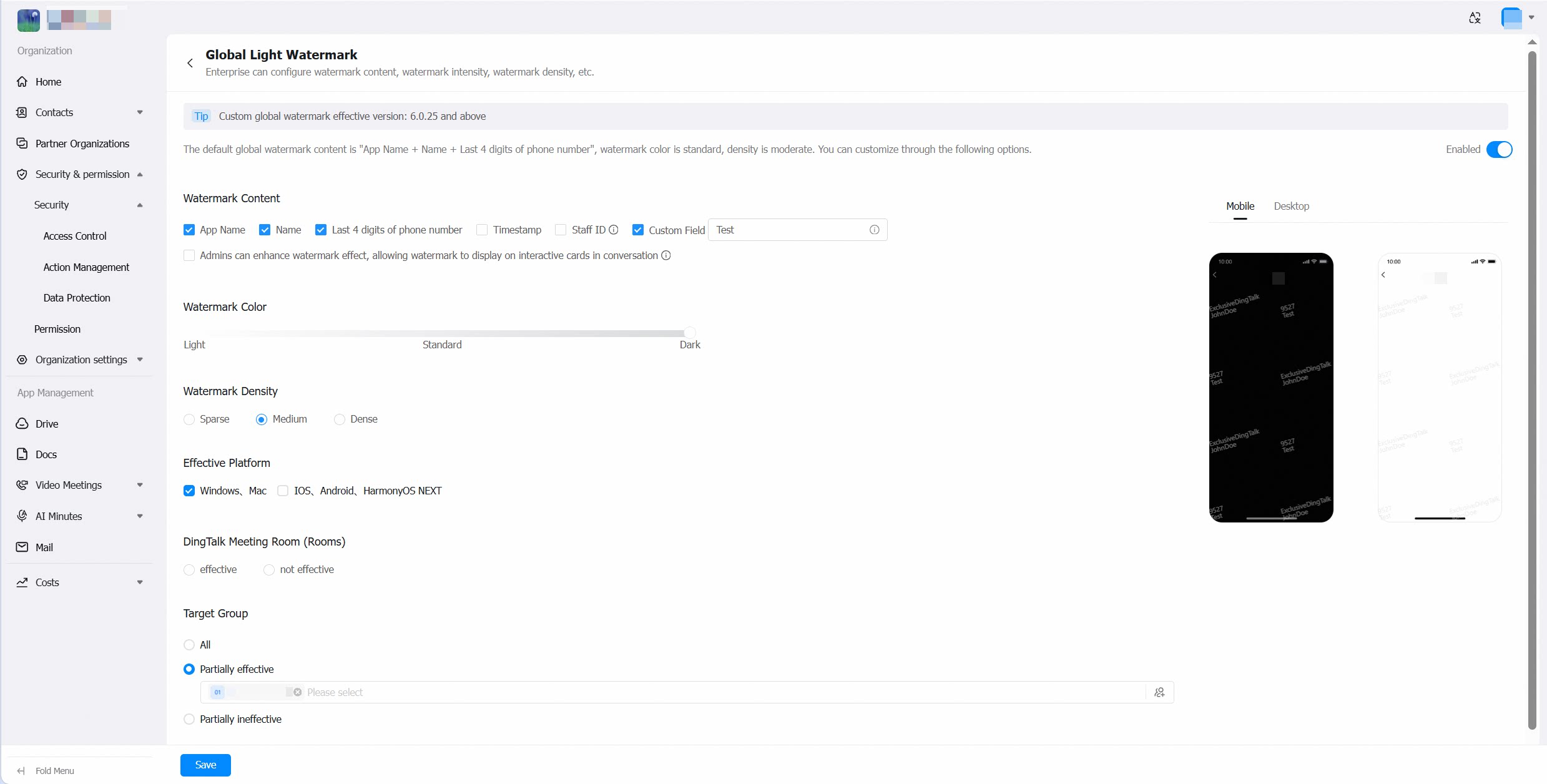
1) Konten watermark: Nama aplikasi, nama karyawan, empat digit terakhir nomor telepon, stempel waktu, ID karyawan, dan bidang kustom.
2) Warna watermark: Dapat disesuaikan dari terang ke gelap melalui penggeser.
3) Kepadatan watermark: Jarang, sedang, atau padat.
4) Sudut watermark: Nilai bilangan bulat dari -90° hingga +90°.
5) Ukuran watermark: Dapat disesuaikan dari kecil ke besar melalui penggeser.
6) Klien yang didukung: Alihkan penerapan untuk desktop (Windows + Mac) dan seluler (Android + iOS) secara terpisah.
7) Cakupan yang berlaku: Semua karyawan, hanya karyawan tertentu, atau semua karyawan kecuali karyawan tertentu.
Administrator juga dapat meningkatkan efek watermark agar tampil pada kartu interaktif di dalam percakapan chat.
III. Tanya Jawab
Apa cakupan jangkauan Watermark tampak global?
Apa cakupan jangkauan Watermark tampak global?
J: Watermark tampak global mencakup semua aplikasi yang dibuka di dalam klien DingTalk (daftar di bawah mencakup aplikasi utama, tetapi tidak menyeluruh):
- IM
- Kontak
- Siaran Langsung
- Konferensi Video
- File | Dokumen
- Aplikasi Workspace (dibuka di dalam klien DingTalk)
- Perangkat berbagi layar DingTalk Rooms
Jika administrator menonaktifkan Watermark tampak global, apakah watermark Kontak yang telah dikonfigurasikan sebelumnya juga akan dinonaktifkan?
Jika administrator menonaktifkan Watermark tampak global, apakah watermark Kontak yang telah dikonfigurasikan sebelumnya juga akan dinonaktifkan?
J:
- Ketika Watermark tampak global aktif: Ia menimpa watermark mana pun yang dikonfigurasikan secara individual di aplikasi lain, mengikuti pengaturan watermark global.
- Ketika Watermark tampak global nonaktif: Watermark mana pun yang dikonfigurasikan secara individual di aplikasi lain tetap aktif (menonaktifkan Watermark tampak global tidak memengaruhinya).
Apakah dokumen, gambar, dan file lain yang diekspor memiliki watermark?
Apakah dokumen, gambar, dan file lain yang diekspor memiliki watermark?
J: Tidak. Watermark tampak global adalah watermark latar depan dalam aplikasi, bukan watermark konten.