Pesan
Pesan Kalender
 Rapat
Rapat Kontak
 Email
Email Dokumen
 Drive
Drive AI Table
 AI Minutes
 Absensi
 Persetujuan
 YiDA
YiDA Konsol Admin
II. Panduan pengguna
1. Navigasi Konsol Admin
Di panel navigasi kiri, buka Keamanan & izin > Keamanan > Perlindungan Data > Kontrol file dalam aplikasi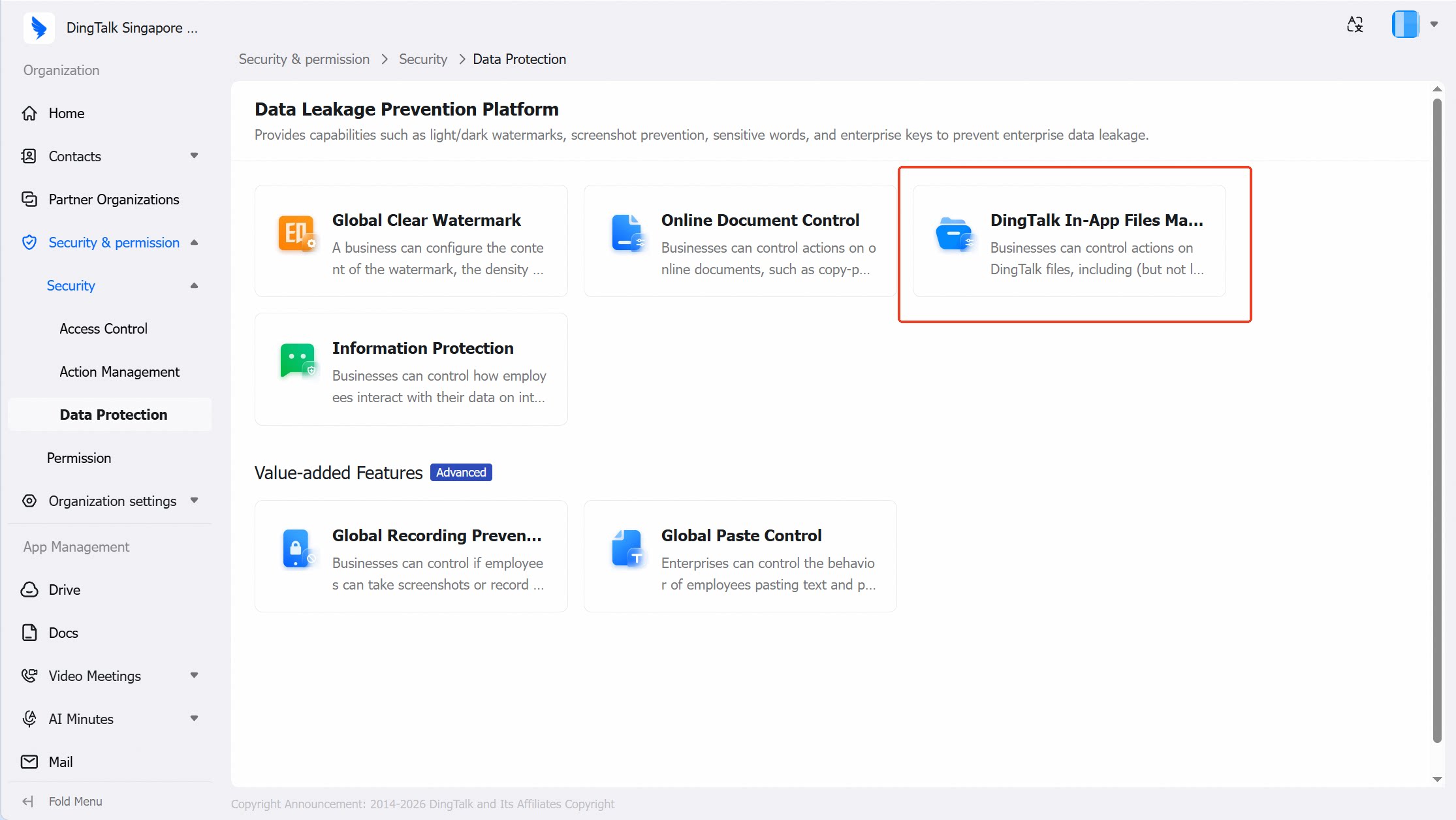
2. Administrator — Belum ada aturan yang dikonfigurasikan
Kontrol file dalam aplikasi mencakup beberapa kemampuan, meliputi klien seluler dan desktop serta melibatkan berbagai operasi file. Dengan mengambil contoh “Unduh file ke terminal seluler”: Ketika belum dikonfigurasikan, fitur ini nonaktif. Ketika nonaktif, perilakunya konsisten dengan pengalaman DingTalk default.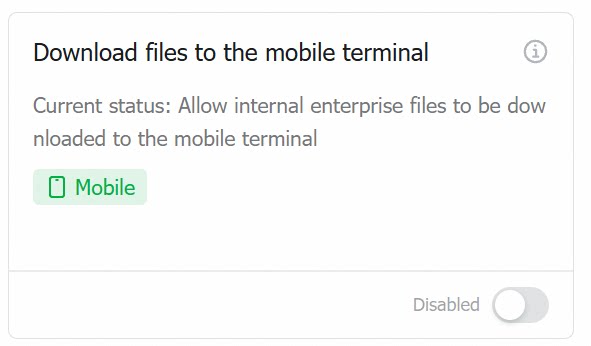
3. Administrator — Contoh konfigurasi
1
Pratinjau konfigurasi kartu
Klik ikon info untuk melihat pratinjau efek konfigurasi kartu.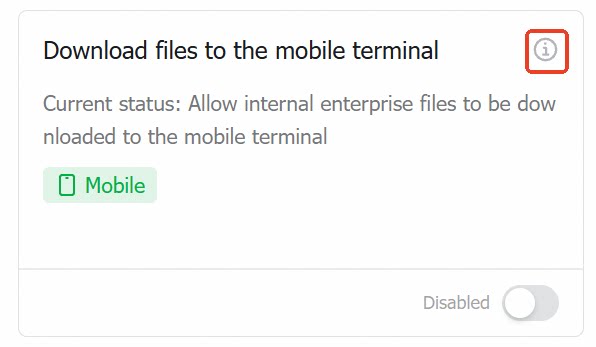
2
Aktifkan fitur
Alihkan sakelar dan klik Konfirmasi di dialog untuk mengaktifkan fitur.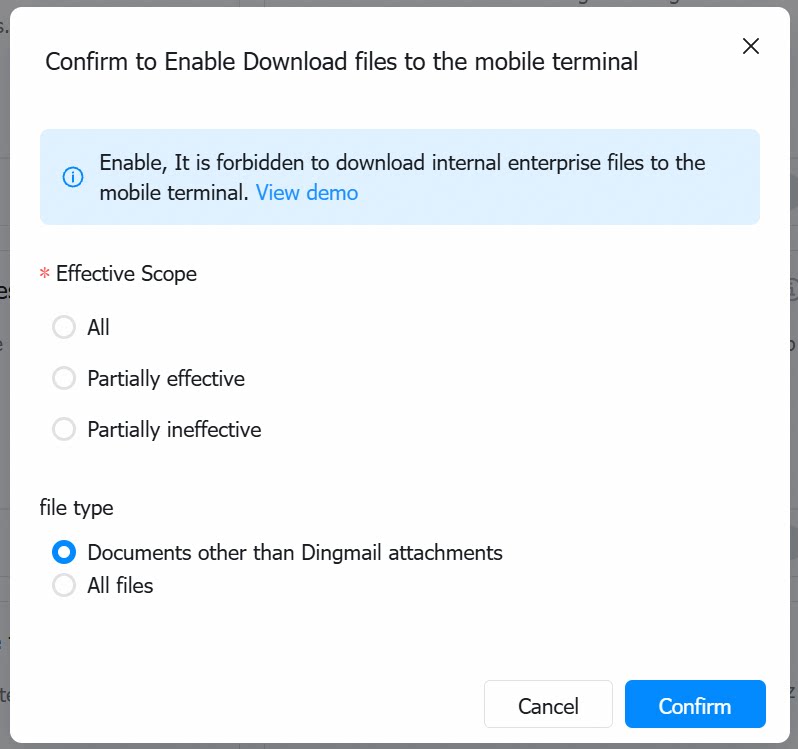
3
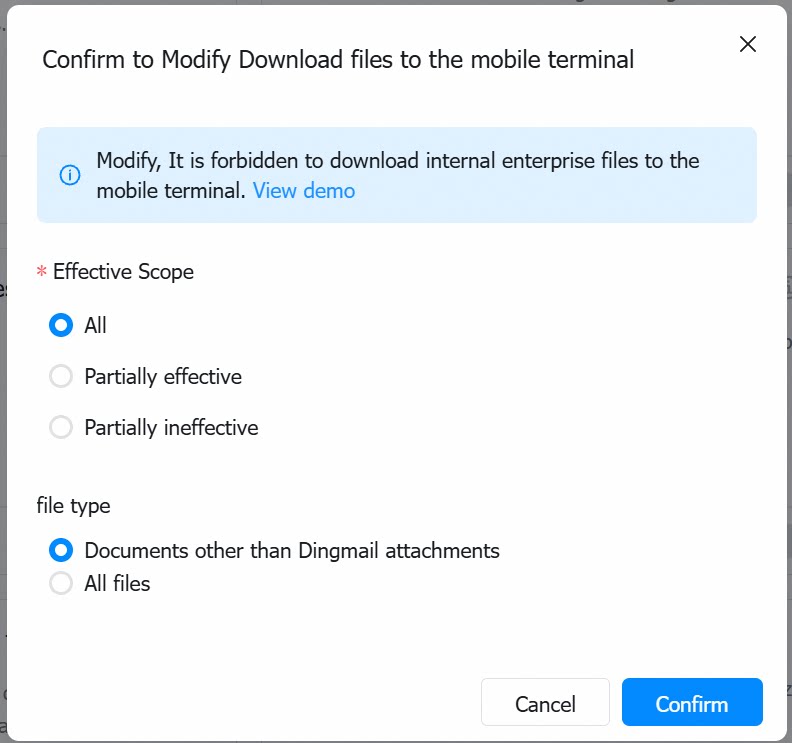
Konfigurasikan cakupan yang berlaku
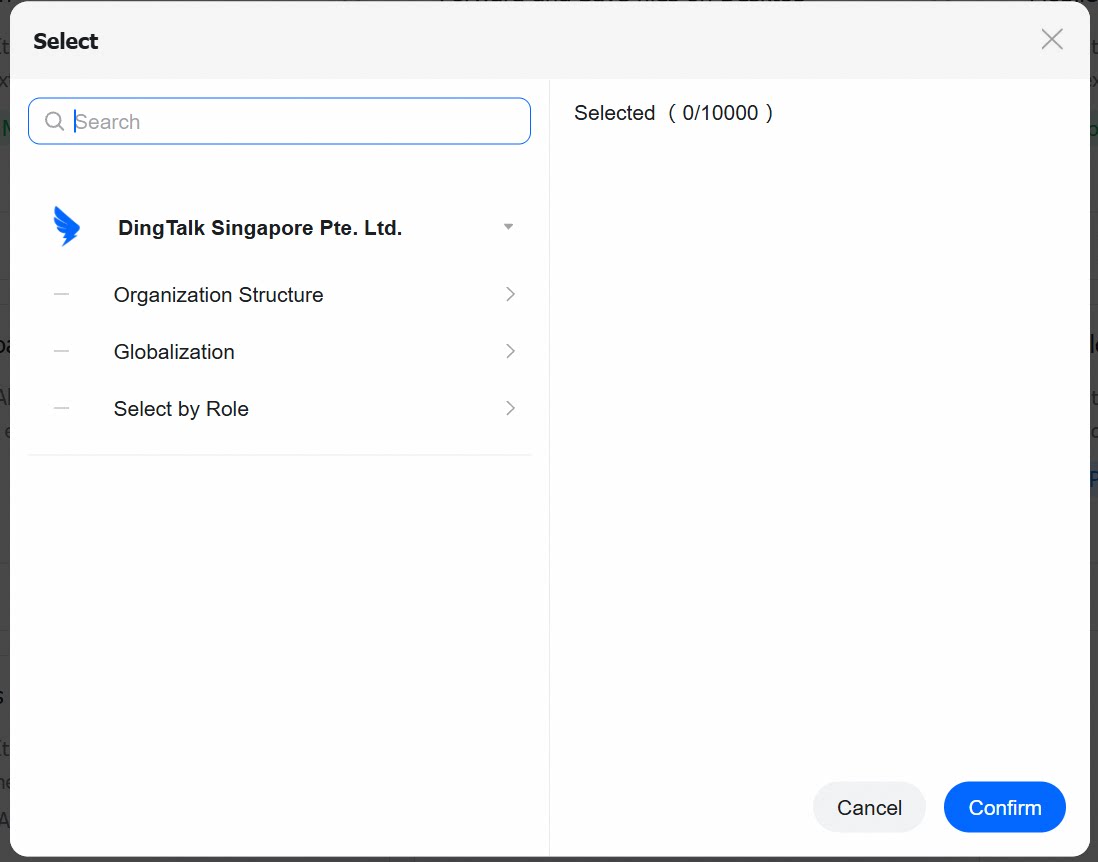
Fitur ini berlaku untuk semua karyawan secara default.Klik Sunting untuk mengonfigurasikan cakupan yang berlaku — tentukan karyawan mana yang dikenai atau dikecualikan dari kebijakan.Misalnya, untuk menerapkan kebijakan hanya pada Departemen Teknik, pilih Karyawan Tertentu, lalu gunakan pemilih kontak untuk memilih departemen tersebut.Pemilih kontak juga mendukung pemilihan berdasarkan peran, sehingga administrator memiliki keleluasaan untuk mengonfigurasikan sesuai kebutuhan.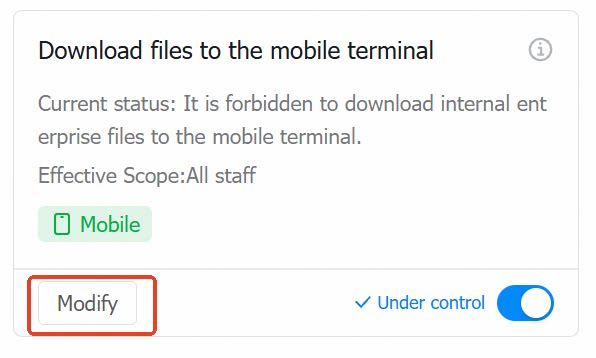
4. Karyawan — Di bawah penerapan kebijakan
Ketika karyawan mencoba mengunduh file, akan muncul peringatan keamanan.