

 Pesan
 Kalender
 Rapat
 Kontak
 Email
 Dokumen
 Drive
 AI Table
 AI Minutes
 Absensi
 Persetujuan
 YiDA
 Konsol Admin
Untuk siapa panduan ini: Penanggung jawab proyek dan administrator organisasi pertama yang bertanggung jawab menjalankan POC (Proof of Concept) perusahaan DingTalk.
Ikhtisar alur
1
Buka situs web dan jelajahi paket
Buka situs web global DingTalk dan bandingkan paket Free / Basic / Standard / Premium.
2
Mulai uji coba gratis
Pilih paket yang sesuai dan ajukan uji coba gratis berfitur lengkap selama 30 hari.
3
Daftarkan admin pertama
Daftar, selesaikan verifikasi identitas, dan atur kata sandi.
4
Buat organisasi
Isi detail organisasi dan catat Org ID serta Organization Code.
5
Masuk ke Konsol Admin
Masuk ke Konsol Admin untuk mengonfigurasikan organisasi Anda.
6
Bangun struktur departemen
Buat departemen sesuai cakupan pengujian Anda.
7
Impor akun perusahaan secara massal
Unduh templat Excel, impor secara massal, dan periksa hasilnya secara acak.
Langkah 1: Buka situs web dan pilih paket
Kunjungi situs web global DingTalk: https://www.dingtalk.io/. Situs web menawarkan empat paket. Pilih salah satu berdasarkan jumlah pengguna POC, skenario bisnis, persyaratan keamanan, kebutuhan penyimpanan, dan cakupan integrasi sistem Anda: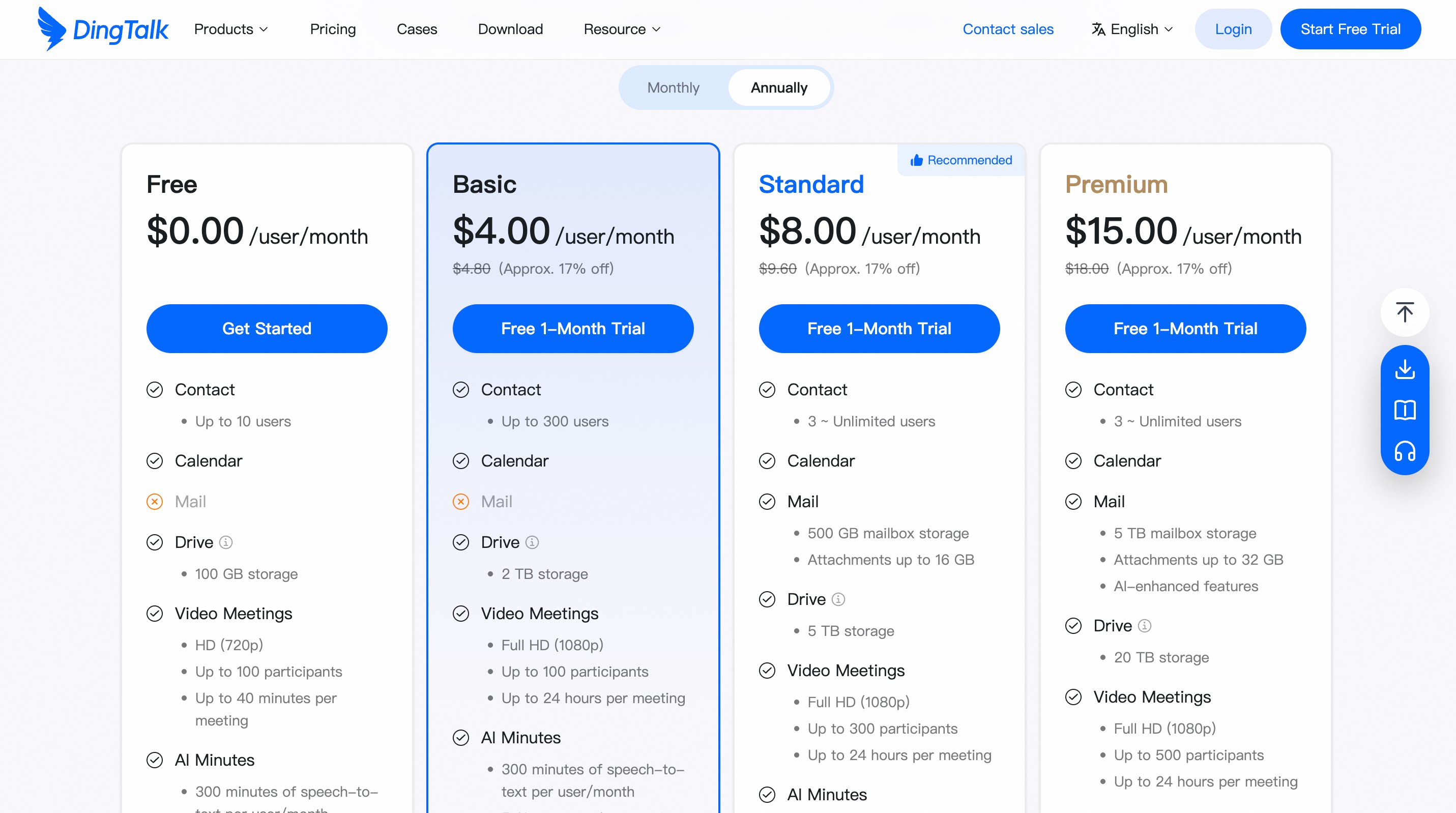
Langkah 2: Mulai uji coba gratis
Di situs web, klik Start Free Trial. Setiap paket berhak atas uji coba gratis berfitur lengkap selama 30 hari — tanpa kartu kredit. Siapkan sebelum mengajukan:- Nama organisasi dan negara/wilayah
- Perkiraan jumlah pengguna POC
- Waktu mulai dan periode pengujian yang direncanakan
- Skenario bisnis utama yang akan divalidasi
- Nama, email, dan nomor telepon Super Admin
Contoh catatan pengajuan: Mengajukan POC perusahaan DingTalk, ~XX pengguna, periode pengujian XX hari, berfokus pada validasi manajemen organisasi, alur kerja admin, kolaborasi rapat, dan onboarding karyawan secara massal.
Langkah 3: Daftarkan akun admin
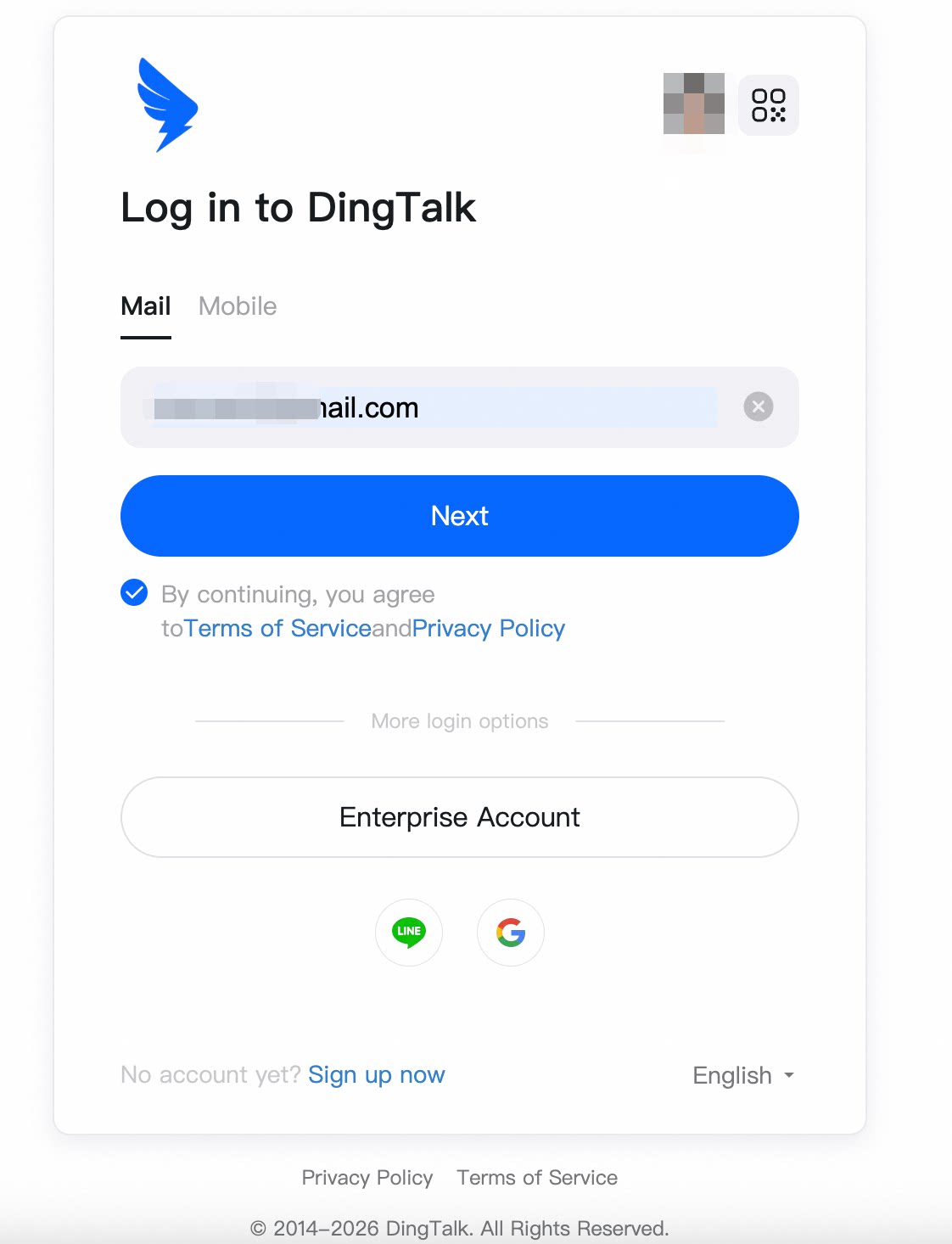
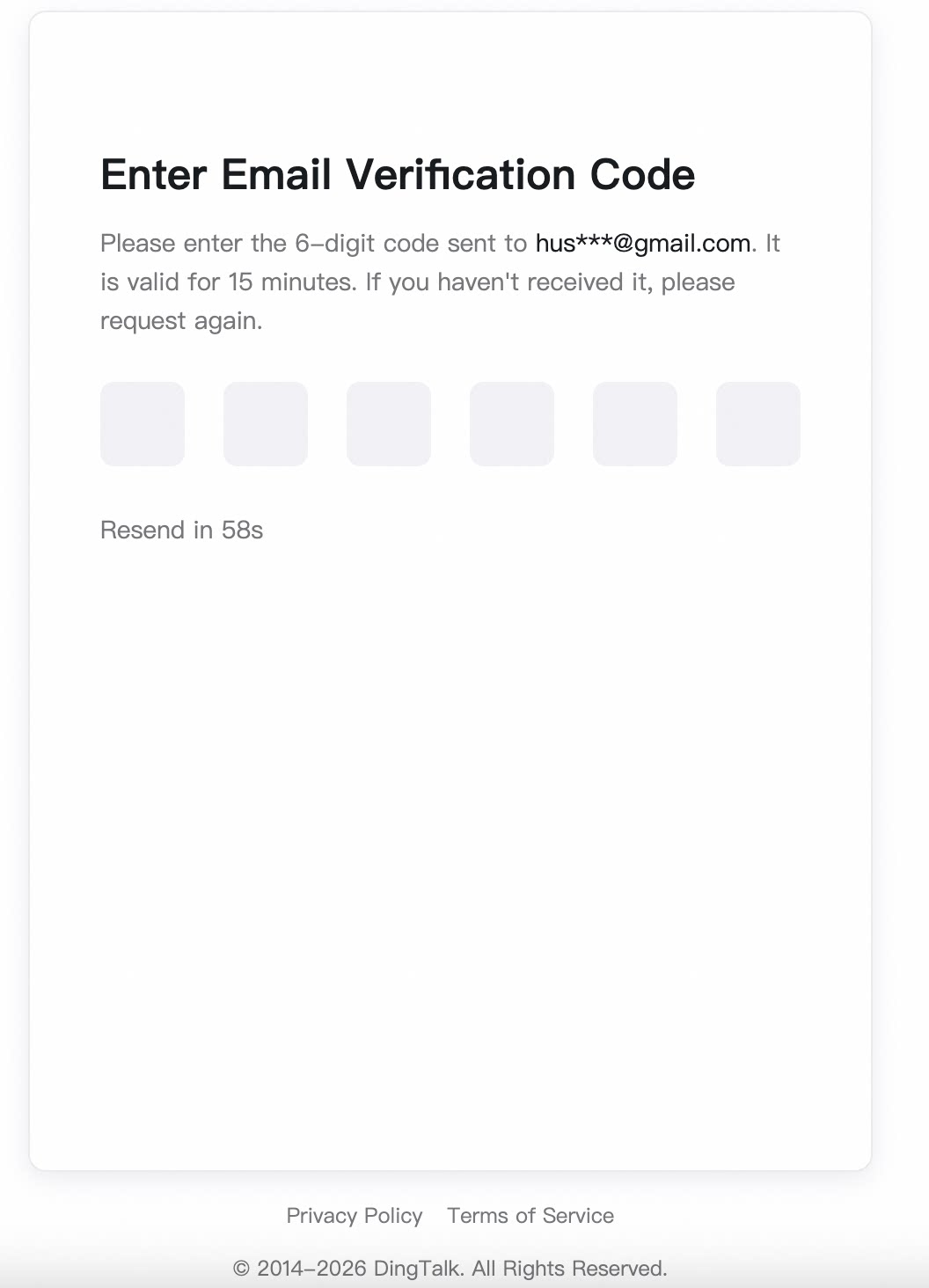
Pilih salah satu metode berikut untuk mendaftar sesuai petunjuk: email yang valid / akun Google / nomor telepon yang valid dengan kode verifikasi. Selesaikan verifikasi identitas, atur kata sandi, dan setujui Terms of Service serta Privacy Policy.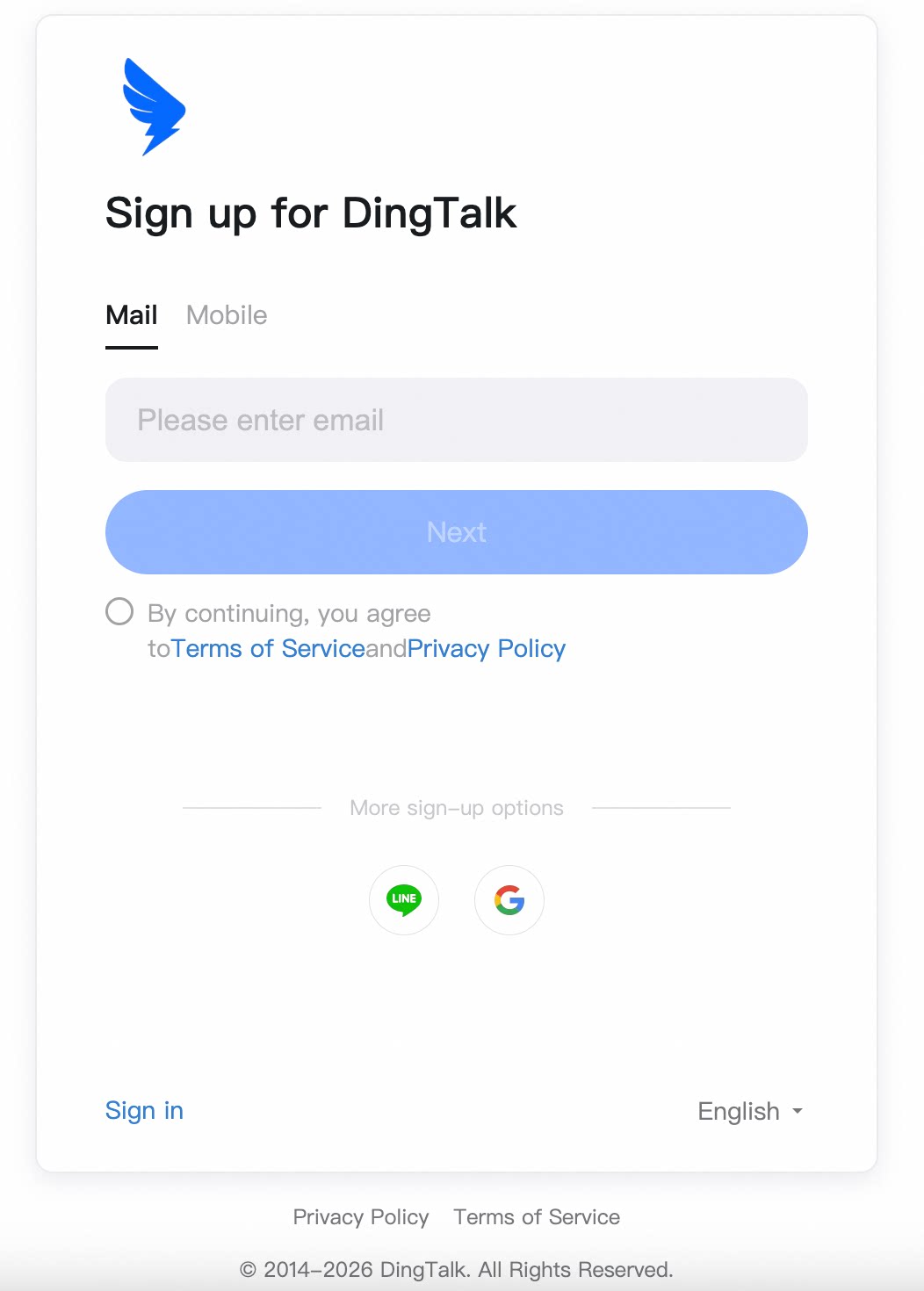
Langkah 4: Buat organisasi
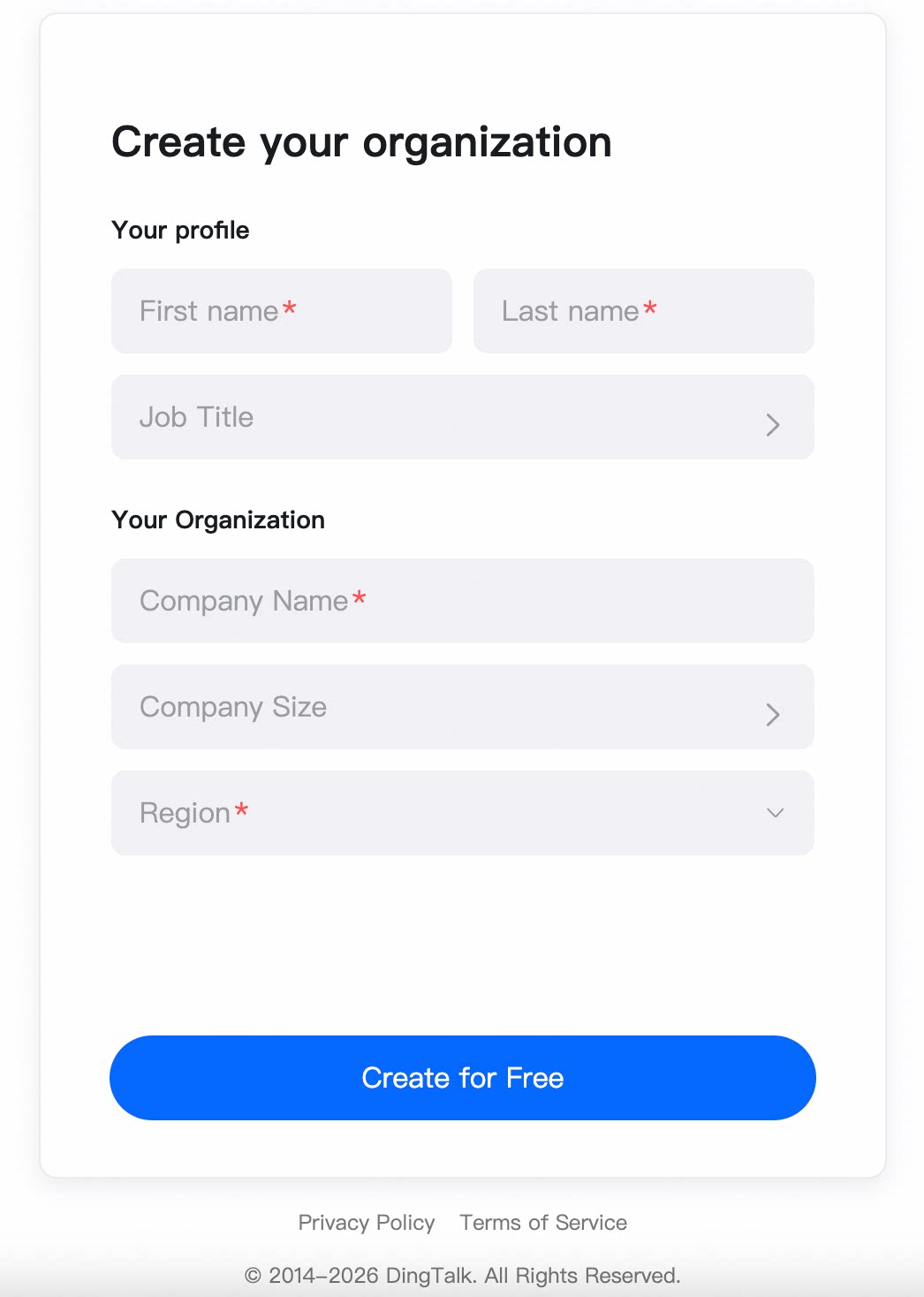
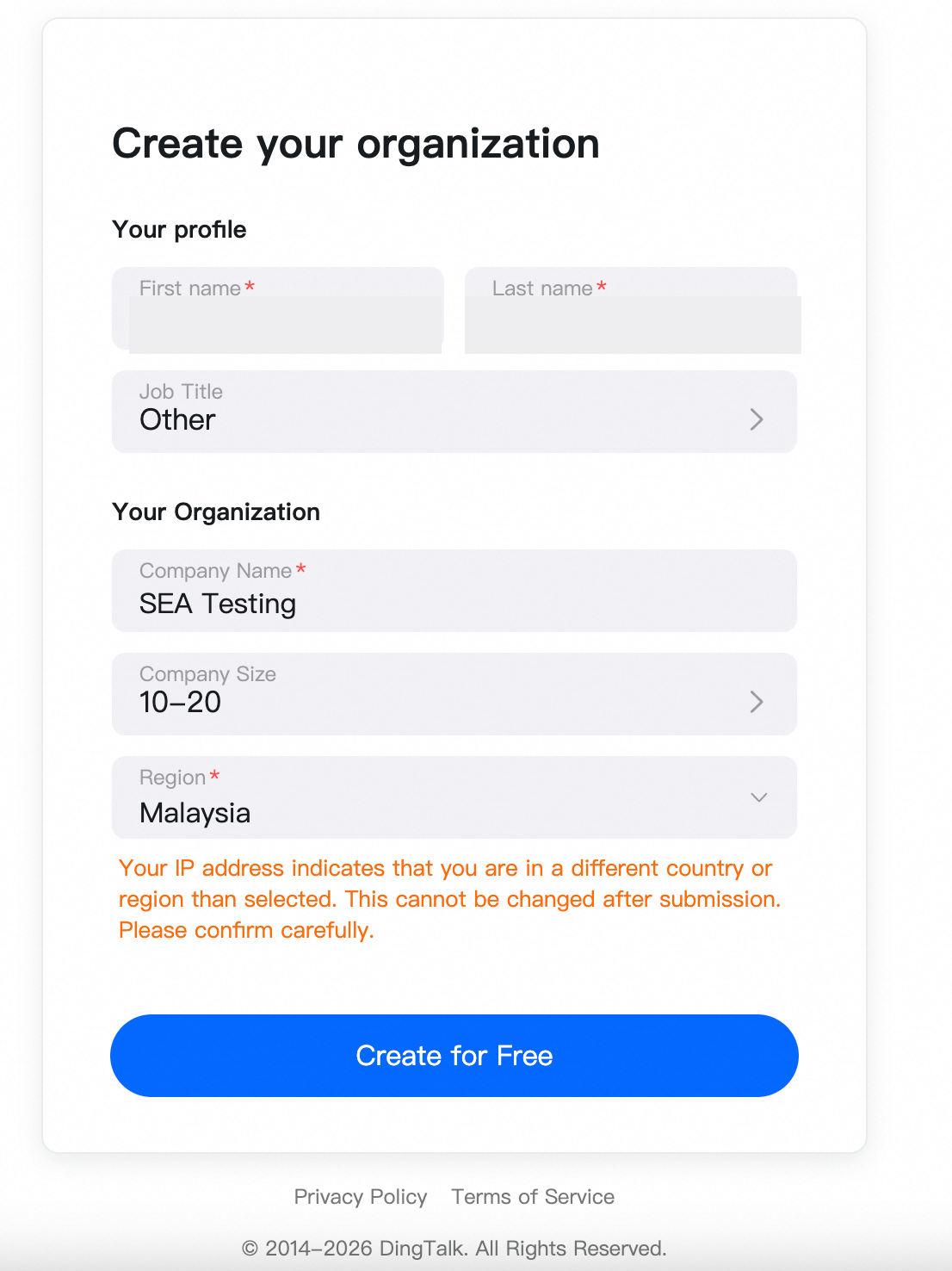
Pilih paket target Anda dan selesaikan alur uji coba gratis atau langganan sesuai petunjuk. Saat membuat organisasi, siapkan hal berikut:
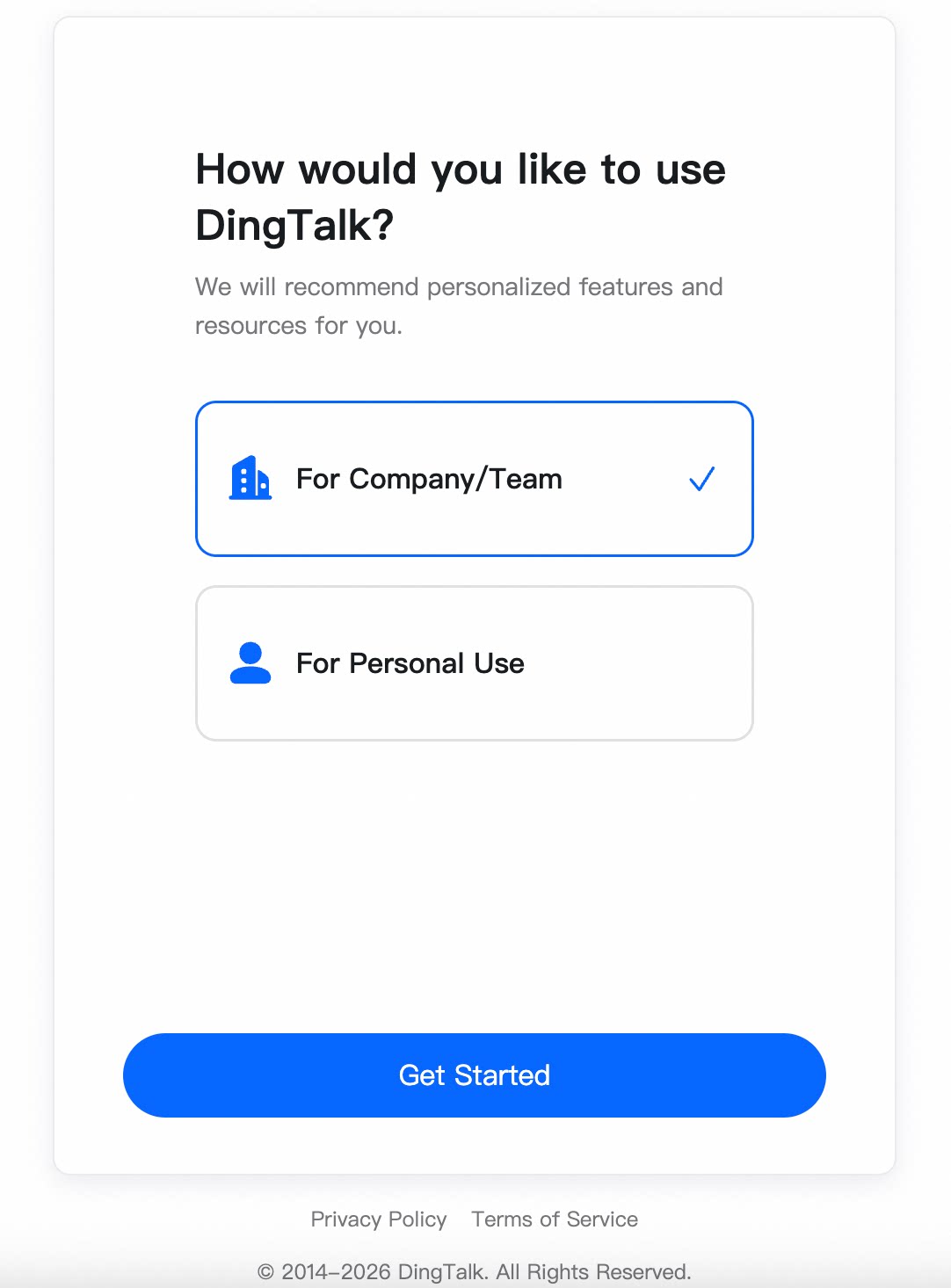
Pilih tim perusahaan dan klik Get Started:
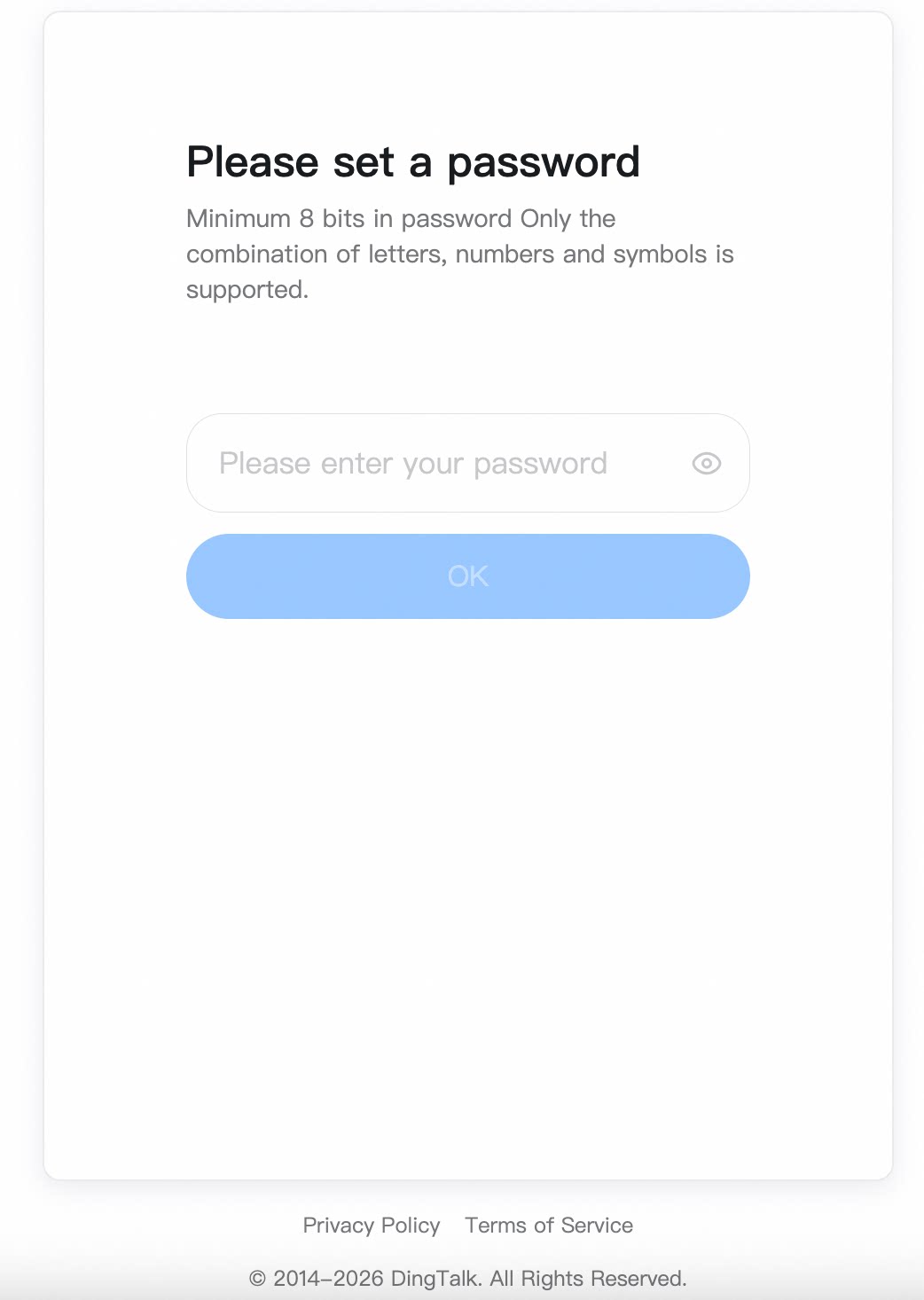
Atur kata sandi
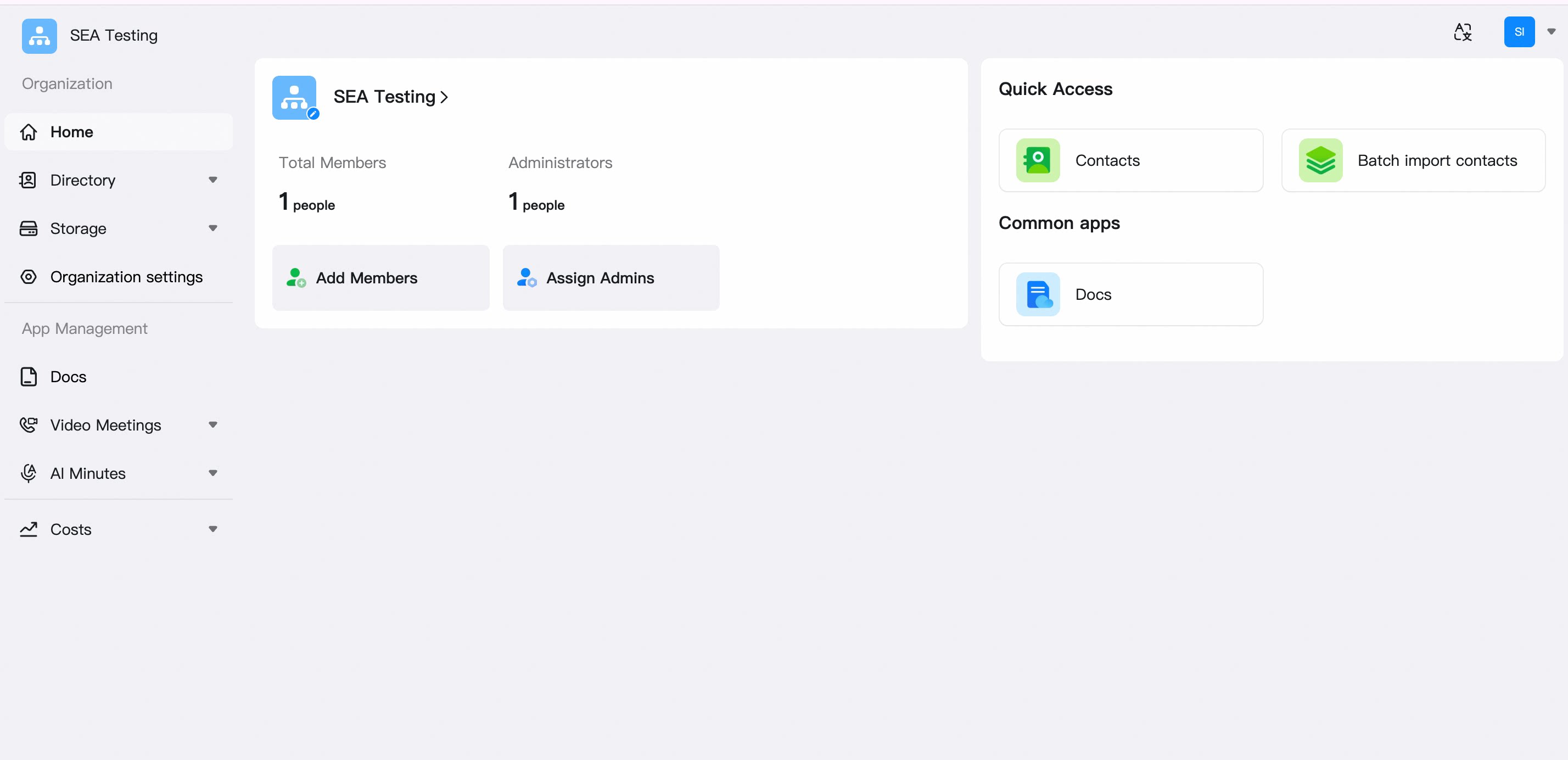
Otomatis masuk ke Konsol Admin
Langkah 5: Masuk ke Konsol Admin
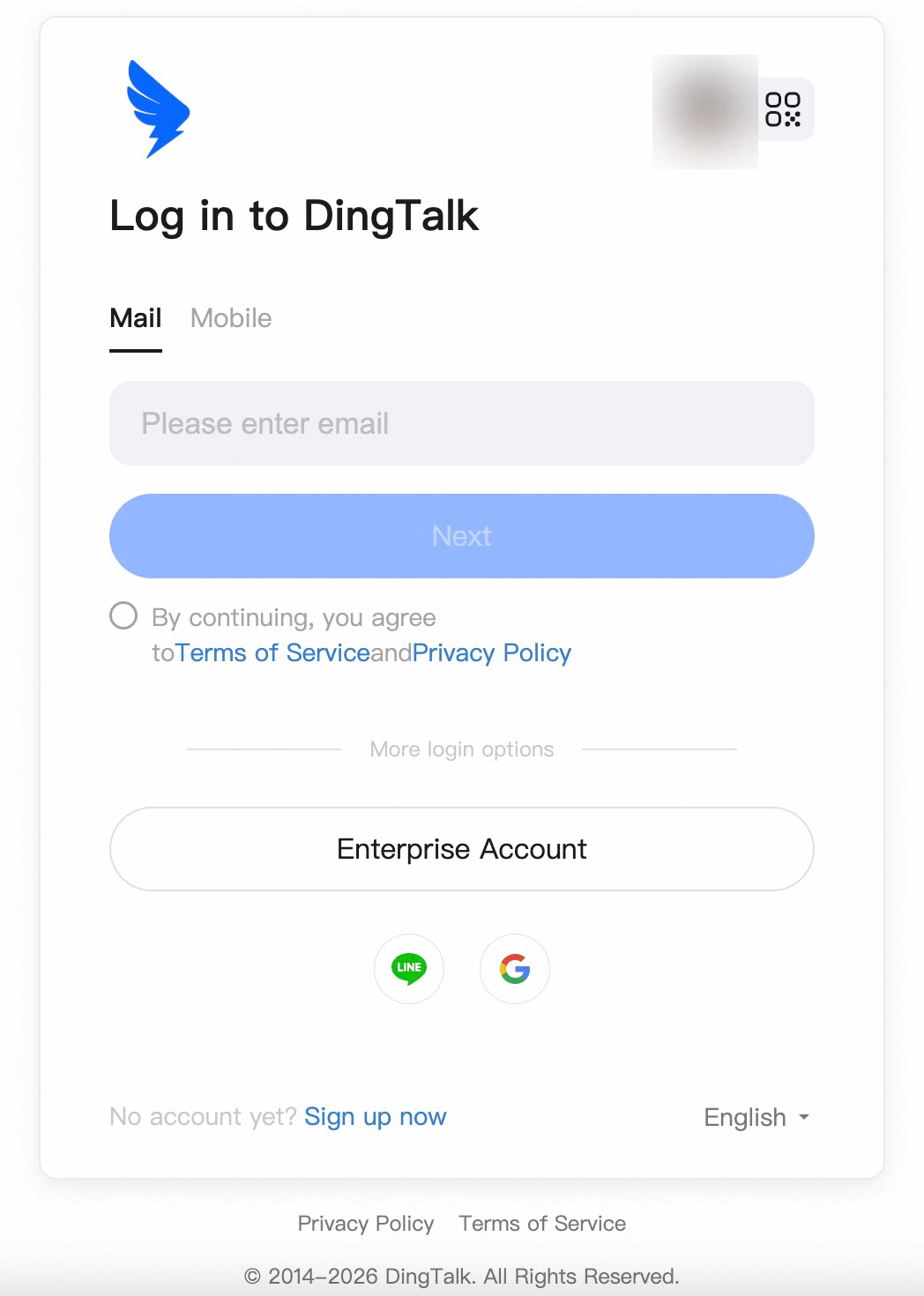
Admin mengunjungi: https://oa.dingtalk.io/ Masukkan detail organisasi Anda sesuai petunjuk dan pilih metode login:- Email atau nomor telepon terdaftar + kata sandi
- Nomor telepon + kode verifikasi
- Pindai kode QR dengan DingTalk seluler
- Akun perusahaan + Organization Code + kata sandi
- Akun pihak ketiga yang tertaut
Jika akun Anda tergabung dalam beberapa organisasi, pastikan Anda masuk ke organisasi untuk POC ini.
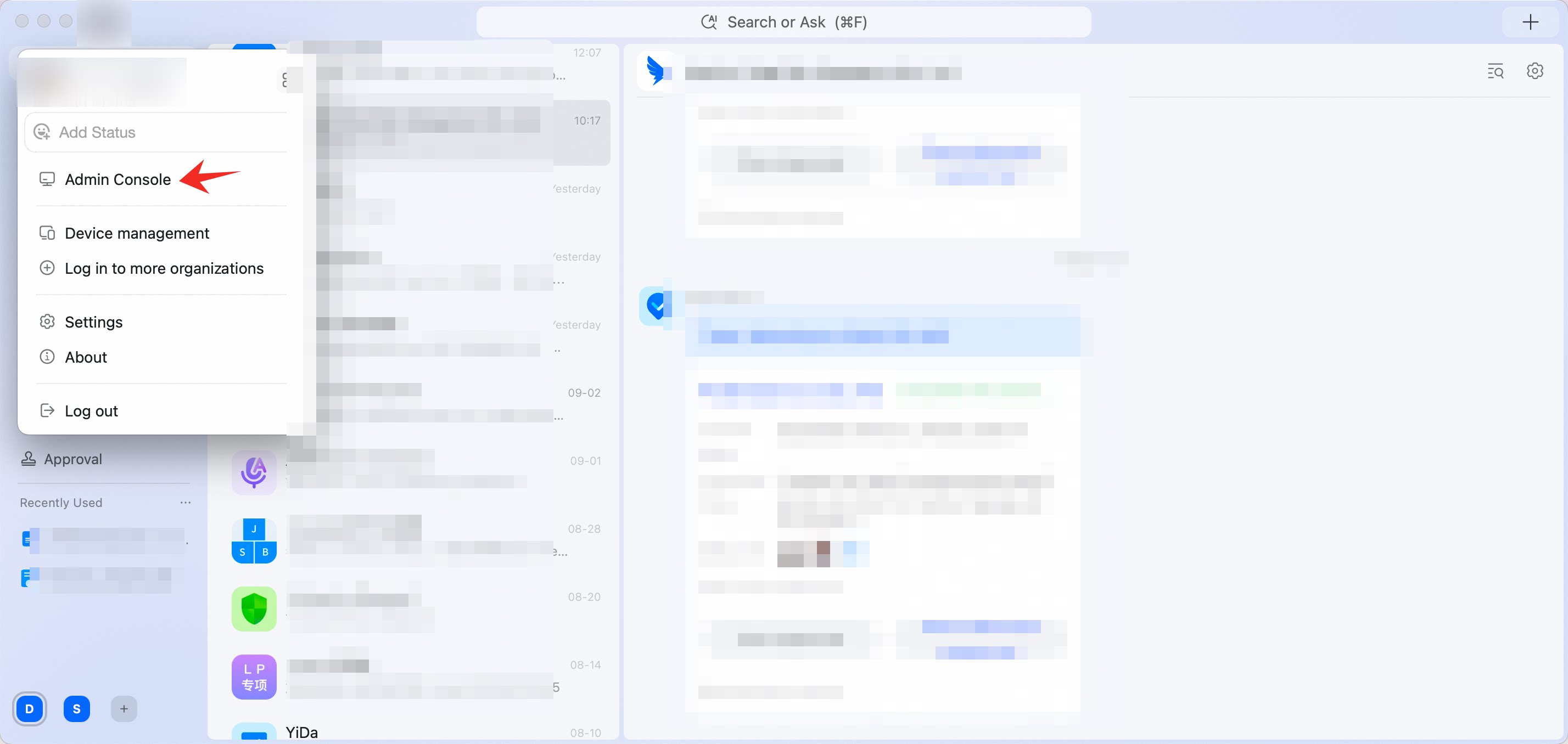
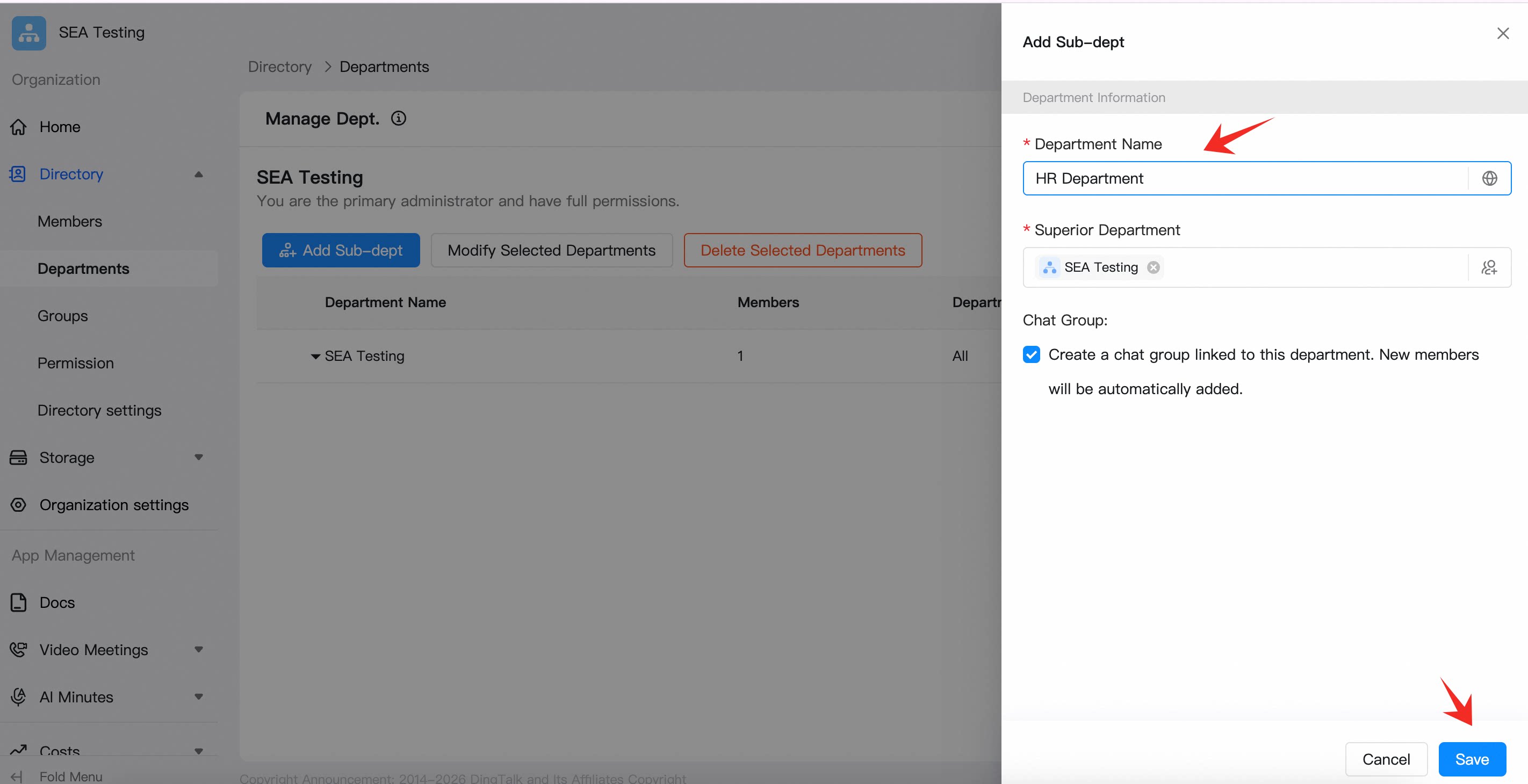
Langkah 6: Bangun struktur departemen
Di Konsol Admin, buka Kontak dan buat struktur departemen yang diperlukan POC Anda: Konsol Admin → Kontak (Contacts) → Manajemen Departemen → Tambah Departemen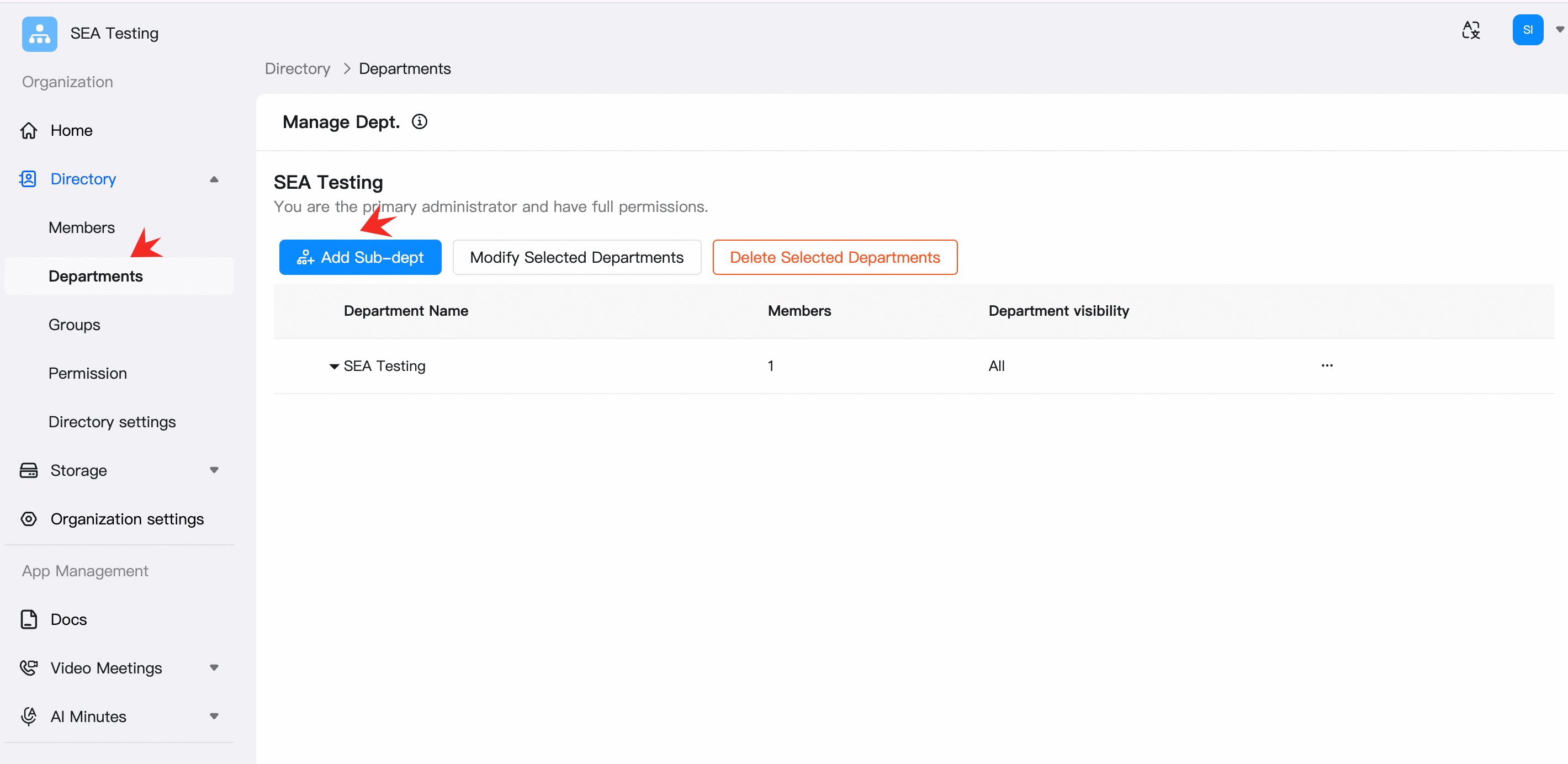
Langkah 7: Impor akun perusahaan secara massal via Excel
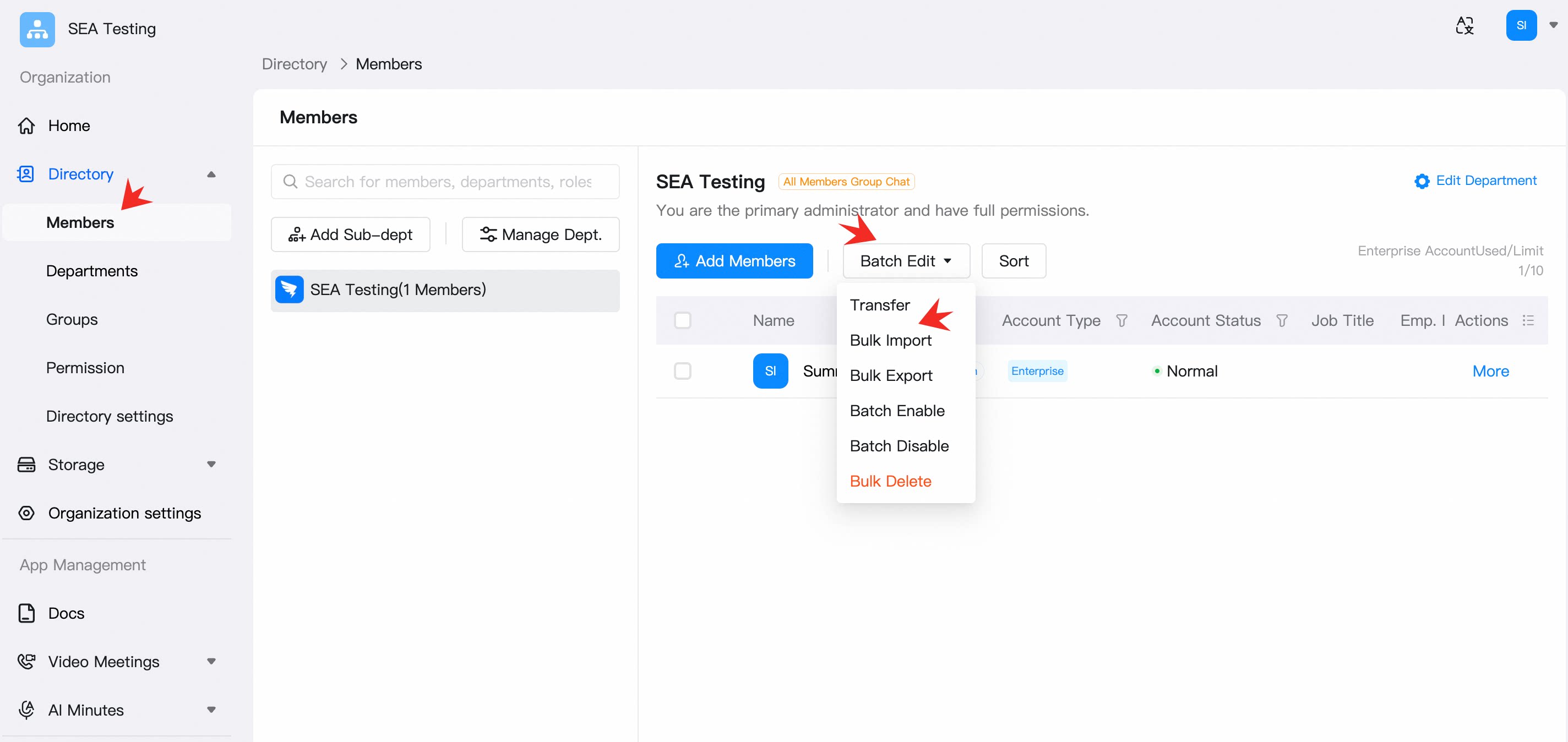
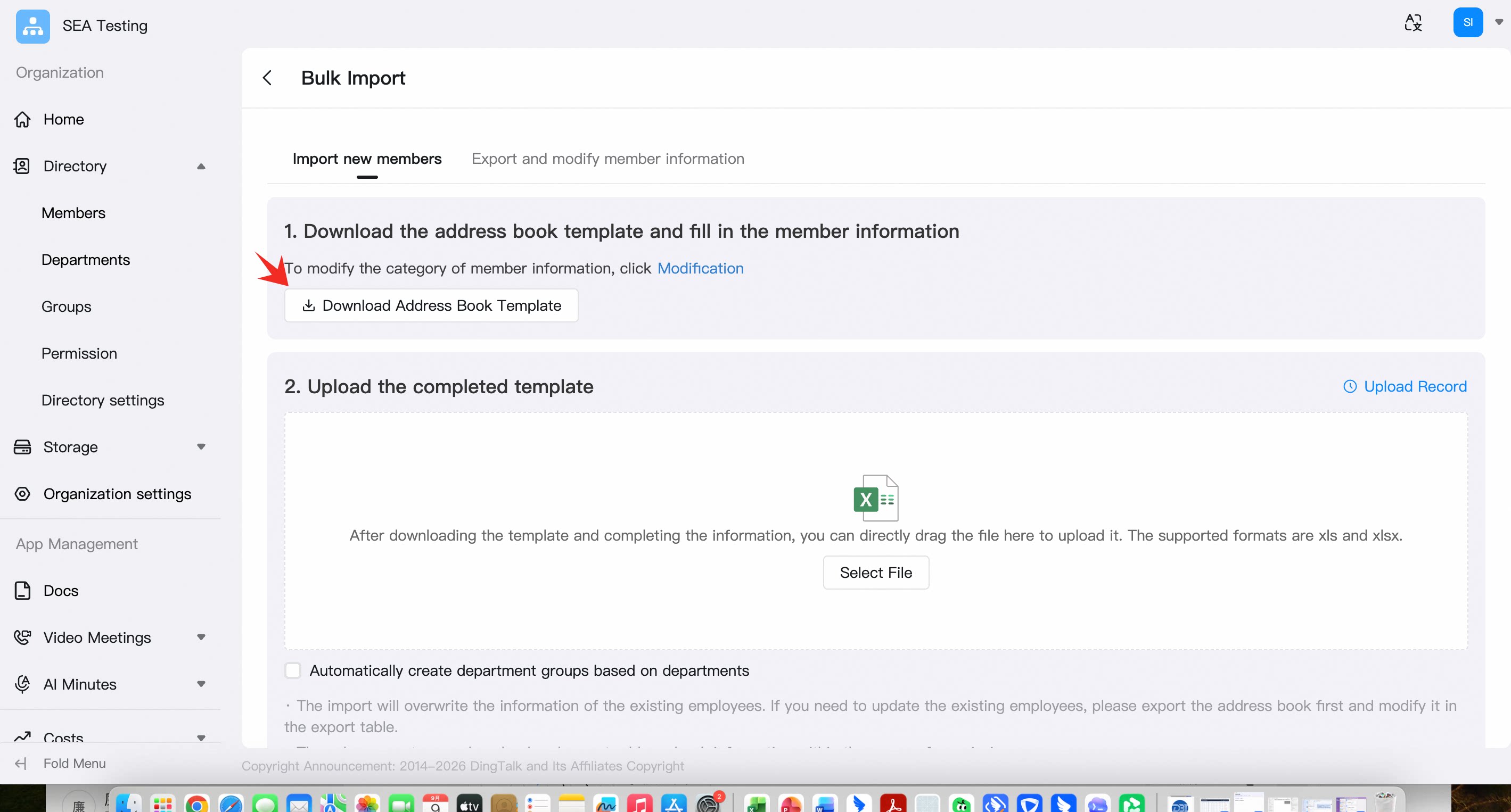
Jalur: Konsol Admin (Admin Console) → Kontak (Contacts) → Anggota (Members) → Edit Massal (Batch Edit) → Impor Massal (Bulk Import)1
Unduh templat
Klik Download Template dan gunakan templat Excel standar yang diunduh dari organisasi Anda saat ini.
2
Isi detail karyawan
Ikuti baris contoh dan petunjuk dalam templat untuk mengisi detail karyawan. Hapus baris contoh sebelum mengunggah.
3
Pertahankan struktur templat
Jangan mengubah nama kolom, urutan kolom, struktur lembar kerja, atau jenis file.
4
Unggah file
Kembali ke halaman impor, klik Upload File, pilih file Excel yang telah diisi, lalu klik Import.
5
Periksa hasil secara acak
Setelah impor selesai, periksa daftar anggota secara acak berdasarkan departemen, nama, email, atau nomor telepon.
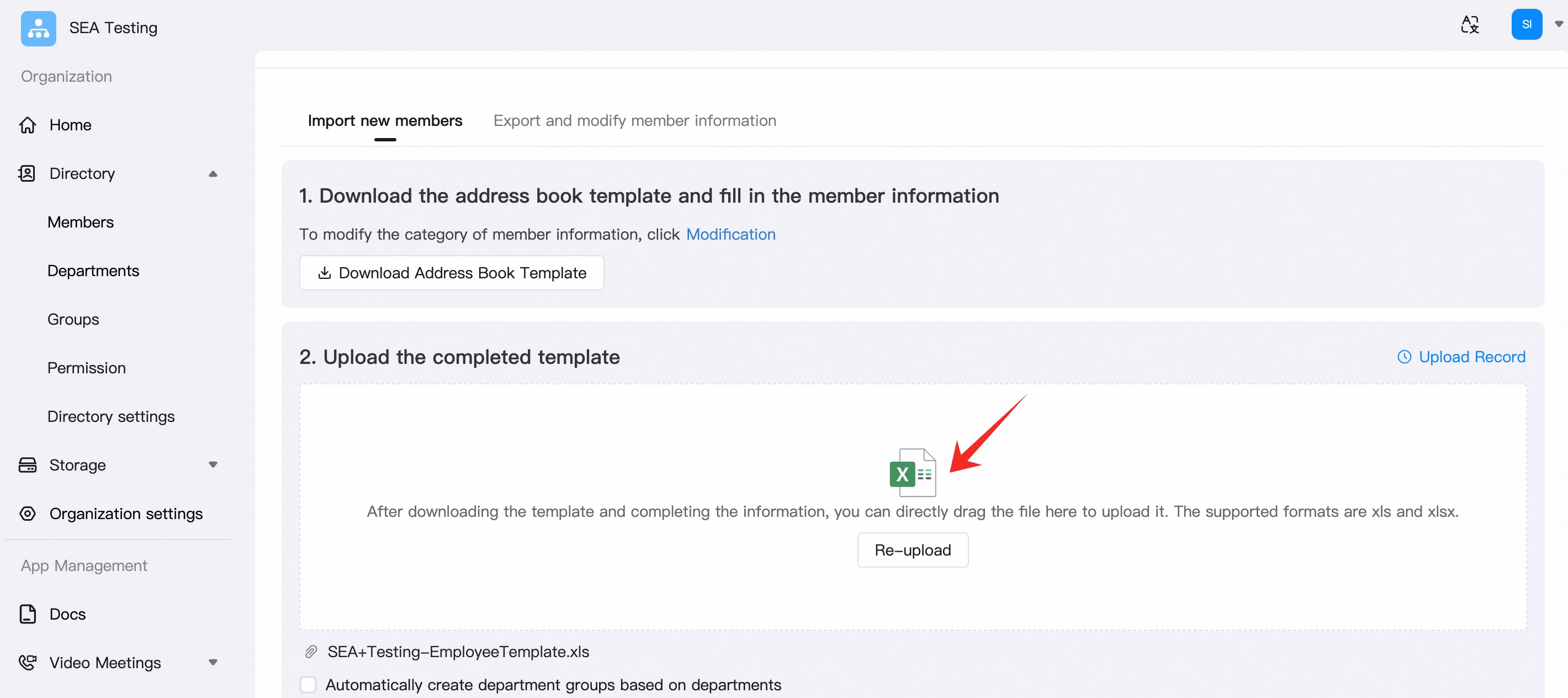
Unggah file dan selesaikan impor
Mengatasi masalah impor
Jika unggahan atau impor gagal:Periksa catatan karyawan
Periksa catatan karyawan
Tinjau catatan karyawan yang relevan berdasarkan pesan kesalahan di layar.
Verifikasi kolom dan format
Verifikasi kolom dan format
Pastikan kolom wajib dan format sesuai dengan petunjuk templat.
Verifikasi struktur templat
Verifikasi struktur templat
Pastikan Anda tidak mengubah nama kolom, urutan kolom, atau struktur lembar kerja templat.
Perbaiki dan coba lagi
Perbaiki dan coba lagi
Perbaiki catatan yang salah dan unggah kembali.
Atasi masalah halaman
Atasi masalah halaman
Jika halaman berperilaku tidak normal, segarkan halaman, masuk kembali, atau coba lagi dengan Google Chrome versi terbaru.
Daftar periksa penerimaan POC
Setelah langkah-langkah di bawah selesai, Anda dapat mulai mengonfigurasikan dan menguji skenario bisnis untuk POC perusahaan DingTalk.
- Paket target, wilayah, jumlah pengguna, dan periode uji coba telah dikonfirmasi
- Super Admin dapat masuk ke klien DingTalk dan Konsol Admin
- Nama organisasi, wilayah, zona waktu, dan detail admin akurat
- Struktur departemen yang diperlukan untuk POC telah dibangun
- Akun uji berhasil diimpor via Excel dan ditetapkan ke departemen yang benar
- Setidaknya 3 pengguna uji dengan peran berbeda telah menyelesaikan login pertama mereka
- Kesalahan impor telah diperbaiki atau ditutup