

 Pesan
Pesan Kalender
 Rapat
Rapat Kontak
 Email
Email Dokumen
 Drive
Drive AI Table
 AI Minutes
 Absensi
 Persetujuan
 YiDA
YiDA Konsol Admin
- Kolaborasi dalam grup: Kolaborasi mendalam antara kantor pusat dan cabang di luar negeri, di mana anggota dari kedua belah pihak saling terlihat dan berbagi direktori kontak.
- Kolaborasi induk-anak perusahaan: Membangun hubungan kolaborasi antara perusahaan induk dan beberapa anak perusahaan untuk mencapai pengelolaan terpadu dan berbagi informasi.
- Kolaborasi lintas perusahaan: Membangun kolaborasi ringan dengan mitra eksternal, sehingga anggota dalam cakupan tertentu dapat saling melihat dan menghubungi.
Panduan admin
Membangun kolaborasi
PrasyaratSebelum menggunakan fitur Organisasi Mitra, pastikan kondisi berikut terpenuhi:
- Persyaratan hak: Kedua organisasi harus memiliki hak atau kursi terkait Organisasi Mitra.
- Izin administrator: Operator harus merupakan administrator utama organisasi atau sub-administrator dengan izin terkait.
1
Langkah 1: Kirim undangan (Administrator Organisasi A)
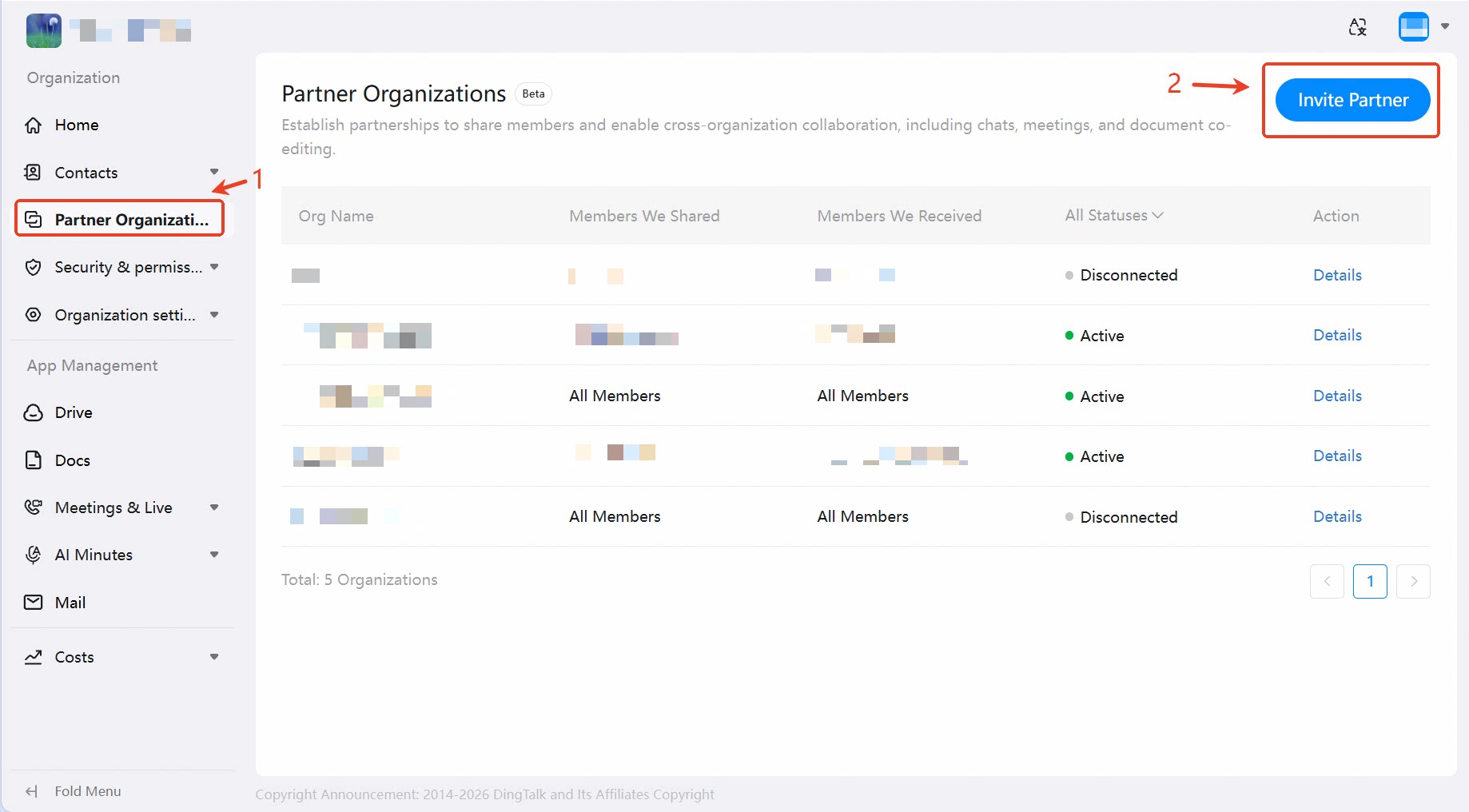
- Masuk ke Konsol Admin dan klik Organisasi Mitra (Organisasi Mitra Lintas Negara) di bilah navigasi.
- Klik Undang Mitra pada halaman.
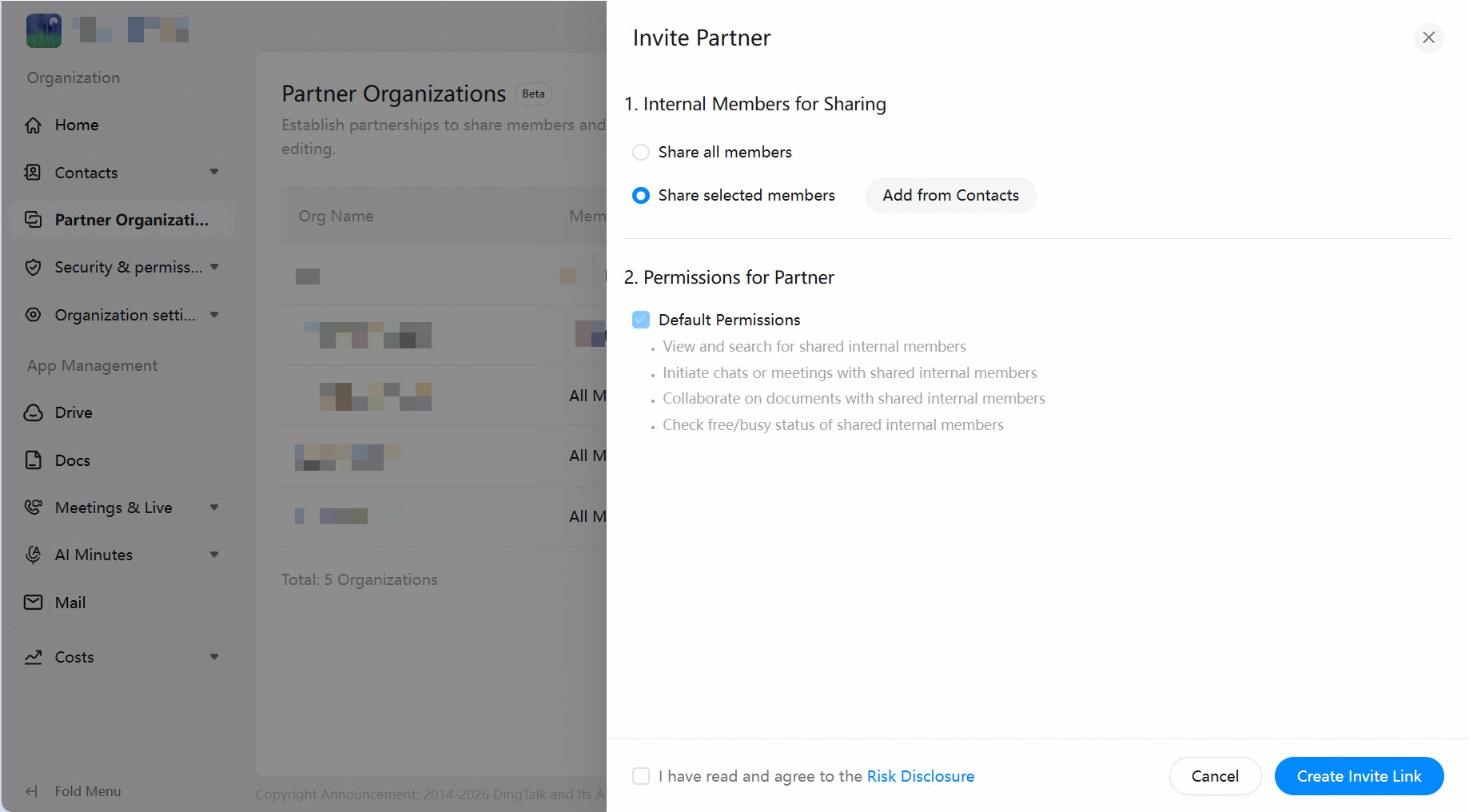
- Pilih anggota kolaborasi yang akan dibagikan dari organisasi Anda (lihat “Petunjuk Pengaturan Kolaborasi” di bawah).
- Baca dan centang Pengungkapan Risiko.
- Klik Buat Tautan Undangan, dan sistem akan menghasilkan tautan undangan.
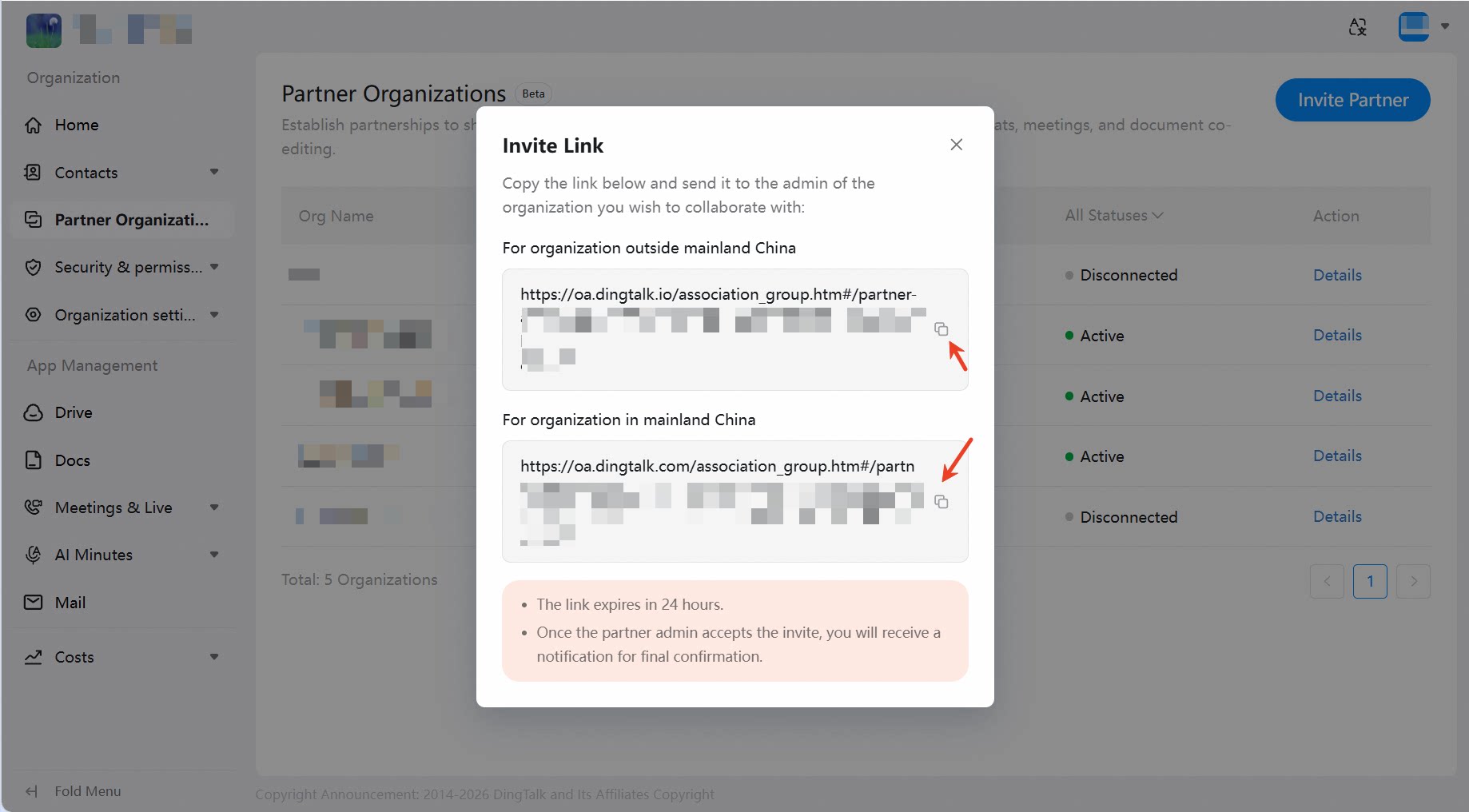
- Salin tautan tersebut dan kirim ke administrator organisasi mitra.
Tautan undangan berlaku selama 24 jam sejak dibuat dan akan otomatis kedaluwarsa setelahnya.
2
Langkah 2: Terima undangan (Administrator Organisasi B)
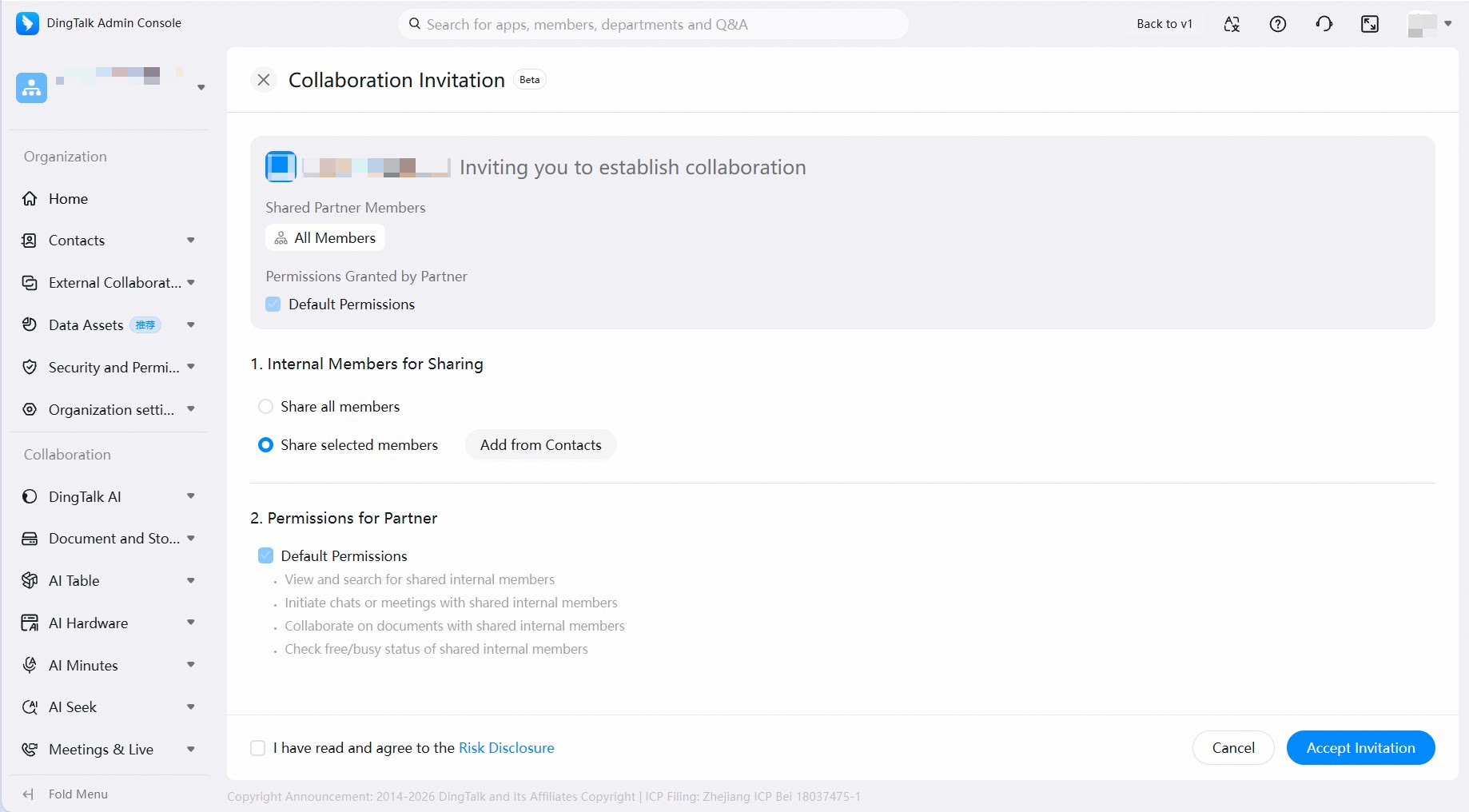
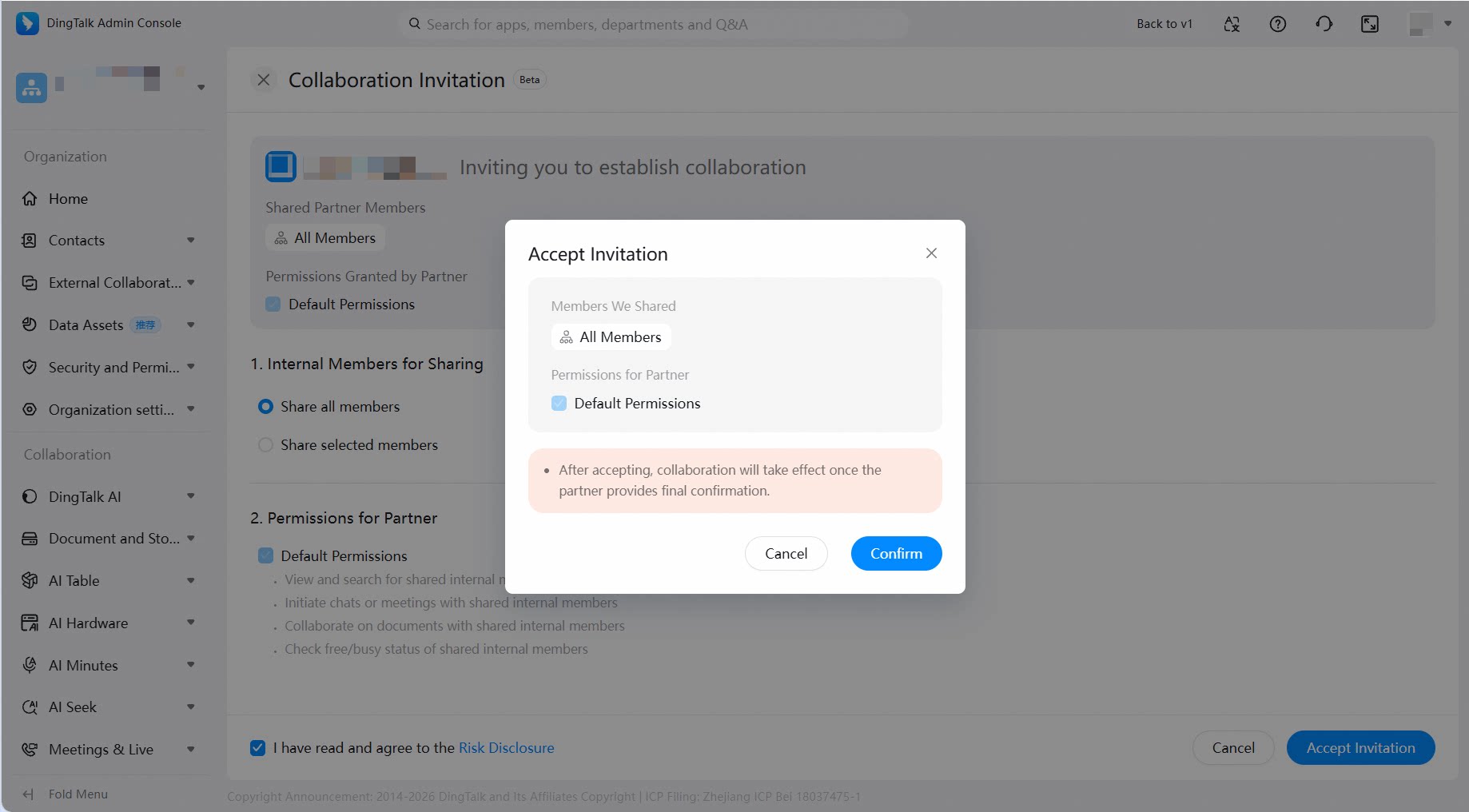
- Klik tautan undangan yang diterima dan masuk ke Konsol Admin.
- Konfirmasikan pengaturan kolaborasi pihak lain dan isi pengaturan kolaborasi organisasi Anda sendiri.
- Baca dan centang Pengungkapan Risiko.
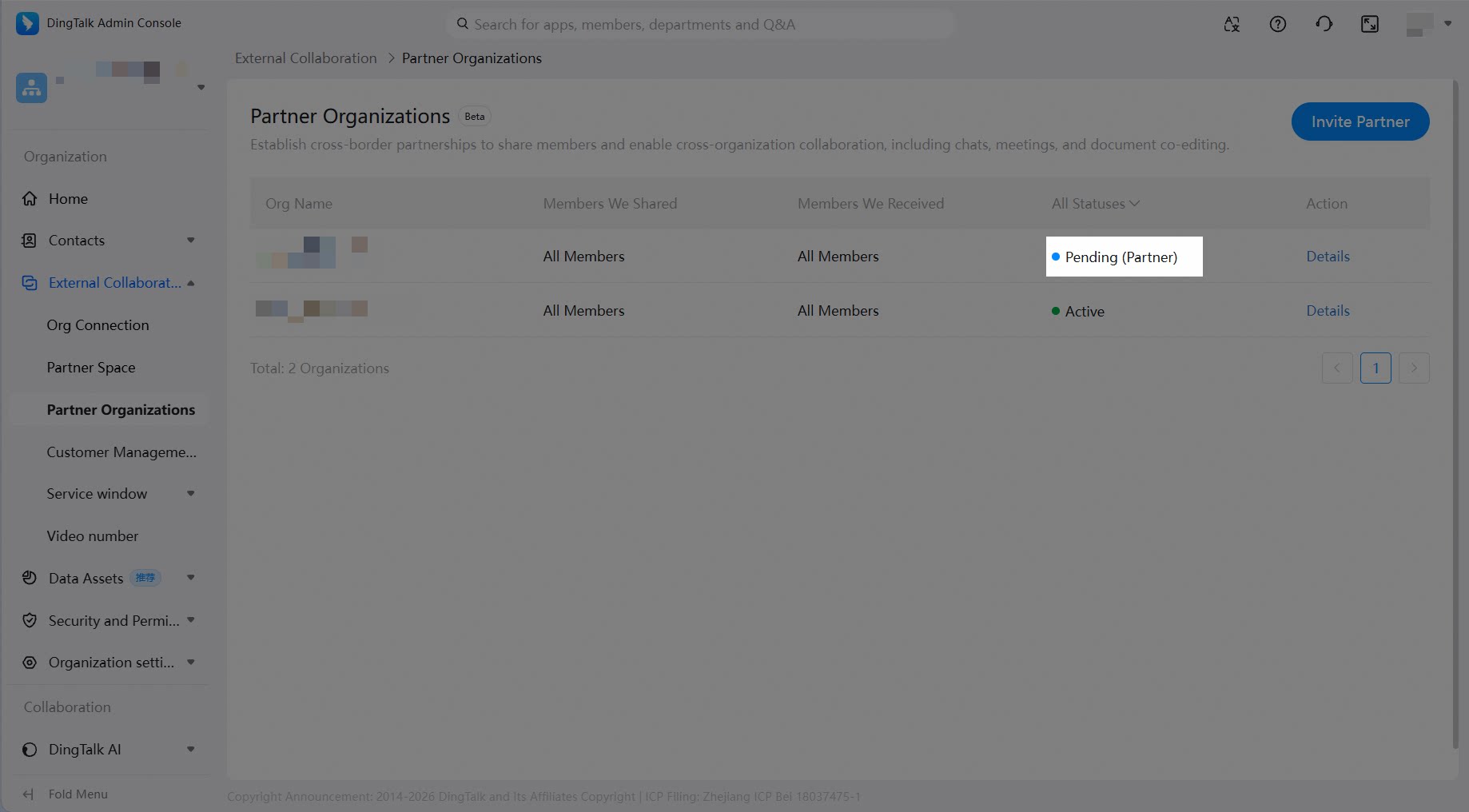
- Klik Terima Undangan, konfirmasikan informasi di jendela pop-up, lalu klik Konfirmasi.
- Setelah diterima, status organisasi ini di daftar Anda menjadi Menunggu Konfirmasi Mitra, dan di daftar pihak lain menjadi Menunggu Konfirmasi.
3
Langkah 3: Konfirmasi akhir (Administrator Organisasi A)
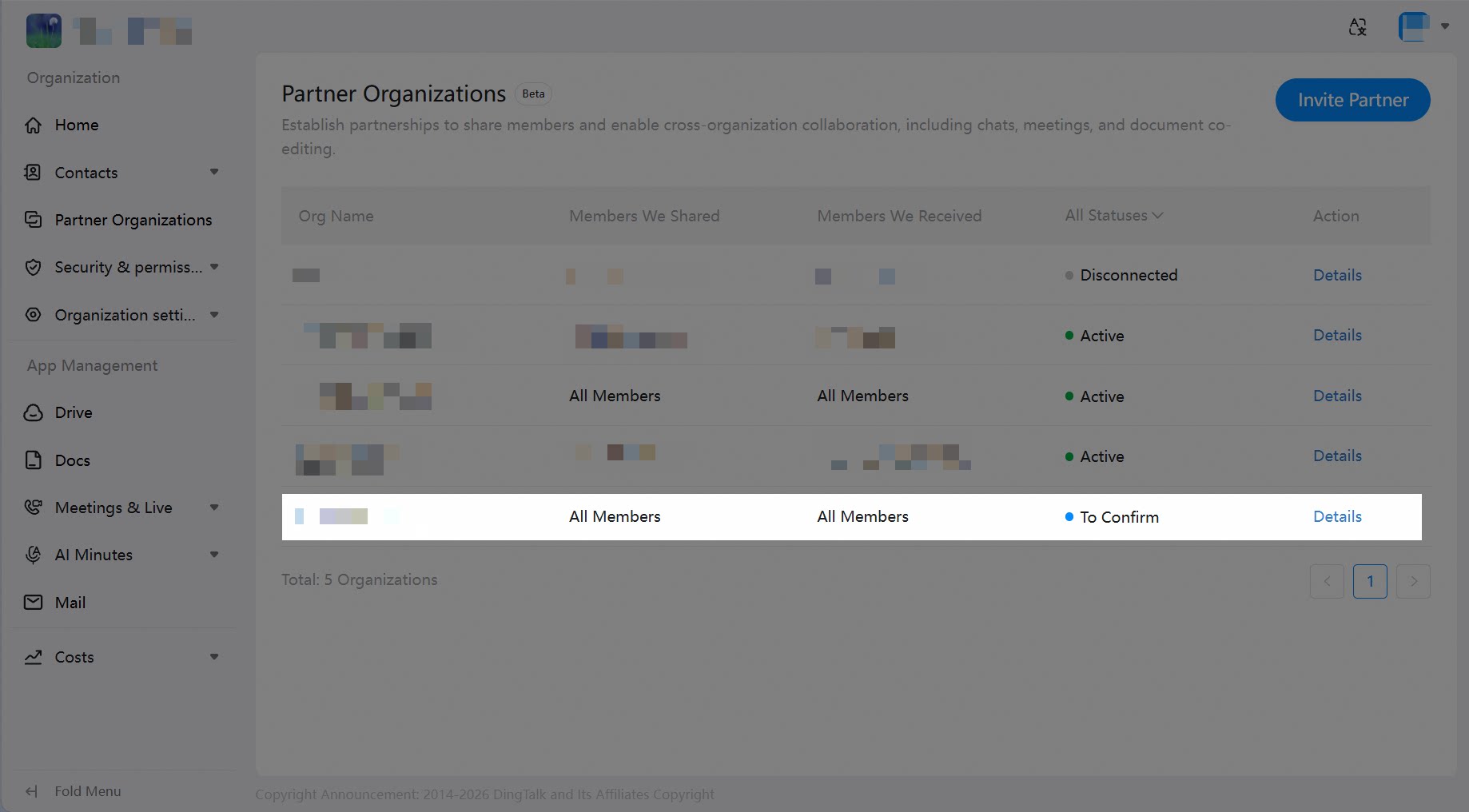
- Masuk ke Konsol Admin, buka Organisasi Mitra (Organisasi Mitra Lintas Negara), dan temukan organisasi dengan status “Menunggu Konfirmasi”.
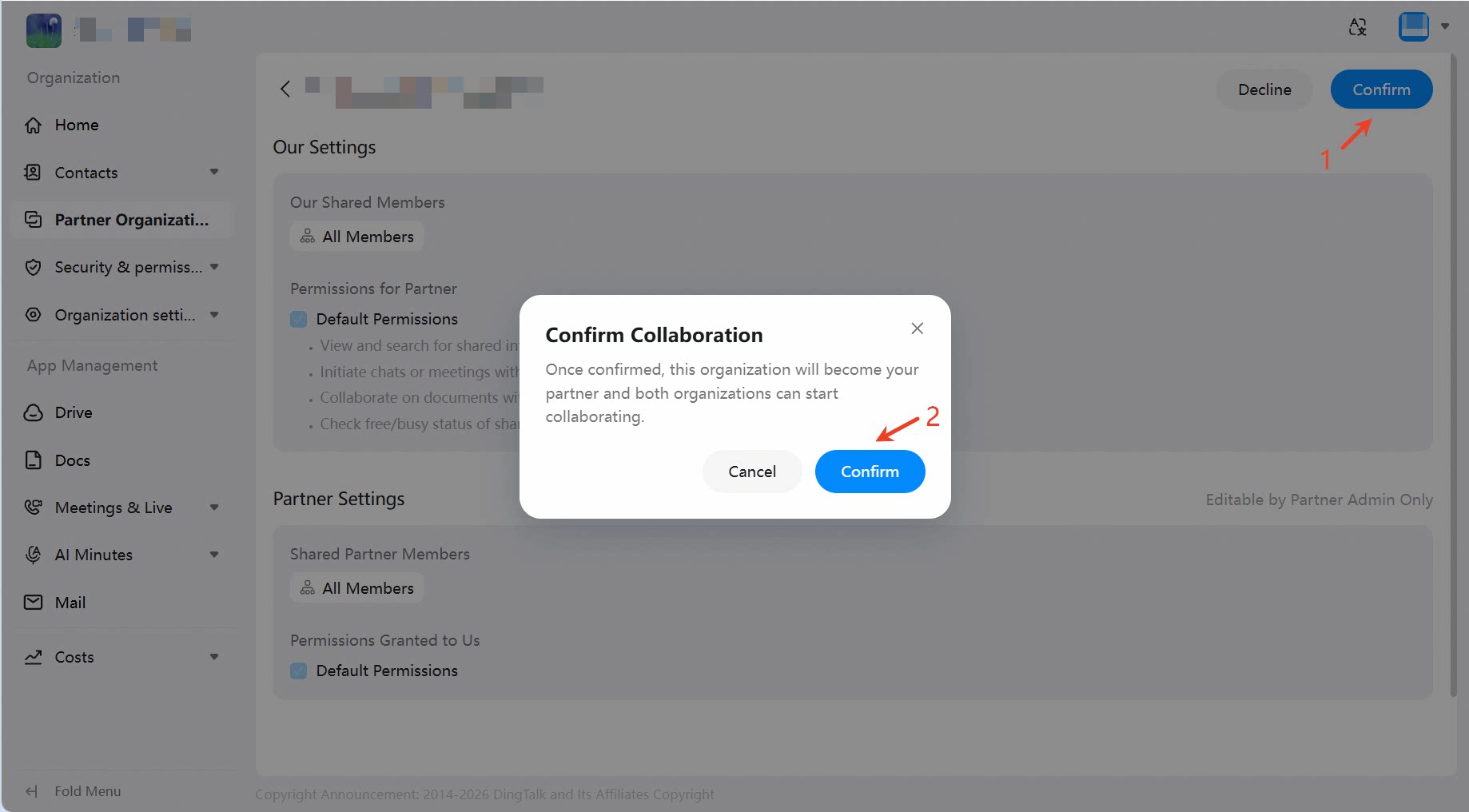
- Klik untuk masuk ke halaman detail dan tinjau pengaturan kolaborasi kedua belah pihak.
- Setelah memastikan semuanya benar, klik Konfirmasi dan selesaikan konfirmasi akhir di jendela pop-up.
- Hubungan kolaborasi resmi terbentuk, dan status kedua organisasi berubah menjadi Aktif.
Jika Anda tidak menyetujui kolaborasi, Anda dapat mengklik Tolak. Setelah ditolak, Anda tetap dapat membangun kolaborasi kembali dengan mengirimkan tautan undangan baru.
Mengelola kolaborasi
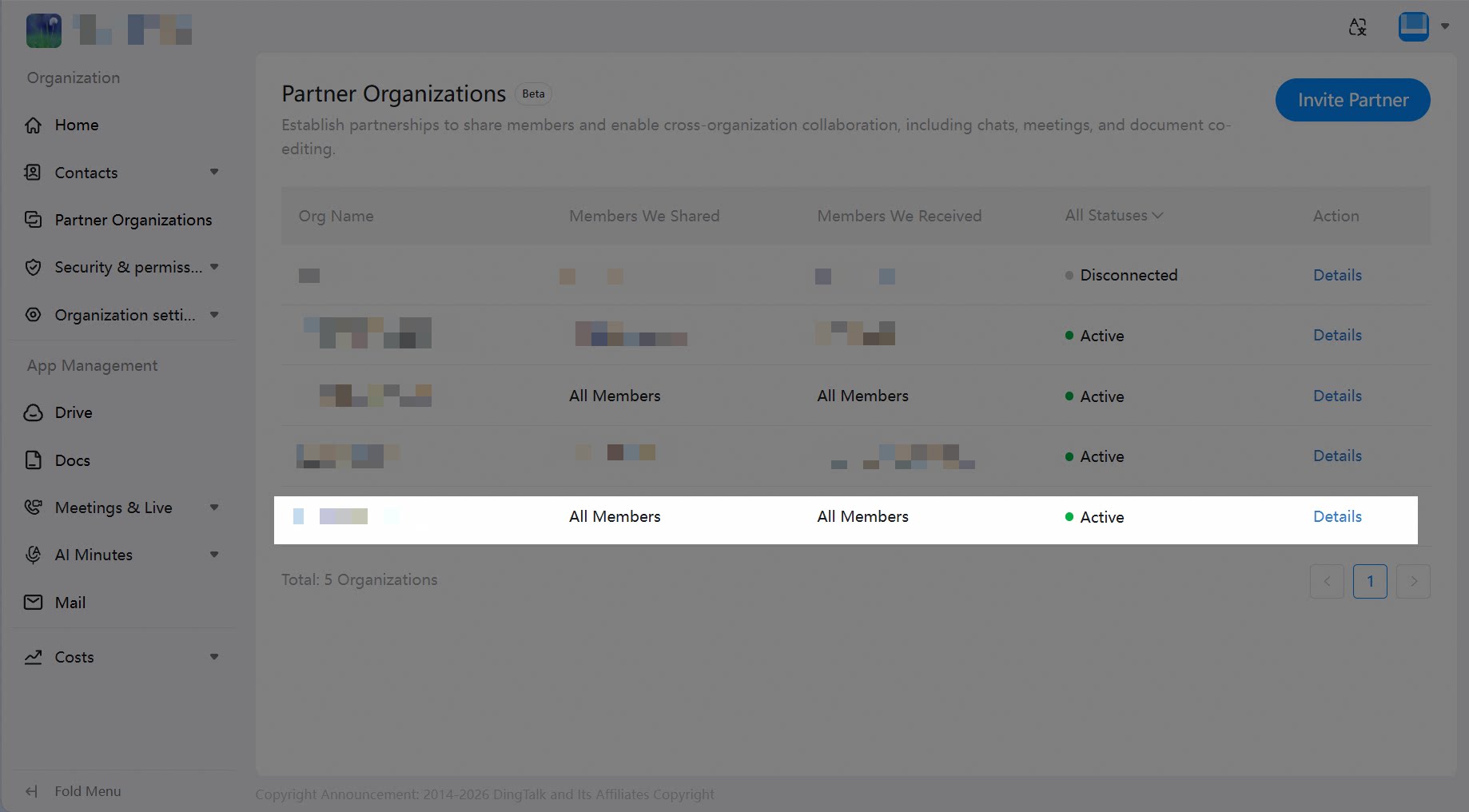
Melihat daftar Organisasi Mitra
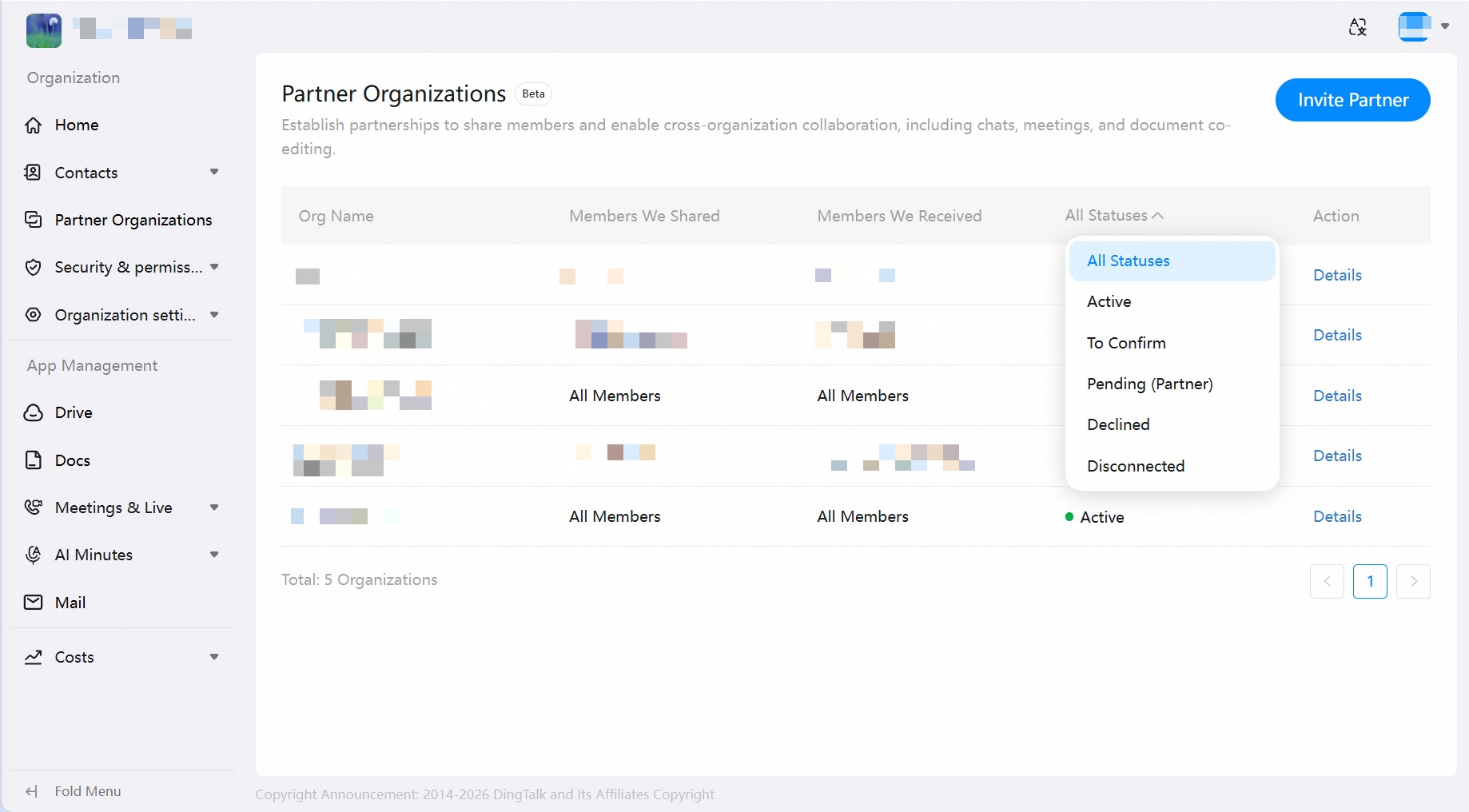
Jalur: Konsol Admin > Organisasi Mitra Pada halaman daftar Organisasi Mitra, Anda dapat:- Melihat semua organisasi kolaborasi dan status terkininya.
- Memfilter organisasi berdasarkan status menggunakan kotak filter status. Status yang tersedia meliputi: Aktif, Menunggu Konfirmasi, Menunggu Konfirmasi Mitra, Ditolak, Terputus.
- Mengklik organisasi mana pun untuk masuk ke halaman detailnya.
Pengaturan kolaborasi
Saat membangun kolaborasi atau menyuntingnya di kemudian hari, administrator perlu mengonfigurasikan pengaturan berikut:- Anggota kolaborasi yang dibagikan dari organisasi Anda
- Izin yang diberikan kepada pihak lain
- Metode penyuntingan
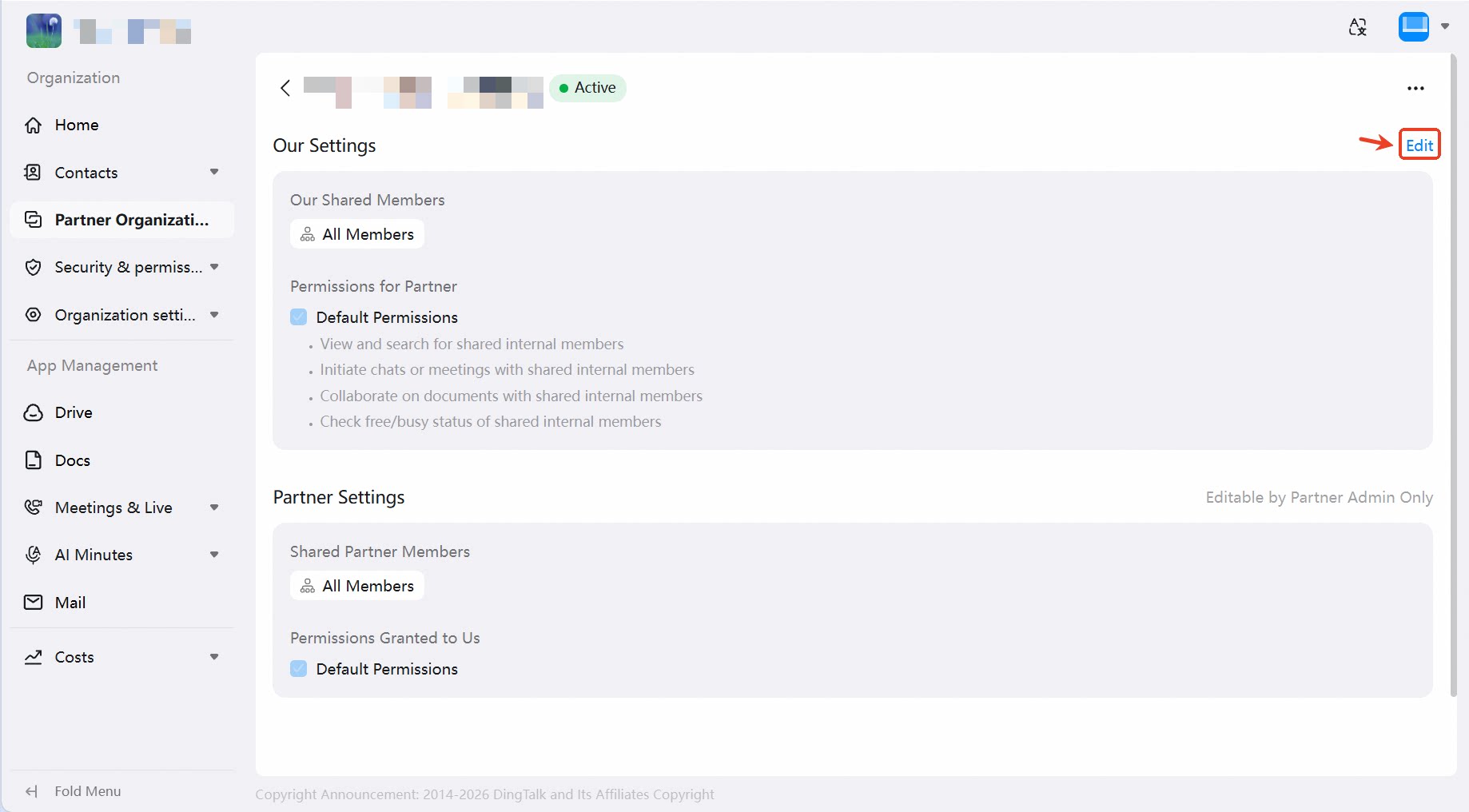
- Masuk ke halaman detail Organisasi Mitra.
- Klik tombol Sunting, dan bagian “Pengaturan Anda” akan dapat disunting.
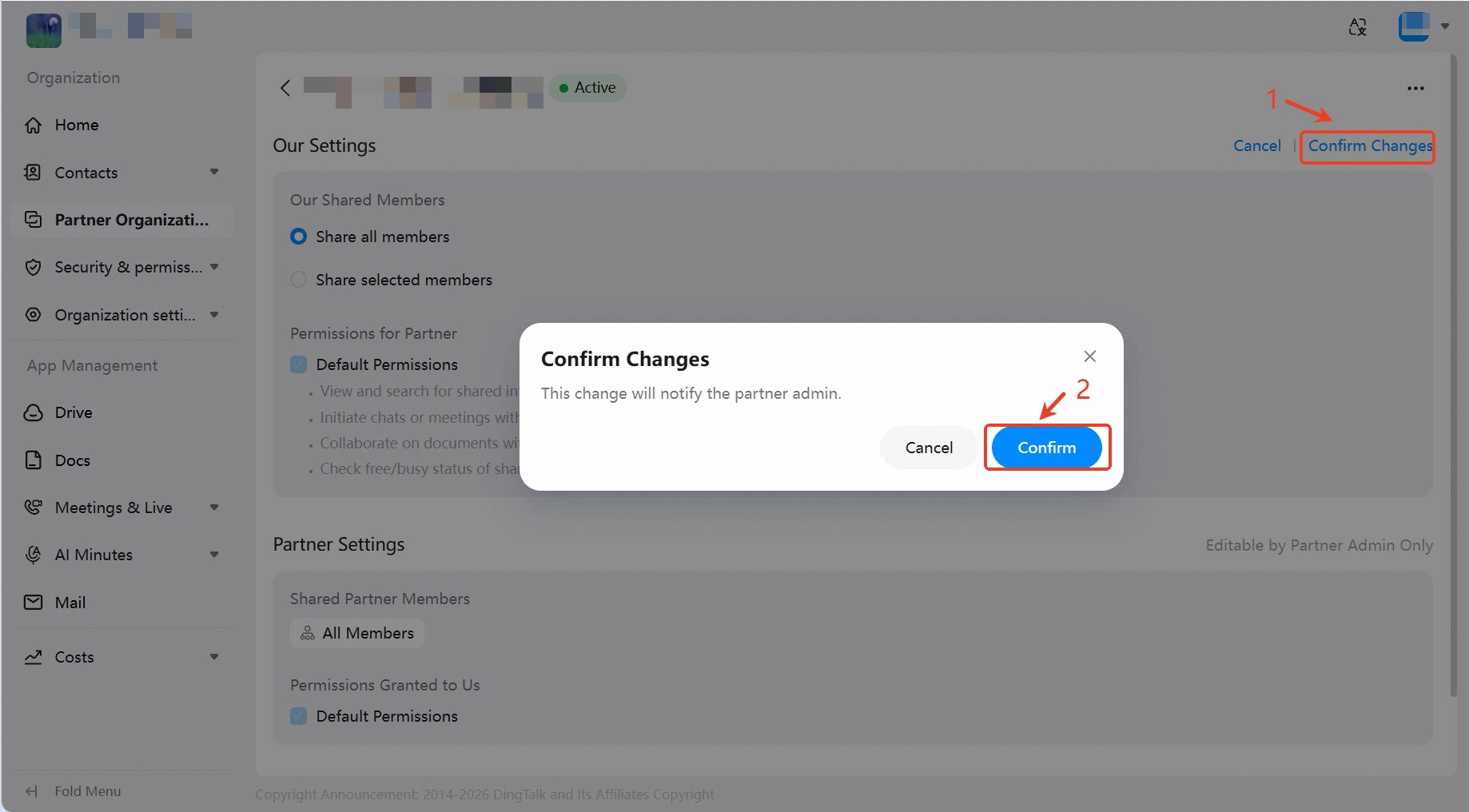
- Ubah pengaturan terkait dan klik Konfirmasi Perubahan.
- Selesaikan penyimpanan setelah konfirmasi kedua.
- Anda hanya dapat menyunting pengaturan Anda sendiri; pengaturan pihak lain bersifat baca-saja.
- Setelah pengaturan diubah, sistem akan otomatis memberi tahu administrator pihak lain.
Menghentikan kolaborasi
Metode penghentian
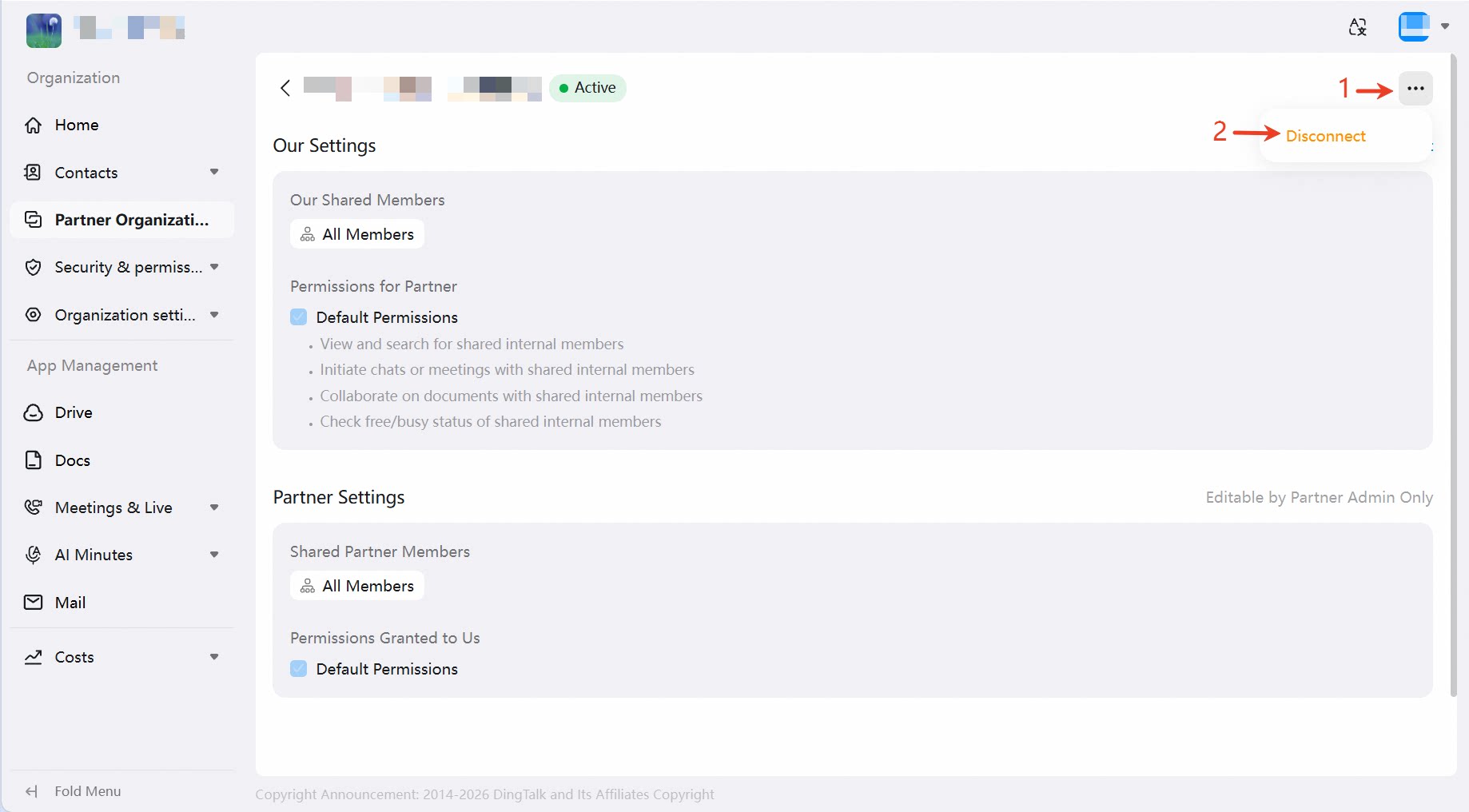
Untuk menghentikan hubungan kolaborasi dengan sebuah organisasi, ikuti langkah-langkah berikut:- Masuk ke halaman detail Organisasi Mitra.
- Klik tombol Lainnya (tiga titik) di sudut kanan atas dan pilih Putuskan.
- Baca deskripsi risiko penghentian kolaborasi di jendela pop-up.
- Ketik “confirm” di kotak input untuk menyetujui risiko.
- Klik Konfirmasi Pemutusan.
Dampak setelah penghentian
Harap pahami dampak berikut dengan saksama sebelum penghentian:
Setelah penghentian, kedua administrator akan menerima notifikasi sistem. Untuk membangun kembali kolaborasi setelah penghentian, Anda perlu menjalani proses undangan lagi.
Panduan anggota
Setelah hubungan kolaborasi terbentuk, anggota organisasi dapat menggunakan fitur berikut di klien tanpa pengaturan tambahan apa pun.Melihat direktori kontak Organisasi Mitra
- Seluler
- PC
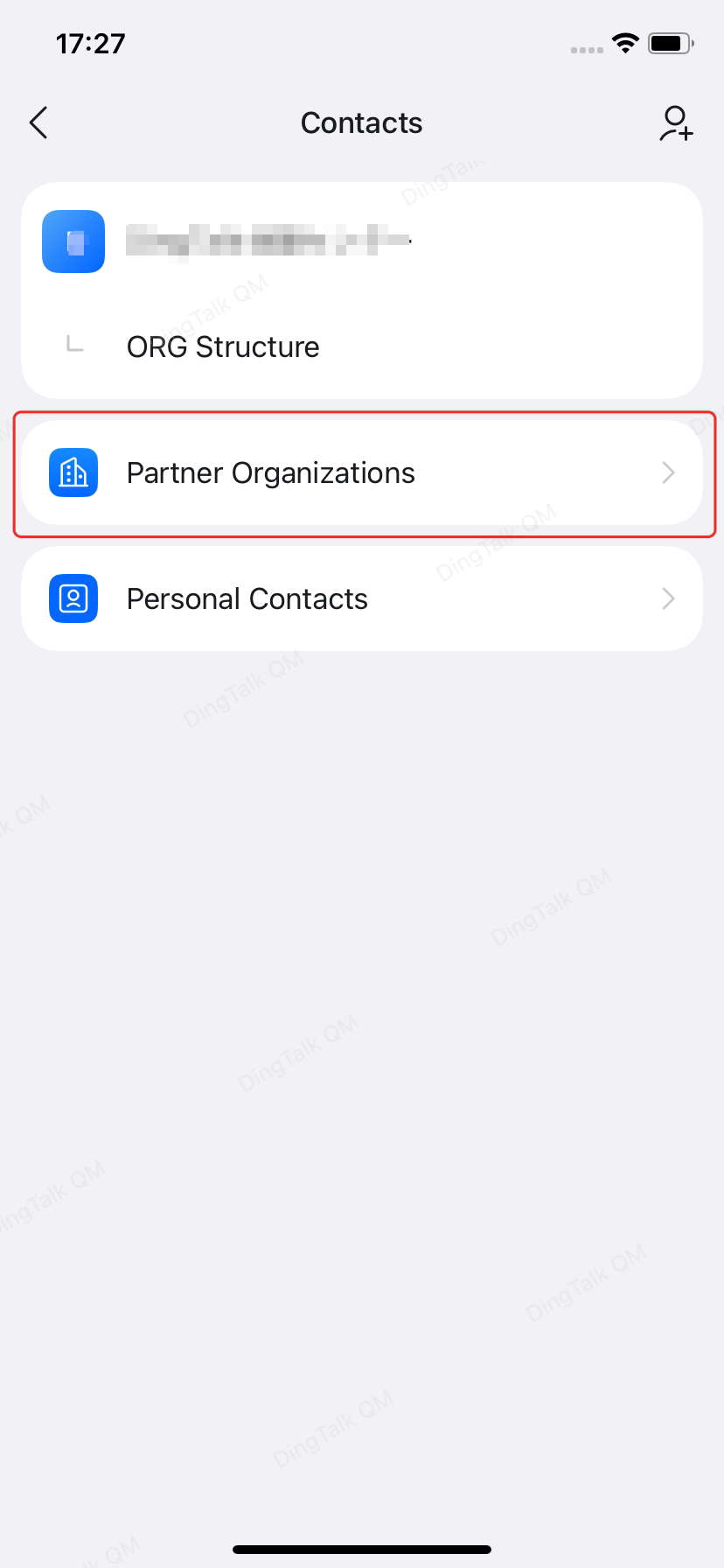
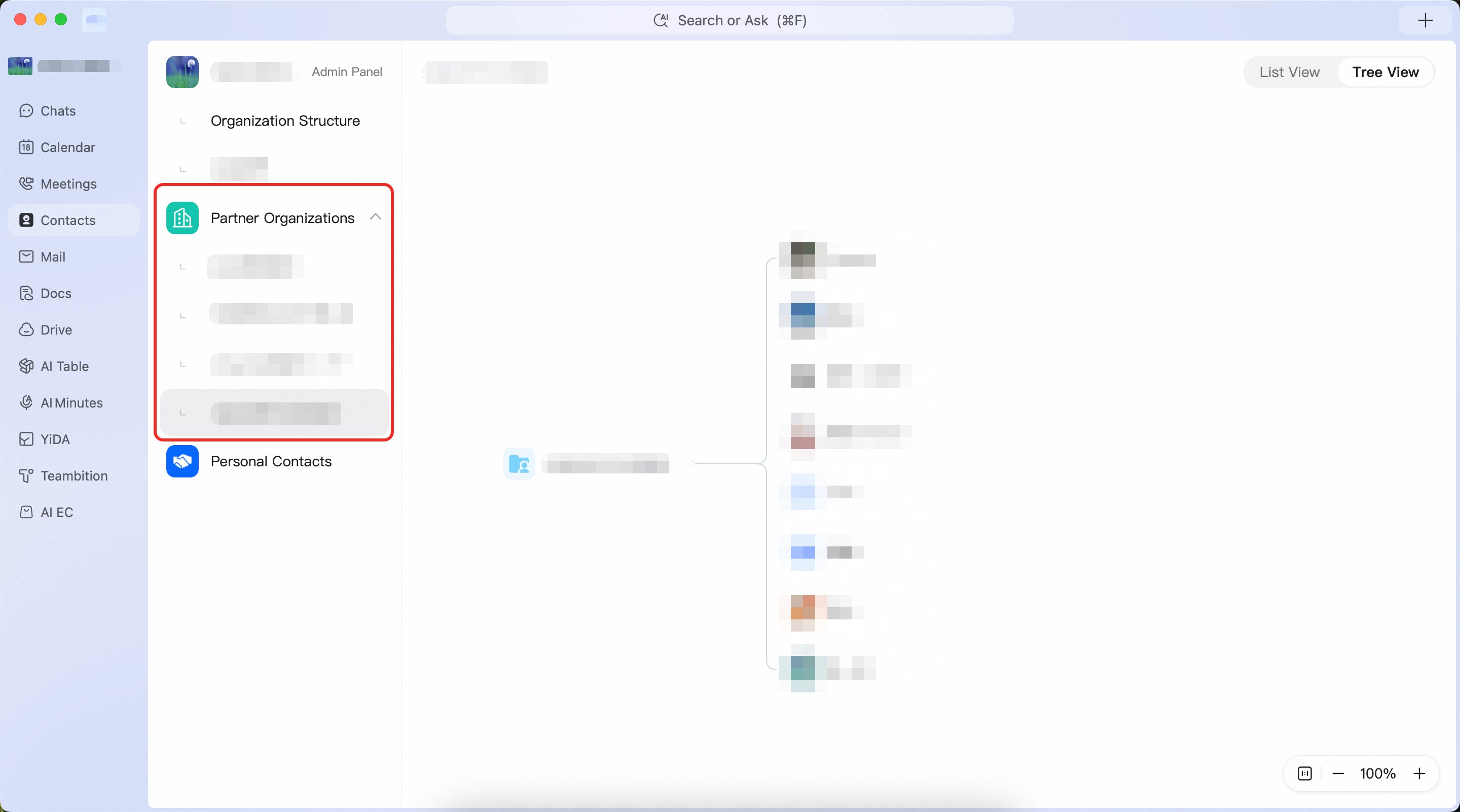
- Buka halaman Kontak.
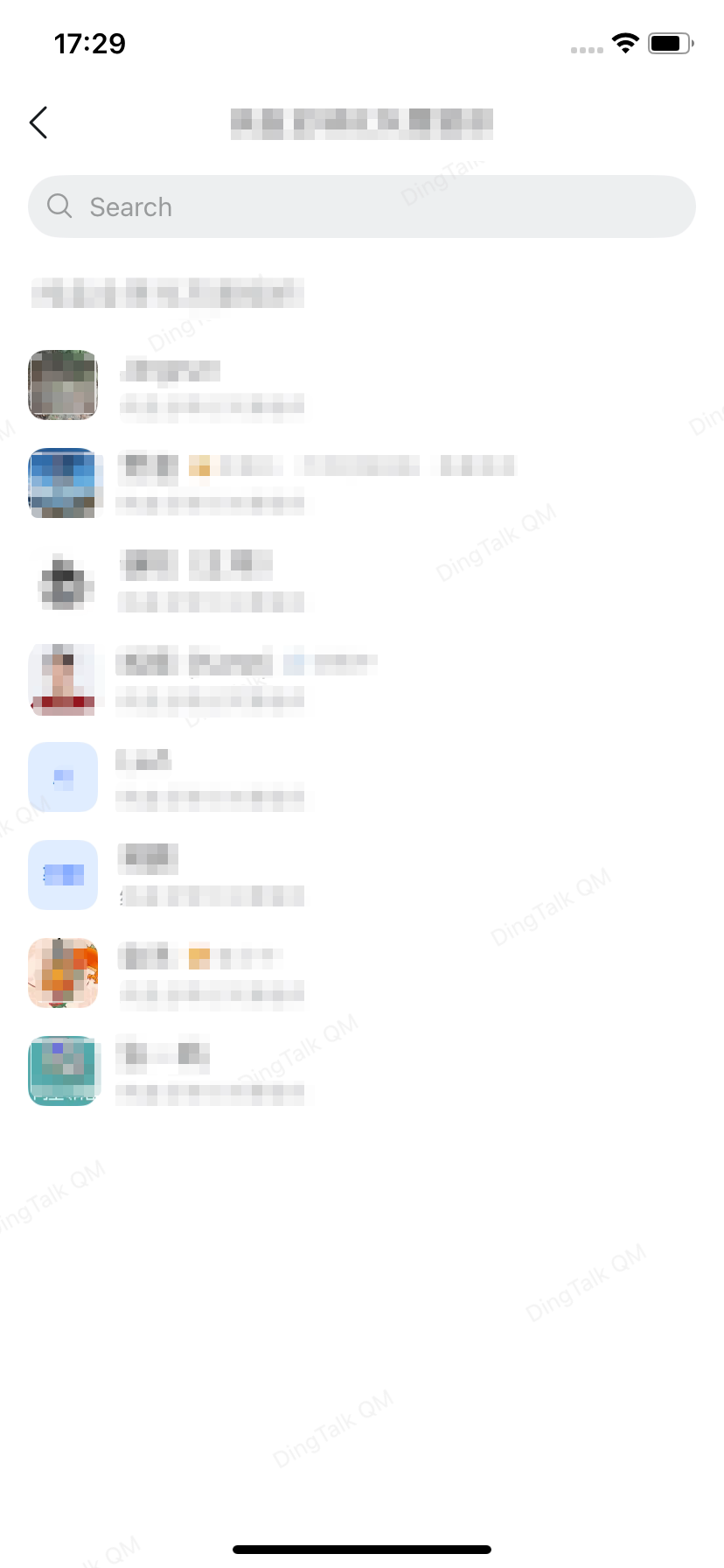
- Klik pintu masuk Organisasi Mitra untuk masuk ke daftar organisasi kolaborasi.
- Pilih organisasi yang sesuai untuk melihat struktur departemen dan daftar anggotanya.
- Klik seorang anggota untuk melihat informasi pribadinya.
Ikhtisar kemampuan kolaborasi
Anda dapat melakukan operasi kolaborasi berikut dengan anggota dari organisasi kolaborasi:- Mencari kontak: Cari anggota pihak lain melalui kotak pencarian di halaman utama.
- Memulai chat: Lakukan chat satu lawan satu atau grup dengan anggota pihak lain.
- Rapat audio/video: Undang anggota pihak lain untuk bergabung ke rapat audio/video.
- Dokumen kolaboratif: @sebut atau bagikan dokumen dengan anggota pihak lain untuk disunting bersama.
- Kalender: Lihat status ketersediaan anggota pihak lain, buat jadwal, dan tambahkan mereka sebagai peserta.
- Email: Tambahkan anggota pihak lain sebagai penerima atau penerima CC.
- AI Minutes: Bagikan AI Minutes dengan anggota pihak lain.
- Drive: Bagikan file Drive dengan anggota pihak lain.
Pertanyaan yang sering diajukan
Apakah satu organisasi dapat membangun kolaborasi dengan beberapa organisasi sekaligus?
Apakah satu organisasi dapat membangun kolaborasi dengan beberapa organisasi sekaligus?
Ya. Organisasi kolaborasi membentuk struktur jala, dan satu organisasi dapat membangun hubungan kolaborasi dengan maksimal 20 organisasi secara terpisah, dengan setiap grup kolaborasi beroperasi secara independen.
Apa yang harus saya lakukan jika tautan undangan kedaluwarsa?
Apa yang harus saya lakukan jika tautan undangan kedaluwarsa?
Tautan undangan berlaku selama 24 jam. Setelah kedaluwarsa, administrator yang memulai perlu menghasilkan tautan undangan baru.
Jika pihak lain menolak undangan kolaborasi, dapatkah saya mengundangnya lagi?
Jika pihak lain menolak undangan kolaborasi, dapatkah saya mengundangnya lagi?
Ya. Setelah ditolak, pihak yang memulai dapat membangun kolaborasi kembali dengan mengirimkan tautan undangan baru. Pengaturan kolaborasi baru akan menimpa data sebelumnya.
Dapatkah kolaborasi dibangun kembali setelah dihentikan?
Dapatkah kolaborasi dibangun kembali setelah dihentikan?
Ya. Setelah dihentikan, Anda perlu menjalani proses undangan lagi. Setelah membangun kembali kolaborasi, pengaturan kolaborasi baru akan menimpa data sebelumnya.
Siapa yang memiliki data yang dihasilkan selama kolaborasi?
Siapa yang memiliki data yang dihasilkan selama kolaborasi?
Data yang dihasilkan selama kolaborasi (seperti data grup chat, dokumen, rapat audio/video, AI Minutes, dll.) menjadi milik organisasi anggota yang memulai aplikasi. Penggunaan hak juga ditanggung oleh organisasi yang memulai.