Pesan
Pesan Kalender
 Rapat
Rapat Kontak
 Email
Email Dokumen
 Drive
Drive AI Table
 AI Minutes
 Absensi
 Persetujuan
 YiDA
YiDA Konsol Admin
Mengajukan FCM
1
(1) Ajukan akun Google Developer
2
(2) Daftar di Firebase
Buat proyek dan daftarkan aplikasi di Firebase. URL pendaftaran: https://console.firebase.google.com/Setelah membuat proyek, pilih ikon Android untuk mengonfigurasikan aplikasi Android: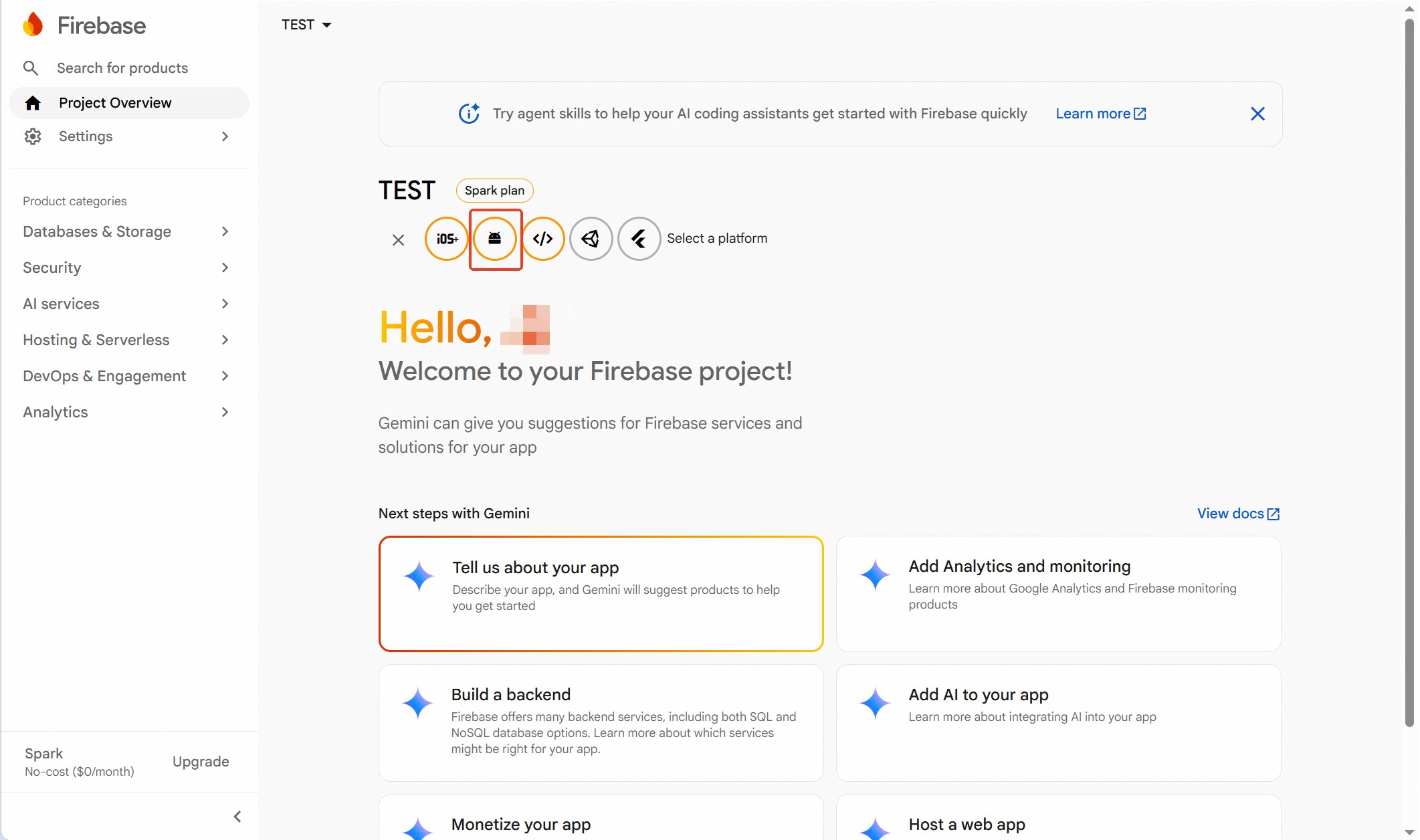
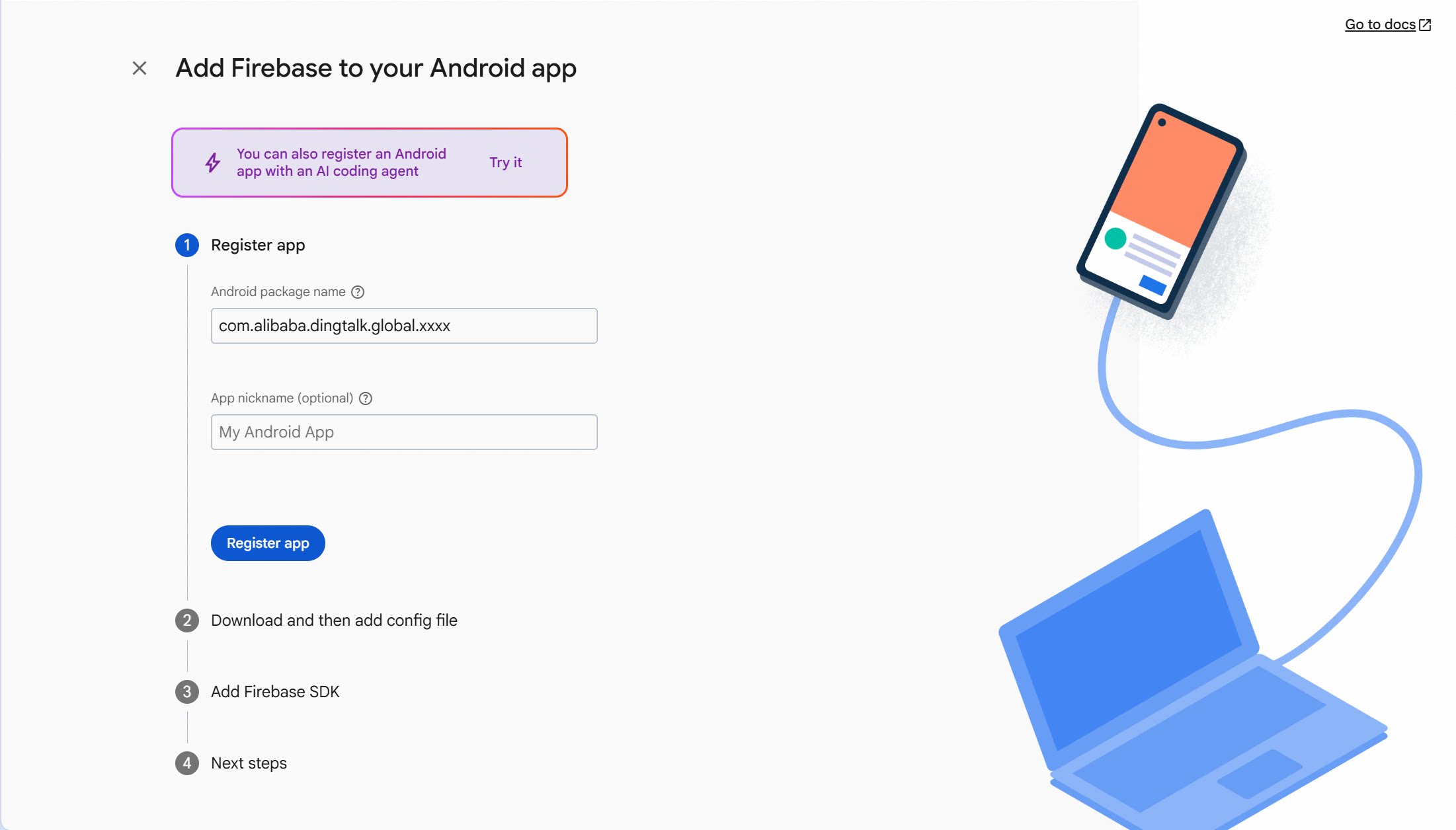
Harap perhatikan:
- Nama paket Android: Masukkan nama paket DingTalk khusus yang benar
- Nama panggilan aplikasi (opsional): Masukkan nama aplikasi DingTalk khusus
3
(3) Unduh file konfigurasi dan unggah ke Platform Pemaketan DingTalk
Klik untuk mengunduh google-services.json. Simpan file tersebut dan kirim ke dukungan teknis DingTalk untuk konfigurasi.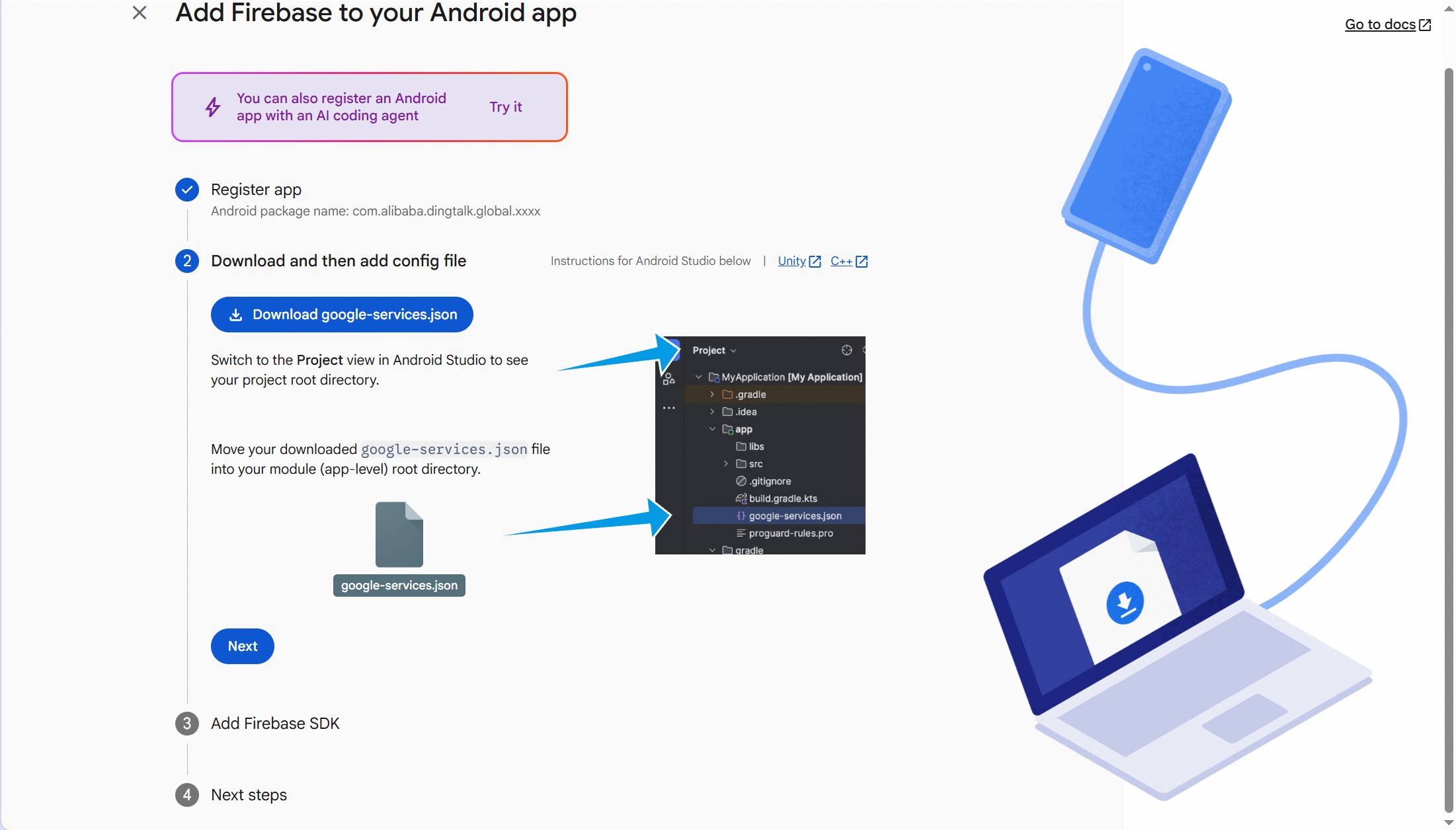
4
(4) Akses konsol untuk mengonfigurasikan parameter tambahan
Lanjutkan ke langkah terakhir dan buka konsol.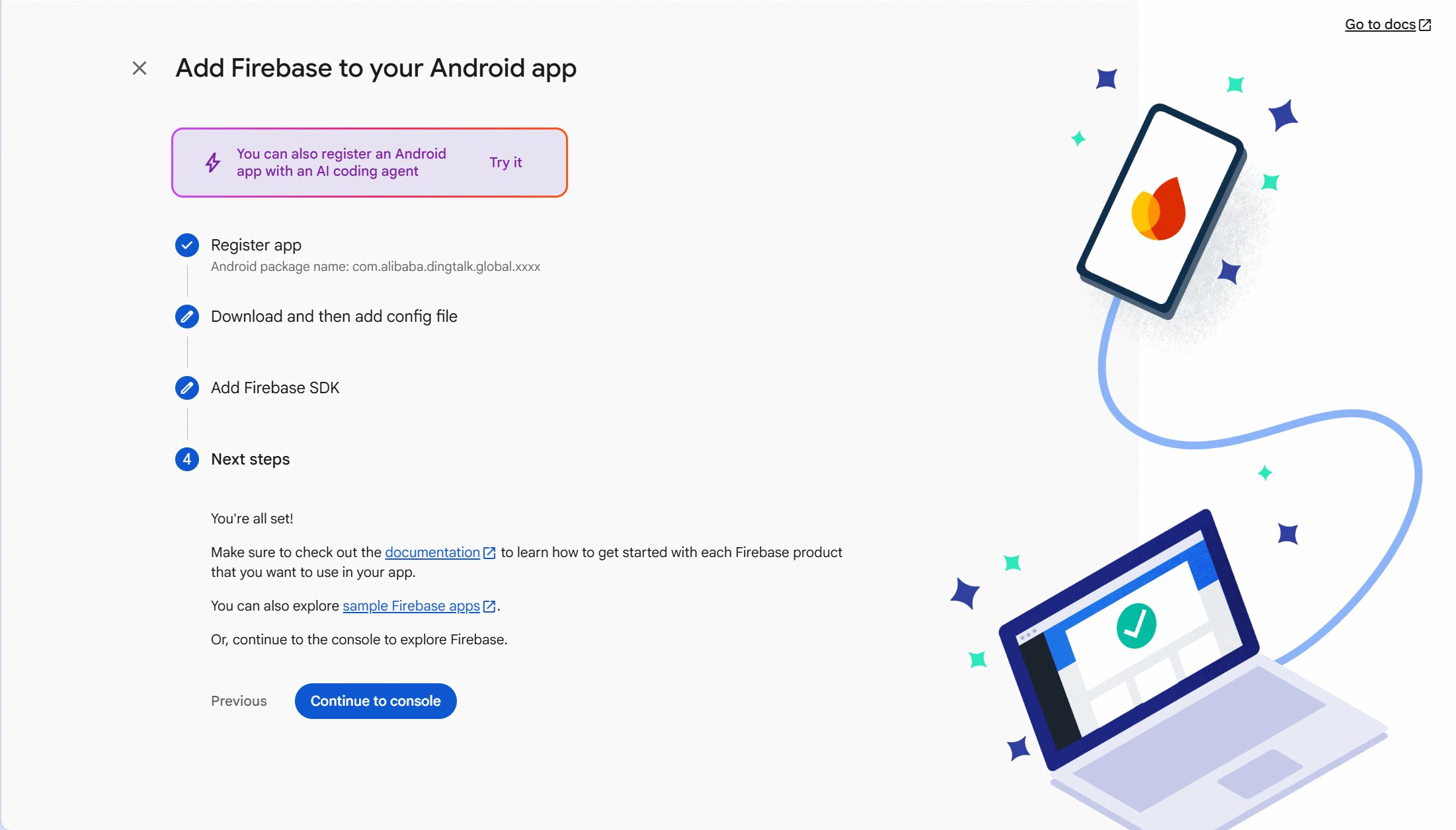
5
(5) Buat kunci akun layanan
Navigasikan ke Project settings > Service accounts > Generate new private key, seperti yang ditunjukkan di bawah: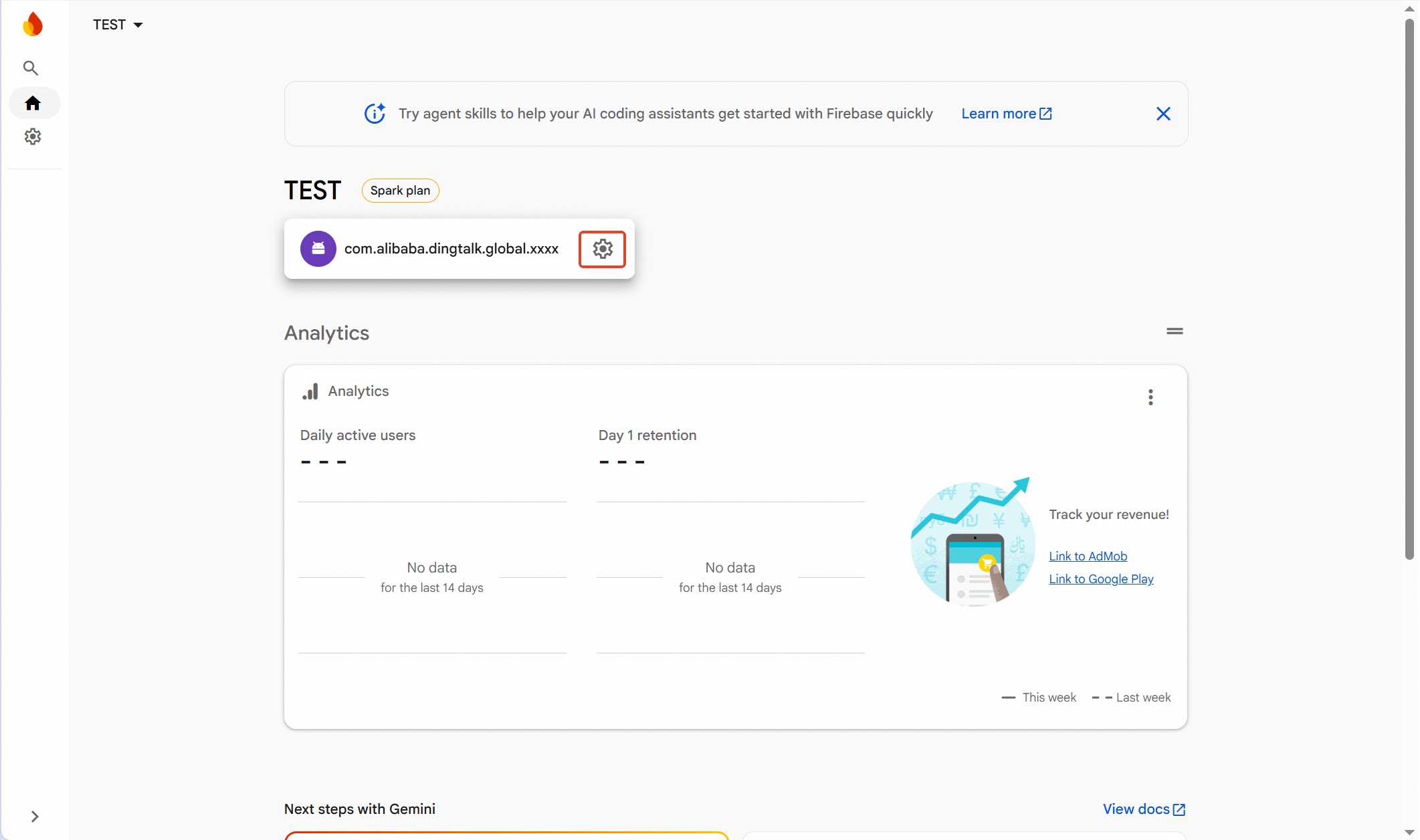

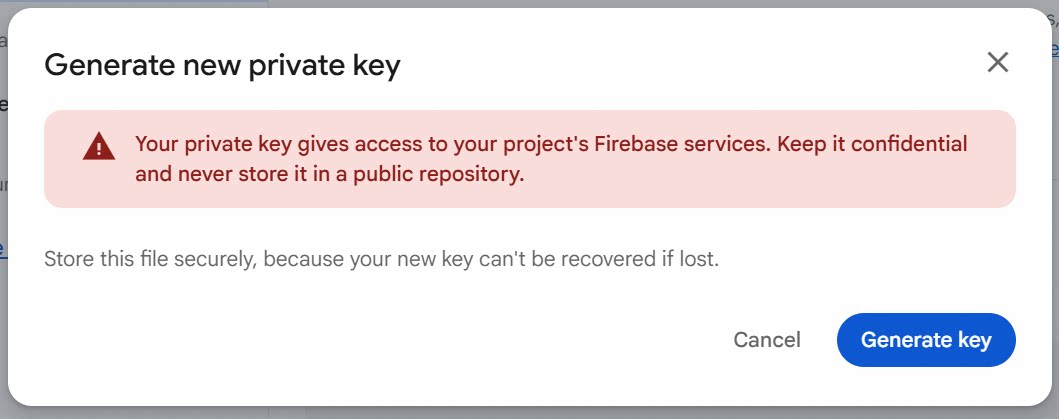 Setelah mengklik Generate key, file JSON akan otomatis dihasilkan. Simpan file tersebut dan kirim ke dukungan teknis DingTalk: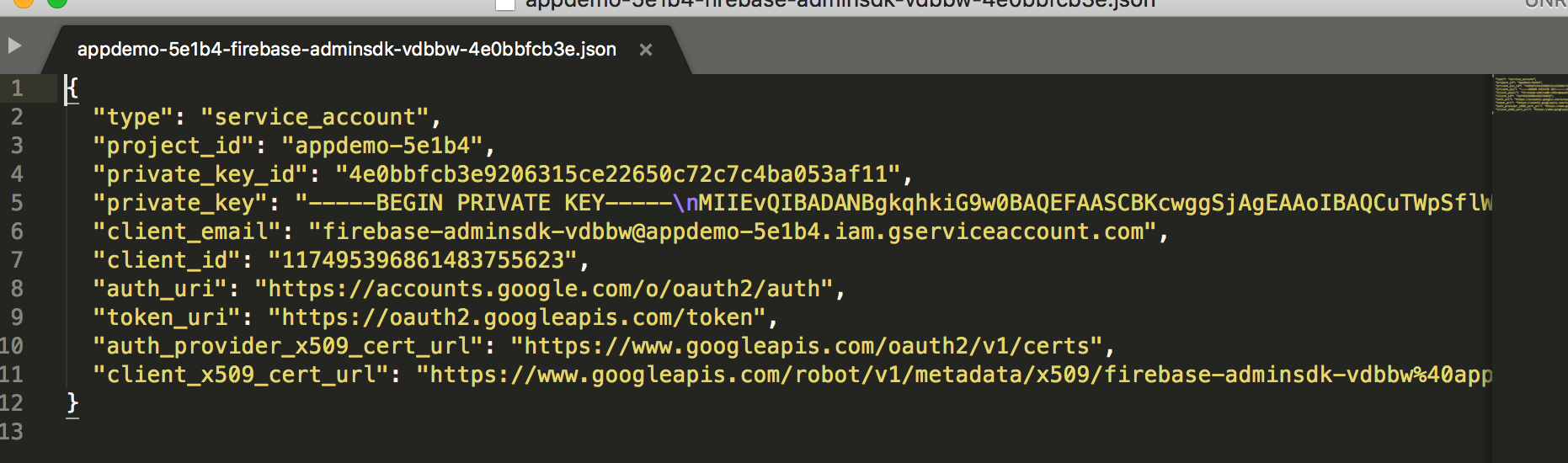
6
(6) Buat Realtime Database
Klik Create Database: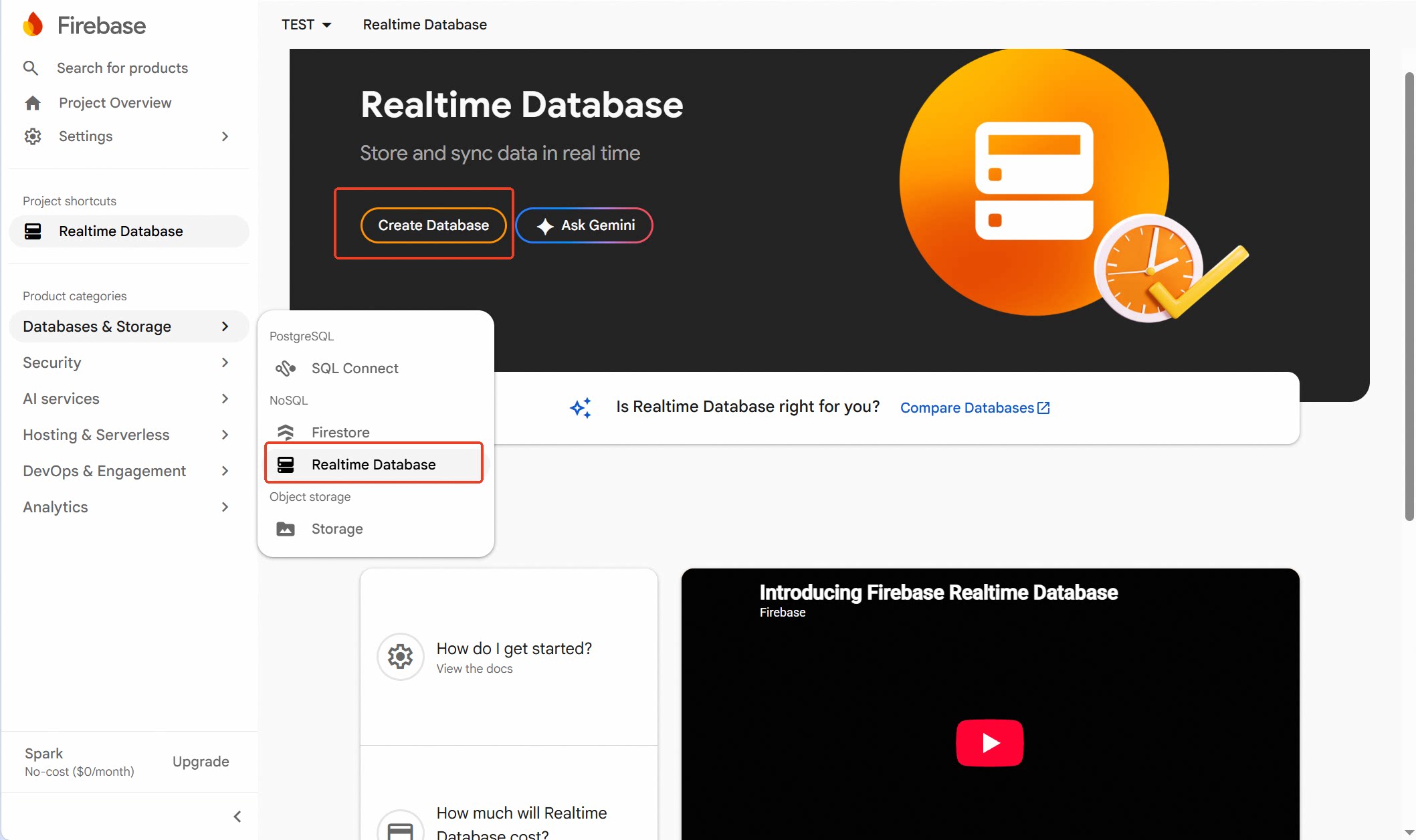
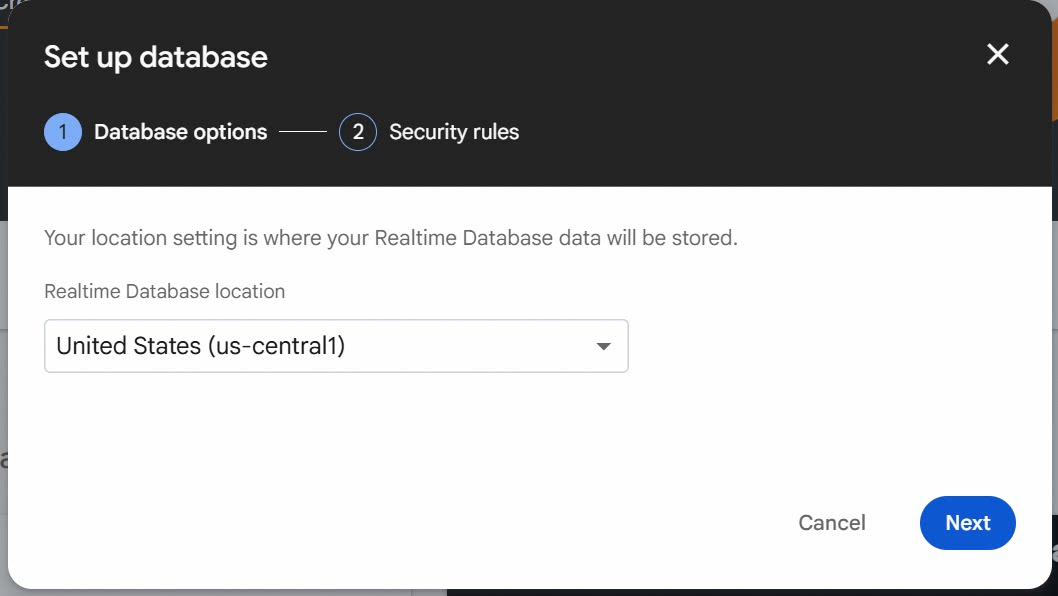
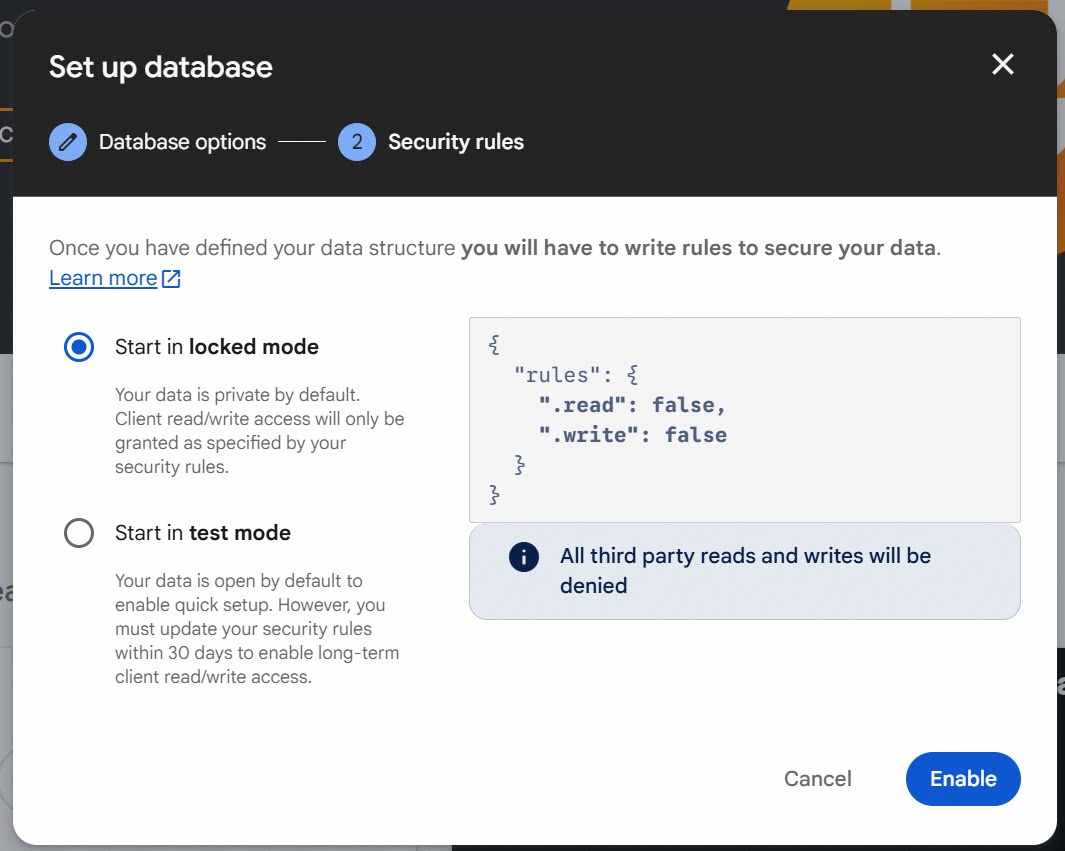 Klik Enable, lalu salin URL database sebagai materi pemaketan.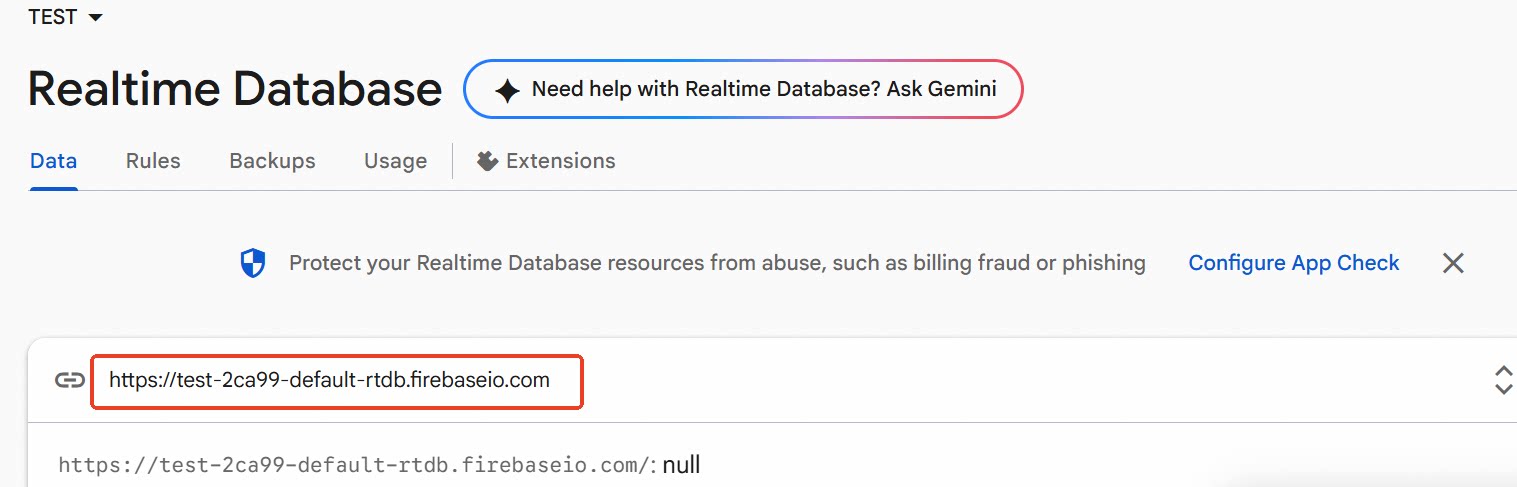
7
(7) Sediakan materi di atas ke DingTalk untuk konfigurasi
- google-services.json
- File JSON kunci akun layanan
- URL Realtime Database
8
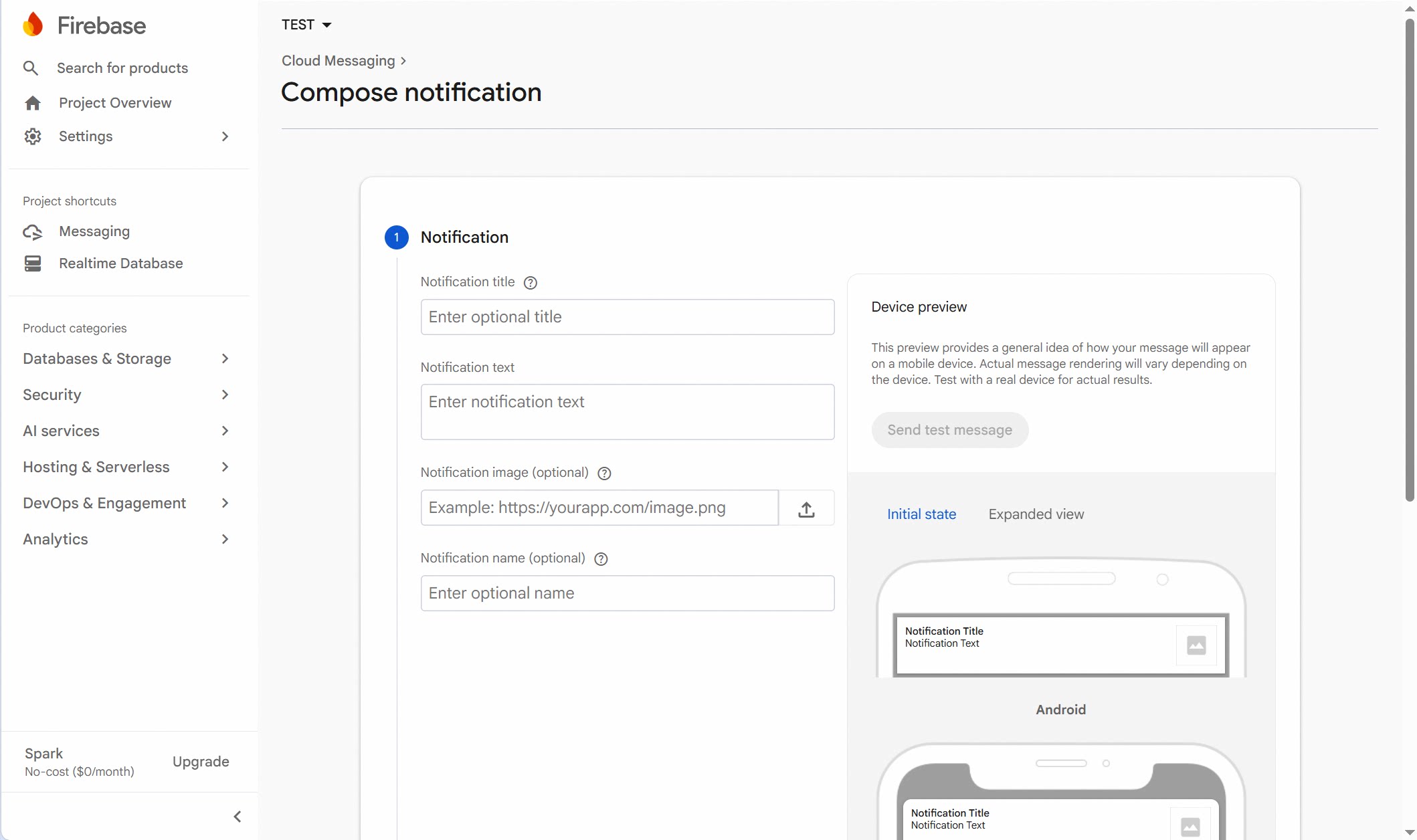
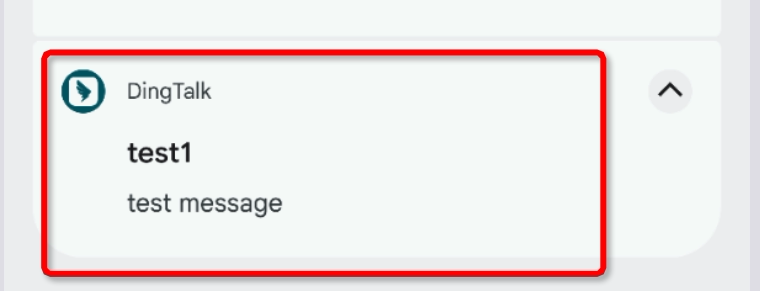
(8) Uji FCM melalui konsol Firebase (opsional)
Catatan: Langkah ini opsional.