Pesan
Pesan Kalender
 Rapat
Rapat Kontak
 Email
Email Dokumen
 Drive
Drive AI Table
 AI Minutes
 Absensi
 Persetujuan
 YiDA
YiDA Konsol Admin
Administrator harus masuk ke Konsol Admin.
Alokasi hak
Di panel navigasi kiri Konsol Admin, klik Konferensi Video > Alokasi Hak Konferensi untuk mengalokasikan hak ke pengguna tertentu.Ruang Rapat Awan dibagikan dengan semua karyawan secara default, tetapi dapat dialokasikan ke anggota tertentu.Konkurensi rapat dibagikan dengan semua karyawan secara default. Setelah dialihkan ke hanya anggota yang diberi wewenang, hanya anggota yang diberi wewenang yang dapat menggunakan hak tersebut.Durasi rapat dibagikan dengan semua karyawan secara default. Setelah dialihkan ke hanya anggota yang diberi wewenang, hanya anggota yang diberi wewenang yang dapat menggunakan hak tersebut.
1
Beralih ke tab Ruang Rapat Awan
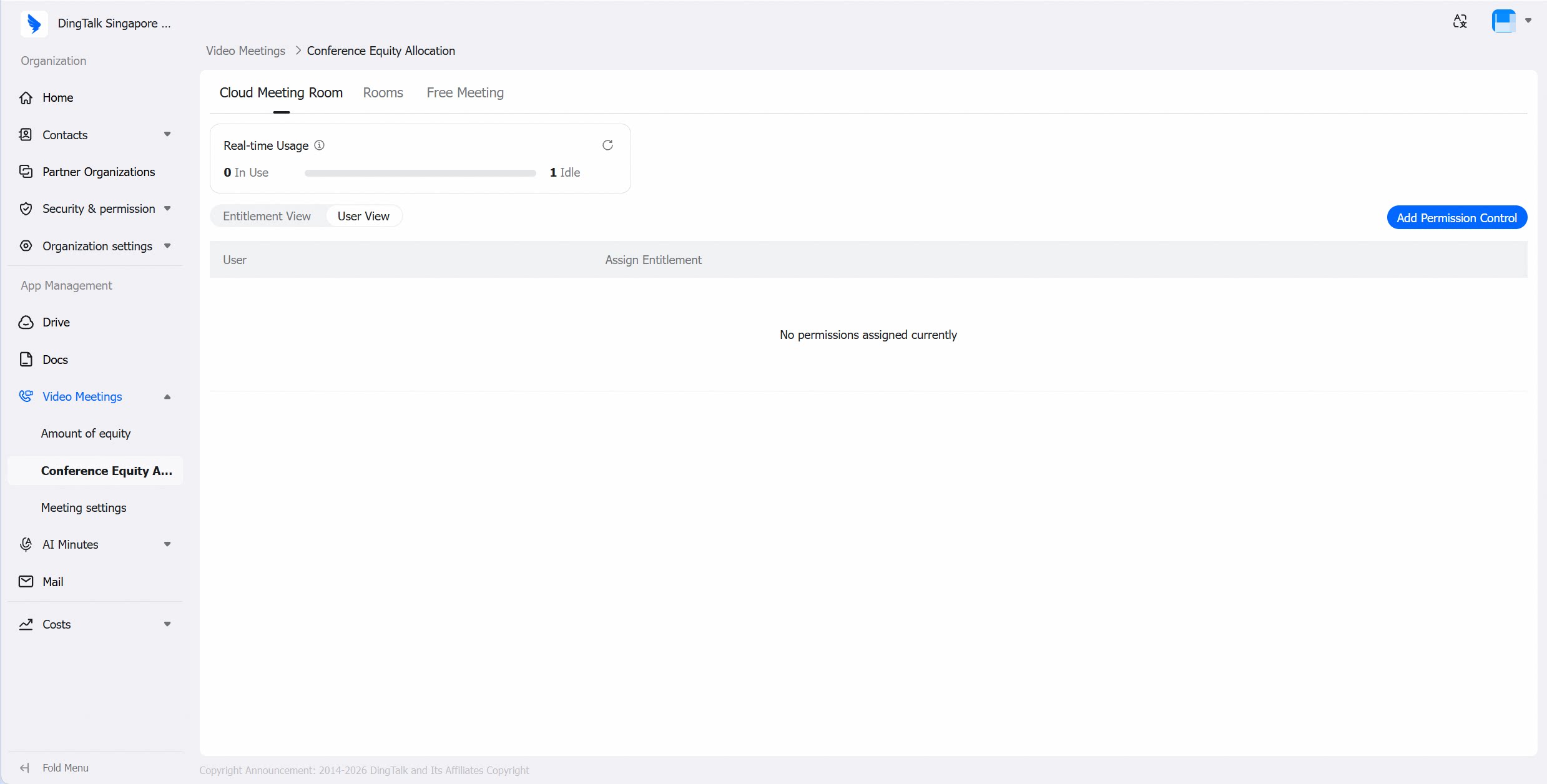
Beralih ke tab Ruang Rapat Awan. Anda dapat memilih antara Tampilan Hak atau Tampilan Pengguna untuk memeriksa alokasi dari berbagai perspektif.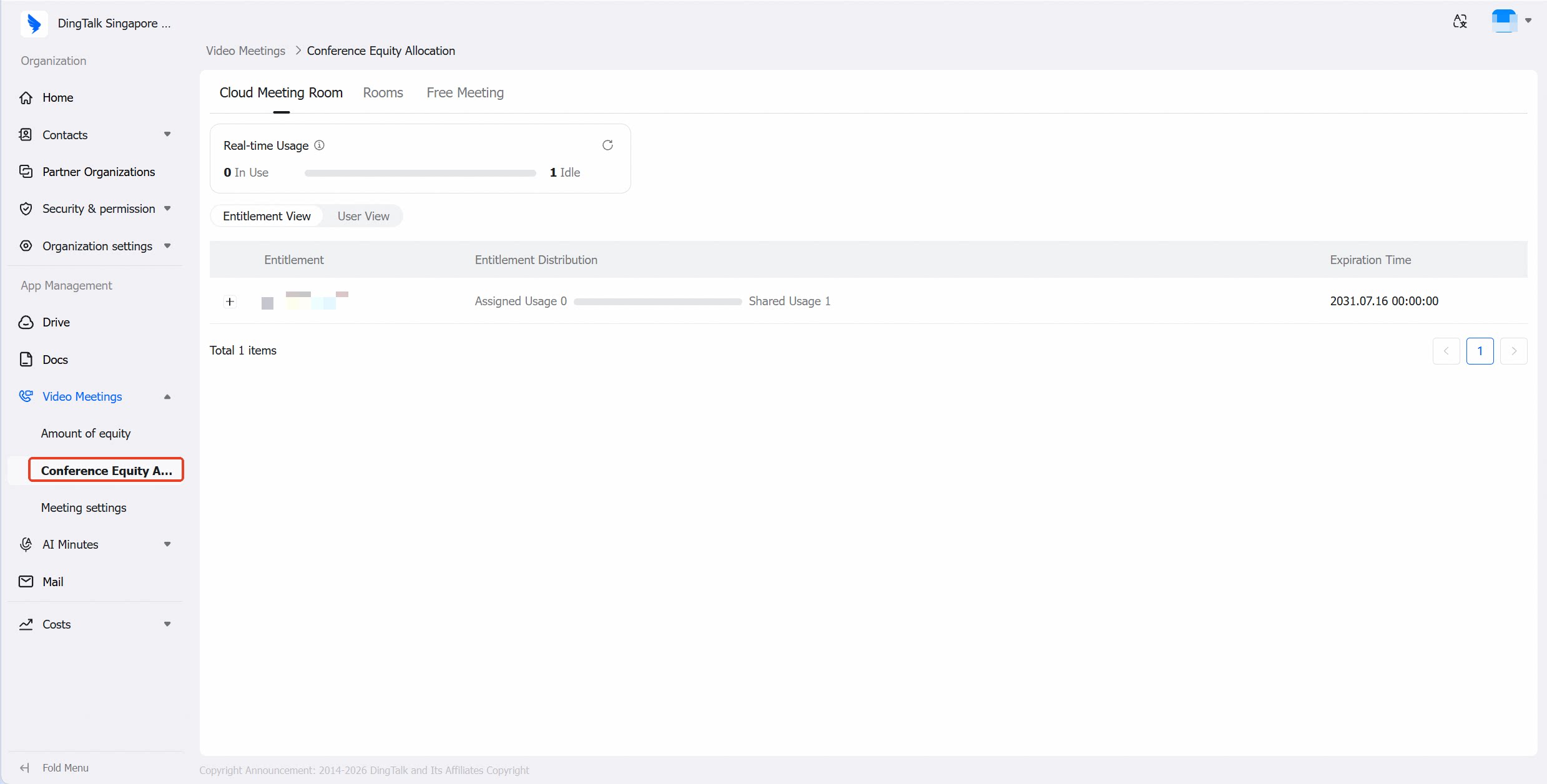
2
Alokasikan hak ke pengguna tertentu
Untuk mengalokasikan hak ruang rapat ke pengguna tertentu, perluas hak ruang rapat terkait, klik Ubah, lalu pilih pengguna yang akan dialokasikan.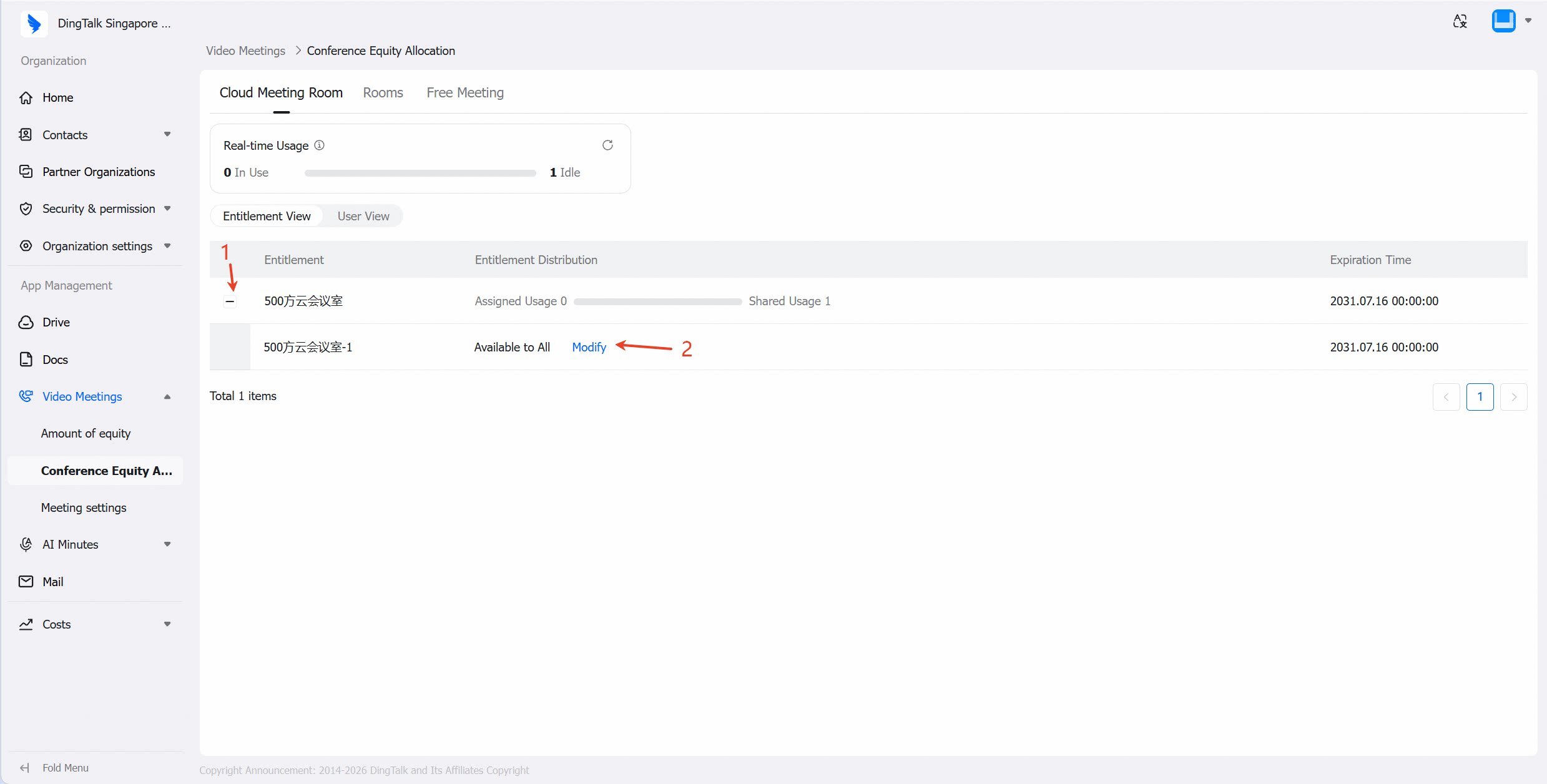
Pengguna terlebih dahulu mengonsumsi hak yang dialokasikan kepada mereka oleh administrator. Ketika sumber daya hak yang dialokasikan tidak mencukupi, mereka akan otomatis beralih ke kumpulan hak bersama.Jika pengguna memiliki akses ke beberapa jenis hak, sistem akan memprioritaskannya berdasarkan ketersediaan dengan urutan berikut: Ruang Rapat Awan terlebih dahulu, lalu Konkurensi Rapat, dan terakhir Durasi Rapat.
Penggunaan sumber daya
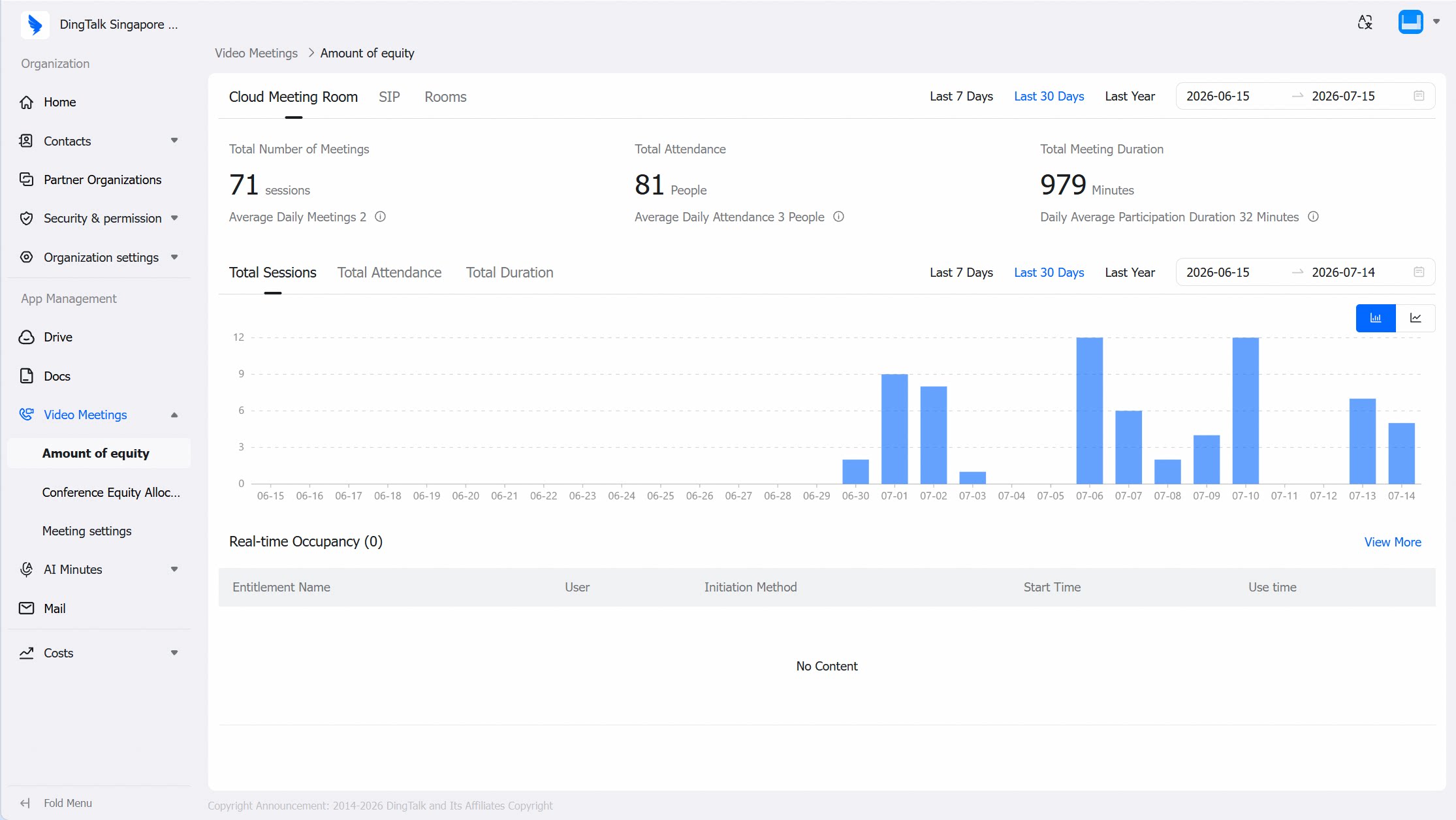
Di panel navigasi kiri Konsol Admin, klik Konferensi Video > Jumlah hak untuk melihat penggunaan sumber daya dari berbagai jenis hak dan memantau konsumsi sumber daya secara real-time.