

 消息
消息 日历
日历 会议
会议 通讯录
通讯录 邮箱
邮箱 文档
文档 钉盘
钉盘 AI 表格
AI 表格 AI 听记
AI 听记 考勤
考勤 审批
审批 宜搭
宜搭 管理控制台
管理控制台一、能力概述
一句话价值:说话就能发起,复制文字、贴图就能填表适用角色:全体员工(尤其高频发起人)支持设备:手机|电脑核心能力:语音发起|文本粘贴|图片识别 → 自动填充表单
二、适用场景
1、移动端(语音)
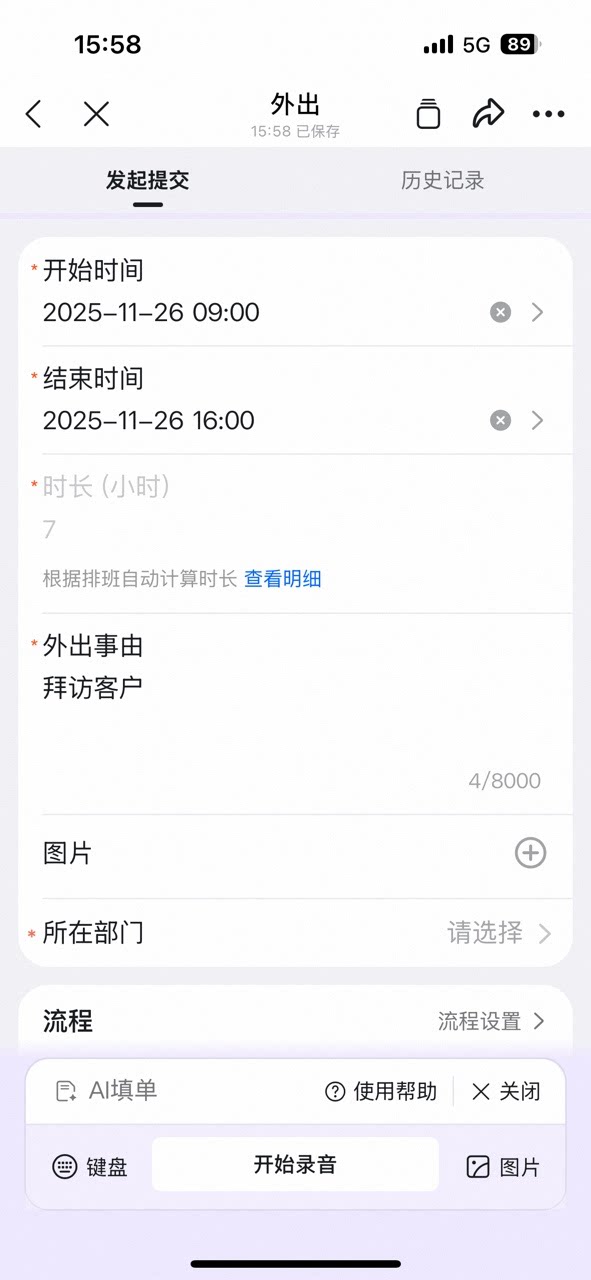
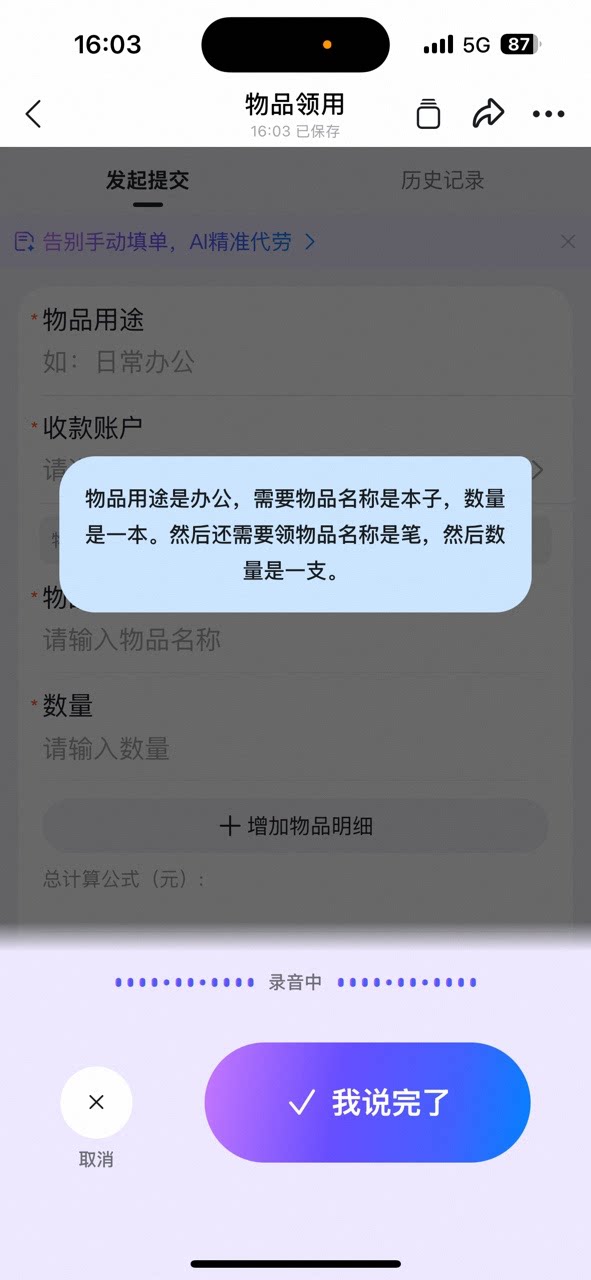
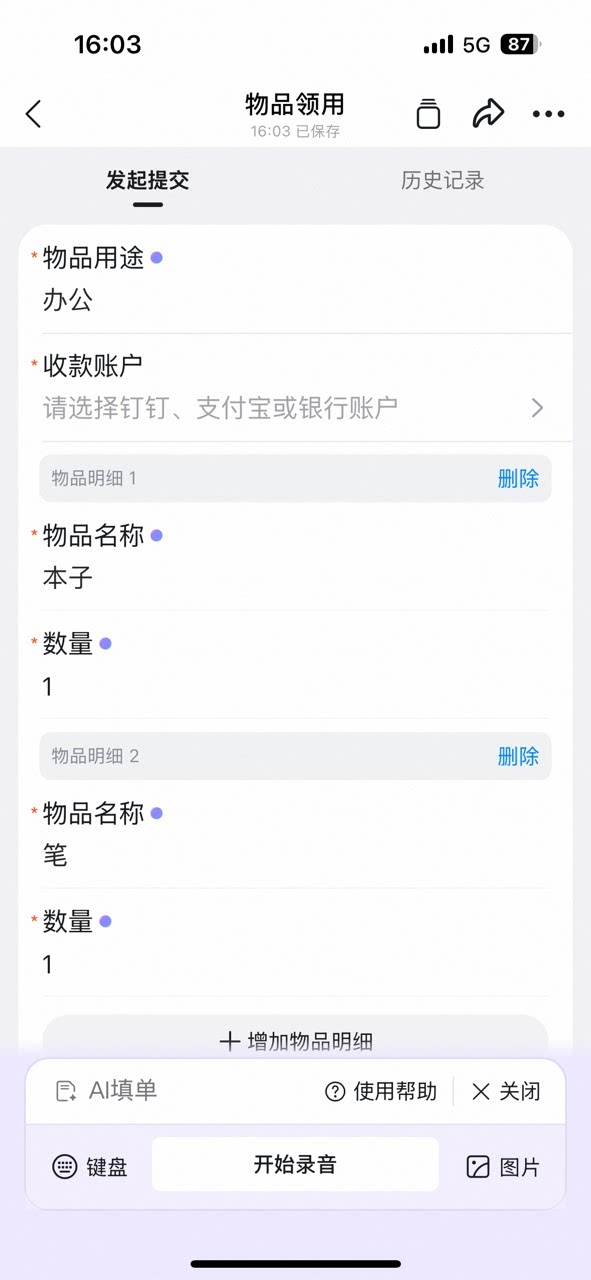
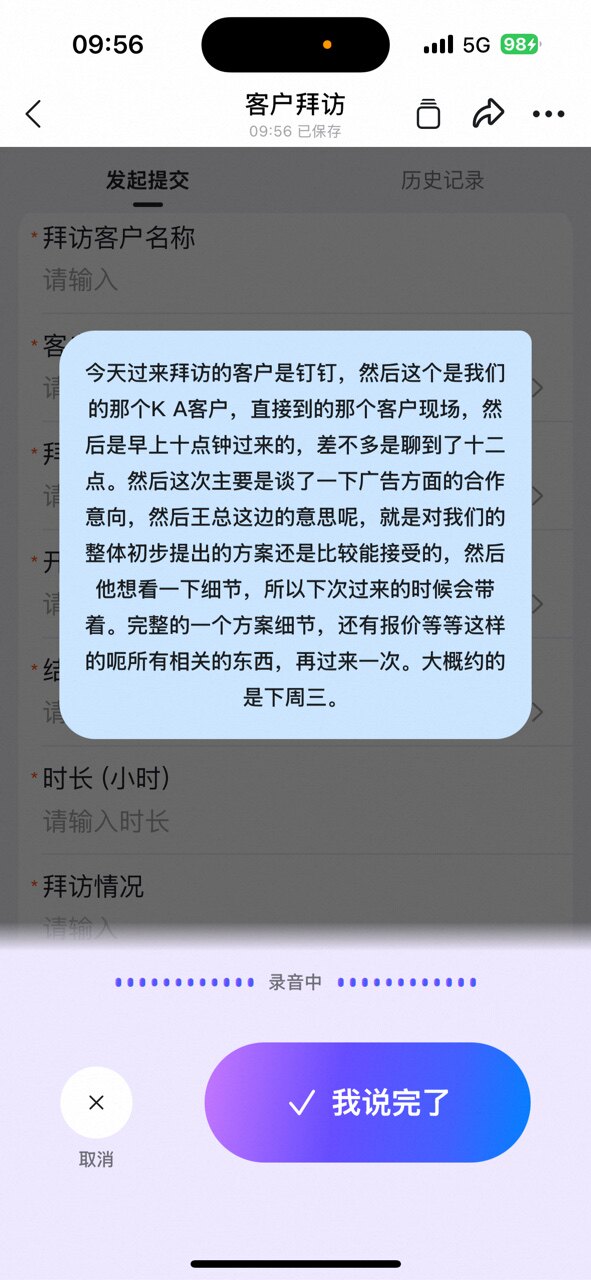
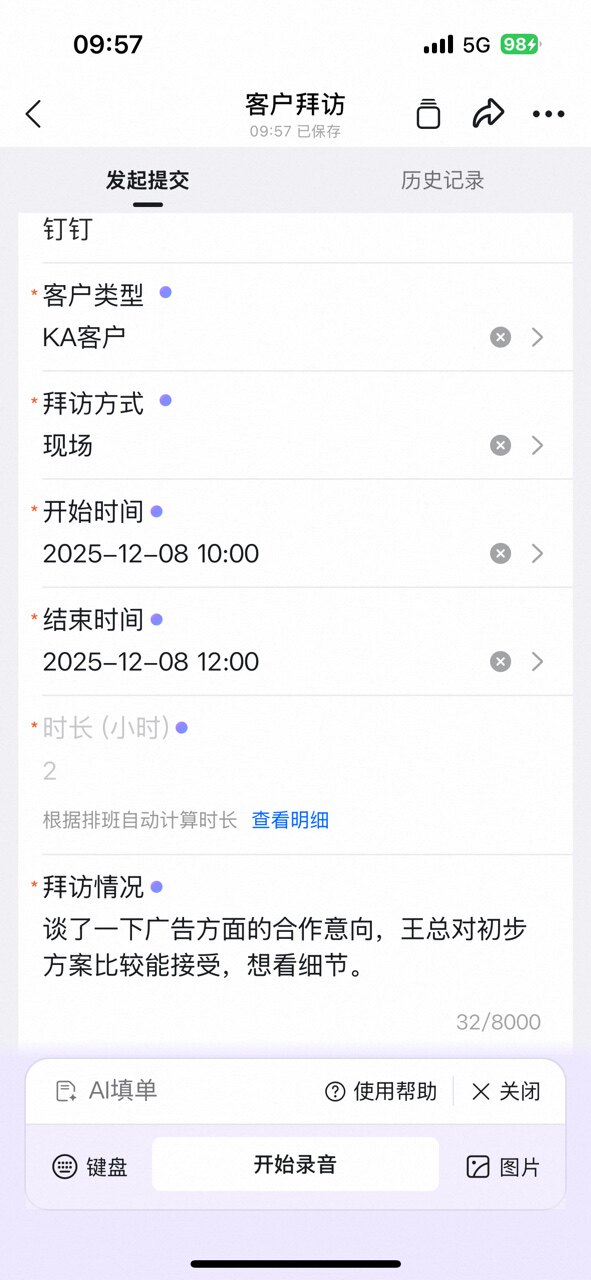
场景一:外出申请 对着手机说出外出时间和事由,AI 边听边识别: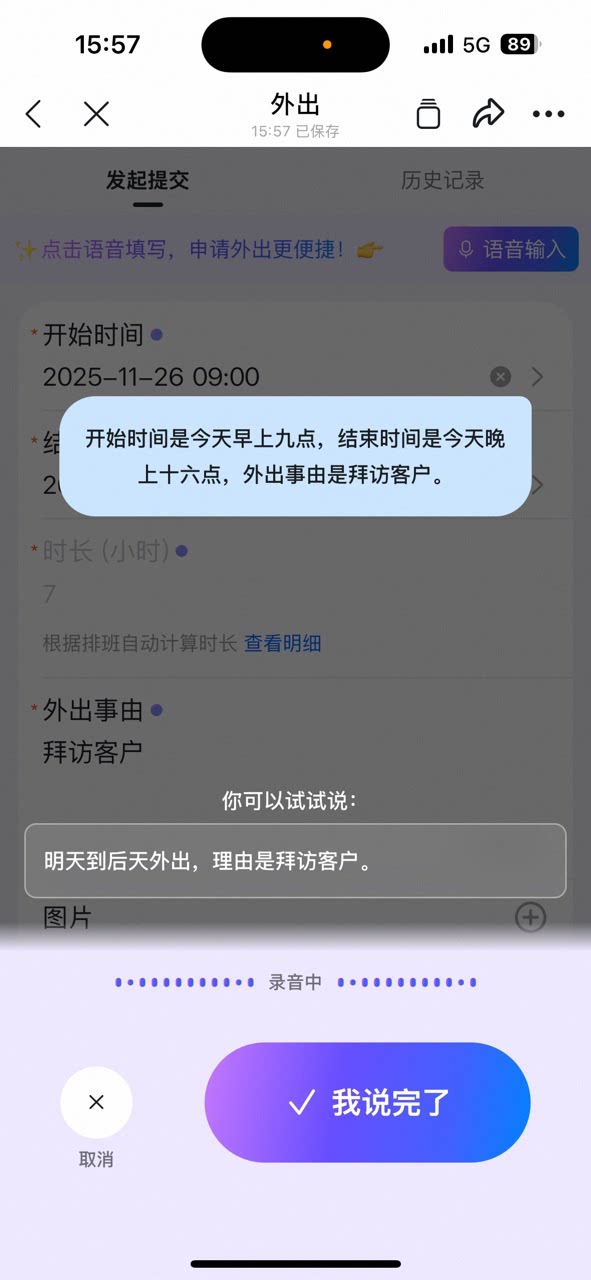
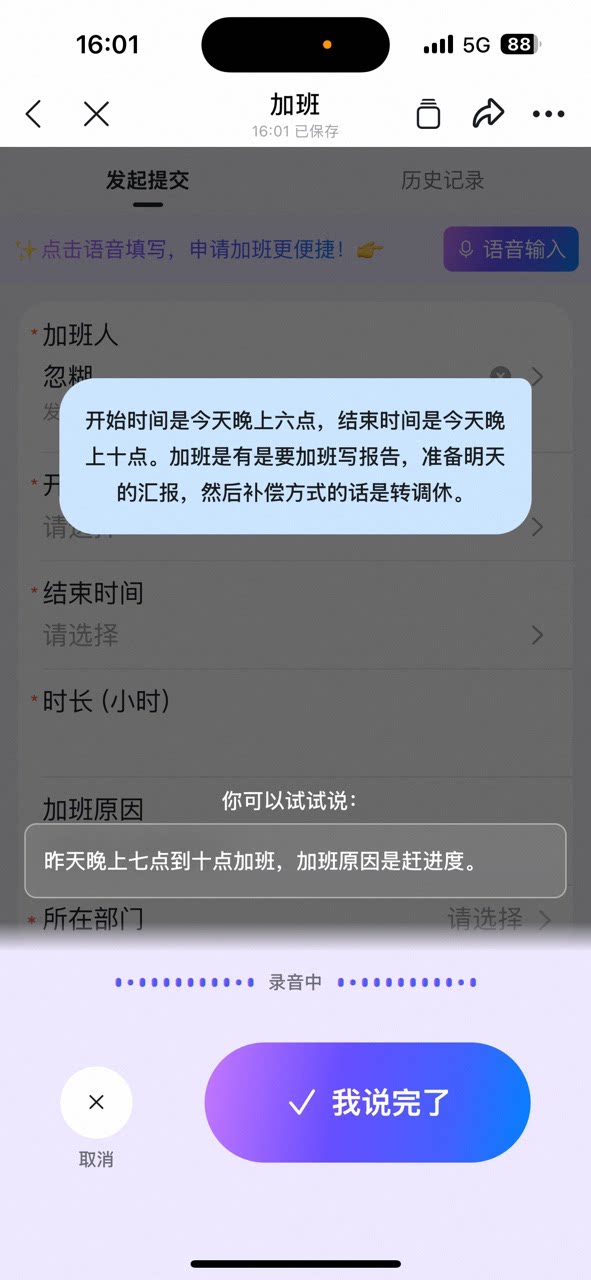
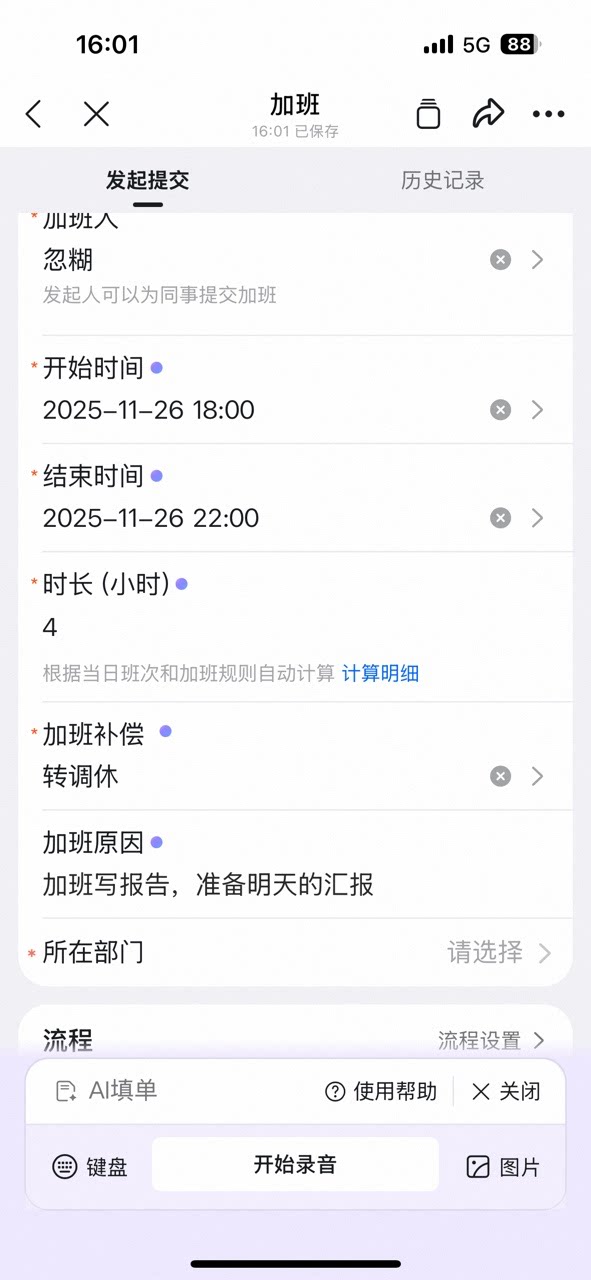
2、移动端(文本/图片)
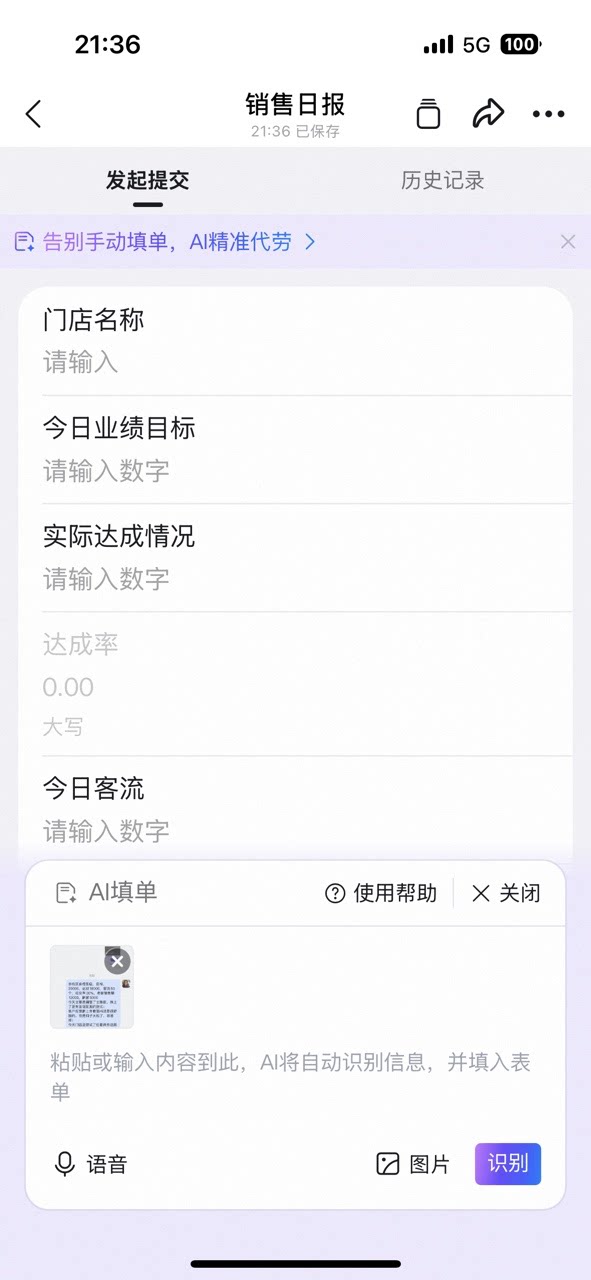
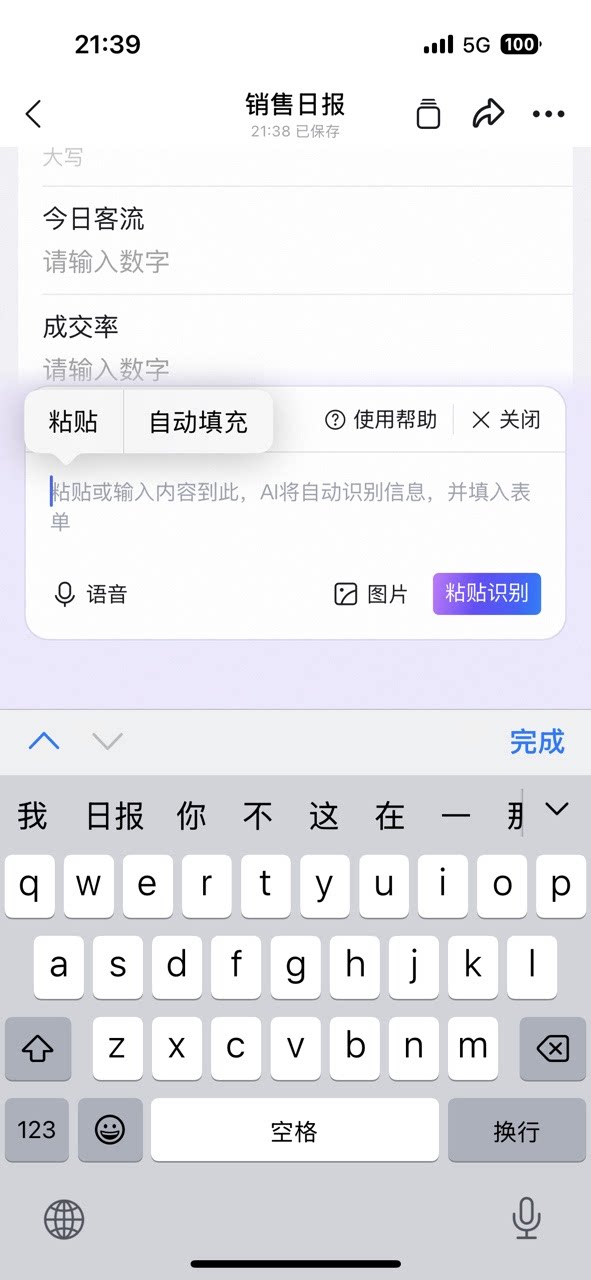
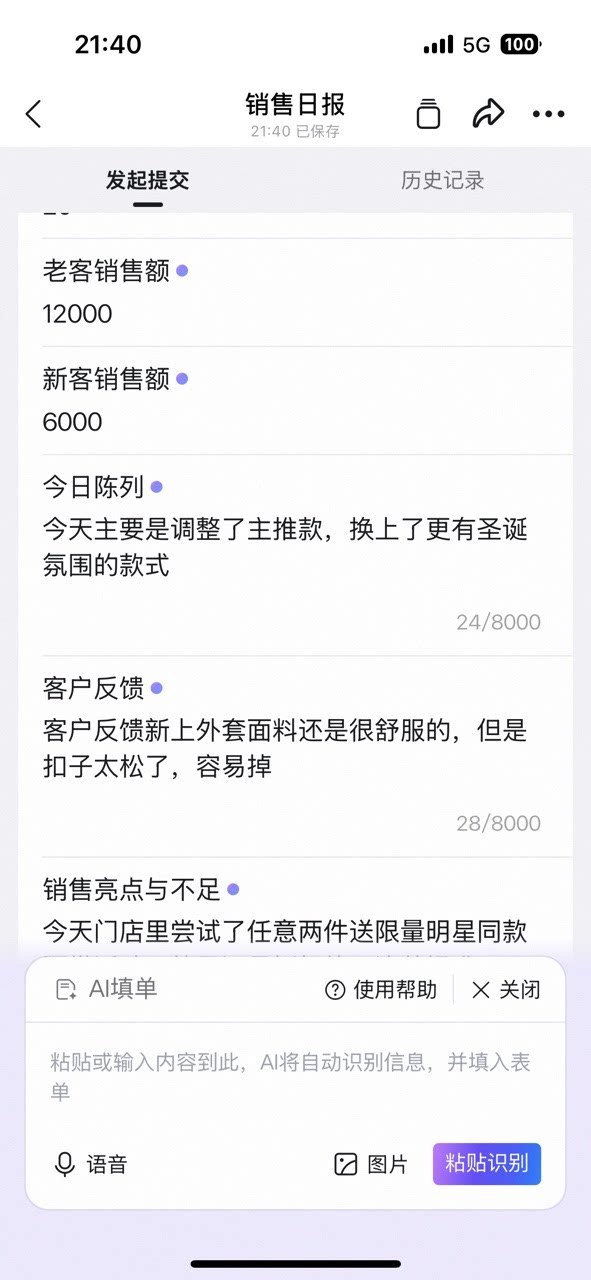
场景:业绩上报 门店业绩数据发在聊天里,无需逐项抄到表单: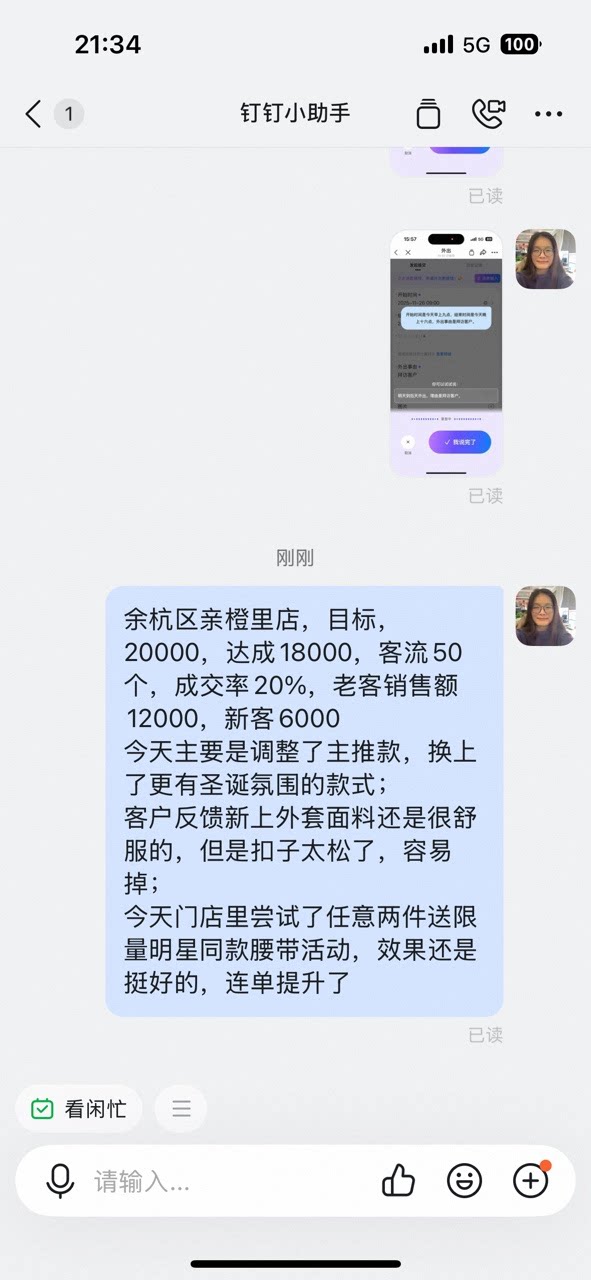
3、电脑端(图片)
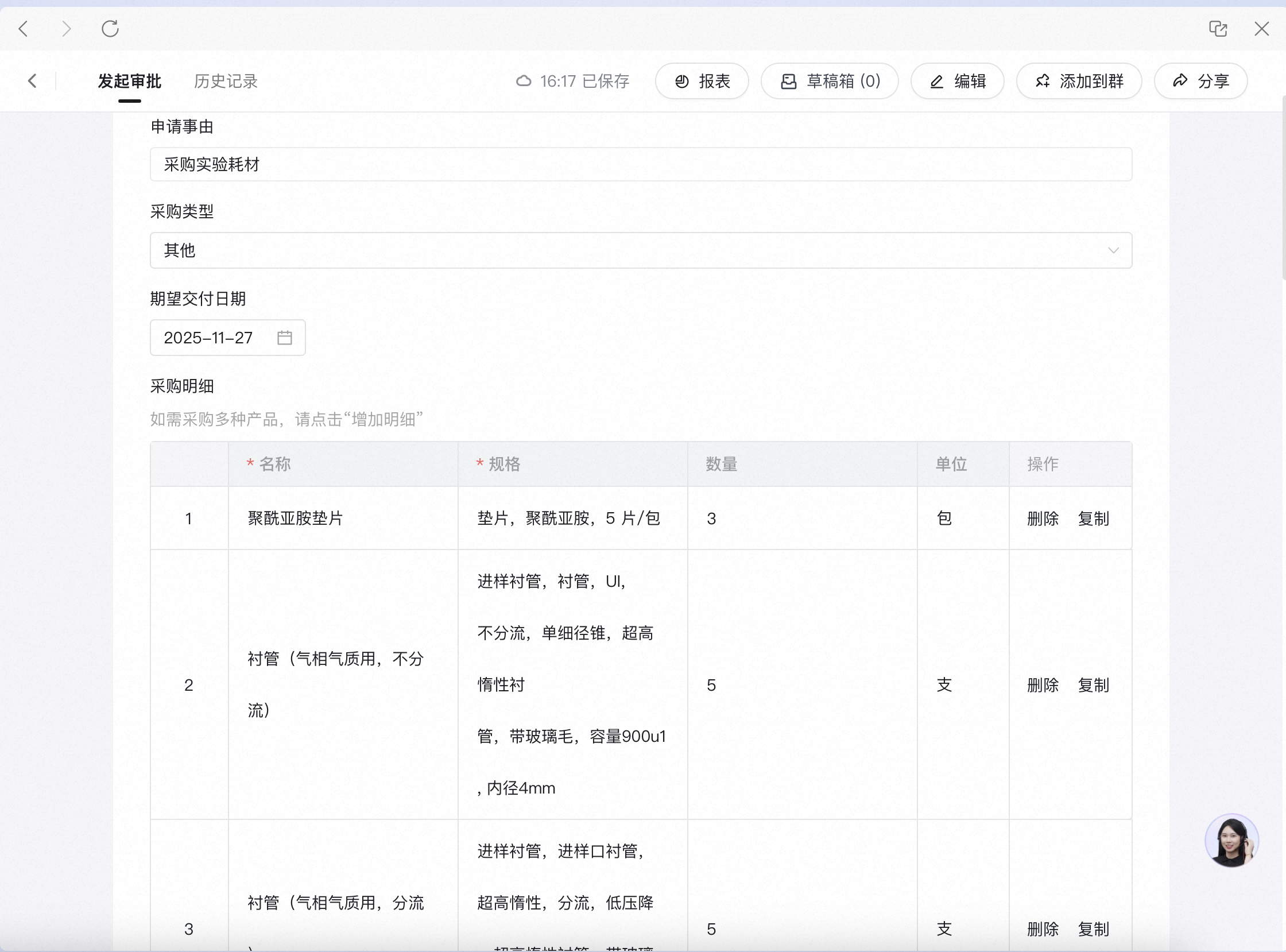
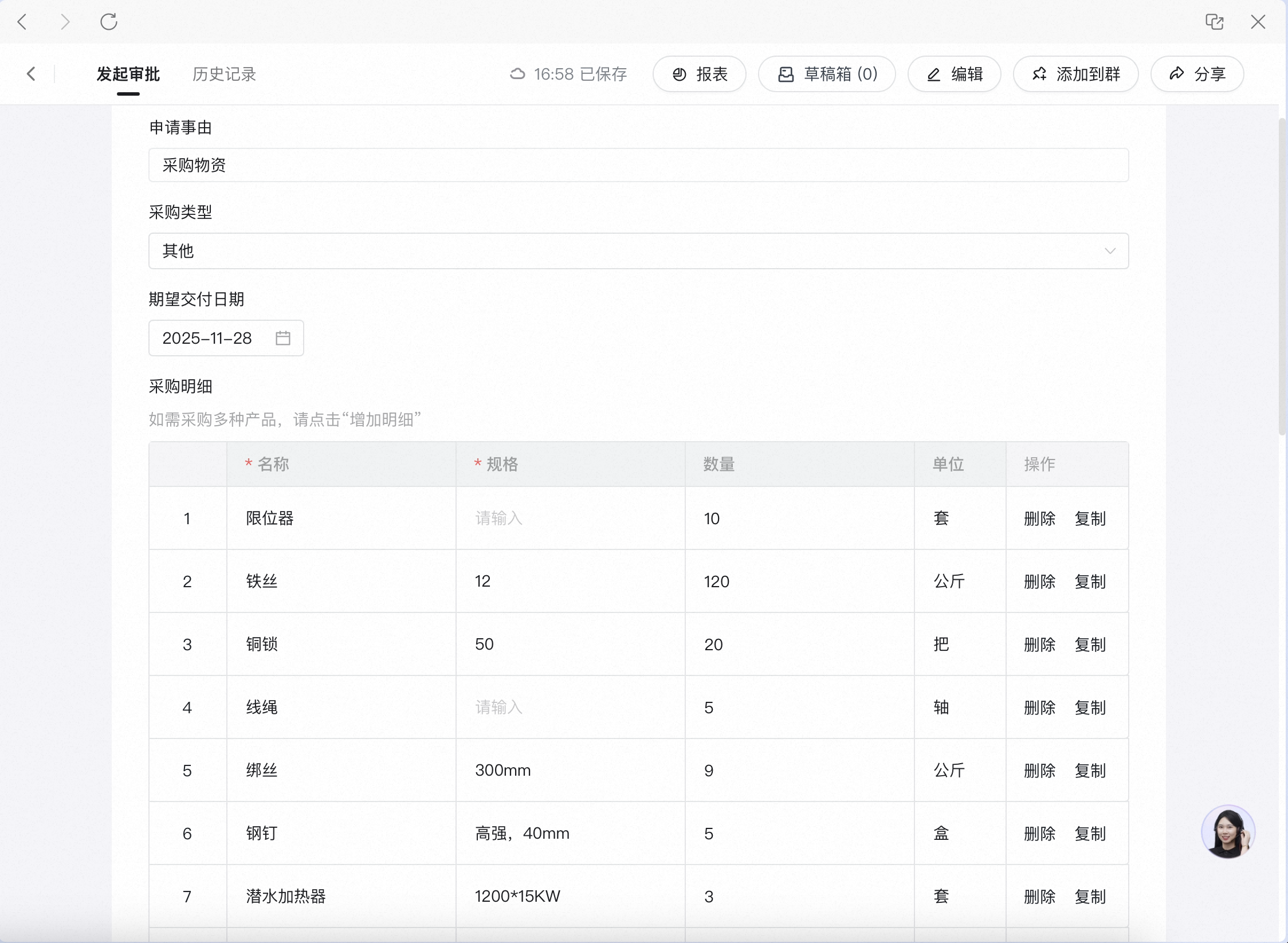
场景:采购申请 上传纸质物品清单的照片,无需手动录入表格数据: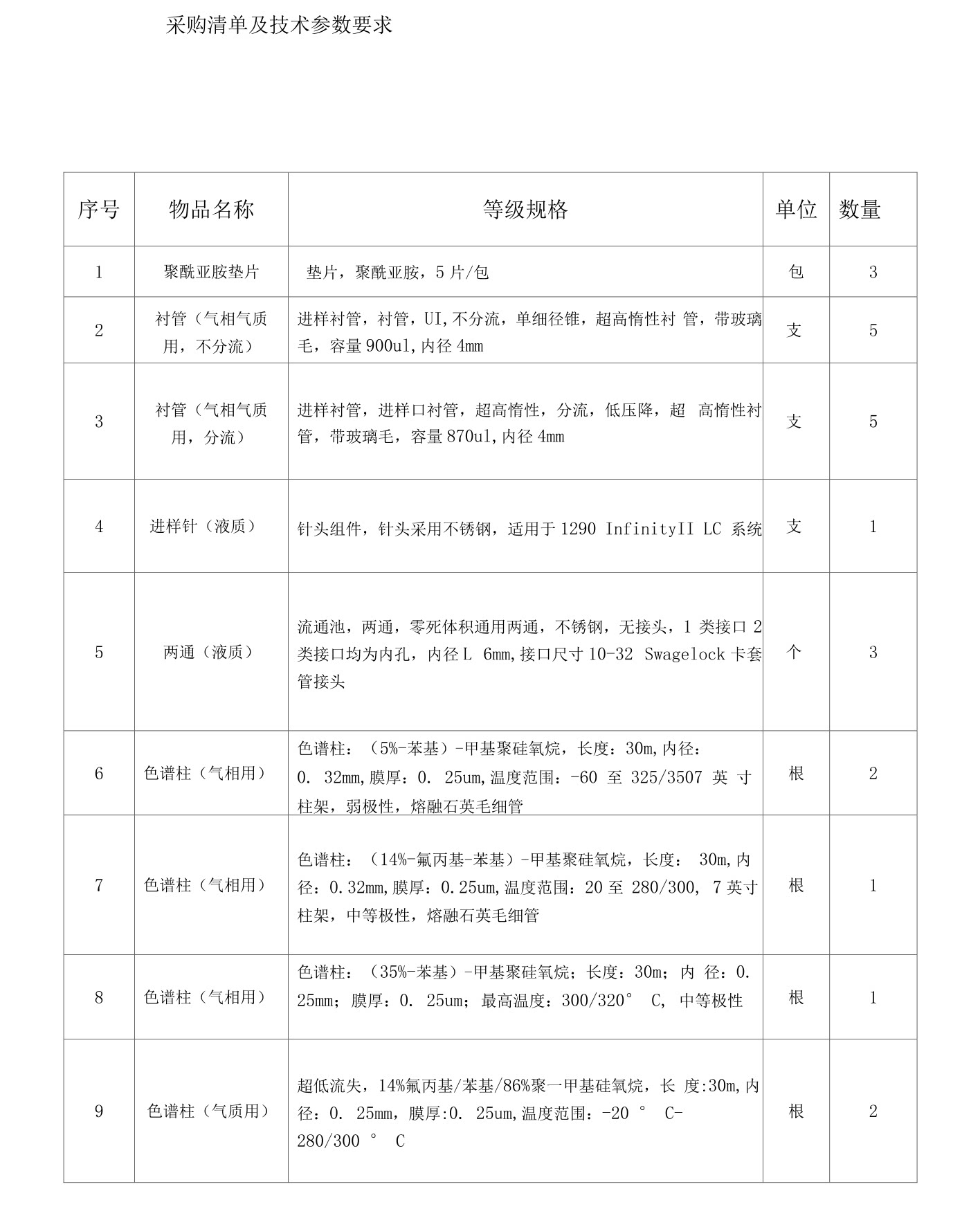
4、电脑端(文字)
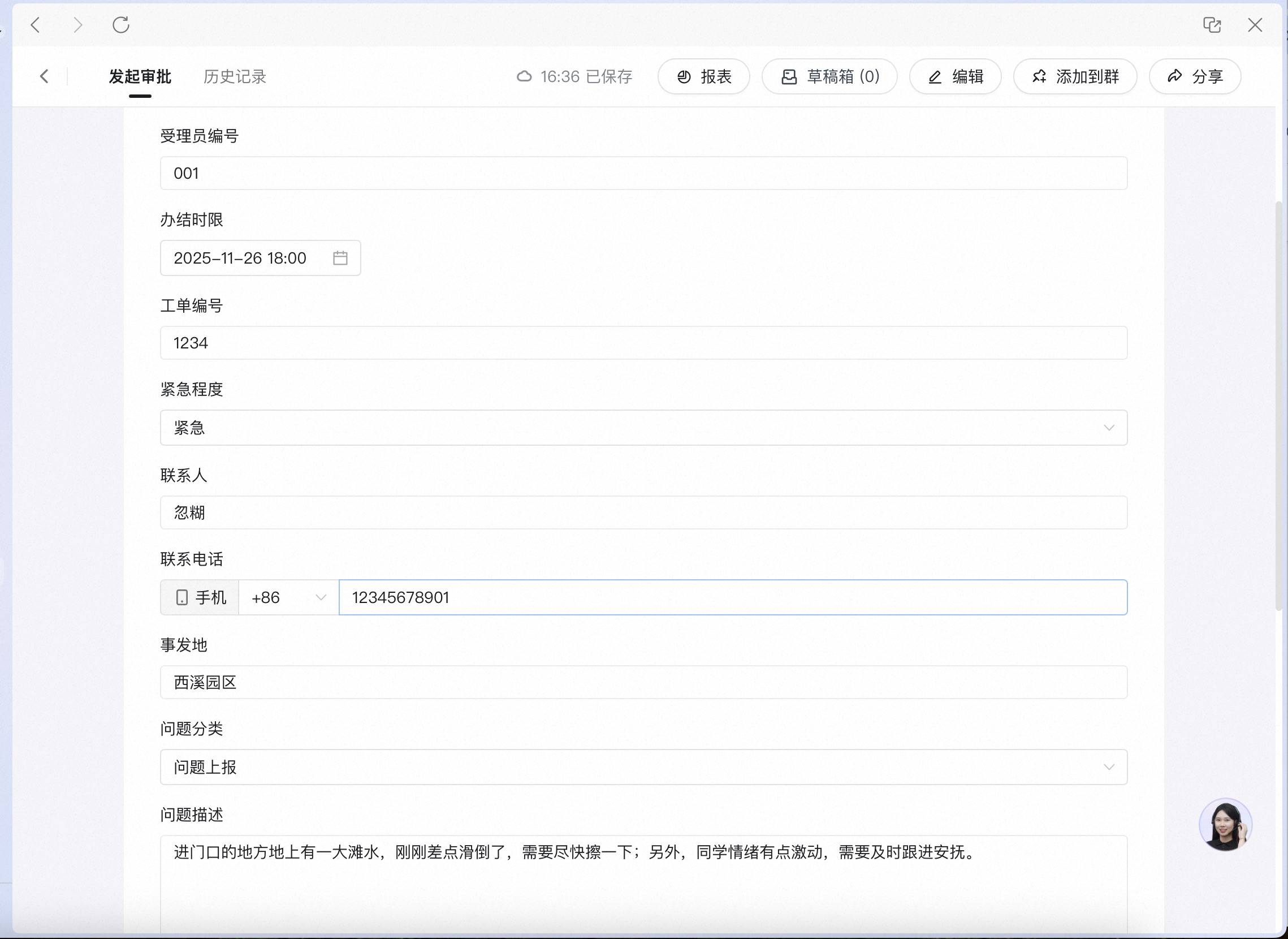
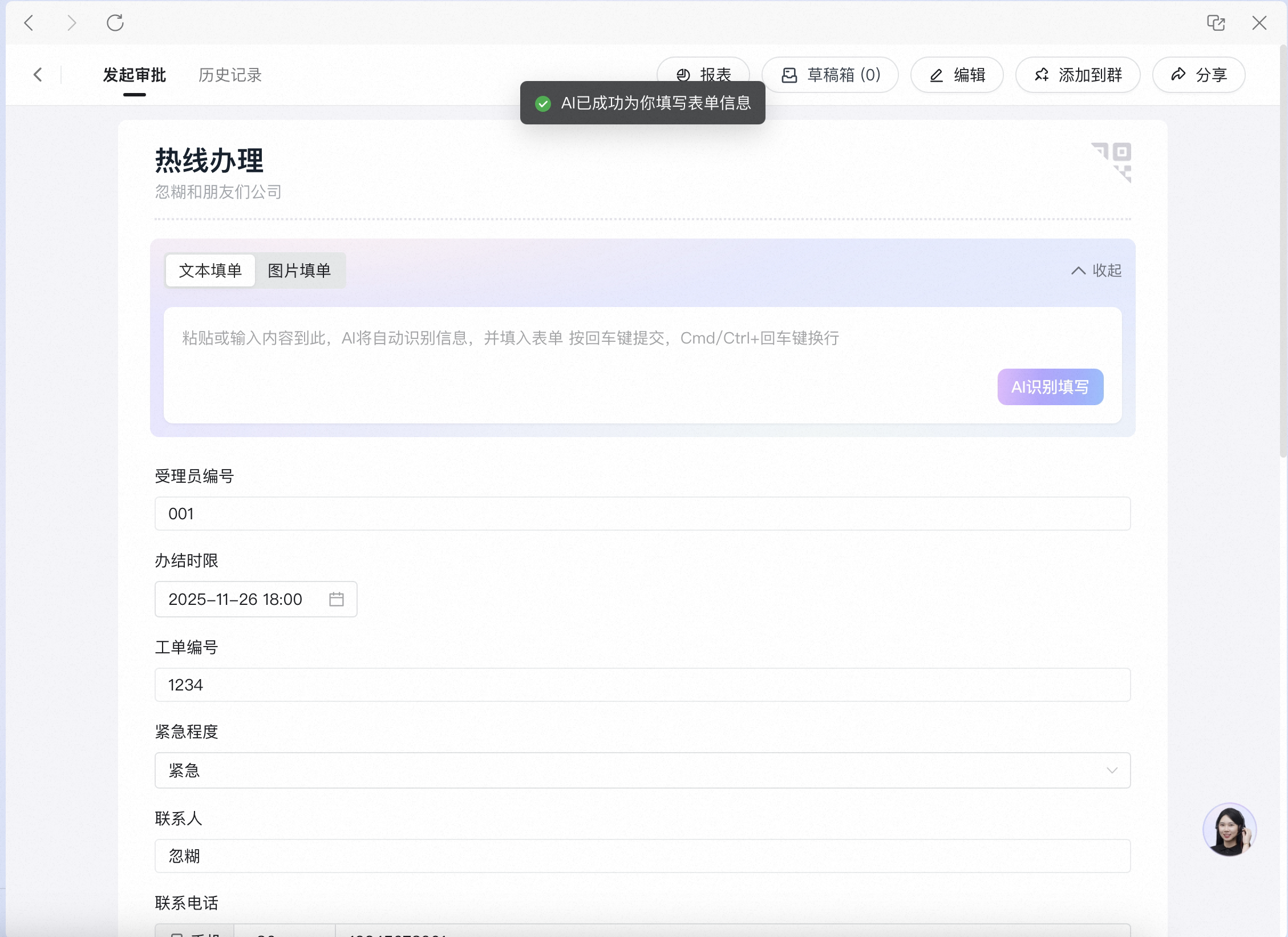
场景:热线办理 将工单文本(受理员编号、工单编号、联系人、问题描述等)粘贴到 AI 识别框: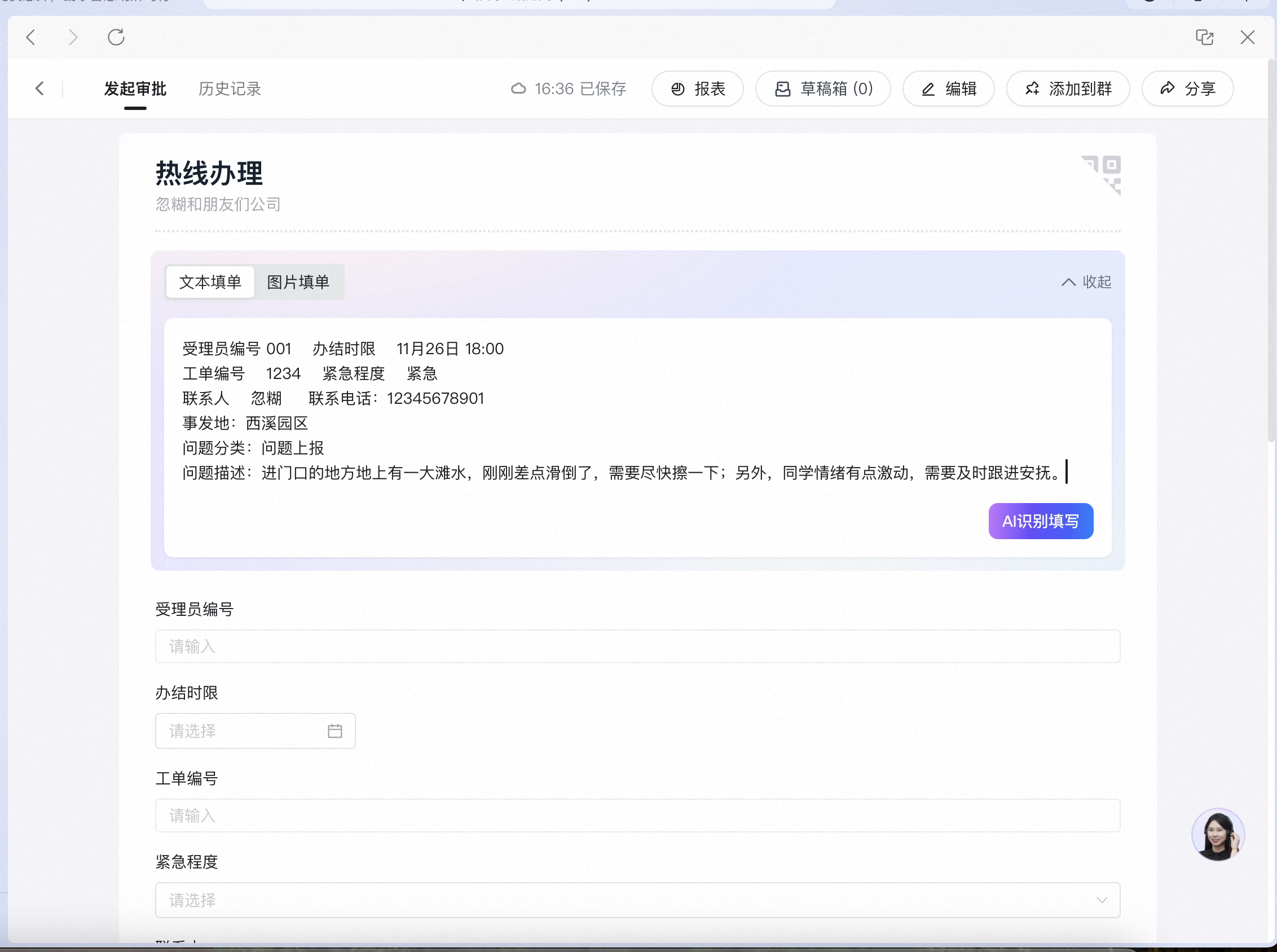
三、操作步骤
1、移动端语音发起
以外出申请为例,语音发起的完整操作流程如下:1
进入表单,点击【语音输入】
打开表单后,顶部会提示”点击语音填写”,点击【语音输入】: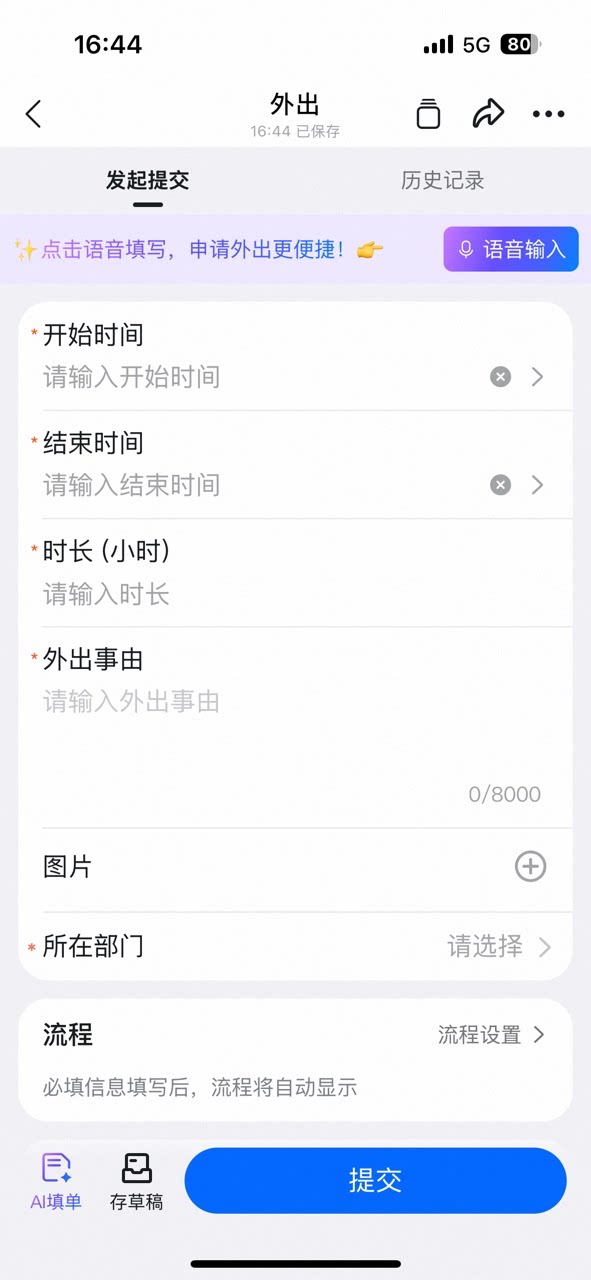
2
唤起输入框后,开始讲话
界面会给出参考话术,照着说或自由表达都可以: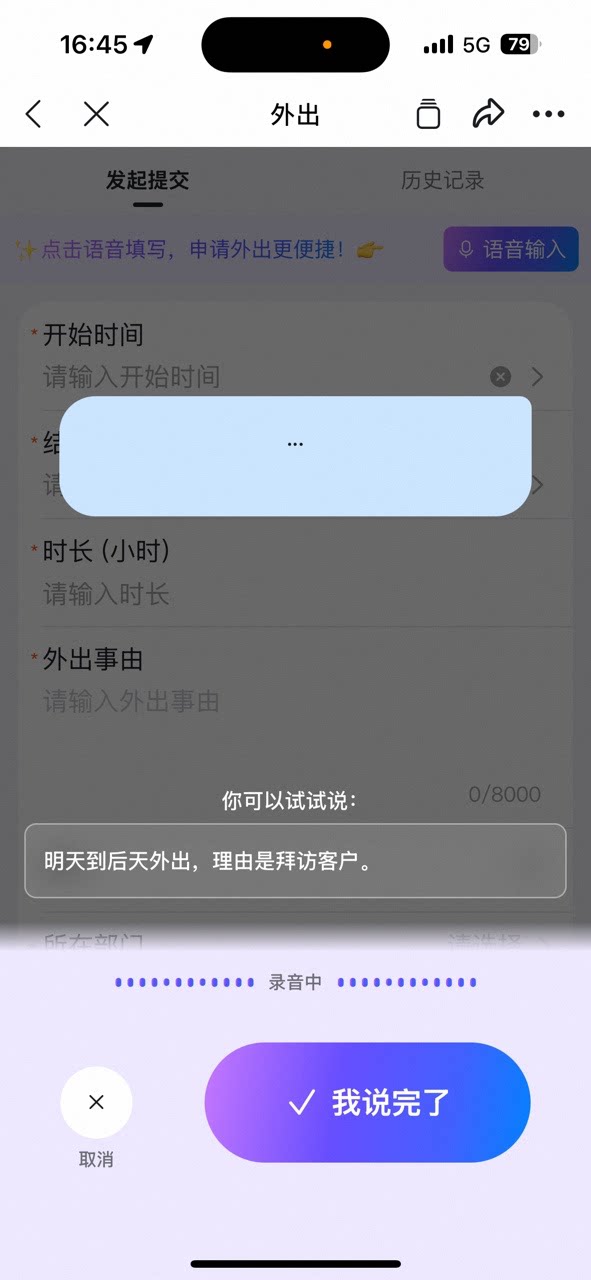
3
讲完后点击【我说完了】
讲话内容会实时显示,确认无误后点击【我说完了】:
4
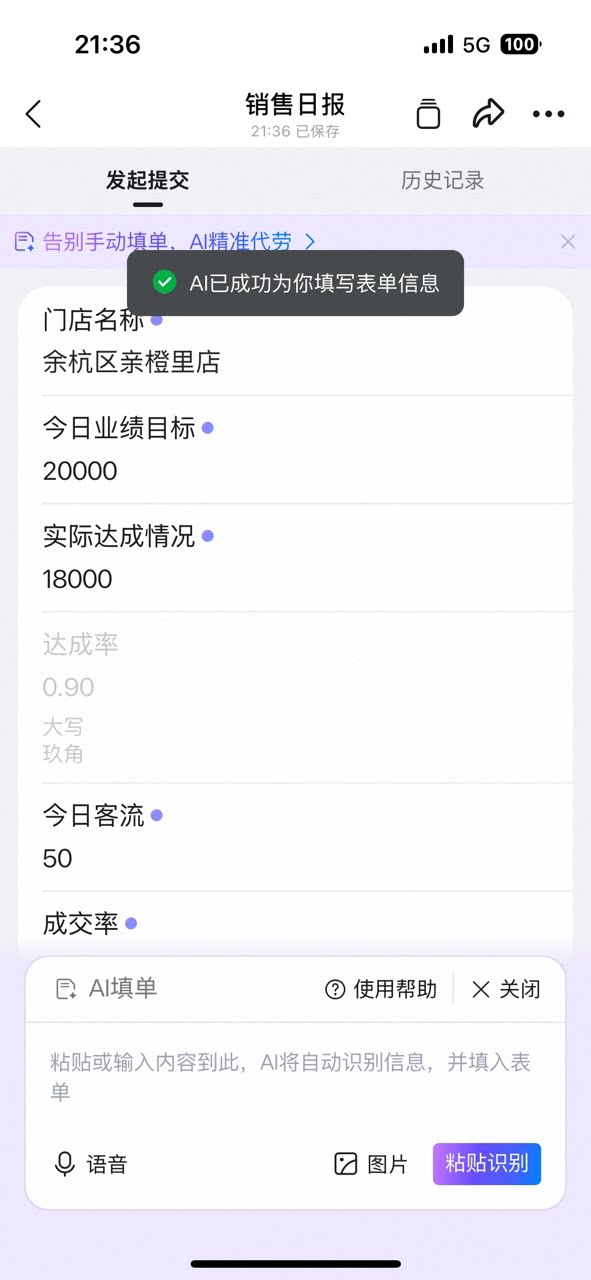
自动完成填单
AI 根据语音内容自动填写时间、事由等字段:
2、移动端图片发起上报
1
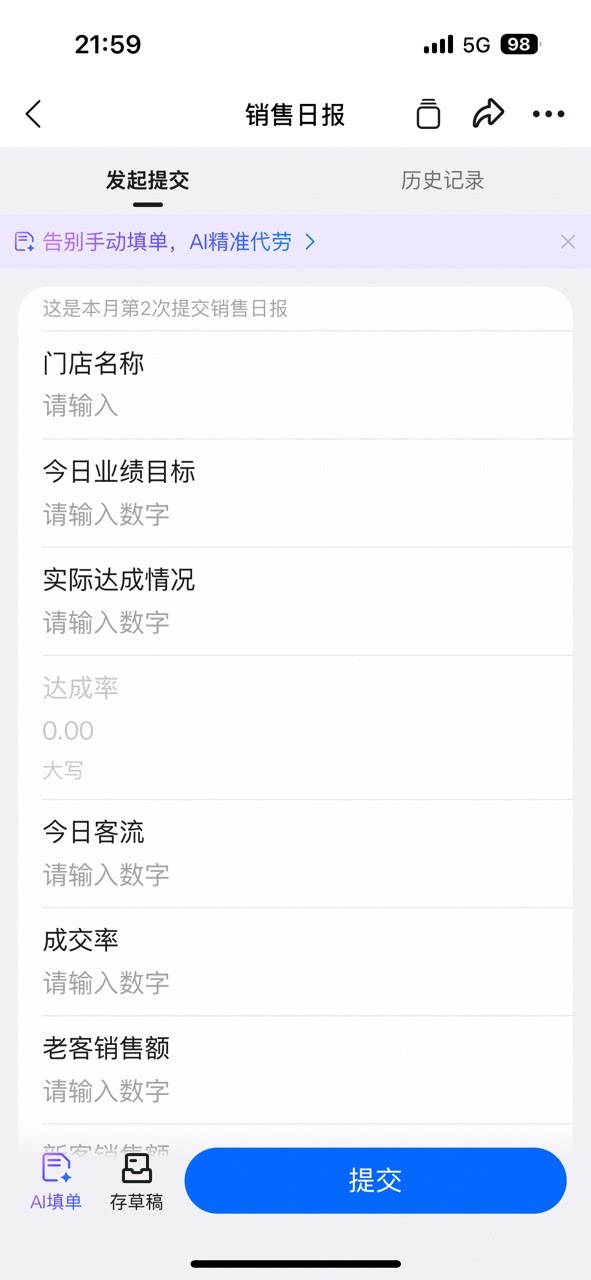
进入表单,点击【AI填单】
2
唤起AI填单界面,点击【图片】
在 AI 填单面板中点击【图片】,可以从手机相册中选择图片: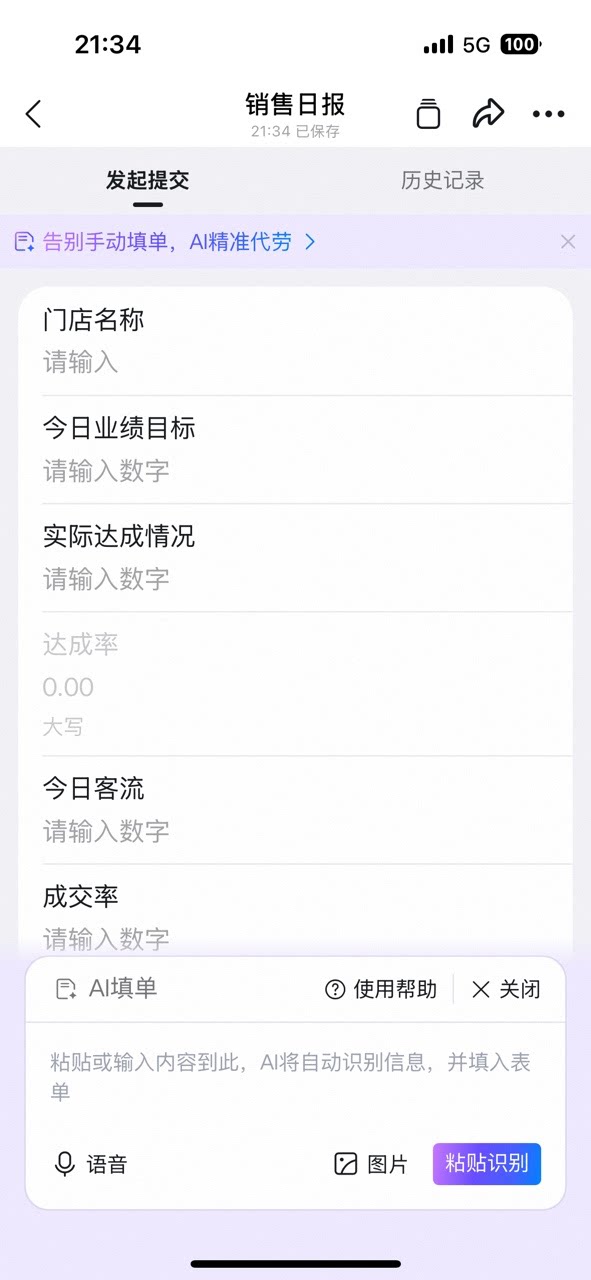
3
上传成功后,点击【识别】
4
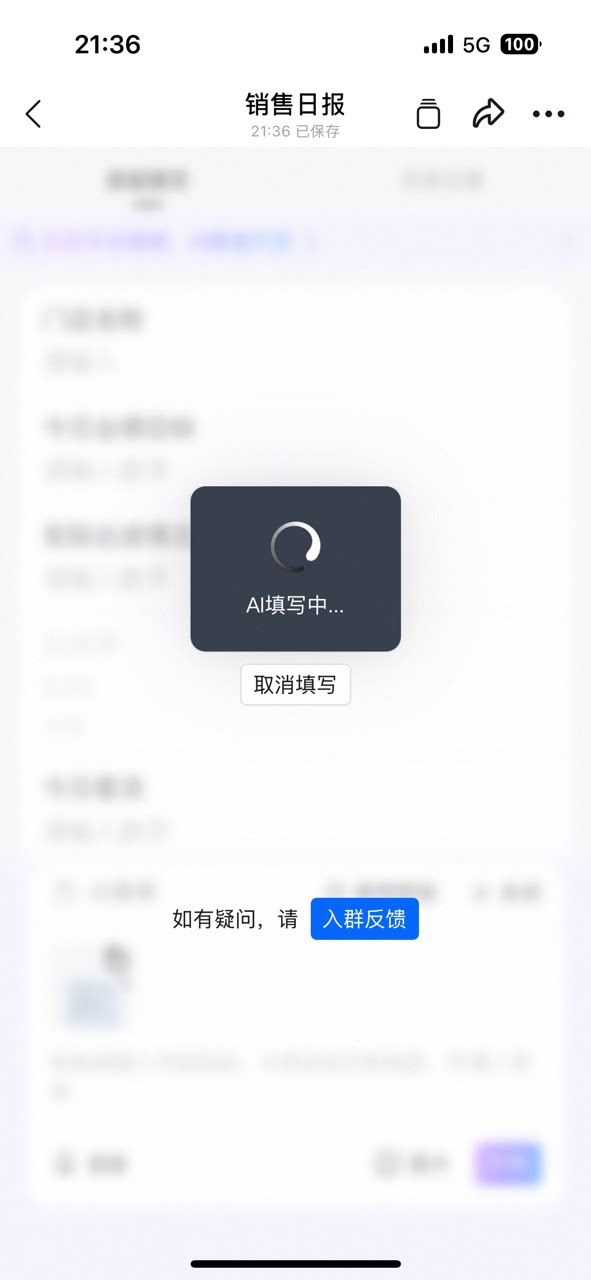
等待AI识别
5
稍等片刻完成表单填写
3、移动端文本粘贴发起
1
进入表单,点击【AI填单】
2
唤起AI填单界面,点击【粘贴识别】
将复制好的文本粘贴到识别框中,点击【粘贴识别】:
3
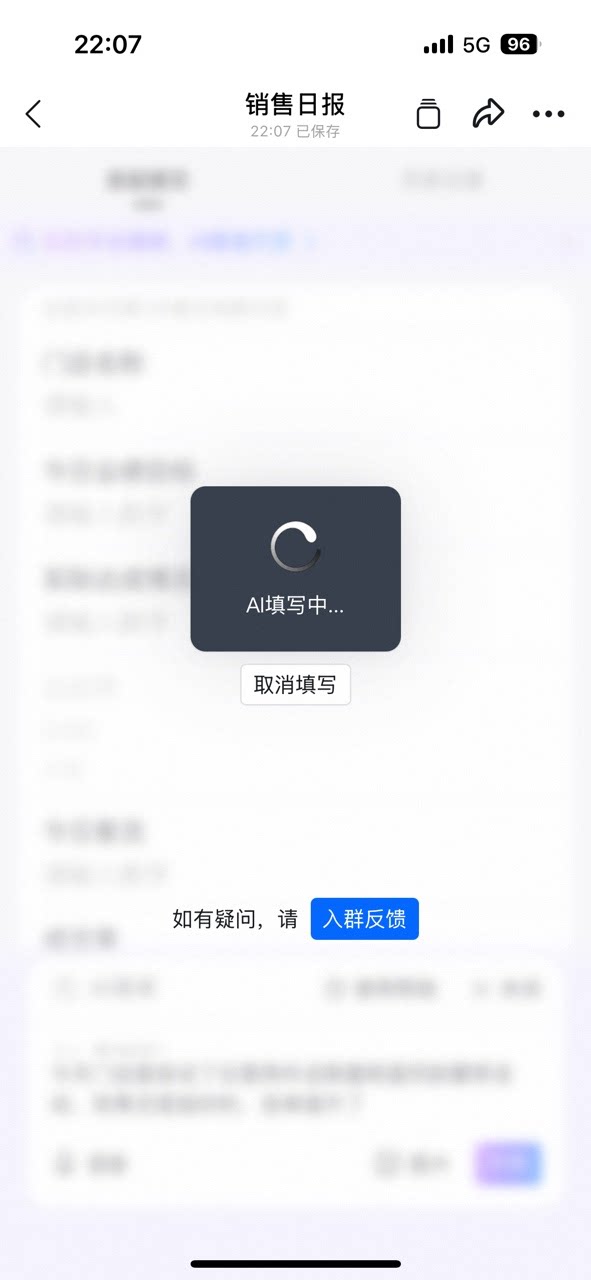
等待AI识别
4
稍等片刻完成表单填写
4、电脑端图片录入明细
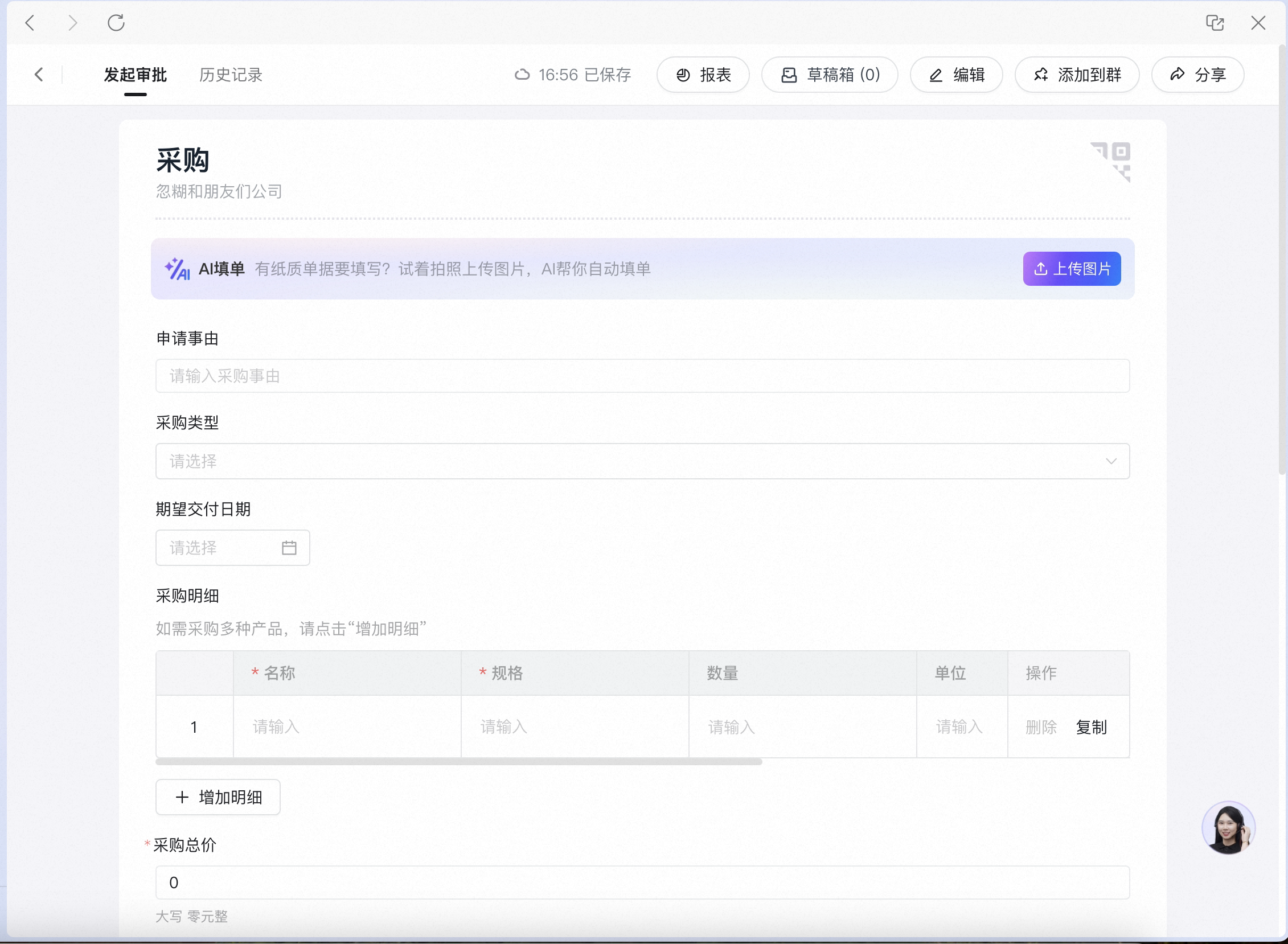
1
进入表单,点击【上传图片】
2
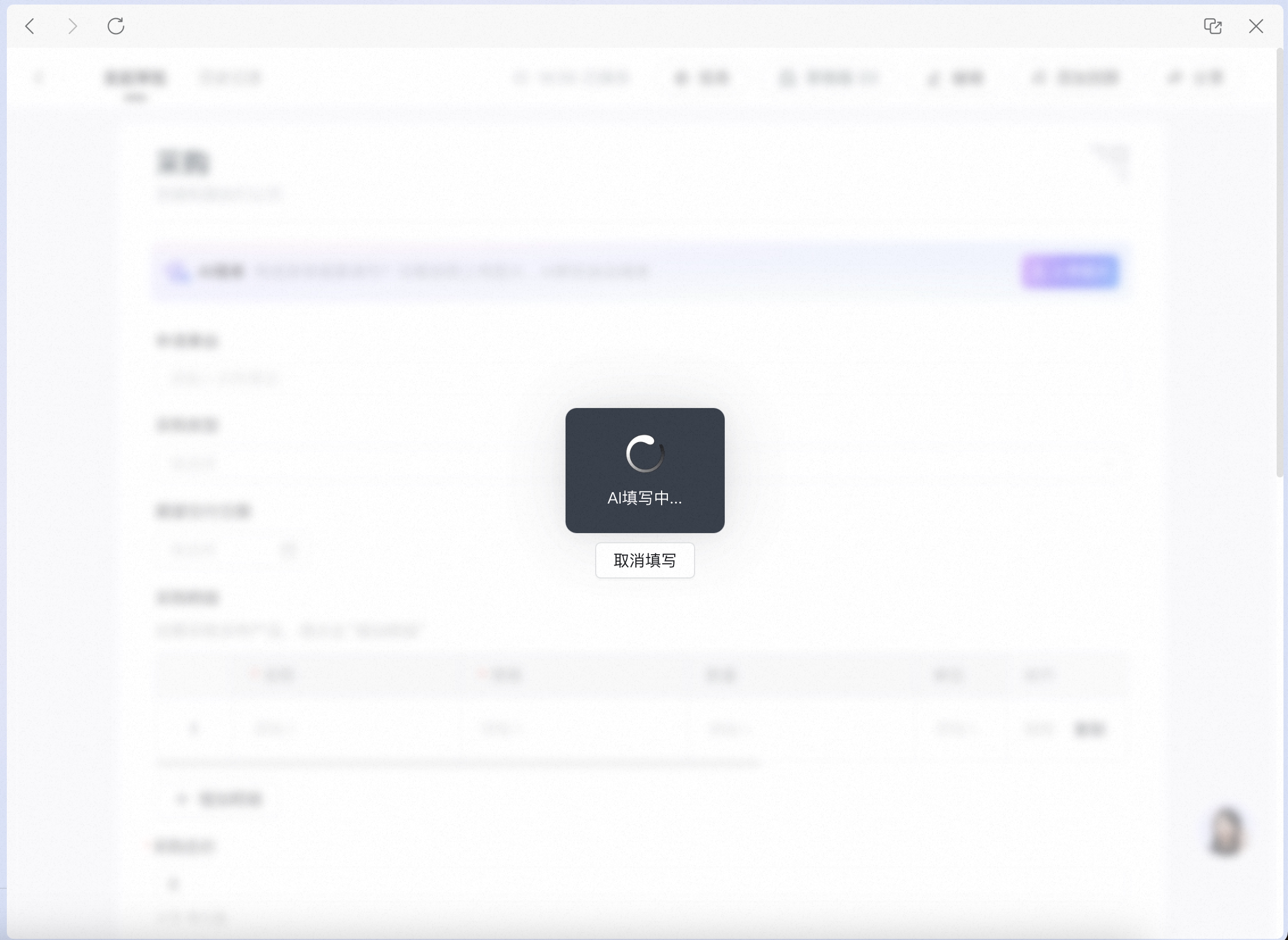
从本地选择图片后,等待AI识别
图片识别填写需要等待的时间较长,识别过程中不要关闭表单
3
识别完成,自动填单
5、电脑端文本填单
1
粘贴内容,点击【AI识别填写】
进入表单,将需要填写的内容直接粘贴到 AI 识别框中,点击【AI识别填写】: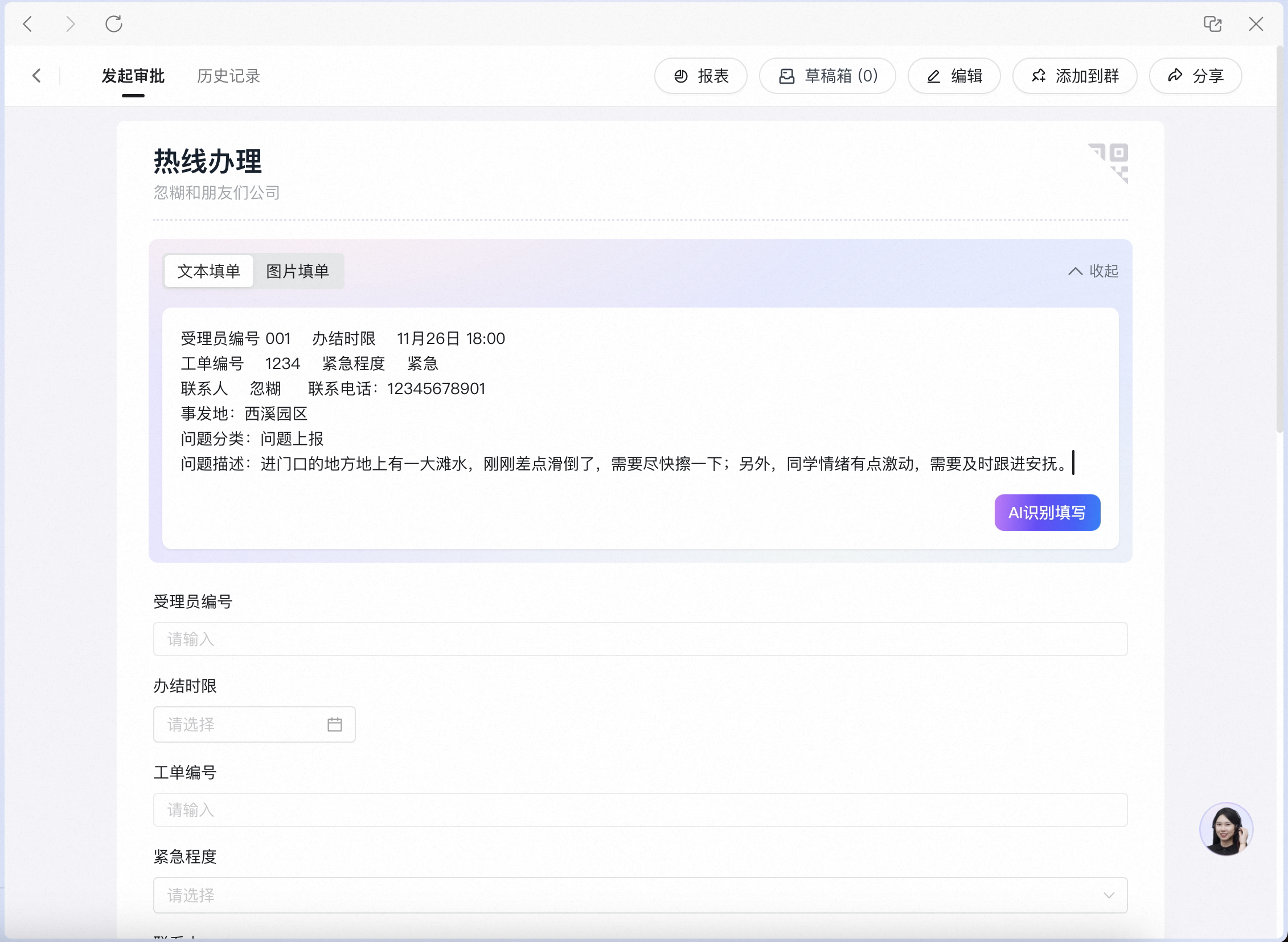
2
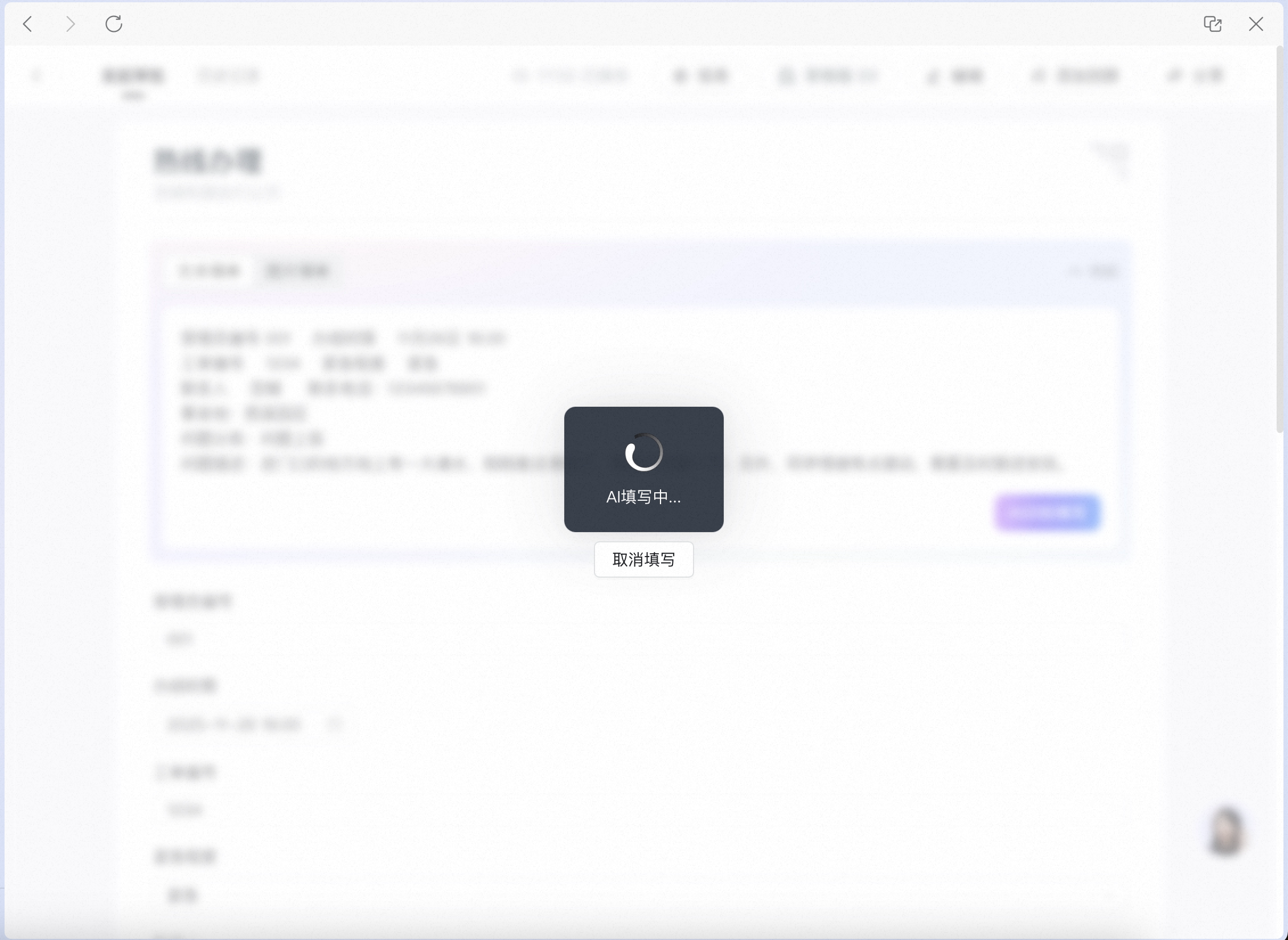
等待AI识别(等待时间较短)
3
识别完成,自动填单
6、功能设置
1、进入表单设置 - 高级设置 - 表单AI能力配置 -【AI填单】,可以关闭当前表单的AI填单能力: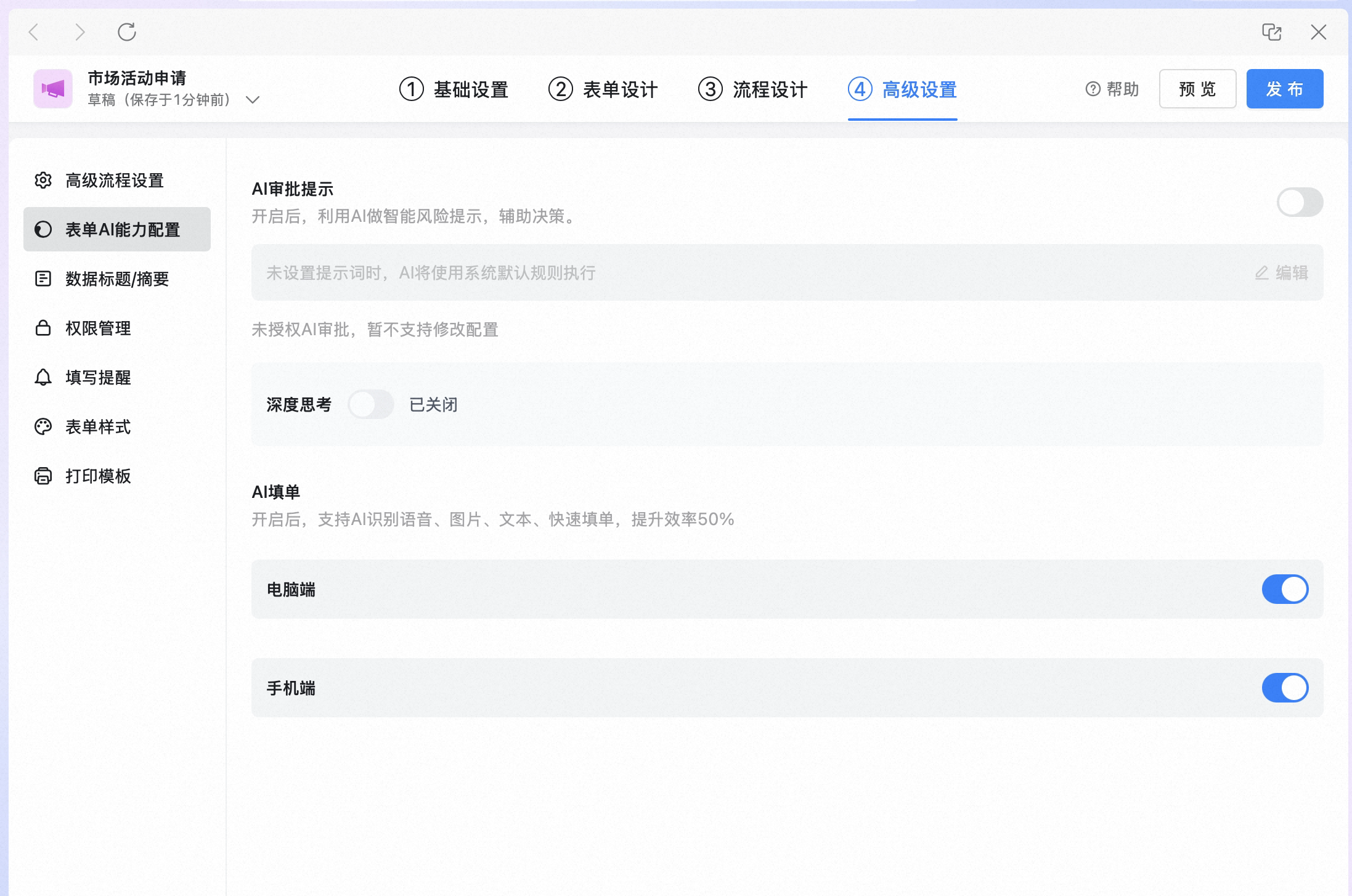
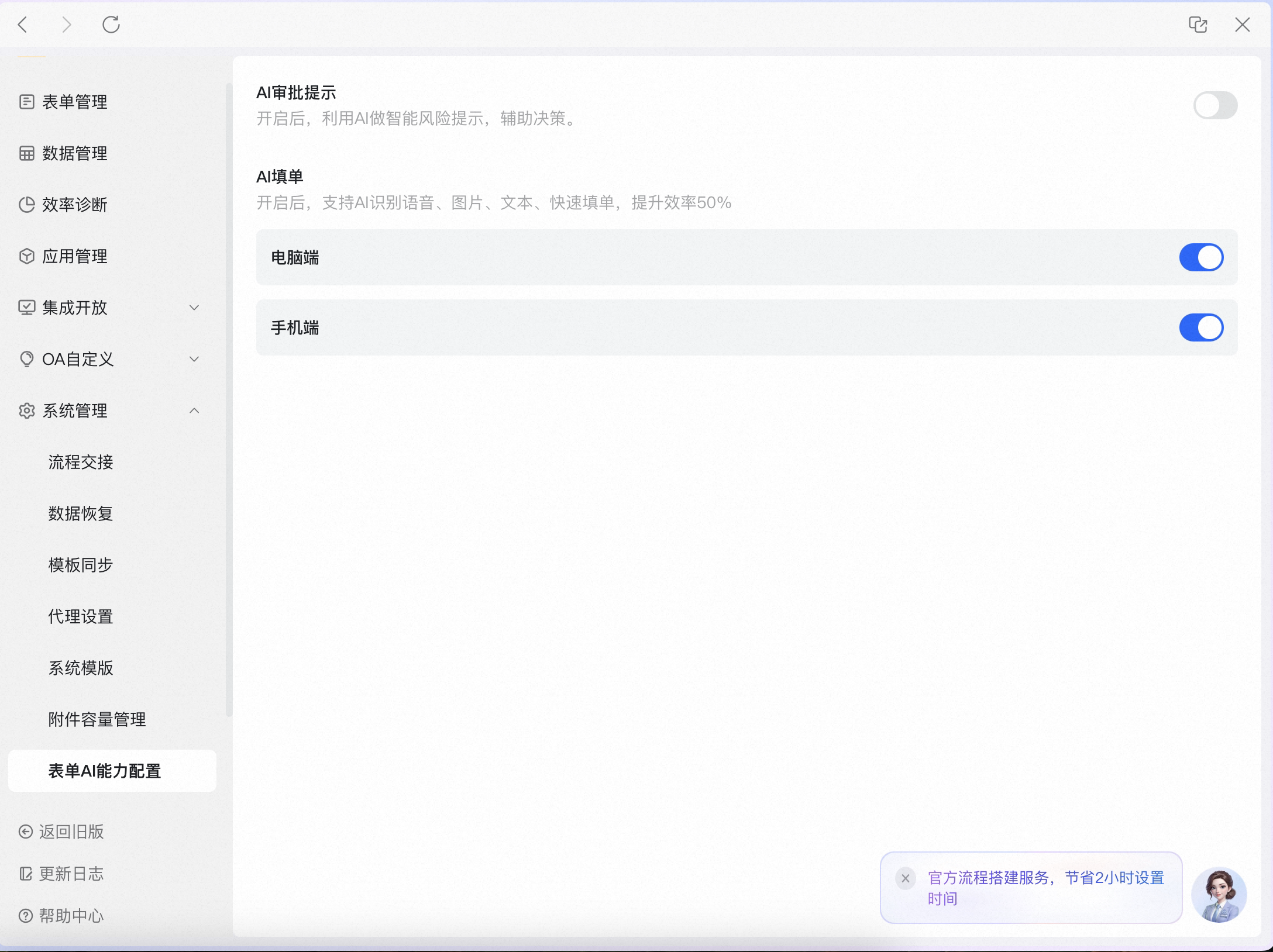
- 全局开关关闭时,可以针对单个表单开启AI填单;
- 全局开关开启时,可以针对单个表单关闭AI填单。
四、常见问题
为什么有些表单没有AI填单?
为什么有些表单没有AI填单?
目前,AI填单暂不支持特定控件组和含有特定控件的表单,当表单中含有这些控件组或控件时,无法使用AI填单:
- 暂不支持的控件组:请假/调休、出差、人事合同审批、批量付款、全部财税控件组、全部法务管理控件组、其他三方控件组(工程、资产、用车等)
- 暂不支持的控件:级联/分类、工程项目、客户、预算申请、关联合同
为什么有些表单没有文本填单?
为什么有些表单没有文本填单?
当表单内含有明细控件时,目前仅支持图片填单。
AI会泄露我的数据吗?
AI会泄露我的数据吗?
不会。所有语音、图片、文本仅在调用时临时发送给模型,后续不存储、不记录,符合企业数据安全要求。
五、相关文档
AI 能力概览
了解审批 AI 全部能力的产品价值与适用角色
AI 控件
AI 帮你看审批单,决策快人一步