

 消息
消息 日历
日历 会议
会议 通讯录
通讯录 邮箱
邮箱 文档
文档 钉盘
钉盘 AI 表格
AI 表格 AI 听记
AI 听记 考勤
考勤 审批
审批 宜搭
宜搭 管理控制台
管理控制台一、能力概述
一句话价值:帮审批人快速掌握表单关键信息,提升决策效率适用角色:审批人支持字段:文本、数字、图片等大部分审批控件,暂不支持附件、业务控件组核心能力:管理员选择控件技能 → 审批人打开表单时自动调用
二、适用场景
输入:表单内的控件(自定义选择,最多支持10个)判断依据:默认的4个技能+自定义prompt输出:面向审批人输出结论
1、文字总结
以项目变更审批为例,在表单设计器中配置 AI 控件,选择文字总结场景: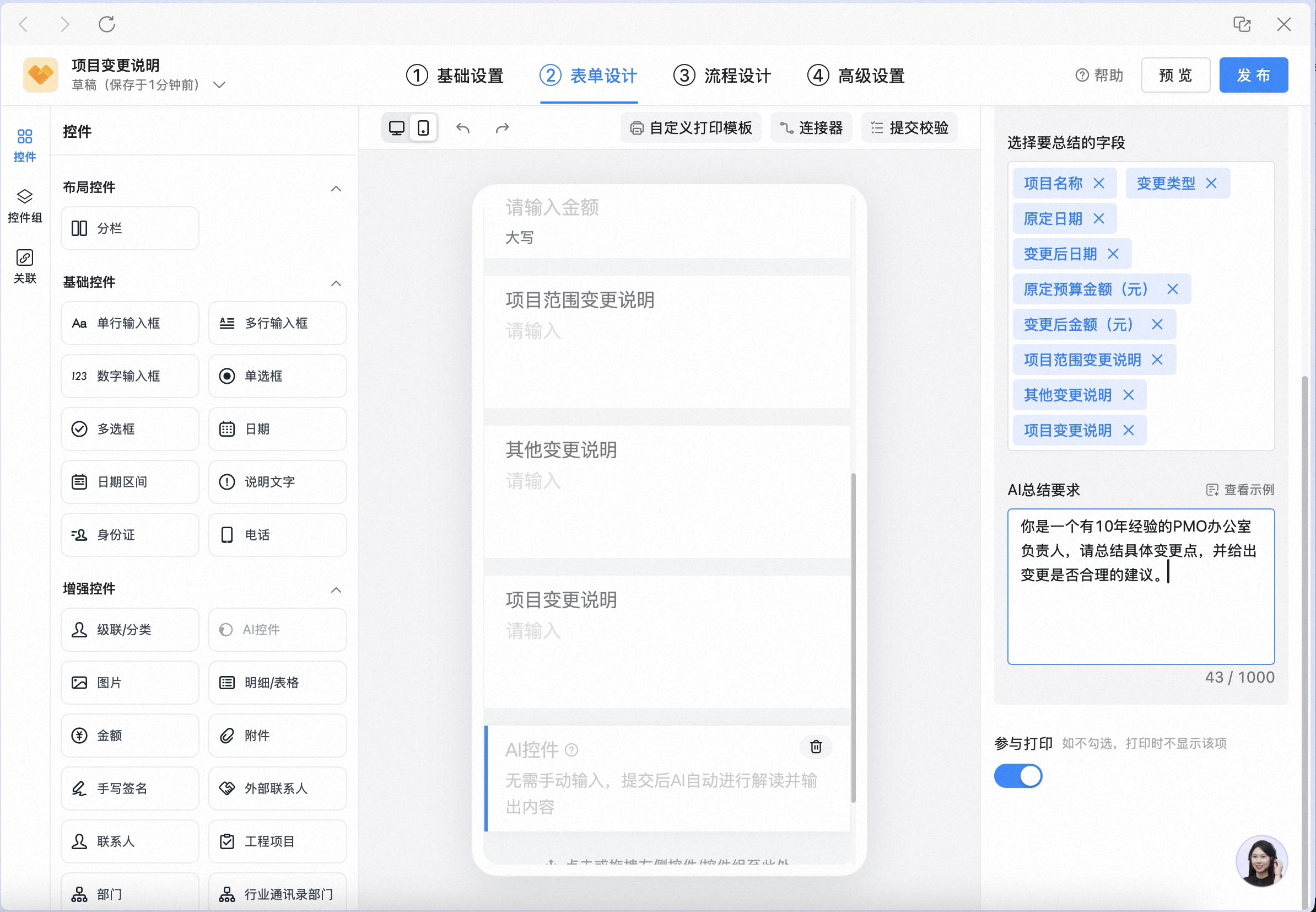
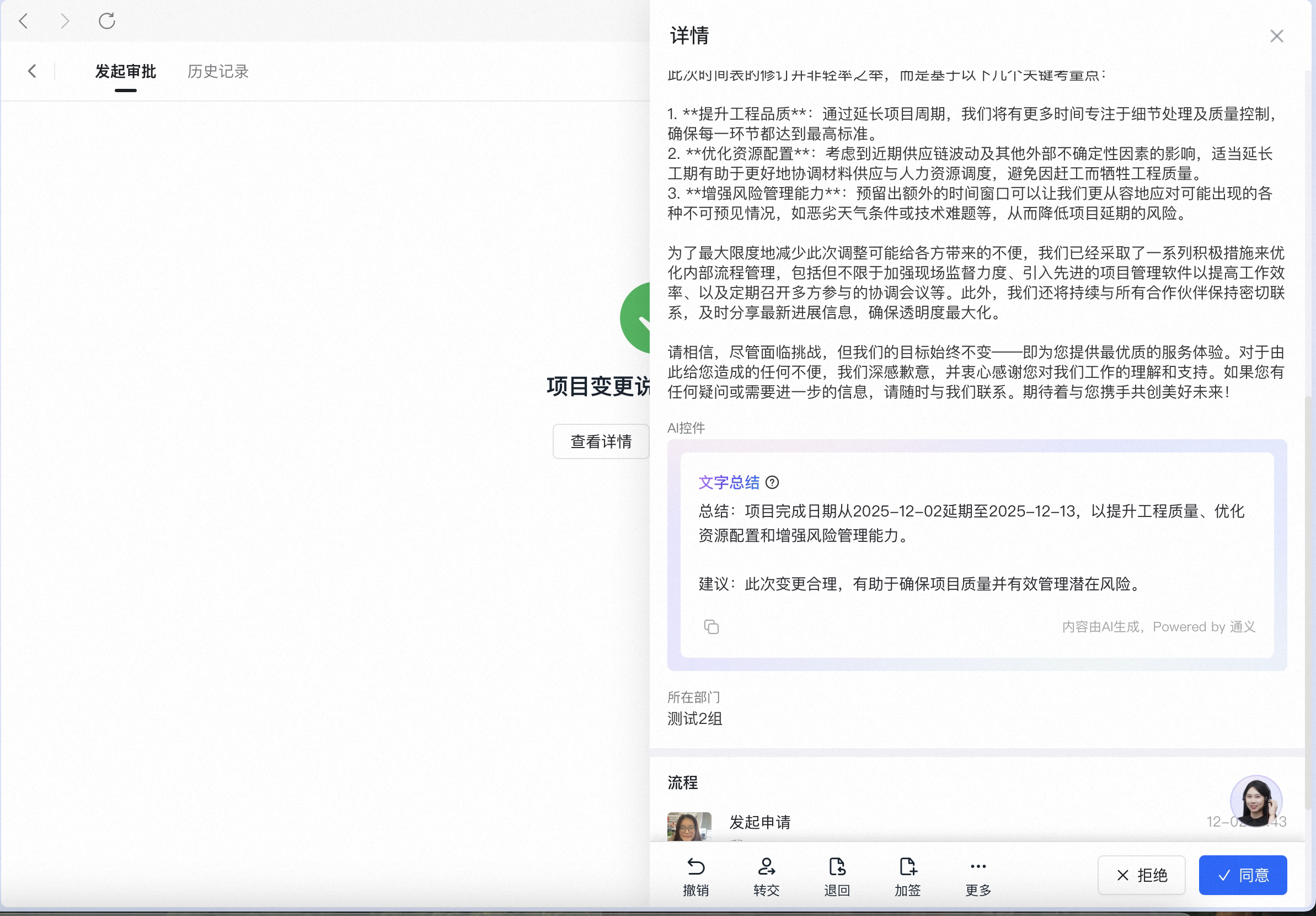
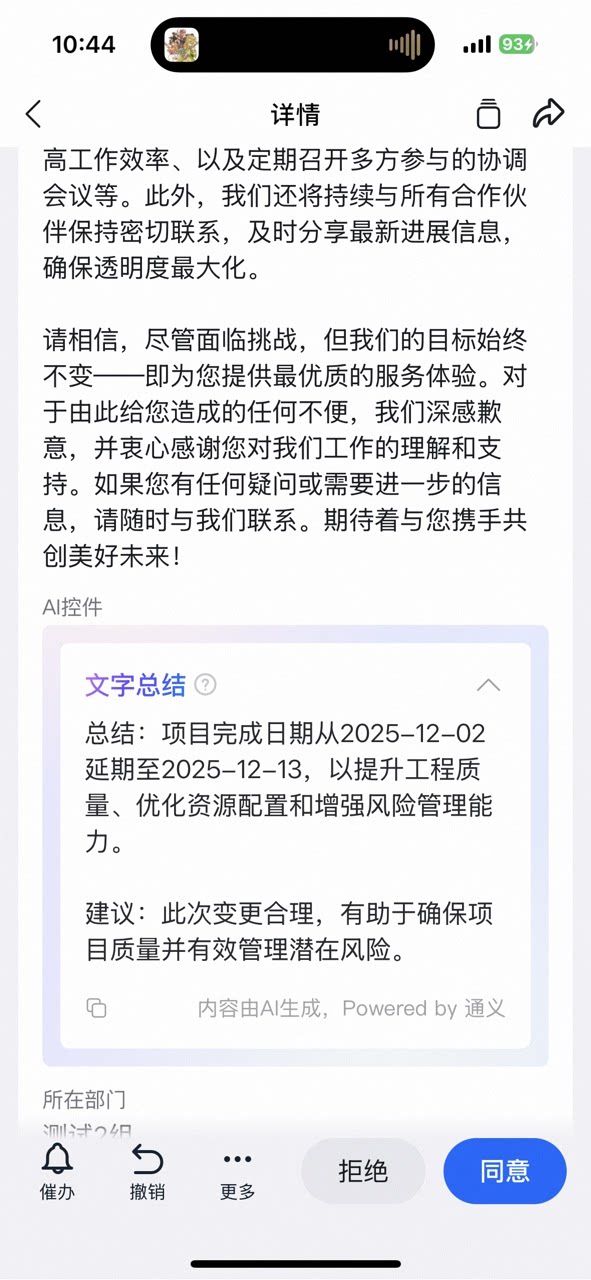
2、信息提取
以销售日报为例,配置 AI 控件提取当日销售的关键数据和动作: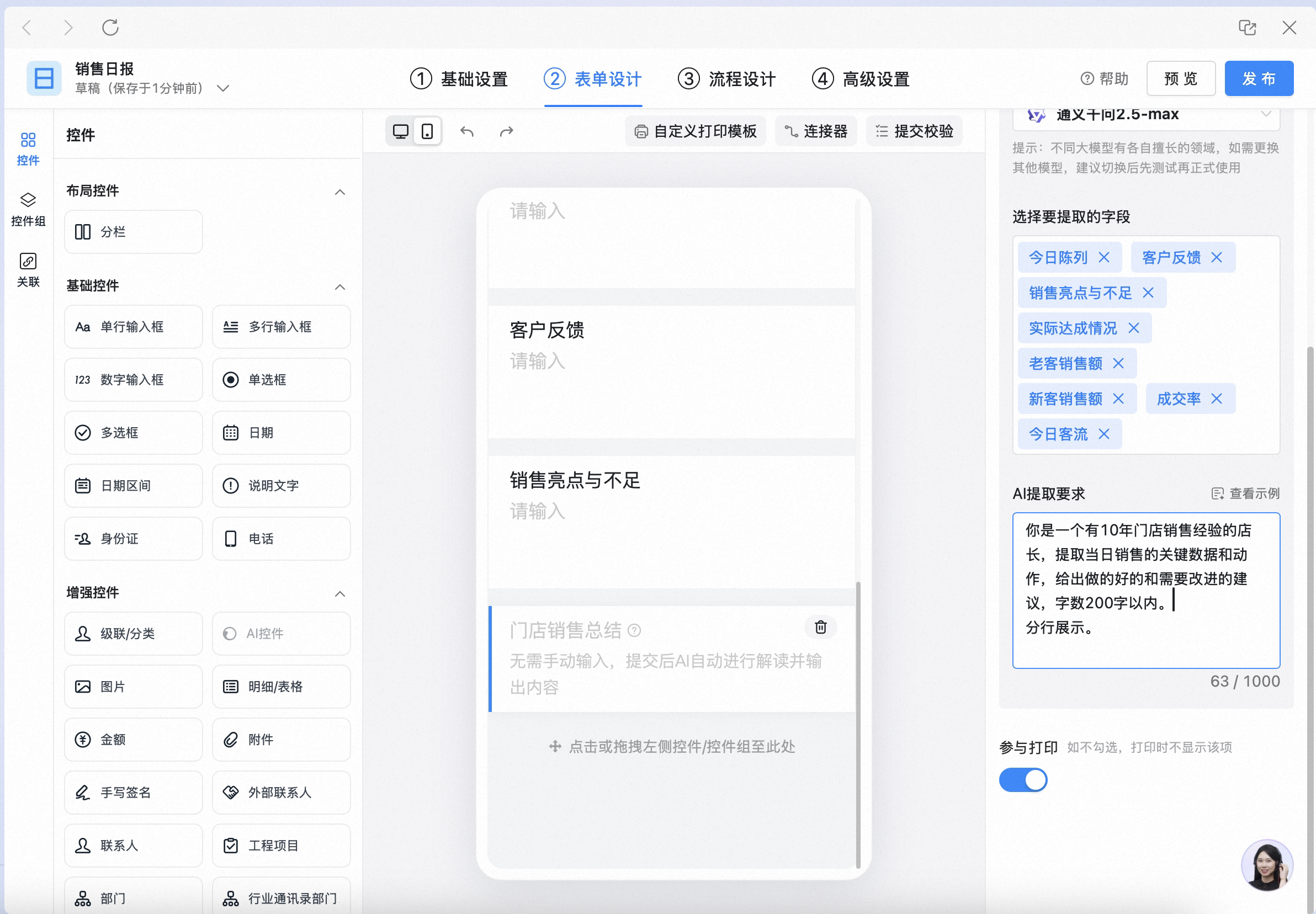
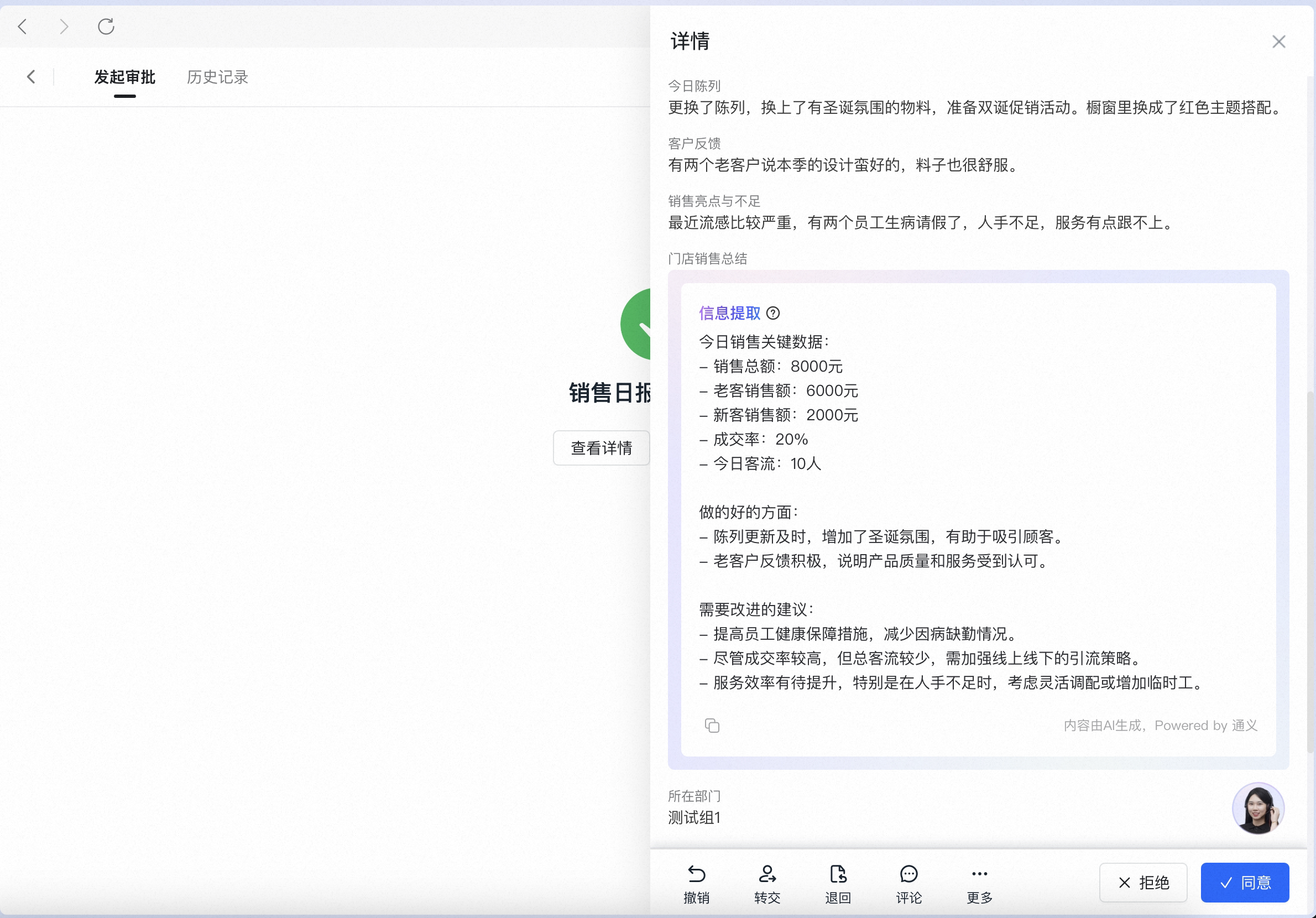
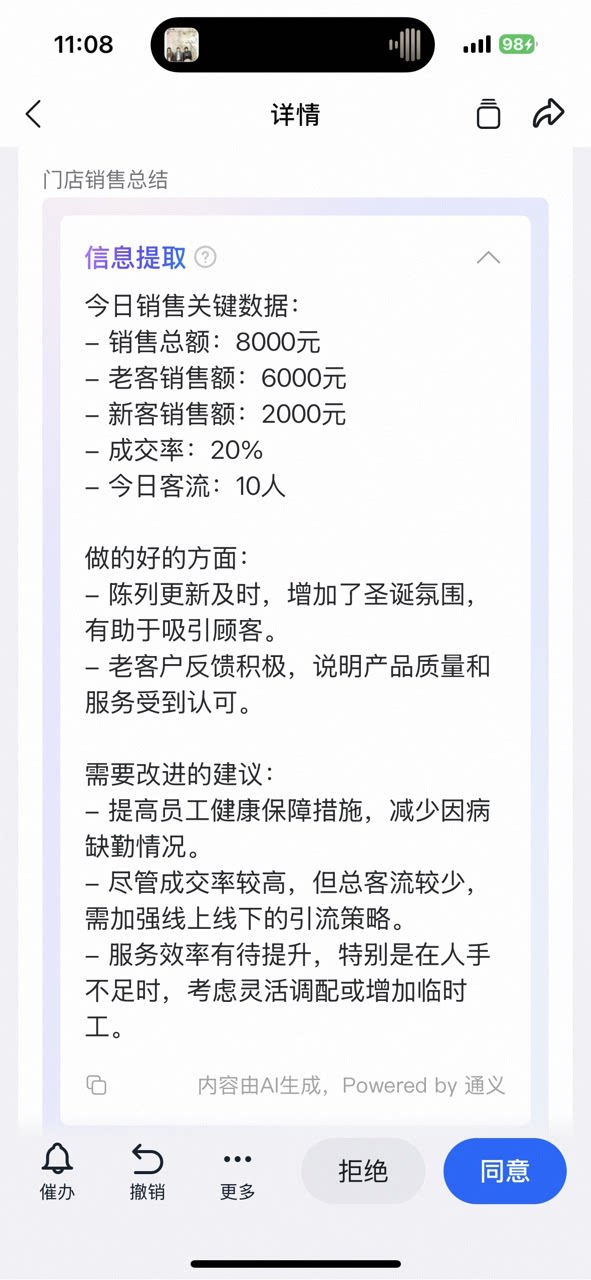
3、文本翻译
以 IT 报障工单为例,配置 AI 控件将问题描述翻译为多种语言: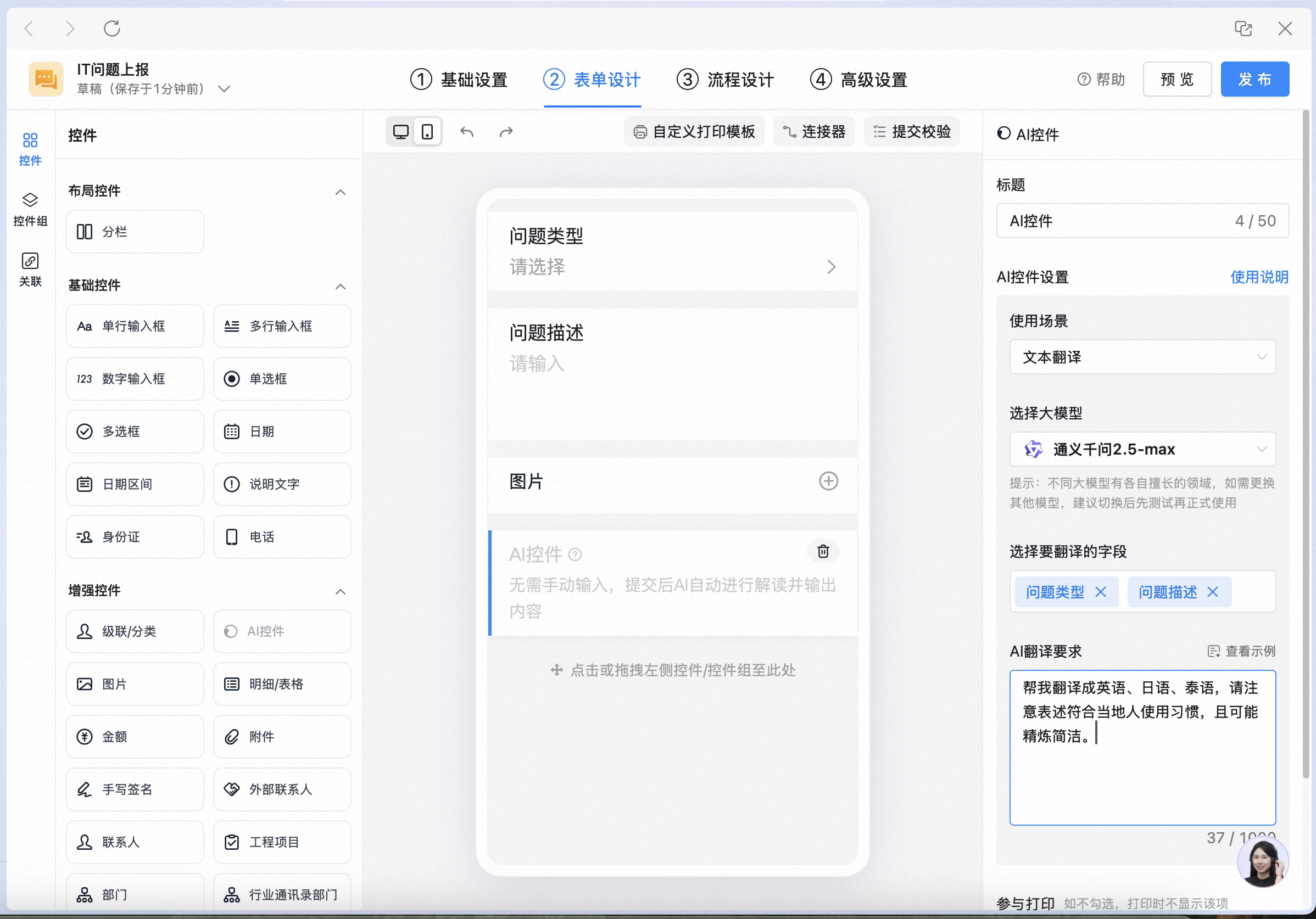
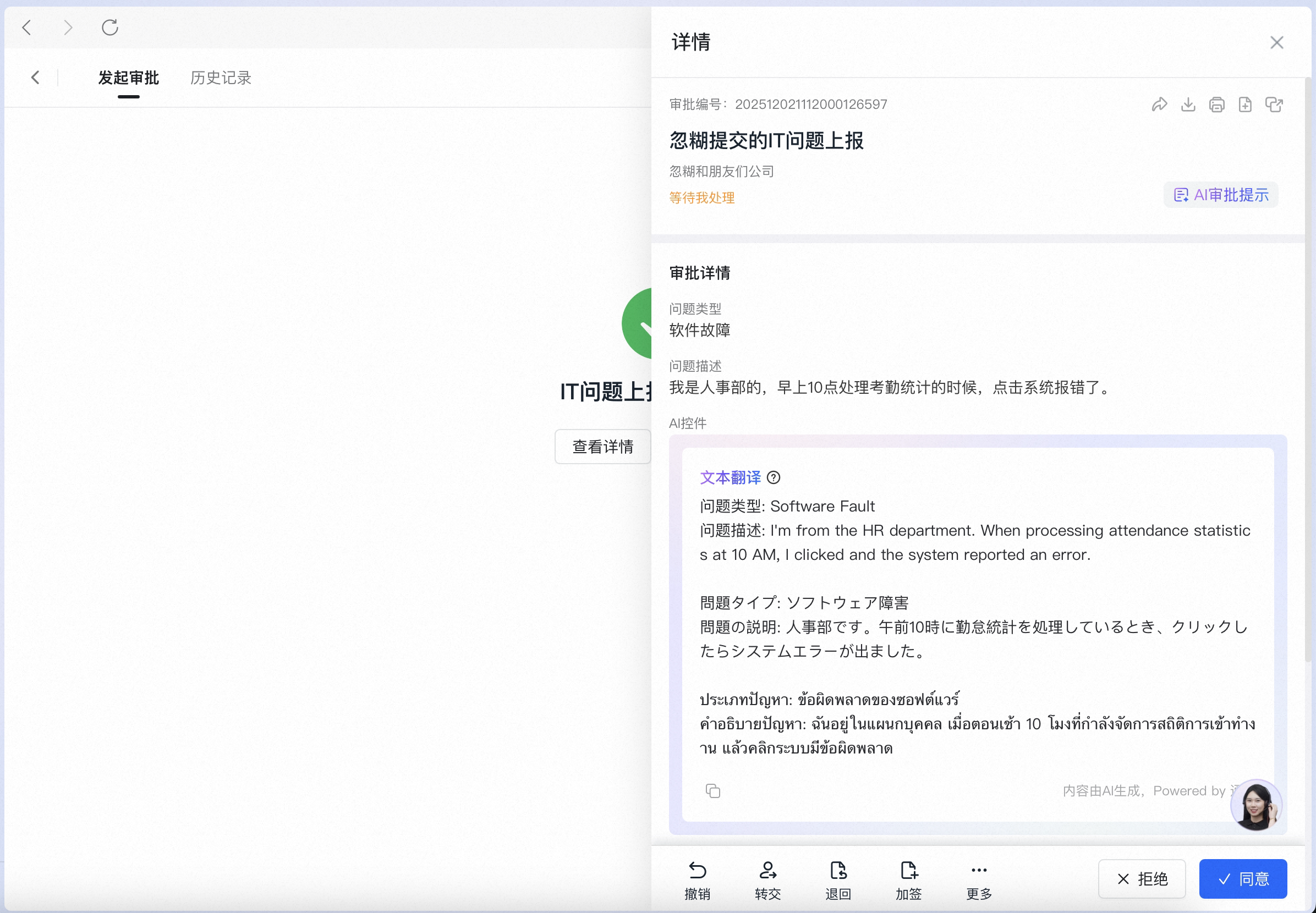
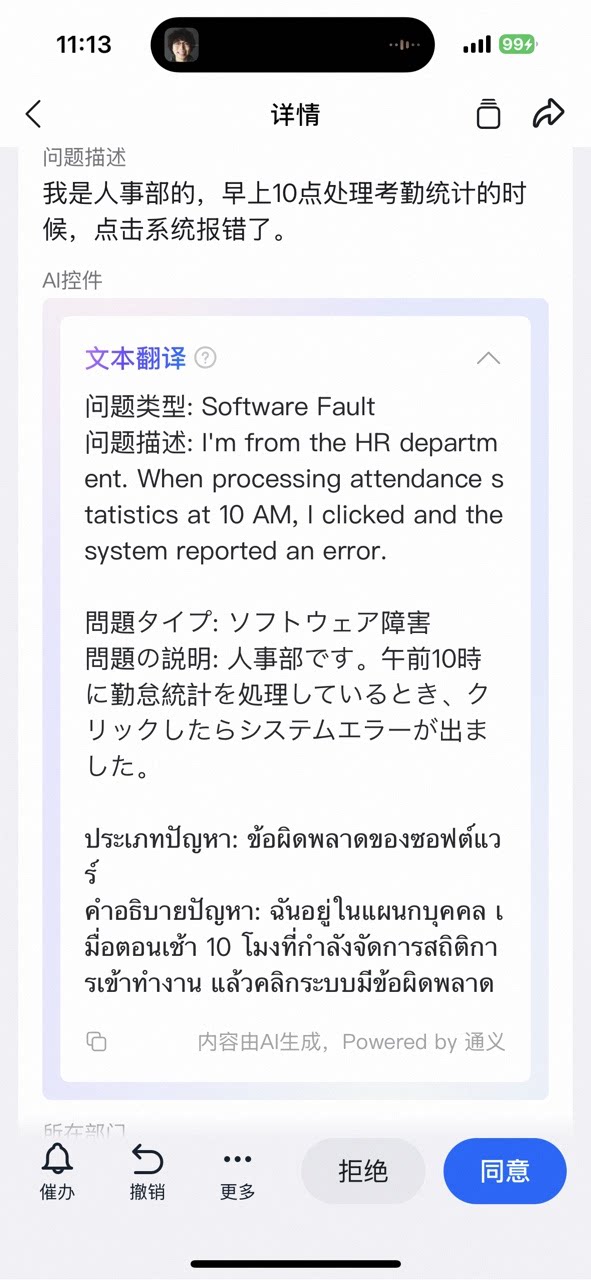
4、图片解读
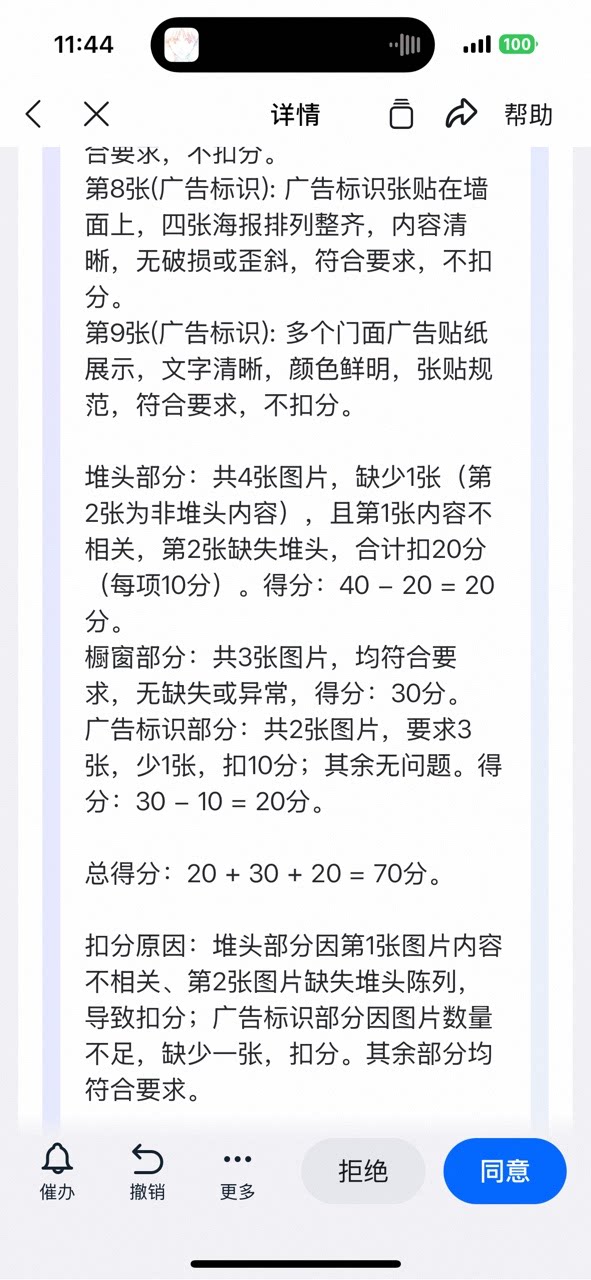
以门店巡检为例,配置 AI 控件按堆头、橱窗、广告标识规则解读巡检图片: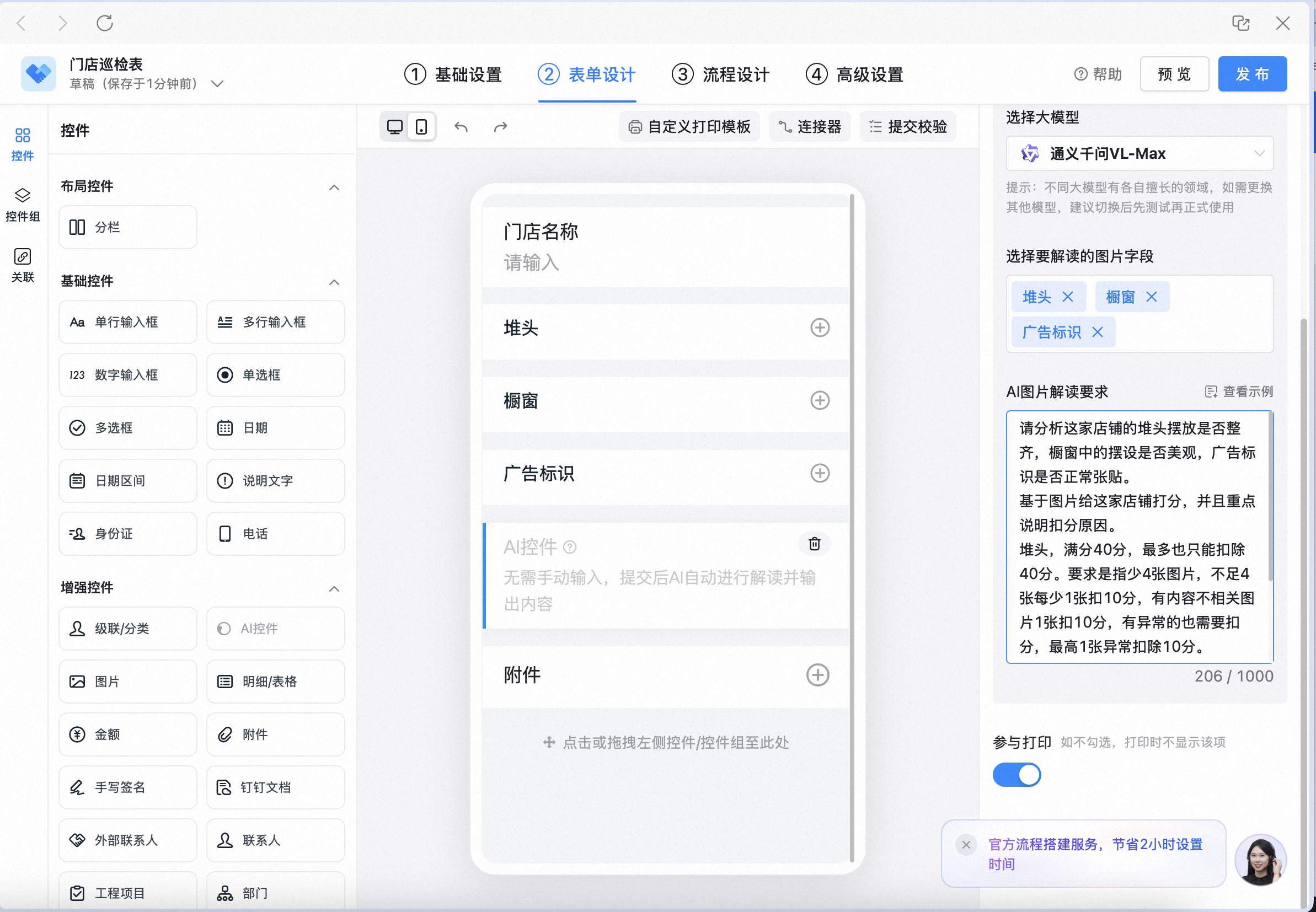
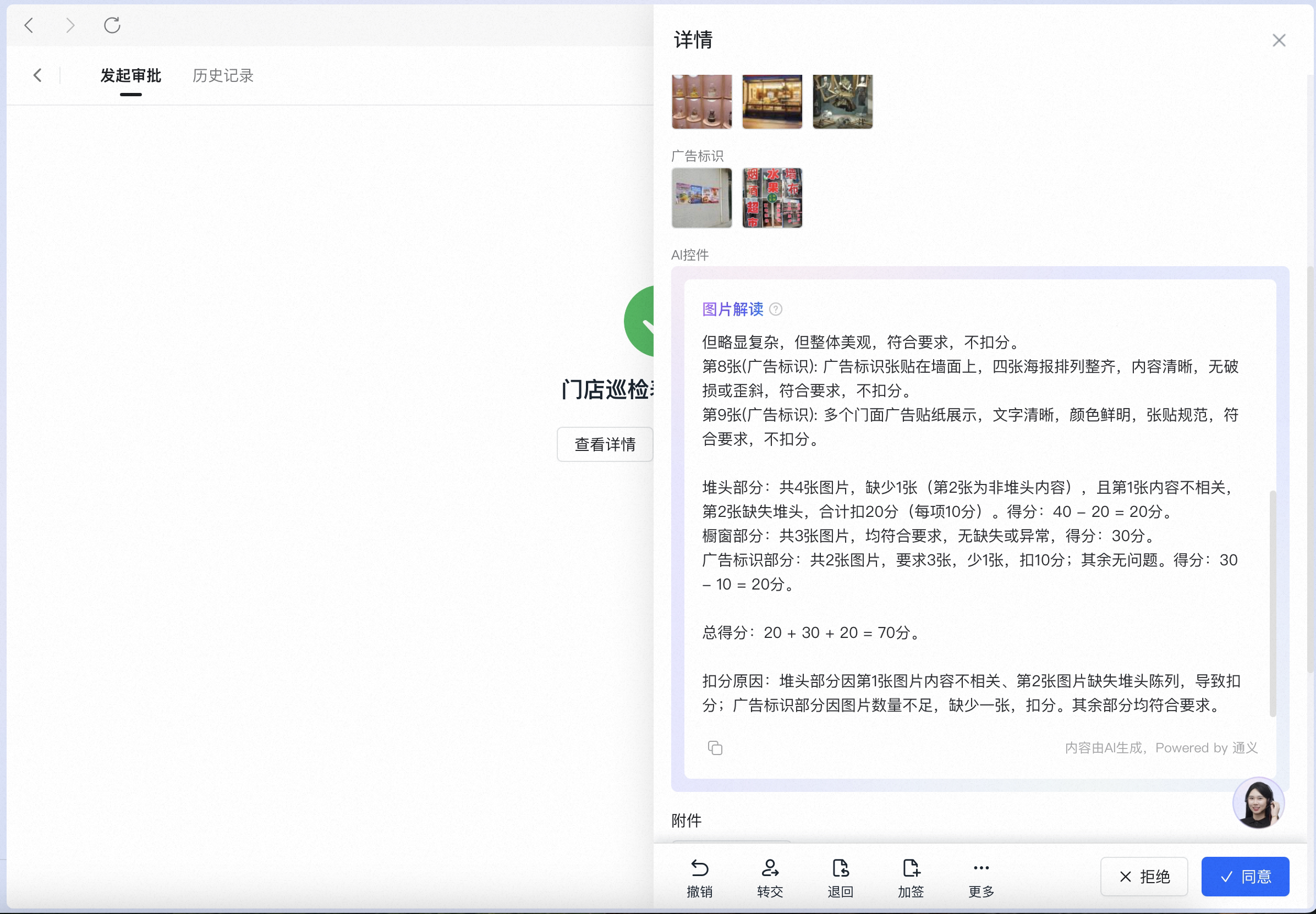
三、操作步骤
1
将【AI控件】添加到表单中
点击右上角【管理审批表单】进入管理后台,搜索找到需要添加【AI控件】的表单,点击【编辑】进入表单设计器,点击【表单设计】,并将【AI控件】添加到表单中: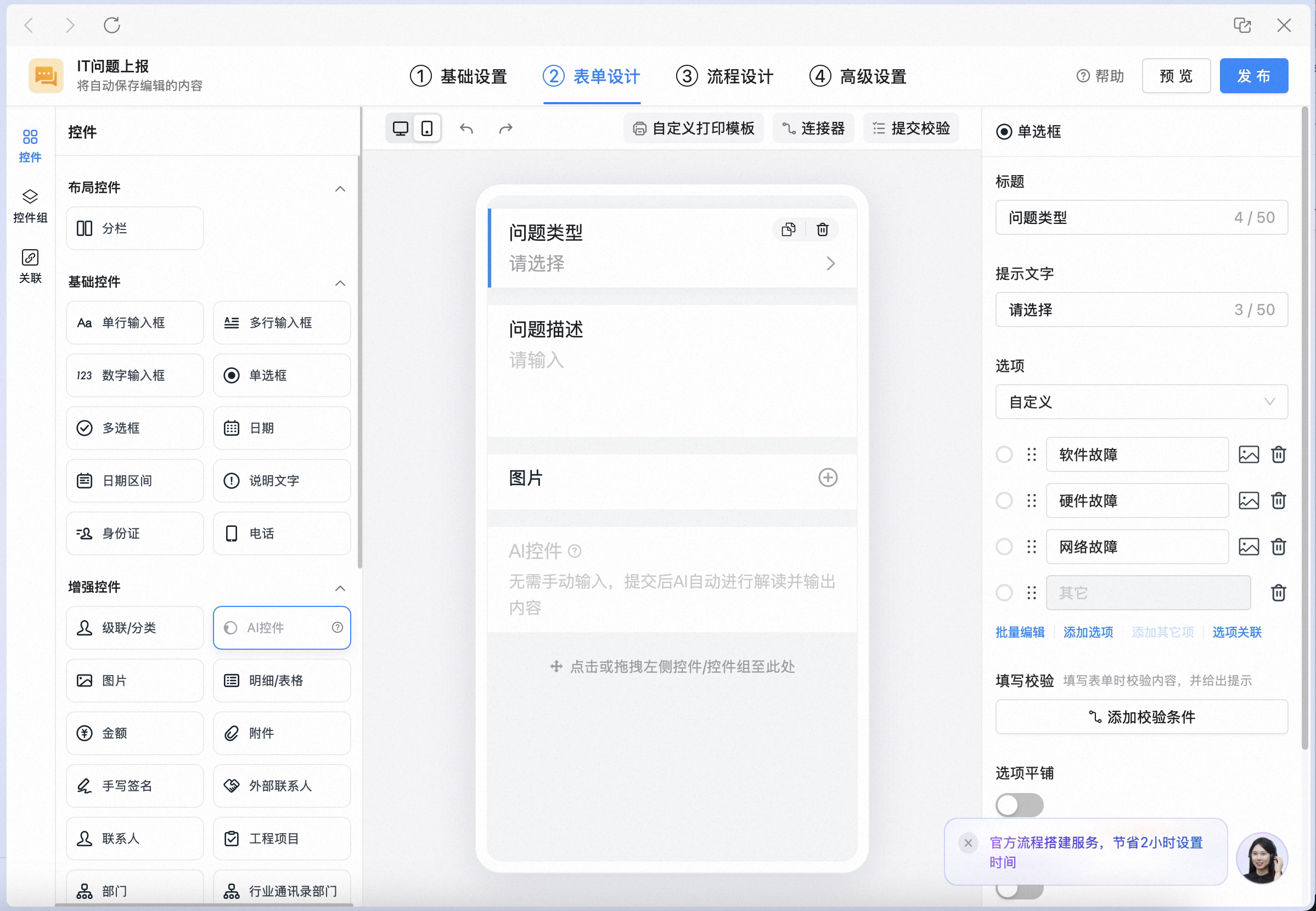
2
设置【AI控件】
设置【AI控件】的标题、选择【使用场景】后会自动匹配模型,选择需要支持的字段,并在AI提示框内输入要求: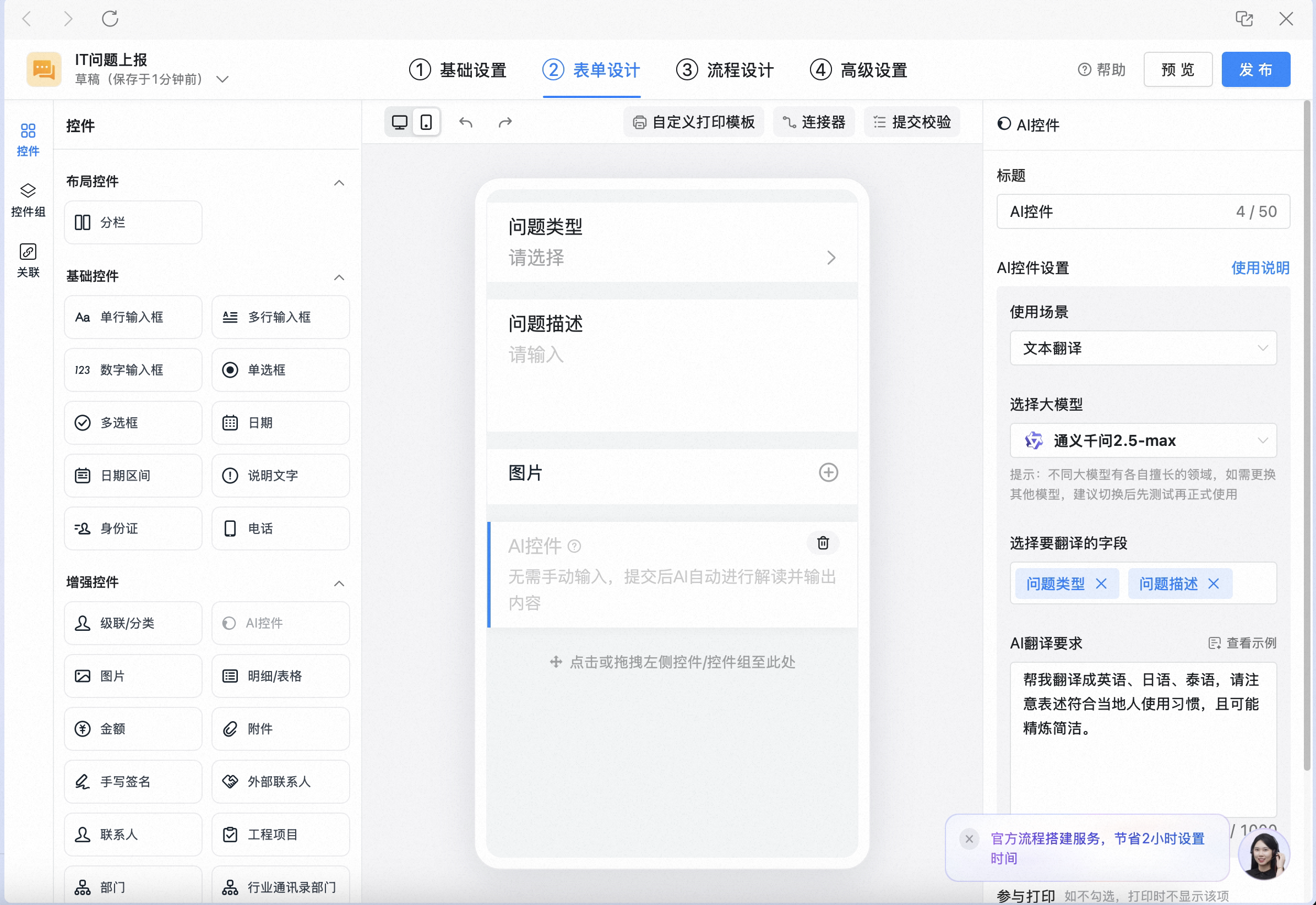
3
发布表单,调用AI控件
发布表单后,在电脑端打开审批单即可自动调用AI控件:手机端同样可以自动调用:
四、操作视频
1、文字总结
prompt 示例:2、信息提取
prompt 示例:3、文本翻译
prompt 示例:4、图片解读
prompt 示例:五、常见问题
AI控件谁可以看到?
AI控件谁可以看到?
AI控件跟其他控件一样,可以按照节点设置可见范围: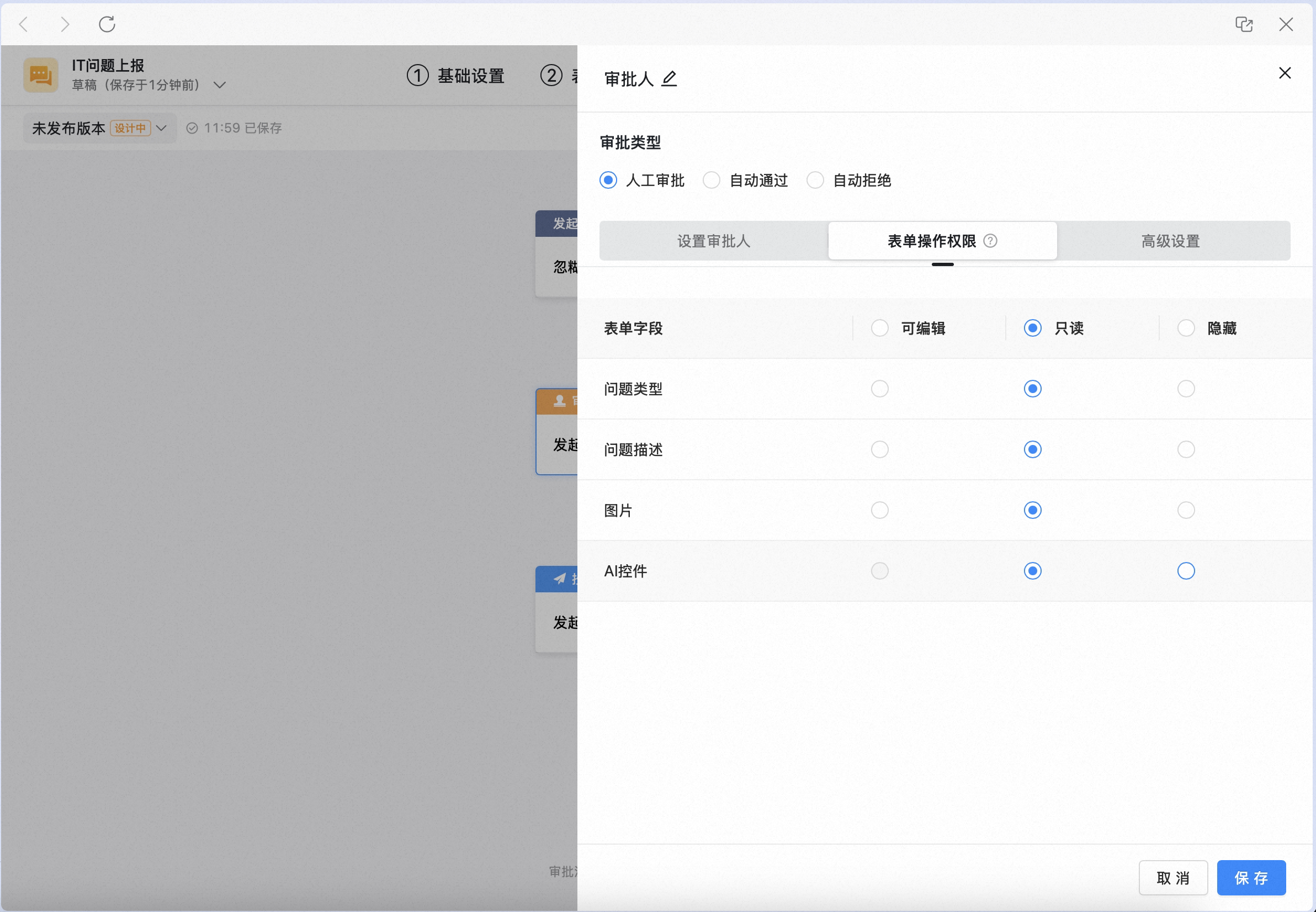
支持哪些控件?
支持哪些控件?
文字总结、信息提取、文本翻译:不支持说明文字、图片、明细/表格、附件、手写签名、行业通讯录部门、关联审批单、工程项目、全部业务控件、身份证识别、全部业务控件组。图片解读:仅支持图片控件。
手机端能用吗?
手机端能用吗?
目前设置态仅支持电脑端和网页端,使用态支持手机和电脑。
AI会读取我的审批内容吗?
AI会读取我的审批内容吗?
仅在使用AI能力时,临时发送当前内容用于生成,后续不存储、不记录,符合企业数据安全要求。
六、相关文档
AI 能力概览
了解审批 AI 全部能力的产品价值与适用角色
AI 填单
AI 帮你填单,3秒发起审批