

 消息
消息 日历
日历 会议
会议 通讯录
通讯录 邮箱
邮箱 文档
文档 钉盘
钉盘 AI 表格
AI 表格 AI 听记
AI 听记 考勤
考勤 审批
审批 宜搭
宜搭 管理控制台
管理控制台一、功能简介
跨组织审批支持对外部组织发起审批流程,可满足企业、政企之间在管理、沟通、协作、业务链方面的各种需求,致力于更好地连接企业及其供应商、经销商、平台商户等业务伙伴。二、适用场景
- 企业有供应商等外部人员,需要发起审批由企业内部人员进行审批;
- 其他需要使用跨组织审批的场景。
三、操作流程
1、员工邀请外部人员加入
1
进入客户档案
员工打开 手机端钉钉 > 工作台 > OA审批 > 右下角【更多】>【跨组织审批】>【客户档案】: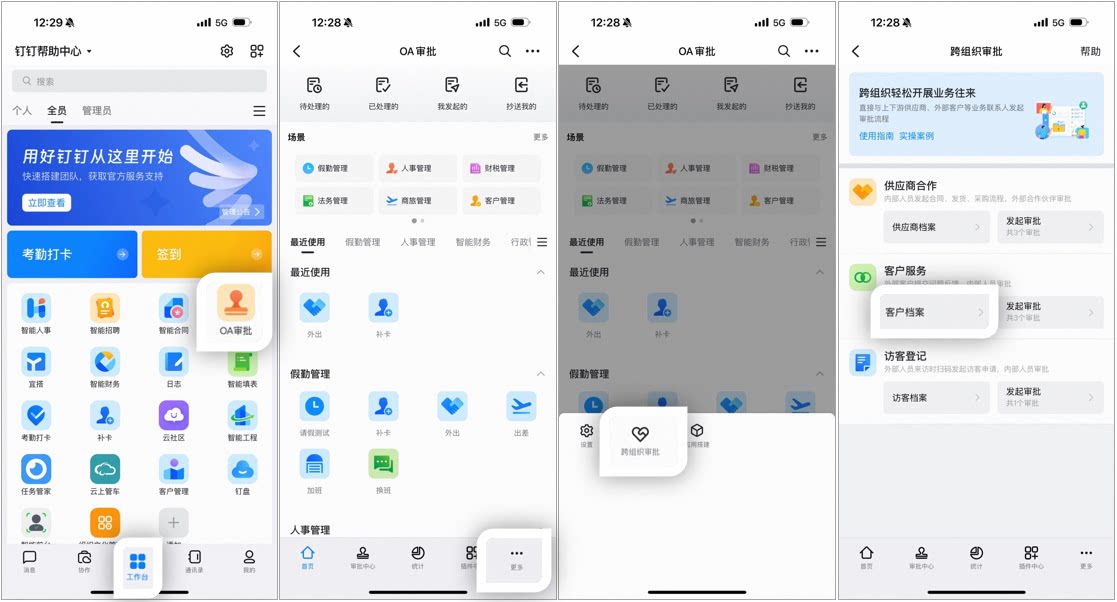
2
邀请组织外部人员
点击【邀请组织外部人员】,可通过 发送二维码、分享到钉钉、复制链接 的方式邀请外部人员填写档案: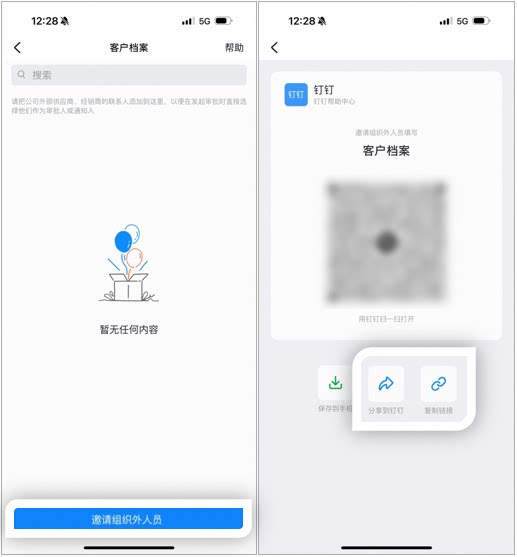
3
外部人员扫码授权
外部人员使用手机钉钉扫描二维码或点击链接,进入表单提交页面,点击【重新授权】,同意获取钉钉昵称、头像基本信息及通过 OA 审批助手功能号推送消息: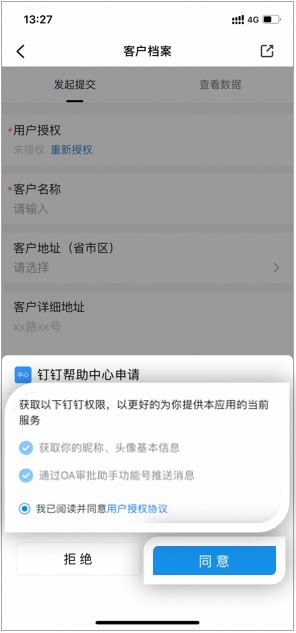
4
填写档案并提交
填写信息后点击【提交】即可: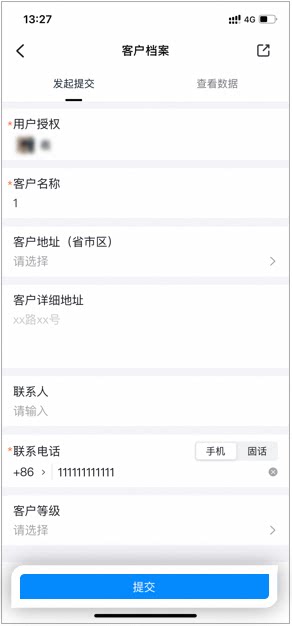
2、外部人员发起审批,内部人员处理
1
将表单分享给外部人员
员工打开 手机端钉钉 > 工作台 > OA审批 > 右下角【更多】>【跨组织审批】>【发起审批】> 选择对应表单 > 将表单分享给外部人员: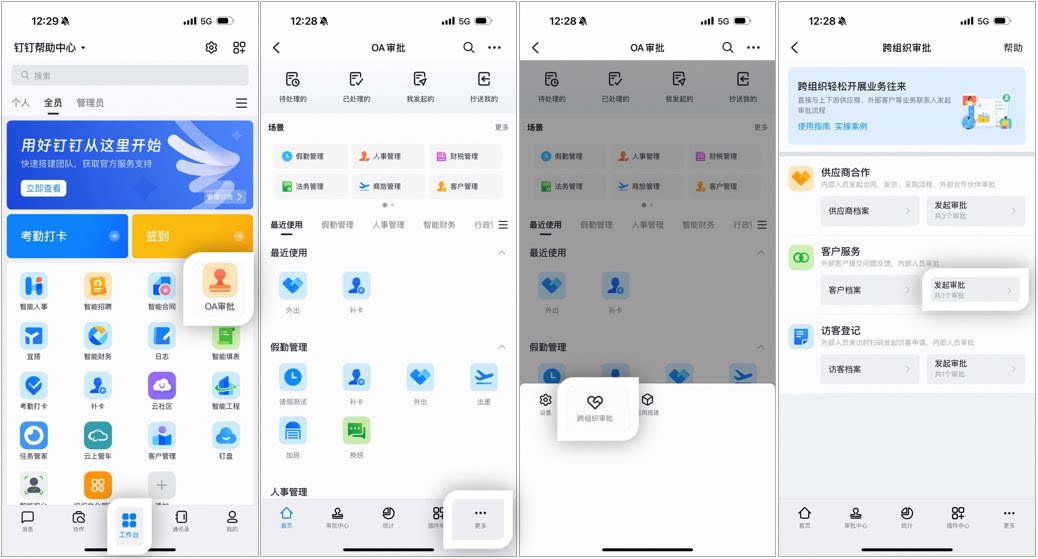 选择客户工单等表单后,生成二维码分享给外部人员: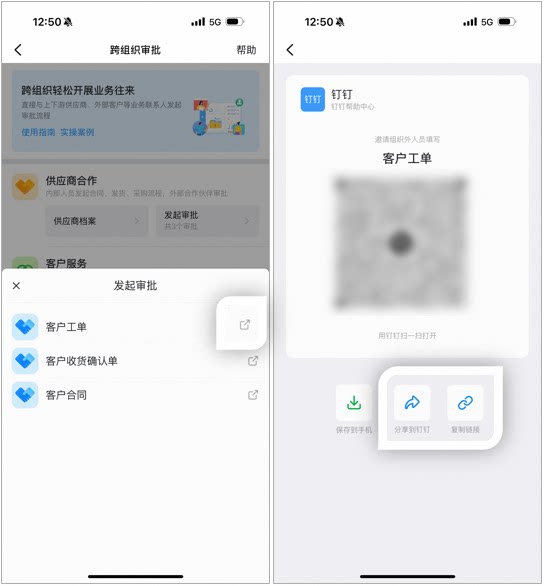
2
外部人员填写并提交工单
外部人员使用手机钉钉扫描二维码或点击链接,进入工单提交页面,系统会自动匹配外部人员的客户档案,填写后点击【提交】,等待内部人员处理即可: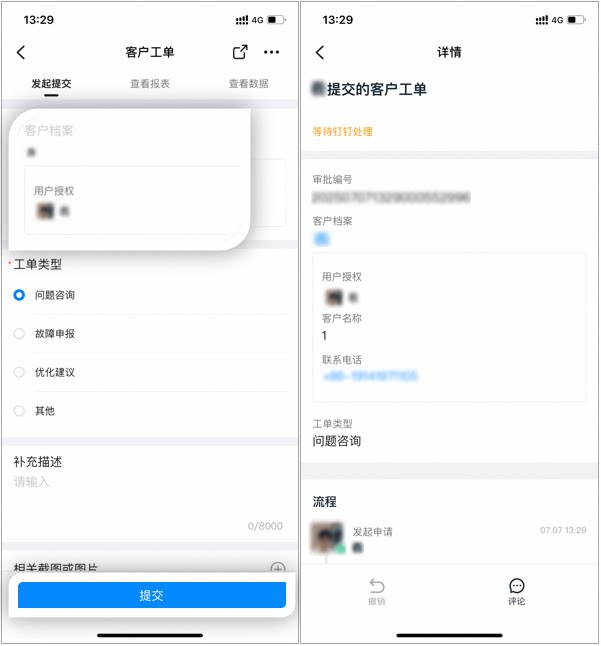
3
接收审批进展提醒
审批进展提醒将通过 OA 审批助手推送给外部人员: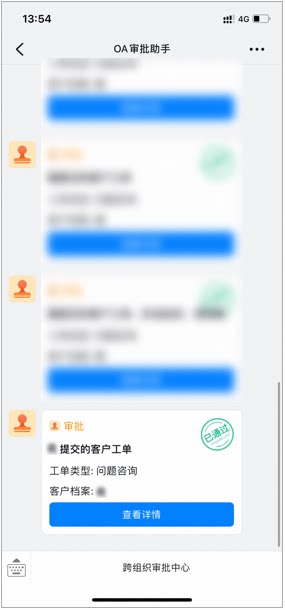
3、内部人员发起审批,外部人员处理
1
发起审批并填写表单
员工打开 手机端钉钉 > 工作台 > OA审批 > 右下角【更多】>【跨组织审批】>【发起审批】> 选择对应表单 > 点击填写:在发起审批列表中选择客户收货确认单等表单,点击填写: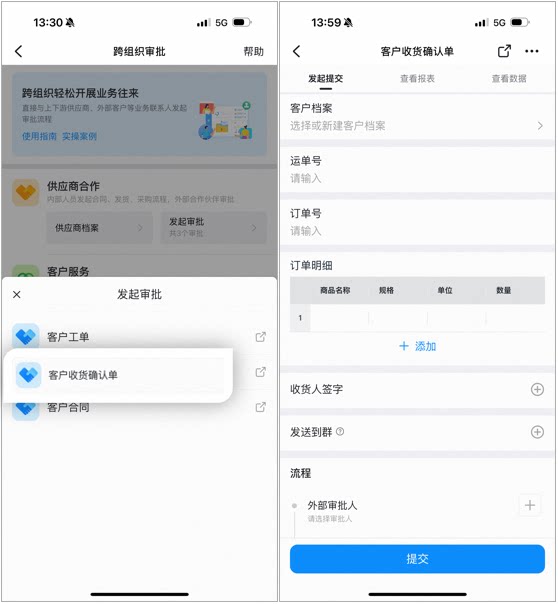
2
选择客户档案
进入表单提交页面,选择客户档案: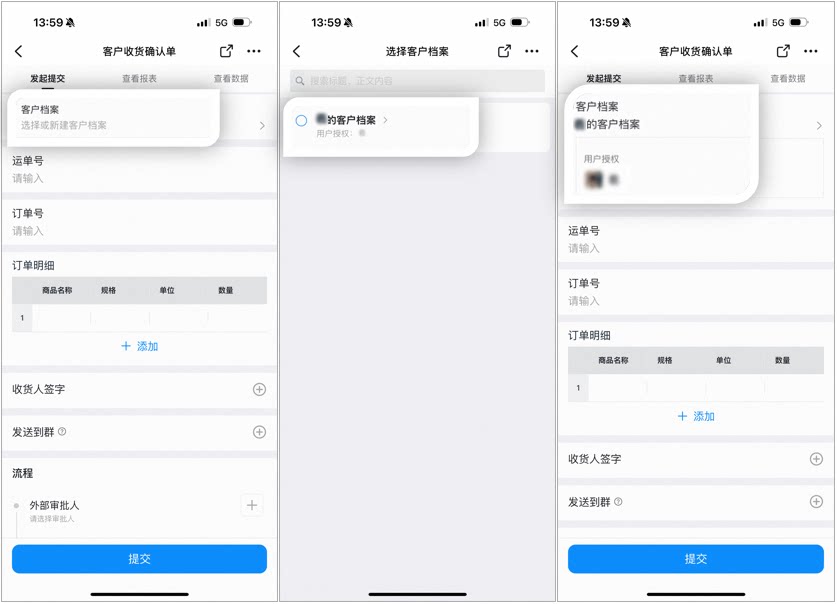
3
填写信息并提交
流程中的外部客户显示的就是所选客户,填写信息后点击【提交】: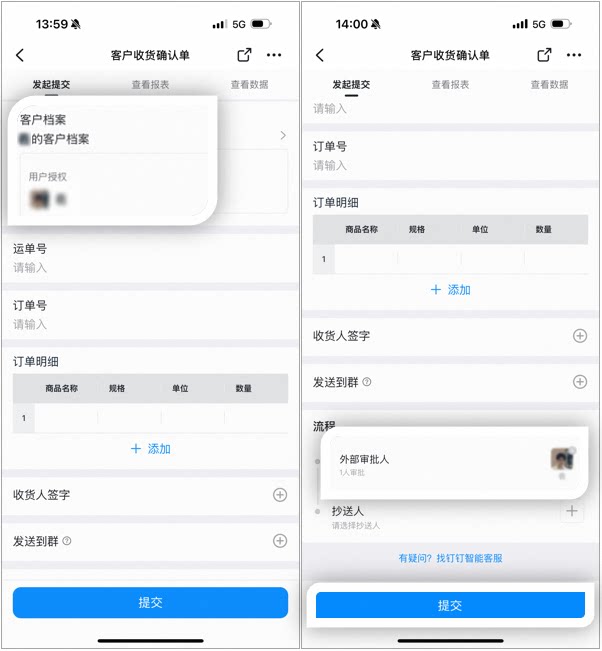
4
外部客户处理审批
外部客户将会在 OA 审批助手中收到审批处理通知,待客户处理结束即可:
四、相关文档
组织外供应商确认订单
如何设置并操作”由组织外供应商确认采购订单”的全流程
组织外伙伴合同审批
如何设置并操作”组织外合作伙伴参与合同审批”的全流程
跨组织管理员手册
管理员如何配置和管理跨组织审批
跨组织员工手册
员工如何操作使用跨组织审批功能