

 消息
消息 日历
日历 会议
会议 通讯录
通讯录 邮箱
邮箱 文档
文档 钉盘
钉盘 AI 表格
AI 表格 AI 听记
AI 听记 考勤
考勤 审批
审批 宜搭
宜搭 管理控制台
管理控制台如何设置考勤相关审批流程?
如何设置考勤相关审批流程?
以出差为例,使用钉钉进行出差审批申请并通过之后,员工在出差时会自动显示出差状态,考勤报表中也会统计员工出差情况。
电脑端操作步骤
1
管理员打开 电脑端钉钉 > 工作台 > OA审批 > 进入 管理后台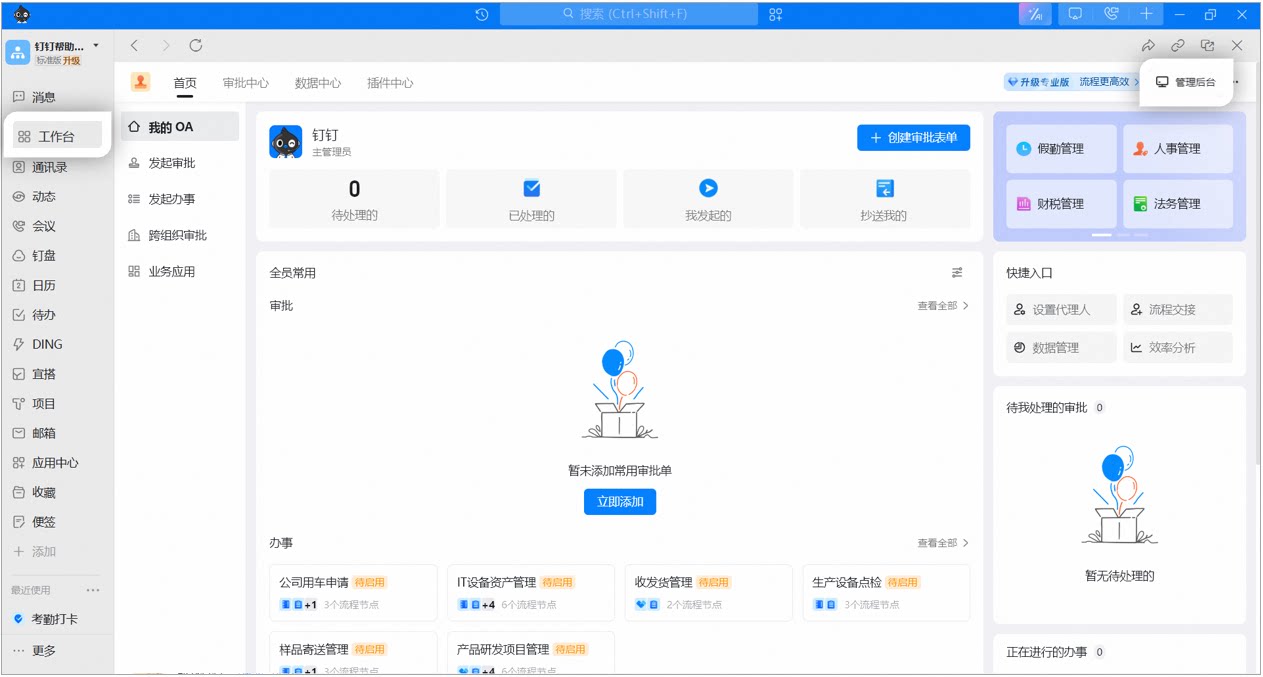
设置考勤相关审批流程步骤示例
2
在 表单管理 > 假勤管理 页面找到需要编辑的表单,例如出差表单,点击 编辑。或者右上方 直接搜索 表单名称找到表单;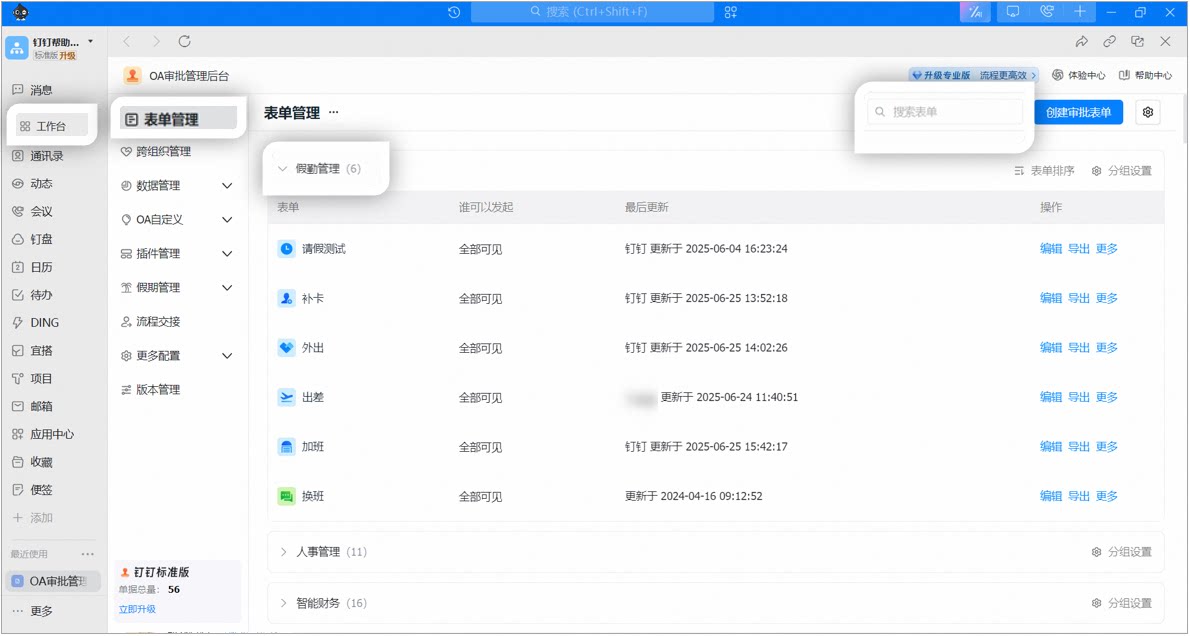
设置考勤相关审批流程步骤示例
3
在 表单设计中,系统预置了出差控件组,控件组中的字段不支持修改,您可根据自己的需要添加其他控件;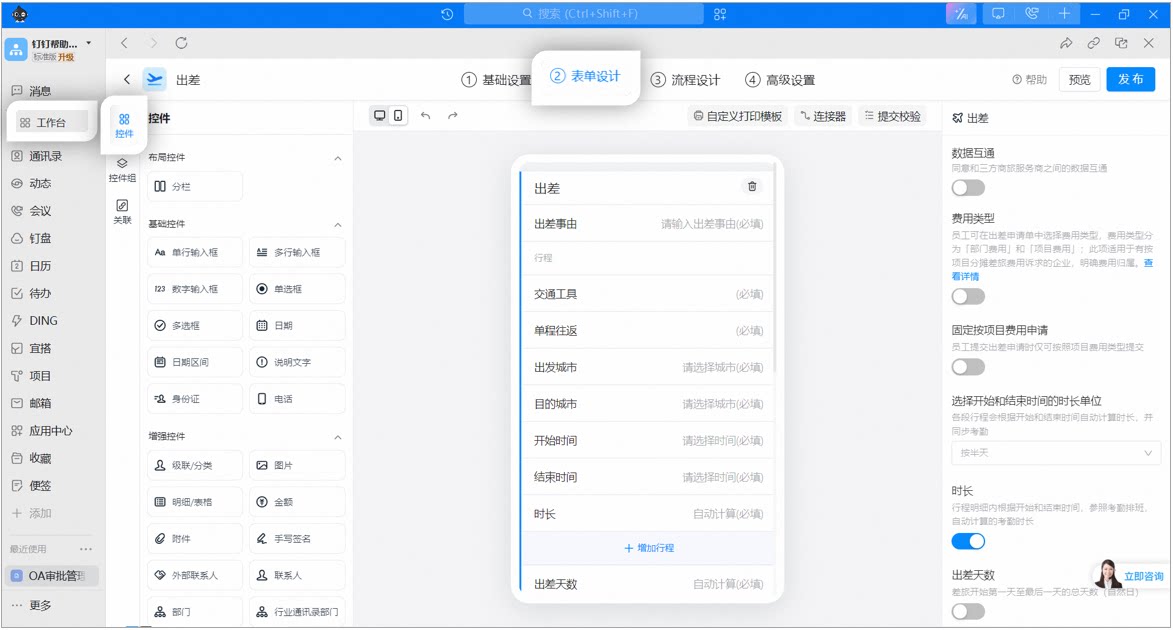
设置考勤相关审批流程页面示例
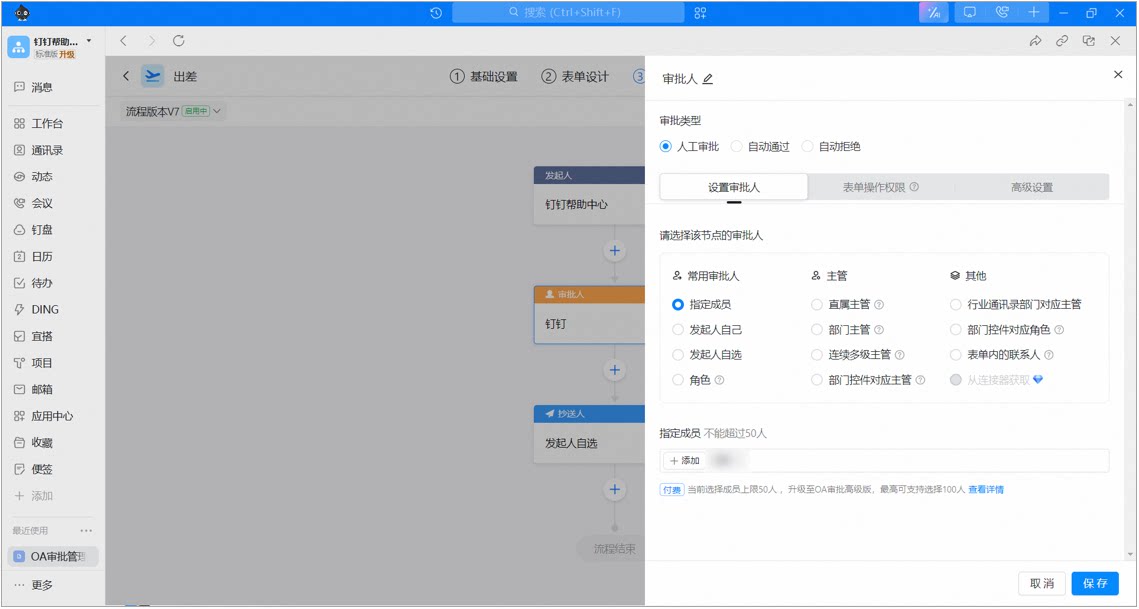
在 流程设计 中可对审批环节进行设置;
⚠️ 操作须知:- 表单操作权限:根据需要,设置该审批人对审批单中不同字段拥有不同的权限;
- 设置角色:
- 进入通讯录设置角色,可以将有相同审批职能的人设置为同一个角色;
- 设置角色的管理范围,给角色里的每个人指定管理的部门;
- 在OA审批中设置角色为审批人;
- 设置直属主管:
- 进入通讯录设置直属主管(一般指汇报线主管,不在上级部门中,但相关业务向该主管汇报);
- 在OA审批中设置直属主管为审批人;
- 设置部门主管:
- 进入通讯录设置部门主管;
- 在OA审批中设置部门主管为审批人;
- 设置连续多级主管:
- 进入通讯录调整主管层级;
- 设置连续多级主管后,发起人向上的各级主管可依次审批;
- 设置部门控件对应主管:
- 在表单中添加部门控件;
- 设置审批人为表单内部门控件对应主管,需指定主管级别;
- 发起人提交表单选择部门后,对应部门主管将会成为审批人;
- 设置部门控件对应角色:
- 在表单中添加部门控件;
- 设置审批人为表单内部门控件对应角色,需指定角色;
- 发起人提交表单时从指定角色中选择审批人;
- 设置表单内的联系人:
- 在表单中添加联系人控件;
- 设置审批人为表单中指定的联系人;
- 发起人提交表单时从指定联系人中选择审批人。
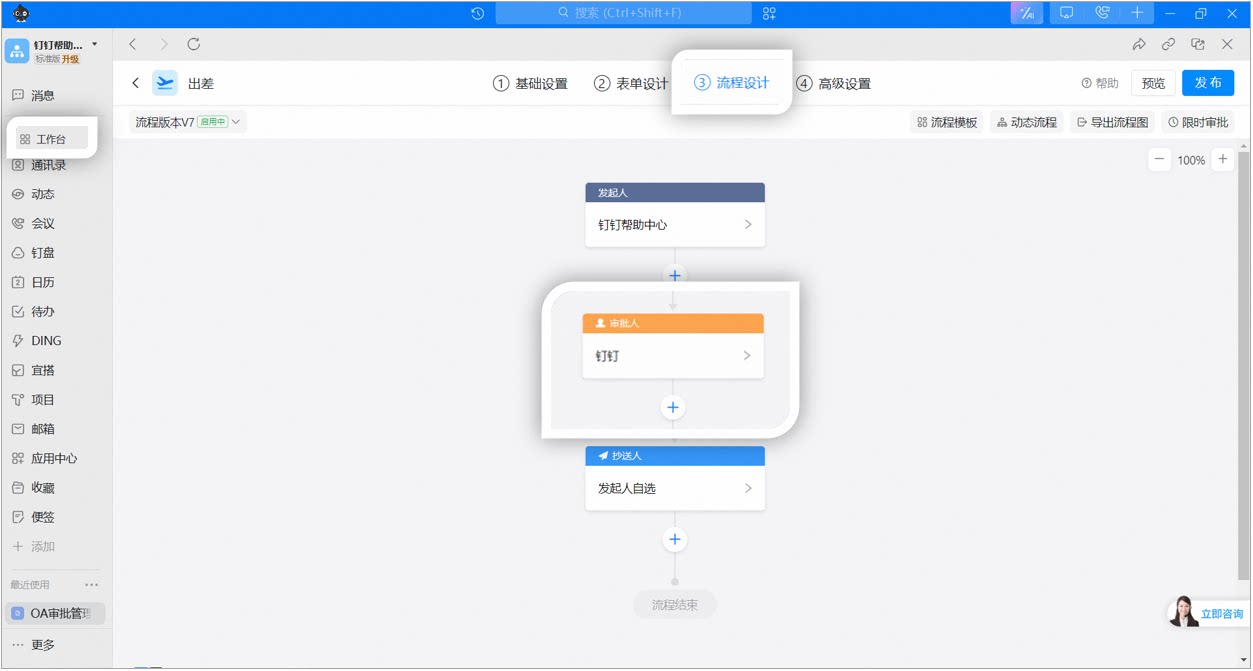
设置考勤相关审批流程页面示例
设置考勤相关审批流程页面示例
1
除此外,您还可以根据需要增加 审批人/抄送人/办理人/条件分支 等;⚠️ 操作须知:付款人:审批单流转到此节点时可生成支付单并同步至网银。财务在网银付款后,付款结果回传审批单。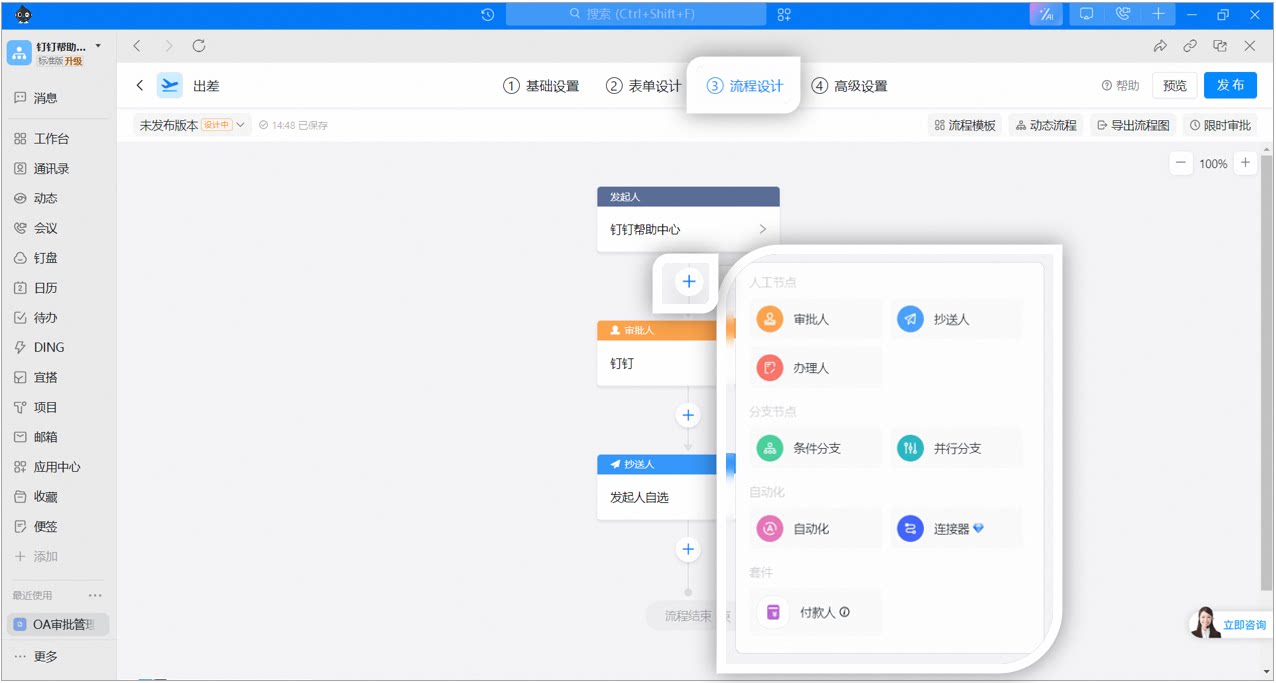
设置考勤相关审批流程页面示例
2
在高级流程设置中支持设置 自动去重、允许加签、限时审批、手写签名 等功能;⚠️ 操作须知: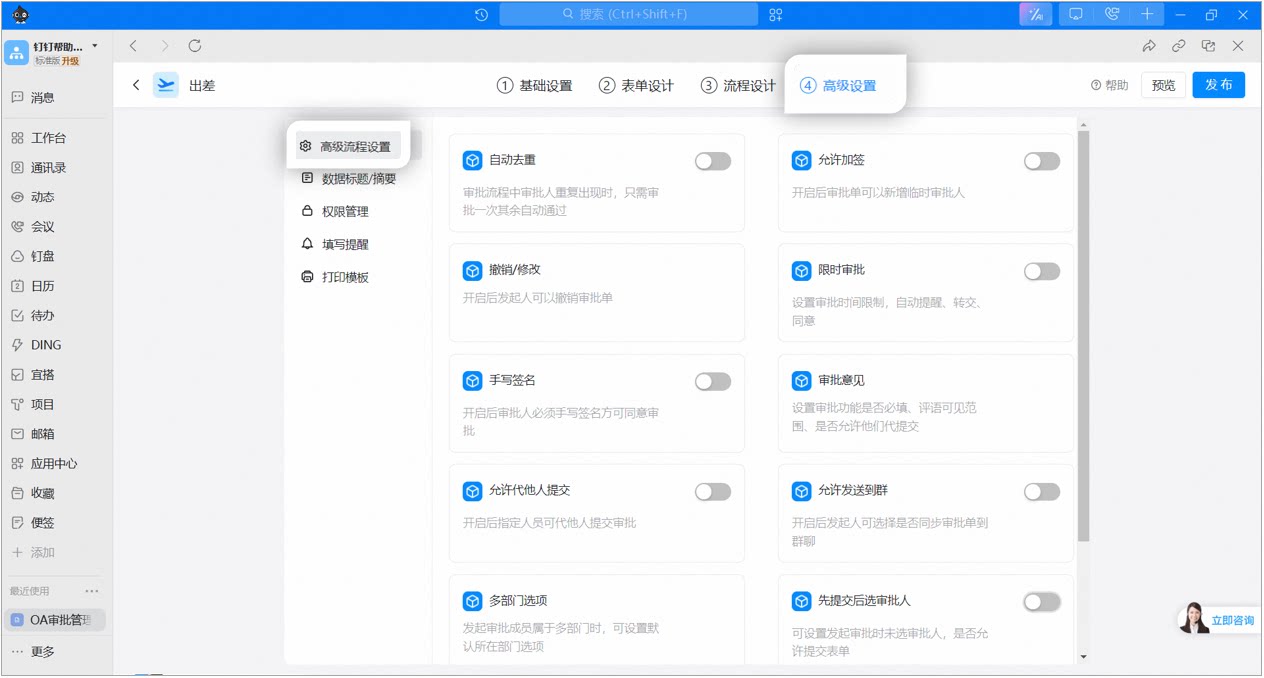
- 自动去重:审批流程中审批人重复出现时,只需审批一次其余自动通过;
- 允许加签:开启后审批单可以新增临时审批人;
- 撤销/修改:开启后发起人可以撤销审批单;
- 限时审批:设置审批功能是否必填、评语可见范围、是否允许他们代提交;
- 手写签名:开启后审批人必须手写签名方可同意审批;
- 审批意见:设置审批功能是否必填、评语可见范围、是否允许他们代提交;
- 允许代他人提交:开启后指定人员可代他人提交审批;
- 允许发送到群:开启后发起人可选择是否同步审批单到群聊;
- 多部门选项:发起审批成员属于多部门时,可设置默认所在部门选项;
- 先提交后选审批人:可设置发起审批时未选审批人,是否允许提交表单;
- 消息通知:设置审批单流转过程中是否需要通知相关节点人。
设置考勤相关审批流程页面示例
3
在完成所有设置后,点击右上角 发布 按钮,完成 编辑。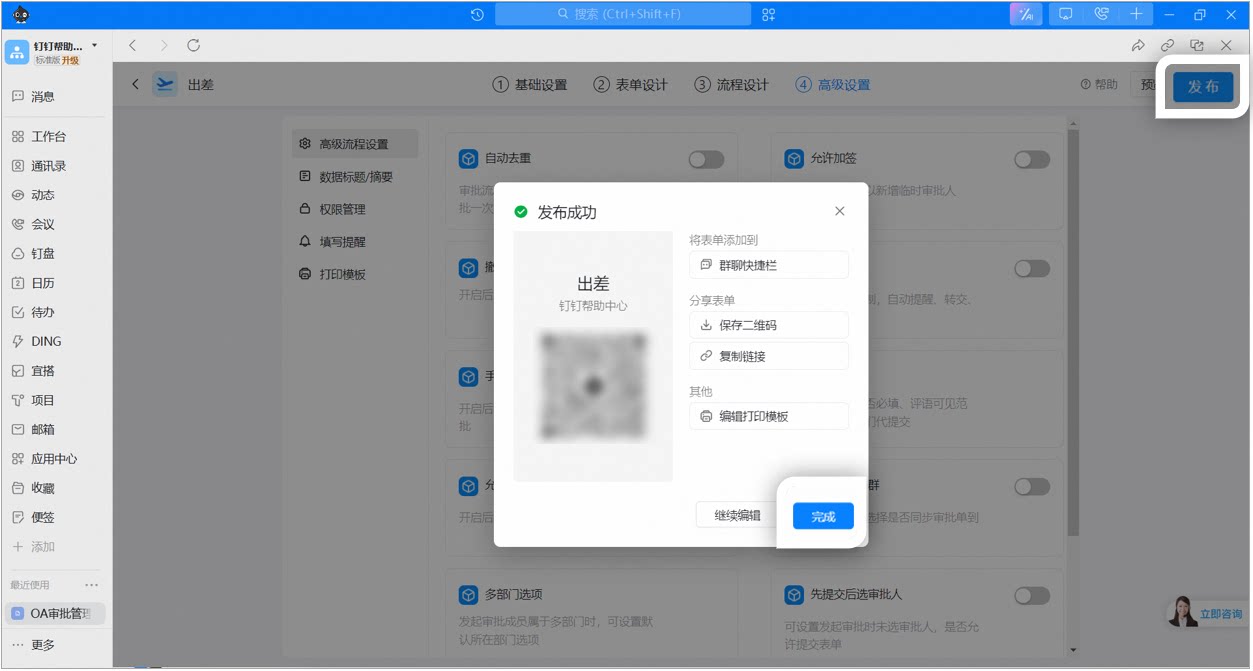
设置考勤相关审批流程页面示例