

 消息
消息 日历
日历 会议
会议 通讯录
通讯录 邮箱
邮箱 文档
文档 钉盘
钉盘 AI 表格
AI 表格 AI 听记
AI 听记 考勤
考勤 审批
审批 宜搭
宜搭 管理控制台
管理控制台如何设置排班制考勤组?
如何设置排班制考勤组?
同一个考勤组内的员工上下班时间不一致的情况下,就可以选择使用 排班制考勤,自定义员工的班次。
操作步骤
1
管理员打开 电脑端钉钉 > 工作台 > 考勤打卡 > 考勤组管理 > 新增考勤组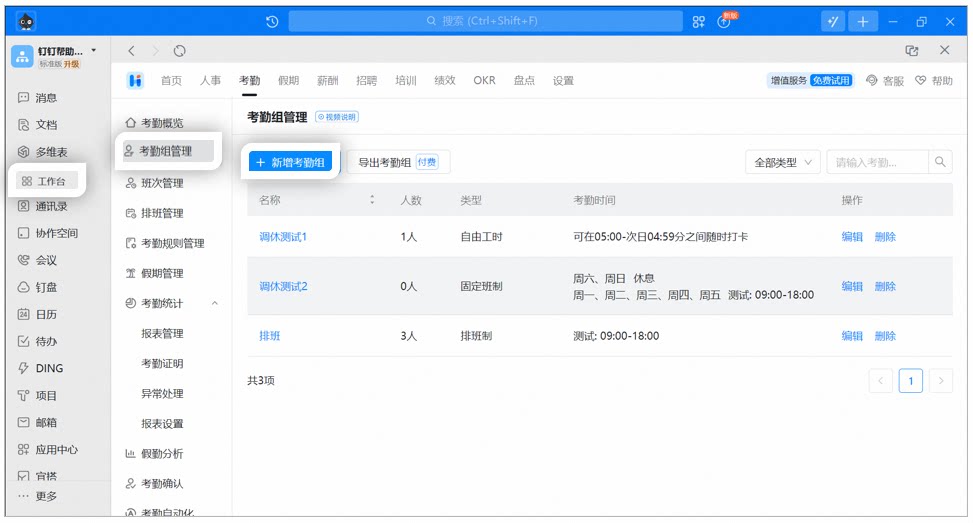
电脑端新增考勤组页面示例图
2
点击 考勤时间设置 > 排班制(按排班上下班)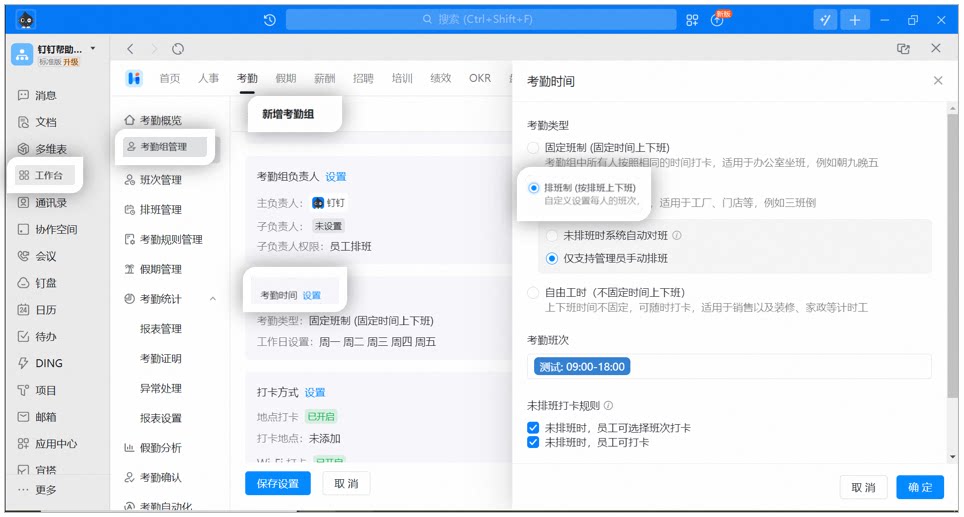
电脑端设置排班制页面示例图
3
填写考勤组基本信息,并选择 考勤组所适用的 考勤班次。考勤组其它内容根据页面提示进行设置,设置完成后点击保存。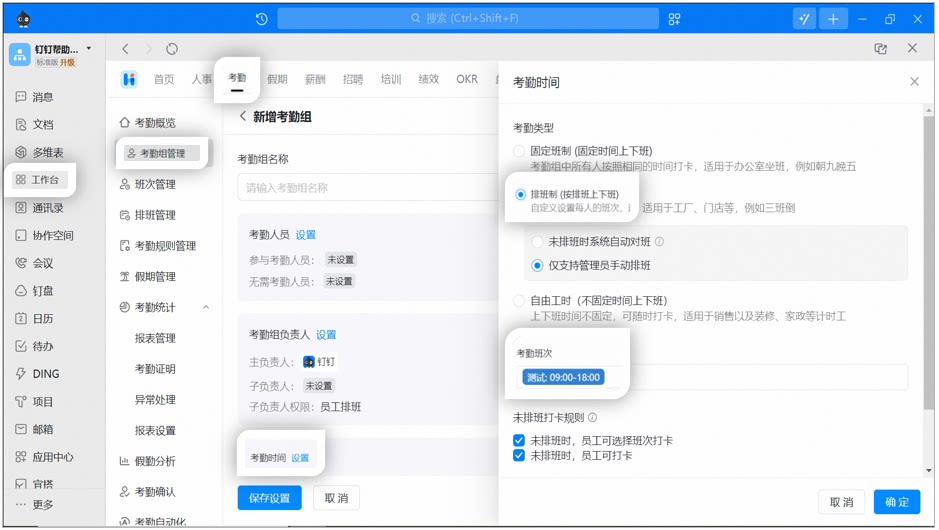
电脑端排班制选择班次示例图
如何新增班次?
如何新增班次?
班次负责人可以 删除 或 修改 自己的班次,默认 班次的创建者 可以添加其他的管理员协同管理。管理员打开 电脑端钉钉 > 工作台 > 考勤打卡 > 班次管理 > 新增班次,按照公司需求创建适用于排班制考勤的班次。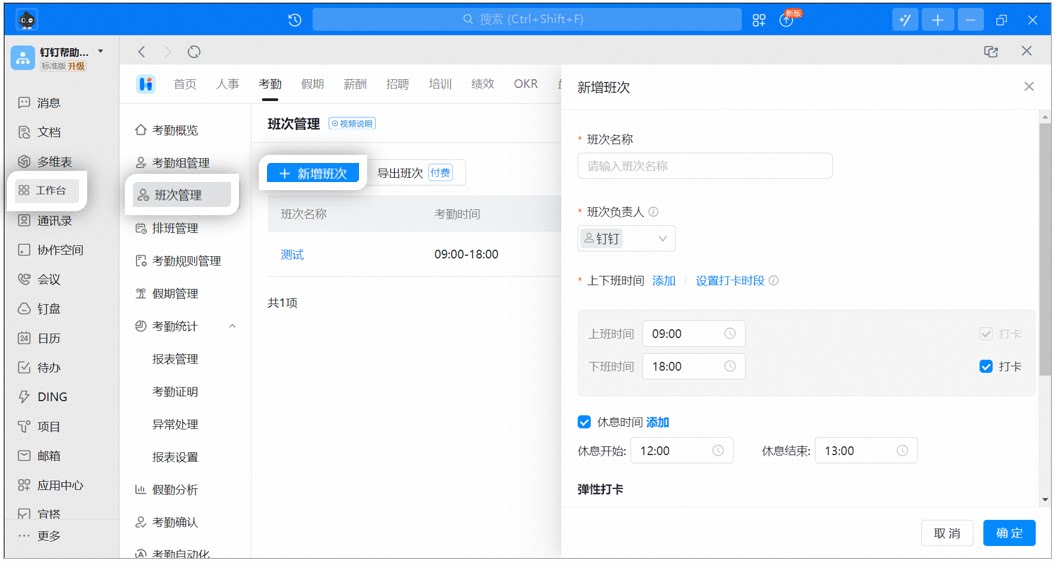
电脑端新增班次页面示例图
如何排班?
如何排班?
管理员、考勤组负责人、排班负责人可以对考勤人员进行排班。钉钉目前支持的排班方式有: 按天排班,按周期排班,Excle批量排班。
按天排班
- 管理员打开 电脑端钉钉 > 工作台 > 考勤打卡 > 排班管理 > 对应考勤组 排班 ,在排班表中,点击 考勤人员 对应的 考勤日 选择考勤班次。
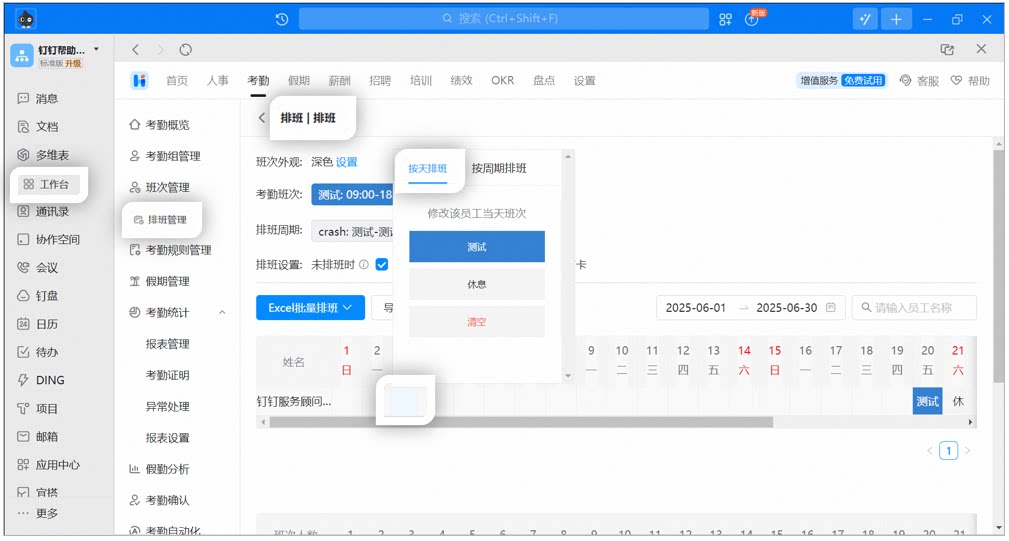
电脑端按天排班示例图
- 点击对应日期,可以 一键 给考勤组内 所有人员 选择一致的班次。
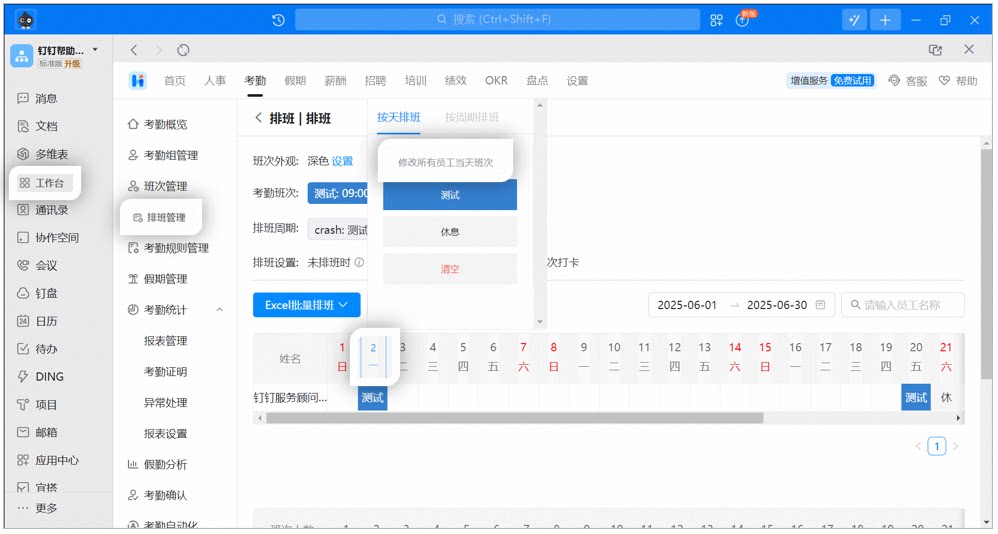
电脑端给员工排班页面示例图
按周期排班
- 若没有设置排班周期,可按照此步骤新增排班周期: 排班管理 > 排班周期设置 > 新增排班周期,跳转到设置页面。
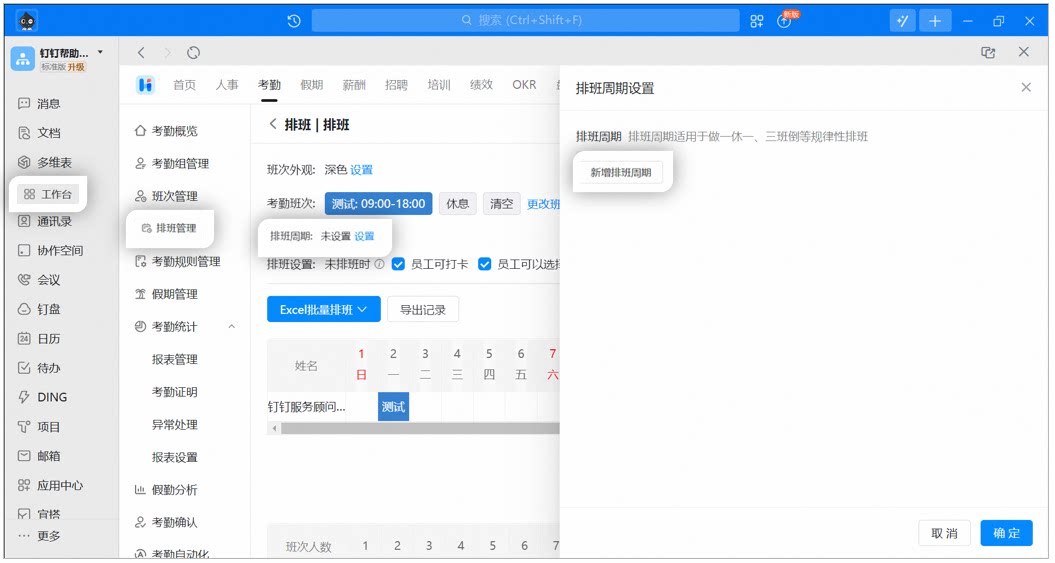
电脑端设置排班周期示例图
- 已经设置好周期,点击员工名字选择 按周期排班,即可实现 一次性排好一个月的班。
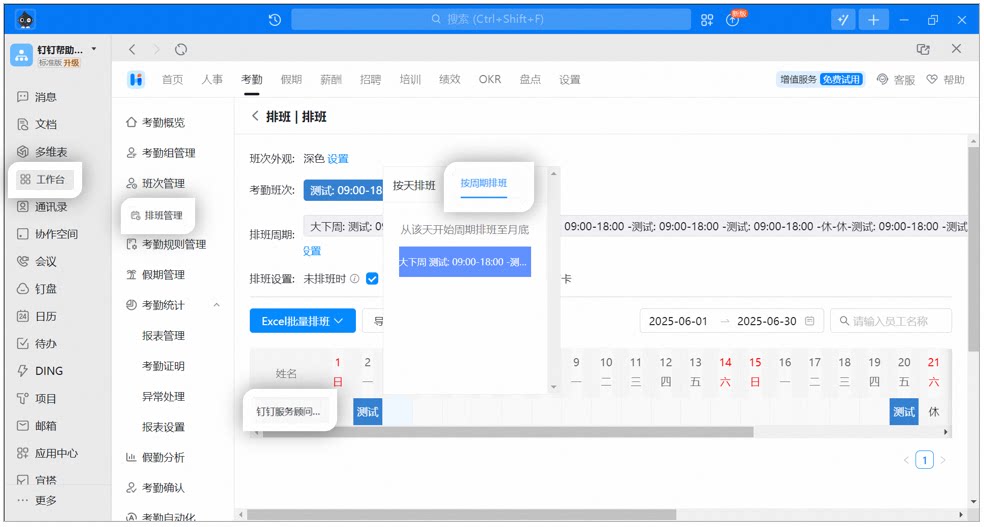
电脑端按周期排班示例图
Excle批量排班
点击 Excel批量排班 > 下载排班表 > 下载的排班表中对员工进行 排班 > 完成排班之后再 导入排班表,点击 保存。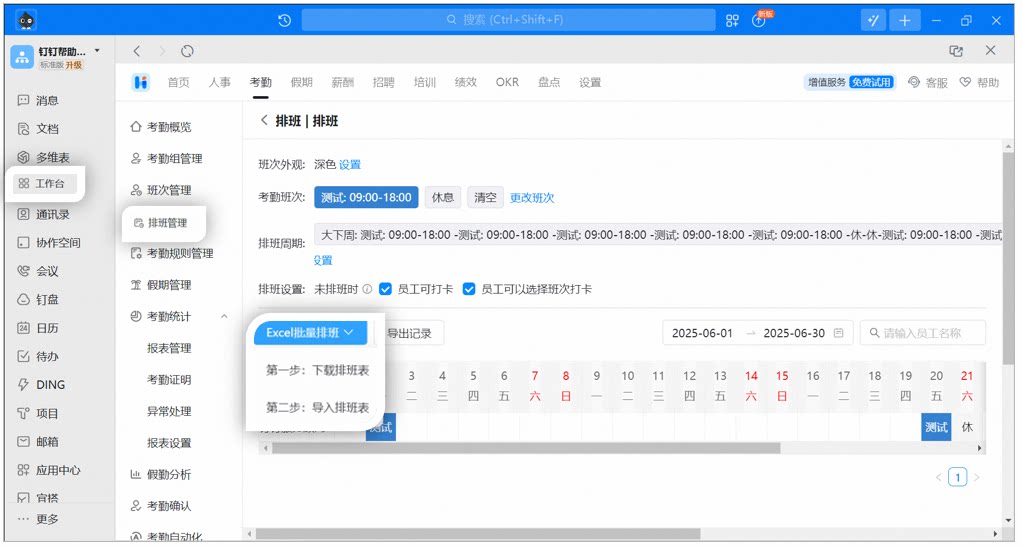
电脑端Excel批量排班下载/导入示例图
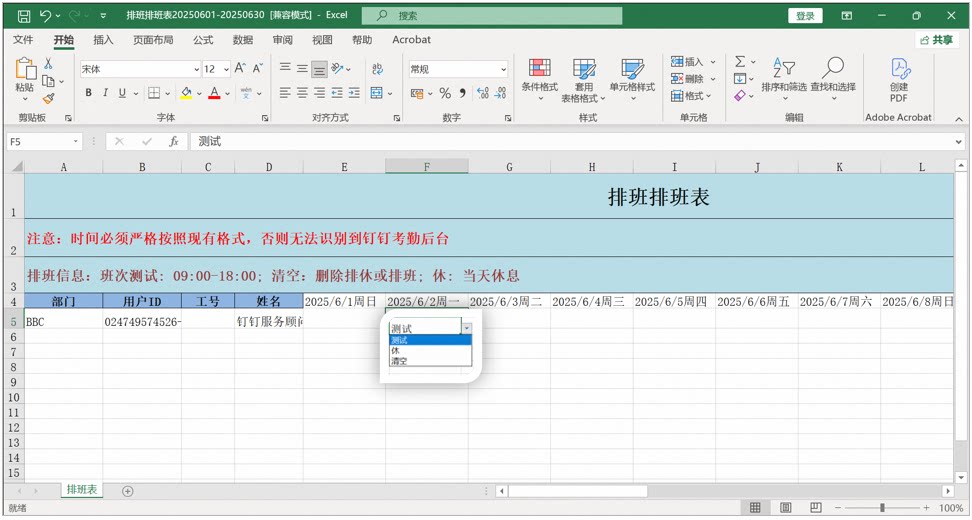
Excel排班表示例图
操作须知:在下载排班表之前一定要 提前添加好考勤班次,不然下载的excel表中不会有考勤班次。