

 消息
消息 日历
日历 会议
会议 通讯录
通讯录 邮箱
邮箱 文档
文档 钉盘
钉盘 AI 表格
AI 表格 AI 听记
AI 听记 考勤
考勤 审批
审批 宜搭
宜搭 管理控制台
管理控制台如何增加班次
如何增加班次
排班的时候,考勤组设置了多个班次的话,排班就可以选择多个班次来排班。
手机端
1
打开 手机端钉钉 > 工作台 > 考勤打卡 > 设置 > 班次管理 > 新增班次;⚠️ 操作须知:合计工作时长:关闭/*小时,计为1天出勤(天数可修改)。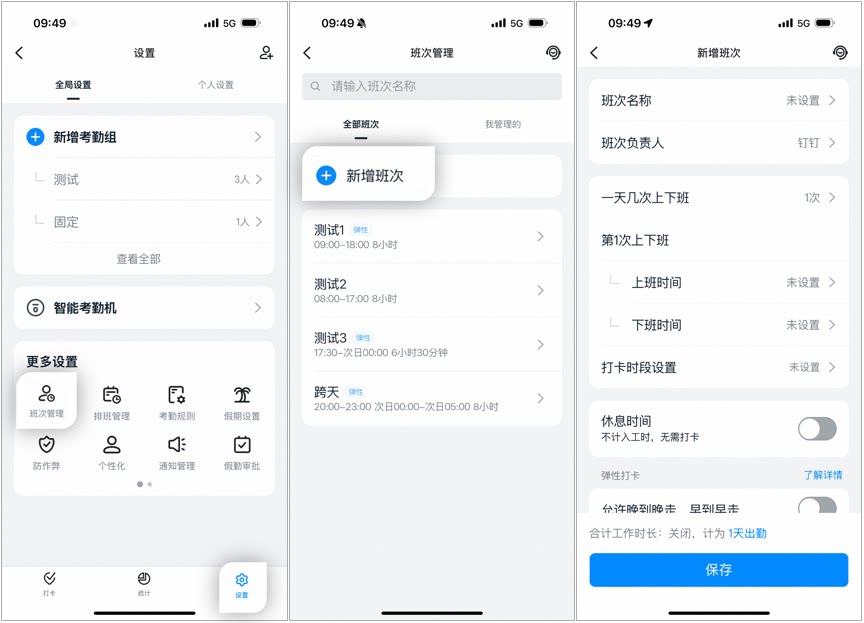
手机端新增班次步骤示例
2
点击已有班次 > 进行 编辑 即可;⚠️ 操作须知:若该班次正在被考勤组使用,修改该班次将会影响到这些考勤组。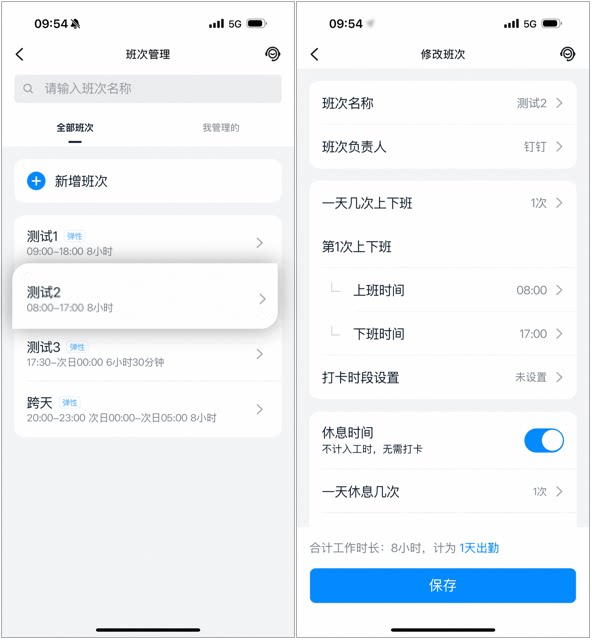
手机端编辑已有班次步骤示例
3
若已有考勤组,打开 手机端钉钉 > 工作台 > 考勤打卡 > 设置 > 选择对应考勤组 > 修改考勤组 > 排班设置 > 考勤班次 > 点击 对应班次也可编辑。⚠️ 操作须知:若该班次正在被考勤组使用,修改该班次将会影响到这些考勤组。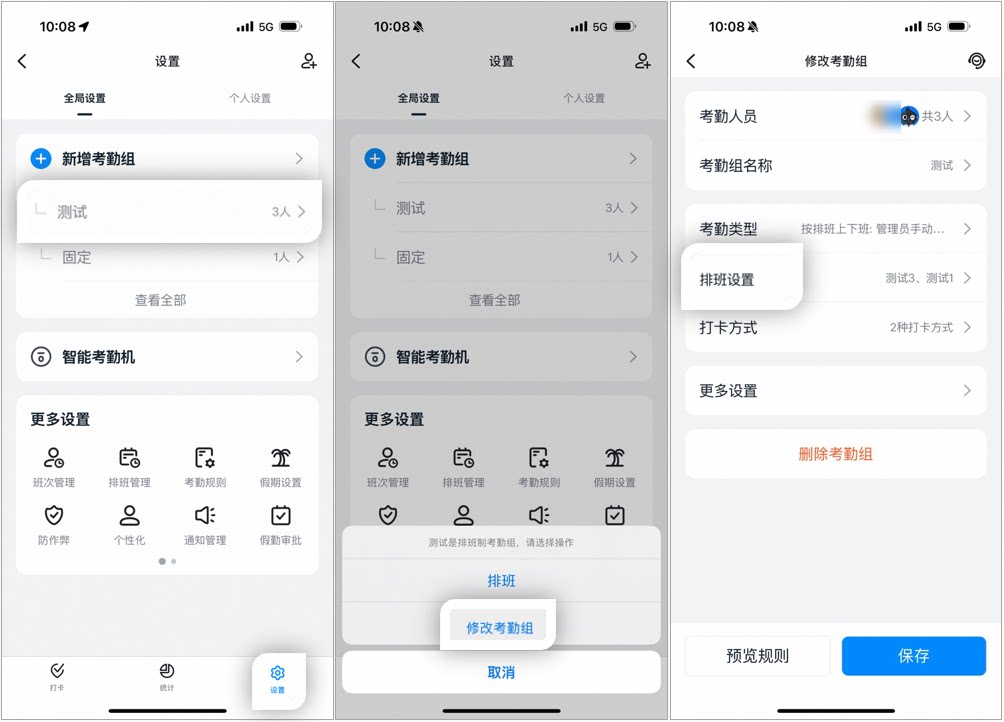
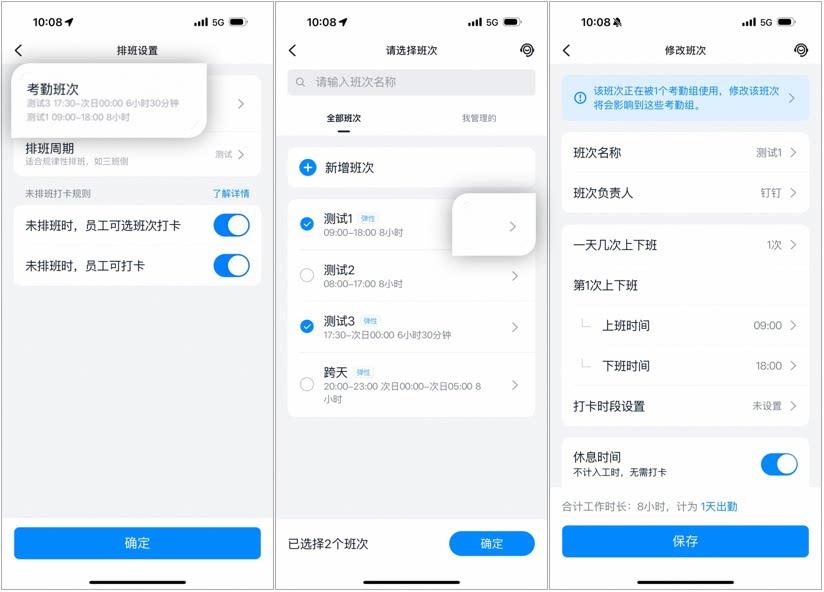
手机端已有考勤组编辑班次步骤示例
手机端已有考勤组编辑班次步骤示例
电脑端
1
进入 管理后台 > 工作台 > 应用中心 > 考勤打卡 > 班次管理 > 新增班次;⚠️ 操作须知: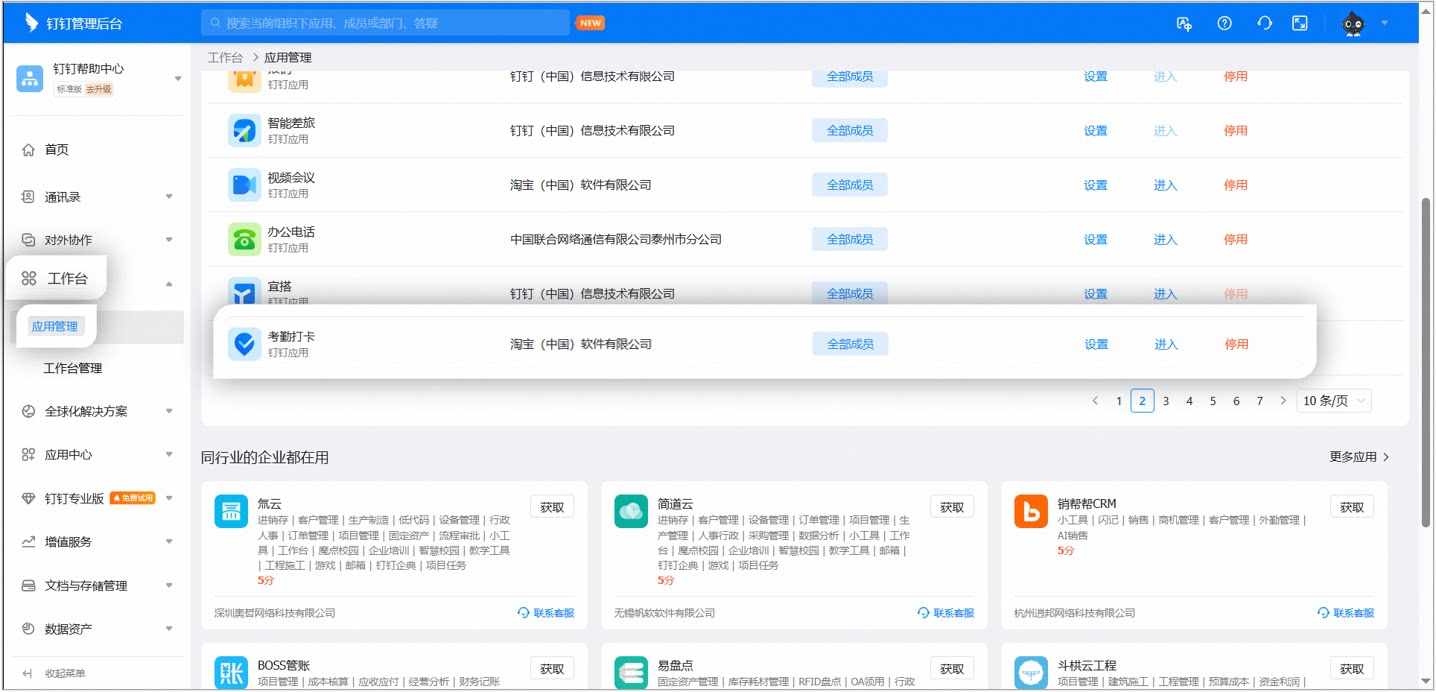
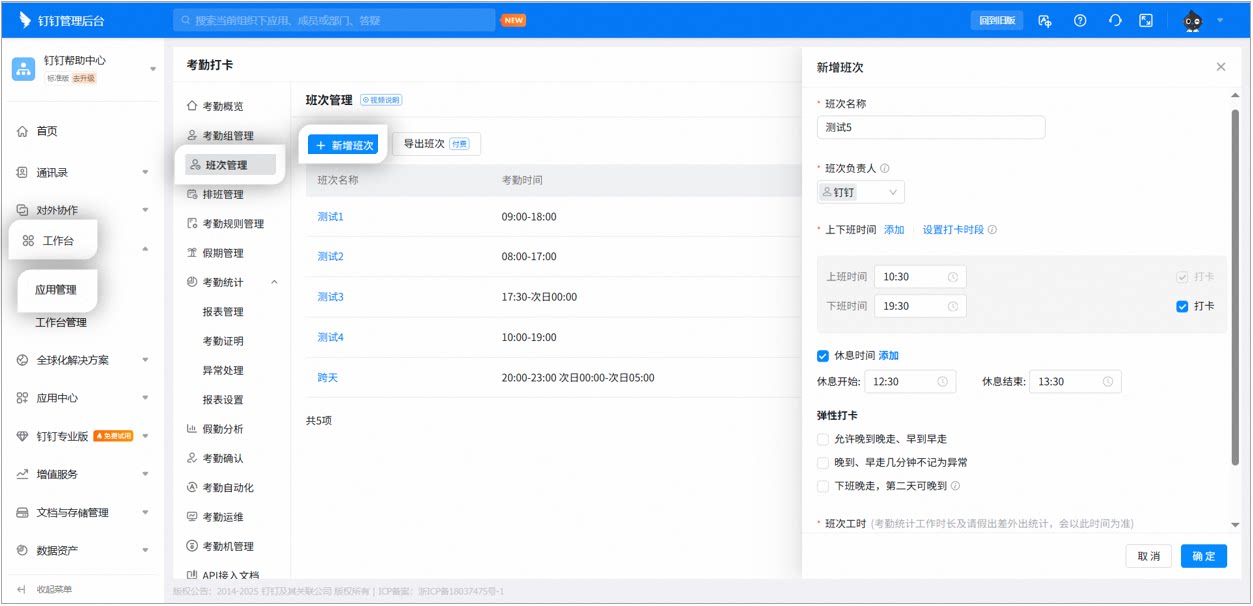
- 班次负责人:班次负责人可以删除修改自己的班次,默认为班次的创建者,可以添加其他的管理员协同管理;
- 设置打卡时段:打卡时段外打卡不计入考勤;
- 下班晚走,第二天可晚到:第一天下班走太晚,第二天可以晚点到,仅支持固定班制内勤打卡;
- 班次工时:考勤统计工作时长及请假出差外出统计,会以此时间为准。
电脑端新增班次步骤示例
电脑端新增班次步骤示例
2
建好班次之后选择 考勤组管理 > 编辑考勤组 > 考勤时间设置 > 考勤班次 > 将新建好的班次添加进去。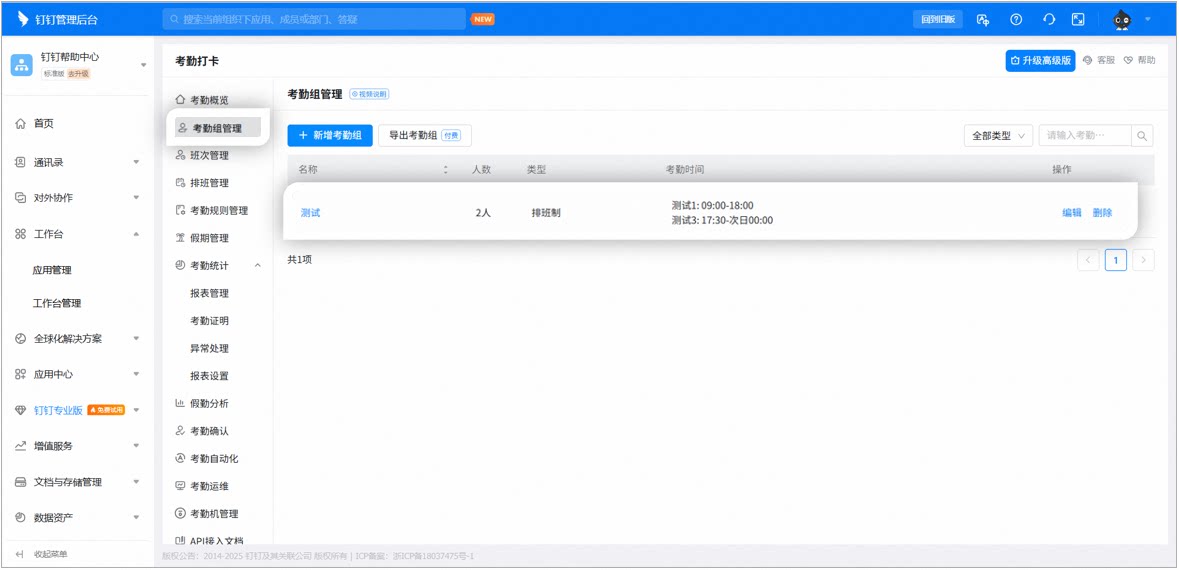
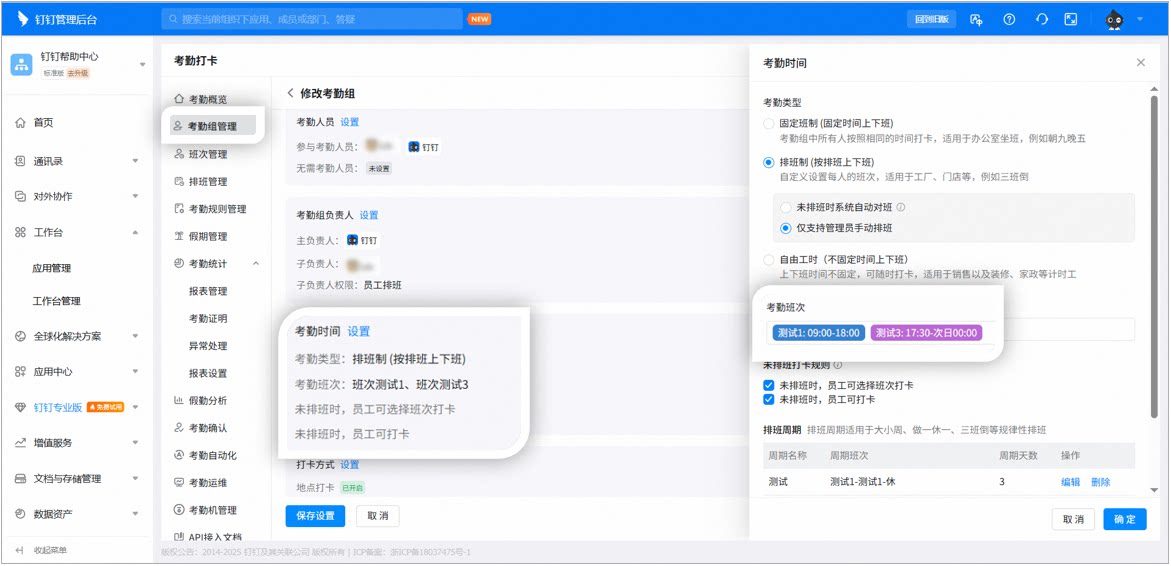
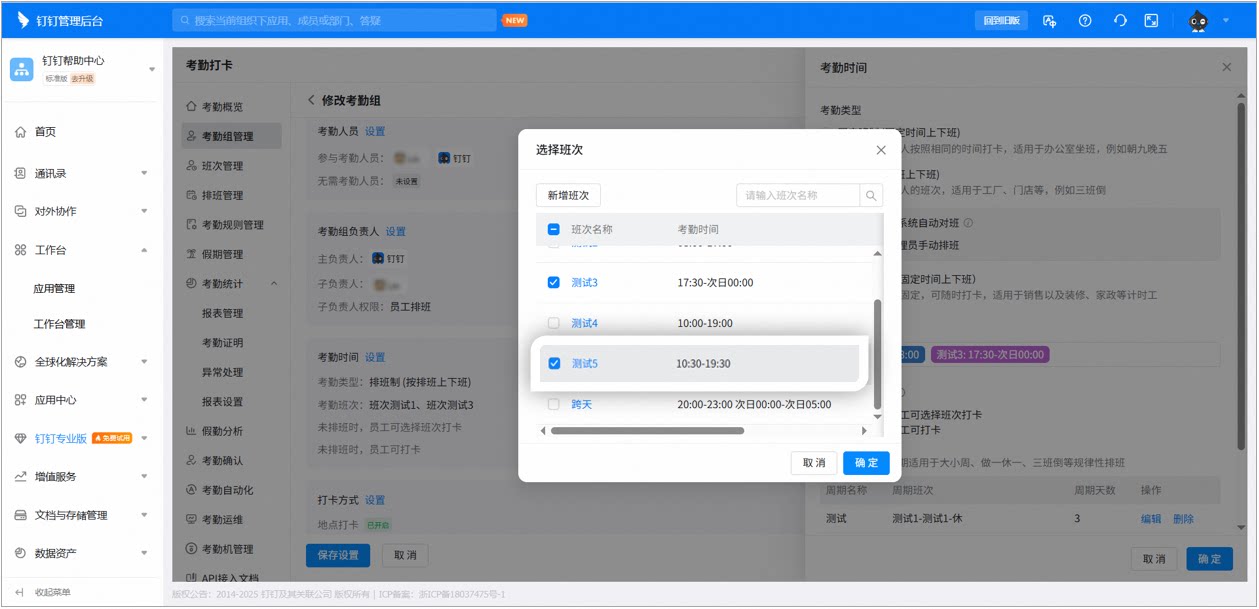
电脑端添加班次步骤示例
电脑端添加班次步骤示例
电脑端添加班次步骤示例