

 消息
消息 日历
日历 会议
会议 通讯录
通讯录 邮箱
邮箱 文档
文档 钉盘
钉盘 AI 表格
AI 表格 AI 听记
AI 听记 考勤
考勤 审批
审批 宜搭
宜搭 管理控制台
管理控制台1. 关联表单
1.1 什么是关联表单
关联表单组件提供了关联其他表单数据,填充数据到当前表单组件的功能。 在获取关联的表单数据时还提供了过滤筛选的功能。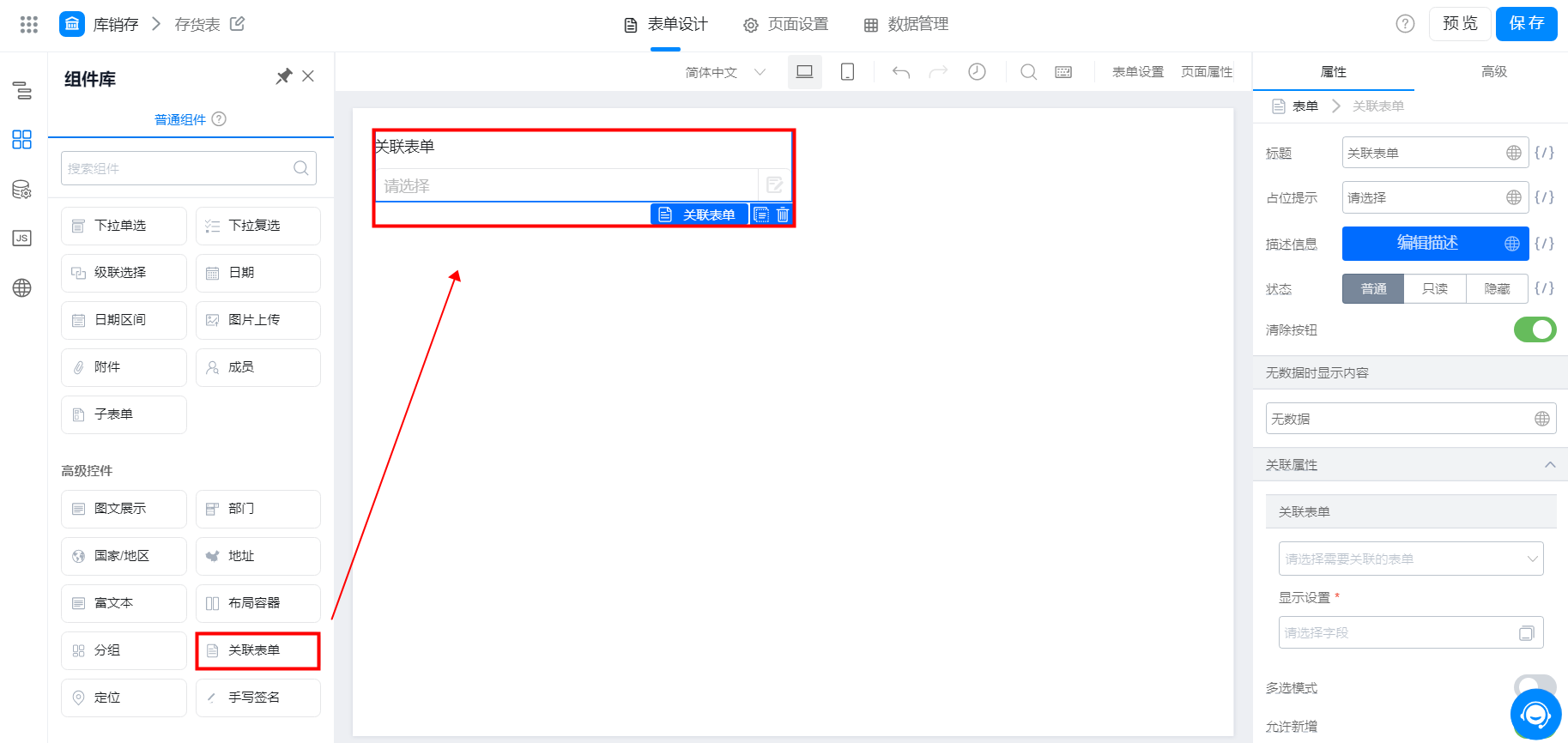
1.2 使用场景
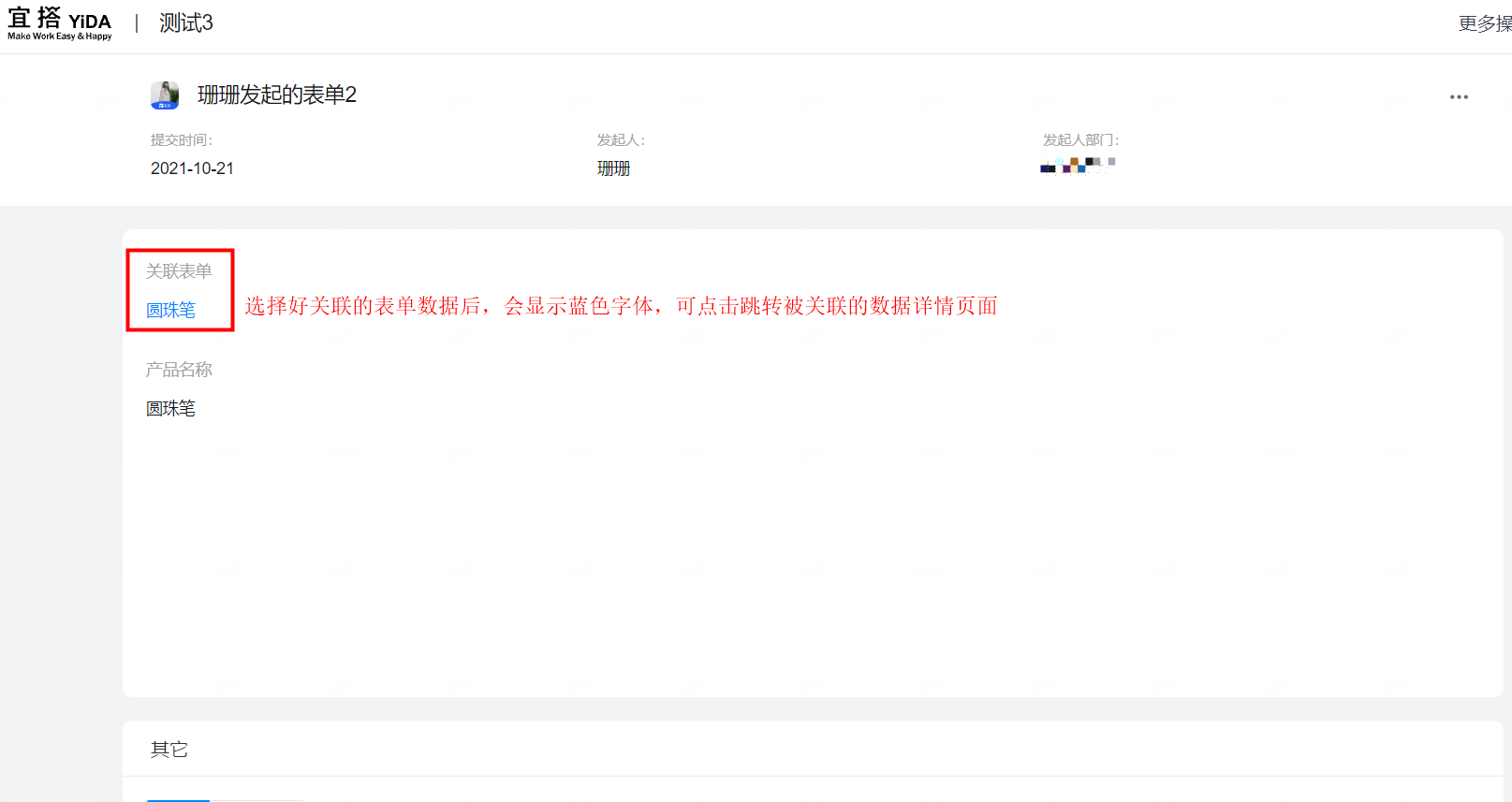
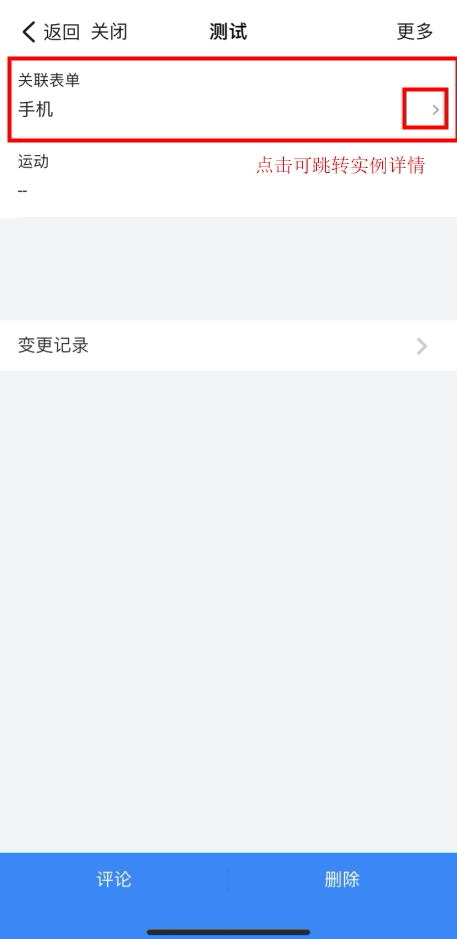
- 在本表单查看其他表单的数据,直接点击跳转
2. 关联属性
2.1 关联表单及显示内容
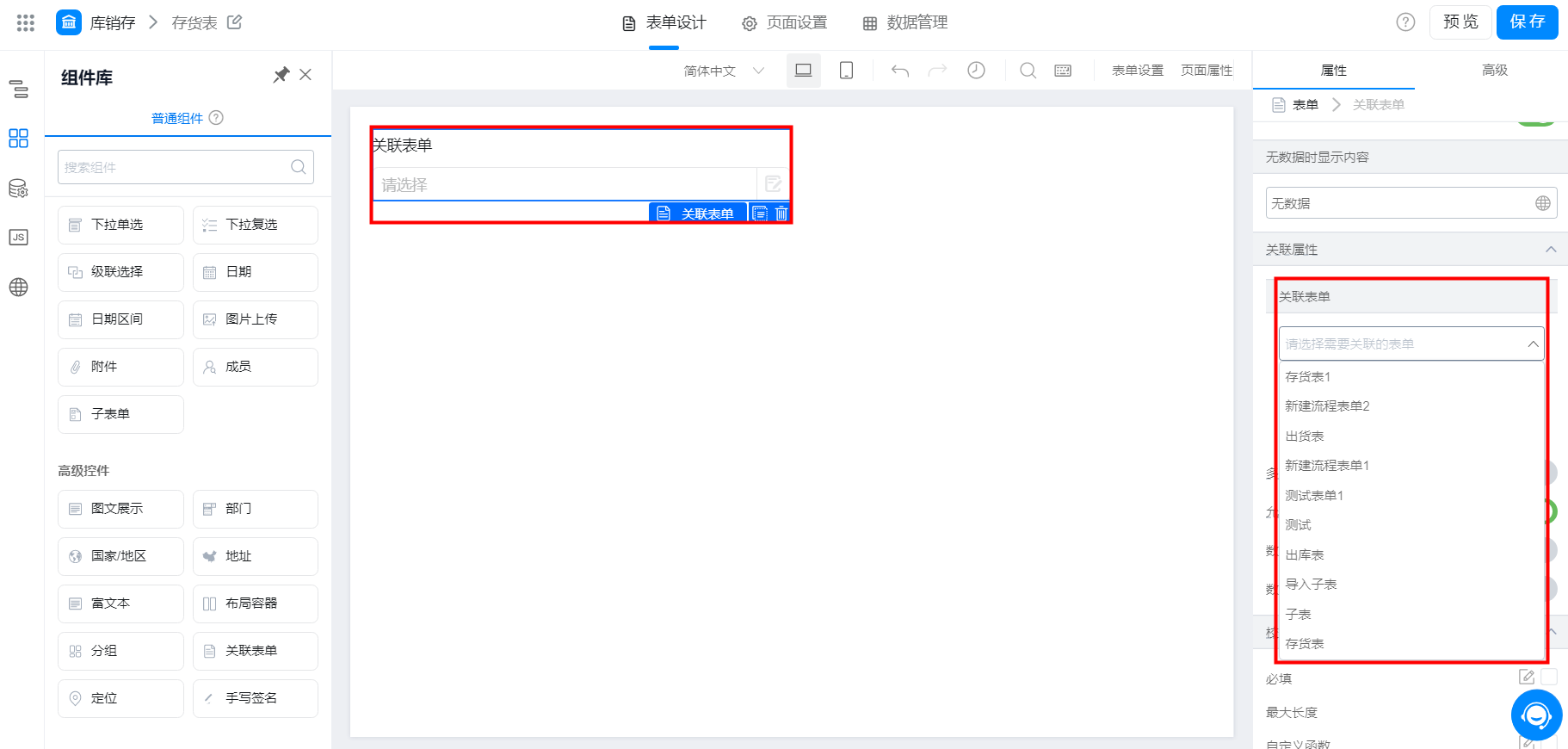
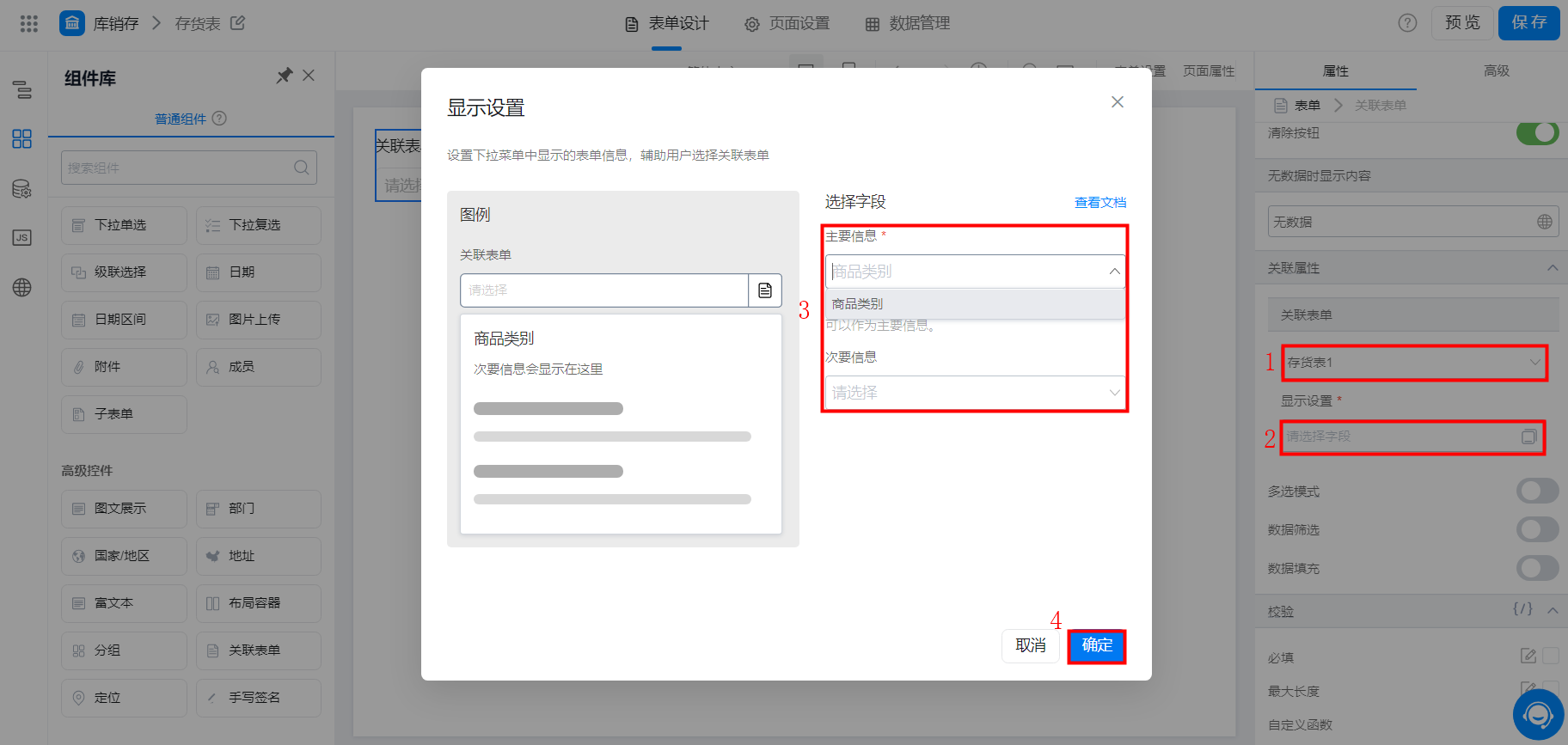
- 关联其他的普通表单和流程表单,效果如图:
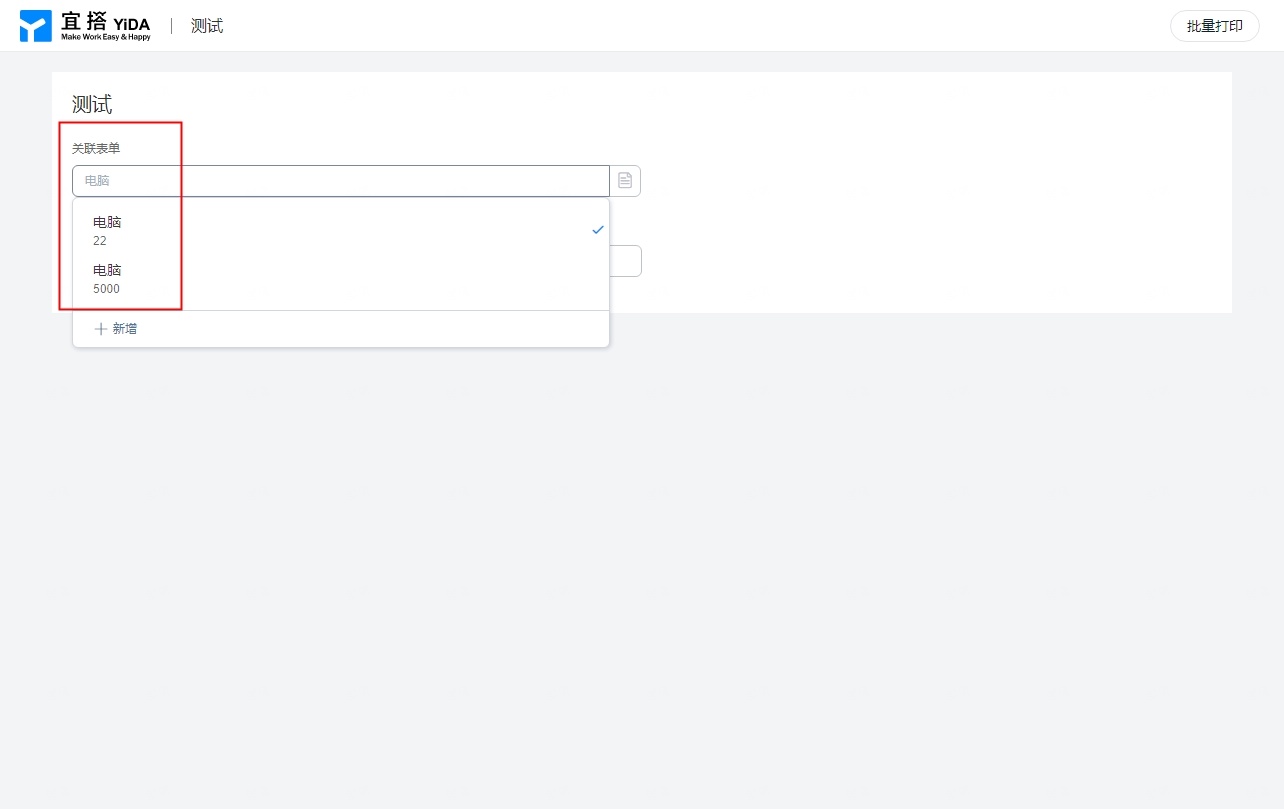
2.1.1 关联表单的显示信息(主要信息、次要信息)
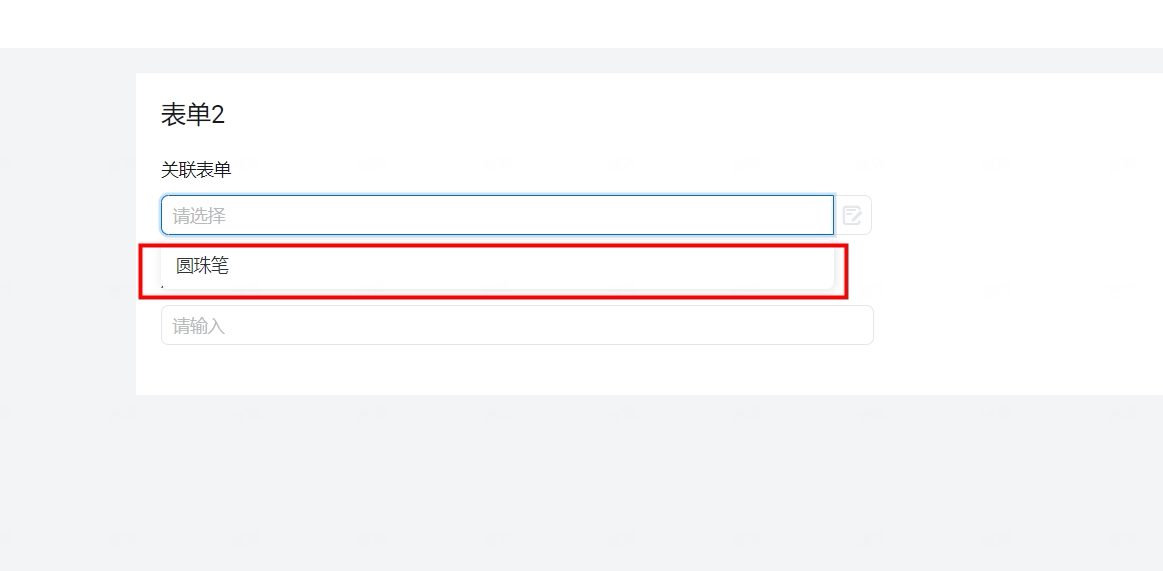
用于关联表单组件数据下拉列表的信息展示和搜索,支持主要信息和次要信息,效果如图: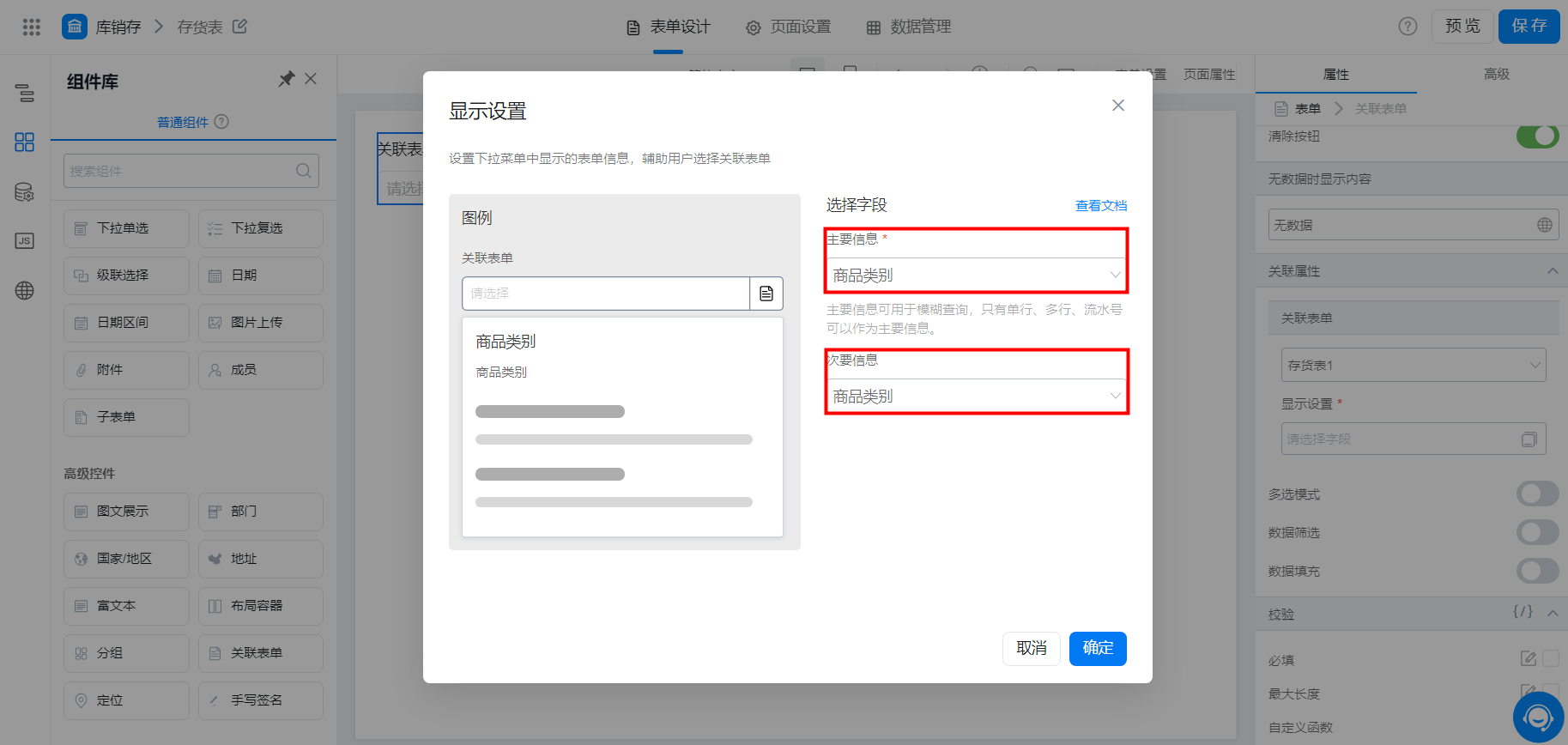
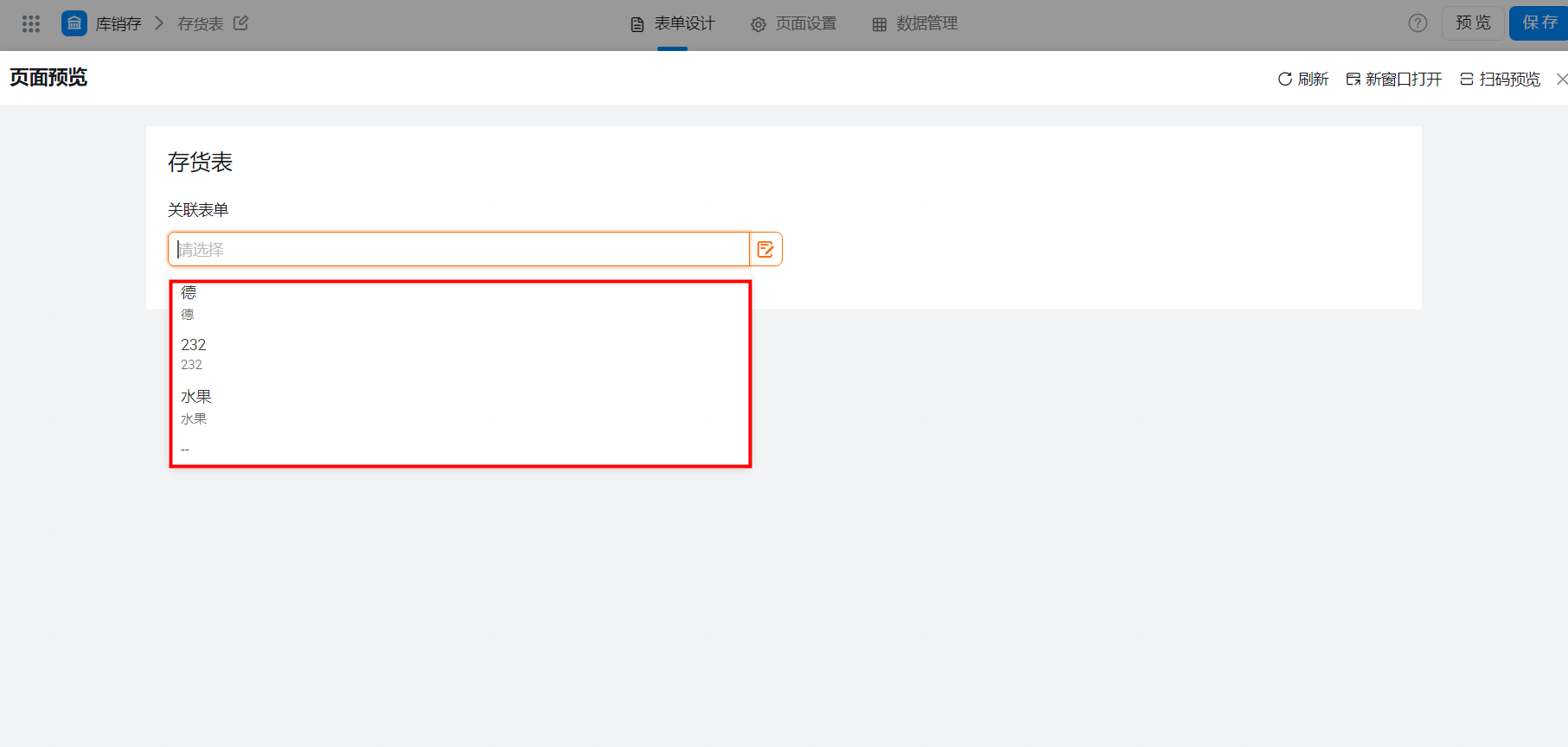
- 主要信息可用于在提交数据时的搜索,当前只支持文本输入组件(包括流水号),次要信息可选表单组件。
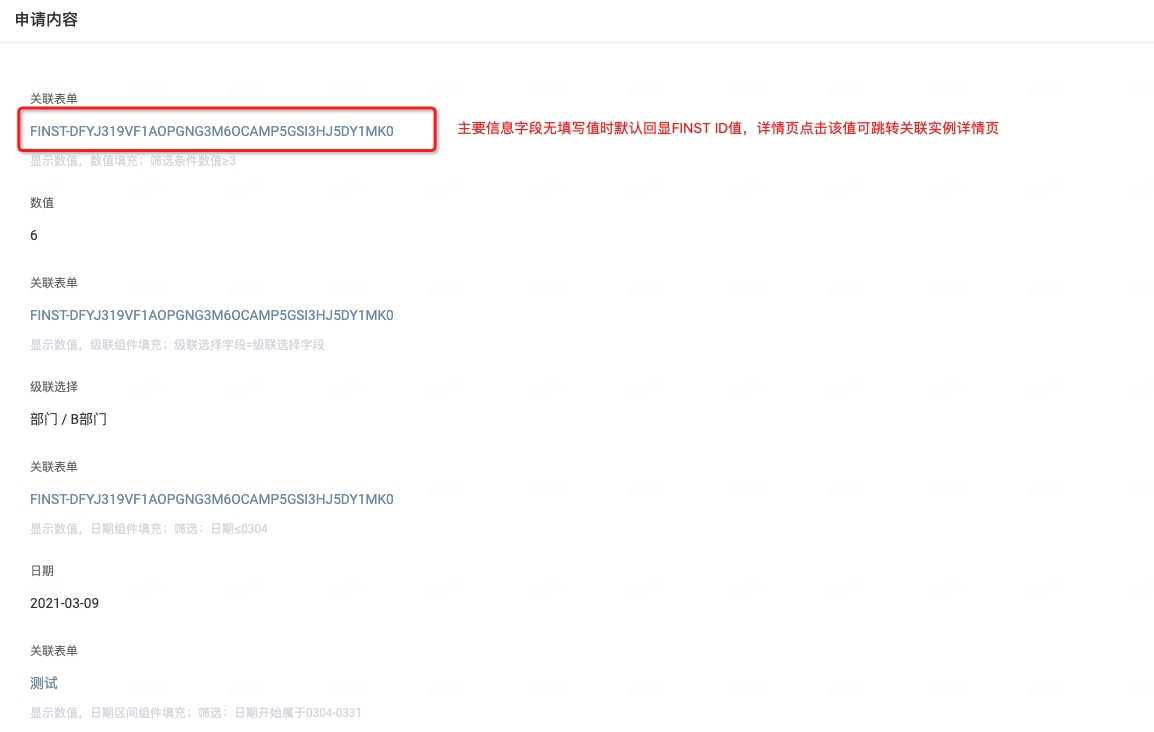
- 显示设置作为提交数据时的必填项,如果开启了流水号功能主要信息会默认显示流水号,也可以自行修改。
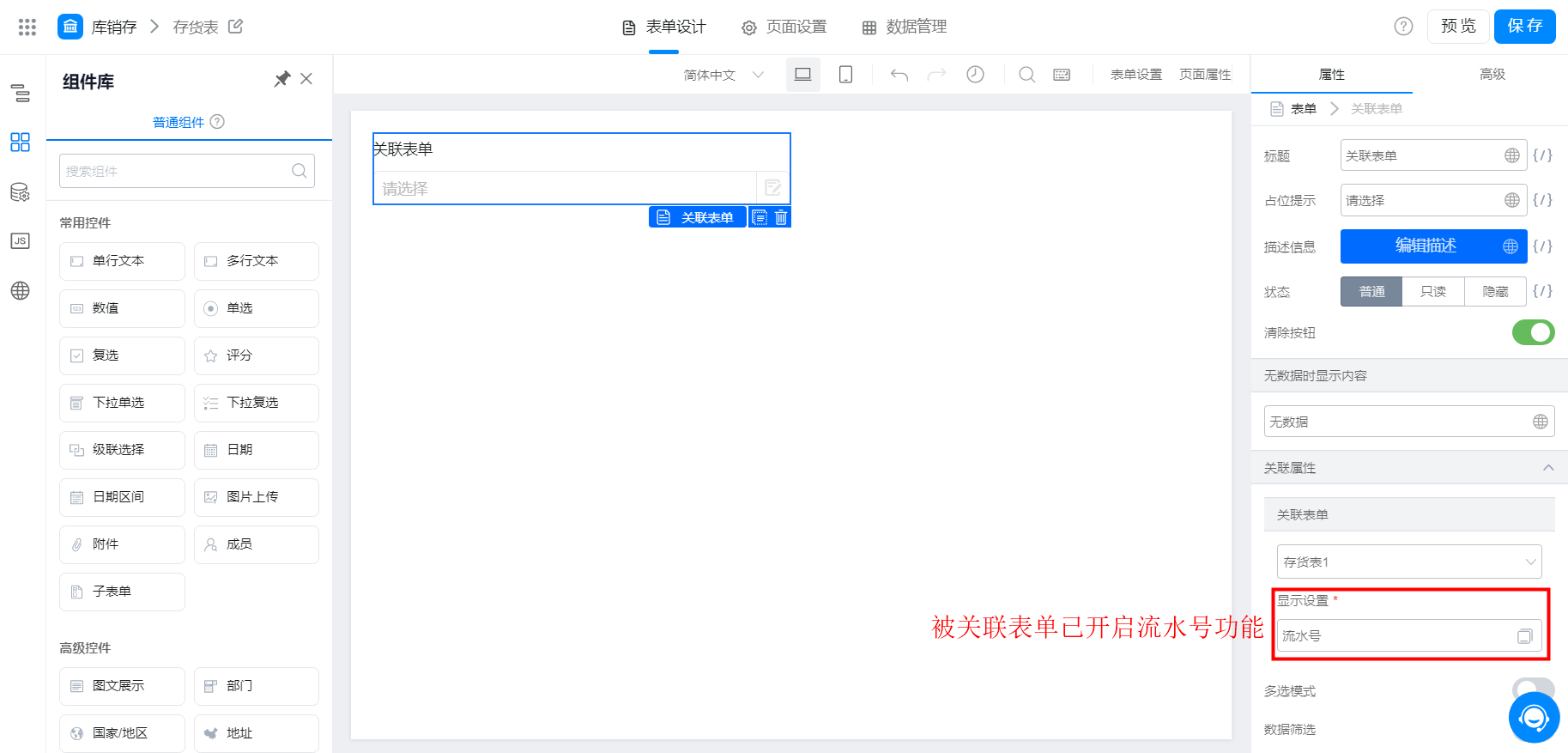
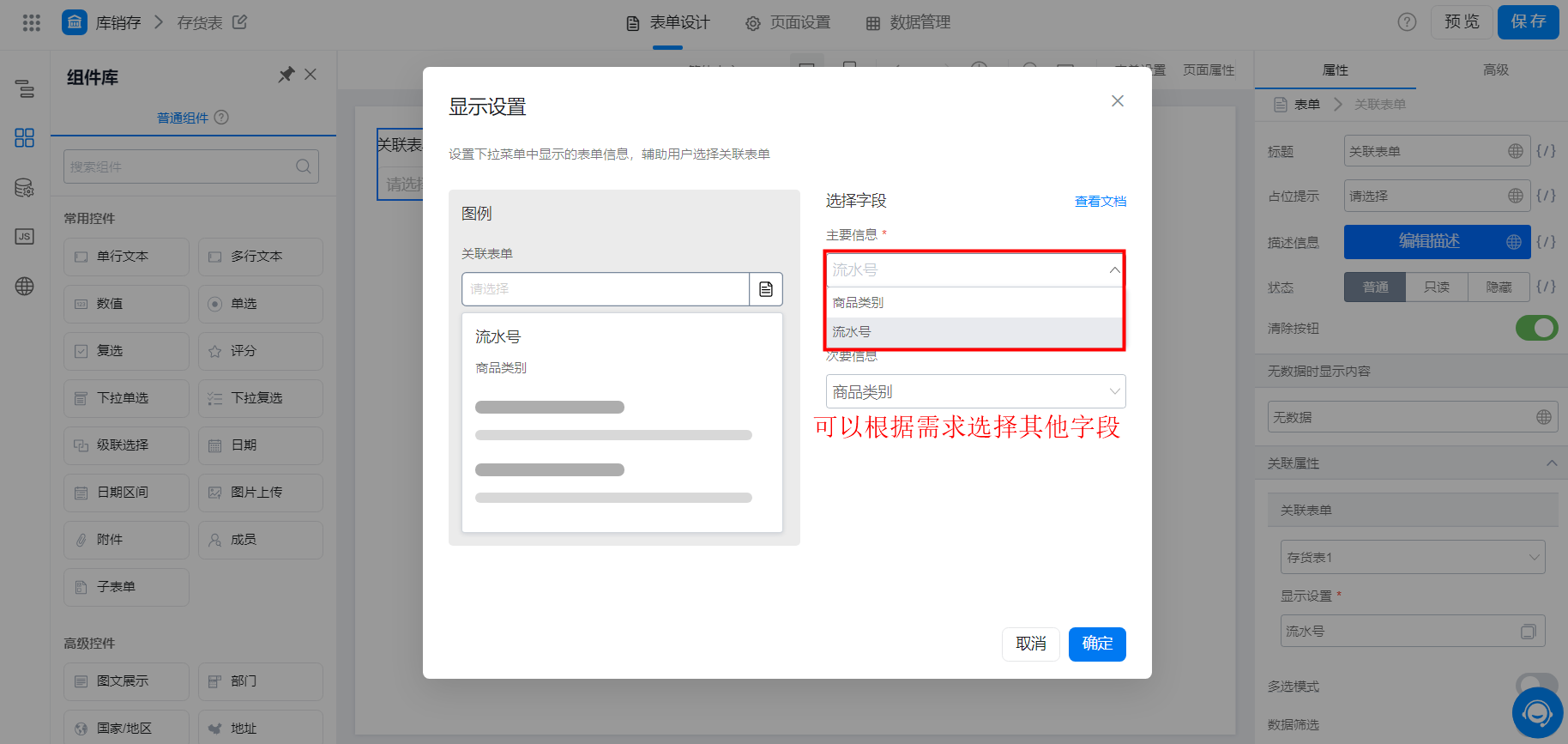
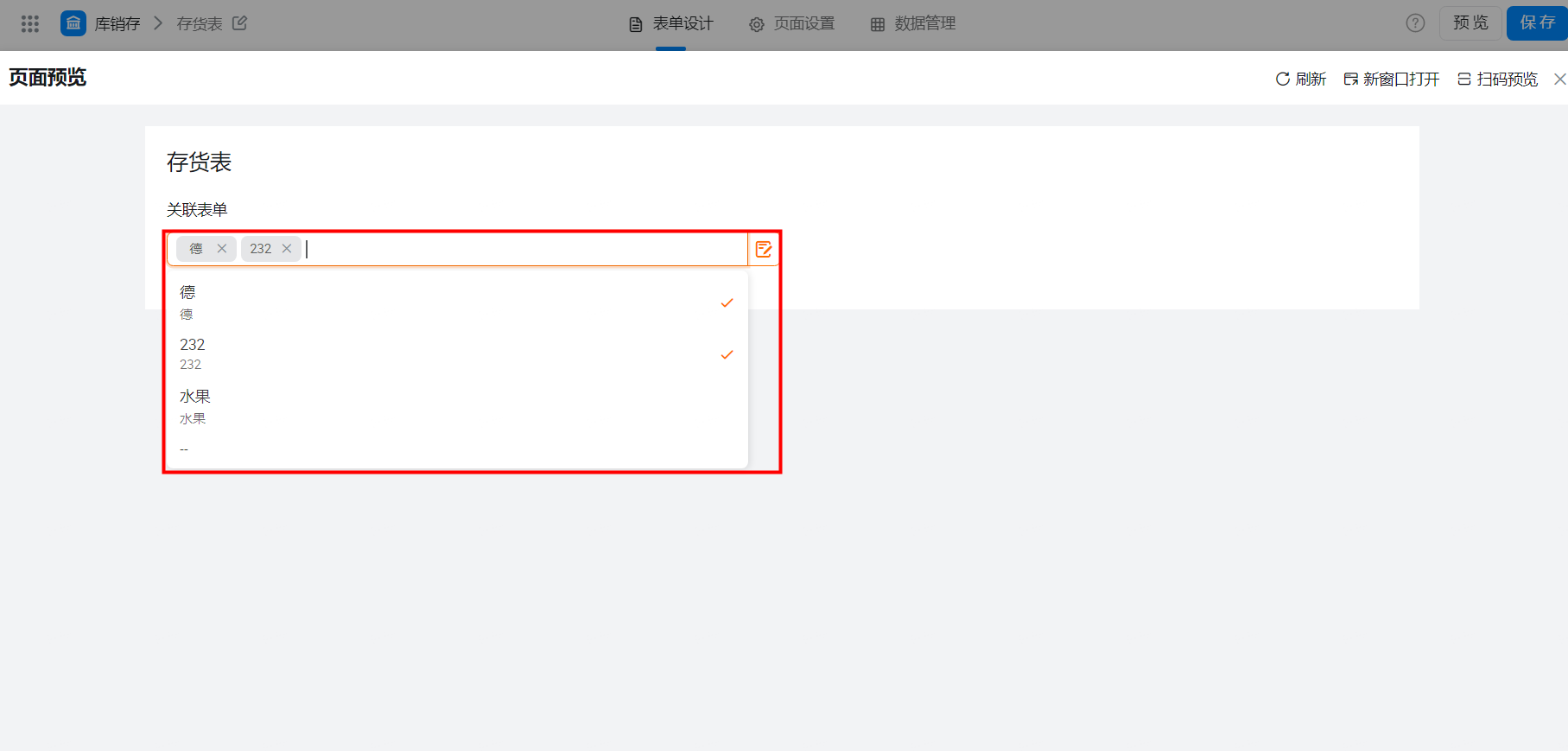
2.1.2 展示数据多选模式
关联表单支持数据单选和数据多选模式,默认数据单选 (多选模式关闭)。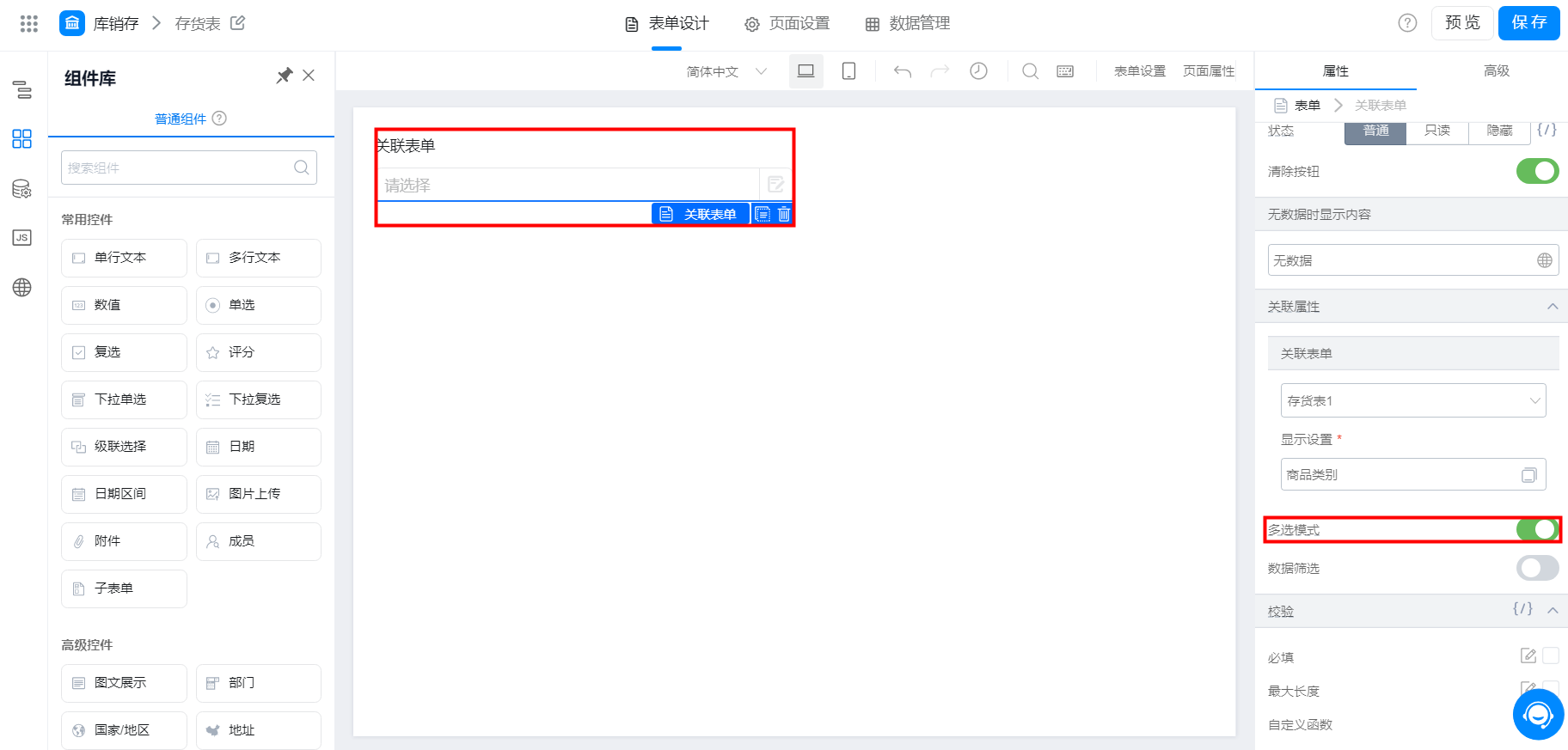
2.1.3 数据填充
- 除了可以选择其他表单的数据,数据填充功能支持将选中的关联数据的字段填充到当前表单的字段中
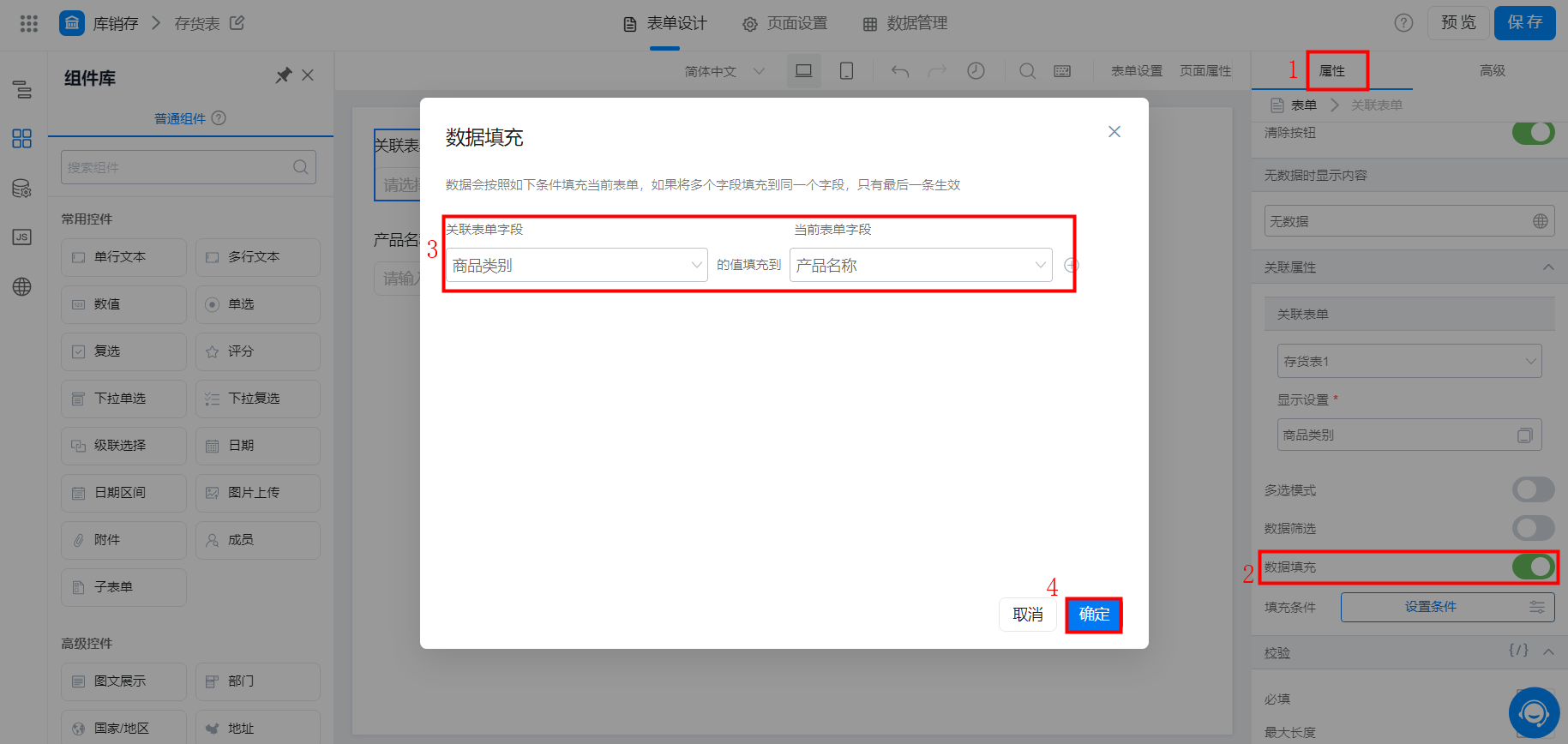
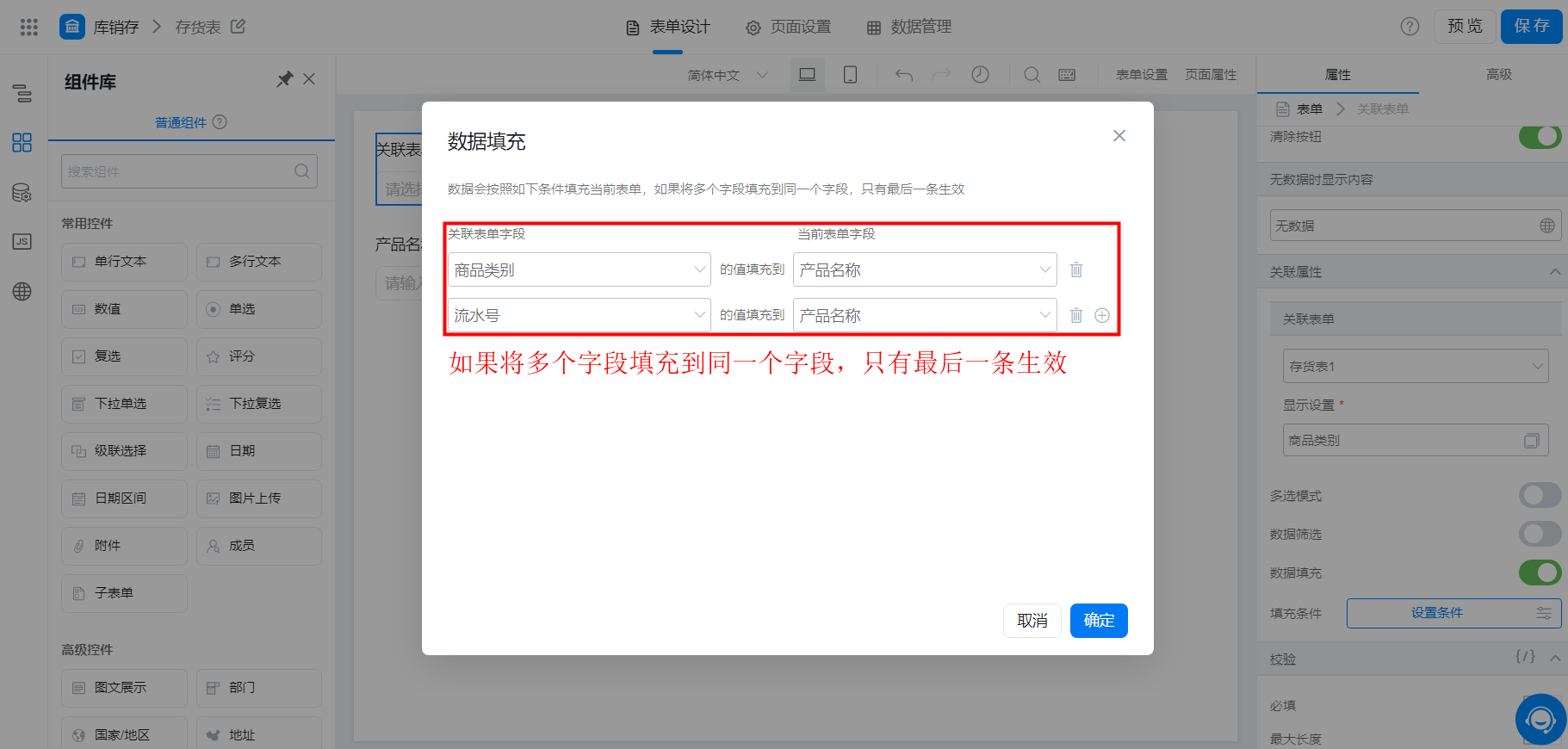
- 设置填充条件时,在弹出的对话框中设置多条相同字段的填充条件,效果如图:
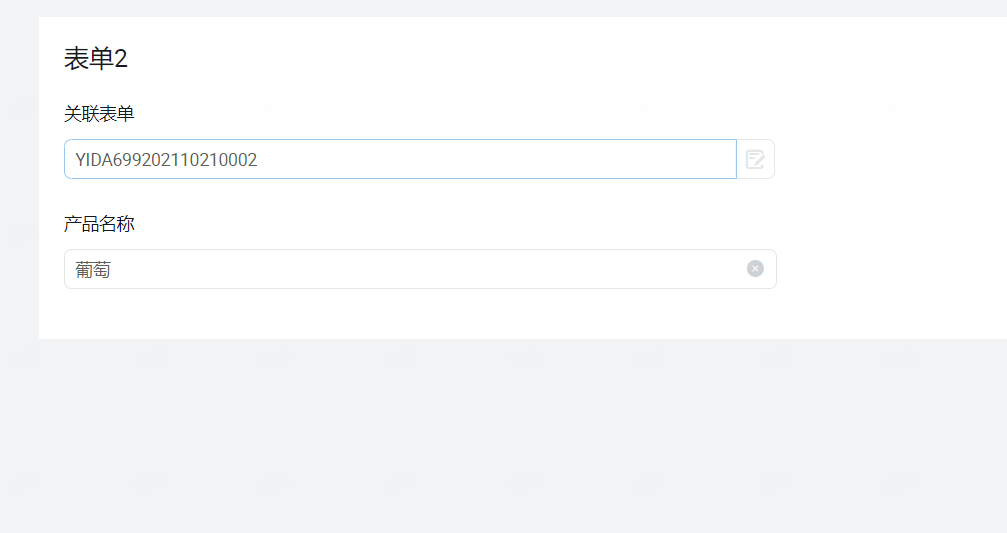
- 由于数据结构的不同,填充有对应的字段映射限制,如下表所示:
2.1.4 允许新增关联表单
关联表单组件默认开启新增功能,即在选择关联表单的下拉和管理页默认会有个新增按钮。 效果如图: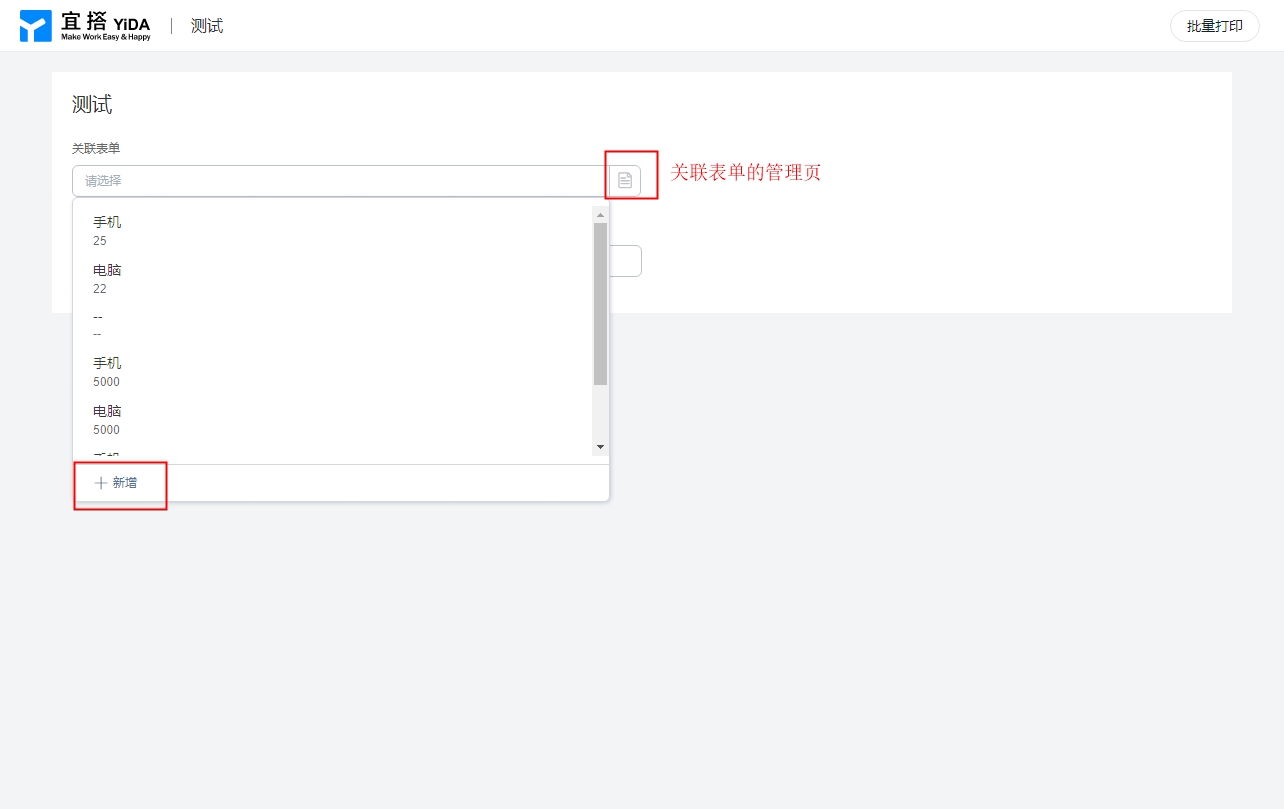
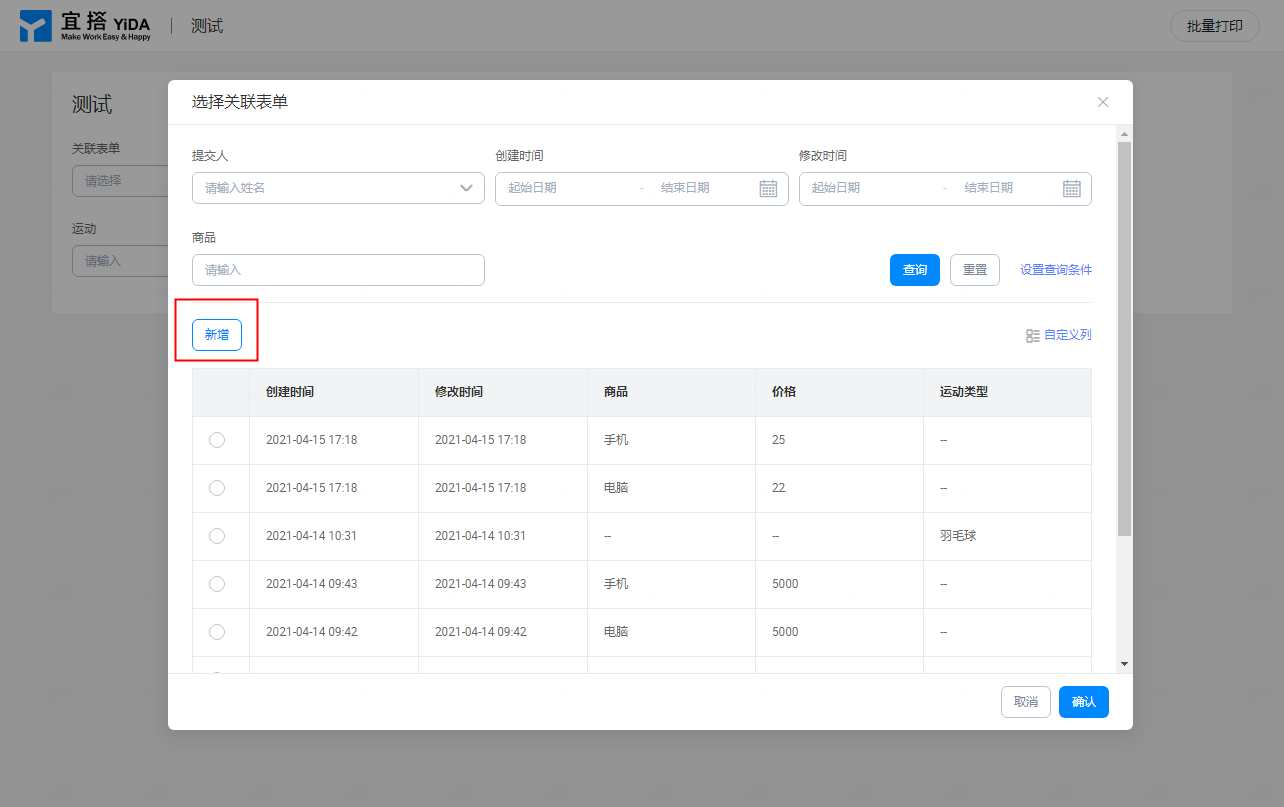
- 流程表单不支持新增功能
2.1.5 数据筛选
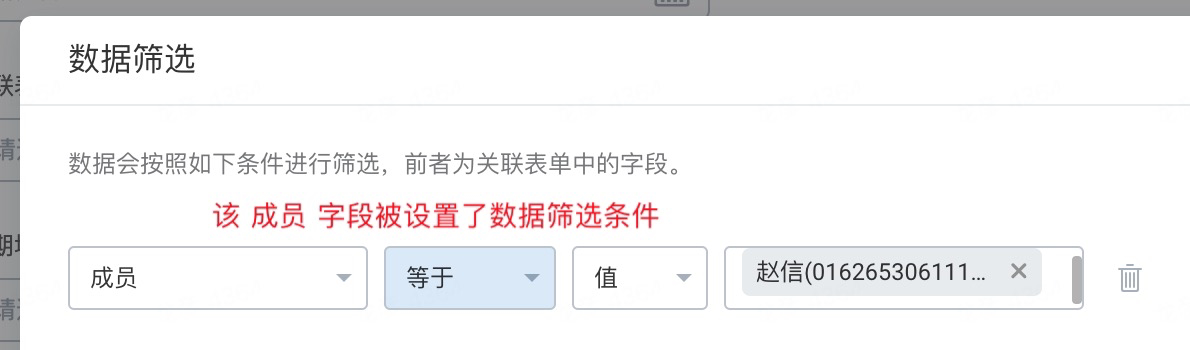
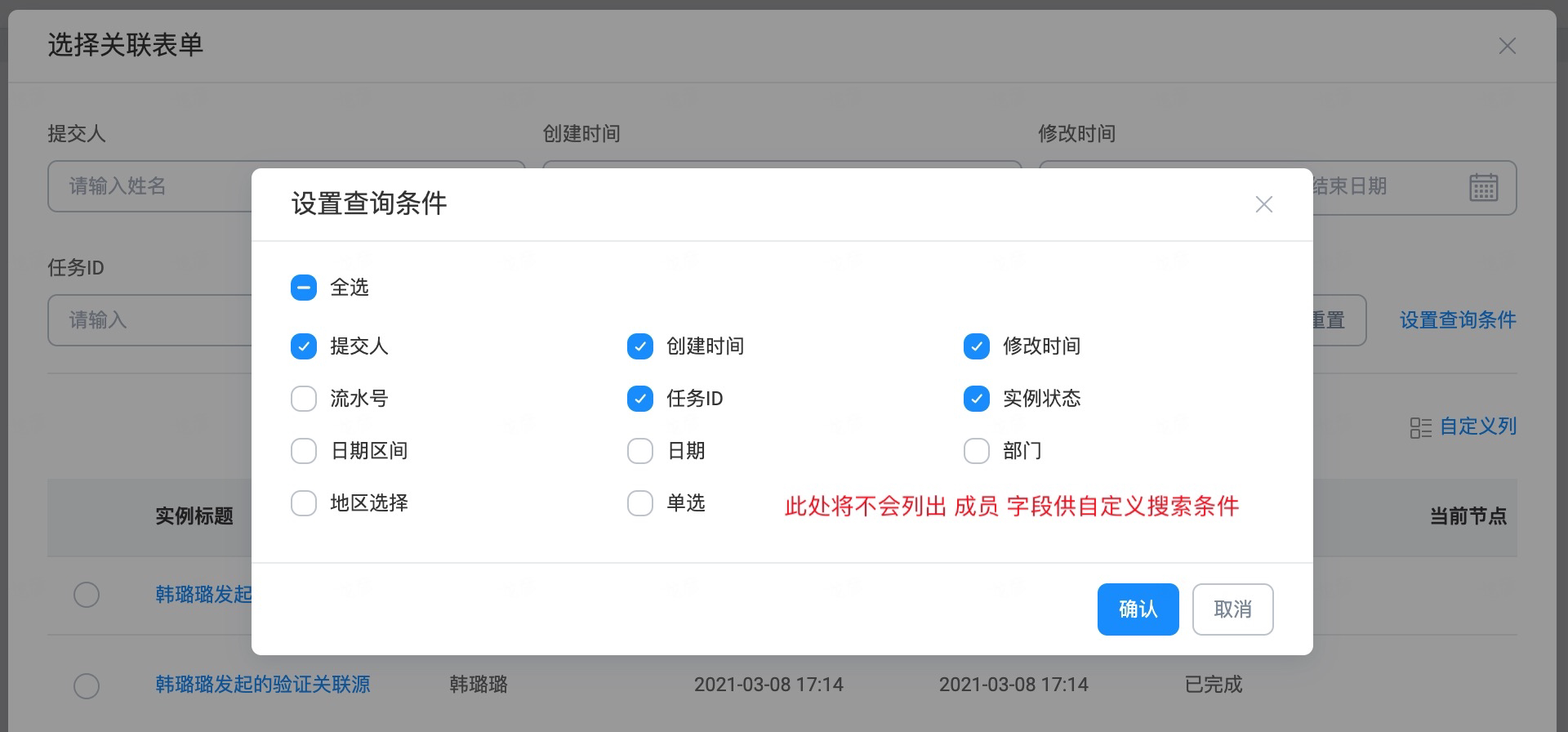
数据筛选指预先设定数据的筛选条件,限制提交数据时可看到的数据范围,效果如图: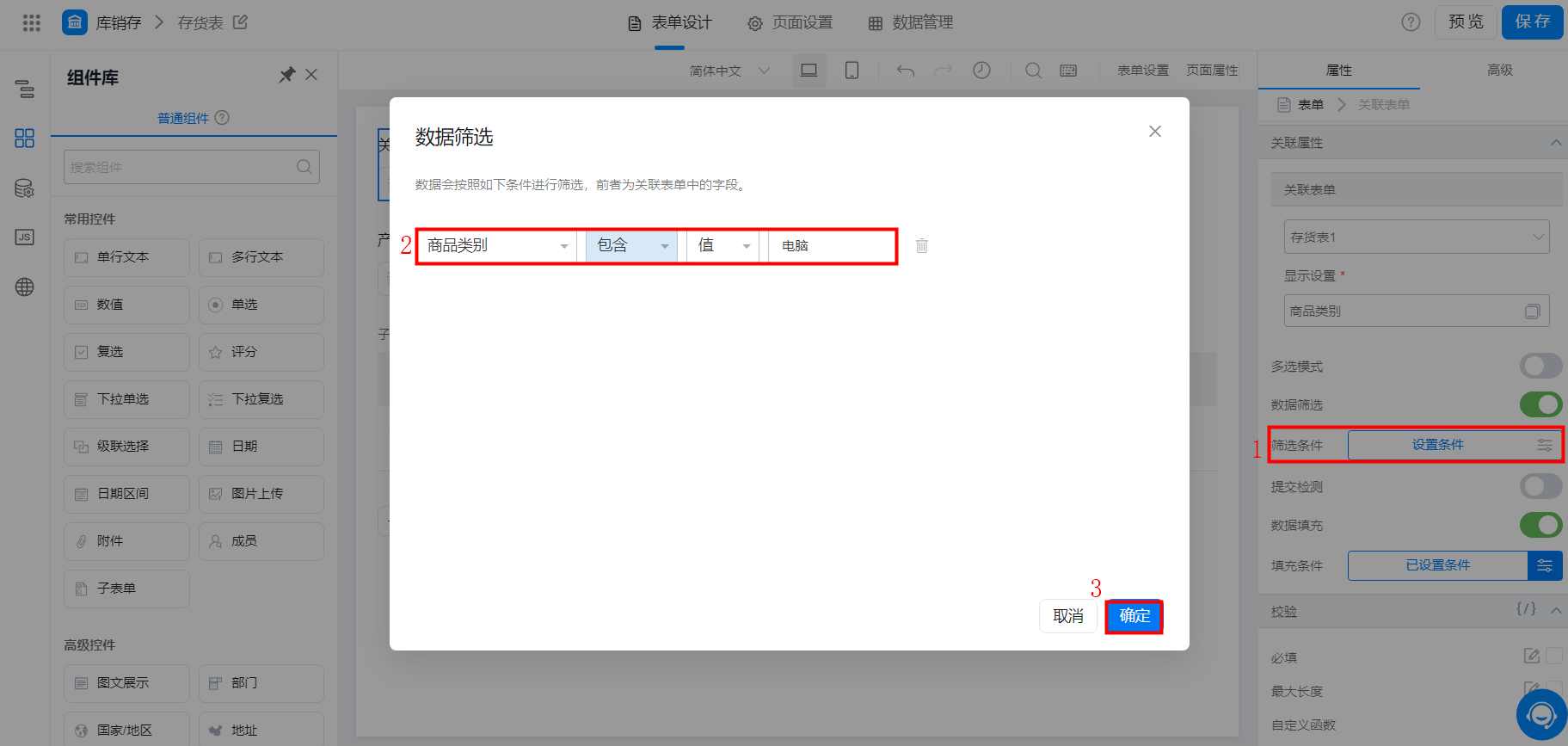
- 目前有两种类型可选:值、字段
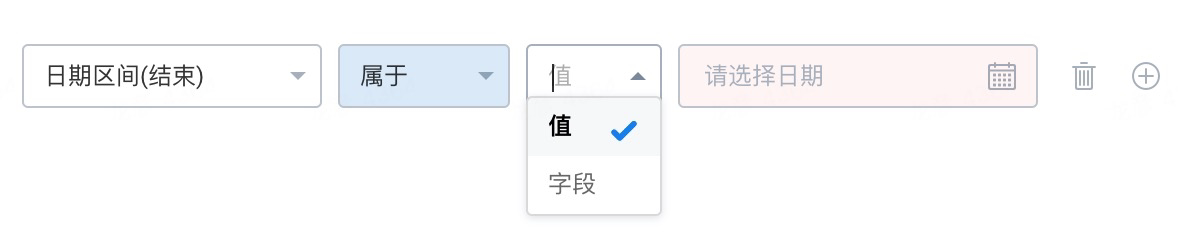
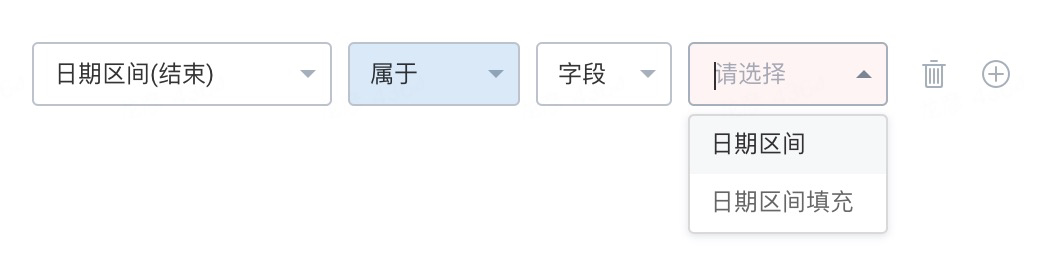
- 条件变化后,已选择的关联数据不受此限制,也不会在不满足条件的时候被清空。
- 每个字段只能设置一组筛选条件,个别组件(如日期区间)可分别设置区间限制条件。
| 组件名称 | 组件标识 |
| 子表 | TableField |
| 富文本 | EditorField |
| 关联表单 | AssociationFormField |
| 其他在页面设置中设置了不参与搜索的字段 | |
注:设置了筛选条件后的字段,将不会出现在可设置的搜索字段中
3. 关联表单数据提交和详情
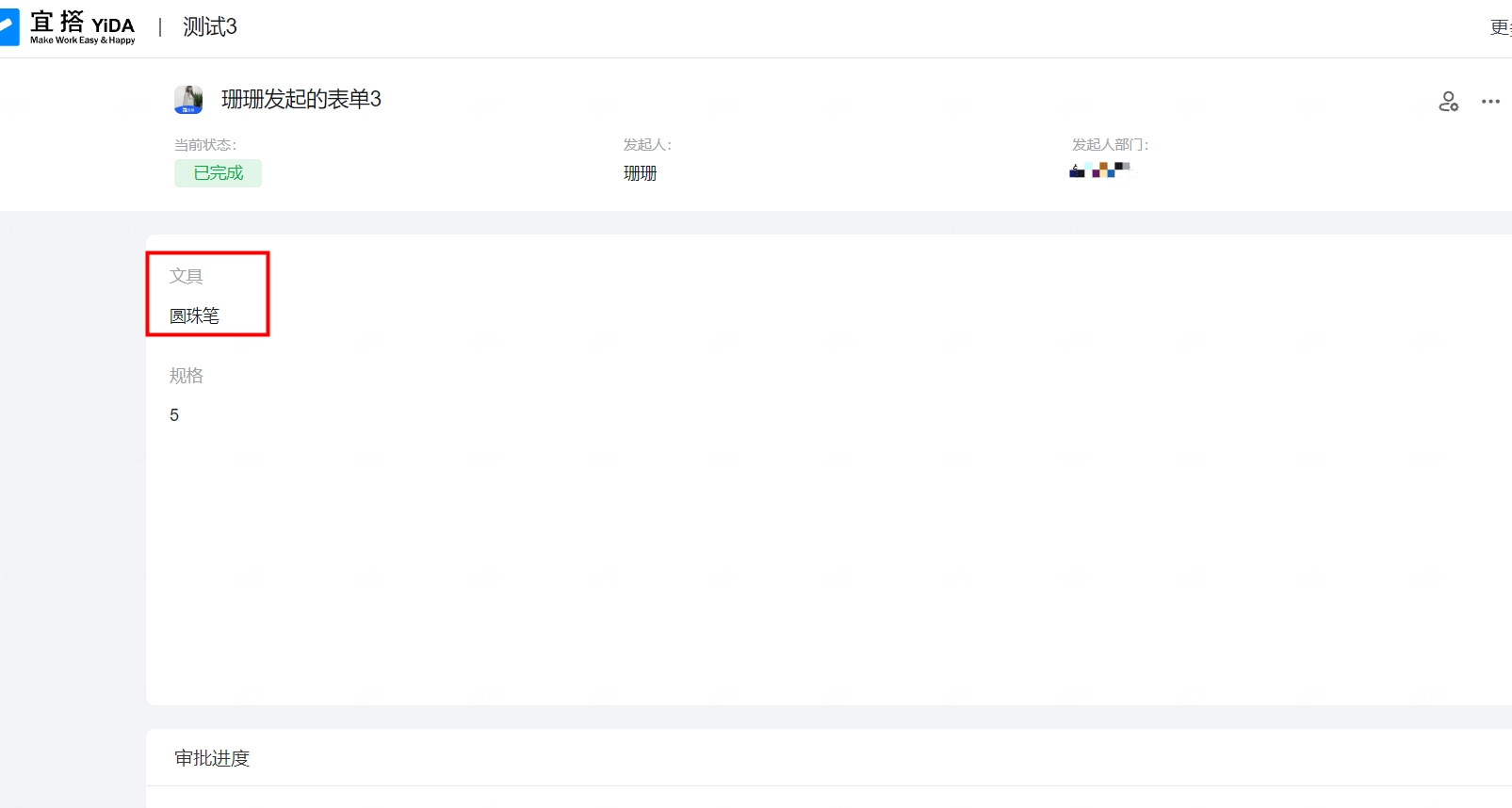
含关联表单组件页面按设置的数据筛选/填充条件填写完成后进行提交时需注意: 1、关联的若为表单页面,则提交的数据全部都可以选择; 2、关联的若为流程页面,则提交的数据需审批完成之后才可选择;效果如图: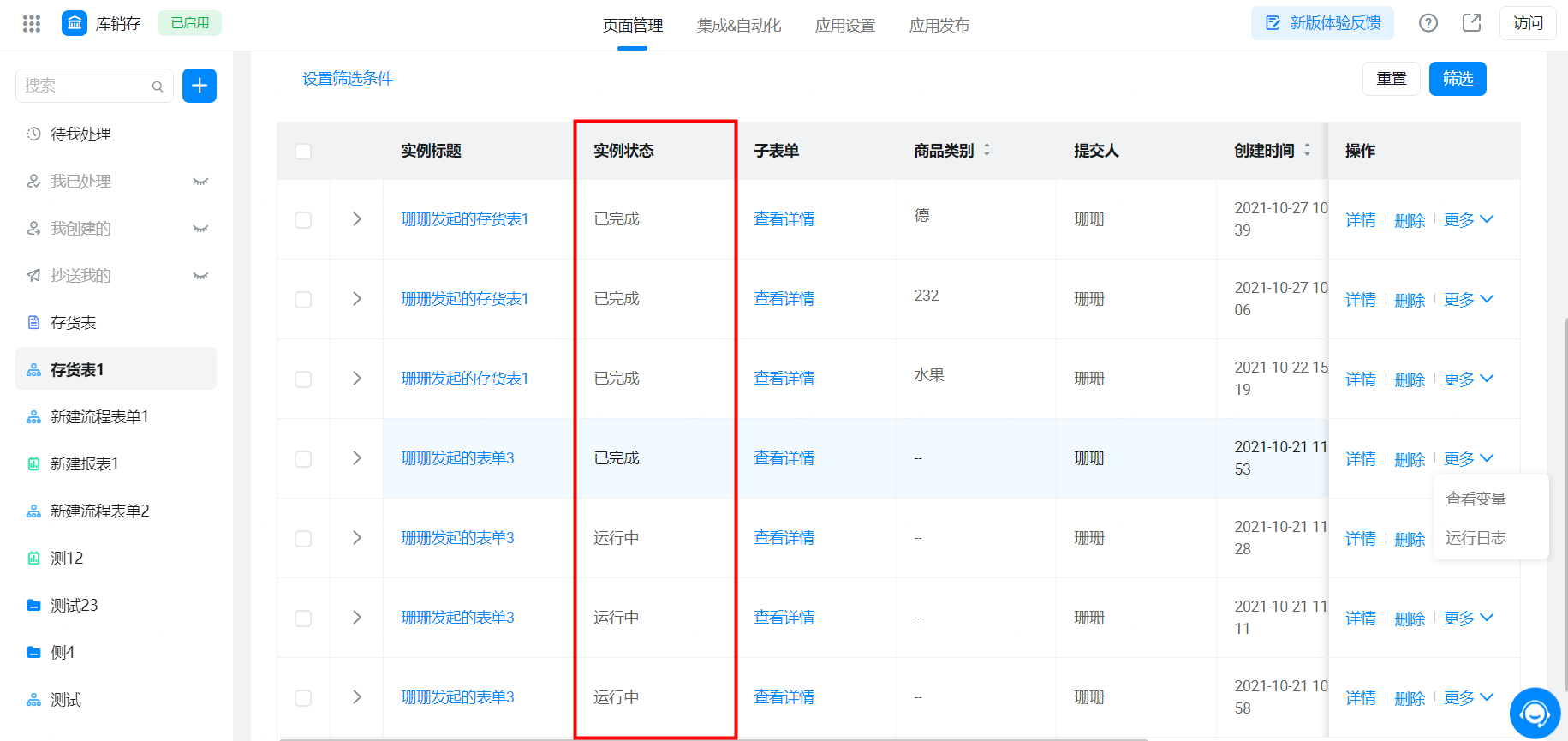
4. 数据格式
5. 视频展示
6. 常见问题
Q:关联表单与关联其他表单数据的区别 ?
Q:关联表单与关联其他表单数据的区别 ?
关联表单更加强大,后续会逐渐通过关联表单替代,不建议继续使用关联其他表单数据功能
Q:为什么关联表单无法关联子表单的组件 ?
Q:为什么关联表单无法关联子表单的组件 ?
目前还不支持
Q:数据联动时可以选择关联表单组件吗 ?
Q:数据联动时可以选择关联表单组件吗 ?
目前还不支持
Q:如何通过 JS 给关联表单组件赋值 ?
Q:如何通过 JS 给关联表单组件赋值 ?
操作步骤: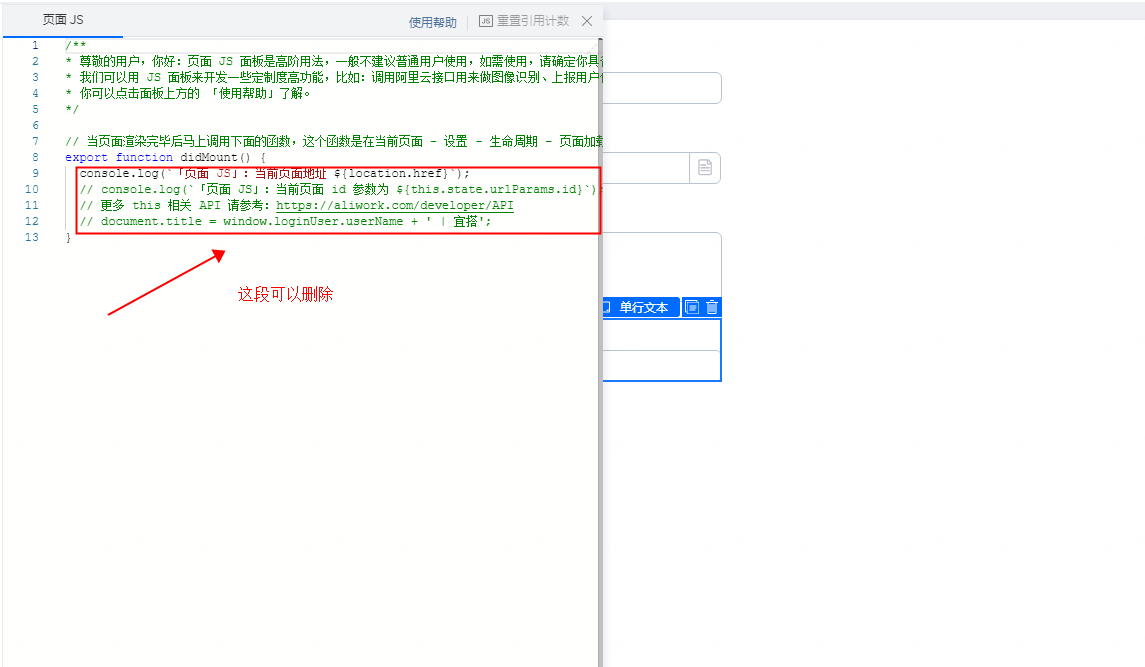 复制下方代码后可按照以下截图进行修改:如图:
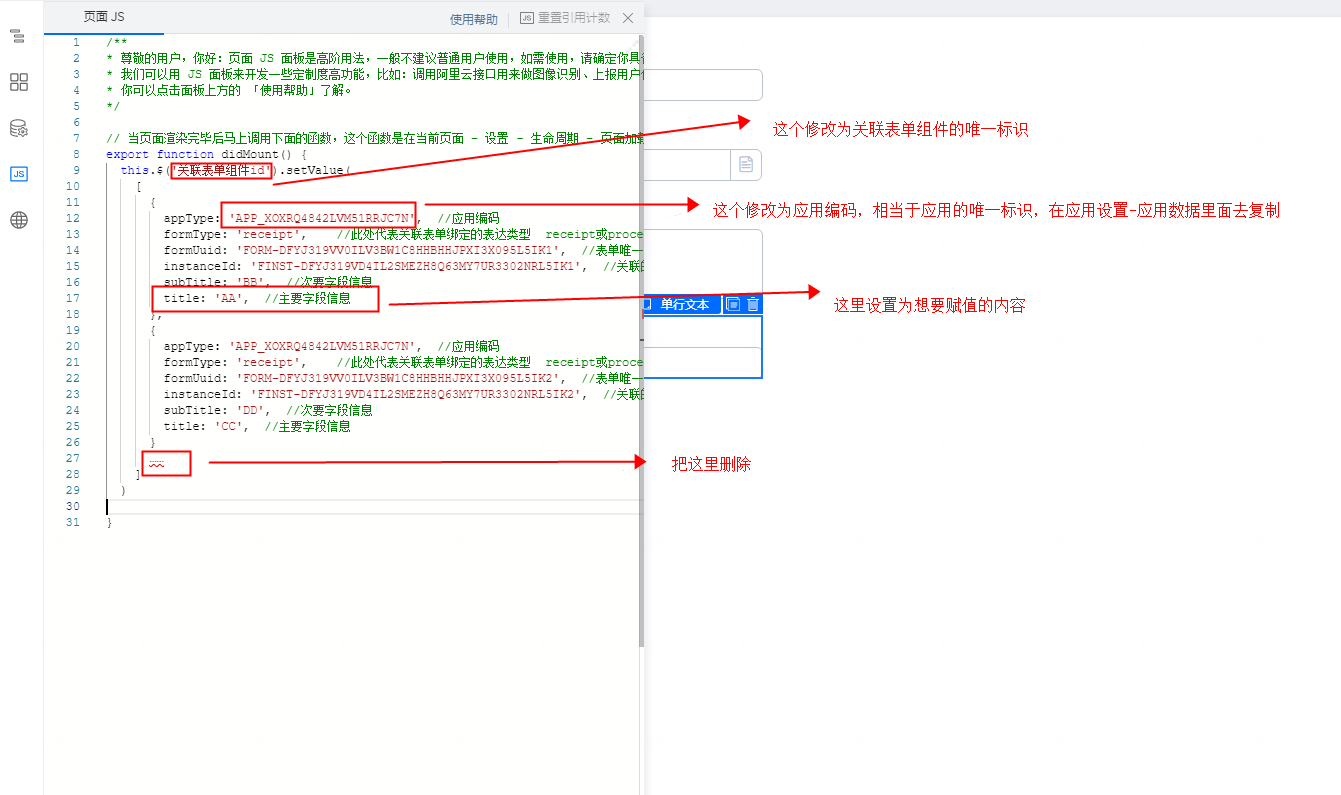 效果展示:
效果展示: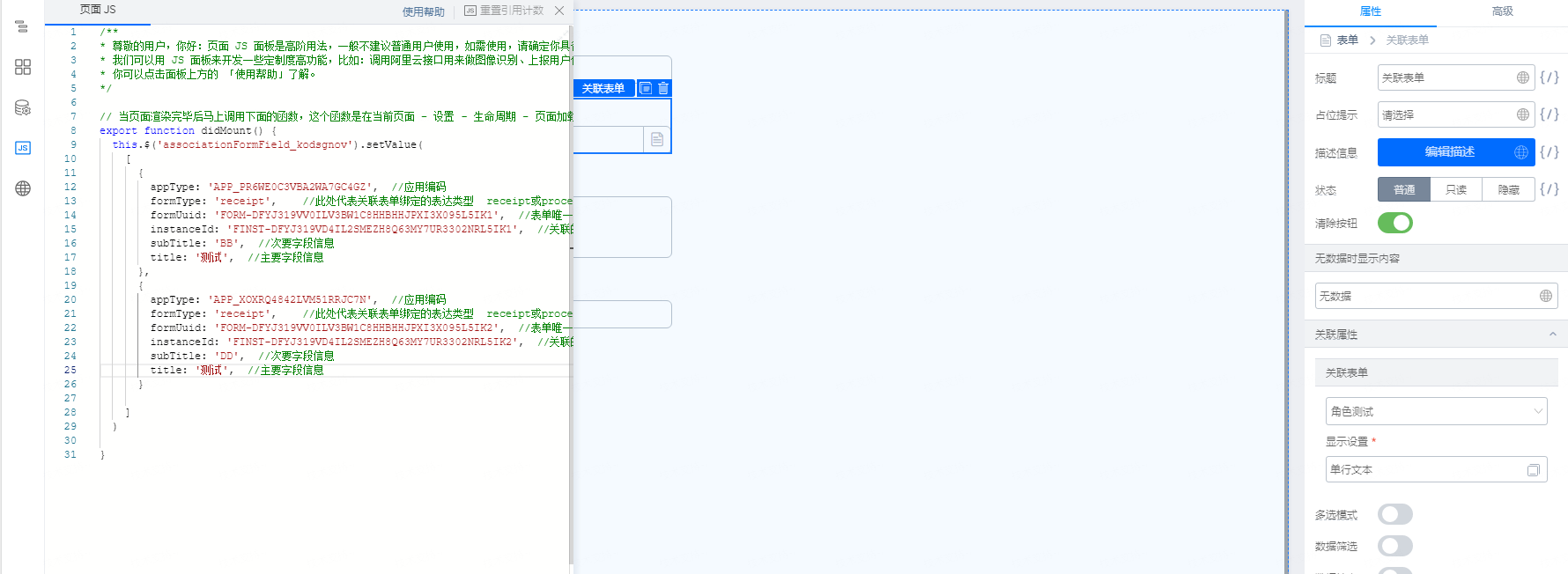
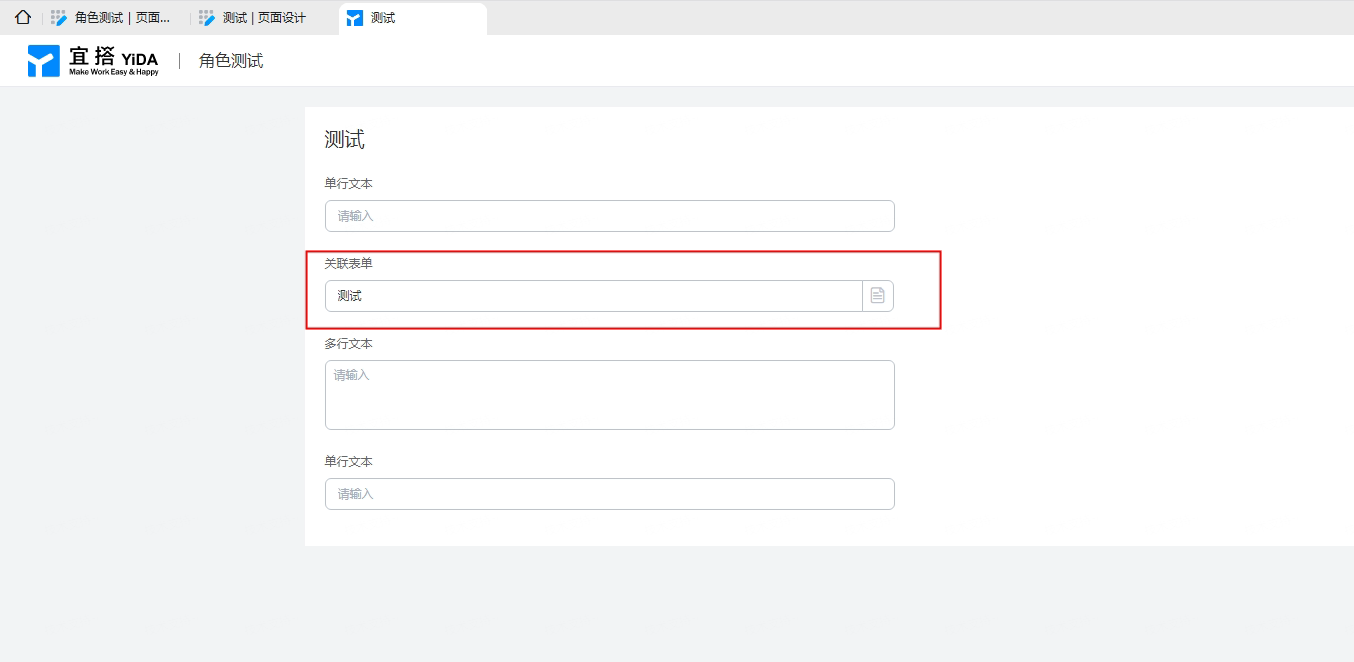
Q:关联表单这里我有超过20条的数据,但是目前这里只能展示20个,其他的数据怎么弄 ?
Q:关联表单这里我有超过20条的数据,但是目前这里只能展示20个,其他的数据怎么弄 ?
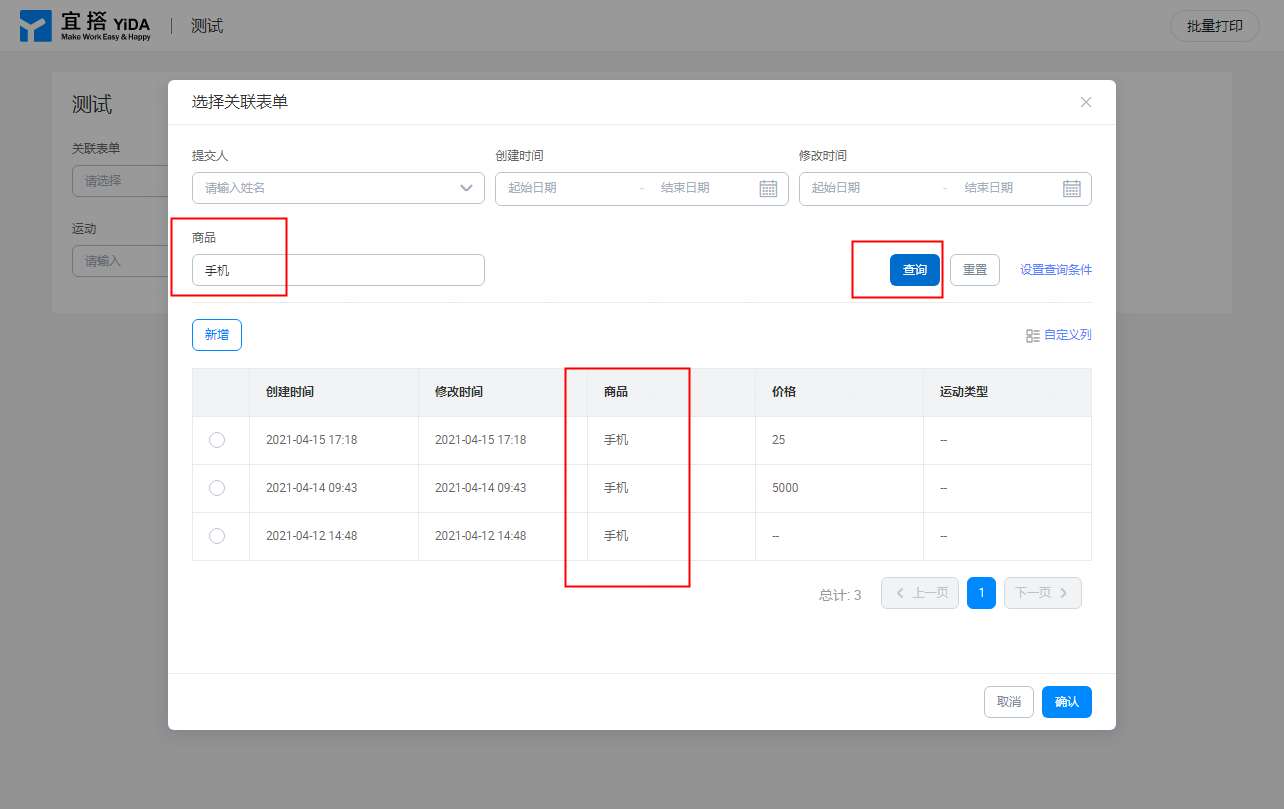
关联表单默认只展示20条数据,可以通过输入关键字去搜索出内容。
Q:关联表单支持批量导入吗 ?
Q:关联表单支持批量导入吗 ?
Q:关联表单支持去重设置吗?
Q:关联表单支持去重设置吗?
暂时不支持,可以使用业务关联规则把数据同步到中间表,中间表的数据保存唯一,关联表单数据源配置为中间表。
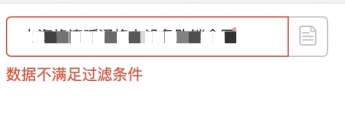
Q:提示错误信息:数据不满足过滤条件?
Q:提示错误信息:数据不满足过滤条件?
Q:为什么关联表单所选择的字段显示为实例 ID?
Q:为什么关联表单所选择的字段显示为实例 ID?
请检查被关联的表单查看状态权限组该字段是否设置了隐藏,若设置隐藏,选择关联数据时显示—,选择后会显示对应数据的实例ID。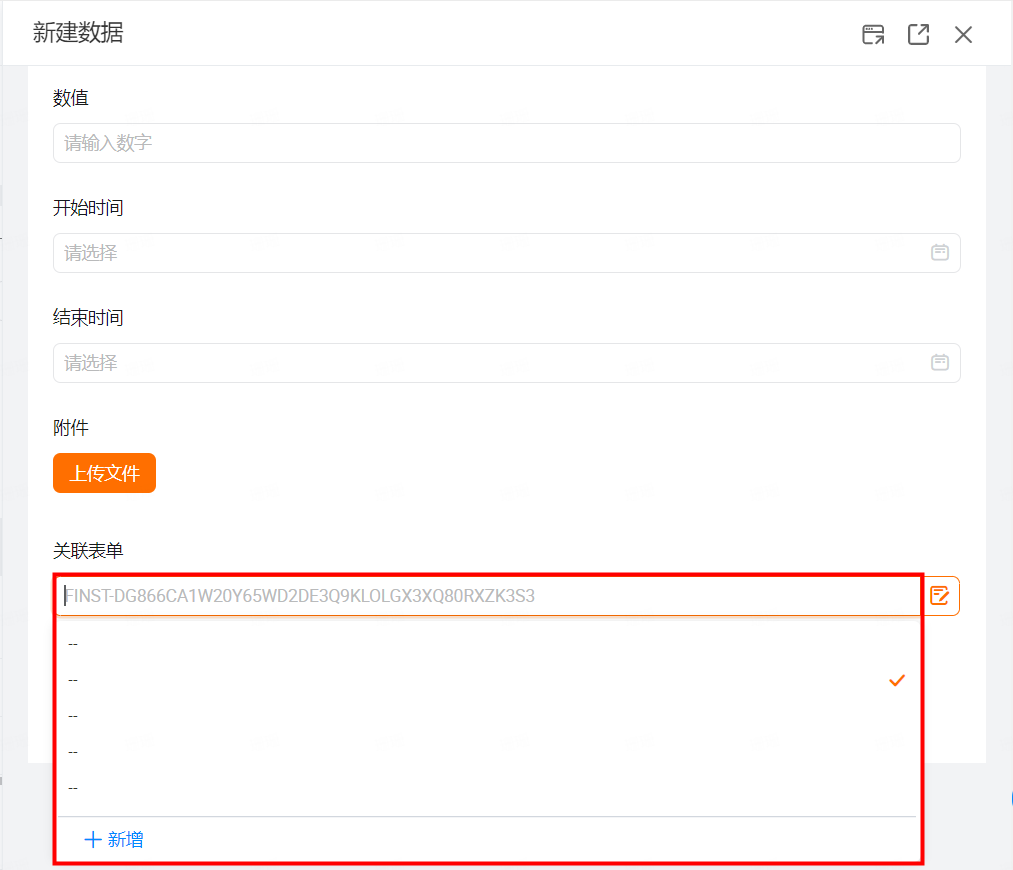
Q:为什么EQ(关联表单组件,”aaa”)会报错?
Q:为什么EQ(关联表单组件,”aaa”)会报错?
目前关联表单组件暂不支持被业务关联规则(如 UPSERT 公式)作为条件使用。如果遇到类似场景,建议继续先使用
下拉单选、下拉多选组件。