

 消息
消息 日历
日历 会议
会议 通讯录
通讯录 邮箱
邮箱 文档
文档 钉盘
钉盘 AI 表格
AI 表格 AI 听记
AI 听记 考勤
考勤 审批
审批 宜搭
宜搭 管理控制台
管理控制台| 能力 | 免费版 | 轻享版 | 专业版 | 专属版 |
| 智能发票 | 5 次/组织 | 100 次/组织 | 100 次/组织 | 100 次/组织 |
| 说明:该权益需主动领取,单击此处领取权益。 | ||||
- 支持各类发票识别 :自动识别报销信息,无需手动录入。支持票种类型请参考 发票票种 。
- 发票自动验真 :同步进项发票池,一键上传发票。打通税局接口系统,自动查验发票真伪,发票池自动归集,勾选认证。
- 智能发票控件目前暂不支持在浏览器上传发票。
- 每次选择发票最多10张,可分多次添加,发票总数不限制(同一张发票多次重复识别查验,算多次)。
- 收费&增购方式:免费权益用完后,可联系服务商进行增购。
- 每个表单页面仅支持添加一个智能表单组件。
控件属性
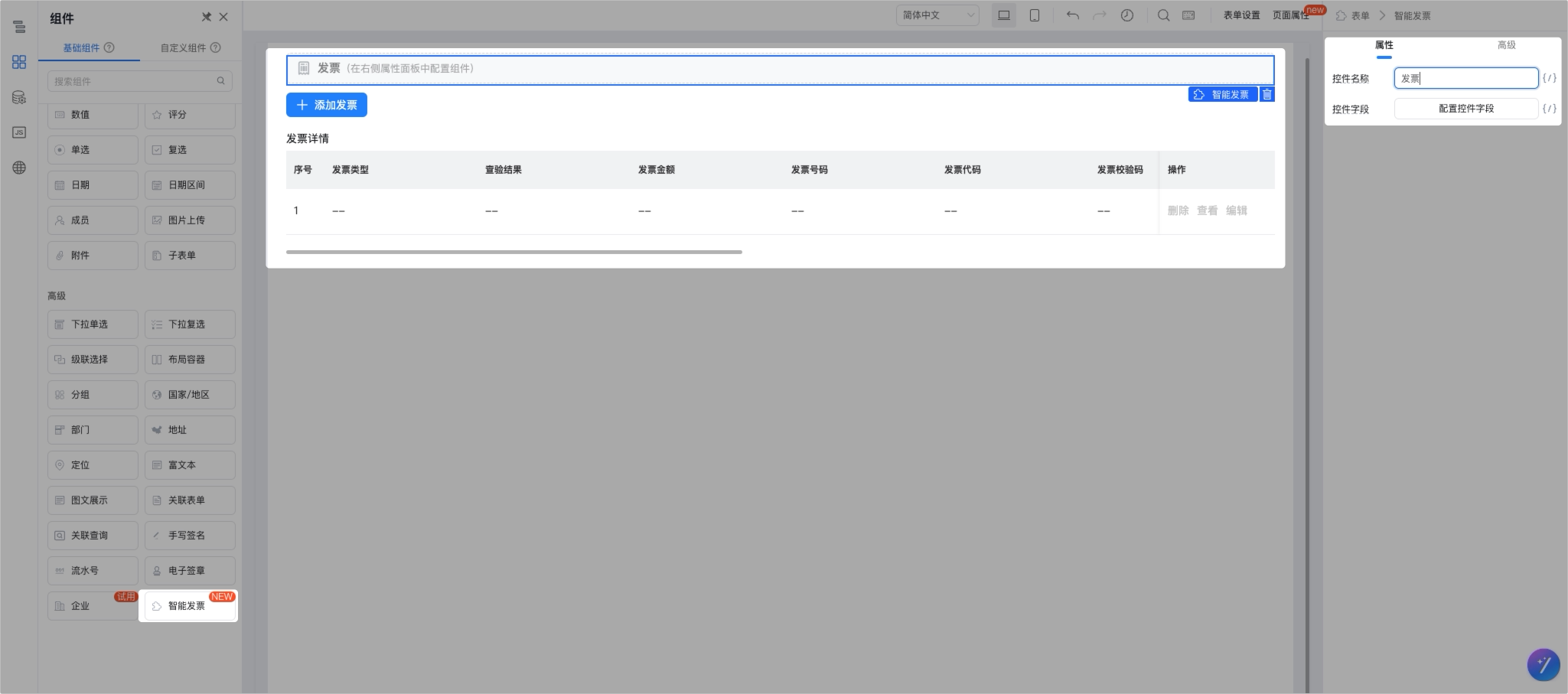
使用步骤
你可以参考以下步骤使用智能发票控件。- 登录 宜搭工作台 ,进入应用的 表单编辑 页。
- 在左侧菜单栏单击控件 ,选择 高级 控件,将 智能发票 控件拖动至中央画布区域。
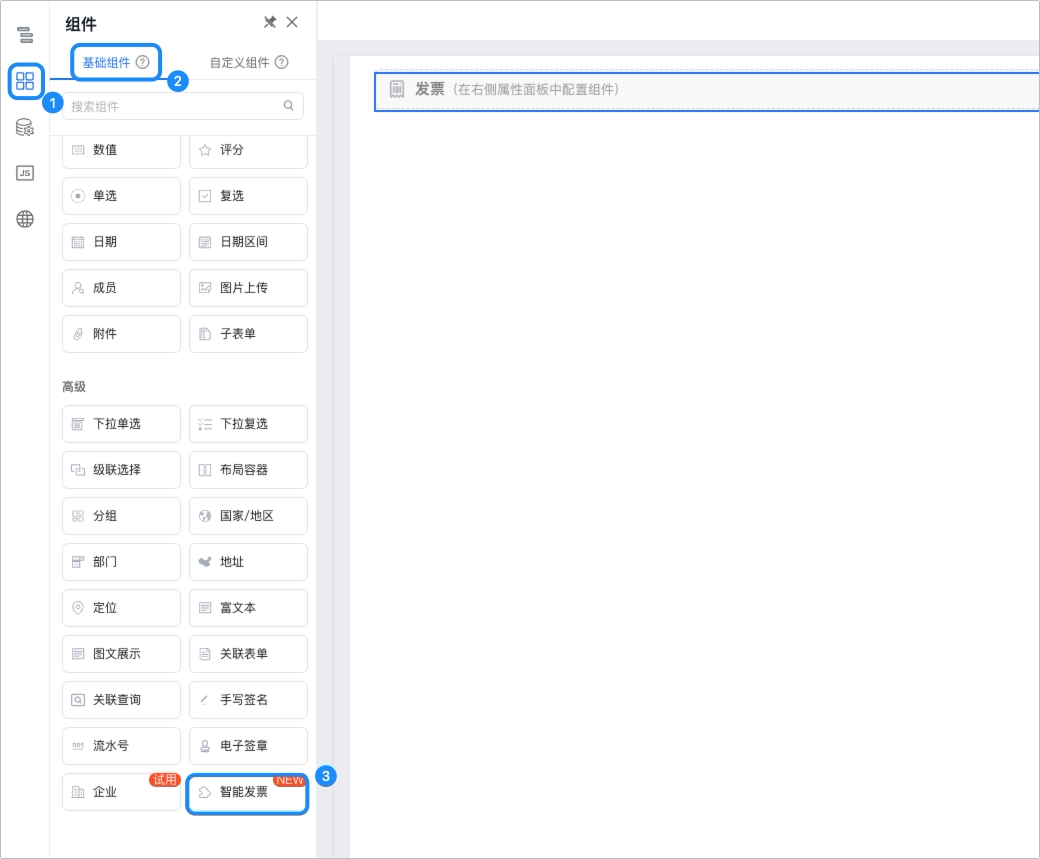
- 在右侧属性栏,设置 控件名称 。
- 选择 控件字段 ,单击 设置控件字段 。
- 在对话框内,配置以下信息,配置完成后单击 确定 。
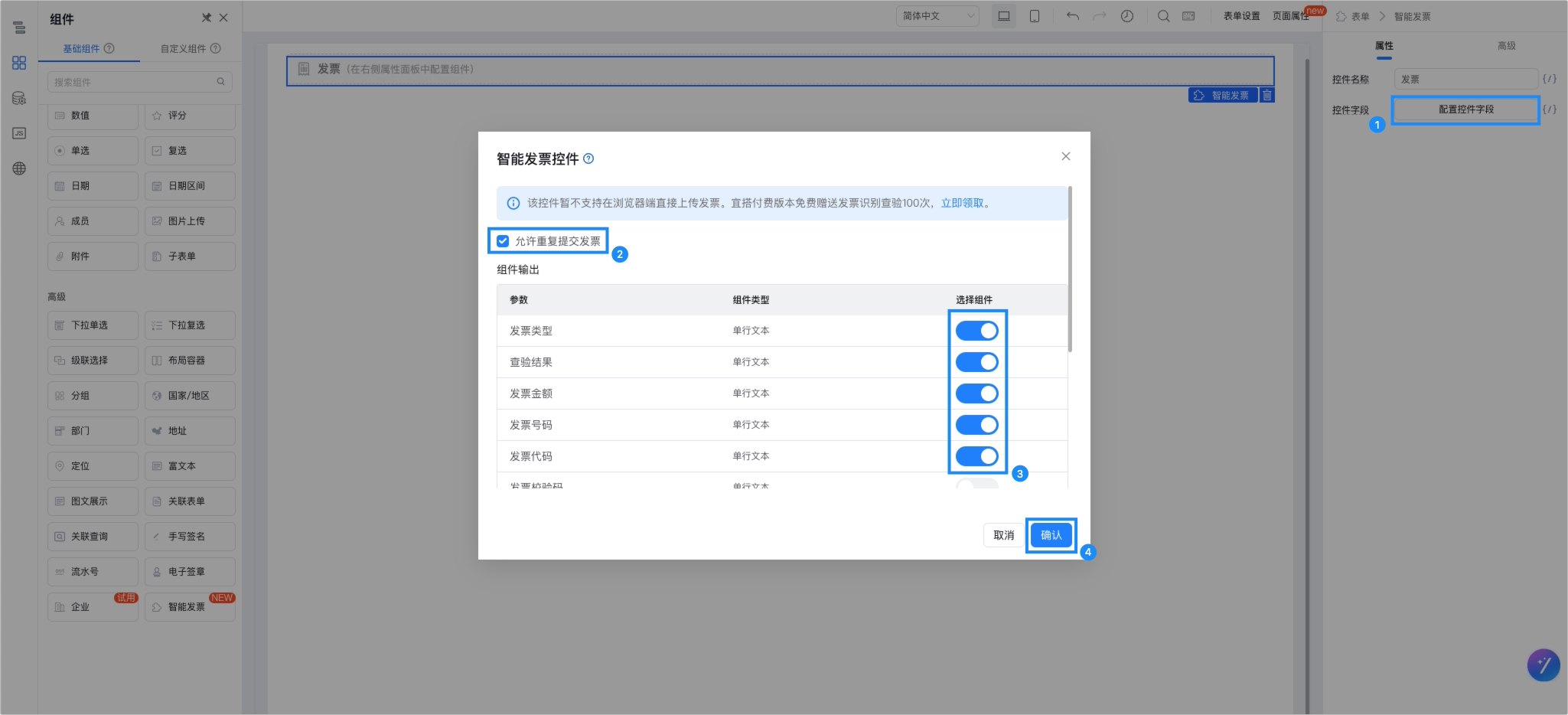
- 配置完成后即可在 访问 页面上传发票查看效果。
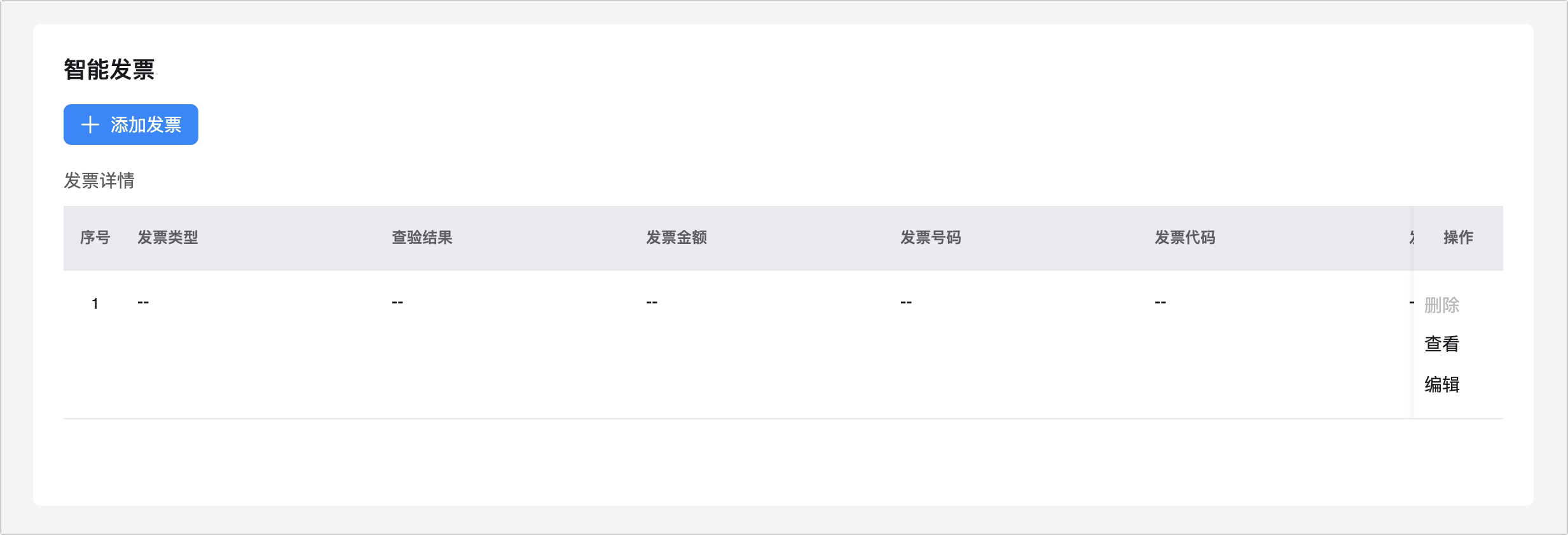
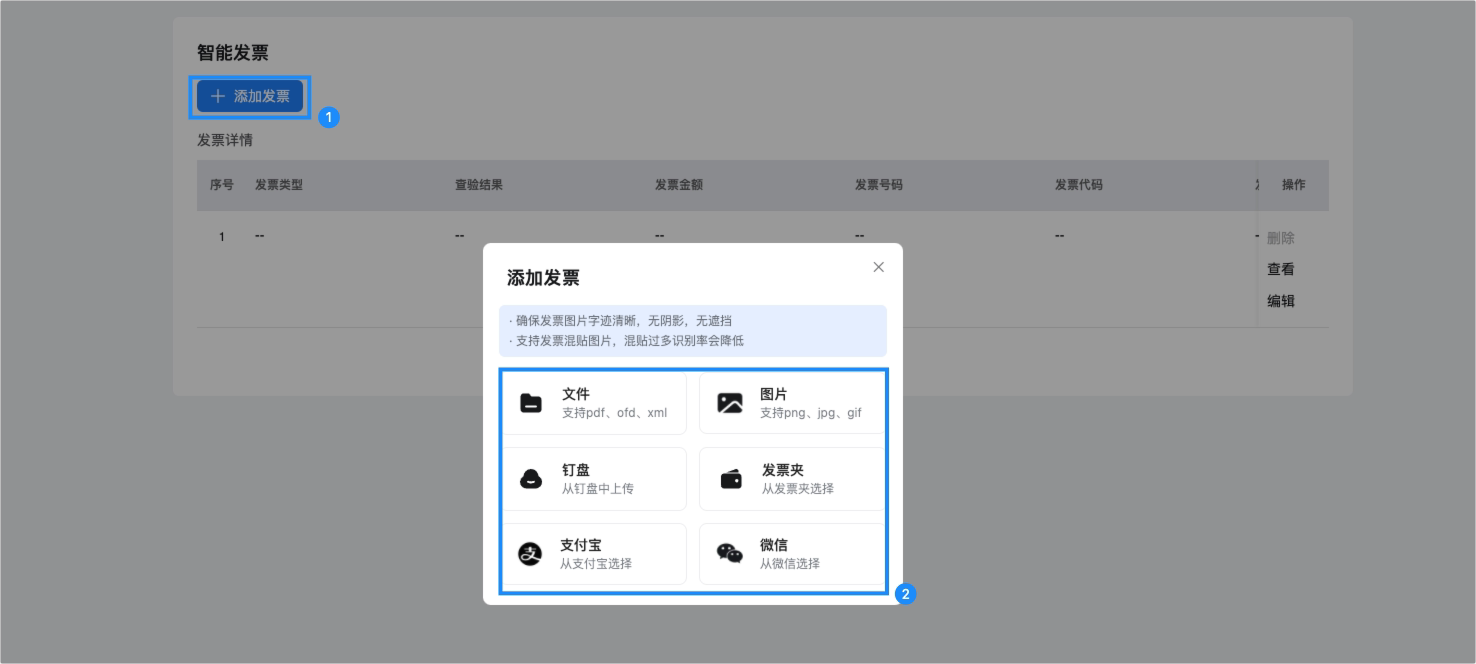
- 单击 添加发票 ,选择发票上传方式,然后完成校验。
- 确保发票图片字迹清晰,无阴影,无遮挡。
- 支持发票混贴图片,混贴过多识别率会降低。
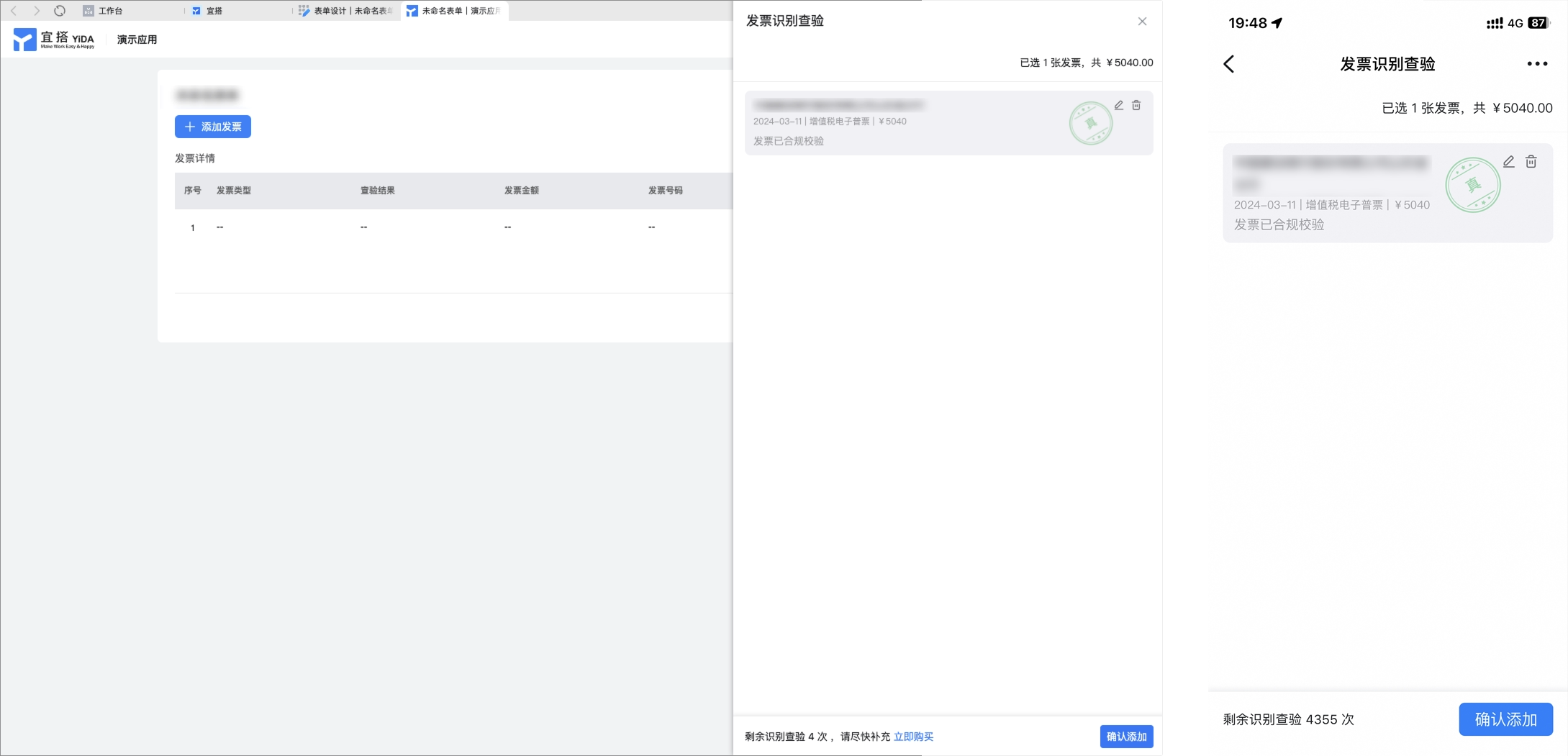
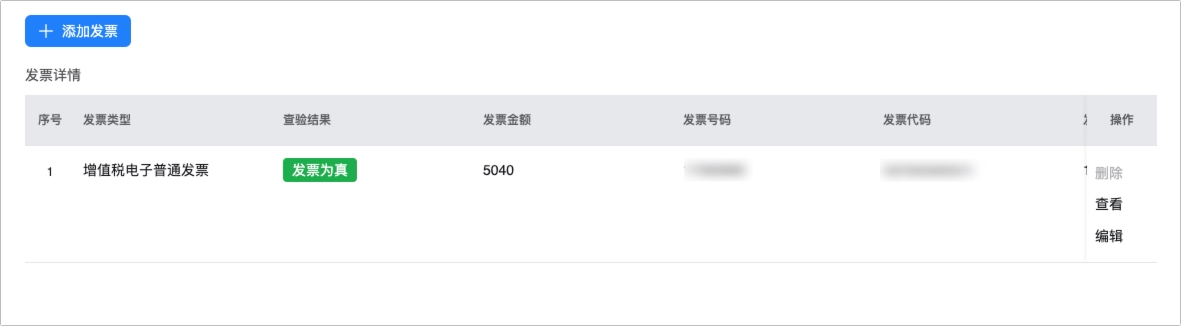
- 本文以上传本地发票 文件 为例,最终查验结果如下。
支持的发票票种
智能发票组件目前已支持以下发票。| 发票类型 | 图例 | 智能识别 | 查重 | 验真 |
|---|---|---|---|---|
| 增值税普通发票 | 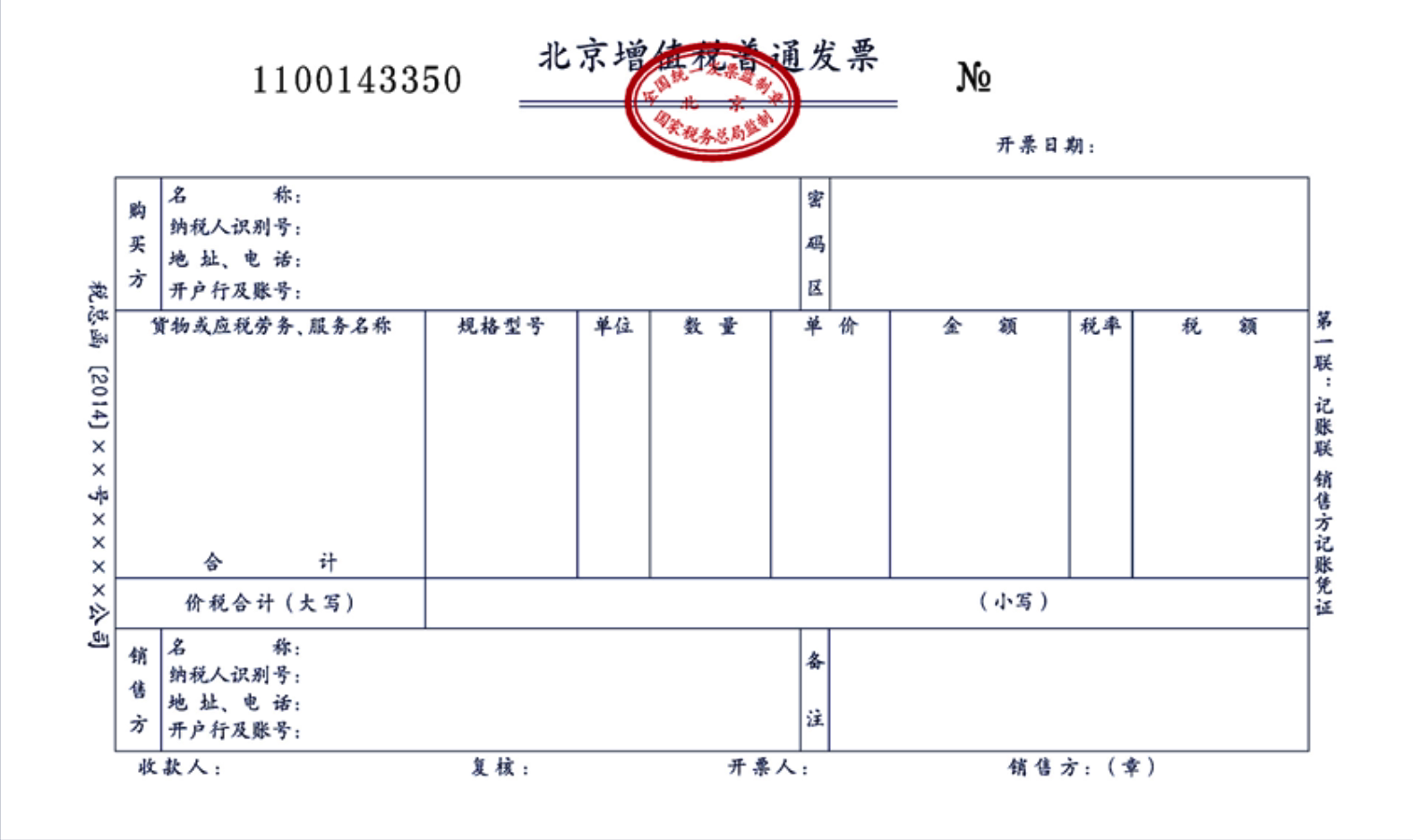 | 支持 | 支持 | 支持 |
| 增值税专用发票 | 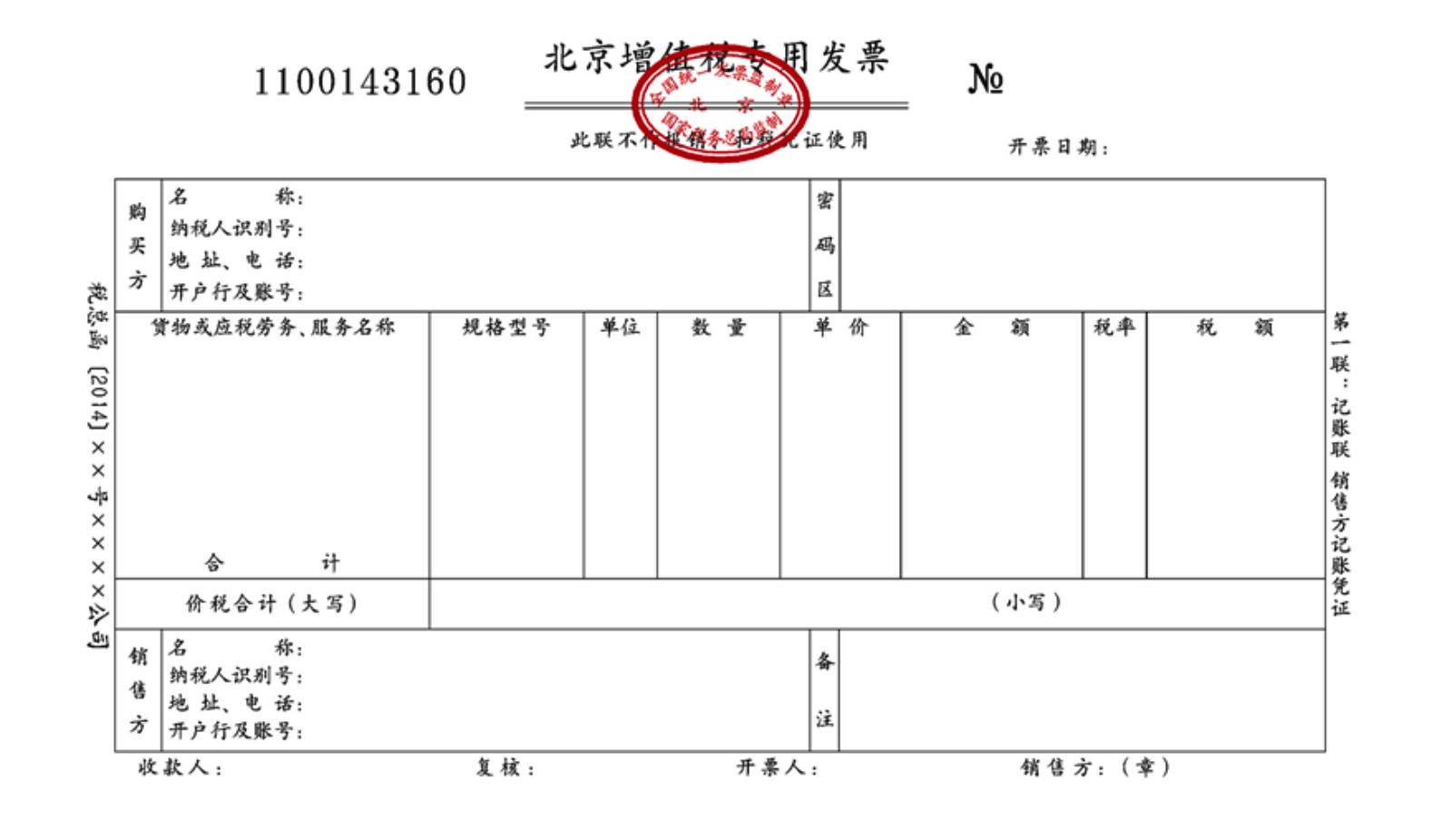 | 支持 | 支持 | 支持 |
| 增值税电子普通发票 | 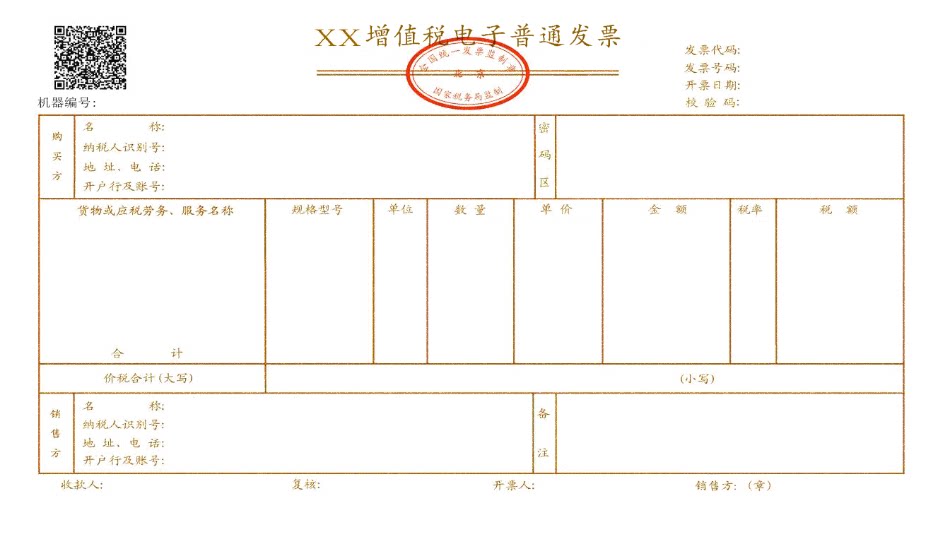 | 支持 | 支持 | 支持 |
| 增值税电子专用发票 | 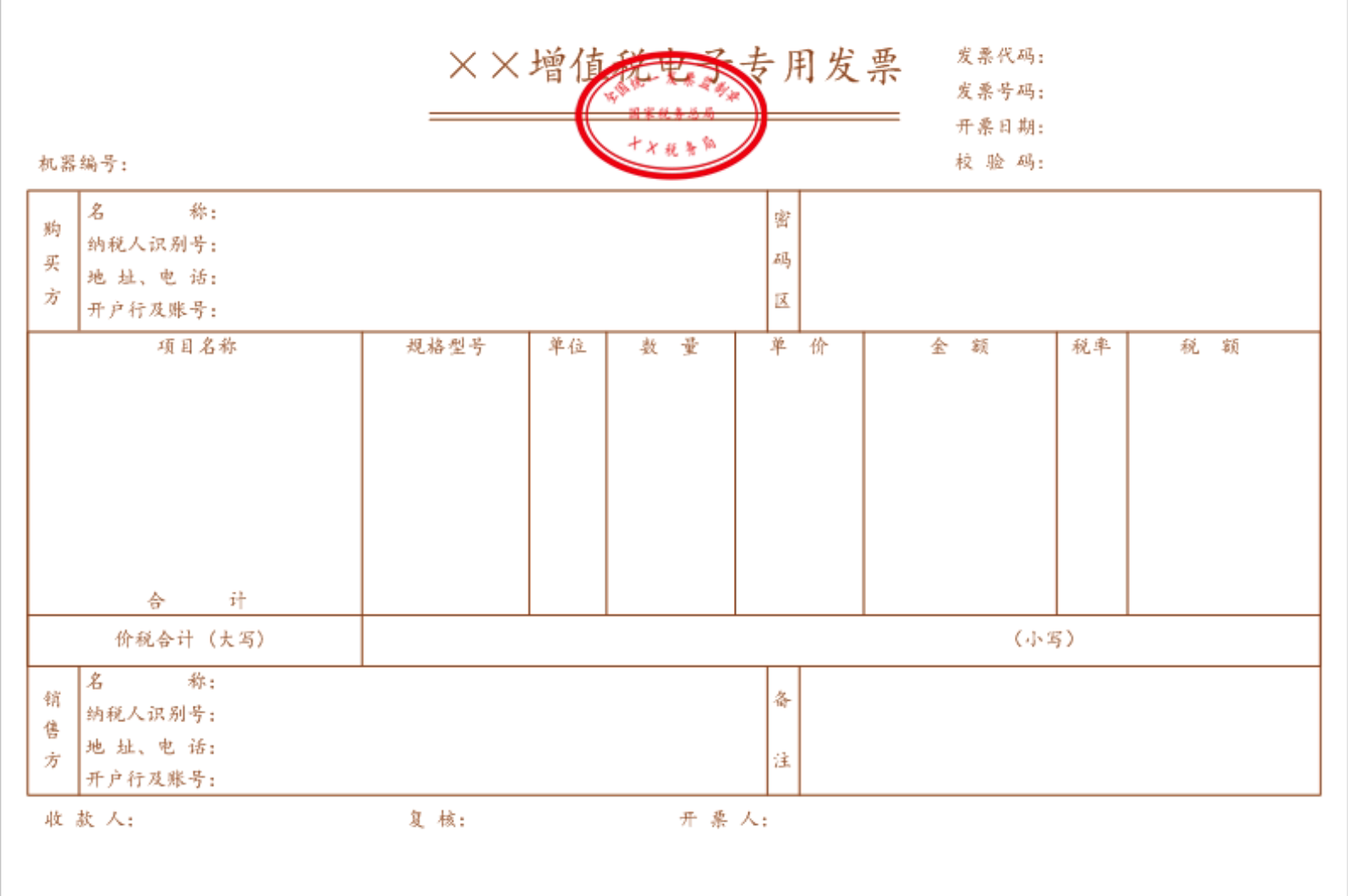 | 支持 | 支持 | 支持 |
| 增值税普通发票(卷式) | 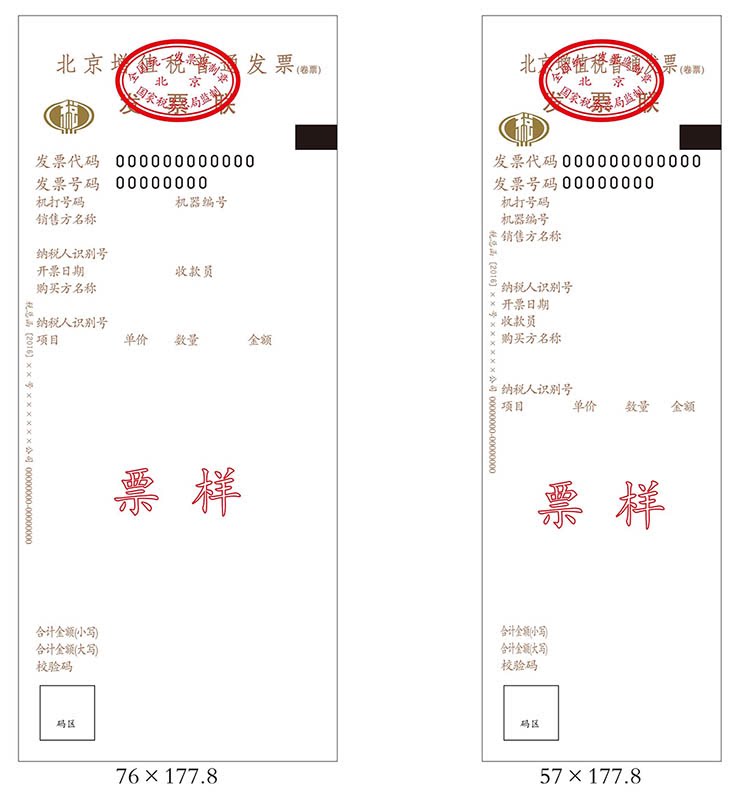 | 支持 | 支持 | 支持 |
| 电子发票(增值税专用发票) | 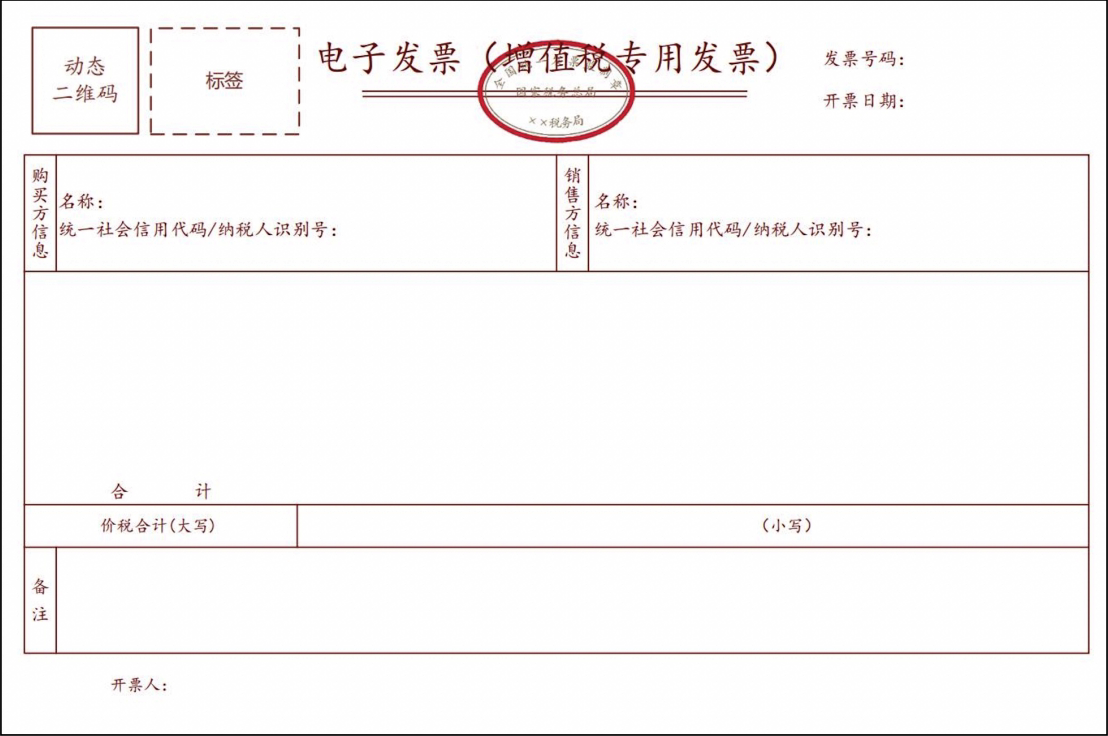 | 支持 | 支持 | 支持 |
| 电子发票(普通发票) | 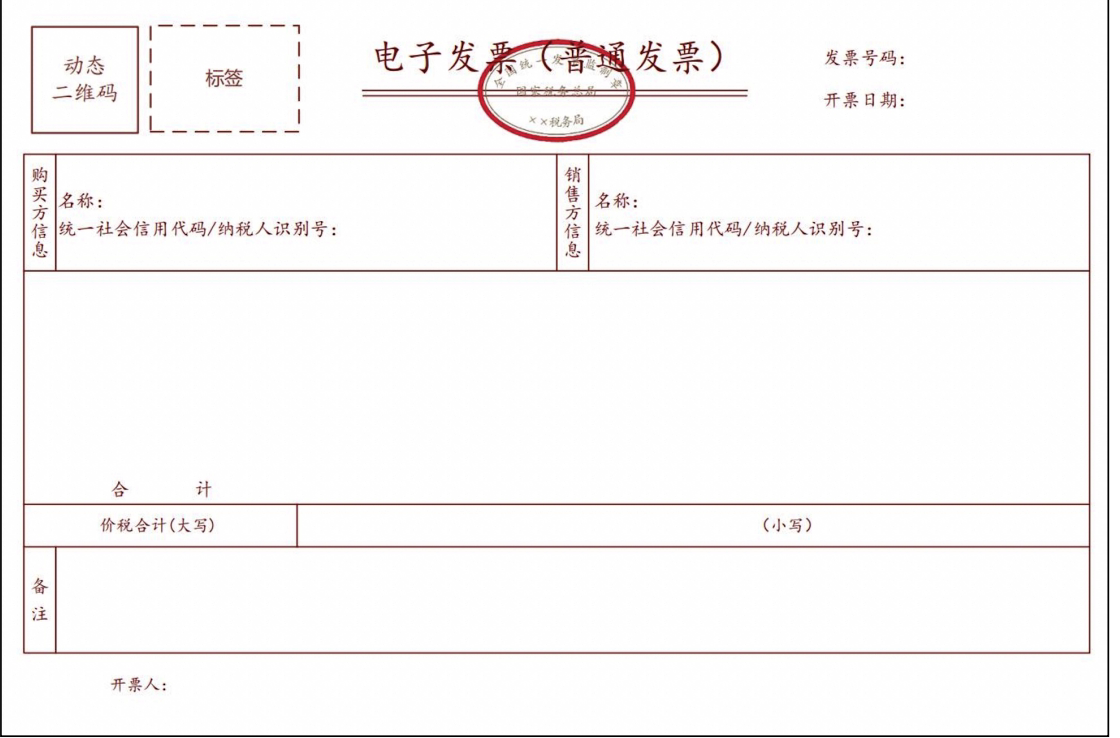 | 支持 | 支持 | 支持 |
| 机动车销售统一发票 | 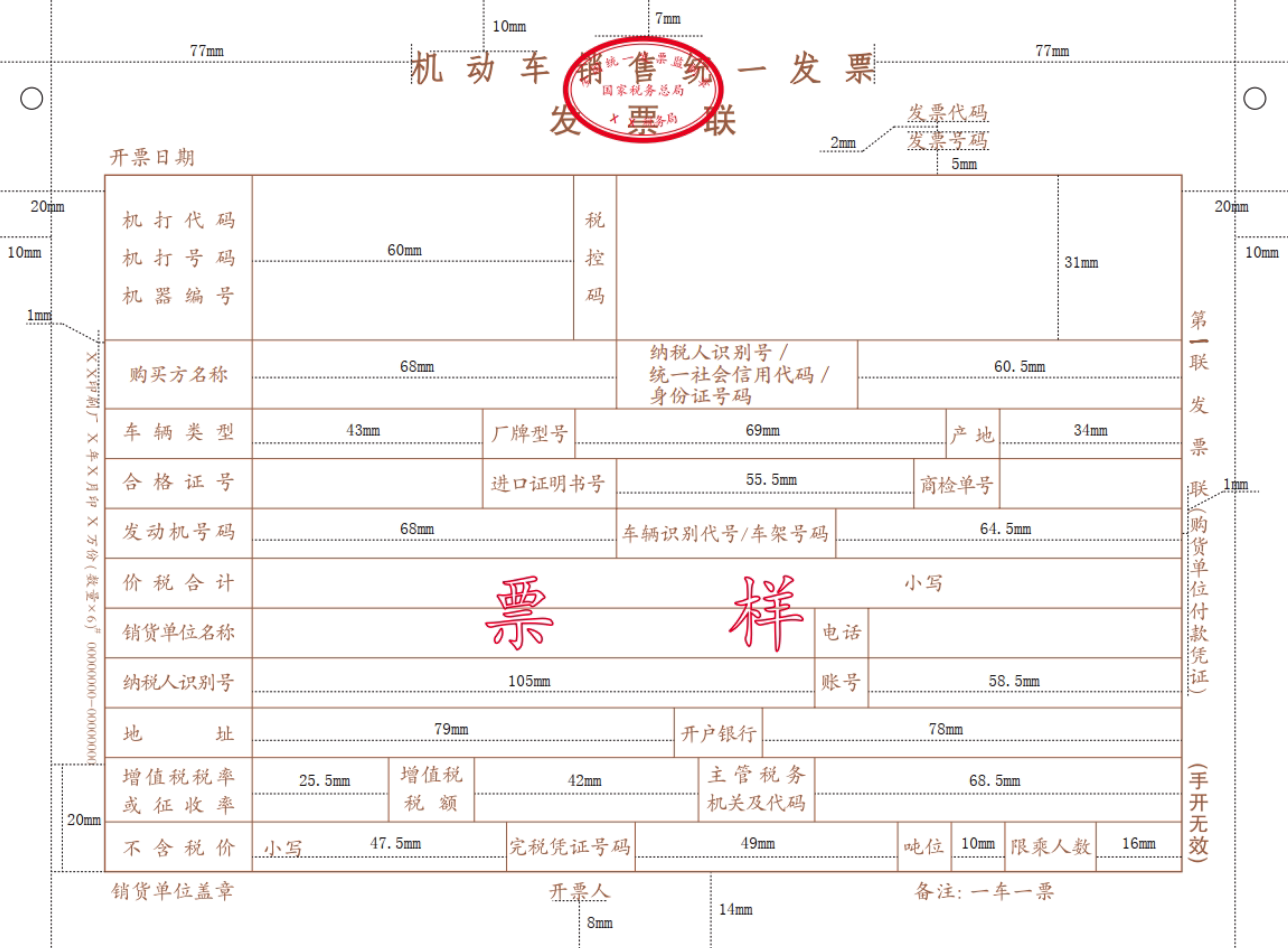 | 支持 | 支持 | 支持 |
| 二手车销售统一发票 | 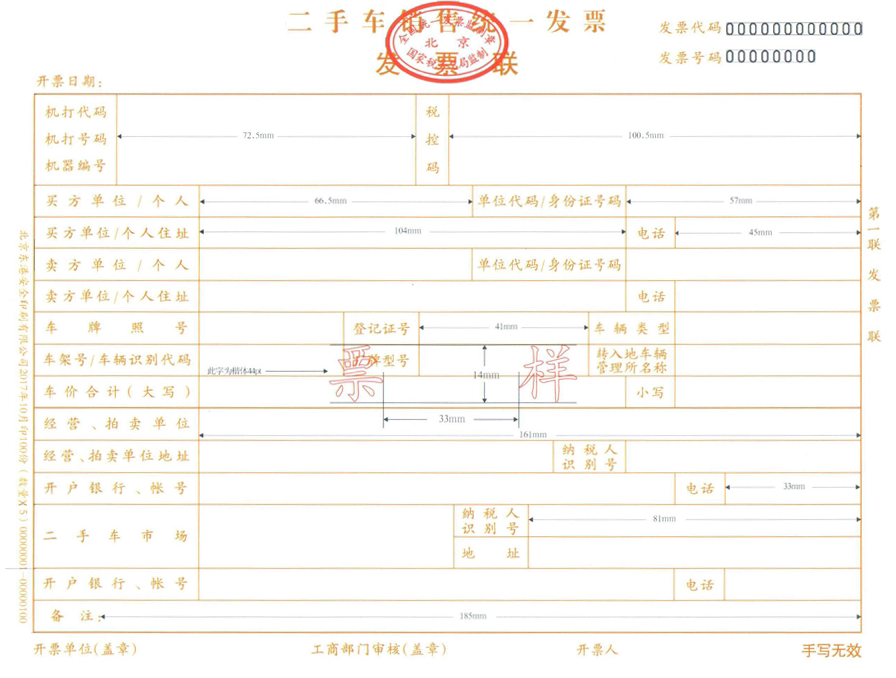 | 支持 | 支持 | 支持 |
| 通行费发票 | 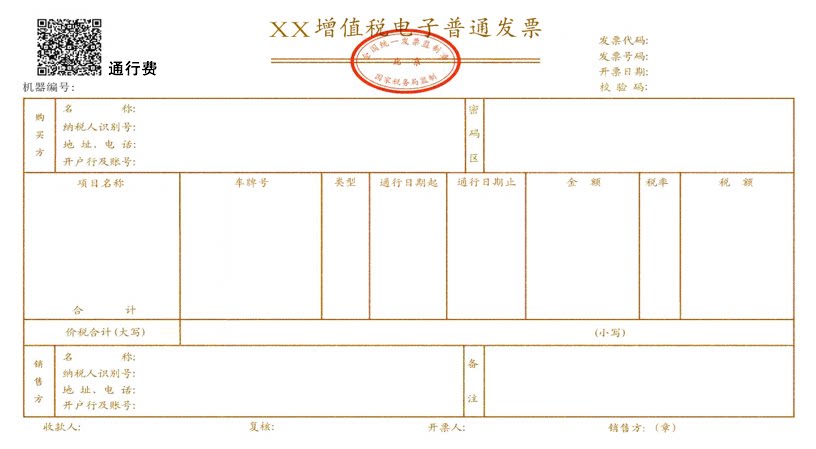 | 支持 | 支持 | 支持 |
| 区块链发票 | 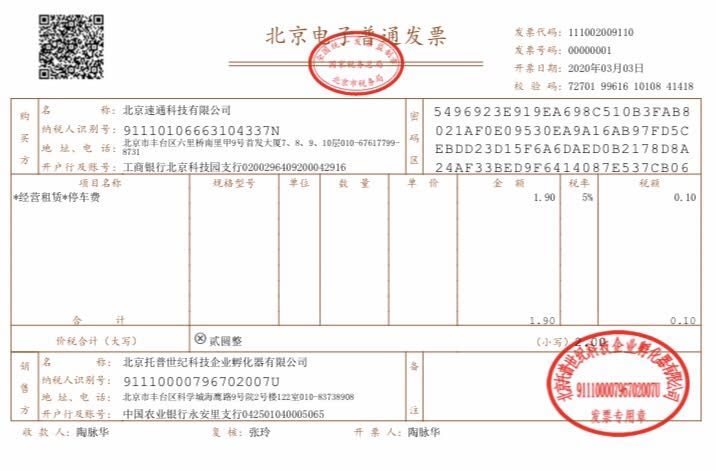 | 支持 | 支持 | 支持 |
| 通用机打发票 |  | 支持 | 支持 | 不支持 |
| 通用定额发票 |  | 支持 | 支持 | 不支持 |
| 火车票 | 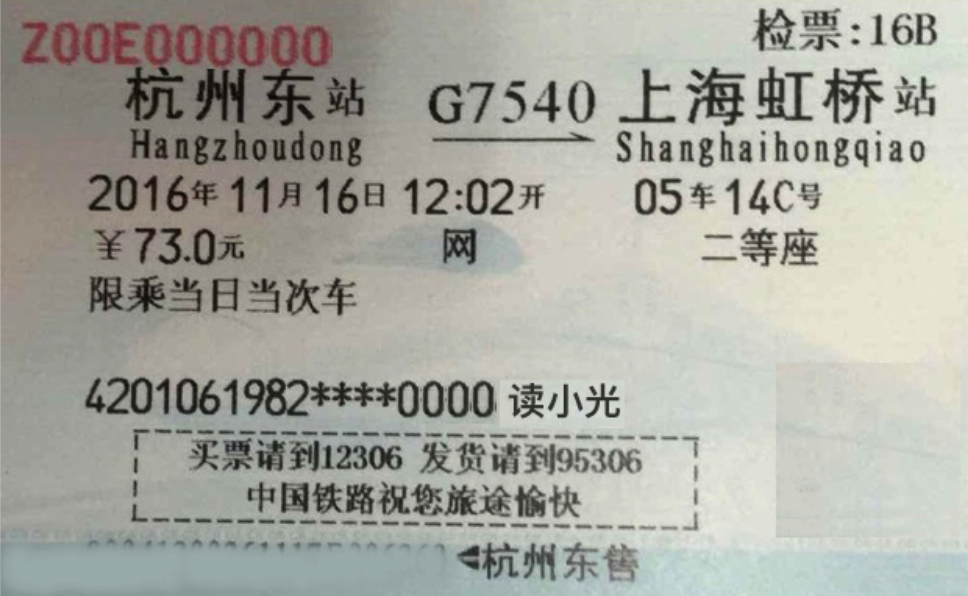 | 支持 | 支持 | 不支持 |
| 航空运输电子客票行程单 | 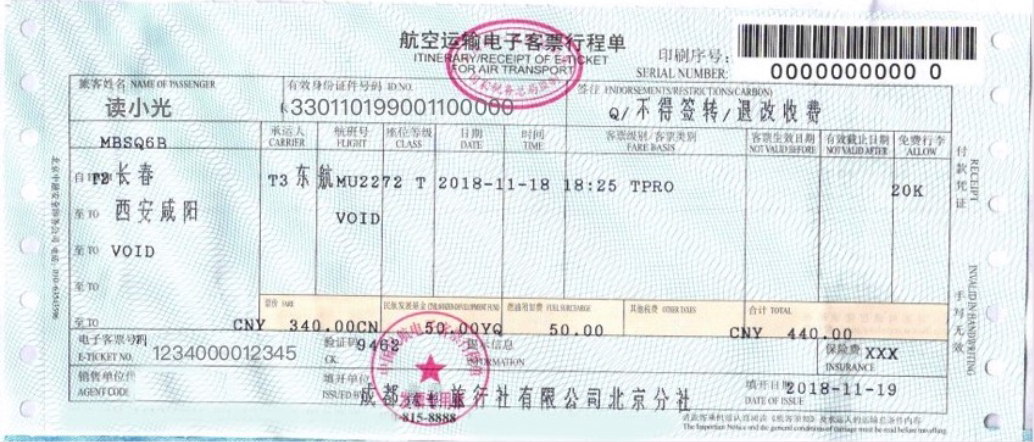 | 支持 | 支持 | 不支持 |
| 公路客运发票 | 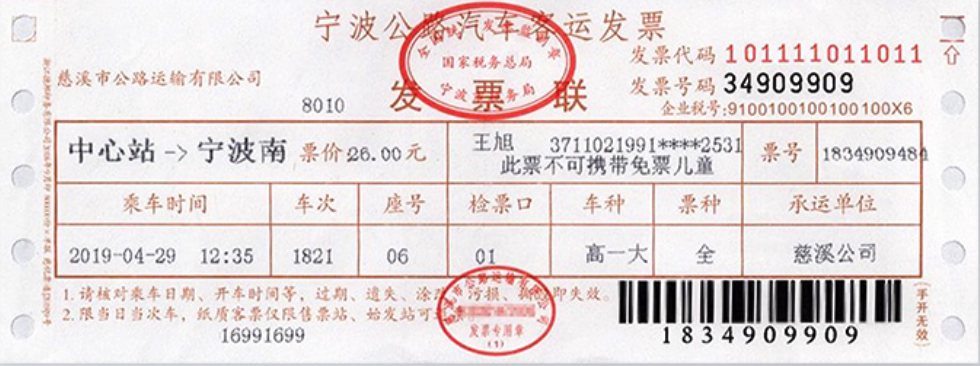 | 支持 | 支持 | 不支持 |
| 过路过桥费发票、汽车通行费 | 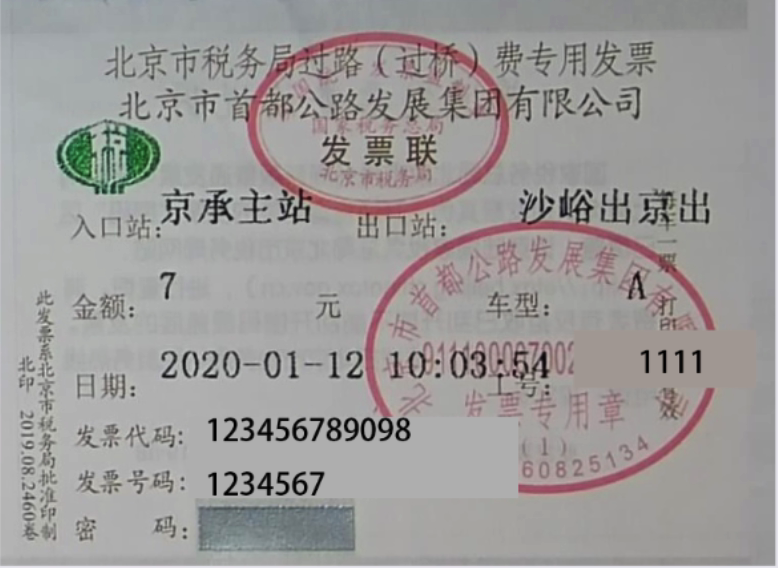 | 支持 | 支持 | 不支持 |
| 出租车发票 |  | 支持 | 支持 | 不支持 |
常见问题
- Q:组件已经添加到画布中,为什么在使用时没有达到预期效果?
- Q:浏览器打开的表单点击添加发票不能直接上传?
- Q:是否可以上传多张票面的图片?
- Q:使用智能发票组进行查验时,报错查验次数不足发票未查验,请注意财物风险,是怎么回事?
- Q:使用智能发票组进行查验时,报错无法智能识别,请手动编辑信息,是怎么回事?
- Q:一个PDF内有多张发票,此时算作一次识别,还是多次识别? A :算多次,按照发票数量计算,一张发票算一次。
- Q : 识别后表单不提交,算作次数吗? A :算次数,识别了即记为次数。