

 消息
消息 日历
日历 会议
会议 通讯录
通讯录 邮箱
邮箱 文档
文档 钉盘
钉盘 AI 表格
AI 表格 AI 听记
AI 听记 考勤
考勤 审批
审批 宜搭
宜搭 管理控制台
管理控制台赠送次数:针对不同版本,赠送相应次数给客户体验;(单组织只赠送1次)增购方式:可在宜搭“平台管理”—>“基本信息”页面进行增购;性能参数:QPS限制:单用户QPS限制 5;整体QPS限制100(QPS指每秒钟的调用次数上限)
1. 功能简介
AI 控件将宜搭 AI 连接器与 OCR 功能相结合,进一步升级了连接器。在保证实现效果的同时,减少用户配置项,为用户日常报销、返工返学等场景赋能;在降低用户在宜搭上的操作成本的同时,也提高了用户对相应数据查询管理的效率。包括:中英翻译、机票行程单识别、营业执照识别、驾驶证识别、行驶证识别、车牌识别、机动车发票识别、出租车发票识别、火车票识别、增值税发票识别。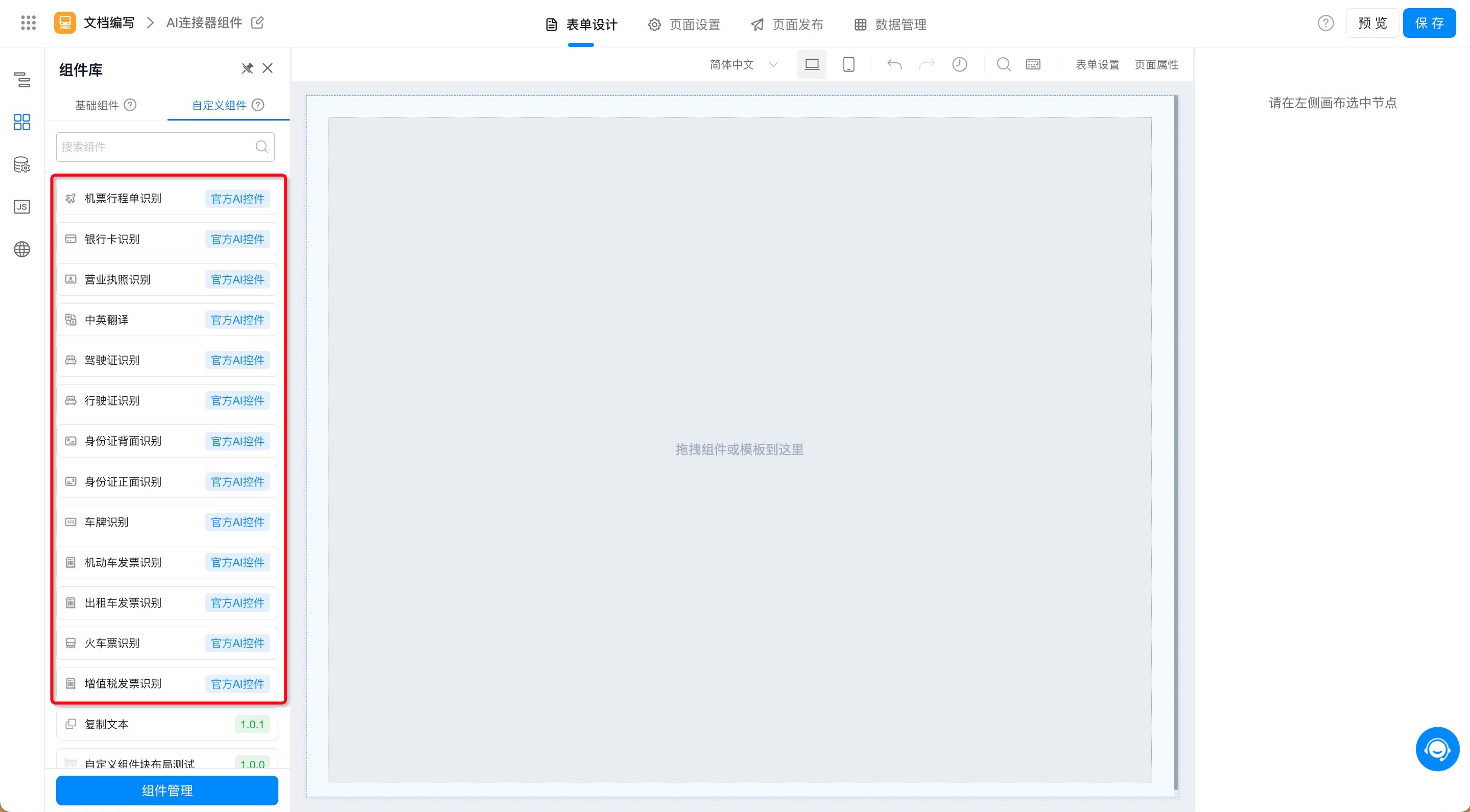
2. 操作指南
本文档以「中英翻译」及「火车票识别」控件的使用为例,带领大家体验功能的使用。2.1. 效果预览
2.1.1. 中英翻译控件效果预览
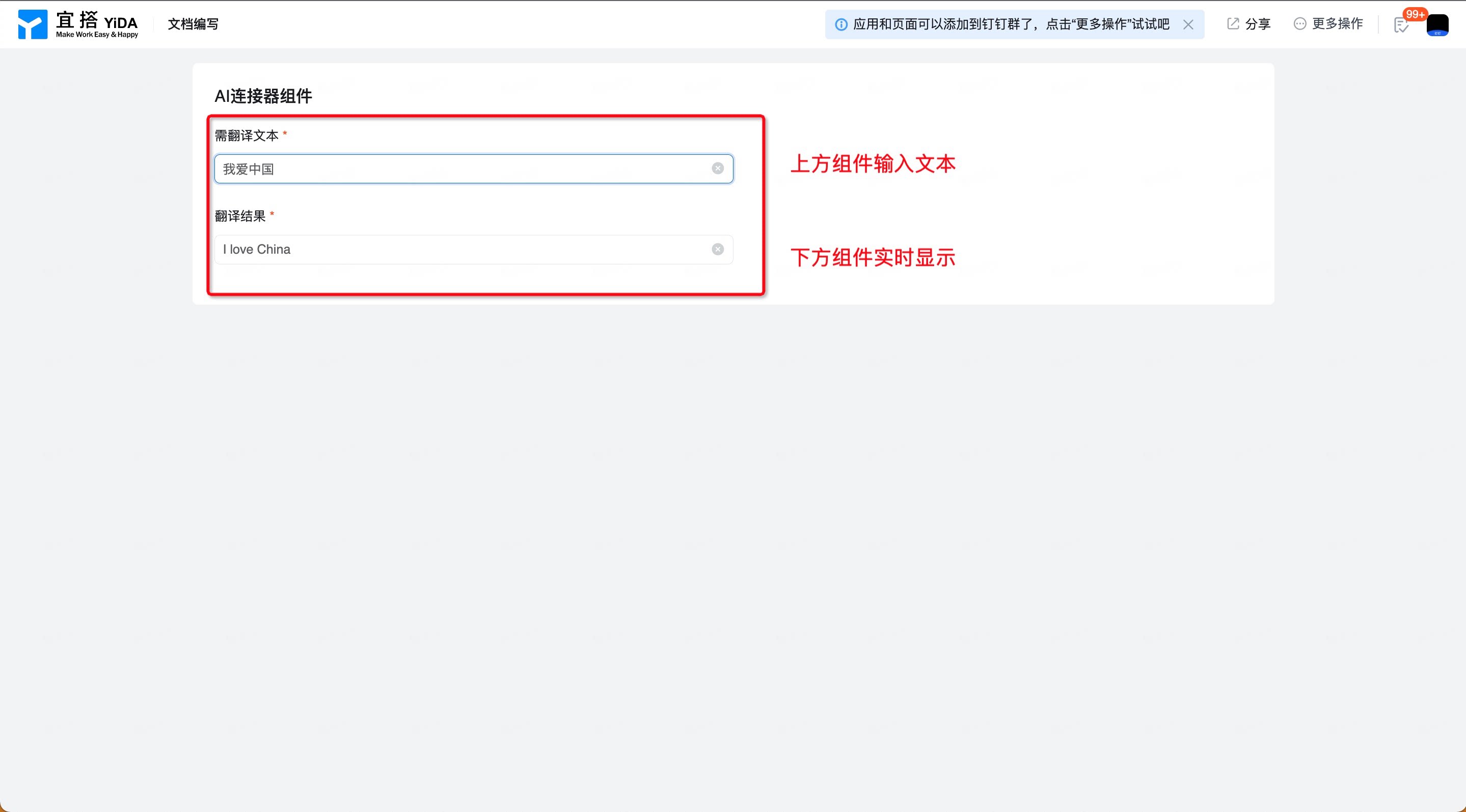
2.1.2. 火车票识别效果预览
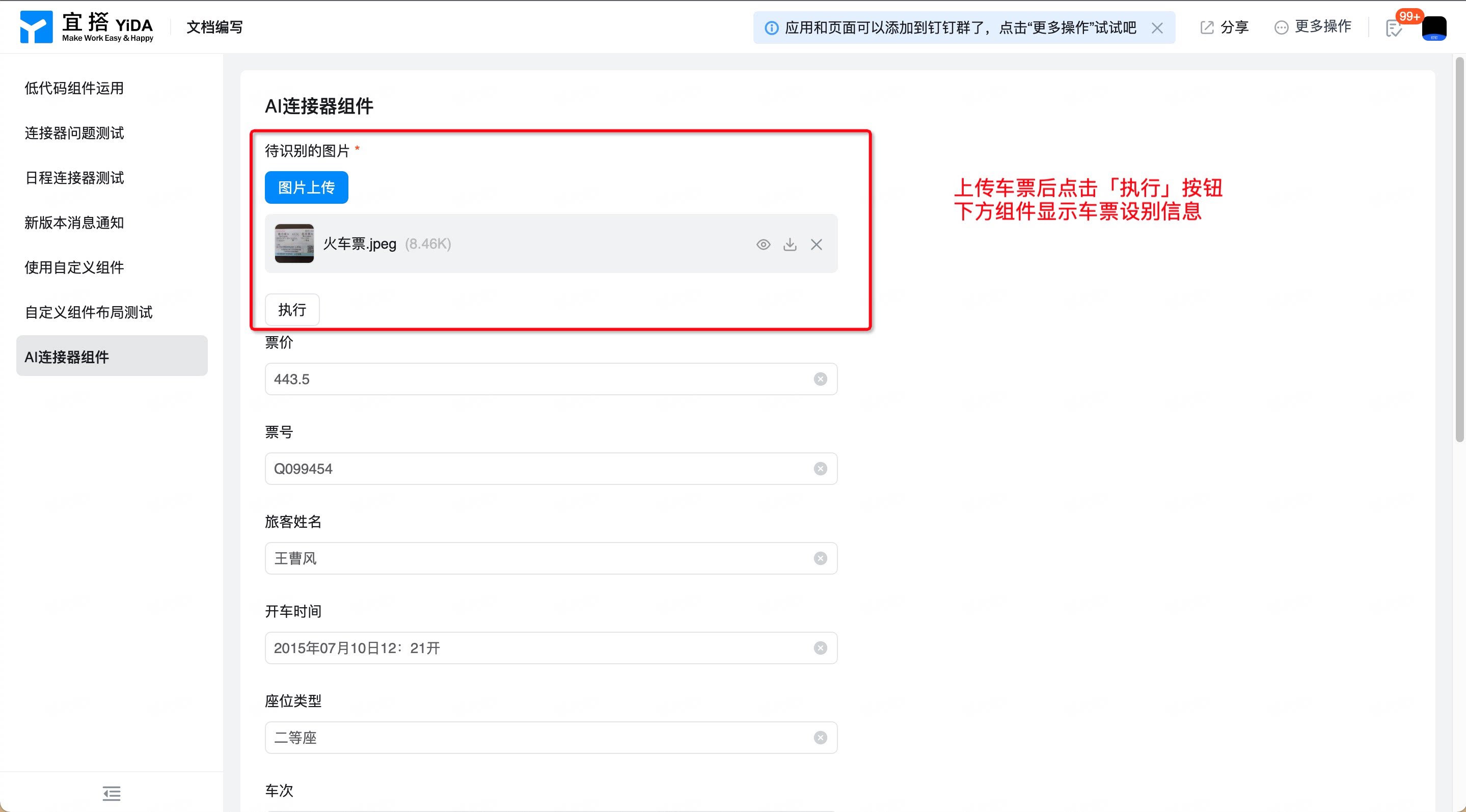
2.2. 使用 AI 控件
2.2.1. 中英翻译控件的使用
操作步骤:- 添加:表单设计页面 >> 组件库 >> 自定义组件 >> 选择符合您需求的AI控件
- 配置:AI 控件所需参数填写及返回数据接收组件的选择(如图2.2-1 所示)
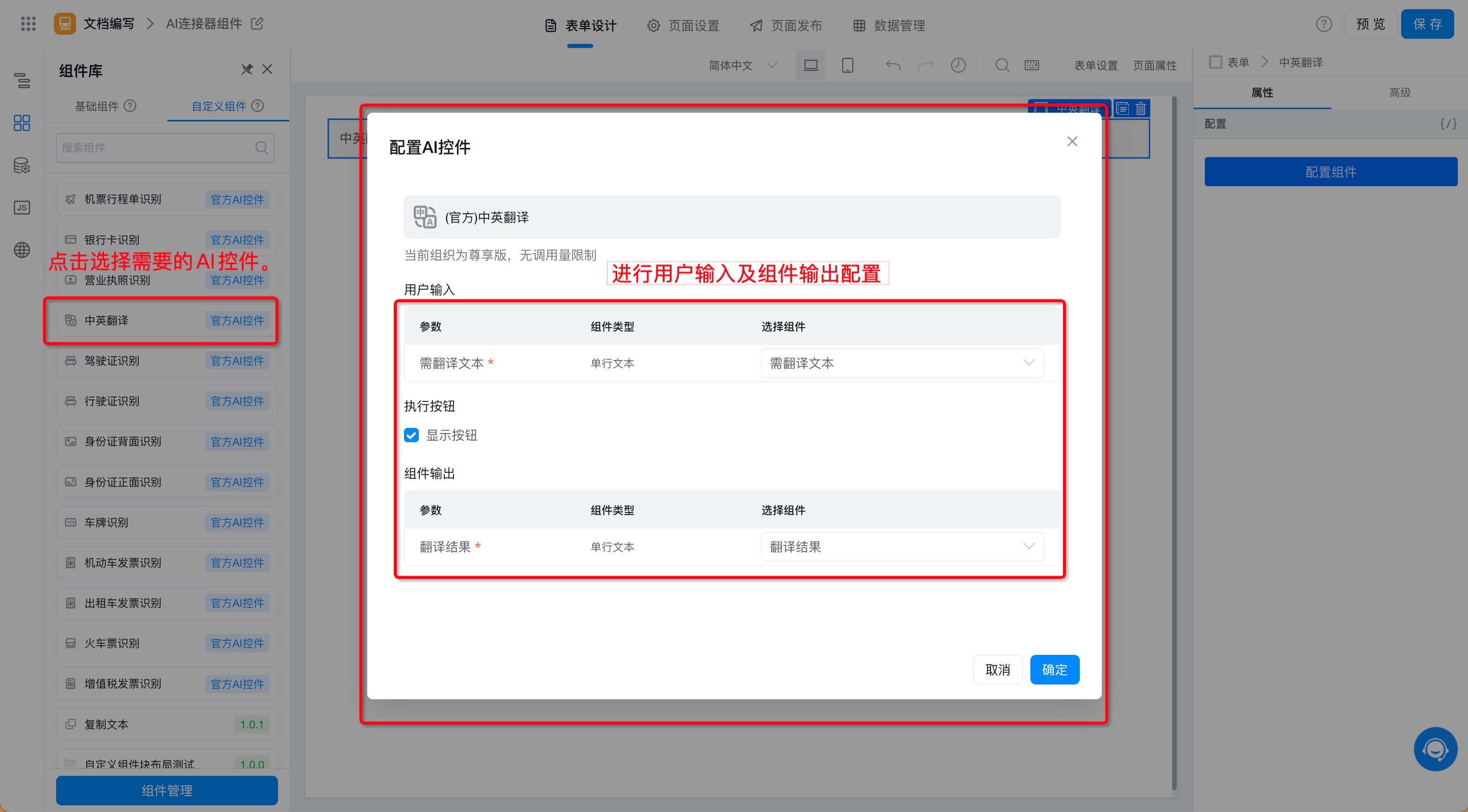
配置说明:
- 版本权益: 显示您当前使用的宜搭版本权益。AI 控件功能在不同宜搭版本下拥有不同的权益,您可根据需求宜搭升级版本。
- 用户输入: 为连接器所需的参数,默认为 AI 控件指定的组件,也可根据需求更换为其他组件( 不建议您这样做,会存在数据格式不一致的问题 )
- 执行按钮(可选): 默认选中,画布中 AI 控件会带有「执行」字样的按钮,点击「执行」之后连接器才会执行并返回数据。 如果您需要连接器实时的返回数据(例如中英翻译),请取消「执行按钮」的勾选。
- 组件输出: 用于接收AI控件返回数据,默认为 AI 控件指定的组件,可根据需求更换为页面内其他组件。
- 点击确定,即可完成控件的添加。(如图2.2-2 所示)
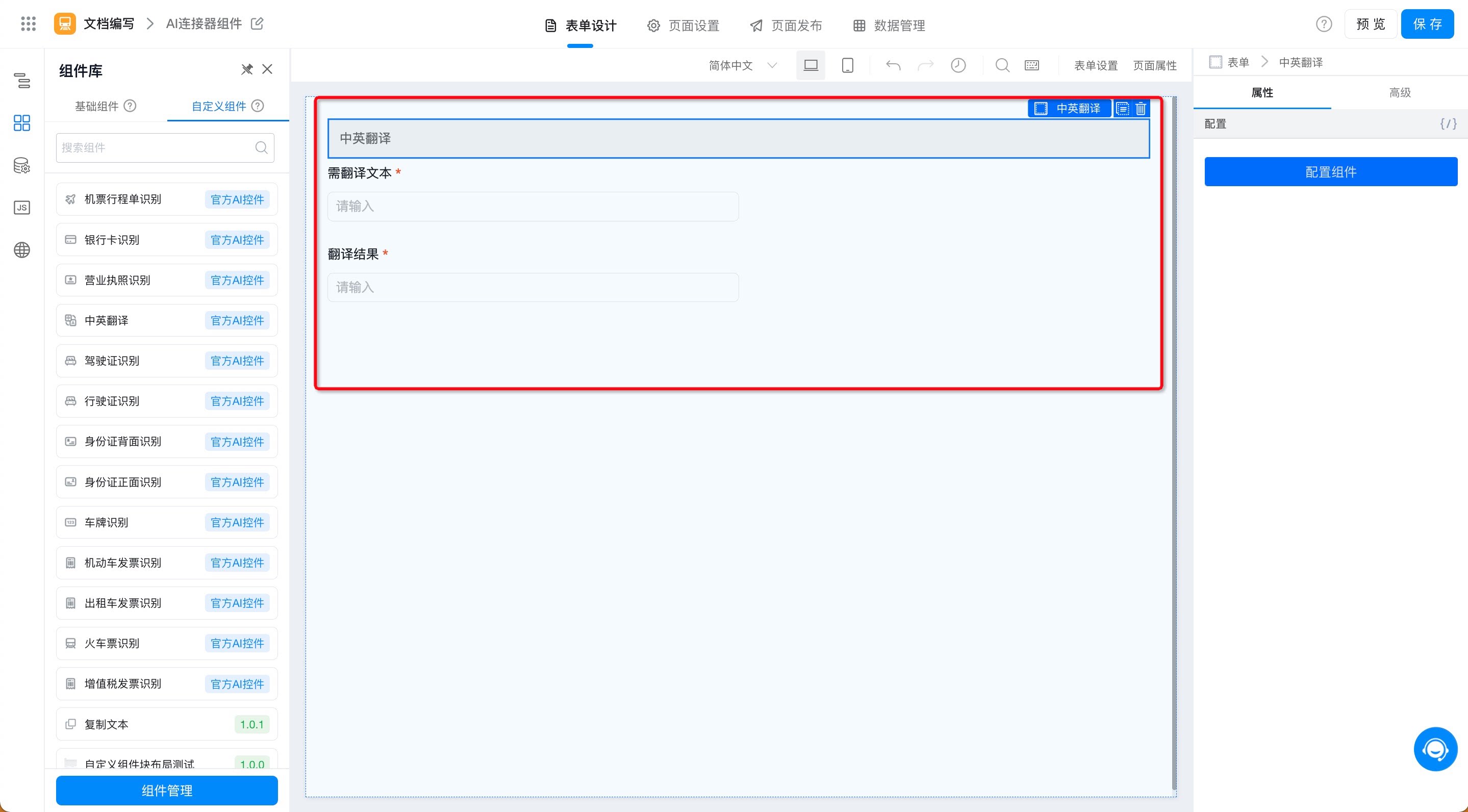
- 保存后,访问页面填写数据即可查看效果。
2.2.2. 火车票识别控件的使用
操作步骤:- 表单设计页面 >> 组件库 >> 自定义组件 >> 添加「火车票识别」控件 >> 配置 AI 控件(如图2.2-3 所示)
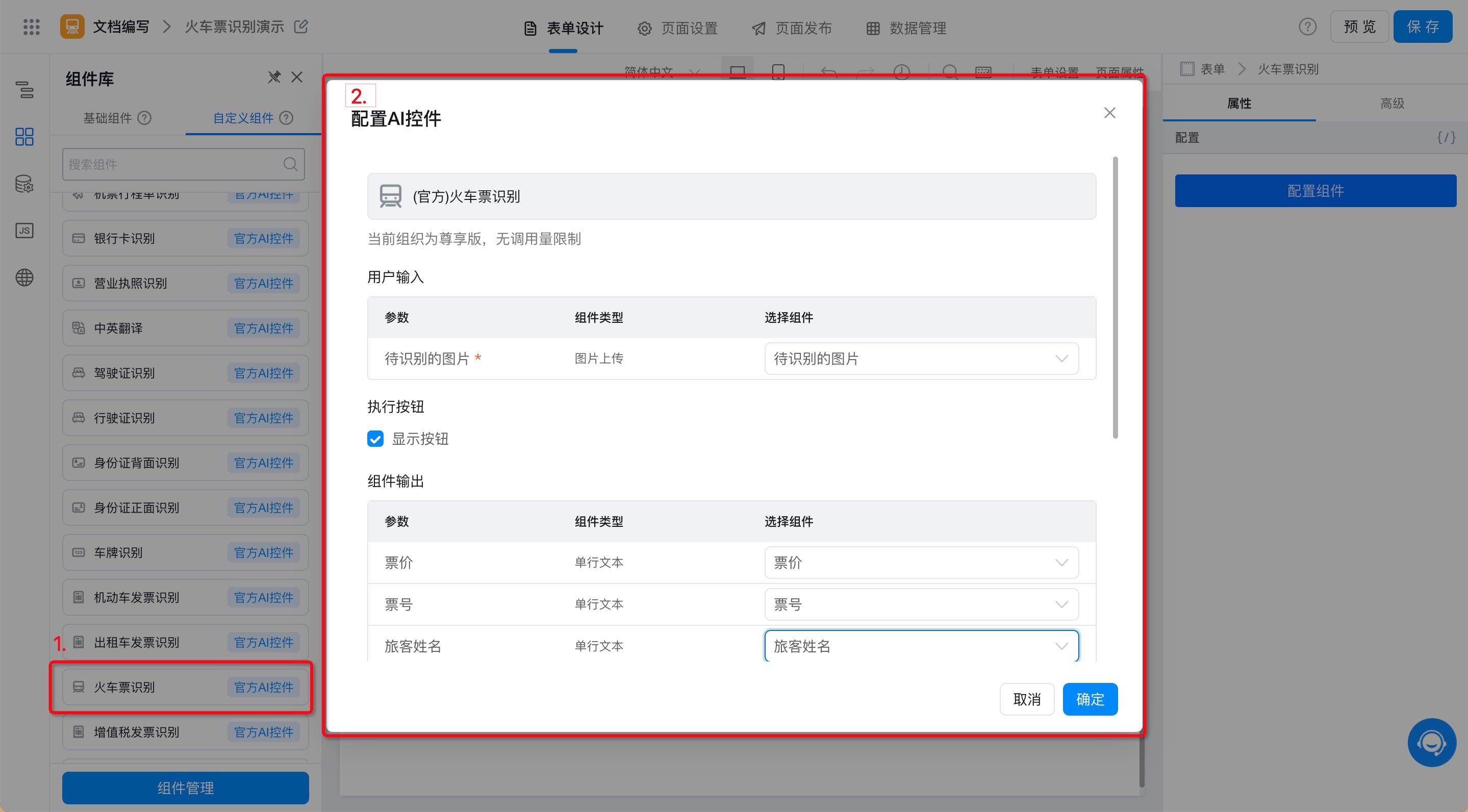
配置说明:
- 版本权益: 显示您当前使用的宜搭版本权益。AI 控件功能在不同宜搭版本下拥有不同的权益,您可根据需求宜搭升级版本。
- 用户输入: 为连接器所需的参数,默认为 AI 控件指定的组件,也可根据需求更换为其他组件( 不建议您这样做,会存在数据格式不一致的问题 )
- 执行按钮(可选): 默认选中,画布中 AI 控件会带有「执行」字样的按钮,点击「执行」之后连接器才会执行并返回数据。 如果您需要连接器实时的返回数据(例如中英翻译),请取消「执行按钮」的勾选。
- 组件输出: 用于接收 AI 控件返回数据,默认为 AI 控件指定的组件,可根据需求更换为页面内其他组件。
- 点击确定即可完成 AI 组件的添加。(如图2.2-4 所示)
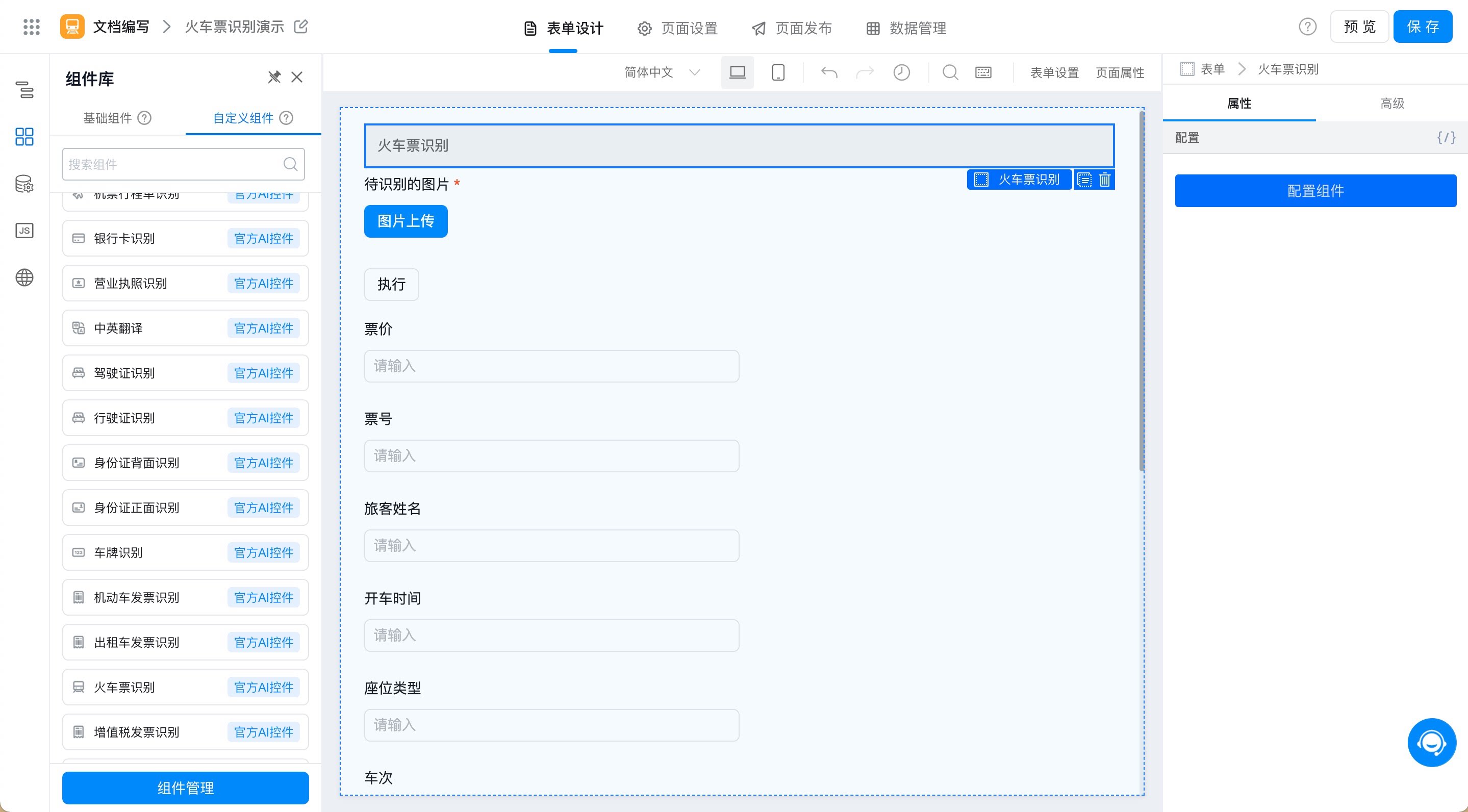
- 访问页面上传火车票图片后点击执行即可完成火车票的识别。
3. 配置项说明
AI 控件在添加时会进行控件的配置,后续也可通过页面属性栏「配置组件」按钮进行编辑修改。(如图3-1 所示)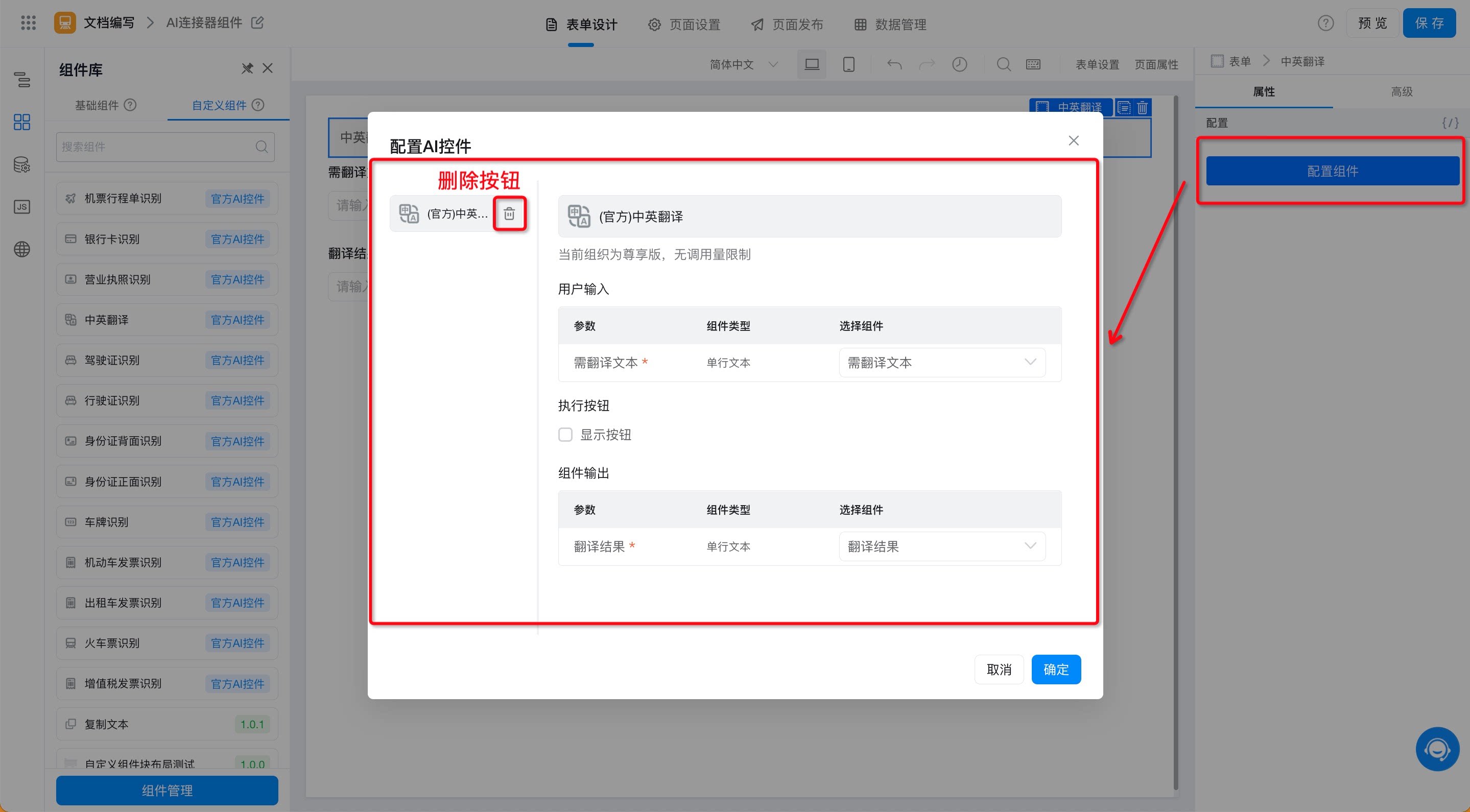
特别注意:
- 在进行组件配置时,组件的删除按钮仅能将组件间的关系进行去除,并不会删除组件本身。
4. 票据支持情况
5. 常见问题
5.1. 组件已经添加到画布中,为什么在使用时没有达到预期效果
请检查一下您页面组件关系是否被删除,因为组件配置中的删除按钮只会删除组件间的关系,但并不会删除组件本身。5.2. 组件配置无误但提示异常的原因?
5.2. 组件配置无误但提示异常的原因?
- 提示「连接组件运行异常,请检查组件配置或联系我们」,该类提示常见于各种票据的识别操作中,原因包括一下几点:
5.3. 为什么上传多张票面的图片,仅识别了一张?
5.3. 为什么上传多张票面的图片,仅识别了一张?
目前OCR 功能仅支持单张票面的识别,请您逐一上传,分次识别。