

 消息
消息 日历
日历 会议
会议 通讯录
通讯录 邮箱
邮箱 文档
文档 钉盘
钉盘 AI 表格
AI 表格 AI 听记
AI 听记 考勤
考勤 审批
审批 宜搭
宜搭 管理控制台
管理控制台组件属性
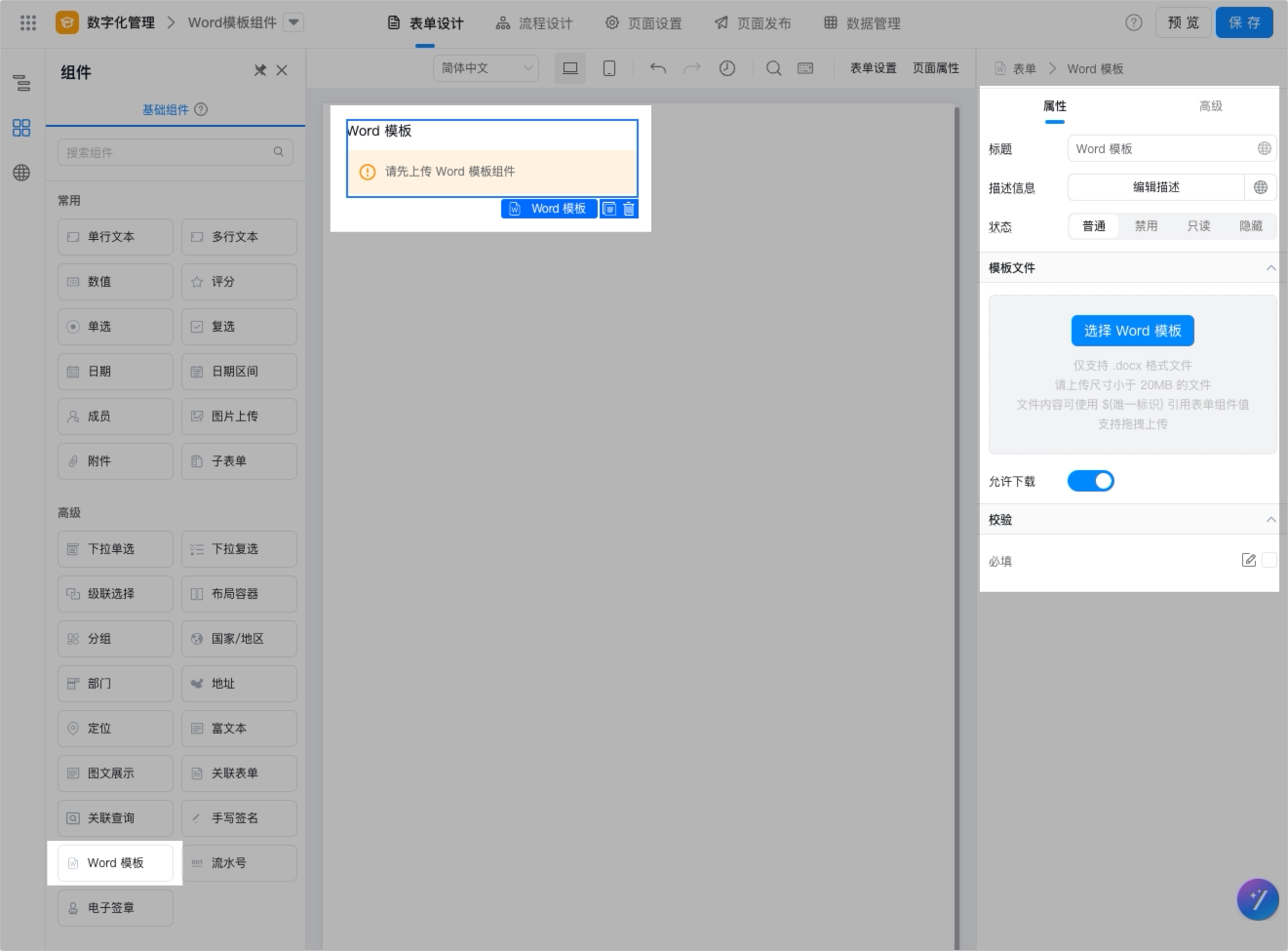
| 属性 | 说明 |
|---|---|
| 标题 | 该组件的名称,支持配置多语言标题。 默认值为:Word 模板。 |
| 描述信息 | 用于介绍该组件的说明信息,该信息会显示在组件下方。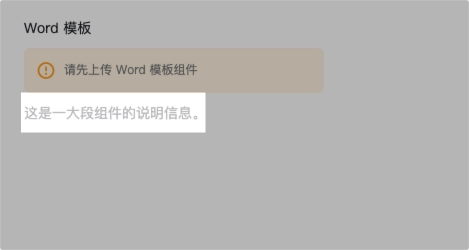 |
| 模板文件 | 组件的主体部分,需要在搭建表单时上传Word模板,模板上传后支持编辑、预览、下载。 仅支持 .docx格式文件,且文件小于20MB,文件内容可使用${组件唯一标识}引用表单组件值。轻享版暂不支持在线编辑,详情可参考附件在线编辑。 |
| 校验 | 支持校验是否必填。 |
使用说明
Word模板组件是宜搭提供的根据Word模板组件和表单字段内容生成Word附件的功能,适用于具备标准格式规范的场景,如全国统一的公文管理。 组件功能使用说明如下:- Word模板中的内容支持绑定表单变量,你只需将模板中的内容设置为表单组件的唯一标识即可,变量格式为: ${组件唯一标识} 。
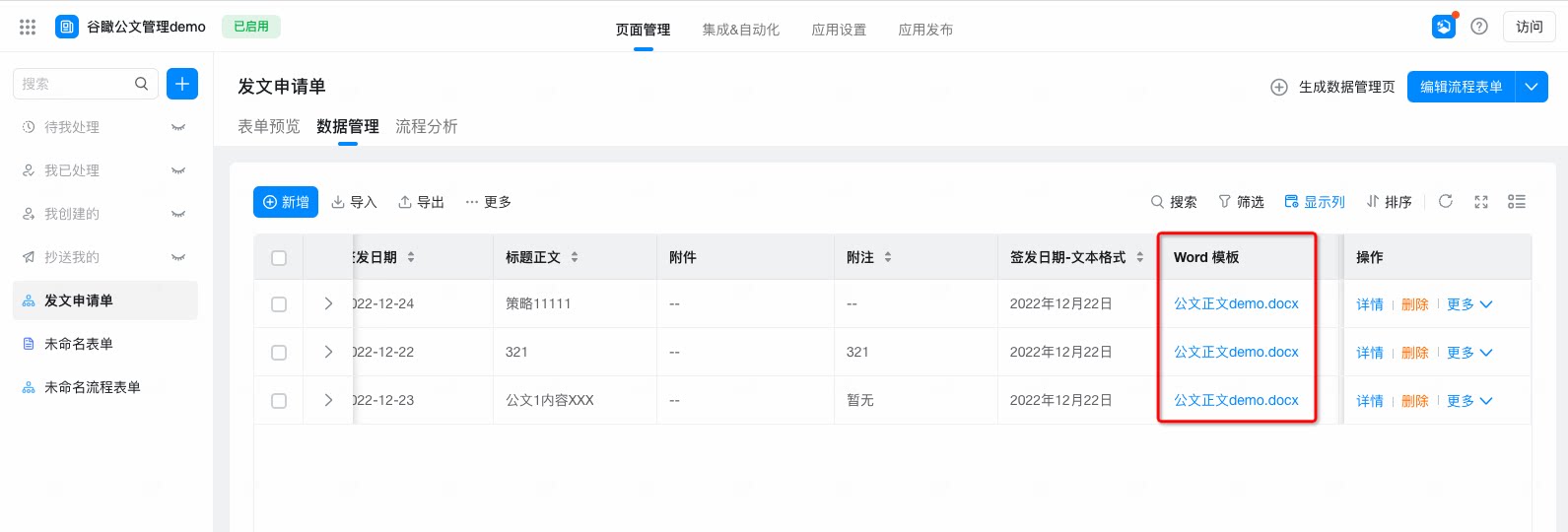
- 支持在宜搭数据管理页(显示、导出)、关联表单(显示、筛选)、表单详情变更记录、流程设计器(节点提交规则、字段权限设置)使用、打印记录内使用。
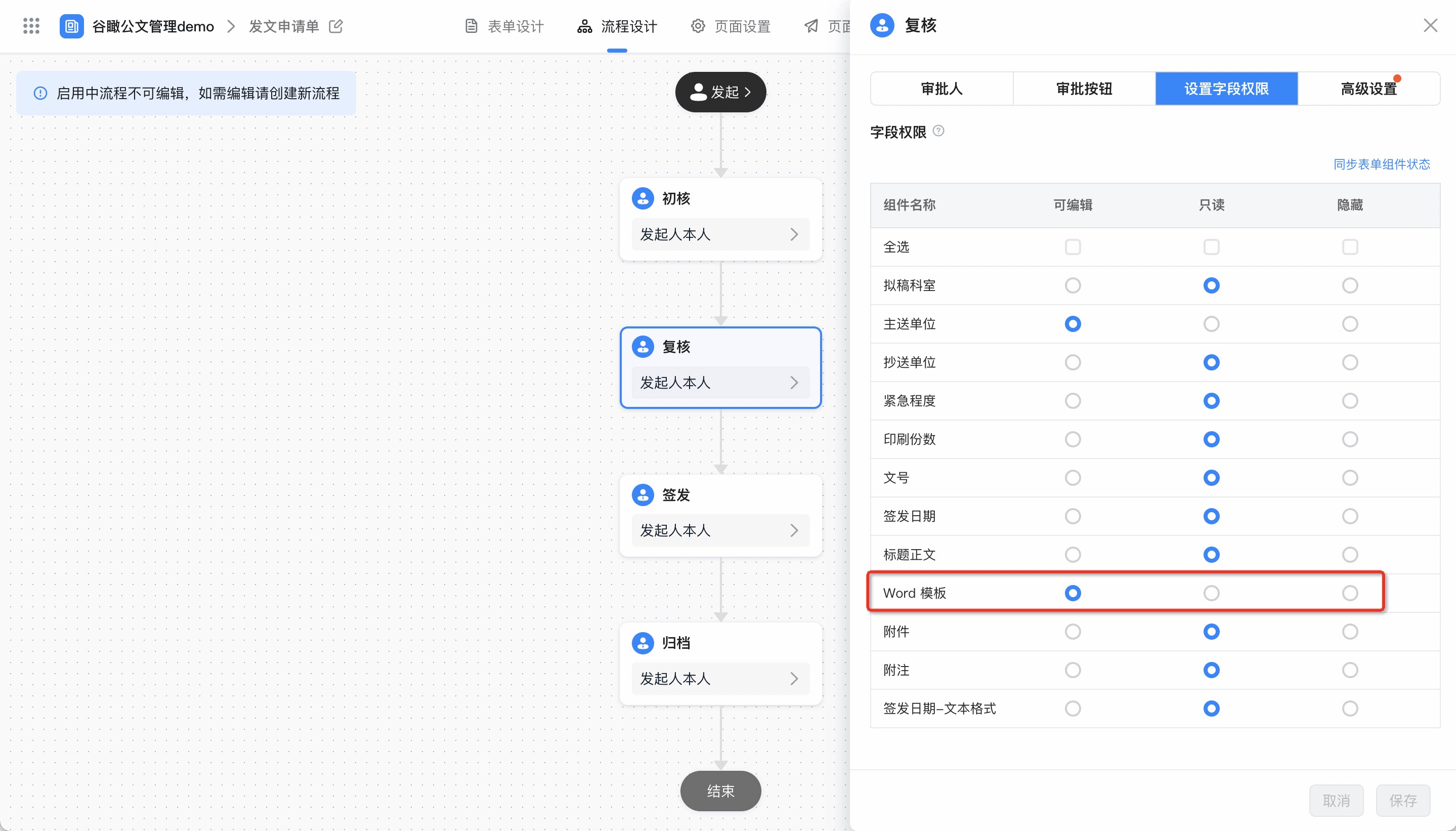
- 支持在流程设计器内控制Word模板组件,在不同节点的权限( 可编辑 、 只读 、 隐藏 )控制。
- 目前仅支持流程表单使用。
- 暂不支持使用JS API取值和赋值。
- 暂不支持使用Open API查看Word模板数据格式。
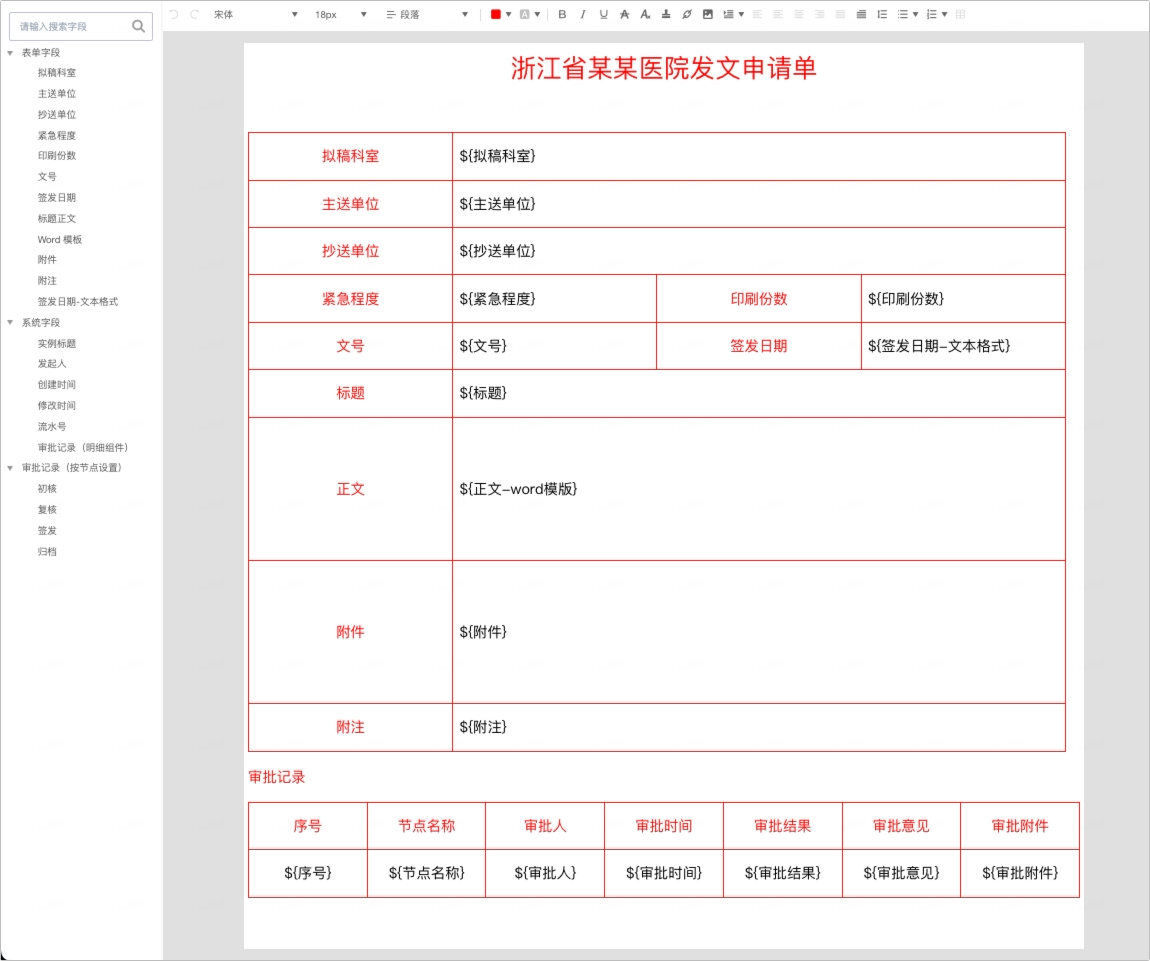
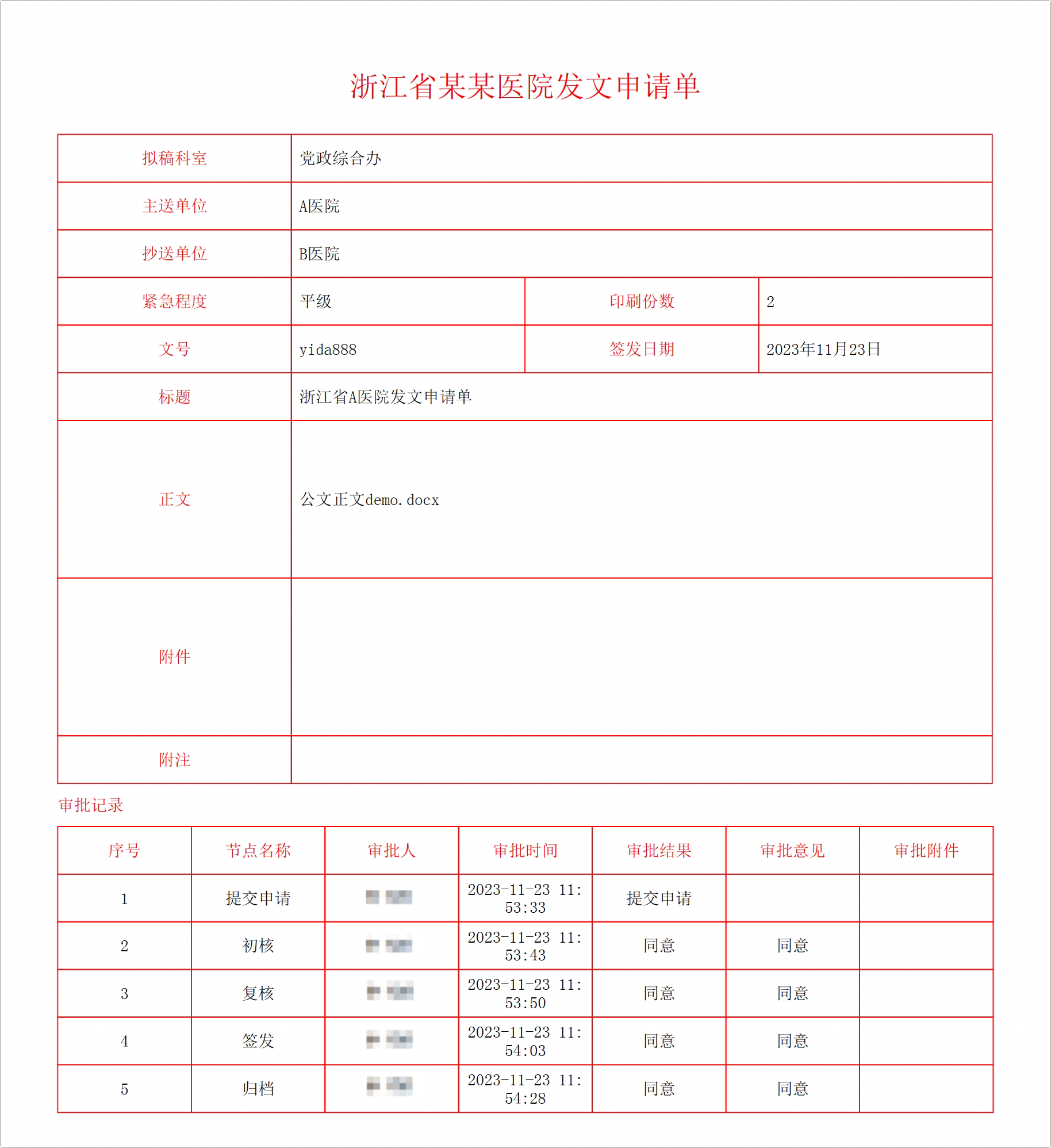
使用示例
你可以参考以下步骤使用Word模板组件。步骤一:创建流程表单
1
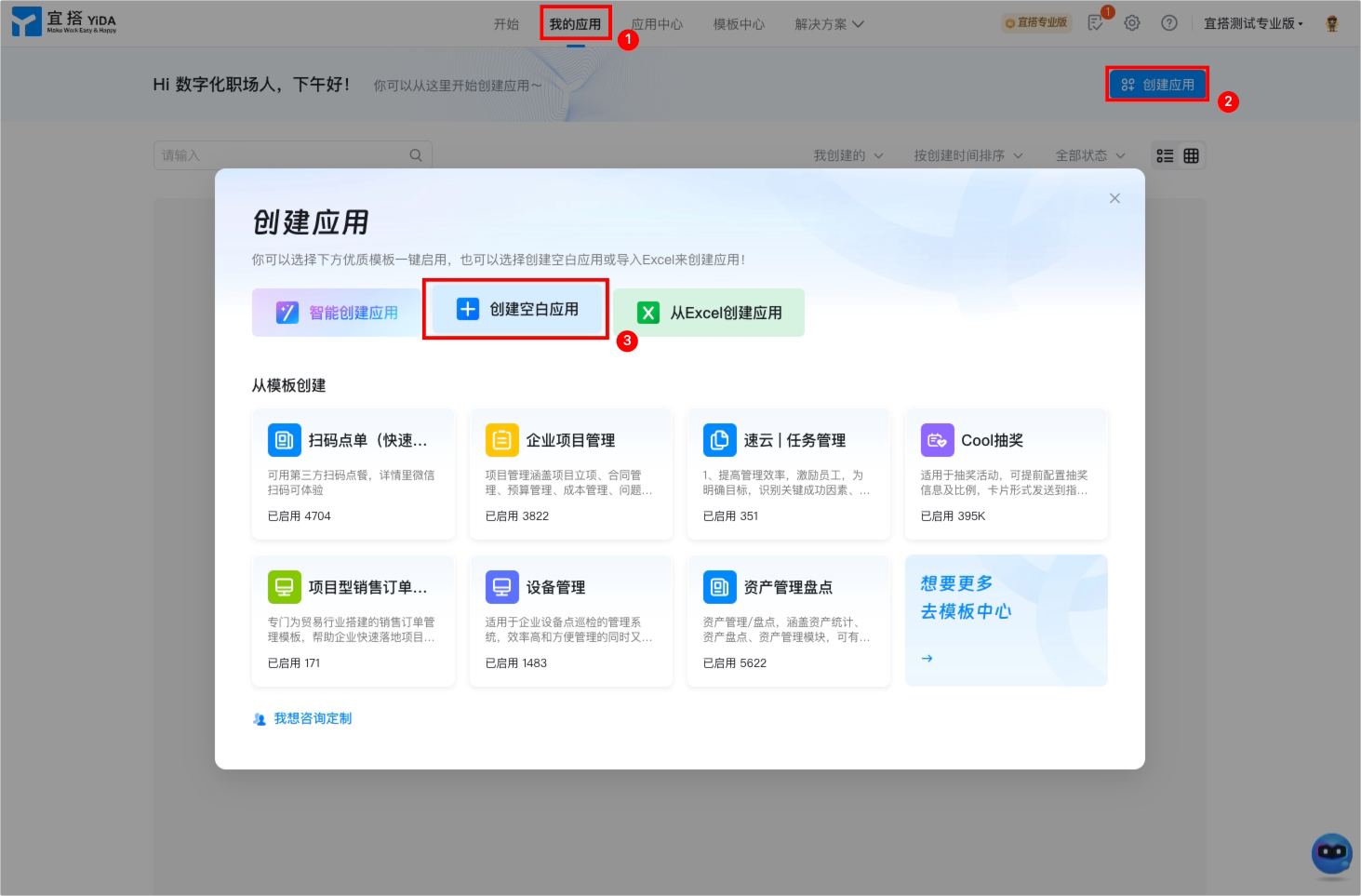
登录 宜搭工作台 ,然后创建一个空白应用
2
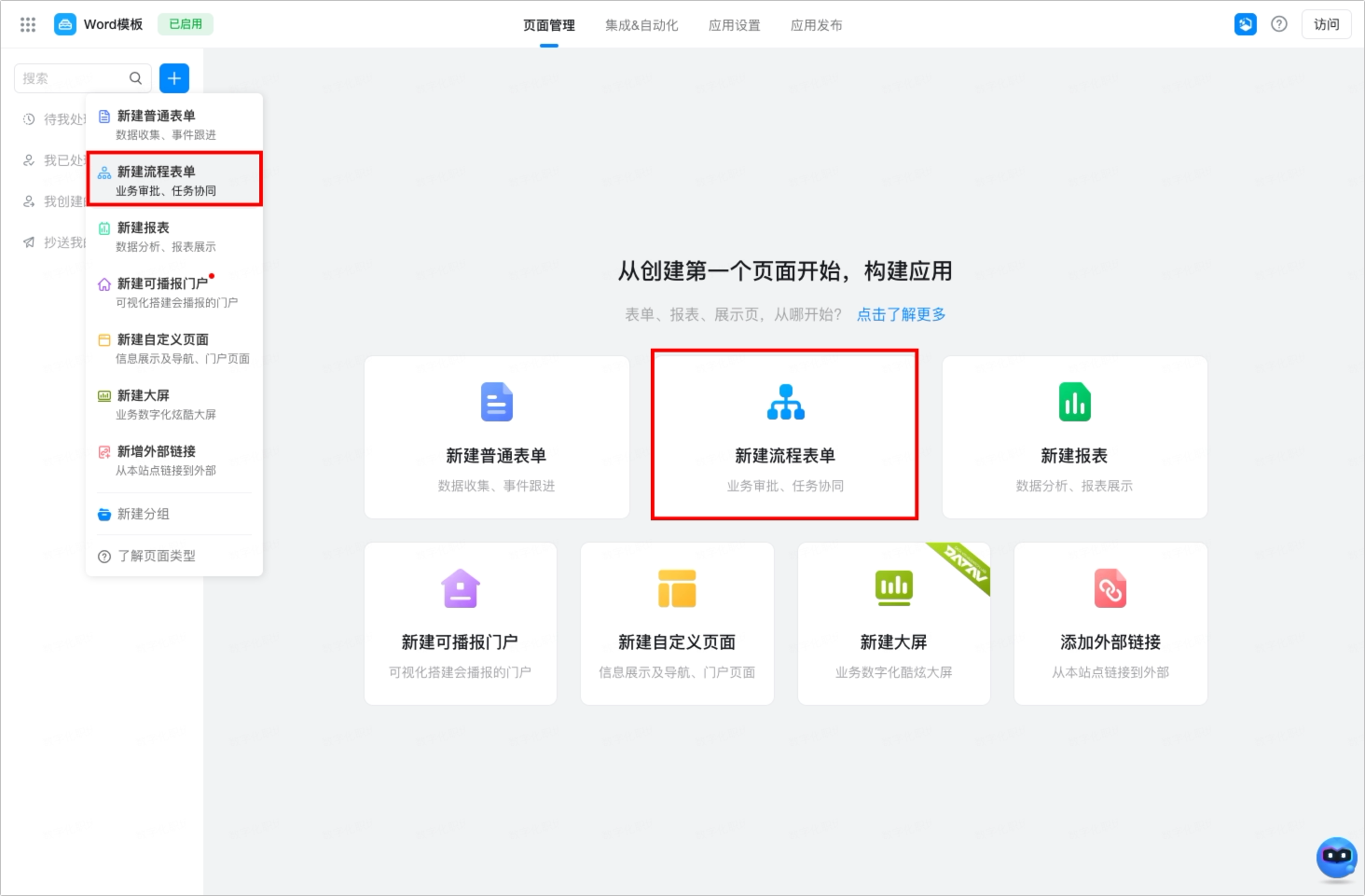
单击 新建流程表单 按钮,创建流程表单
3
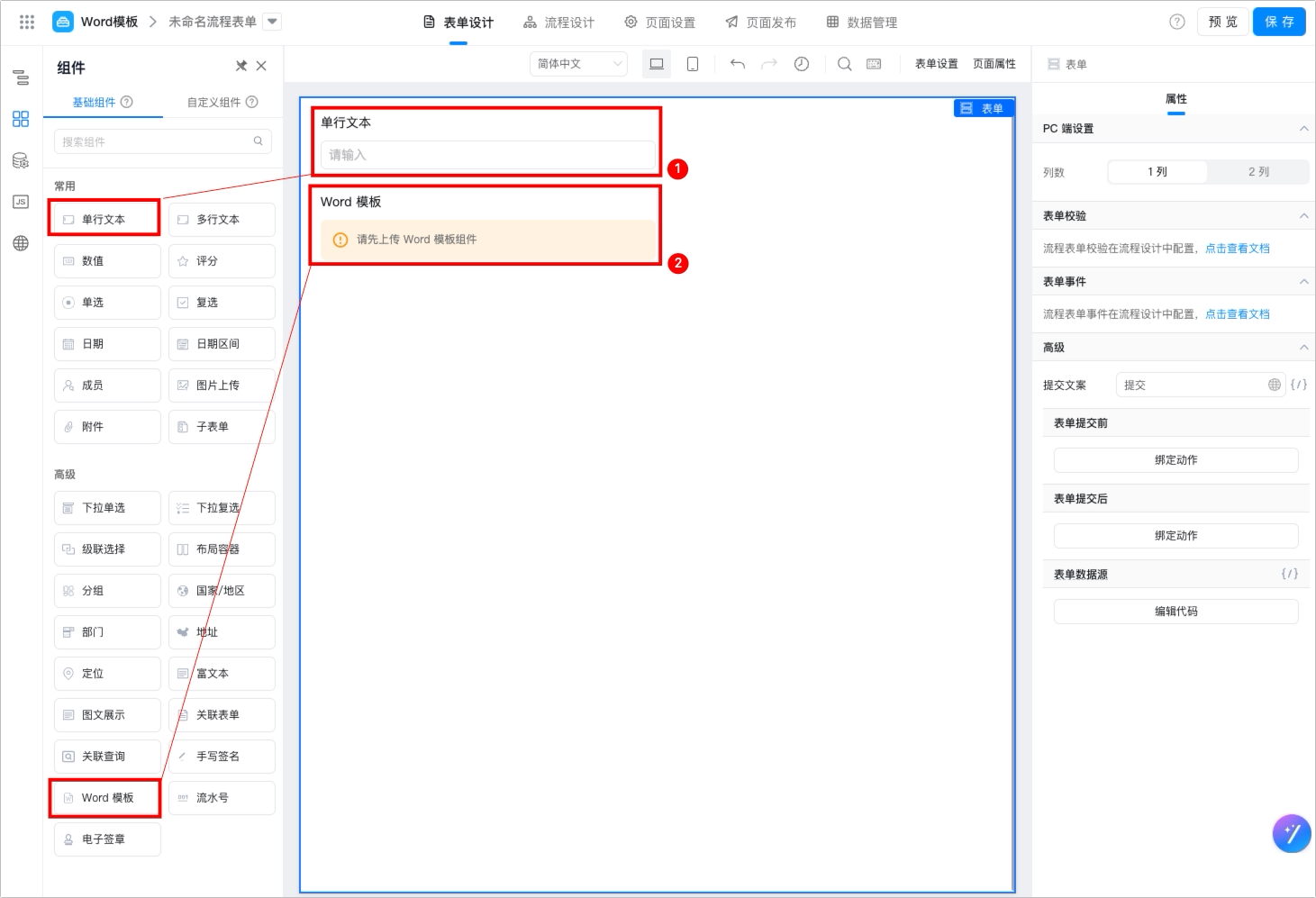
在表单内拖入一个 单行文本 组件和一个 Word模板 组件
4
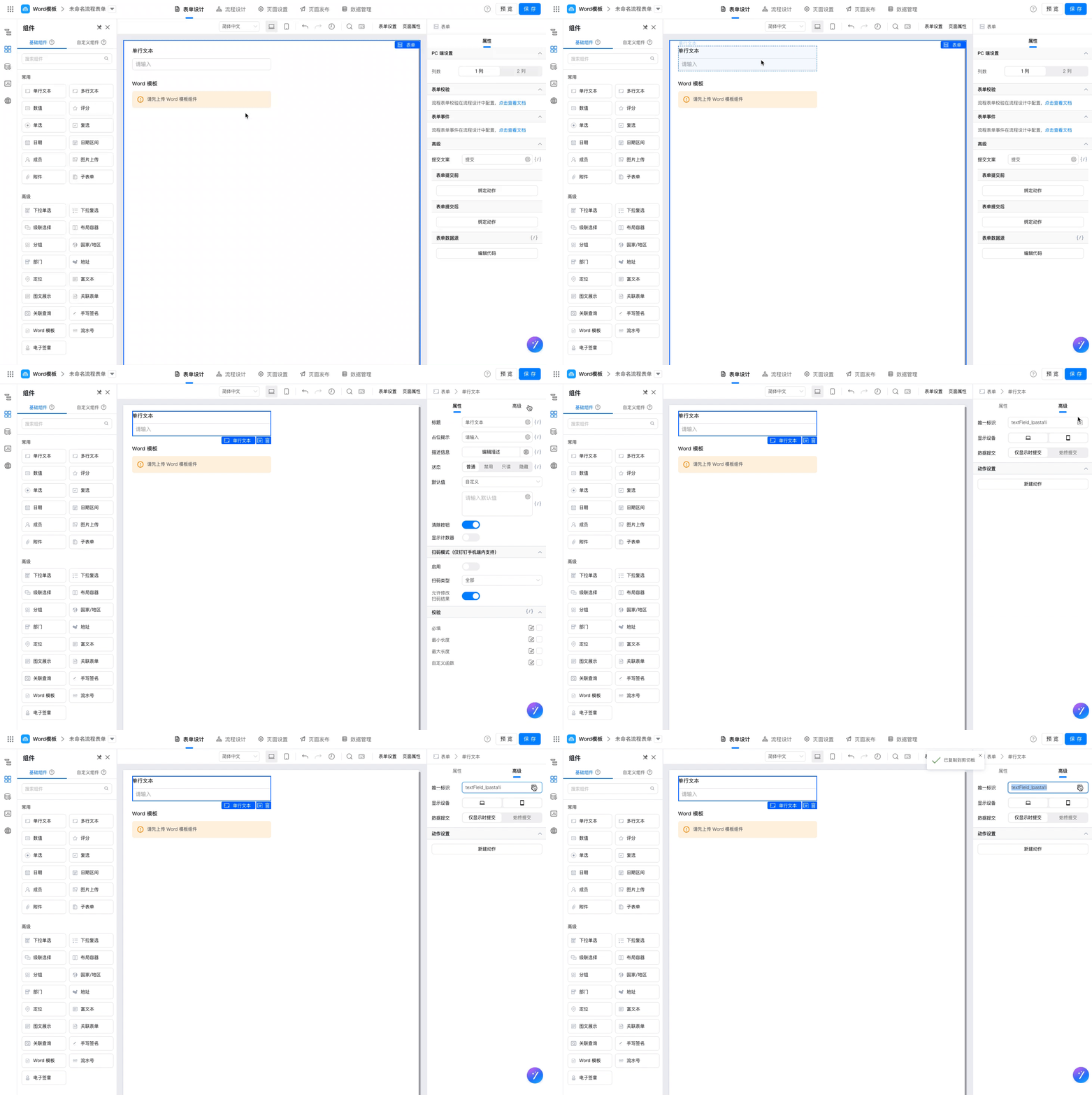
单击选中 单行文本 组件,然后在右侧属性栏单击 高级 ,复制该 单行文本 组件的唯一标识
步骤二:创建Word模板
- 在本地新建一个Word文档( .docx )并打开。
- 在Word文档中添加步骤一复制的单行文本组件唯一标识。 格式如下: ${ 单行文本组件唯一标识 }
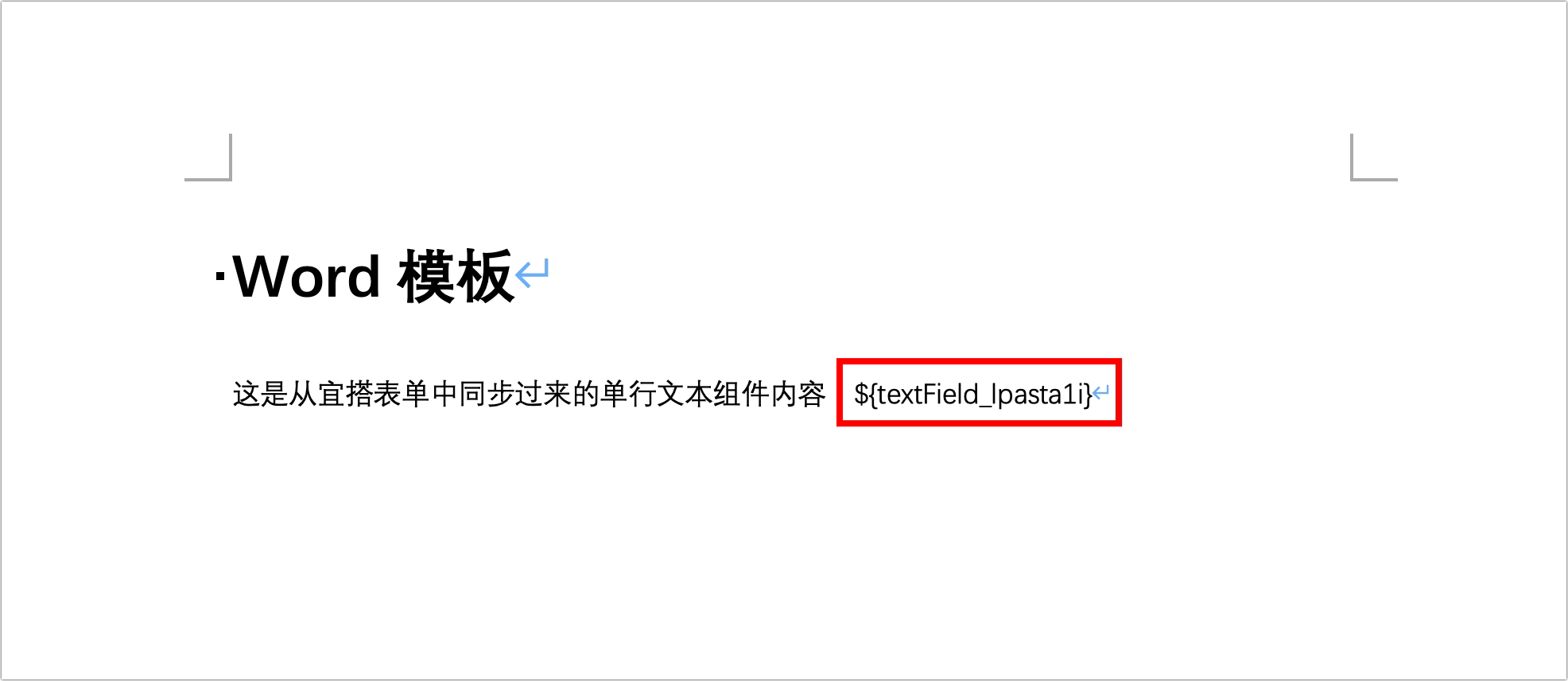
- 保存。
步骤三:在流程中使用
- 返回宜搭工作台表单设计页面。
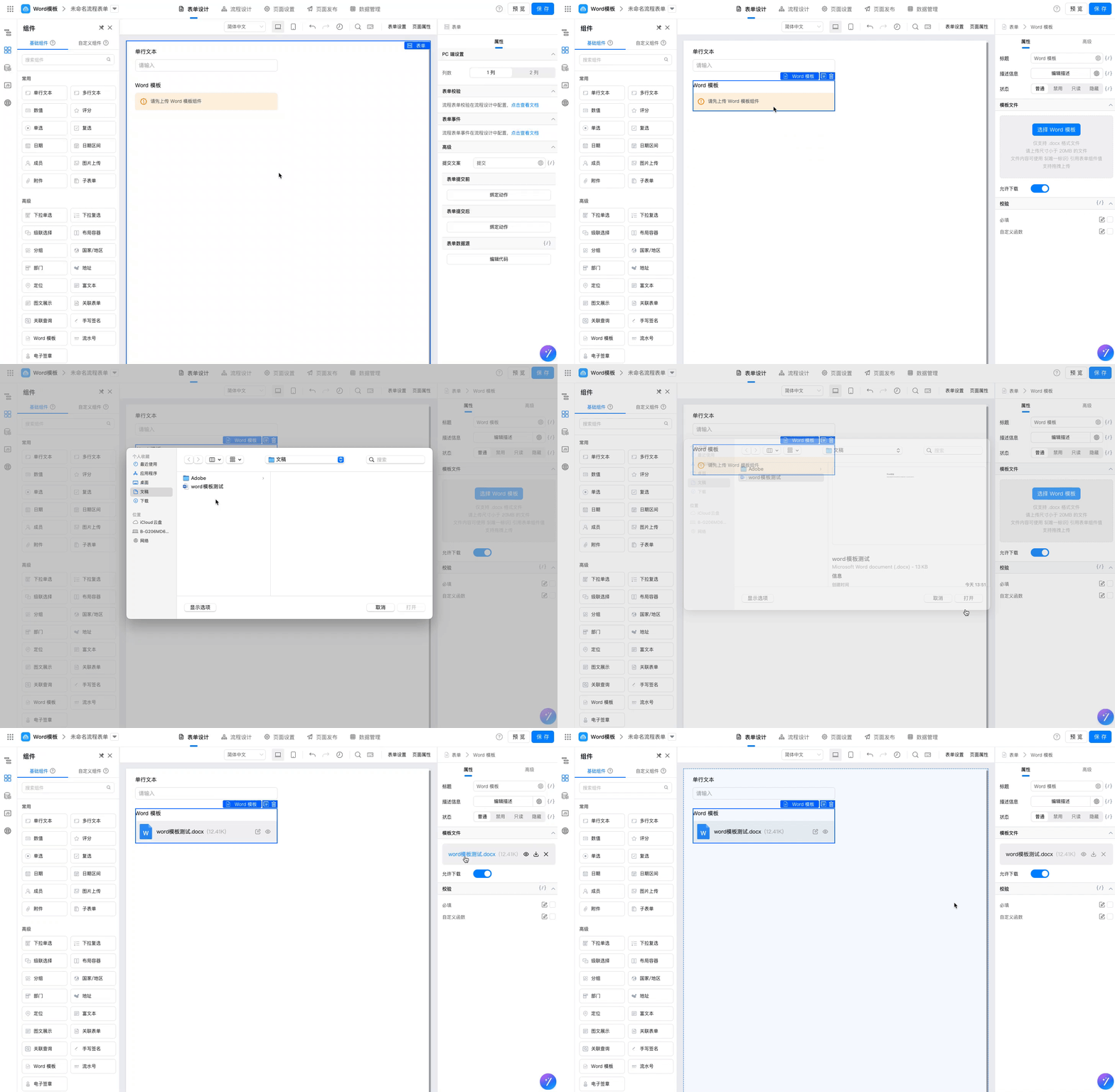
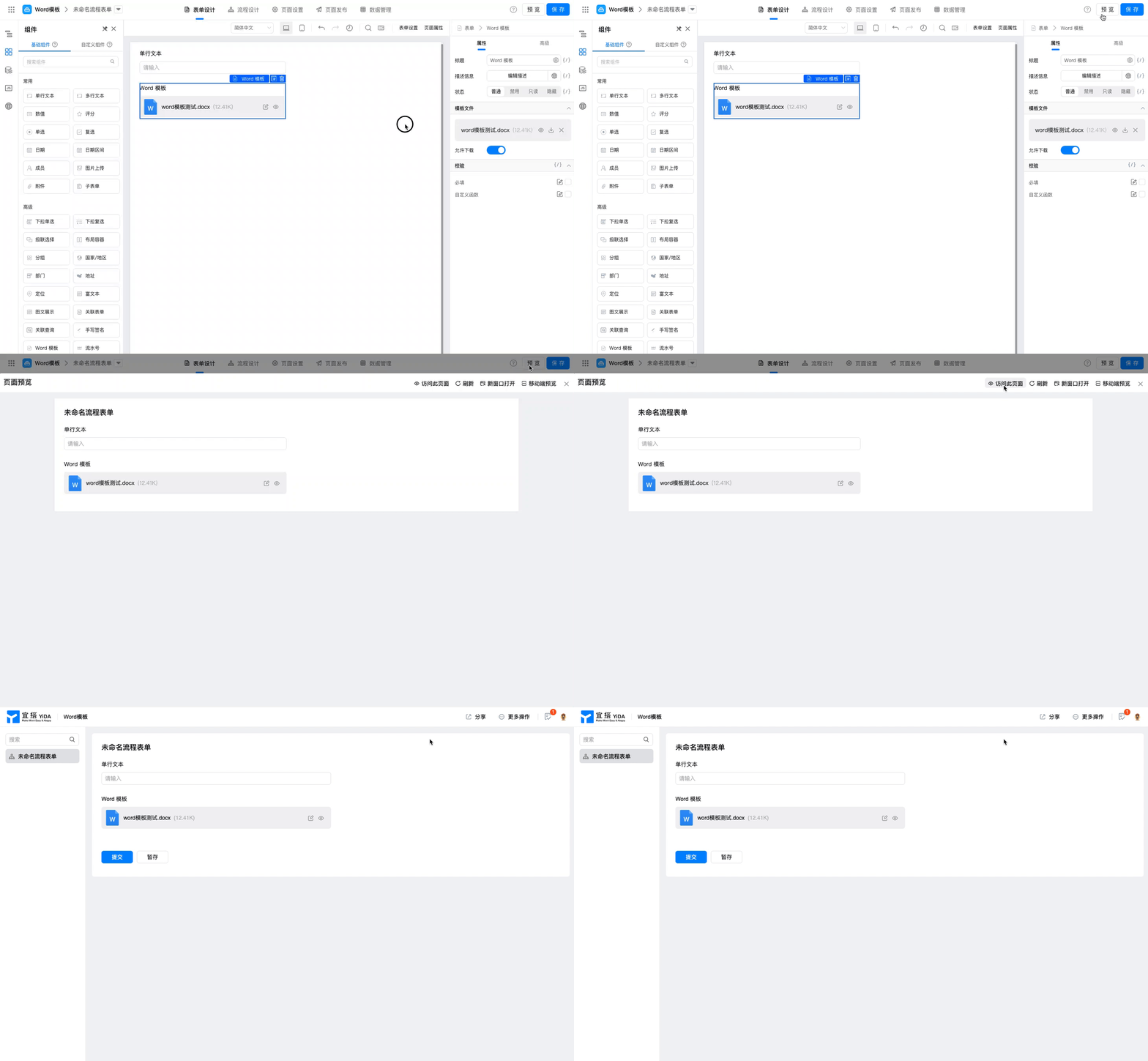
- 单击选中 Word模板 组件,然后在右侧 属性 栏,单击 选择Word模板 上传上一步创建的Word文档。
1
单击右上角 预览 按钮,然后单击 访问此页面
2
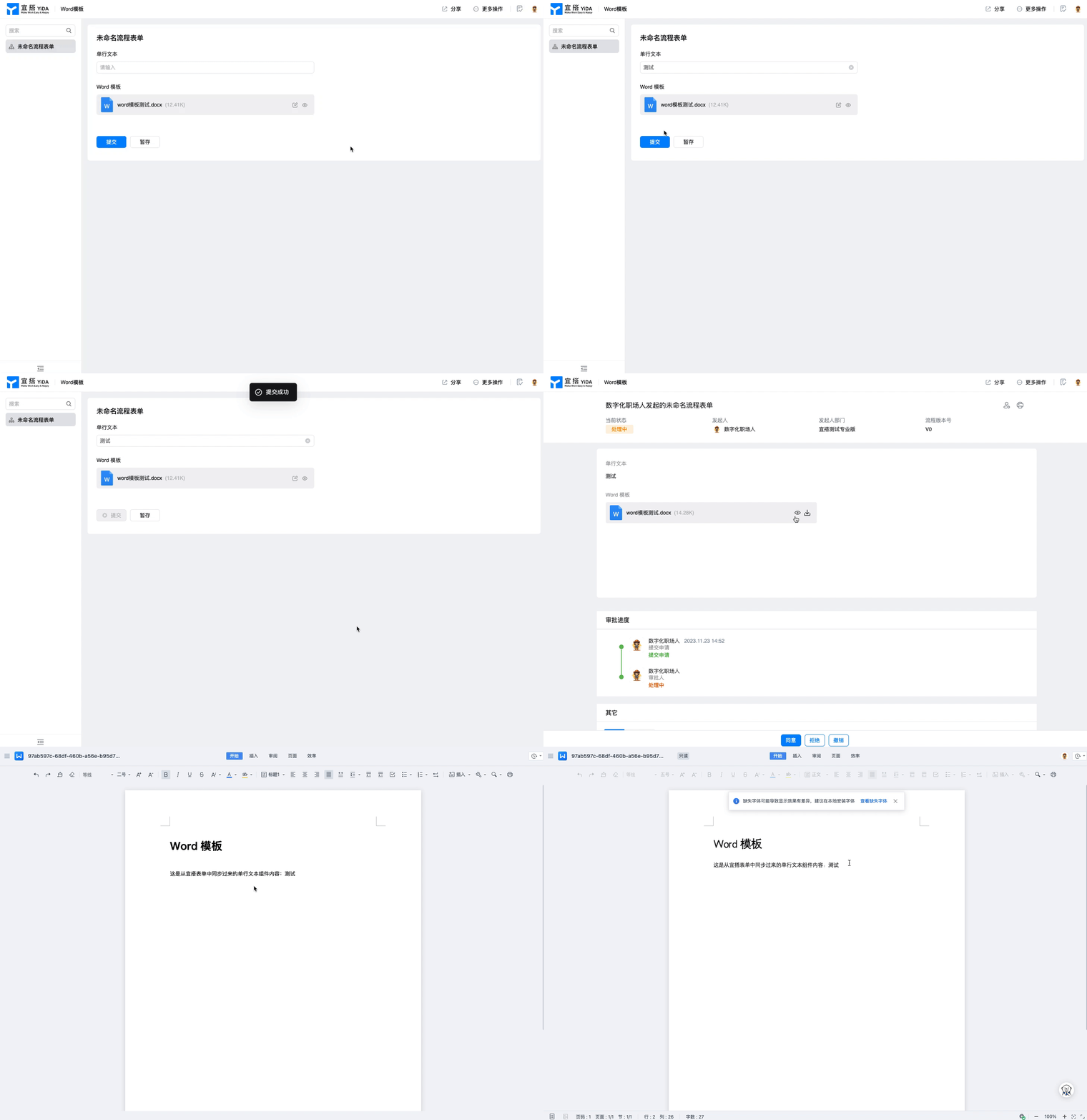
在 单行文本 内输入内容,然后单击 提交 ,提交成功后在审批界面预览Word文档中内容
${}已成功替换为表单实际的值。
注意事项
- 当表单内存在子表单时,暂不支持通过 ${占位符} 引用子表单里的单行输入框、多行输入框、数字输入框、单选、下拉单选、多选、下拉多选、日期、 图片上传组件内容渲染至word模板组件,同时打印也暂不支持子表单内引用Word模板组件的内容。
- 若应用开启了 专属OSS存储:图片、附件 等组件文件存储类的 暂不支持 word模板引用
- 图片类型的变量如果需要在word模板中使用,组件的标识需要以特定变量结构开头
- 例如: attachmentField_kdtv9ayf 、 imageField_kdtv9aye 、 digitalSignatureField_kdtv9aye