

 消息
消息 日历
日历 会议
会议 通讯录
通讯录 邮箱
邮箱 文档
文档 钉盘
钉盘 AI 表格
AI 表格 AI 听记
AI 听记 考勤
考勤 审批
审批 宜搭
宜搭 管理控制台
管理控制台
本文介绍如何批量修改数据。
简易批量修改
你可以参考以下步骤批量修改数据。- 登录 宜搭工作台 ,进入需要批量修改数据的应用。
- 选择目标表单,单击 数据管理 。
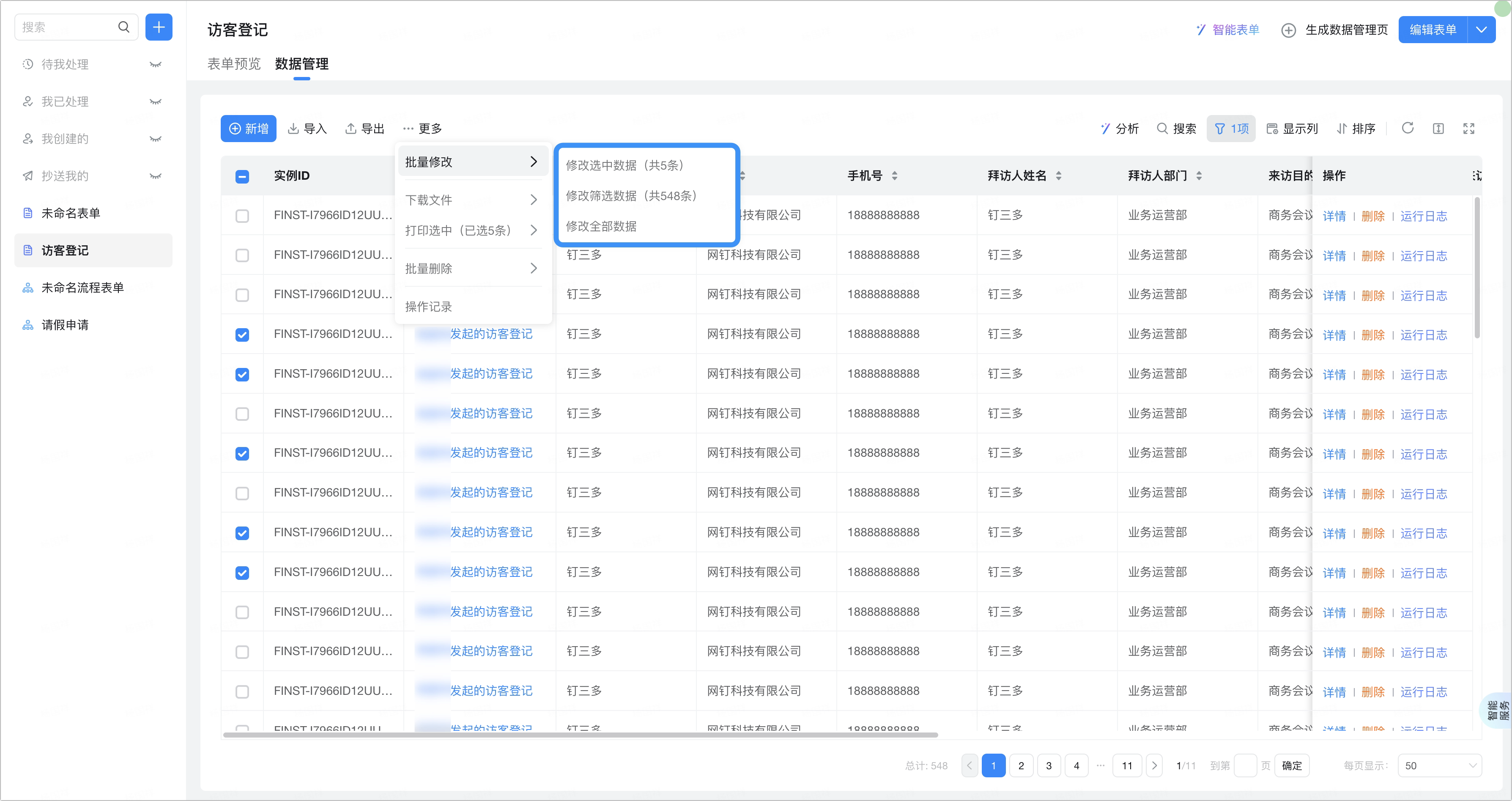
- 单击 更多 > 批量修改 ,选择需要修改的数据。
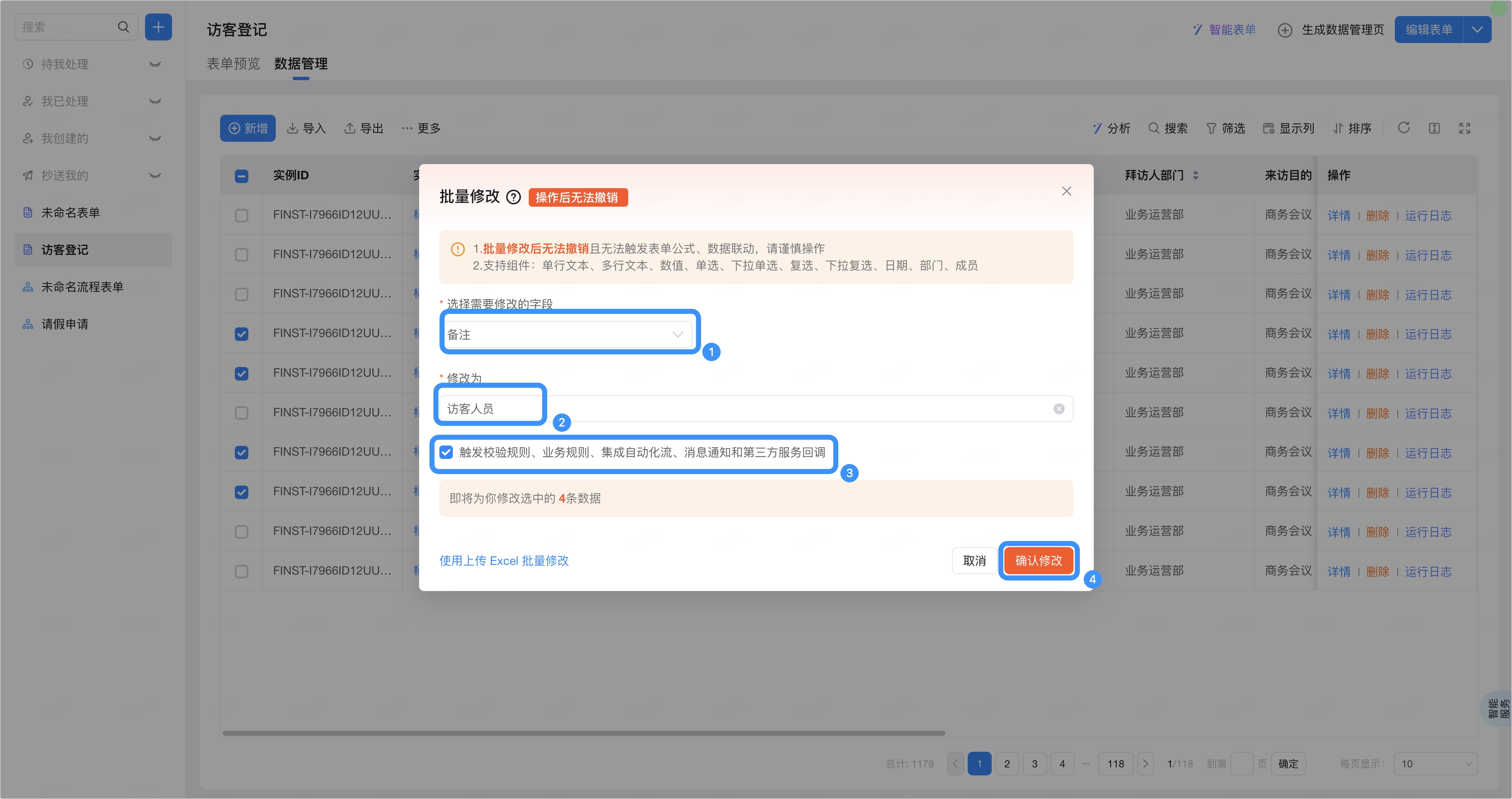
- 在弹出的对话框内 选择需要求改的字段 ,并设置修改后的值。
- 选择是否触发校验规则、业务规则、集成自动化流、消息通知和第三方服务回调。
仅批量操作的数据少于 50 条时可选。
- 单击 确认修改 。
上传Excel批量修改
- 登录 宜搭工作台 ,进入需要批量修改数据的应用。
- 选择目标表单,单击 数据管理 。
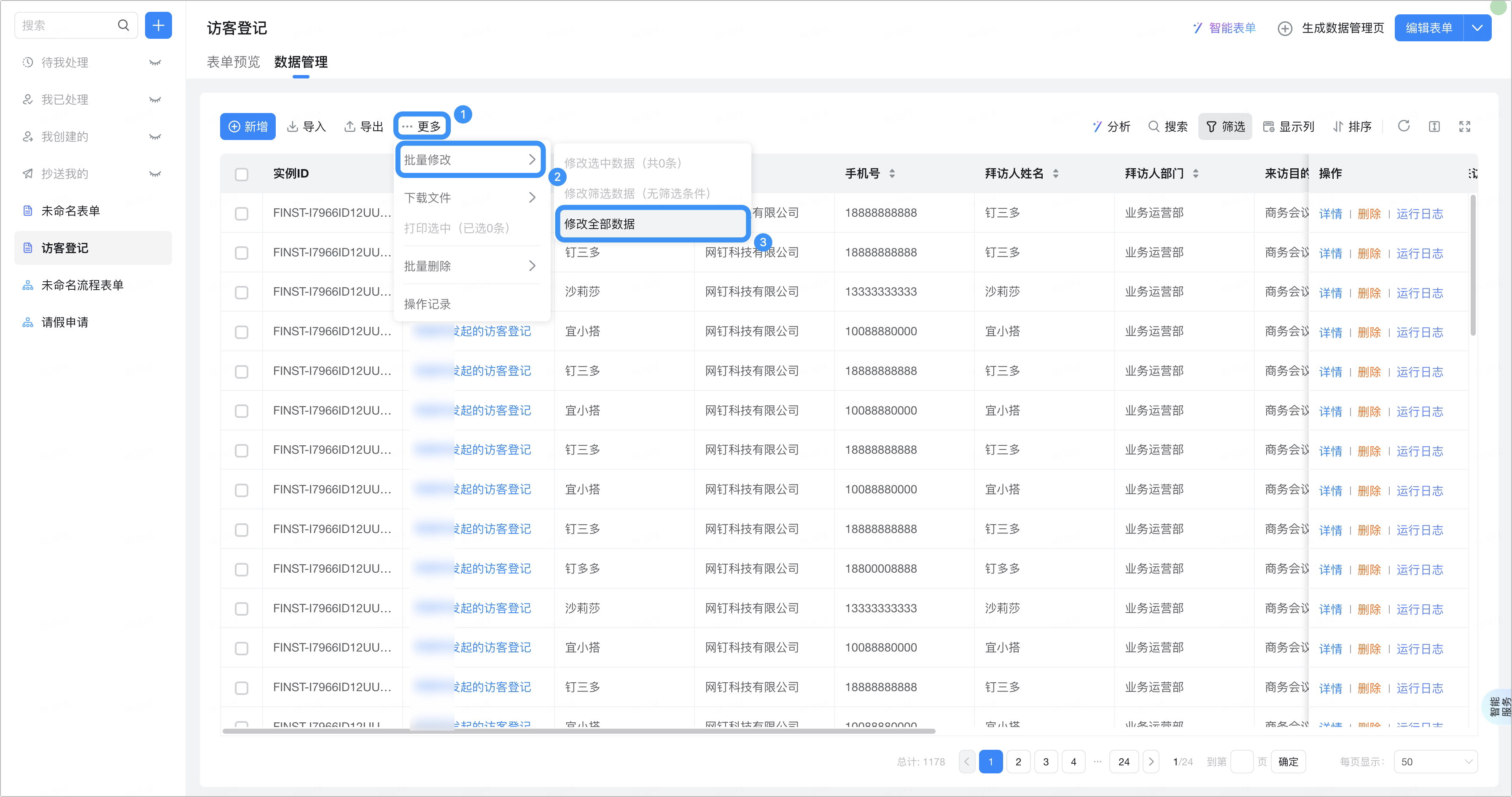
- 依次单击 更多 > 批量修改 > 修改全部数据 。
1
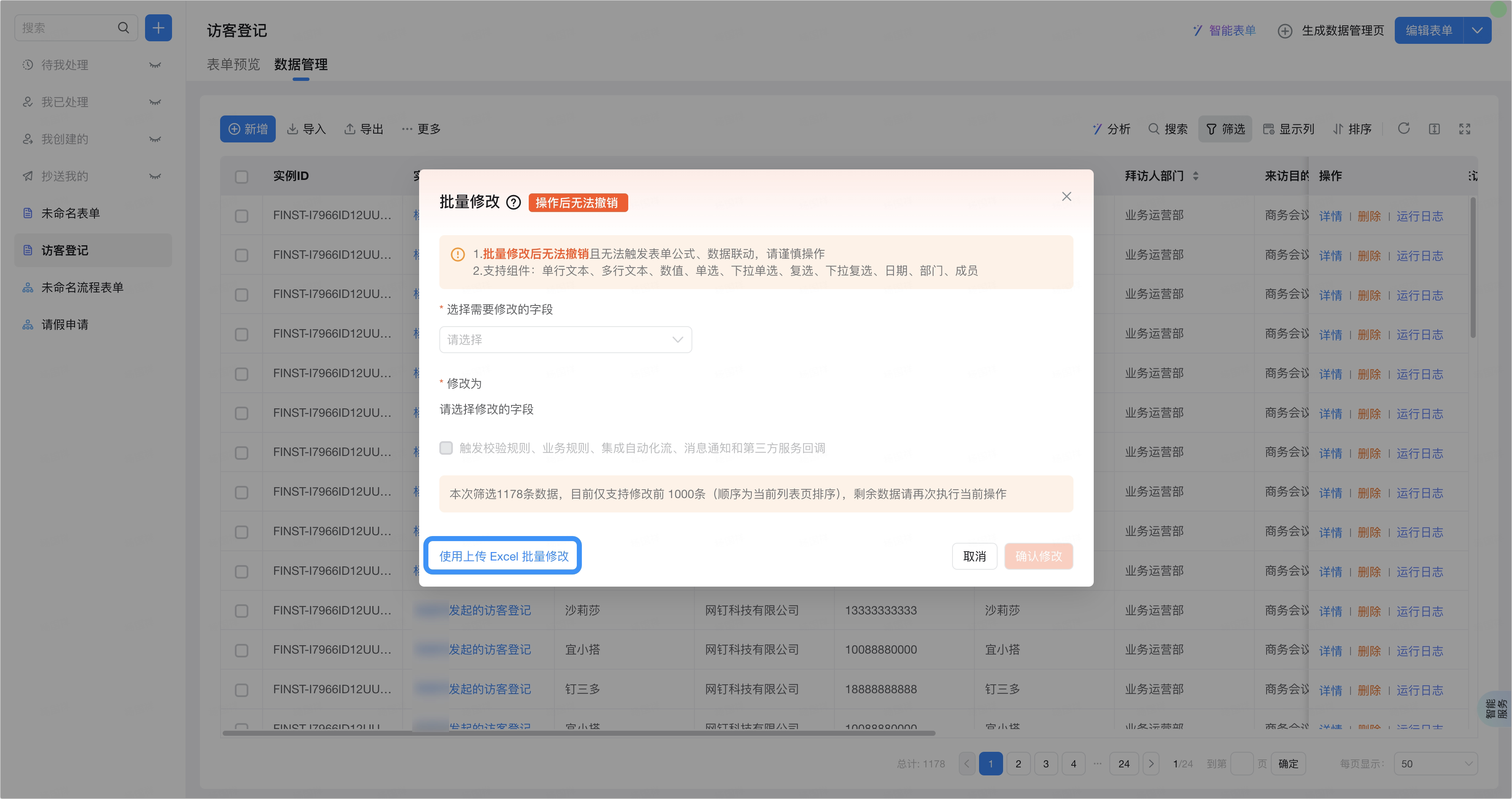
在弹出的对话框内选择 使用上传 Excel 批量修改
2
设置匹配条件和修改的目标值
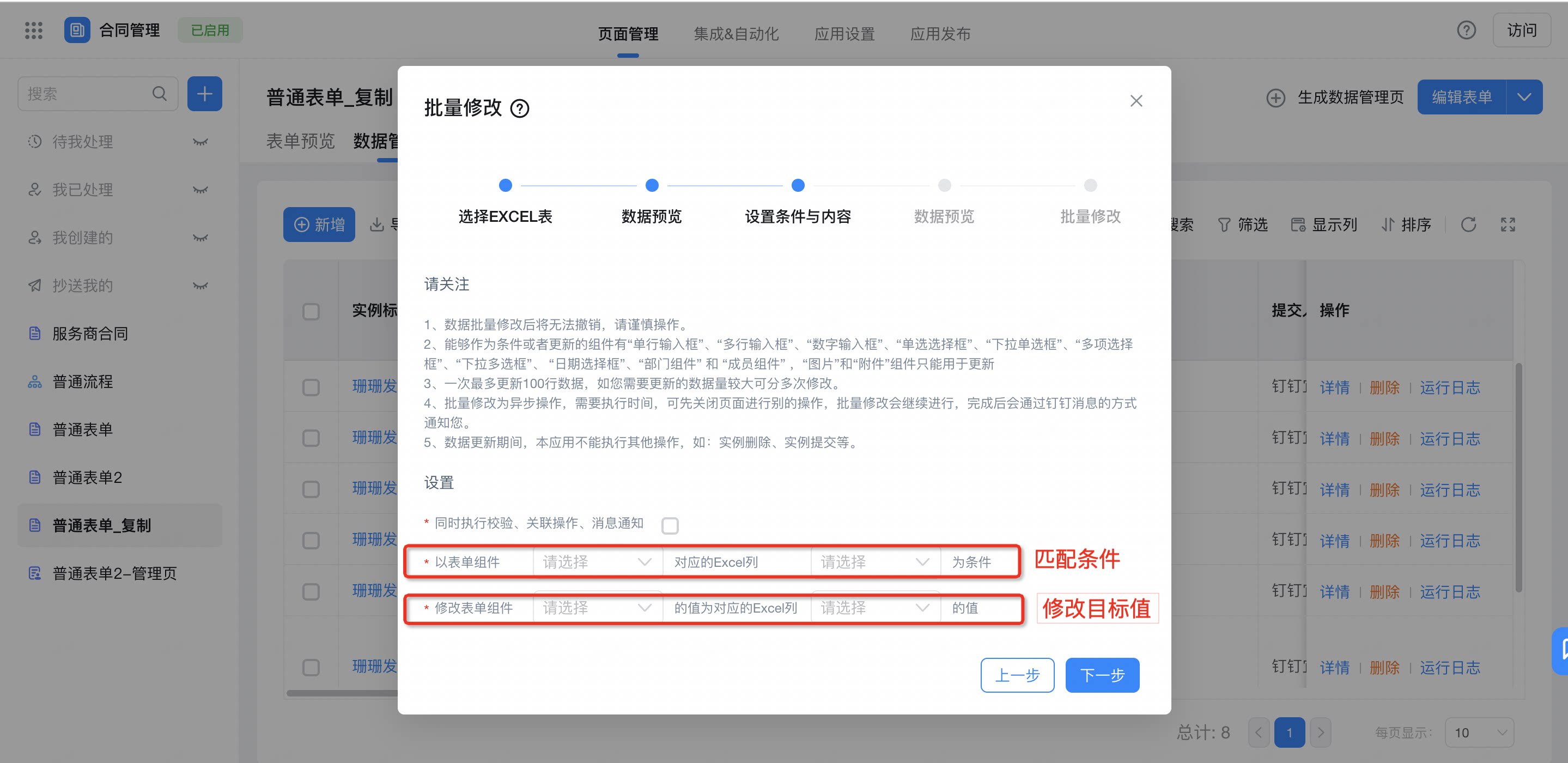
3
确认批量修改的情况
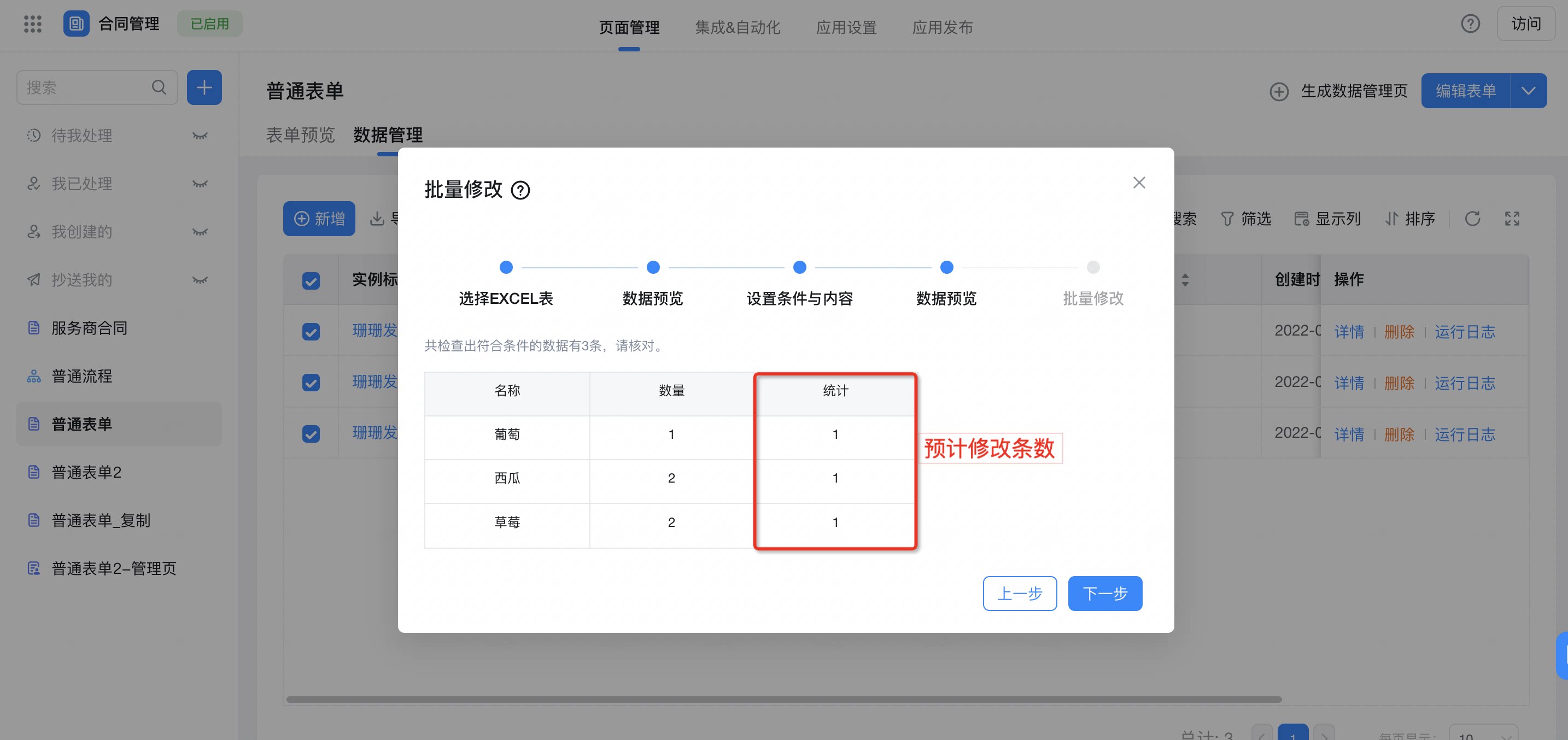
4
查看批量修改结果
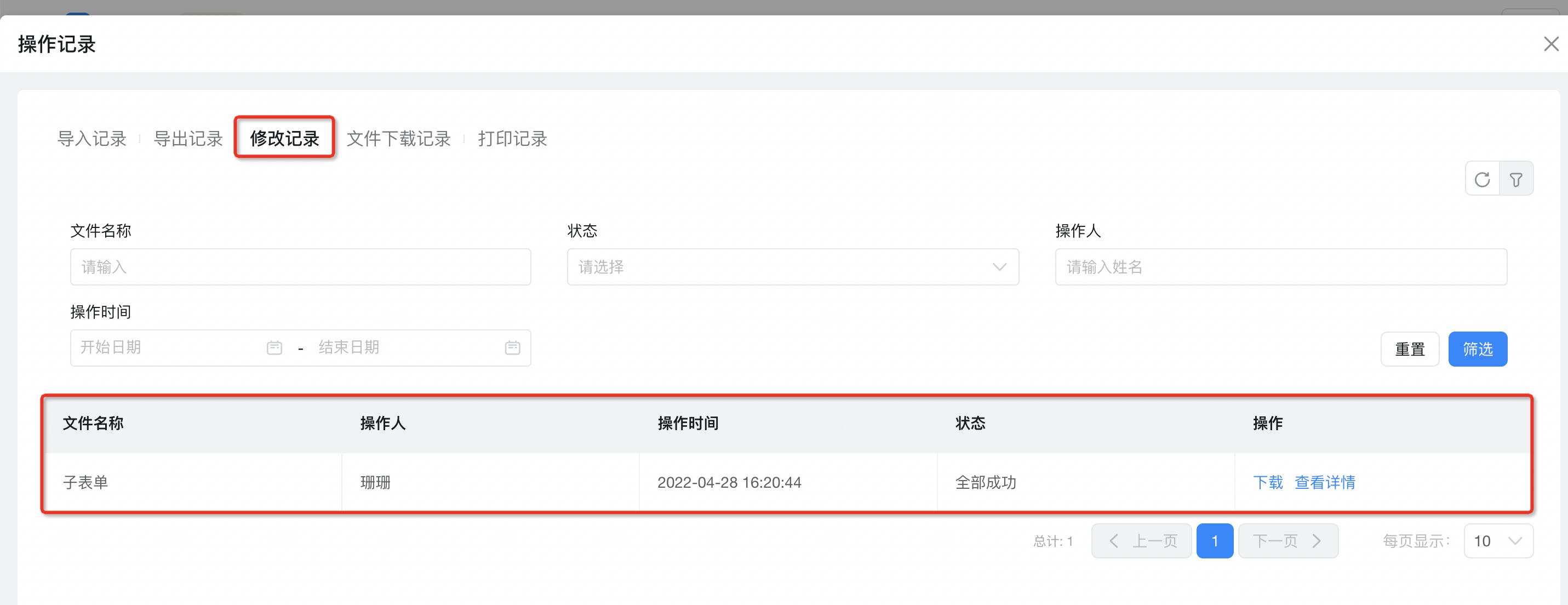
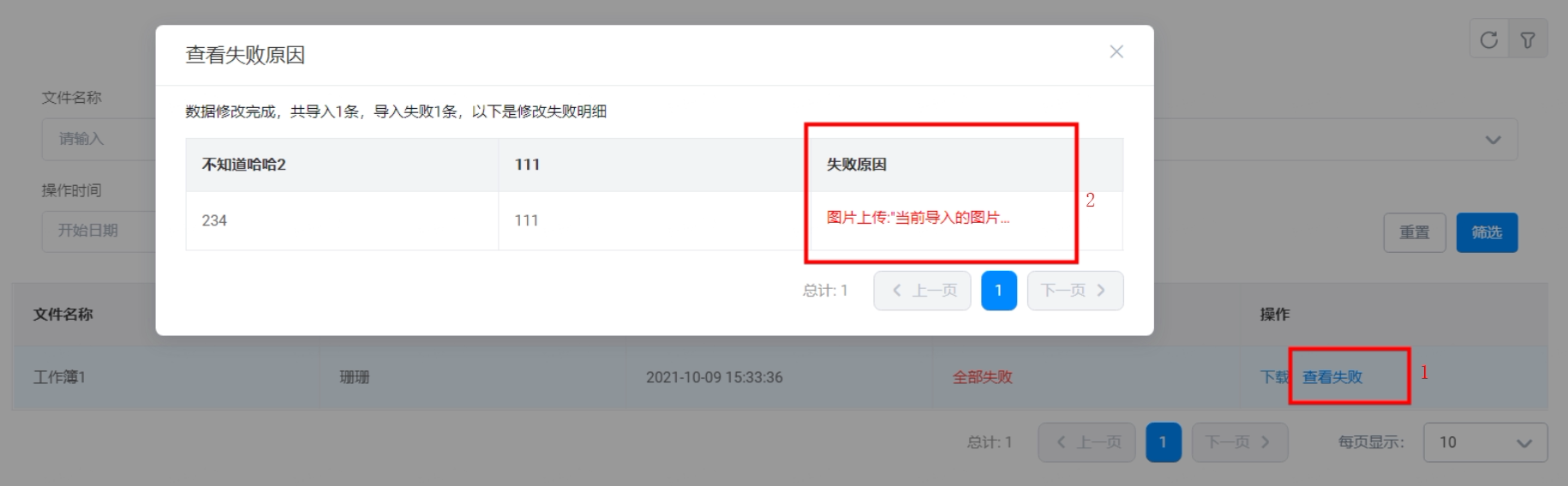
注意事项
- 目前只支持 表单 的批量修改,流程表单不支持。
- 批量修改期间,符合条件的表单数据无法变更,请在业务低峰期使用。
- 批量修改后无法撤销且无法触发表单公式、数据联动,请谨慎操作。
- 只支持 「单行文本」、「多行文本」、「数值」、「单选」、「下拉单选」、「复选」、「下拉复选」、「日期」、「部门」、「成员」、「图片上传」、「附件」, 2.0 应用不支持「成员」、「图片上传」、「附件」组件批量修改 。
- 批量修改需要执行时间,执行完成后会有钉钉消息通知。
- 同一个表单仅可同时进行一个批量修改,必须等待上次批量修改执行完成后,才可以再次进行批量修改。
- 一条数据是一个匹配条件,一个匹配条件可以有多条数据,但是每次批量修改时最多能批量修改 1000 条数据。
- 子表单不支持批量修改,但批量修改时已取消子表单强校验,存在子表单的情况下支持修改主表,例如:本地Excel表格中有子表单格式的内容,可以正常导入修改主表内容。