消息
消息 日历
日历 会议
会议 通讯录
通讯录 邮箱
邮箱 文档
文档 钉盘
钉盘 AI 表格
AI 表格 AI 听记
AI 听记 考勤
考勤 审批
审批 宜搭
宜搭 管理控制台
管理控制台1. 什么是数据管理页
对表单/流程表单的一个数据汇总、展示。2. 如何创建管理页
路径:找到对应的表单/流程表单 >> 右上角生成数据管理页,效果如图: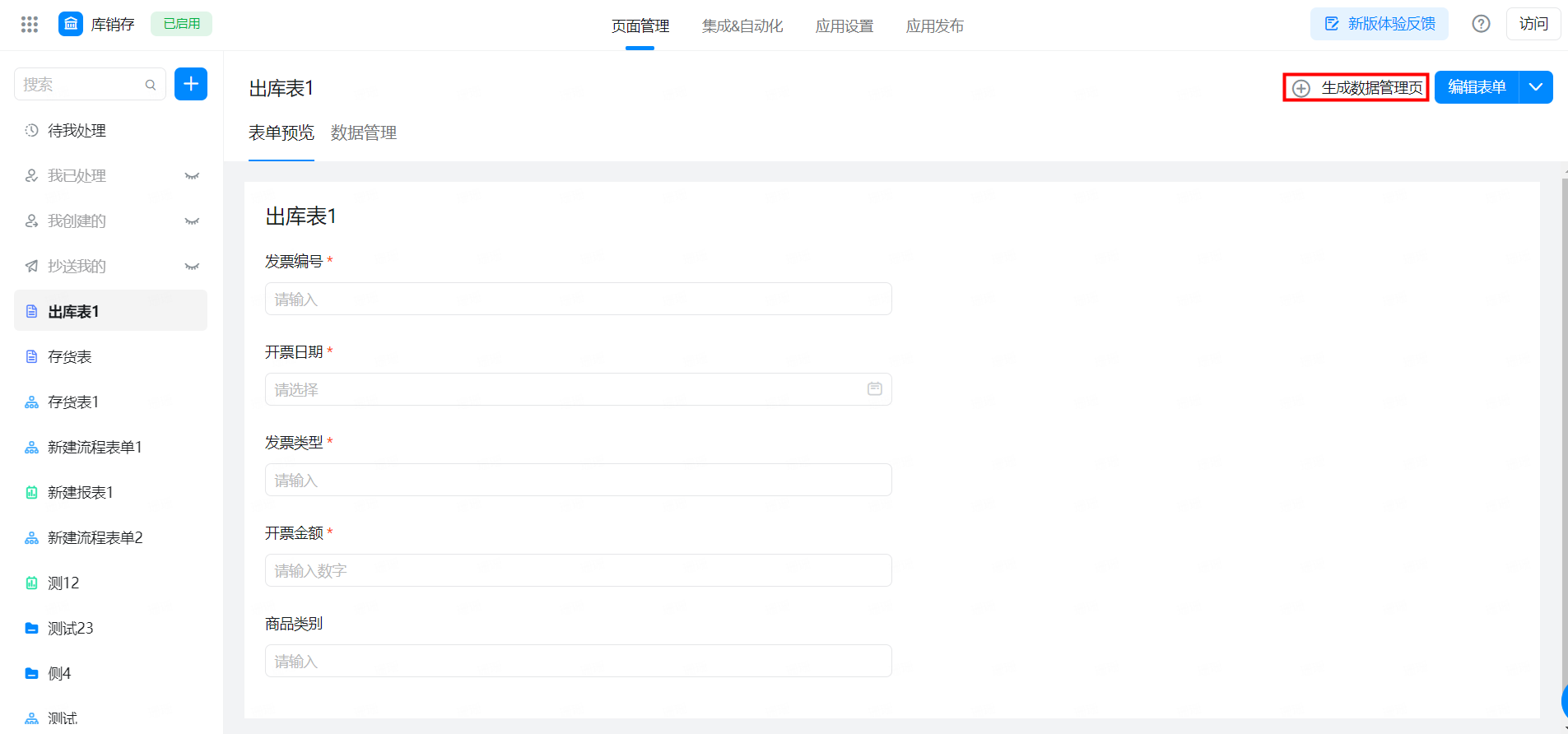
2.1 数据展示
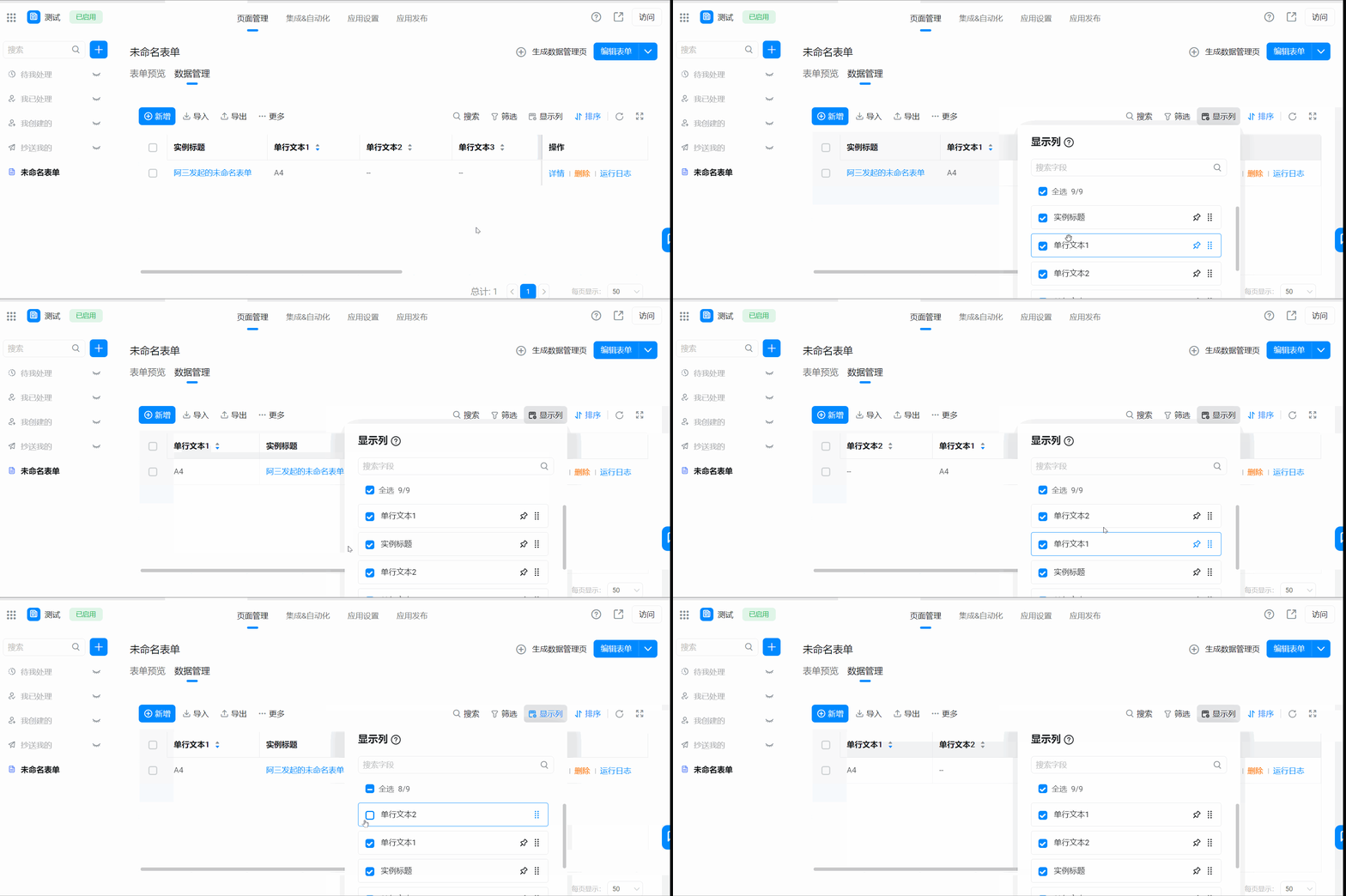
数据列表默认展示所有字段,也可以通过列表右上角的「设置」自定义列表显示的内容。通过勾选选择需要展示的列表内容,并可以上下进行拖动排序。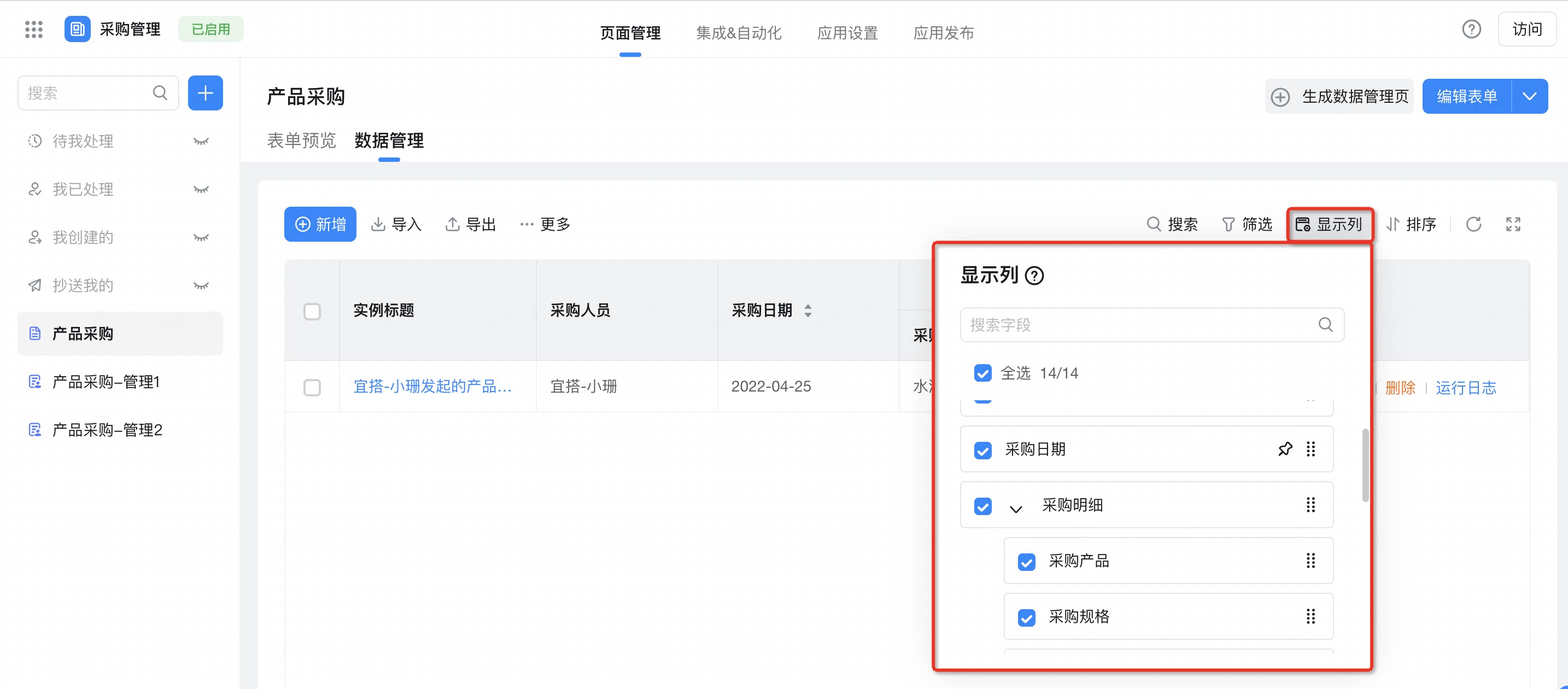
2.2 数据操作
数据管理页,提供了非常丰富的功能,表单/流程表单操作可能会有些许不同 下图示例是一个表单的数据管理页,我们可以看到,提供了如新增、批量导出、批量导入、批量修改、批量打印、下载文件等很多实用的功能,对于发起的表单数据也可进行单独操作:详情、删除、运行日志。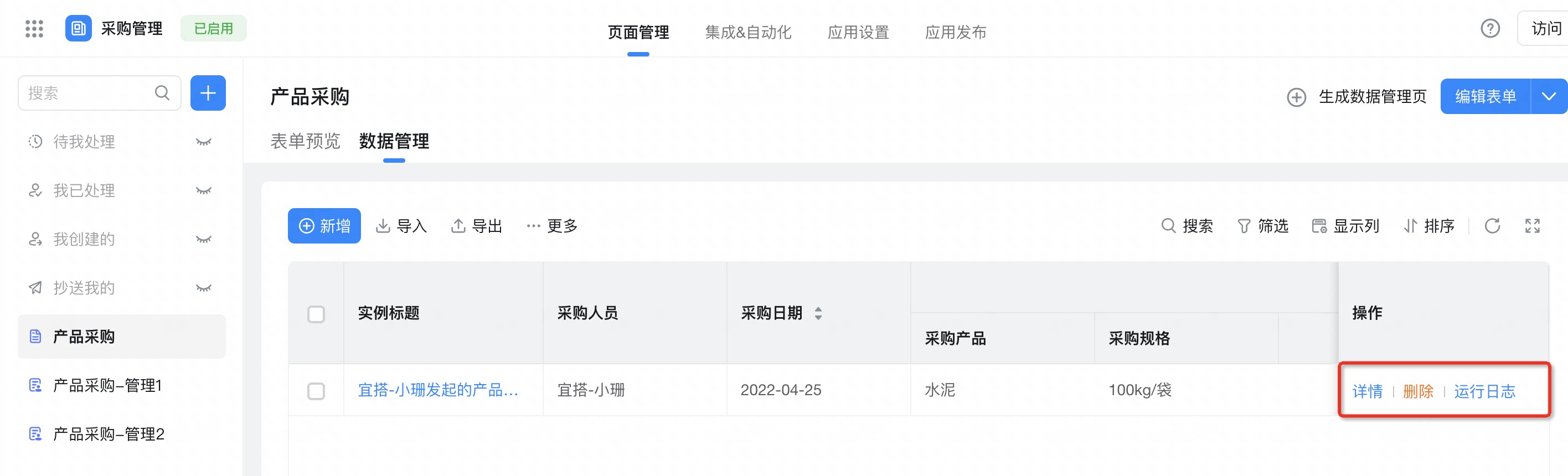
2.2.1 数据管理页-日期组件导入导出优化
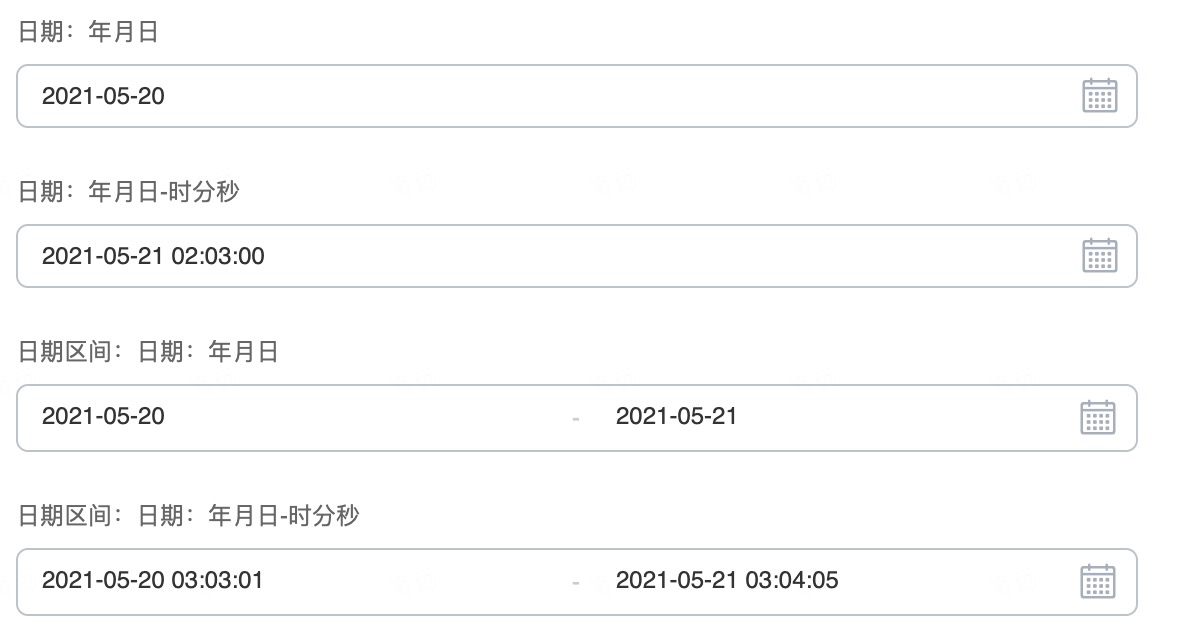
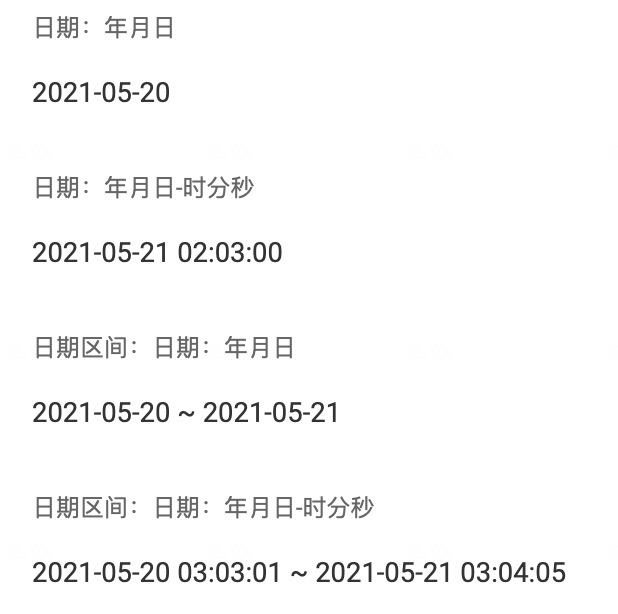
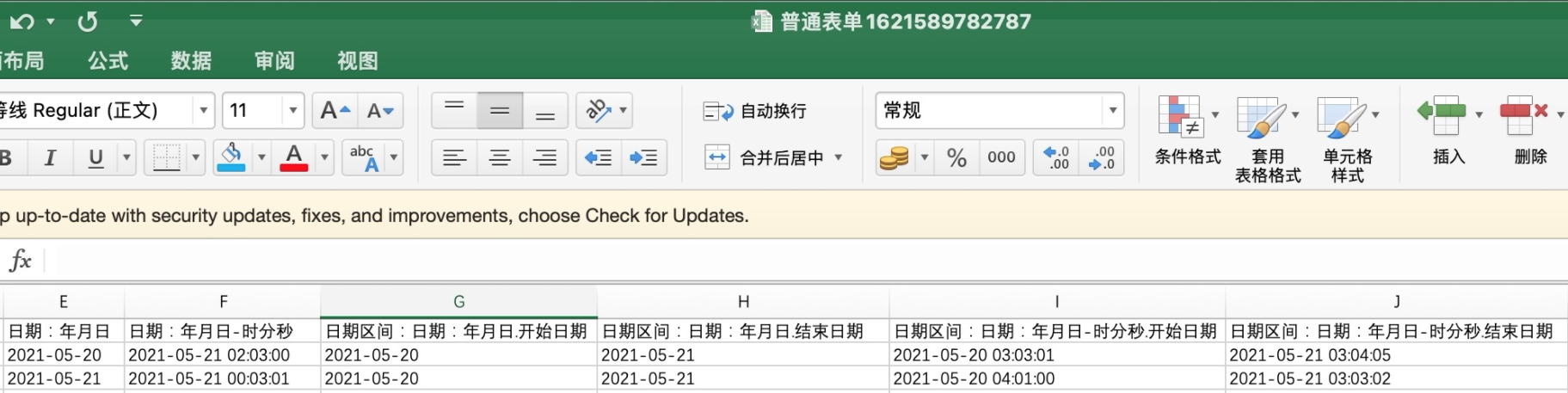
数据管理页-Excel 批量导出-日期组件相关优化:修复多个日期组件导致的 Excel 导入导出体验- 导出优化 :
- 导入优化 :
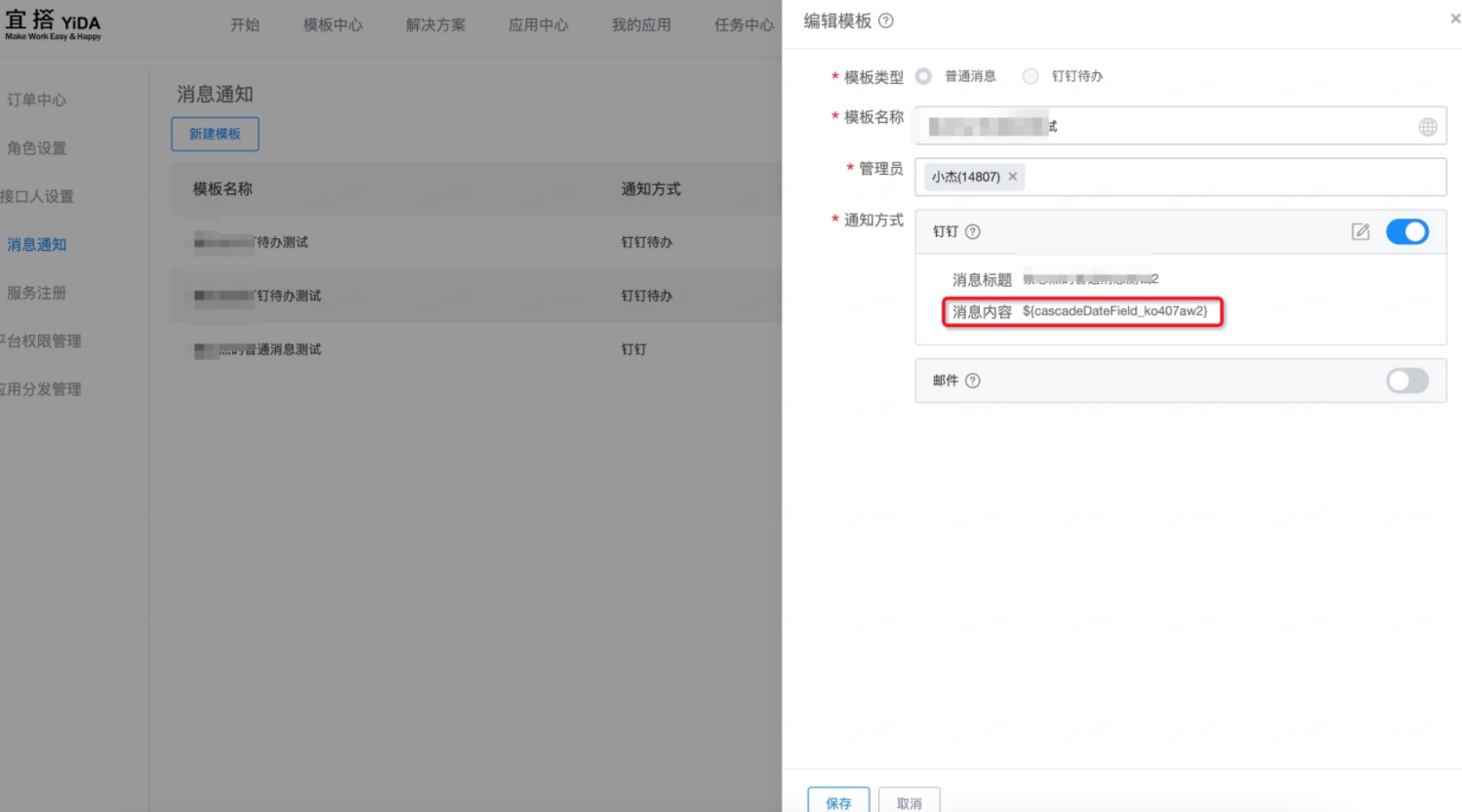
- 消息通知类场景 :
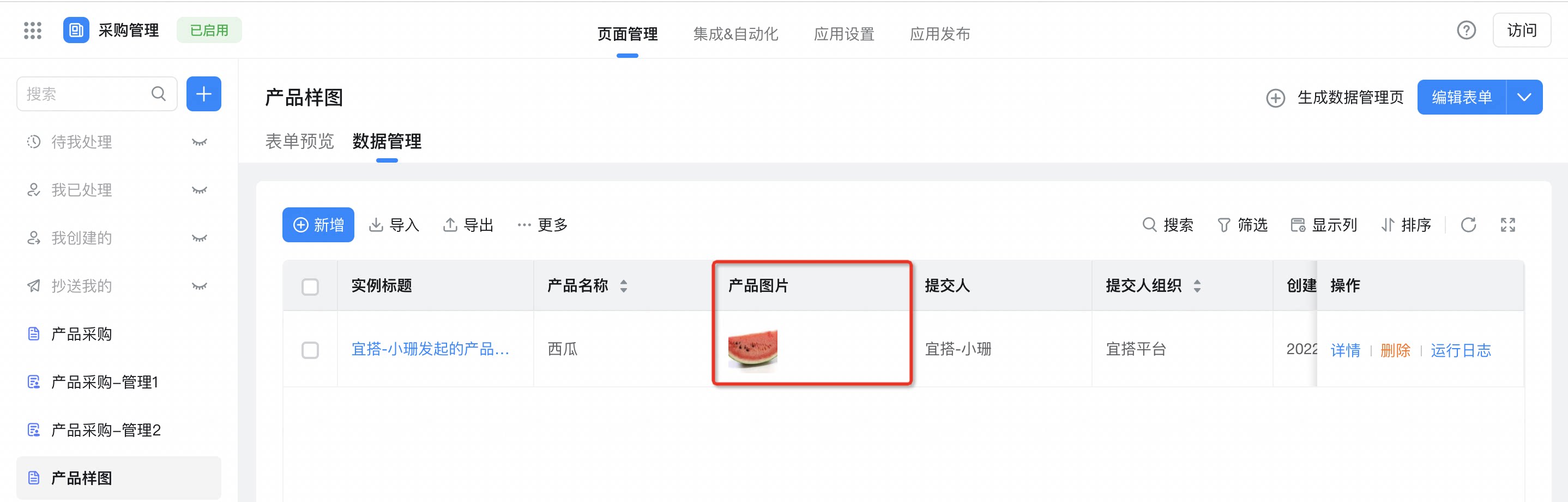
2.3 数据管理页图片内容实时显示
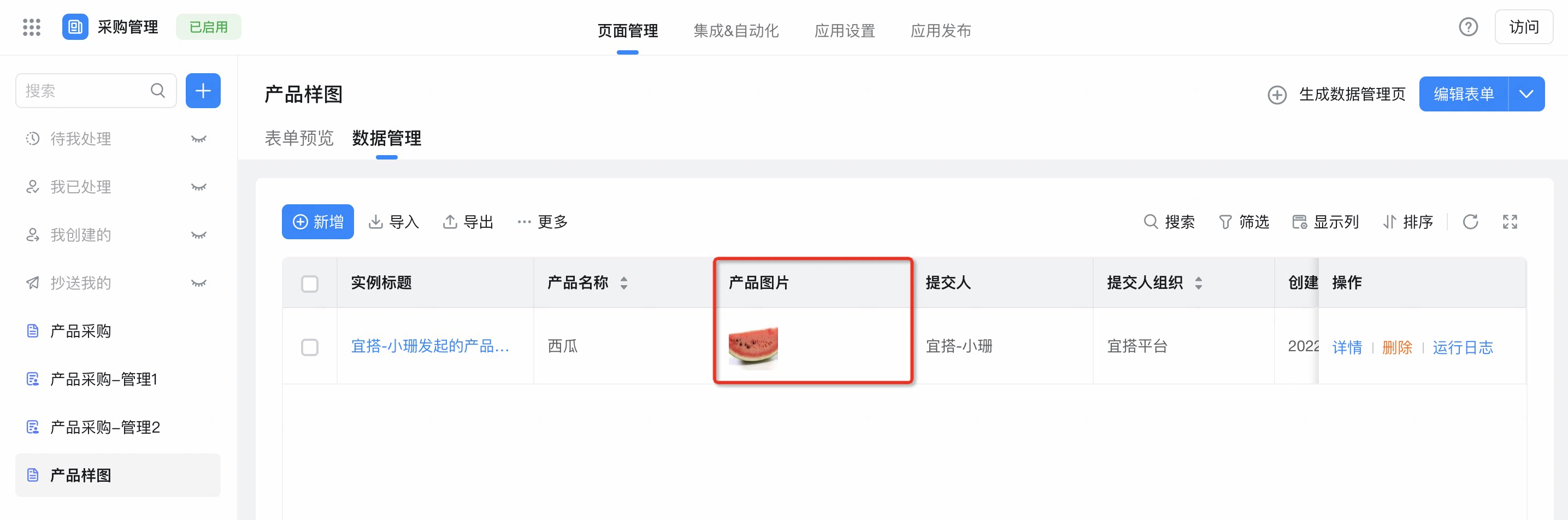
数据管理页的图片信息,实时显示,一目了然:图片组件的内容,图像支持直接显示;多图模式下自动平铺,手机端自动适配。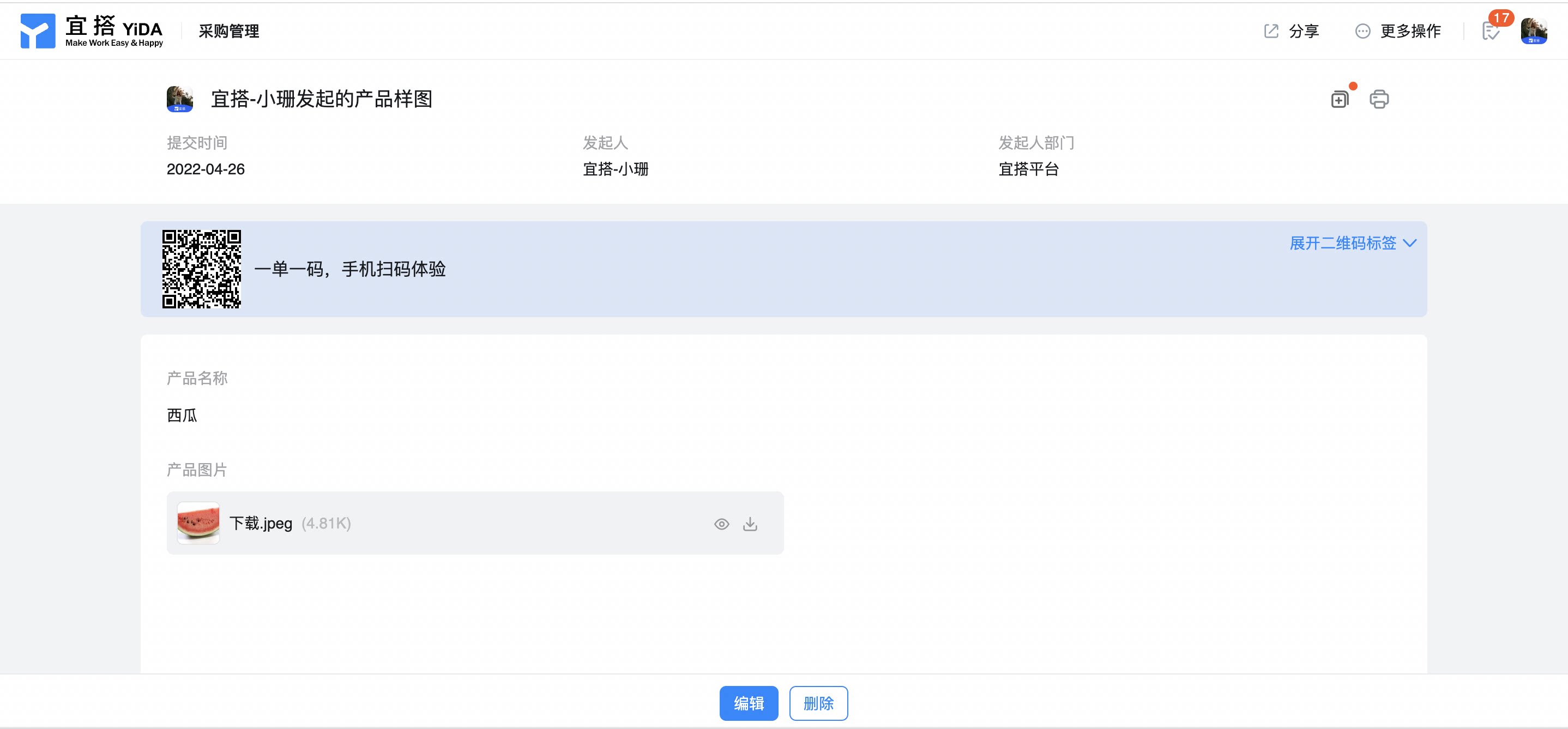
3. 页面权限设置
3.1 怎么设置页面权限
数据管理页的权限设置可以设置谁来查看该页面,如图设置的全部成员可见,那么所有人都可以看见该页面;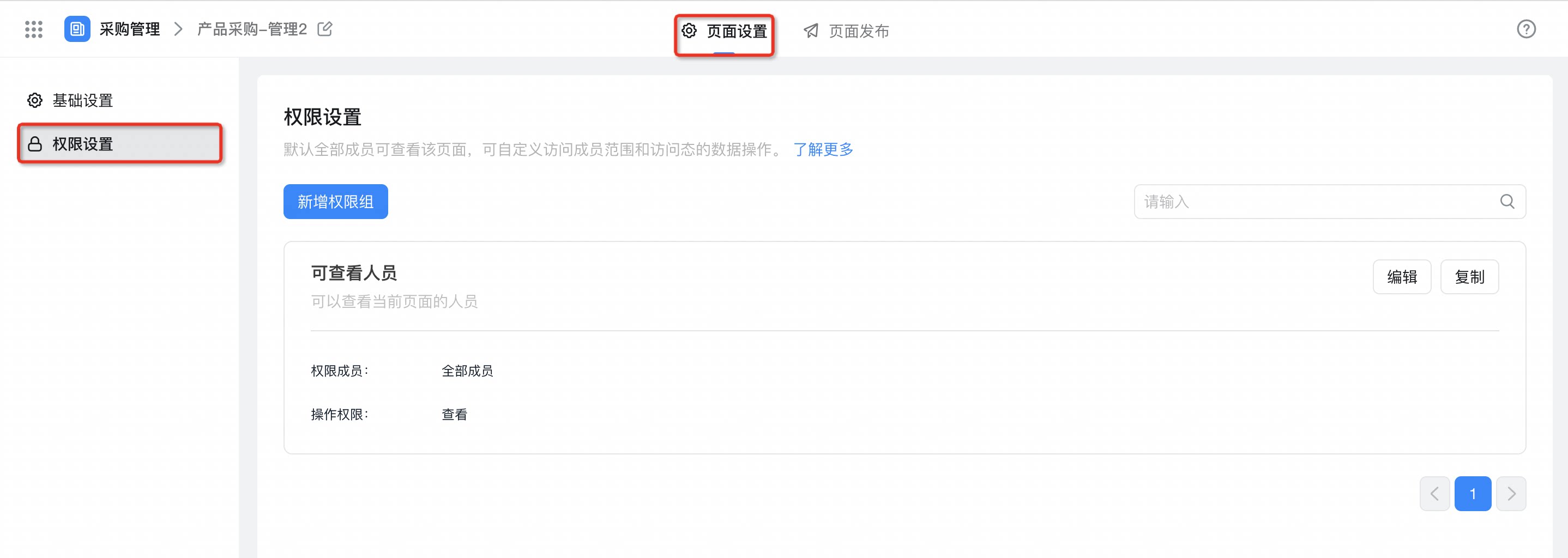
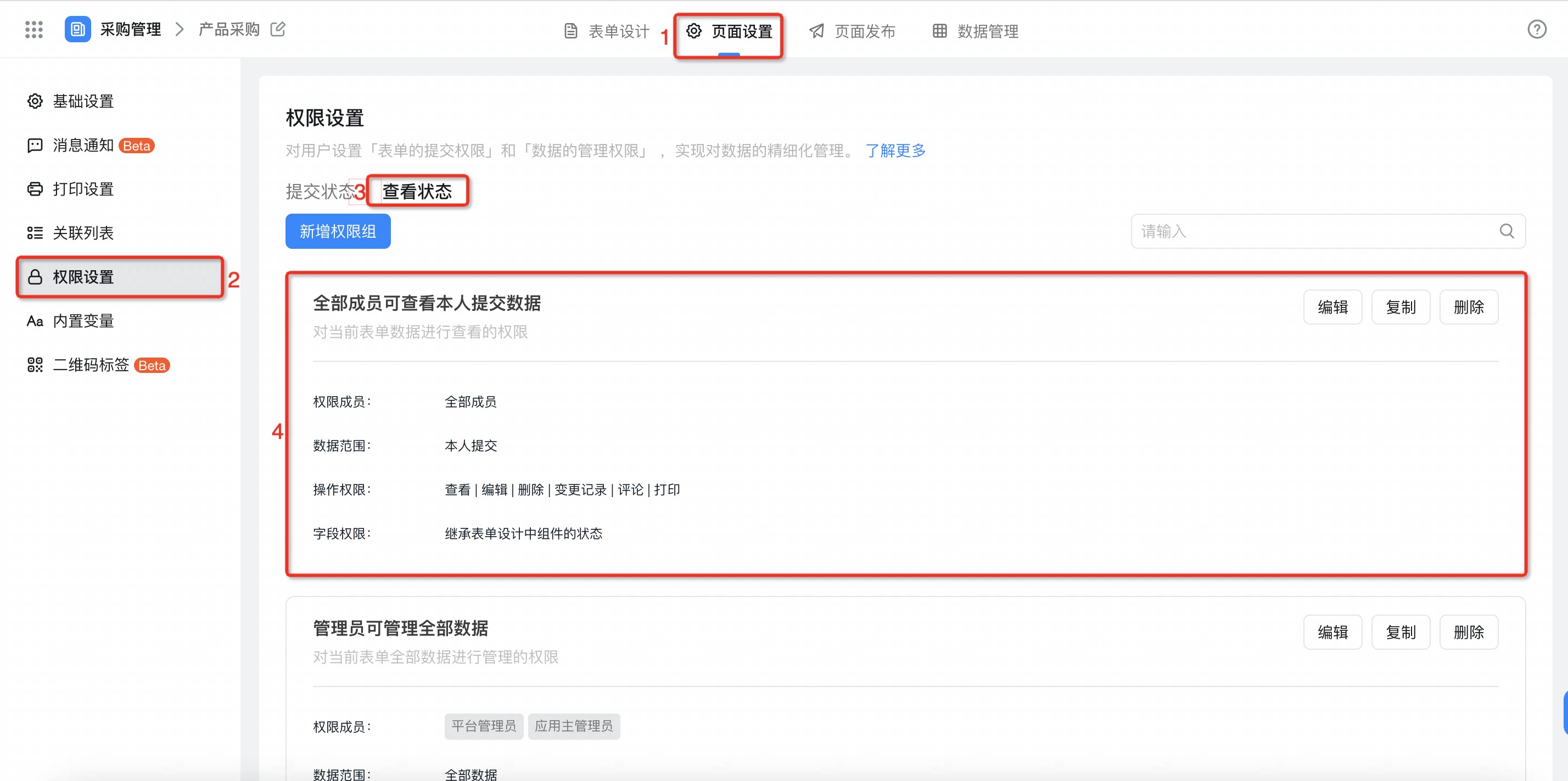
3.2 权限设置的含义
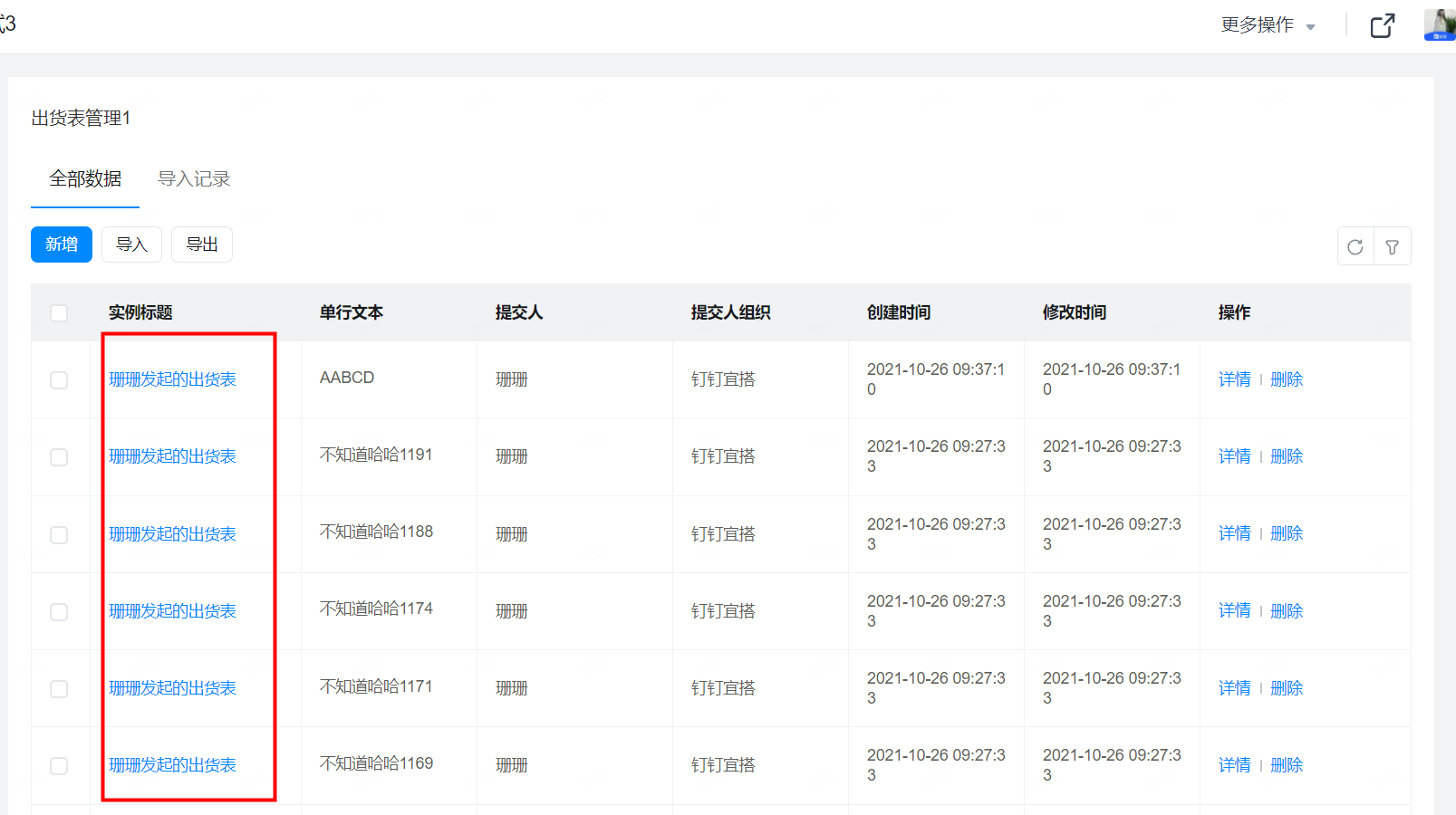
页面权限设置中,我们实际设置的就是当前页面的访问权限,即:用户能否进入当前页面。 注:在未设置权限的情况下,所有的页面,如果用户拿到当前页面的分享链接都可以访问,如果只想对部分人开放该页面的话,需要单独配置可查看人员。 效果如图: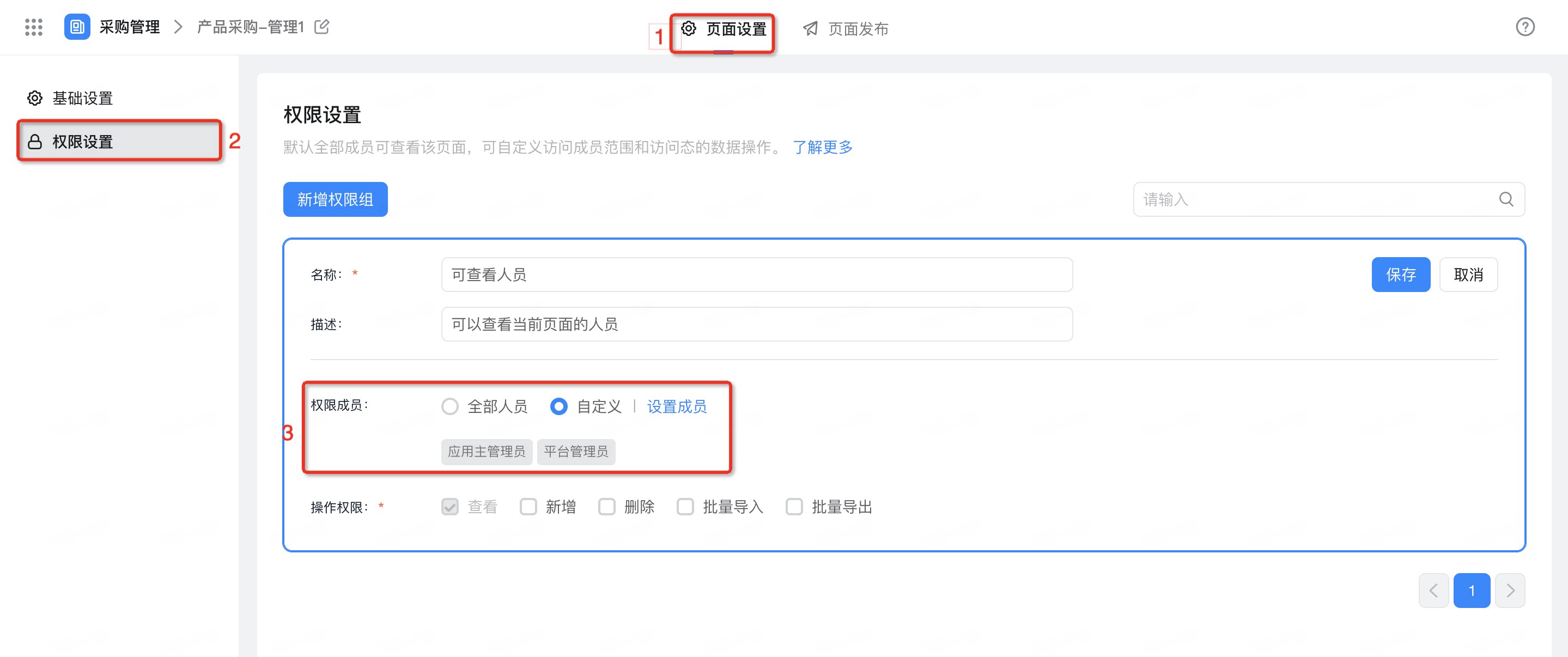
4. 常见问题
4.1 怎么设置只允许查看自己的数据?
4.1 怎么设置只允许查看自己的数据?
此处为语雀内容卡片,点击链接查看:https://www.yuque.com/go/doc/32762553
4.2 怎么修改页面上的“新增”按钮为其他字段?
4.2 怎么修改页面上的“新增”按钮为其他字段?
目前不支持修改
4.3 可以在数据管理页面查看上传的图片吗?
4.3 可以在数据管理页面查看上传的图片吗?
可以的,请查看上面的文档 :附 2.3 数据管理页图片内容实时显示