

 消息
消息 日历
日历 会议
会议 通讯录
通讯录 邮箱
邮箱 文档
文档 钉盘
钉盘 AI 表格
AI 表格 AI 听记
AI 听记 考勤
考勤 审批
审批 宜搭
宜搭 管理控制台
管理控制台1、简介
1.1 功能简介
宜搭支持将数据管理页数据,批量导出到Excel中。且支持自定义选择导出数据范围(行)、导出字段范围(列)、导出图片/附件格式(链接/文件)。1.2 应用场景
- 将有用的数据从数据管理后台导出,并存档/备份。
- 对于部分字段可通过批量导出/导入的方式进行批量修改。
1.3 功能演示
导出功能演示步骤.mov
2、导出步骤
2.1 导出入口
1)应用编辑者登录宜搭工作台,进入需要批量导出数据的应用。选择目标表单,单击该表单页面对应的数据管理页,点击导出按钮。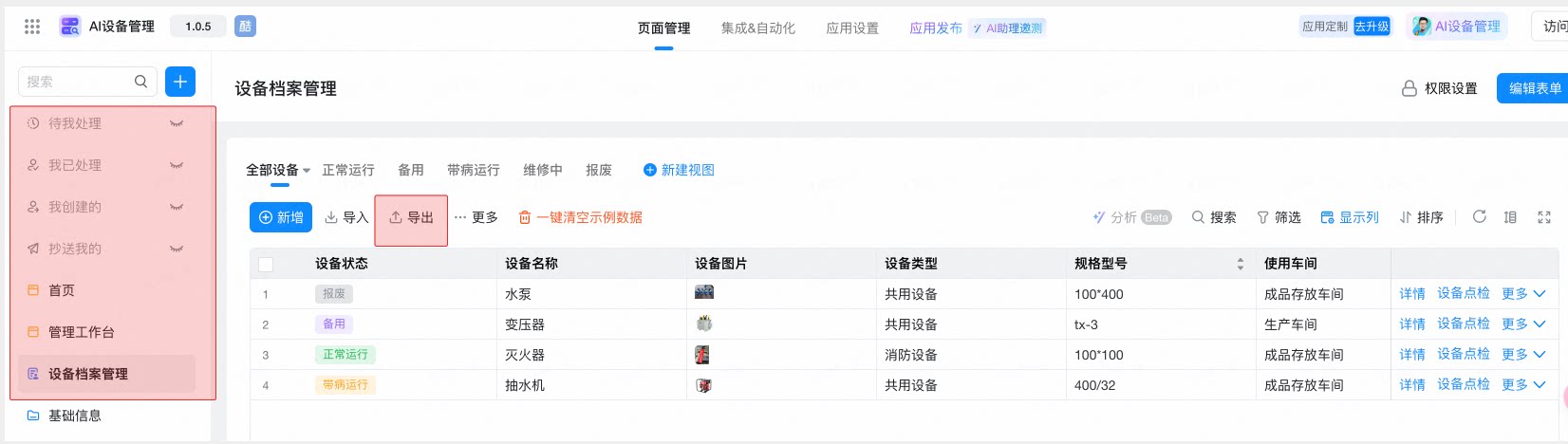
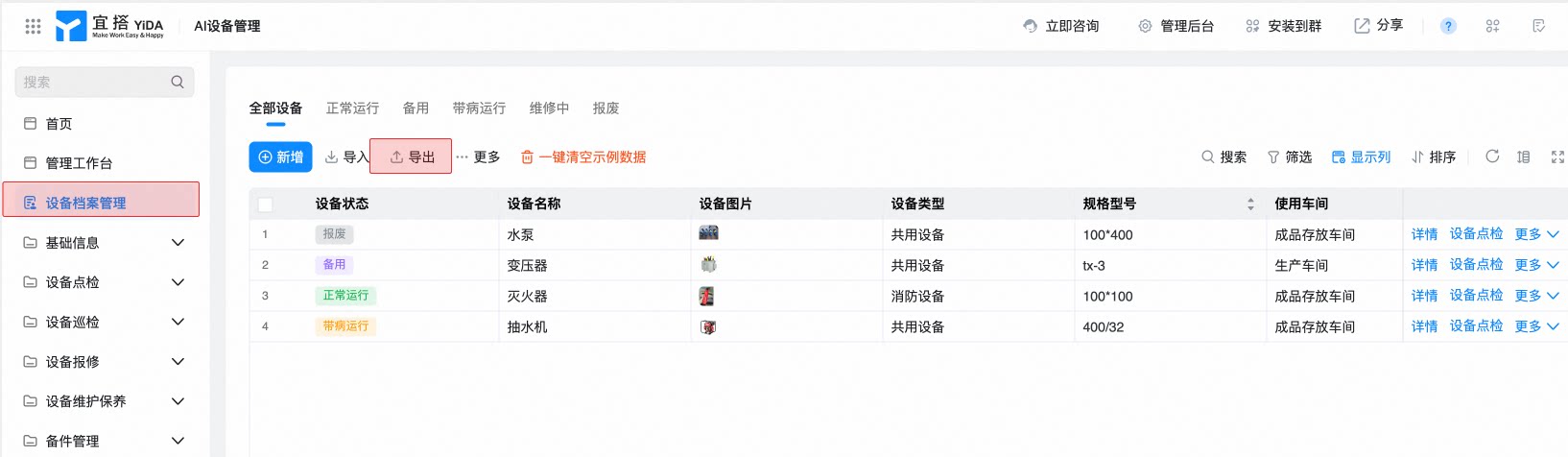
2.2 选择导出的数据
2.2.1 导出全部数据
1)选择需要导出的表单,单击导出,选择【导出所有】,可选择导出所有数据。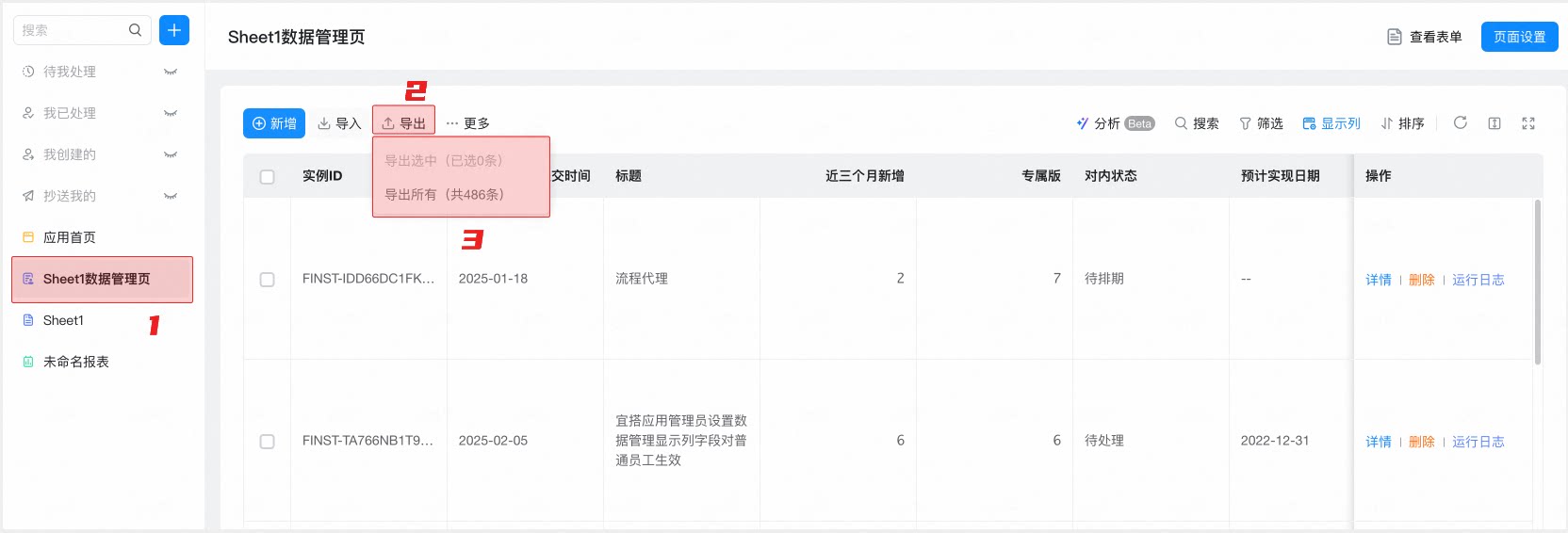
2.2.2 导出选中数据
1)在目标表单中,选中单条或多条数据,点击【导出选中】,则可将部分数据导出。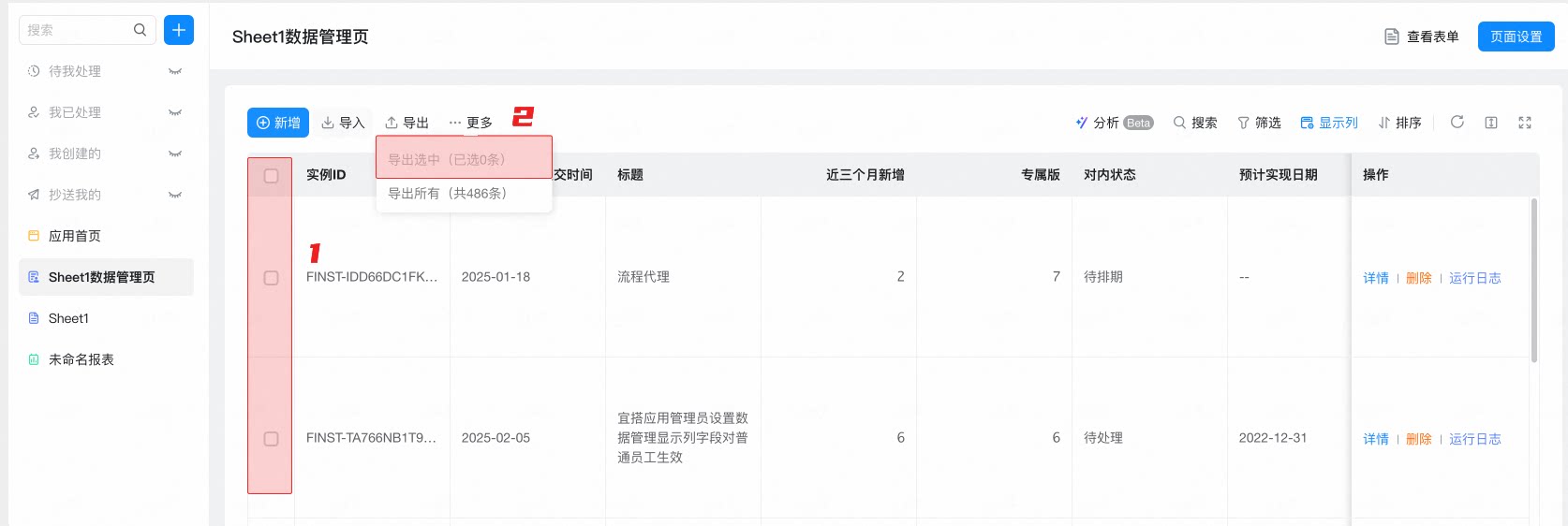
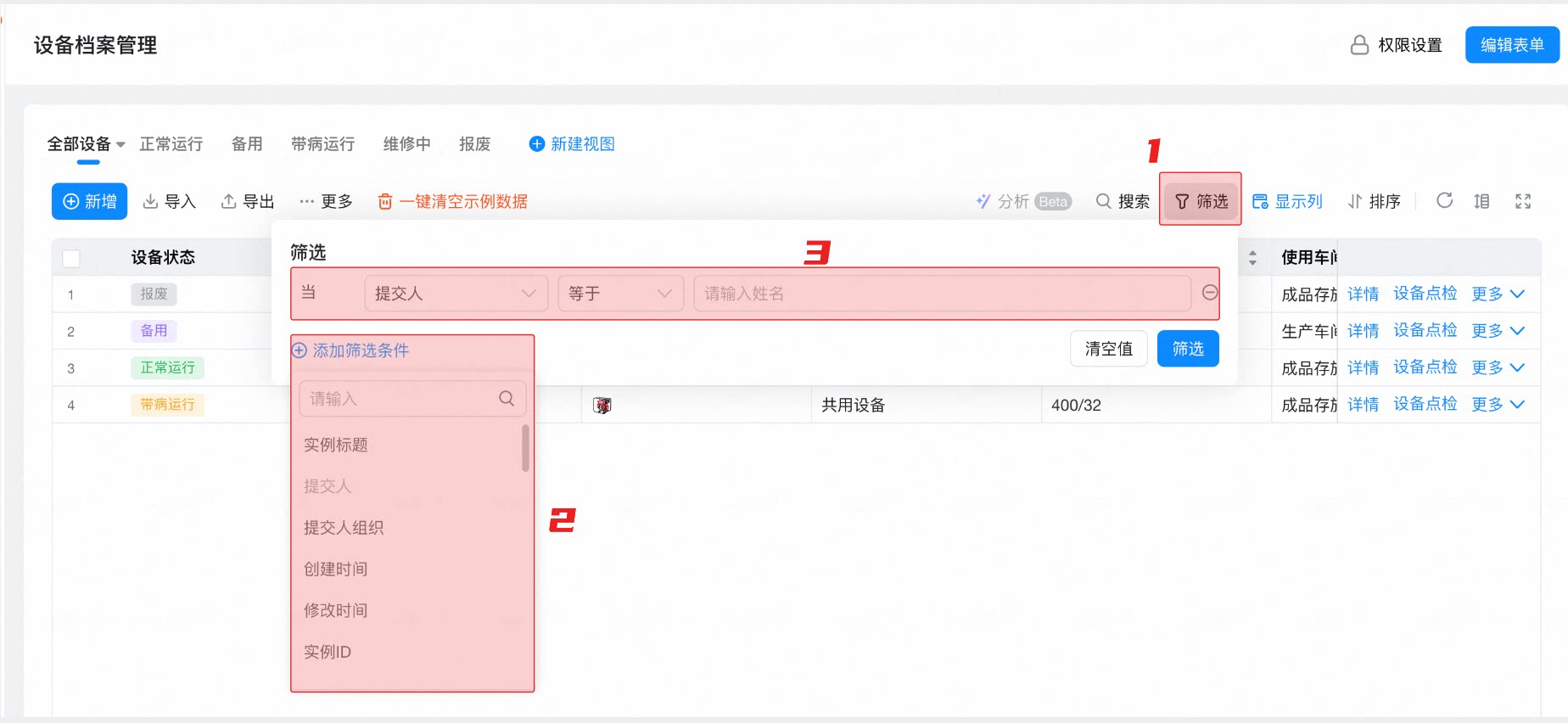
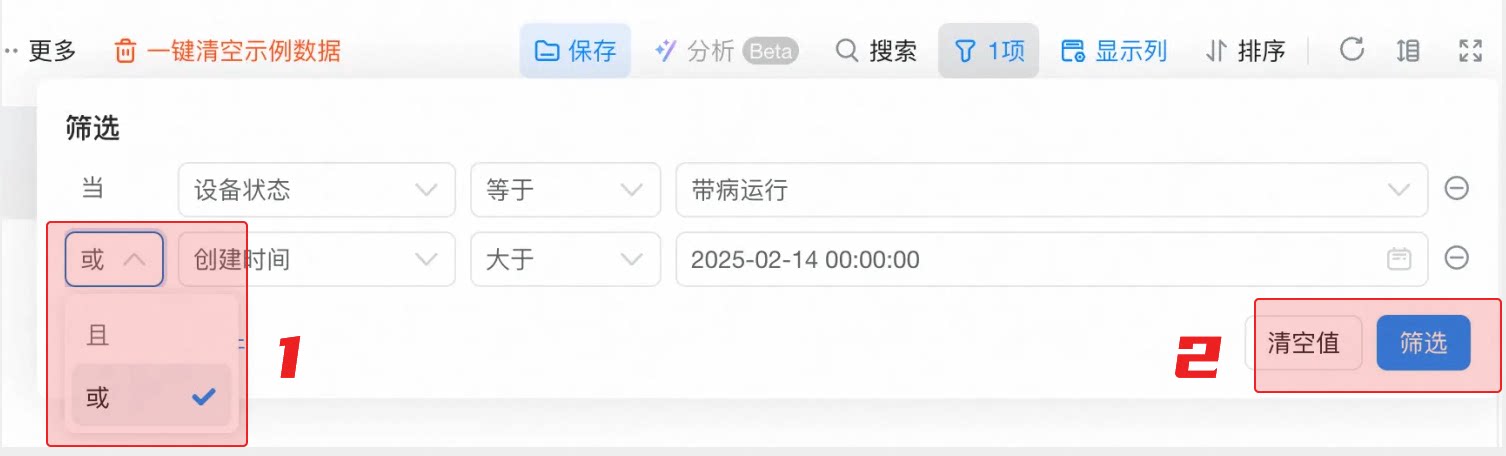
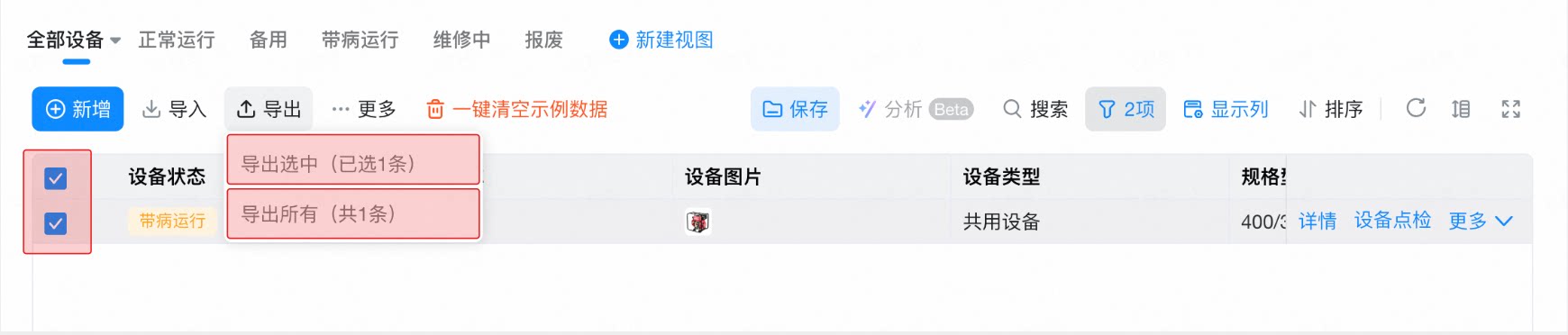 2.3导出设置
2.3.1 导出设置
设置字段顺序
1)选择1处【以当前数据管理字段顺序为准】,则导出后数据字段的顺序将按照数据管理页字段顺序为准。 2)选择2处【以表单字段字段为准】,则导出后数据字段顺序将按照表单字段顺序为准。 3)选择3处【拖动排序】,则导出后数据字段顺序将按照拖动后的字段顺序为准。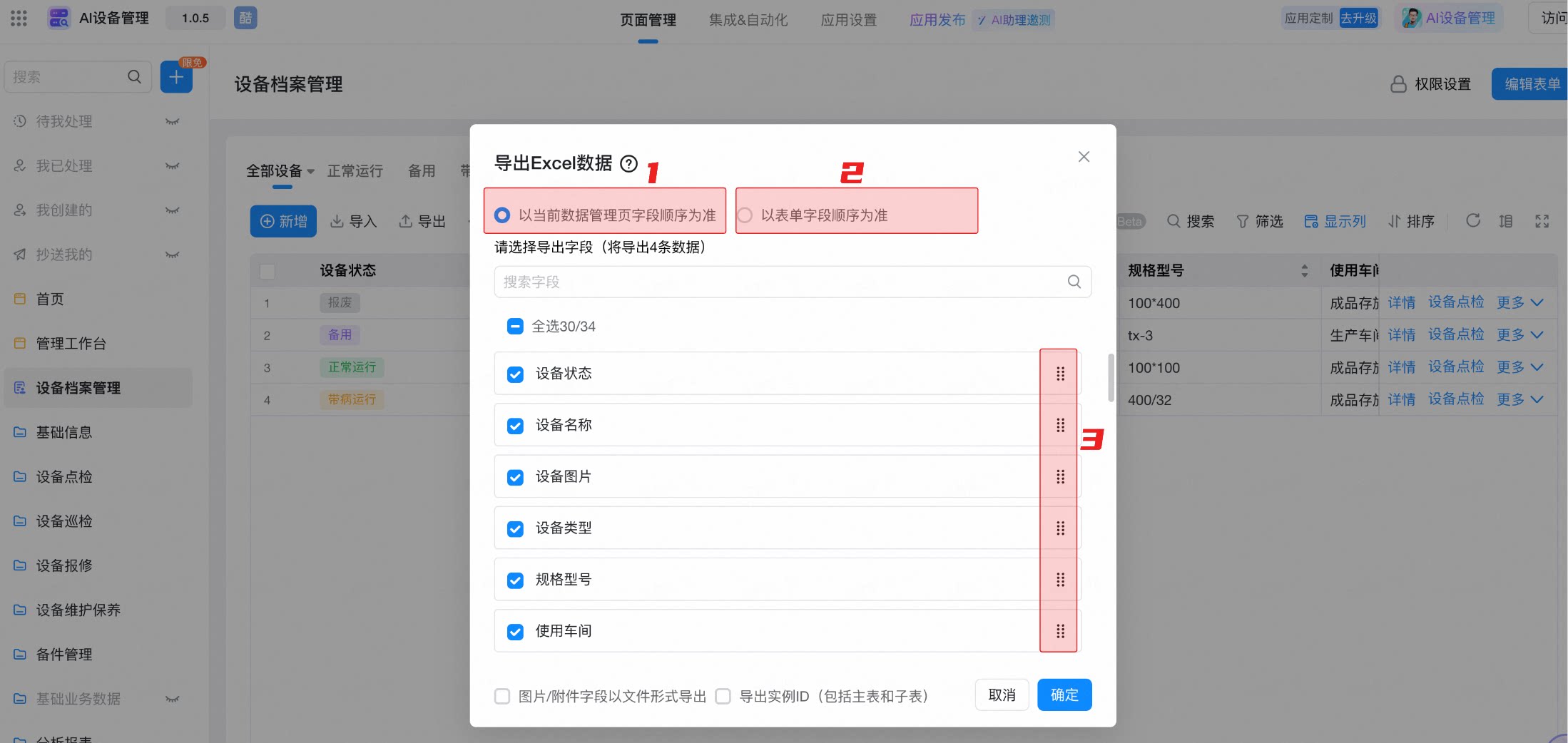
设置字段范围
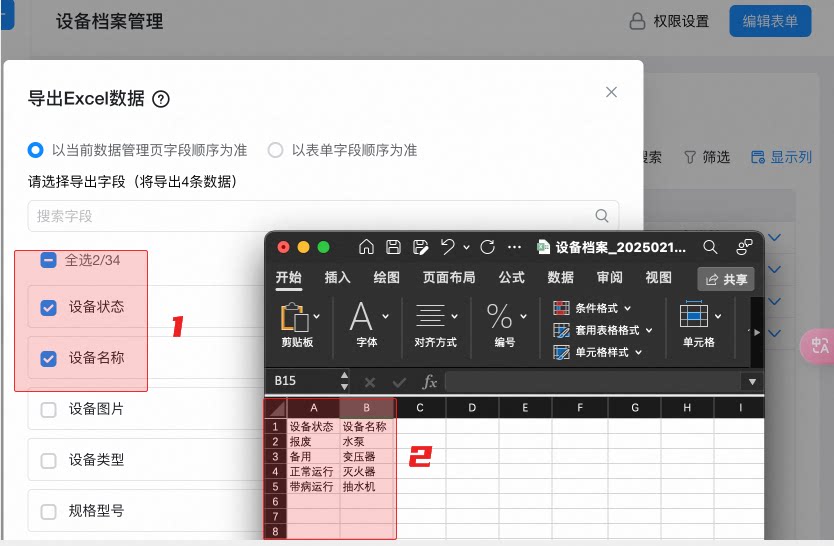
设置字段范围导出指定字段,是指在导出时勾选需要导出的列数据,可修改导出字段的范围。 1)在输入框中数据关键字,可根据输入的关键字,实时搜索字段,如下图所示: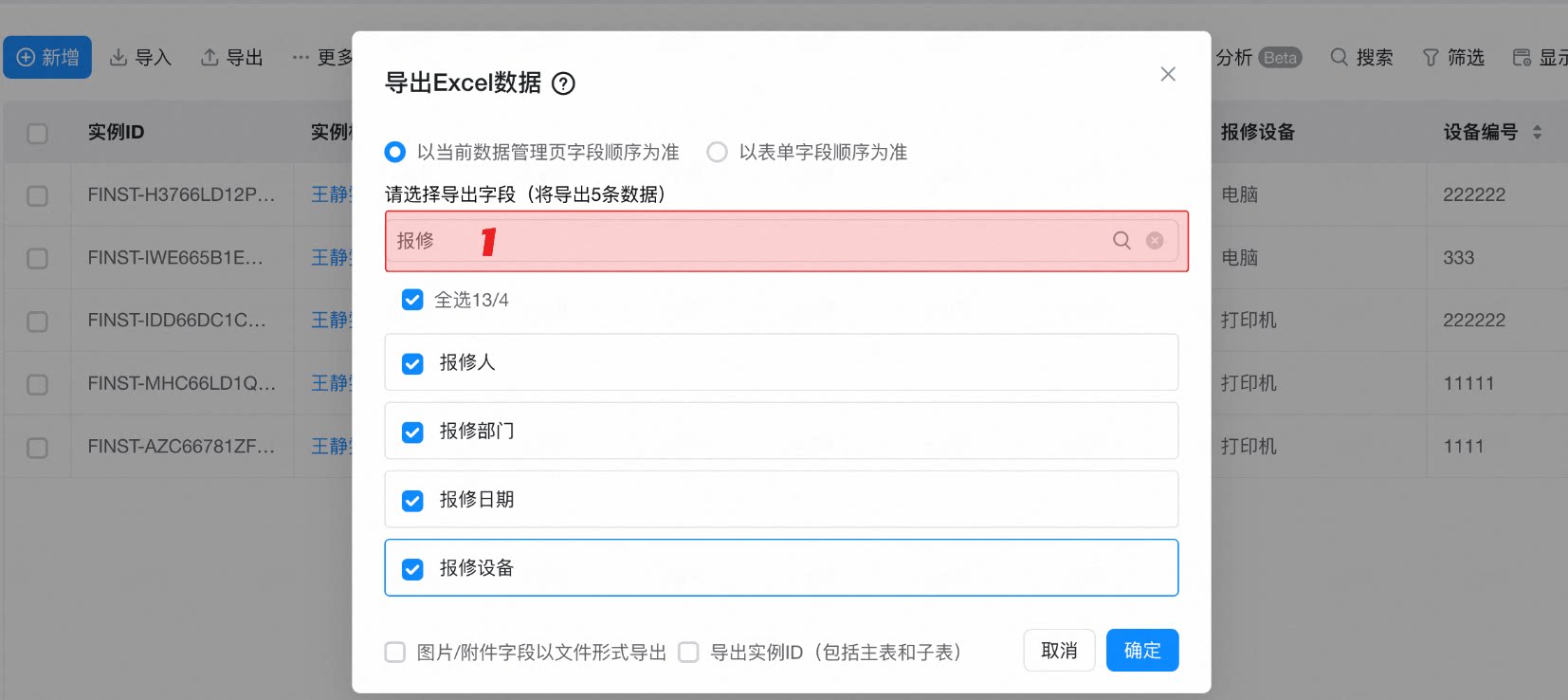
2.3.2 其他设置
导出图片/附件
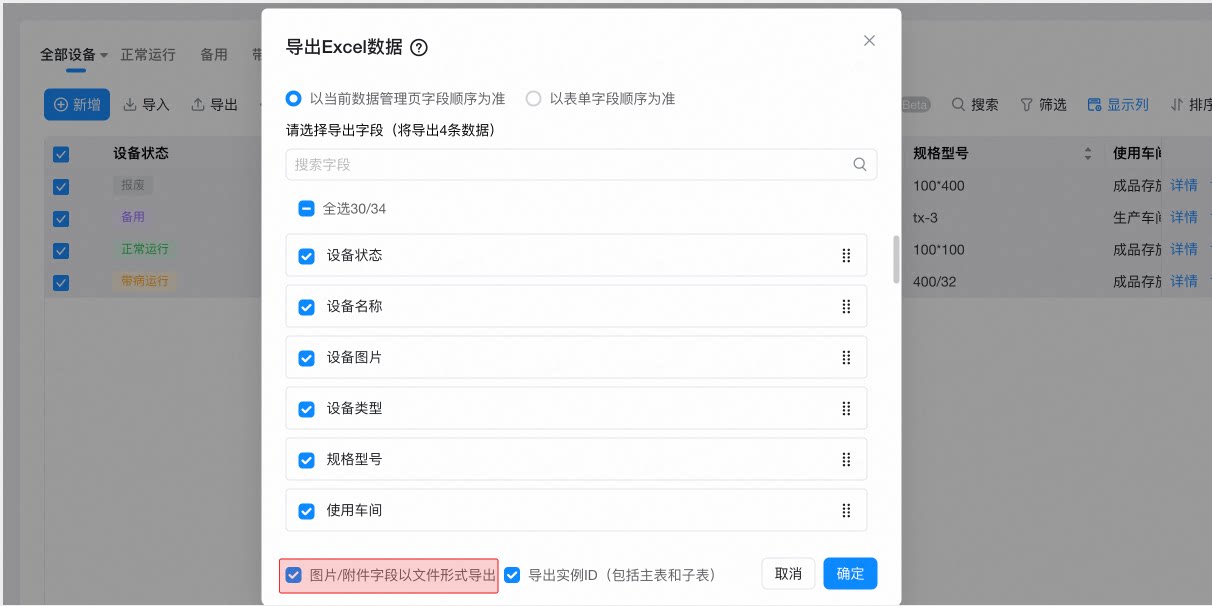
1)导出时,若不选择【图片/附件字段以文件形式导出】则- 图片/附件以在线链接的形式保存在 Excel 中:数据中的图片/文件为 URL 链接形式,适用于外部业务协作场景。如给客户发产品清单、报价单等。效果如下所示:

- 若文件为图片,点击链接即可预览对应的图片;若文件为附件,点击链接则直接下载附件。
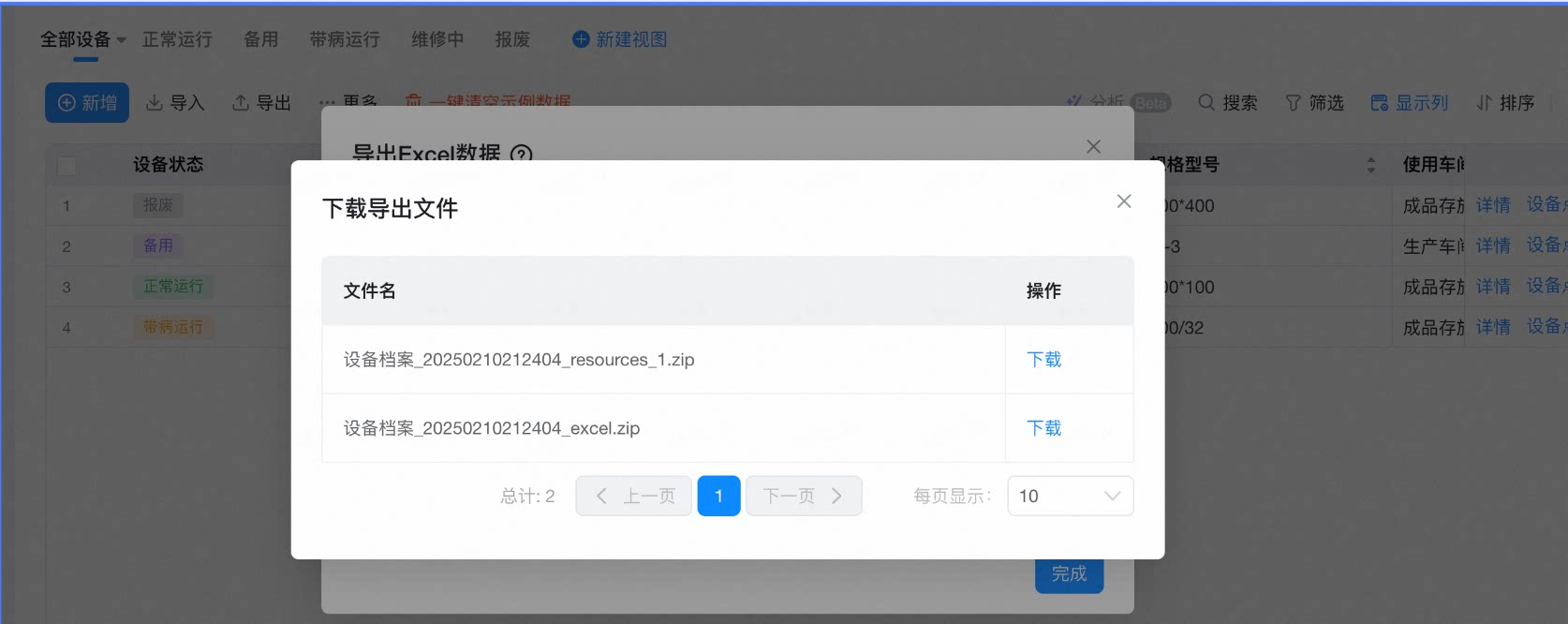
- 导出的文件为 zip 格式, 适用于数据备份场景;
- 导出的数据表格中图片/附件地址为压缩包内的绝对地址,点击后可访问本地文件夹中的文件。
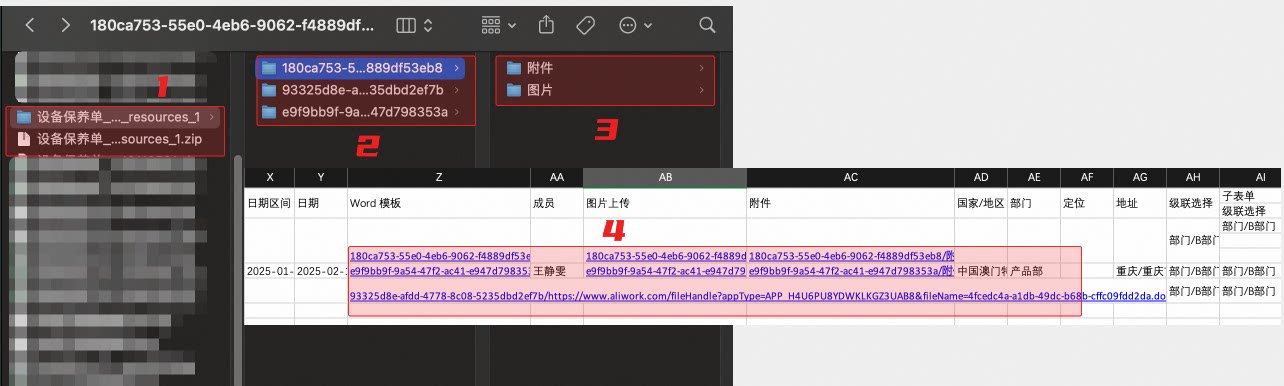
下载的附件/图片将保持文件原始名称,即保持使用该文件上传时原本的名字,如上传时文件名为 IMG_2017,导出时依然为 「IMG_2017.jpg」。支持导出附件/图片的组件有:图片上传、附件、Word模版、手写签名、智能发票。
导出实例ID
若勾选了「导出实例ID」,则会导出 每条数据的 实例ID到 Excel 表格中(包括主表和子表)。若后续需要更新数据,则可以通过实例ID 进行数据匹配,效果如下所示: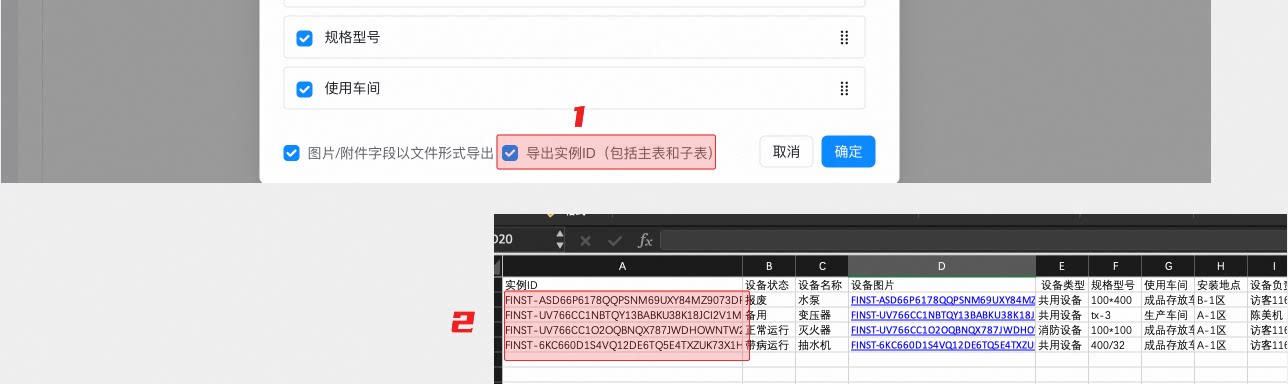
2.3 导出记录
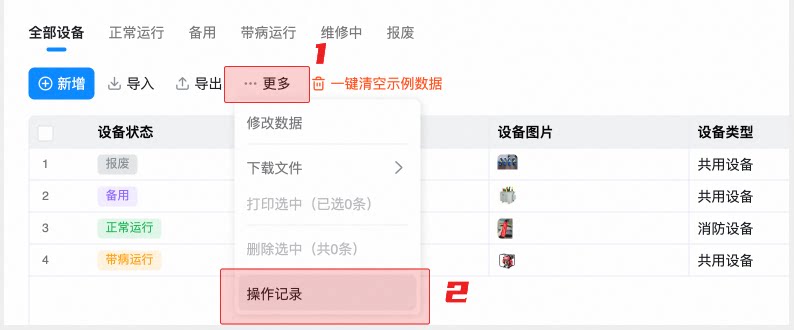
1)设置导出基本参数后,点击【确定】,开始执行导出,展示导出进度。 2)导出过程中/完成后,点击【数据管理-更多-导出记录】,跳转至导出记录页面。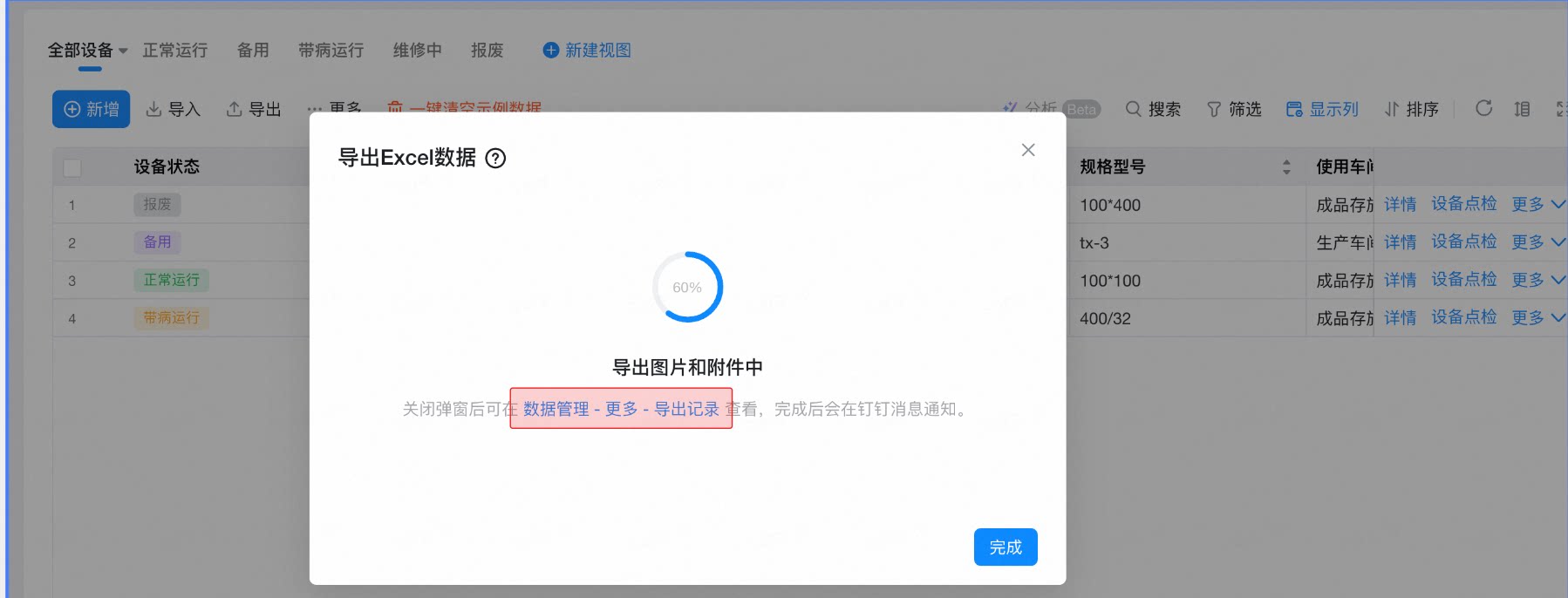
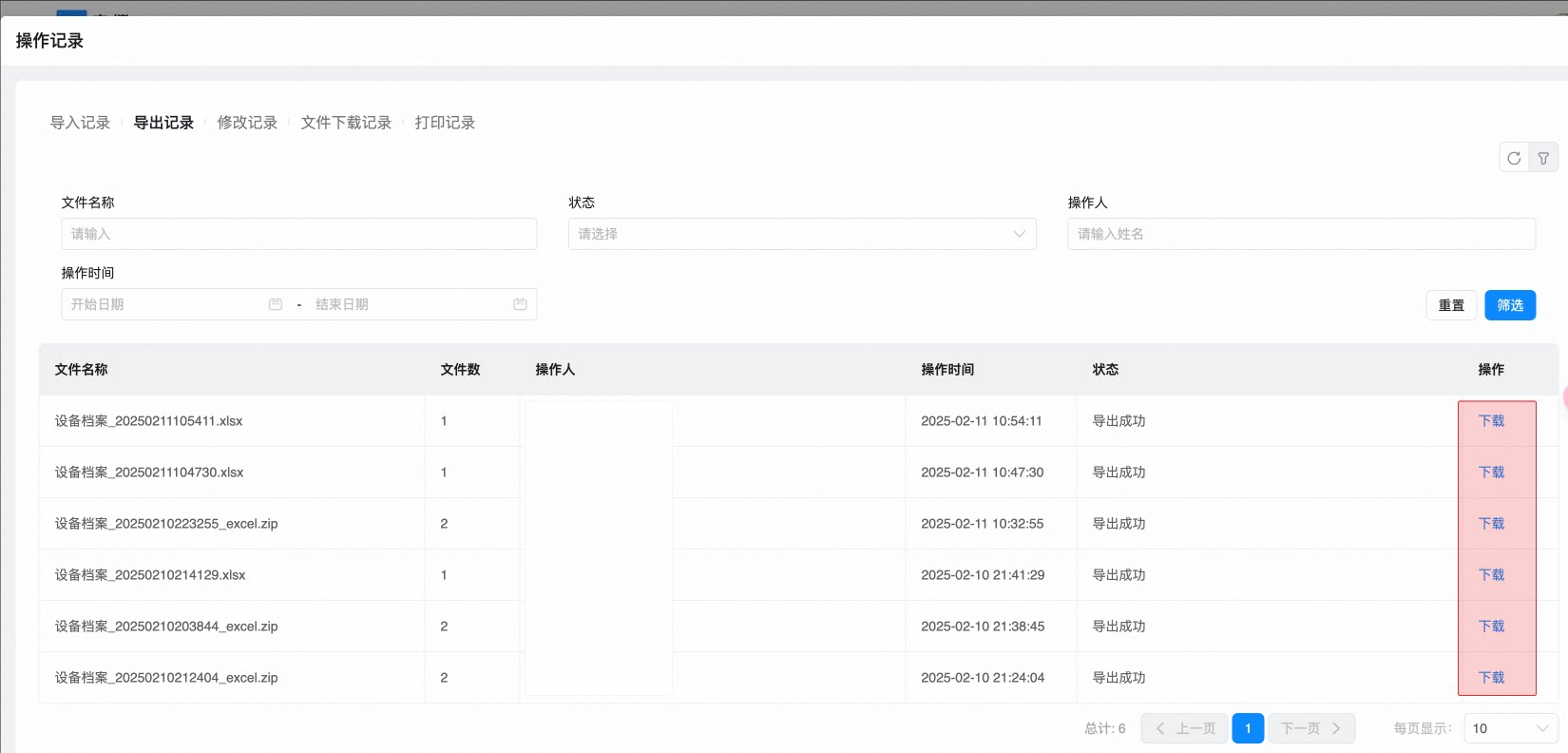
2.4 导出数据格式
1)导出单独的数据表格时,导出形式为excel,文件名称为:表单名称+“_”+日期时间戳+文件格式,例如:设备巡检表_20250218155439.xlsx。2)同时导出文件数据时,导出形式为两zip,文件名称为:表单名称+“_”+日期时间戳+文件格式。例如: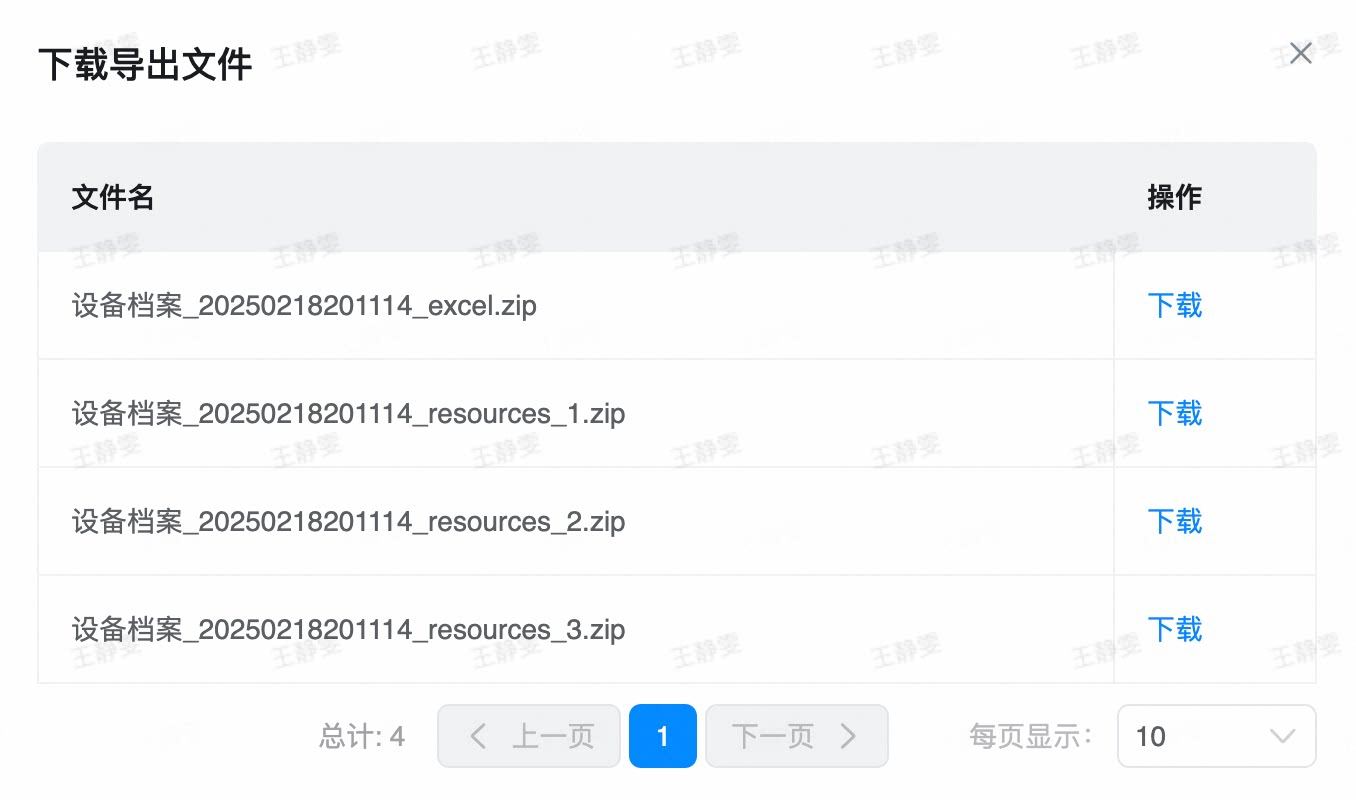 tips:如果单条数据附件超过100mb,则会拆多个子文件夹。命名规则为
- 设备巡检表_20250218152909_resources_1.zip,解压后
- 实例ID
- 实例ID(当前实例附件过大已拆分,请合并到主文件夹)
| 组件类型 | 组件名称 | 是否支持导出 | 导出数据格式 | 示例 |
| 常用组件 | 单行文本 |
| 文本格式 | 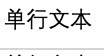 |
| 多行文本 |
| 文本格式 |  | |
| 数值 |
| 数字 | 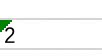 | |
| 评分 |
| 数字 | 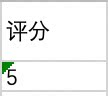 | |
| 单选 |
| 文本格式 | 选项1 | |
| 复选 |
| 文本格式。导出所有选中的选项,多选项英文逗号隔开 | 选项1,选项2,选项3 | |
| 日期区间 |
| 日期格式 | 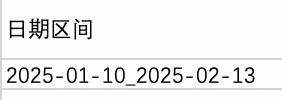 | |
| 日期 |
| 日期格式 | 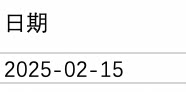 | |
| 成员 |
| 1.不☑️显示成员编号,则显示成员姓名 2.☑️显示成员编号,显示成员姓名+成员编号 | 张三 张三(0023123123) | |
| 部门 |
| 1.不☑️是否展示部门全路径,仅显示部门名称 2.☑️是否展示部门全路径,显示部门完整路径 | 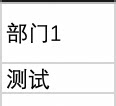 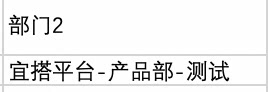 | |
| 图片上传 |
| 1.不☑️导出图片/附件,则导出可下载url 2.☑️后则导出在excel中为相对路径,同时导出附件/图片文件 | 若图片/附件>100M,则导出多条数据,格式如下: 若图片/附件>100M,则导出单条数据,格式如下:  若图片/附件<100M,则导出单个数据时:  若图片/附件<100M,则导出多条数据时:  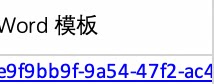   | |
| 附件 |
| |||
| word模版 |
| |||
| 手写签名 |
| |||
| 智能发票 |
| |||
| 子表单 |
| 文本格式 |  | |
| 高级组件 | 下拉单选 |
| 选中的选项 | 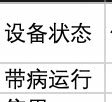 |
| 下拉复选 |
| 导出所有选中的选项,不同选项间需用英文逗号隔开 | 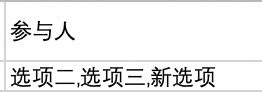 | |
| 级联选择 |
| 文本格式 | 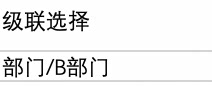 | |
| 国家/地区 |
| 文本格式 | 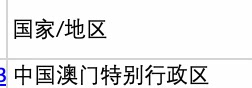 | |
| 地址 |
| 文本格式 | 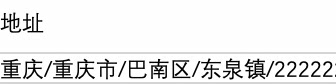 | |
| 定位 |
| 文本格式 | 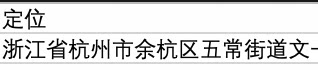 | |
| 关联表单 |
| 文本格式,字段+实例ID |  | |
| 流水号 |
| 文本格式 | 文本 | |
| 企业 |
| 文本 | 文本 | |
| 银联支付 |
| 文本 | 文本 | |
| 预算费控 |
| 文本 | 文本 | |
| 分组 | ❌不支持 | / | / | |
| 关联查询 | ❌不支持 | / | / | |
| 富文本 | ❌不支持 | / | / | |
| 图文展示 | ❌不支持 | / | / | |
| 常用组件 | 身份证号 | ❌不支持 | 出于隐私保护考虑不支持导出 | / |
| 电话号码 | ❌不支持 | 出于隐私保护考虑不支持导出 | / |
3、常见问题
- Q:为什么有的时候子表单导出时格式错乱?
- Q:有关导出功能有哪些注意事项?