

 Pesan
Pesan Kalender
 Rapat
Rapat Kontak
 Email
Email Dokumen
 Drive
Drive AI Table
 AI Minutes
 Absensi
 Persetujuan
 YiDA
YiDA Konsol Admin
Cara mengatasi masalah audio
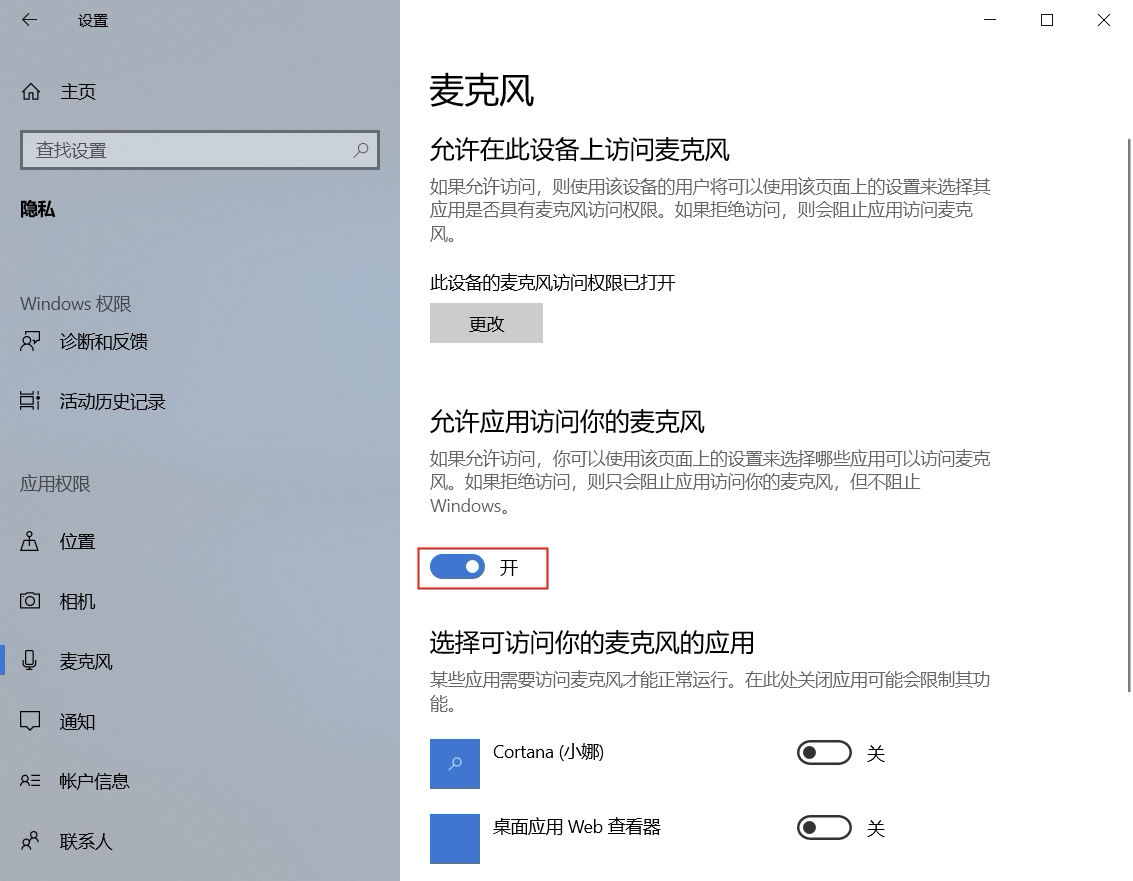
Peringatan izin Mikrofon
- Windows: Buka Settings > Privacy > Microphone pada Windows, lalu aktifkan Allow apps to access your microphone.
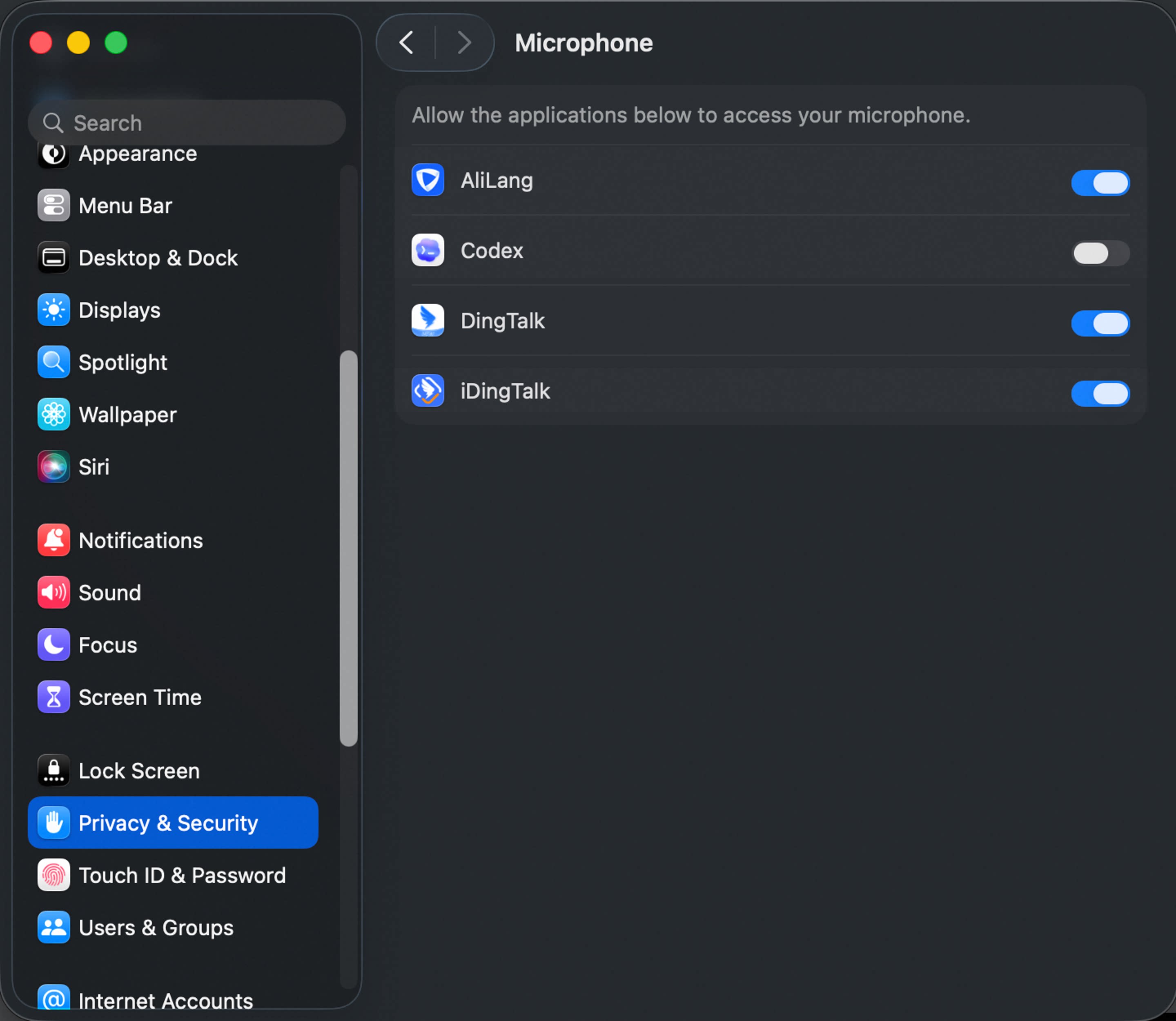
- Mac: Buka System Preferences > Security & Privacy > Microphone, pilih DingTalk, lalu mulai ulang DingTalk.
 Mac
Mac
Anda tidak dapat mendengar peserta lain, atau volume mereka terlalu rendah
Periksa pengaturan Speaker DingTalk Meetings
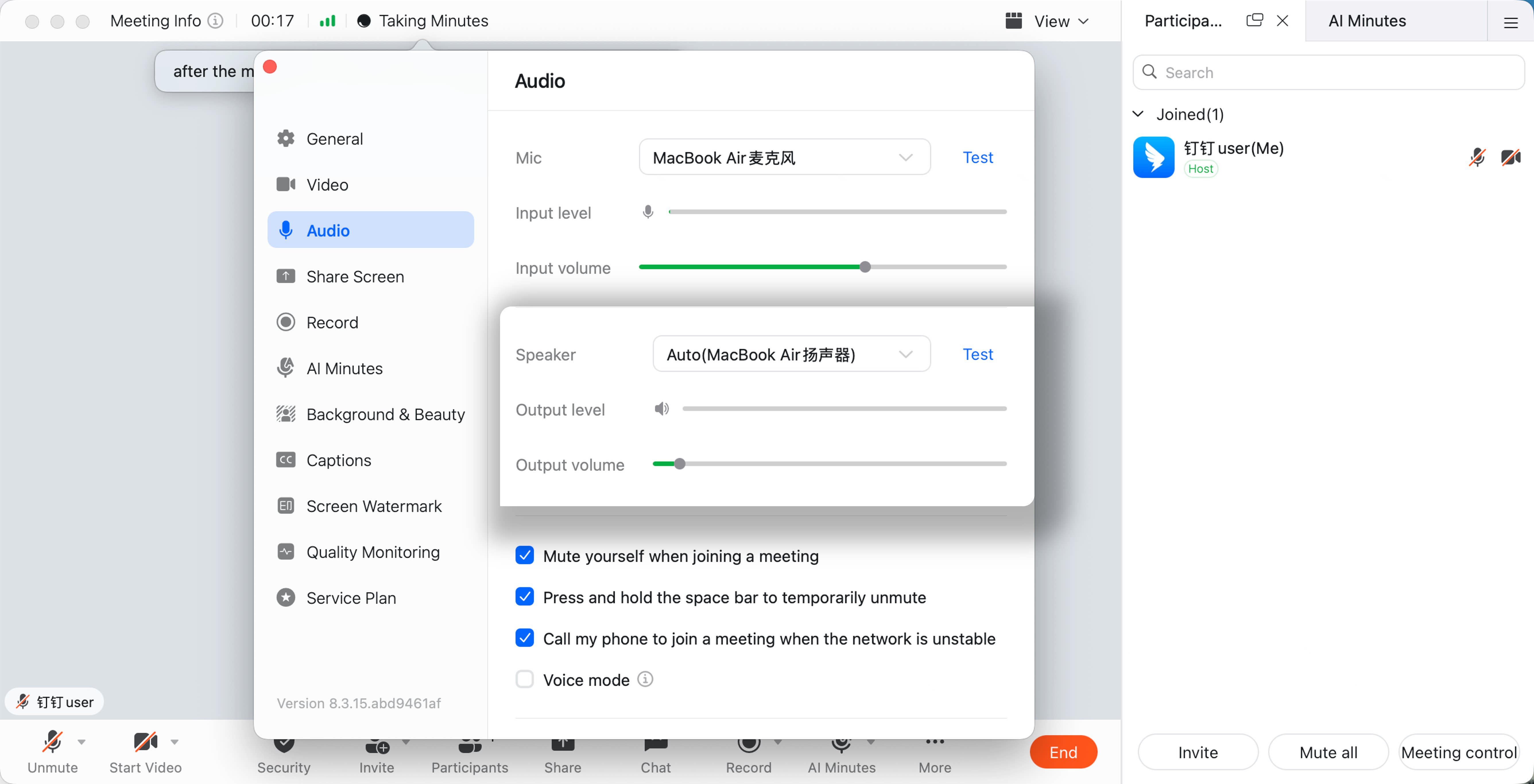
Pada jendela Rapat DingTalk, buka More > Settings > Audio. Periksa apakah Speaker yang benar telah dipilih dan apakah volumenya sudah cukup tinggi. Gunakan fungsi pengujian untuk memastikan Speaker berfungsi normal.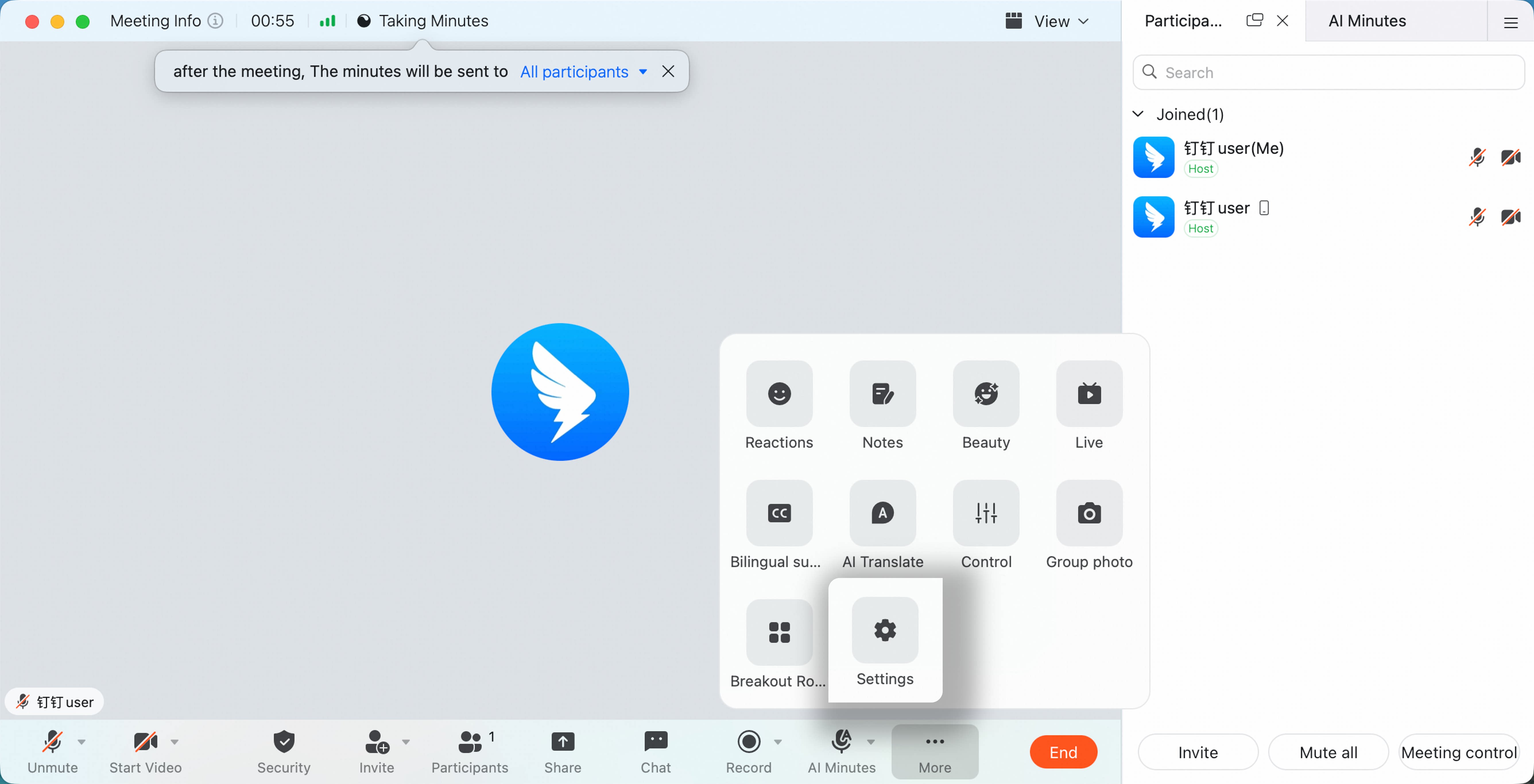
Periksa apakah berbagi layar menyertakan audio
Jika pembicara saat ini sedang berbagi layar, minta mereka memeriksa apakah Share Computer Audio sudah diaktifkan.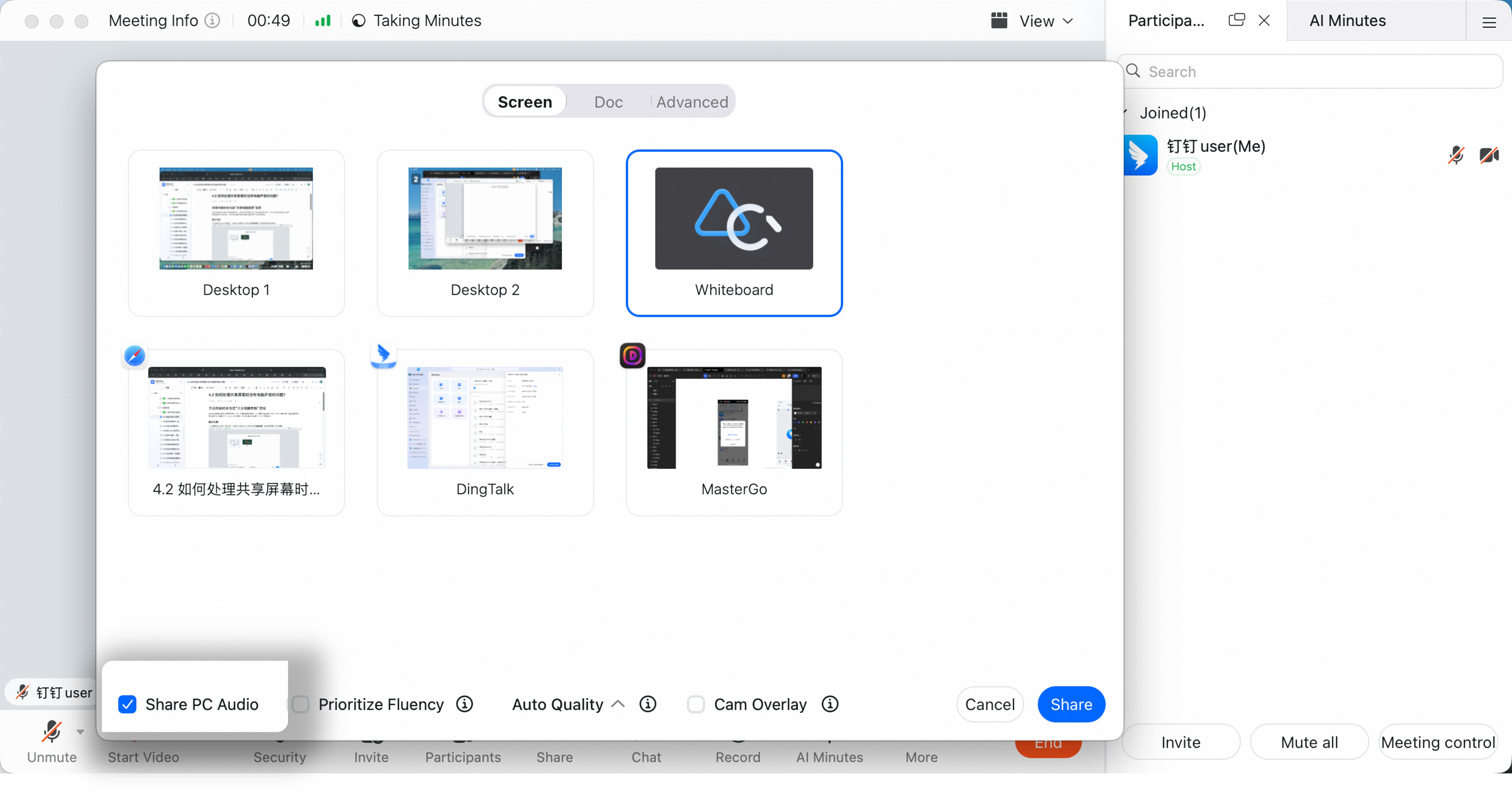
Periksa pengaturan Speaker komputer
Windows:- Buka Settings > System > Sound, lalu periksa apakah perangkat output serta volume yang benar telah dipilih.
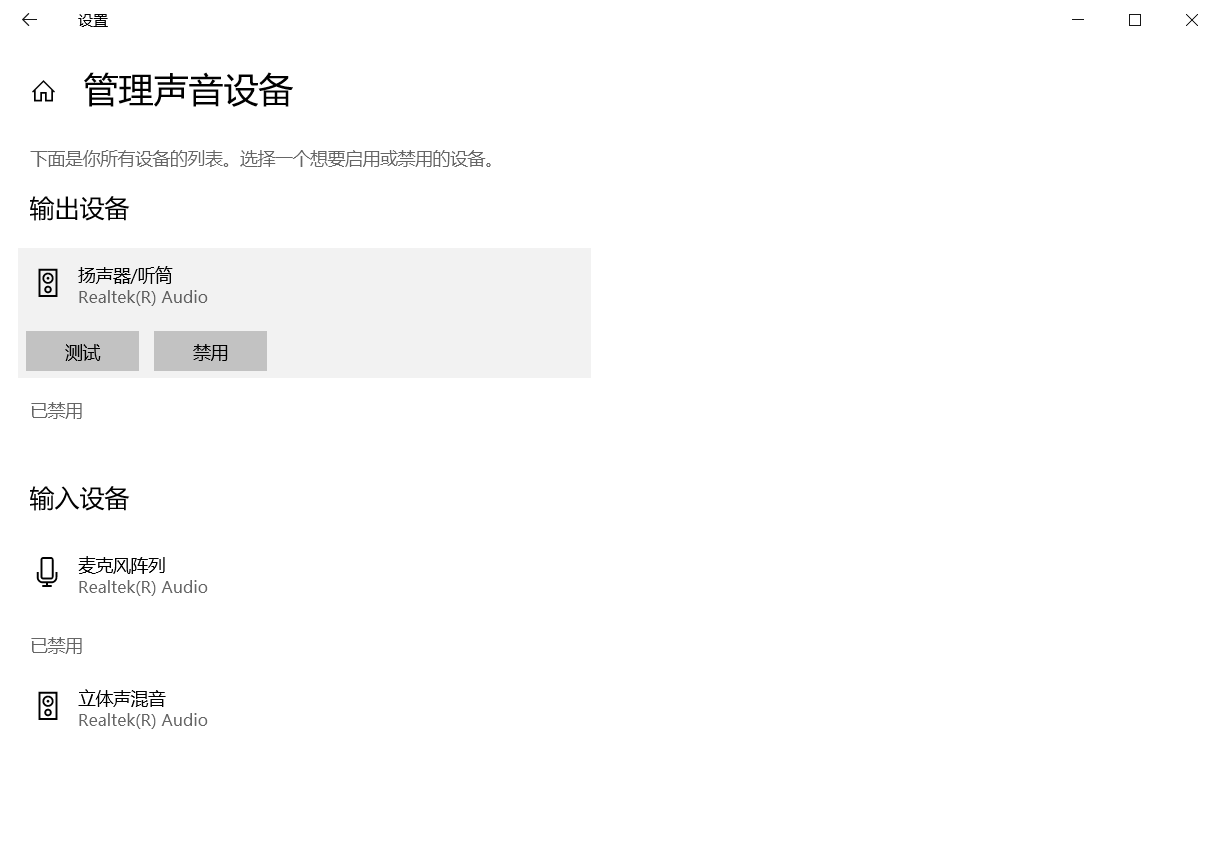
- Pada Sound, klik Manage sound devices dan uji perangkat output.
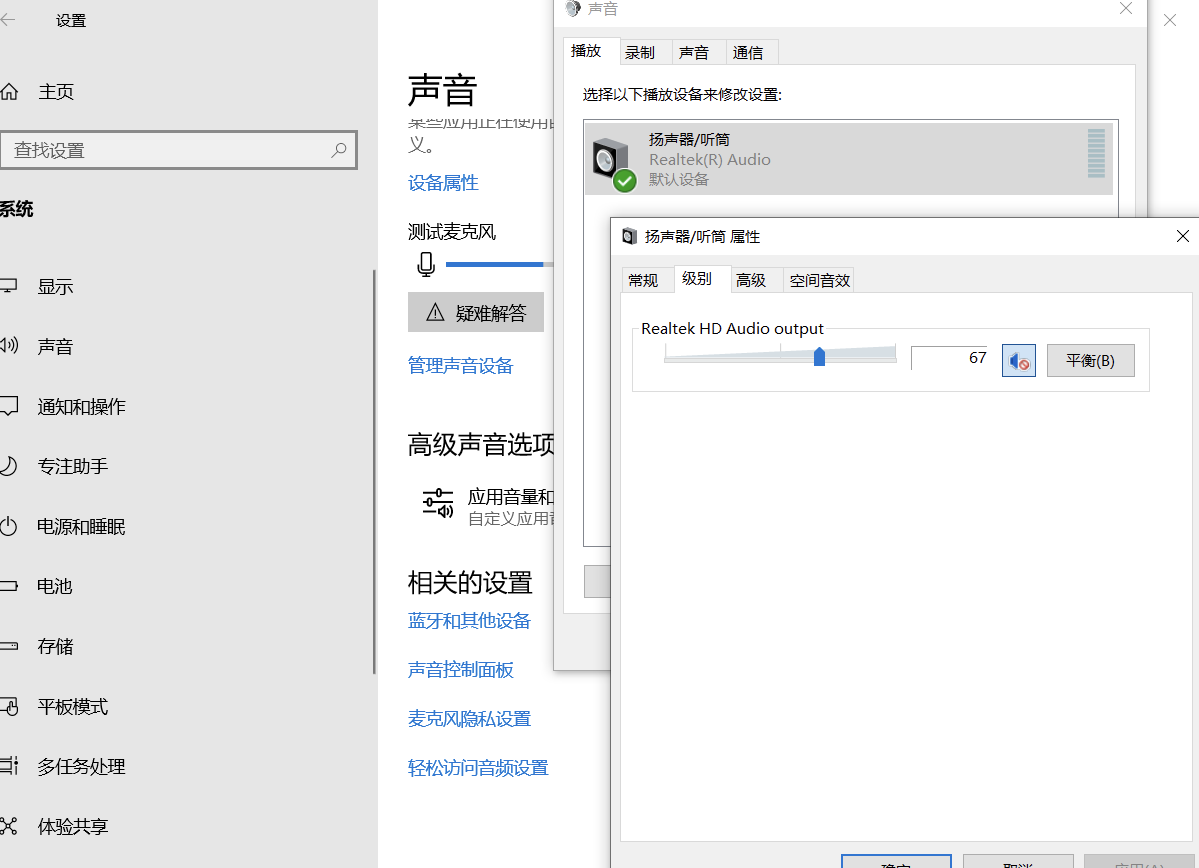
- Buka Sound Control Panel, klik dua kali Speaker atau headset, lalu sesuaikan level output.
- Buka Settings > System > Sound, lalu periksa apakah perangkat output serta volume yang benar telah dipilih.
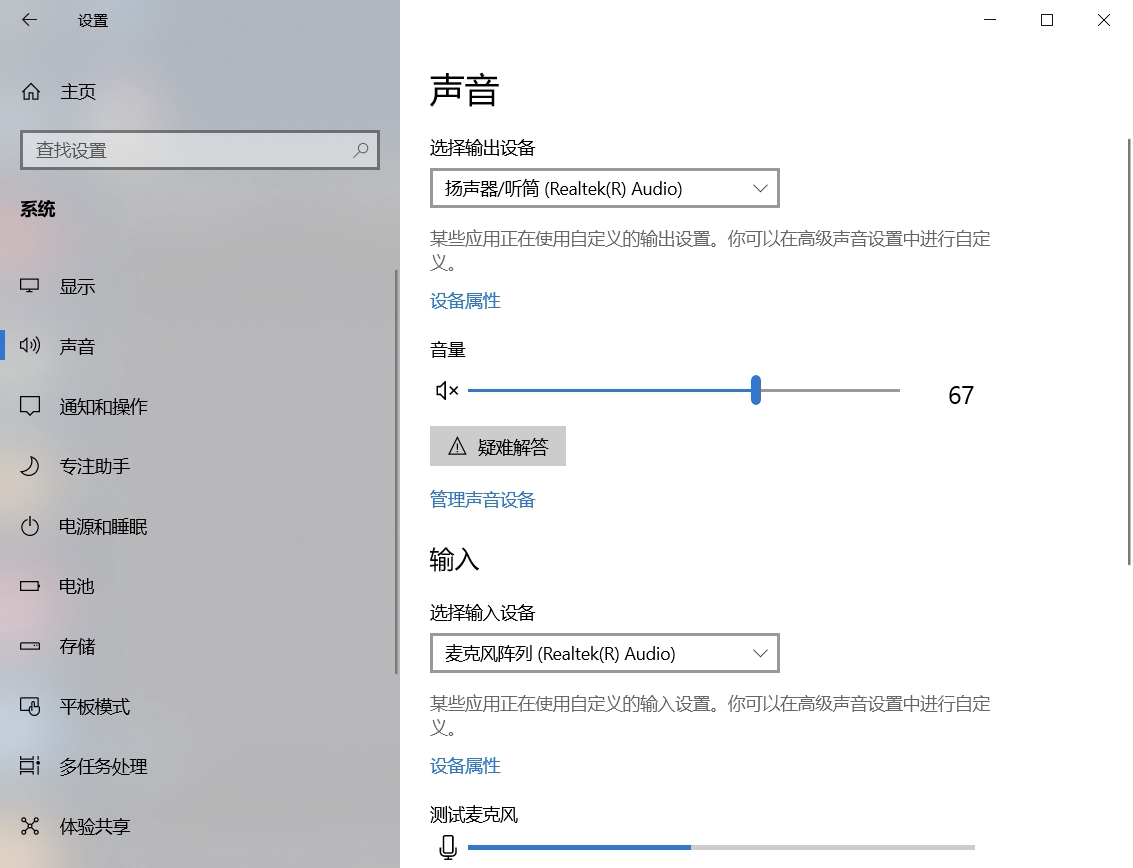
- Pada Sound, klik Manage sound devices dan uji perangkat output.
- Buka Sound Control Panel, klik dua kali Speaker atau headset, lalu sesuaikan level output.
 Mac
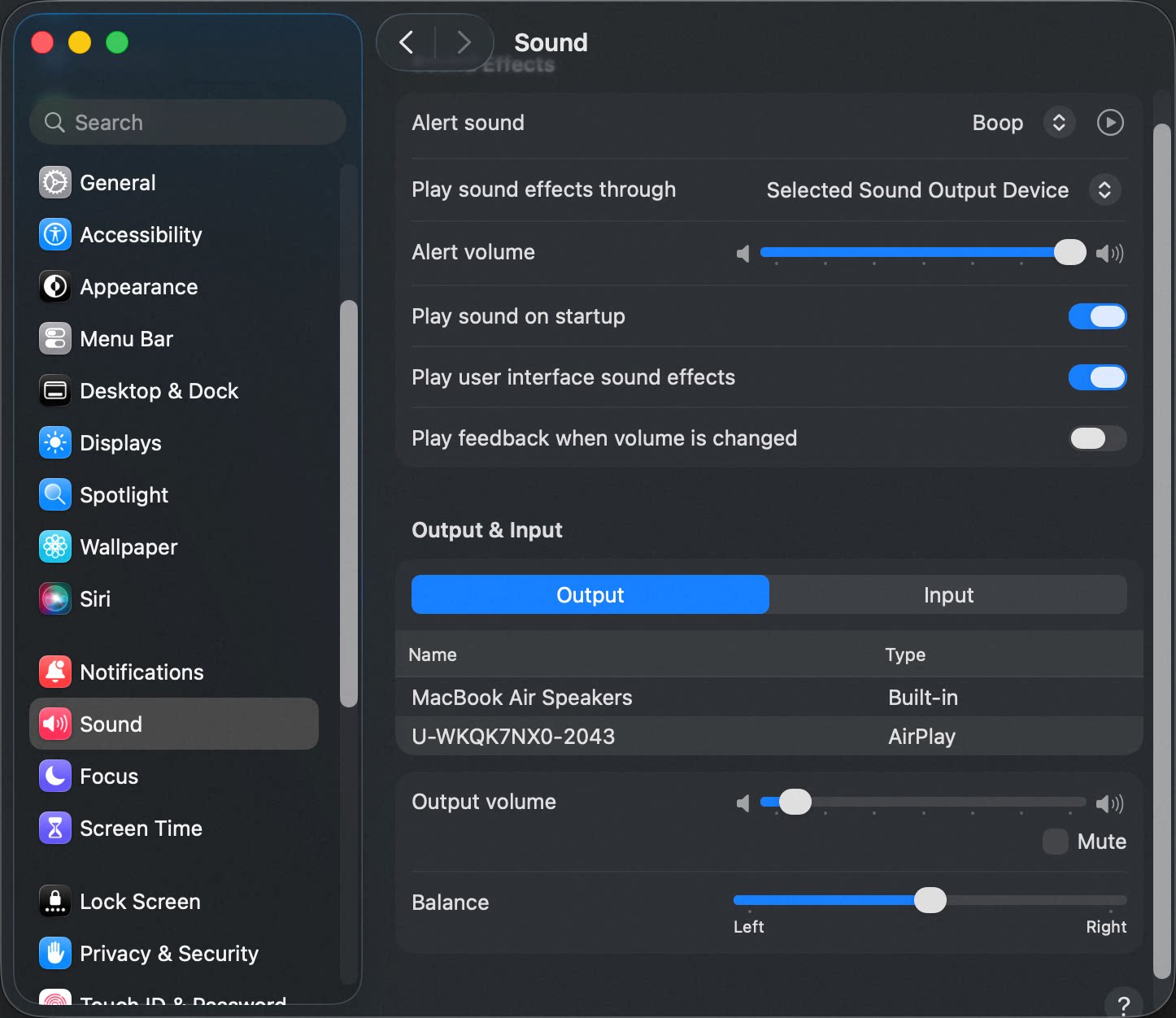
Buka System Preferences > Sound > Output, lalu periksa apakah volume output normal.
Mac
Buka System Preferences > Sound > Output, lalu periksa apakah volume output normal.
Peserta lain tidak dapat mendengar Anda, atau volume Anda terlalu rendah
Periksa pengaturan Mikrofon DingTalk Meetings
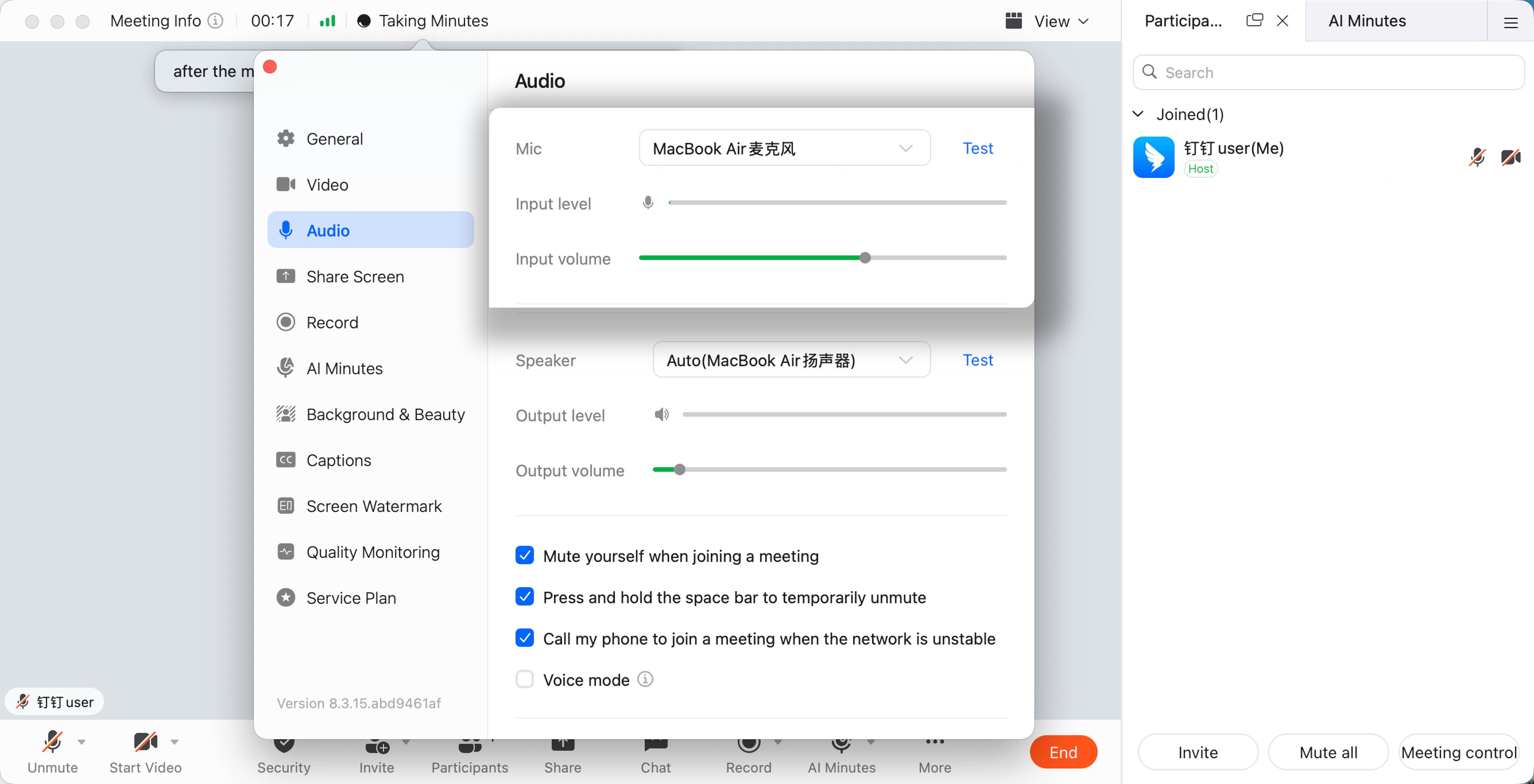
Pada jendela Rapat DingTalk, buka More > Settings > Audio. Periksa apakah Mikrofon yang benar telah dipilih dan apakah volume inputnya sudah cukup tinggi. Bicaralah di dekat Mikrofon komputer dan periksa apakah indikator level Mikrofon bergerak.
Jika Anda sedang berbagi layar
- Periksa apakah Share Computer Audio sudah diaktifkan.
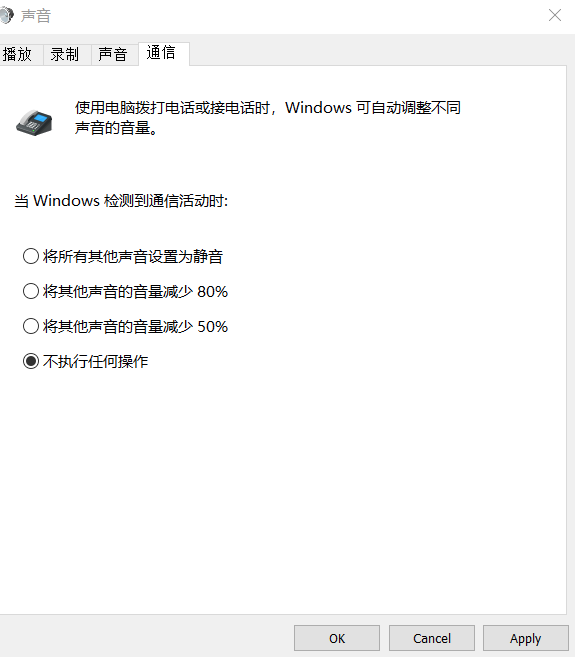
- Pada Windows, buka Settings > System > Sound > Sound Control Panel > Communications, lalu atur ke Do nothing.
Windows
- Pada Windows, buka Settings > System > Sound > Sound Control Panel > Communications, lalu atur ke Do nothing.
Periksa pengaturan Mikrofon komputer
Windows:- Buka Settings > System > Sound, periksa apakah perangkat input yang benar telah dipilih, dan pastikan indikator level Mikrofon bergerak saat Anda berbicara.
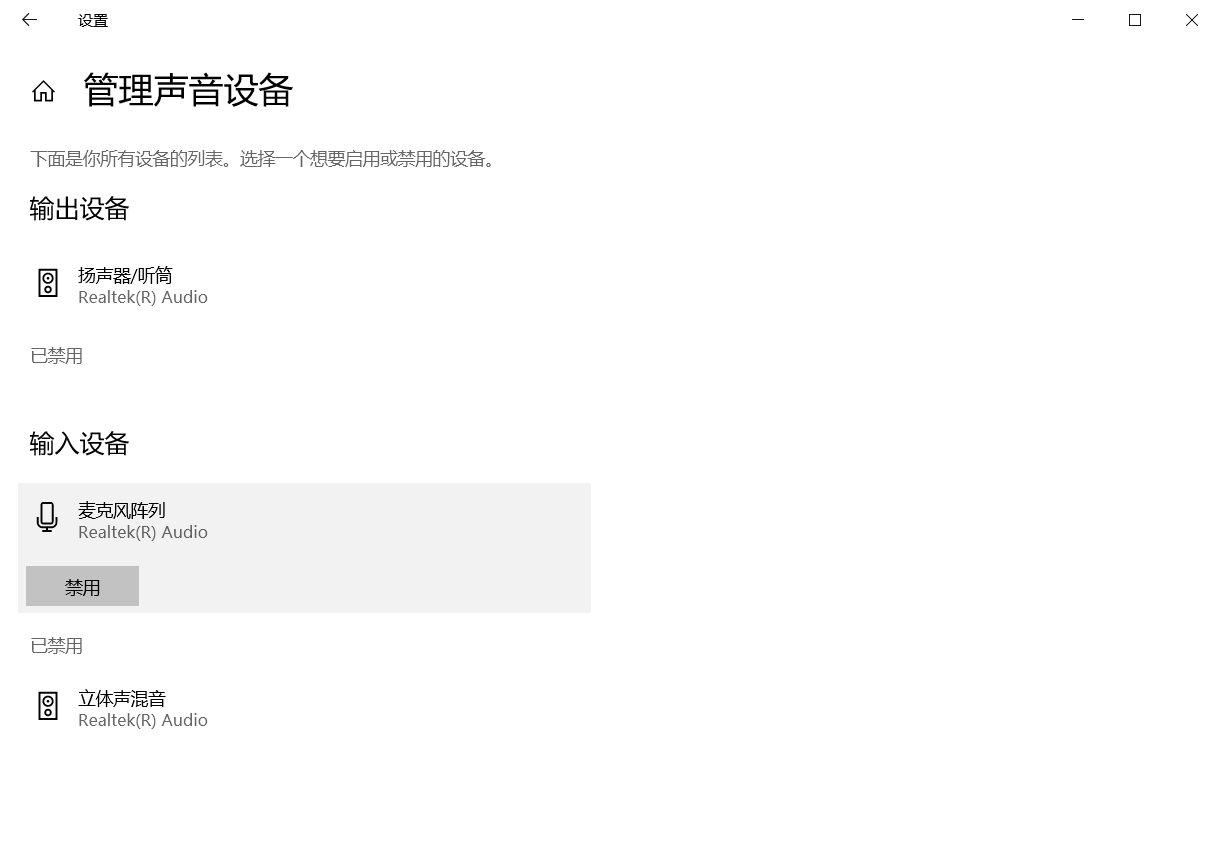
- Pada Sound, klik Manage sound devices dan periksa apakah perangkat input sudah diaktifkan.
- Buka Sound Control Panel, klik Recording, pilih Mikrofon, buka Levels, lalu tingkatkan input Mikrofon.
- Buka Settings > System > Sound, periksa apakah perangkat input yang benar telah dipilih, dan pastikan indikator level Mikrofon bergerak saat Anda berbicara.
- Pada Sound, klik Manage sound devices dan periksa apakah perangkat input sudah diaktifkan.
- Buka Sound Control Panel, klik Recording, pilih Mikrofon, buka Levels, lalu tingkatkan input Mikrofon.
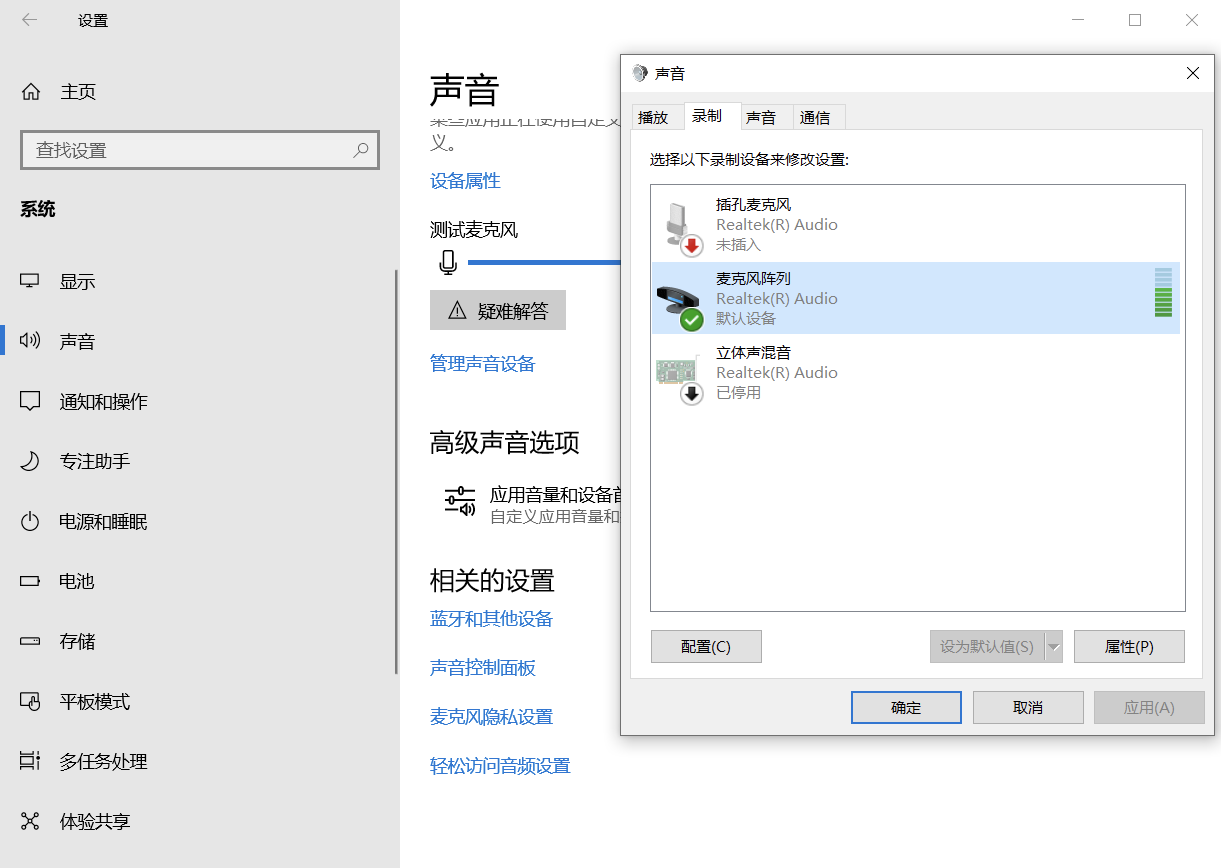 Mac
Buka System Preferences > Sound > Input, lalu periksa apakah indikator level input merespons saat Anda berbicara.
Mac
Buka System Preferences > Sound > Input, lalu periksa apakah indikator level input merespons saat Anda berbicara.
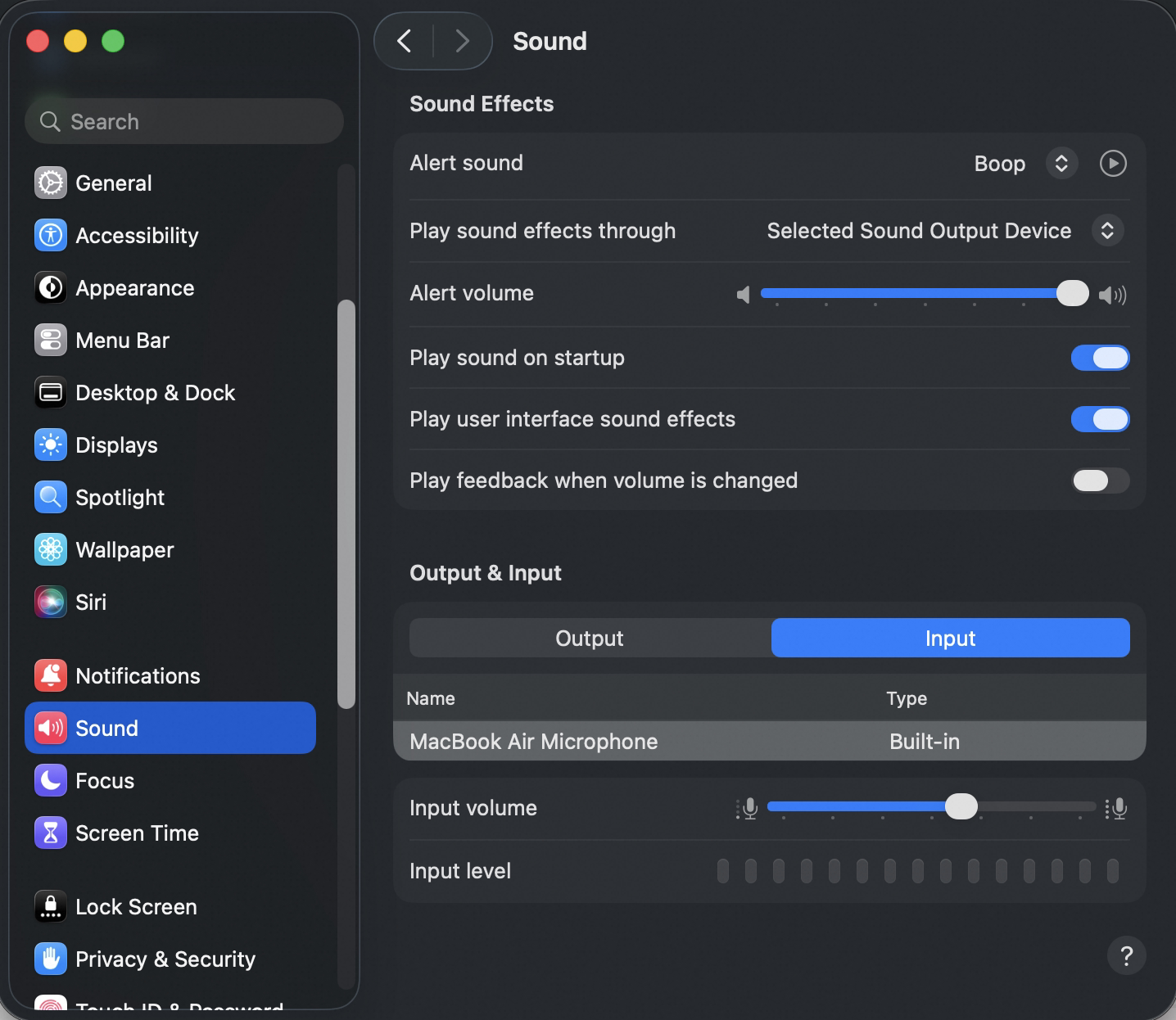
Kebisingan selama rapat
Kebisingan umumnya terbagi menjadi tiga skenario:- Semua atau sebagian besar peserta mendengar kebisingan.
- Hanya satu peserta tertentu yang mendengar kebisingan.
- Sebagian peserta mendengar kebisingan, sementara yang lain tidak.
Skenario 1: Semua atau sebagian besar orang mendengar kebisingan
Ini biasanya disebabkan oleh Mikrofon salah satu peserta yang menangkap kebisingan.- Tuan Rumah dapat memeriksa laporan kebisingan, membisukan peserta yang dilaporkan, dan meminta mereka melakukan pemeriksaan mandiri.
- Peserta yang dibisukan sebaiknya memeriksa apakah lingkungan sekitar bising. Gunakan fungsi Test Microphone DingTalk pada pengaturan audio. Pindahkan ke lokasi yang lebih tenang jika memungkinkan, gunakan headset bila perlu, dan turunkan volume tangkap Mikrofon.
- Jika kebisingan lingkungan bukan penyebabnya, coba ganti Mikrofon, misalnya beralih antara headset dan Mikrofon bawaan perangkat.
- Jika tidak ada laporan kebisingan, masalahnya kemungkinan terkait jaringan.
Skenario 2: Hanya satu orang yang mendengar kebisingan
Minta peserta tersebut untuk:- Menutup aplikasi pemutar audio lain, seperti pemutar musik atau alat obrolan suara.
- Menggunakan fungsi Test Speaker DingTalk untuk memeriksa volume pemutaran dan status perangkat. Jika pemutaran tidak normal, ganti perangkat pemutaran, misalnya beralih dari Speaker ke headphone.
- Jika pemutaran uji normal tetapi audio rapat tersendat atau berubah kecepatan, masalahnya kemungkinan berkaitan dengan kualitas jaringan unduh (downstream).
Skenario 3: Sebagian peserta mendengar kebisingan
Ini sering kali merupakan gabungan beberapa kasus Skenario 2. Tuan Rumah dapat meminta peserta yang terdampak menjalankan pemeriksaan yang sama.Audio tersendat, mempercepat, atau melambat
Ini biasanya disebabkan oleh masalah koneksi jaringan, seperti masalah kartu jaringan, aplikasi lain yang memakan bandwidth tinggi, kualitas uplink yang lemah, jitter, atau kongesti.- Pertama, singkirkan kemungkinan masalah lingkungan atau perangkat dengan mengikuti pemeriksaan kebisingan di atas.
- Periksa kekuatan sinyal Wi-Fi atau seluler. Jika jaringan buruk, beralih ke jaringan yang lebih baik atau gabung melalui telepon jika tersedia.
- Jika kondisi kartu jaringan belum pasti, uji komunikasi di aplikasi lain.
- Jika masalah berlanjut, matikan fitur yang memakan bandwidth tinggi seperti video dan berbagi layar untuk memprioritaskan kualitas suara.
Gema selama rapat
Gema dapat berupa gema lokal, di mana Anda mendengar suara Anda sendiri kembali, atau gema jarak jauh, di mana peserta lain mendengar suaranya sendiri.- Untuk gema lokal, singkirkan terlebih dahulu kemungkinan masalah konfigurasi sistem atau adanya beberapa perangkat dalam ruangan yang sama. Minta ruang rapat lain untuk memeriksa kebocoran gema jarak jauh.
- Untuk gema jarak jauh, minta ruang yang terdampak membisukan Mikrofon atau Speaker-nya untuk menentukan apakah ruang tersebut adalah sumbernya. Jika gema berhenti, jaga jarak antara Mikrofon dan Speaker lebih jauh, hindari adanya penghalang dalam radius 30 cm dari Speaker, jaga volume Speaker di bawah sekitar 80%, turunkan volume tangkap Mikrofon, dan gunakan Mikrofon eksternal bila memungkinkan.
- Jika gema masih berlanjut, buka Mikrofon hanya saat berbicara, gunakan headset untuk kehadiran seorang diri, atau tinggalkan lalu gabung kembali ke rapat.