Pesan
Pesan Kalender
 Rapat
Rapat Kontak
 Email
Email Dokumen
 Drive
Drive AI Table
 AI Minutes
 Absensi
 Persetujuan
 YiDA
YiDA Konsol Admin
Cara mengatasi masalah gambar kamera
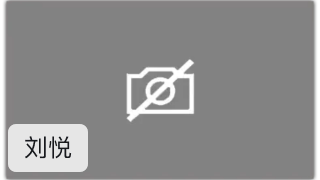
Kamera menampilkan ikon kamera dicoret berwarna putih
Gejala: Setelah mengaktifkan kamera dalam rapat, jendela kamera tidak menampilkan pengguna dan hanya memperlihatkan ikon kamera dicoret berwarna putih. Solusi:- Jika aplikasi manajer PC terinstal, aplikasi tersebut mungkin menghalangi kamera untuk dipanggil secara normal. Tutup sementara untuk menghilangkan gangguan.
- Kamera laptop mungkin dinonaktifkan secara lokal. Untuk laptop Lenovo, buka sakelar geser di dekat kamera depan. Untuk merek laptop lain, tekan Fn bersama tombol fungsi yang bergambar ikon kamera.
- Jika langkah-langkah ini tidak berhasil, hubungi dukungan purnajual komputer dan instal driver kamera terbaru.
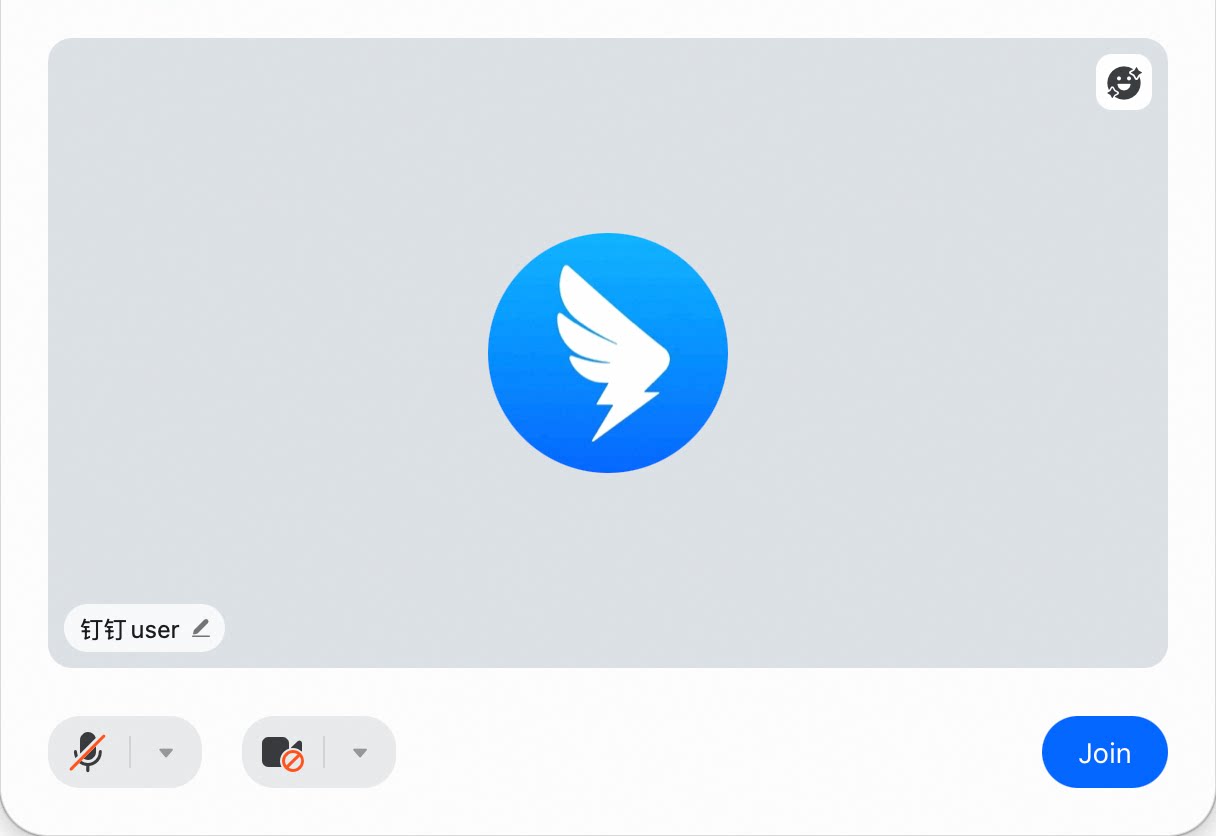
Kamera menampilkan avatar DingTalk
Gejala: Setelah mengaktifkan kamera, jendela kamera hanya menampilkan avatar DingTalk berbentuk lingkaran. Solusi: Pengguna telah menonaktifkan kameranya. Aktifkan kamera selama rapat untuk mengembalikan tampilan normal.
Gambar kamera sepenuhnya hitam
Gejala: Setelah mengaktifkan kamera, jendela kamera berwarna hitam. Solusi:- Periksa apakah ada sesuatu yang menghalangi kamera.
- Hubungi dukungan purnajual komputer dan instal driver kamera terbaru.

Kamera gagal dimulai
Gejala: Setelah mengaktifkan kamera, jendela kamera tidak menampilkan pengguna dan melaporkan pengecualian atau kegagalan saat memulai kamera. Solusi:- Tutup perangkat lunak lain yang mungkin menggunakan kamera pada komputer atau ponsel.
- Keluar dari perangkat lunak keamanan atau proteksi, seperti 360 Security, 360 Antivirus, Tencent PC Manager, 2345 Security, Microsoft PC Manager, atau Lenovo PC Manager.
-
Aktifkan izin kamera:
- Windows 10: Menu desktop > ikon roda gigi > Privacy > Camera > aktifkan Allow apps to access your camera.
- Mac: Berikan izin kamera, lalu mulai ulang komputer. Jika izin sudah diberikan, coba berikan ulang lalu mulai ulang.
- iOS: System Settings > Privacy > Camera > aktifkan DingTalk.
- Android: Ikuti pengaturan sesuai sistem yang Anda gunakan.
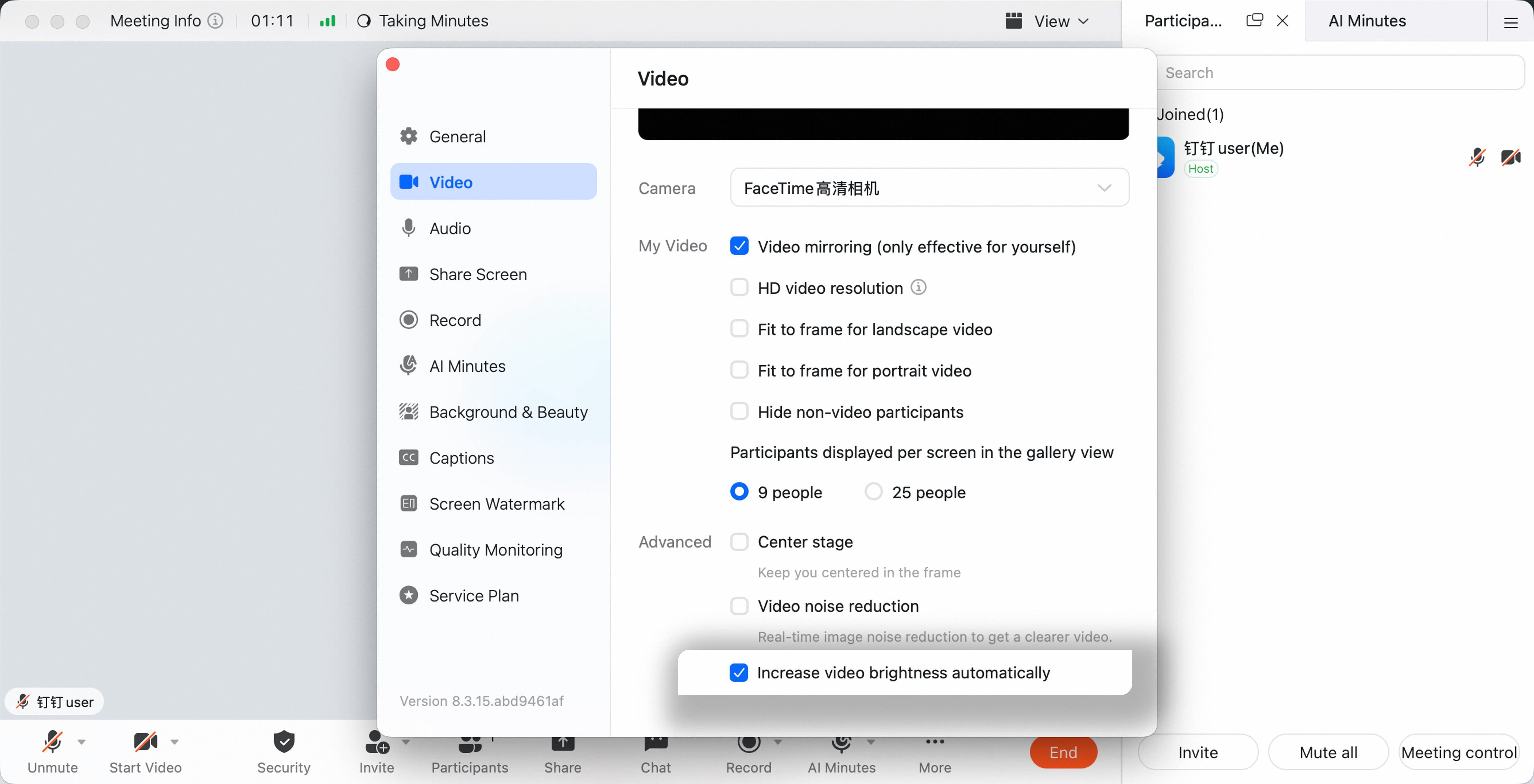
Gambar kamera redup
Gejala: Setelah mengaktifkan kamera, gambar tampak gelap. Solusi: Tingkatkan pencahayaan pada lingkungan rapat. Di desktop, buka pengaturan rapat, klik Video di sebelah kiri, gulir ke bagian bawah, lalu pilih Automatically improve video brightness in low-light environments.
Kamera mati secara otomatis
Gejala: Setelah pengguna mengaktifkan kamera, kamera mati secara otomatis. Solusi: Hal ini mungkin disebabkan oleh driver kamera yang rusak atau usang. Hubungi dukungan purnajual komputer dan instal driver kamera terbaru.Gambar kamera terbalik
Gejala: Gambar kamera tampil terbalik. Solusi:- Komputer: Sesuaikan sudut kamera.
- Ponsel atau tablet: Putar perangkat secara vertikal untuk mengembalikan tampilan normal.

Gambar kamera rusak
Gejala: Gambar kamera tampak terdistorsi atau rusak. Solusi:- Untuk kamera eksternal, cabut lalu hubungkan kembali perangkat atau coba port USB lain.
- Jika kamera tidak rusak secara fisik, perbarui ke driver kamera terbaru. Untuk memeriksa apakah kamera rusak, uji kamera di aplikasi lain seperti WeChat atau QQ. Jika di sana juga rusak, kamera mungkin memang mengalami kerusakan.
Gambar kamera berwarna abu-abu
Gejala: Gambar kamera berwarna abu-abu. Solusi: Kamera lokal biasanya dinonaktifkan pada laptop. Untuk laptop Lenovo, buka sakelar geser di dekat kamera depan. Untuk merek laptop lain, tekan Fn bersama tombol fungsi yang bergambar ikon kamera.
Kamera menampilkan ikon laptop
Gejala: Tampilan kamera menampilkan ikon yang menyerupai laptop. Solusi: Kamera biasanya dinonaktifkan pada pengaturan sistem laptop. Aktifkan kembali dengan sakelar kamera pada laptop Lenovo, atau tekan Fn bersama tombol fungsi kamera pada merek laptop lain.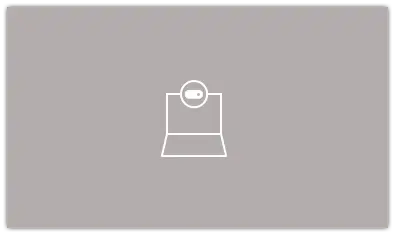
Kamera menampilkan ikon gembok
Gejala: Jendela kamera menampilkan ikon gembok, bukan pengguna. Solusi: Sistem lokal telah menonaktifkan kamera sehingga tidak ada perangkat lunak yang dapat menggunakannya. Aktifkan kembali dengan sakelar kamera pada laptop Lenovo, atau tekan Fn bersama tombol fungsi kamera pada merek laptop lain.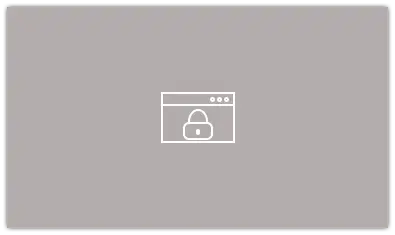
Gambar kamera tidak lengkap
Gejala: Saat menggunakan ponsel atau tablet Huawei untuk bergabung ke rapat, gambar kamera tampil tidak normal dan sebagian gambar hilang. Solusi: Nonaktifkan mode Parallel View pada perangkat, lalu gabung kembali ke rapat. Jalur: Settings ponsel > Vision > Parallel View > More Settings > cari DingTalk lalu nonaktifkan.