

 Pesan
Pesan Kalender
 Rapat
Rapat Kontak
 Email
Email Dokumen
 Drive
Drive AI Table
 AI Minutes
 Absensi
 Persetujuan
 YiDA
YiDA Konsol Admin
Panduan Mulai Rapat
Mulai rapat di desktop
Mulai dari halaman rapat
Buka dan masuk ke klien desktop DingTalk >> klik Meetings di sisi kiri klien >> masuk ke halaman Meetings >> klik Mulai Rapat.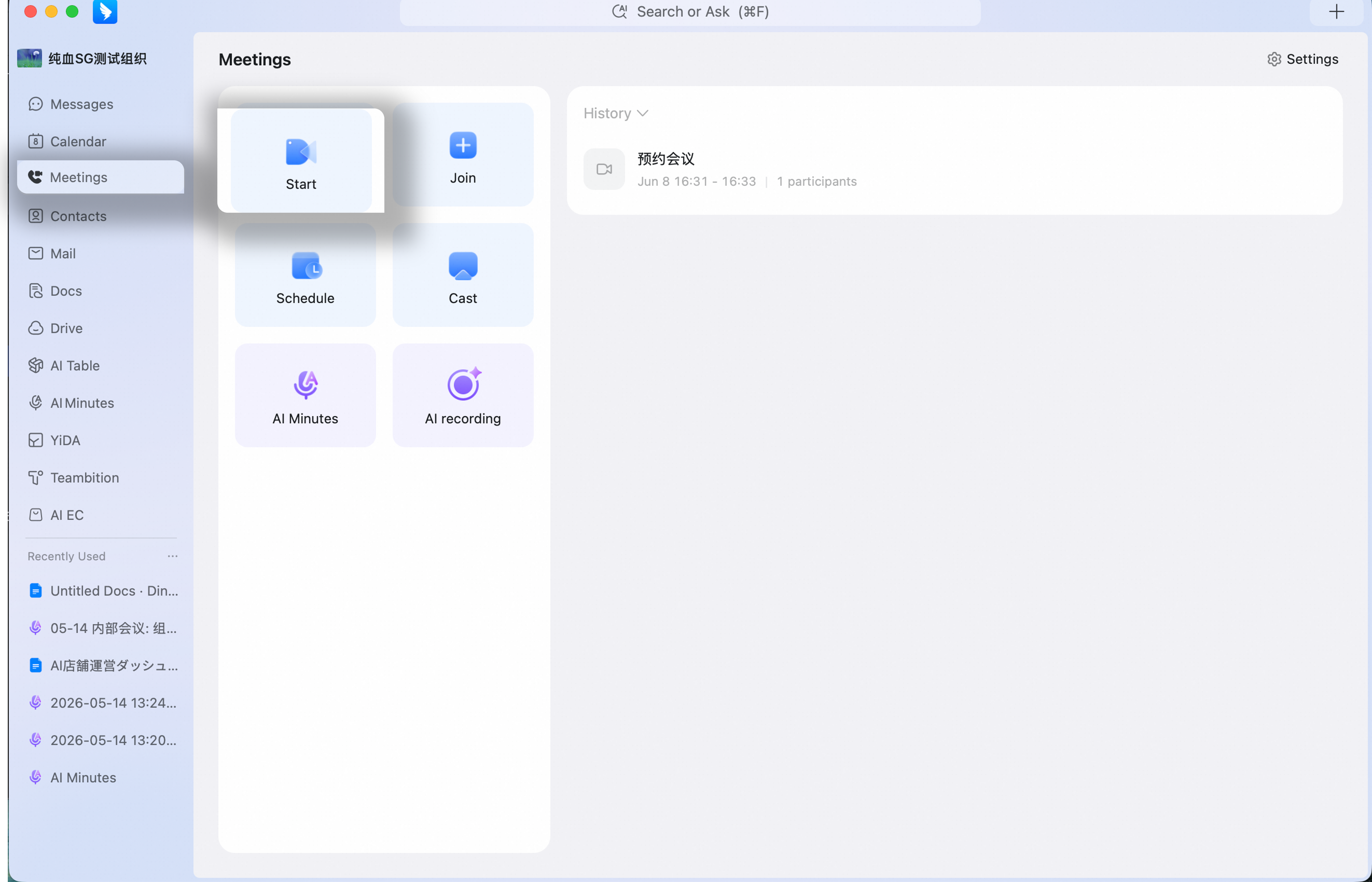
Mulai dari jendela obrolan
Buka dan masuk ke klien desktop DingTalk >> klik ikon + di bawah kotak input obrolan >> pilih Video dan Panggilan.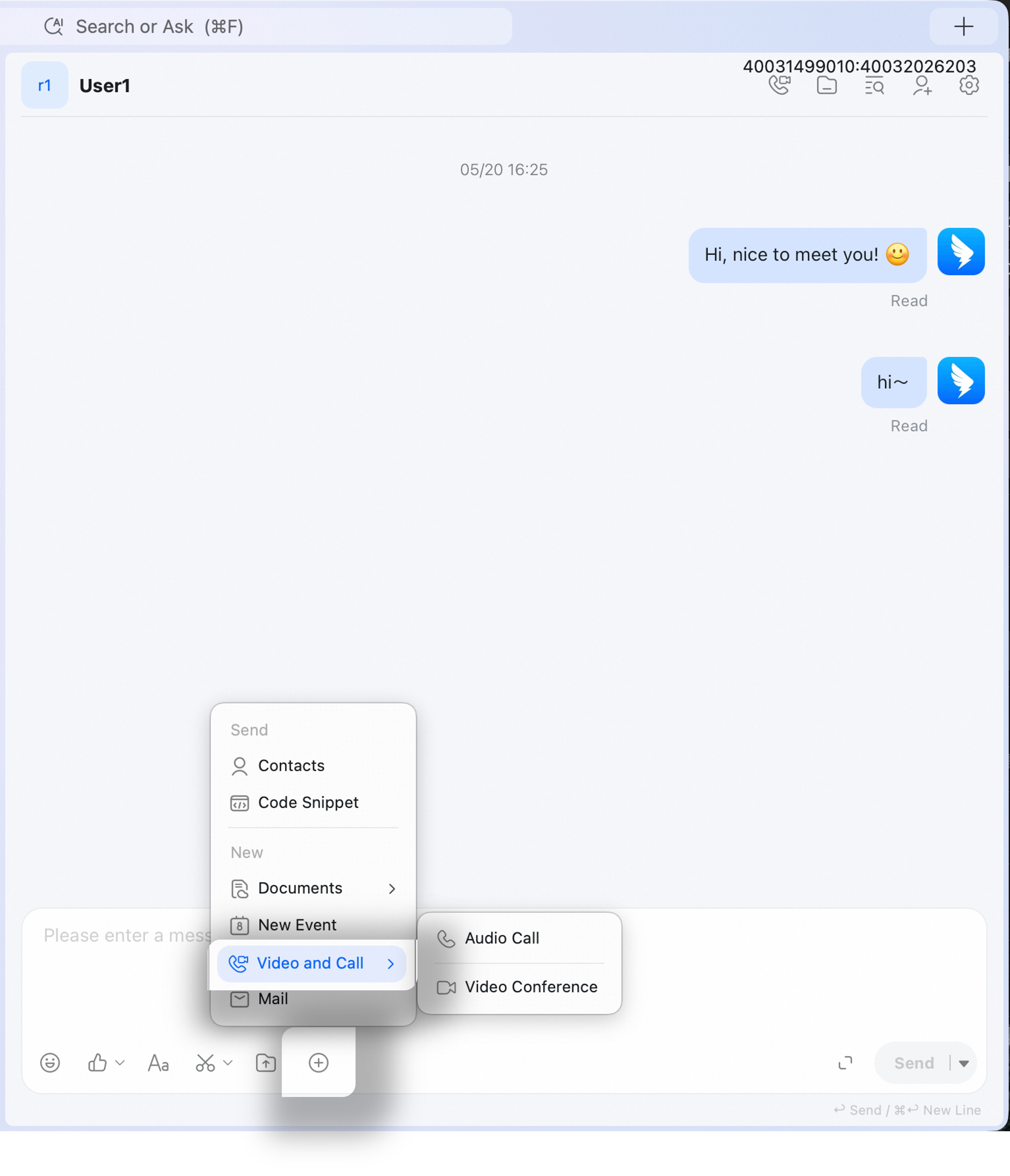
Mulai rapat di ponsel
Mulai dari halaman rapat
Buka dan masuk ke aplikasi ponsel DingTalk >> ketuk ikon Panggilan di sudut kanan atas >> ketuk Mulai Rapat.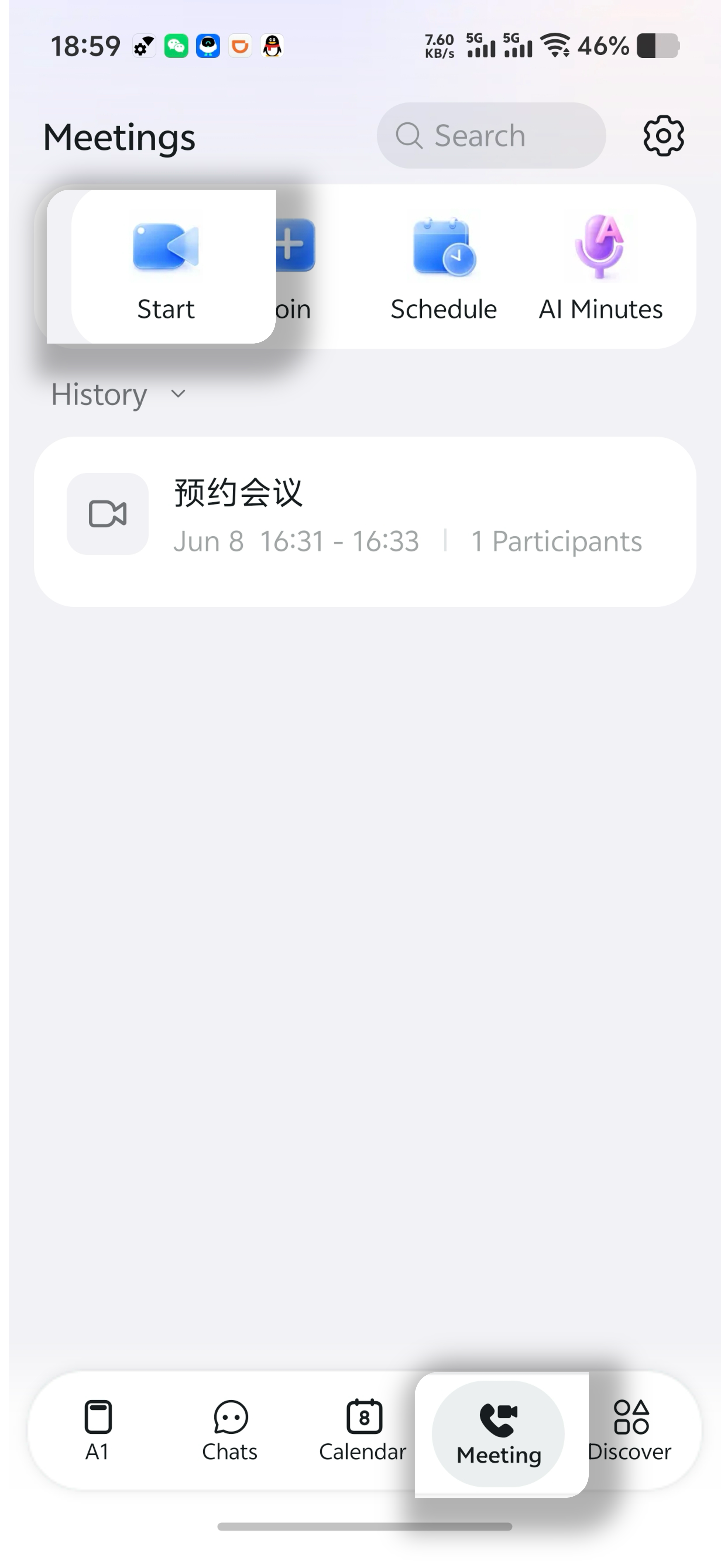
Panduan Menjadwalkan Rapat
Menjadwalkan rapat di desktop
Menjadwalkan dari halaman rapat
Metode 1: Buka klien desktop DingTalk >> klik Meetings di sisi kiri >> klik Jadwalkan Rapat >> atur waktu dan peserta rapat >> klik Selesai.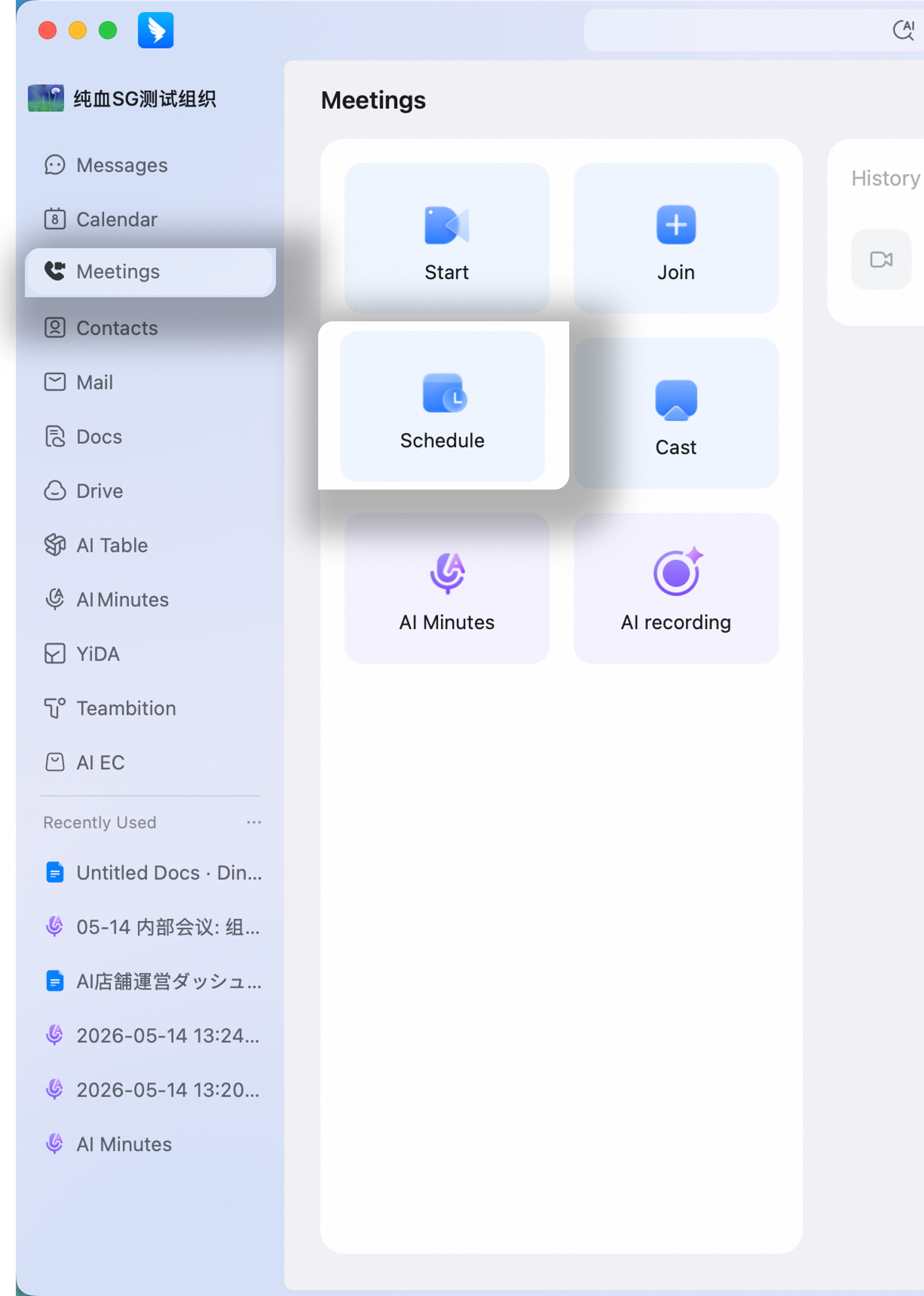
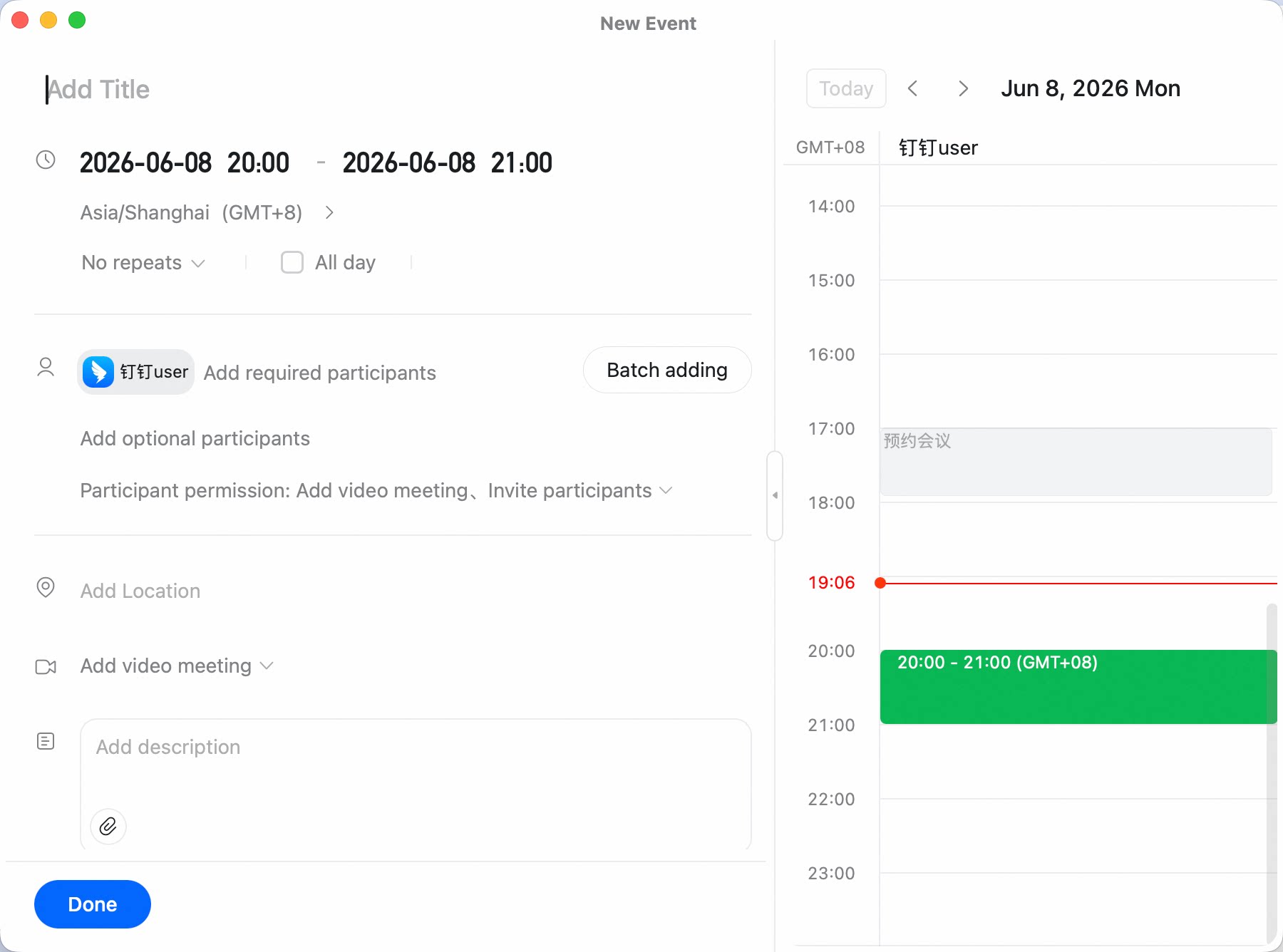
Menjadwalkan dari halaman Kalender
Buka klien desktop DingTalk >> klik Kalender di sisi kiri >> klik tombol + di sudut kiri atas >> pilih waktu dan peserta rapat >> klik Tambahkan Rapat Video >> pilih DingTalk Video Meeting >> klik Selesai.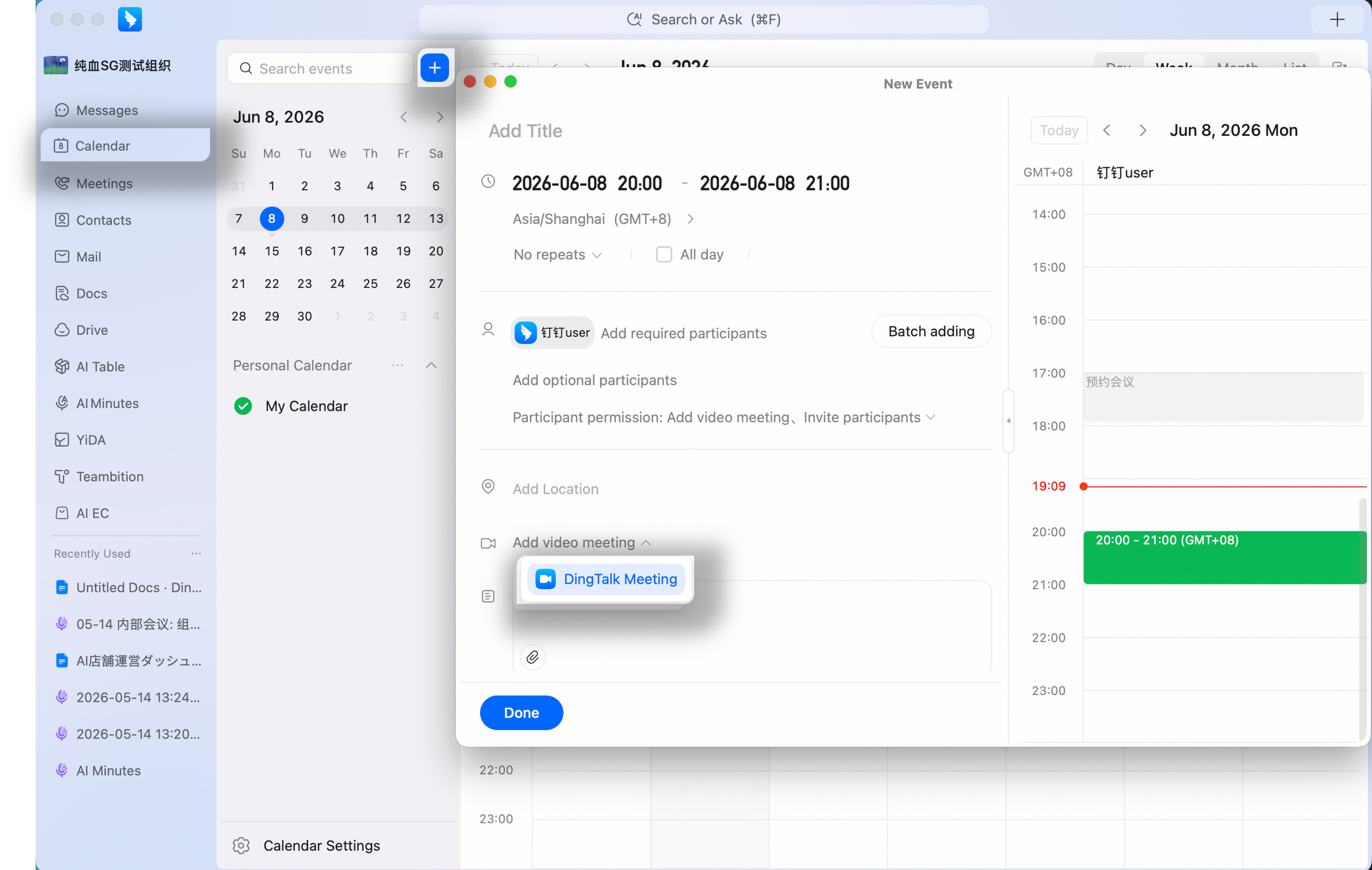
Menjadwalkan dari jendela obrolan
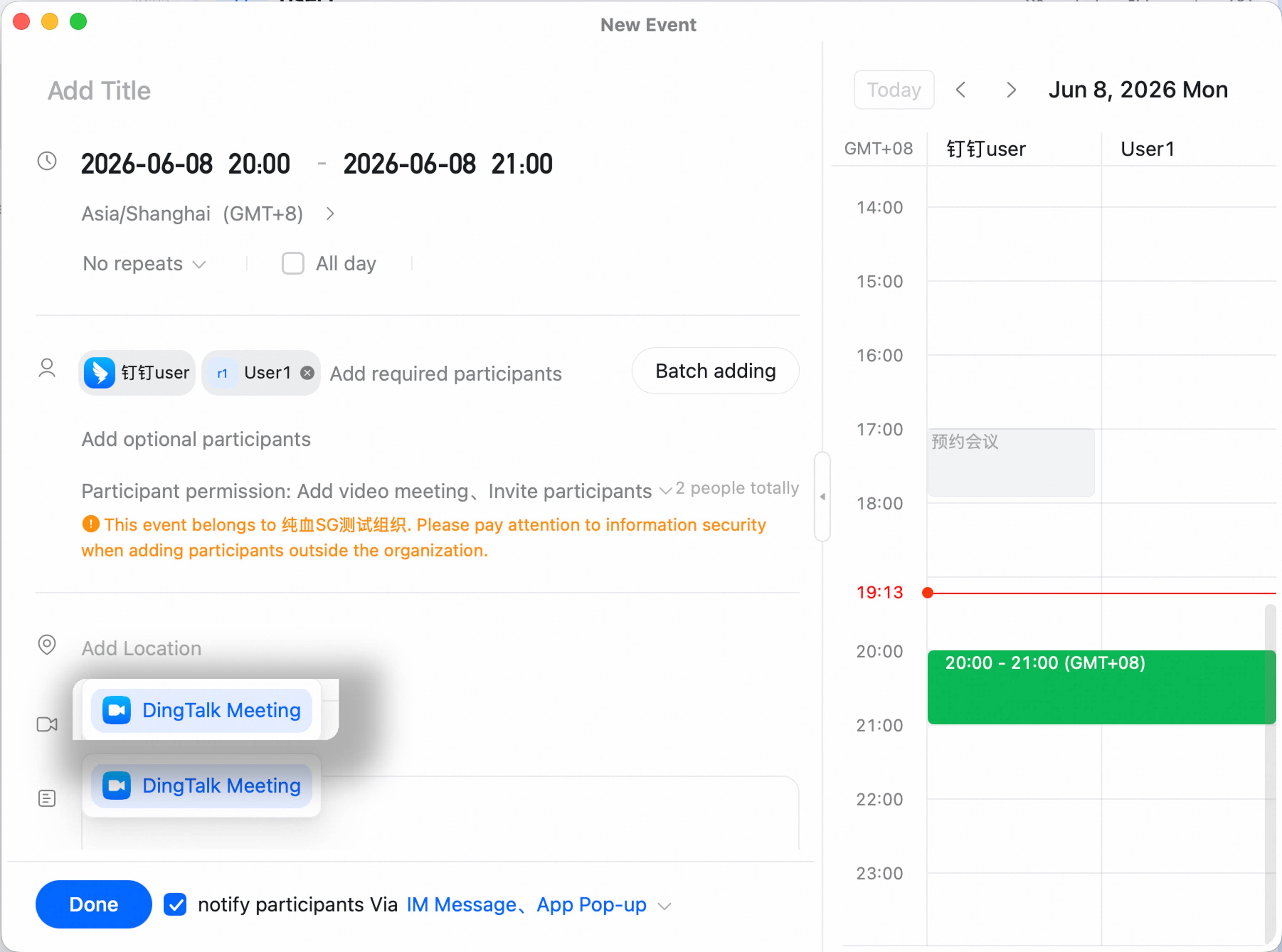
Klik ikon + di bawah kotak input obrolan >> klik Acara >> pilih waktu dan peserta rapat >> klik Tambahkan Rapat Video >> pilih DingTalk Video Meeting >> klik Selesai.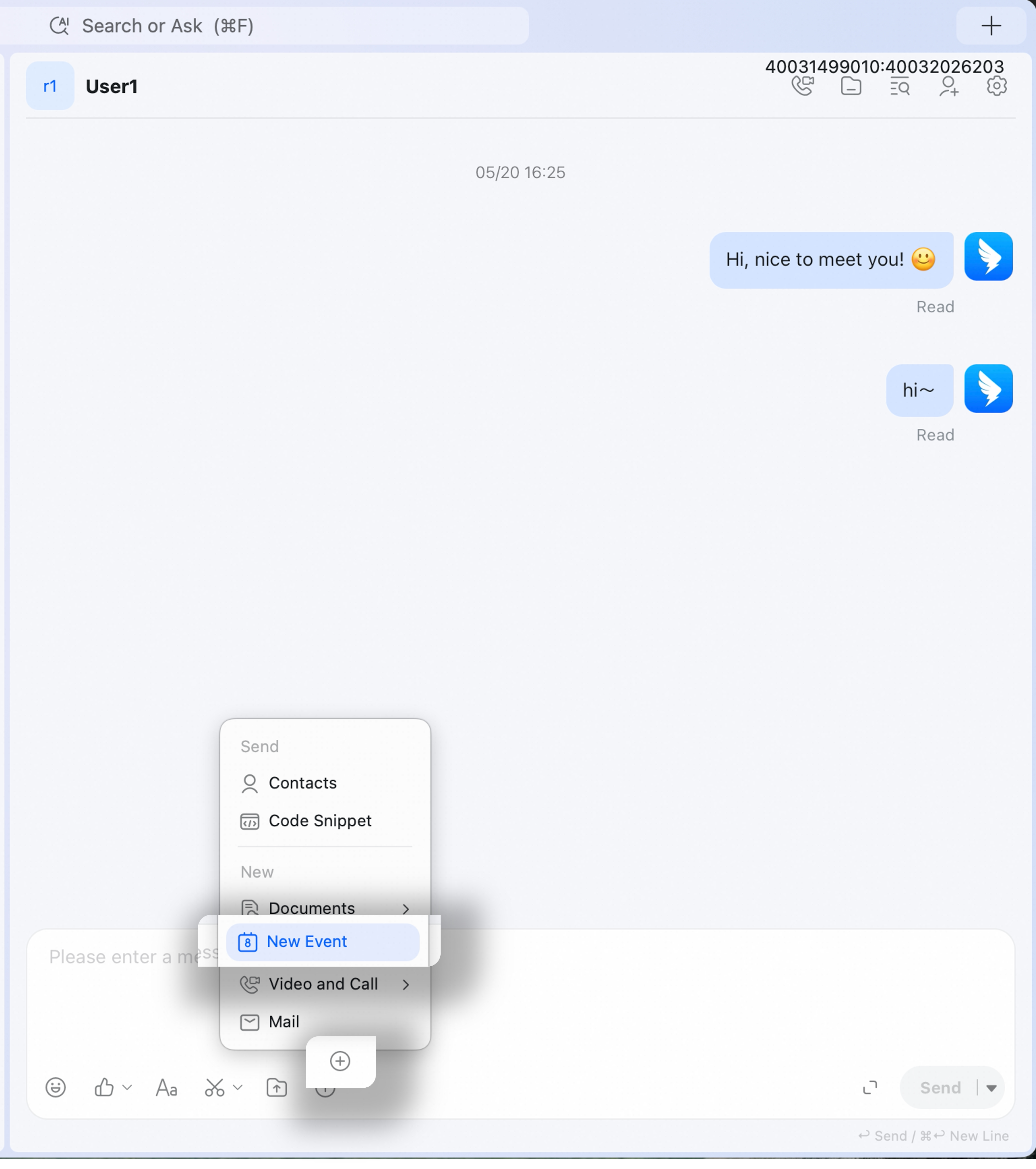
Menjadwalkan rapat di ponsel
Menjadwalkan dari halaman rapat
Buka aplikasi ponsel DingTalk >> ketuk ikon Panggilan di sudut kanan atas >> pilih Jadwalkan Rapat.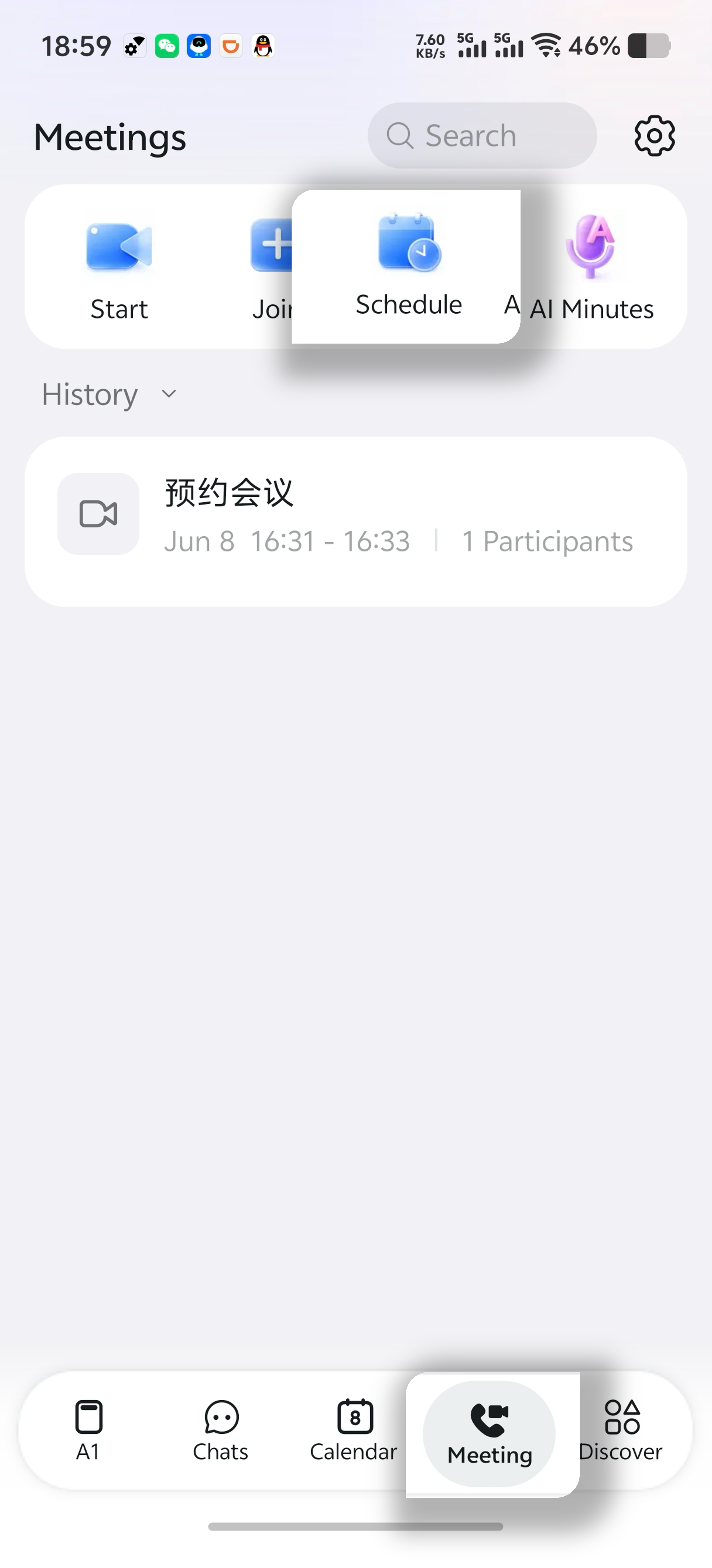
Menjadwalkan dari halaman Kalender
Buka aplikasi ponsel DingTalk >> ketuk Kalender di sudut kiri atas >> ketuk ikon di sudut kanan bawah untuk membuat acara baru >> gulir ke bawah dan ketuk Tambahkan Rapat Video >> pilih DingTalk Video Meeting.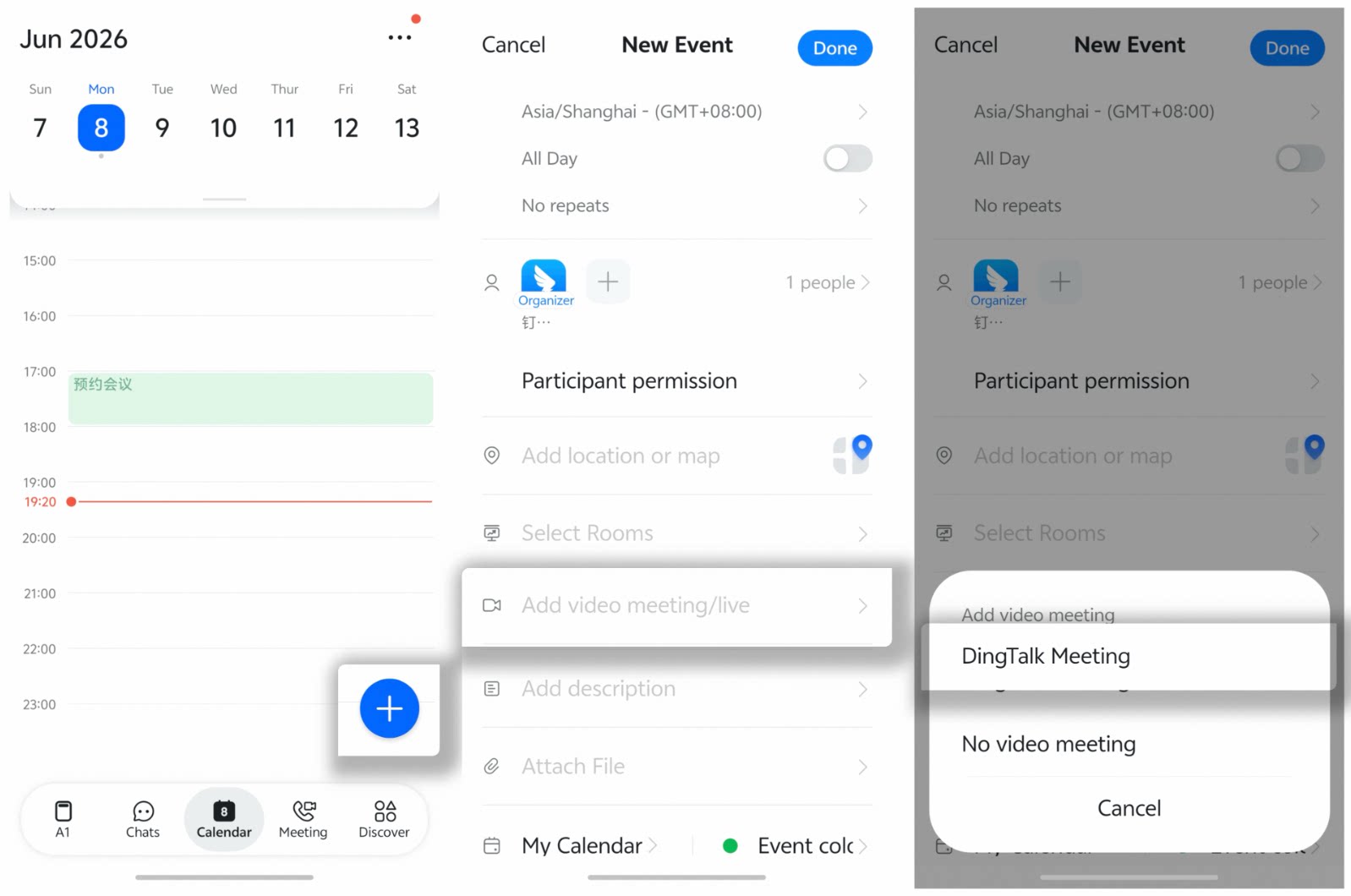
Menjadwalkan dari jendela obrolan
Buka jendela obrolan di aplikasi ponsel DingTalk >> ketuk ikon + di sudut kanan bawah >> ketuk Acara untuk membuat acara baru >> gulir ke bawah dan ketuk Tambahkan Rapat Video >> pilih DingTalk Video Meeting.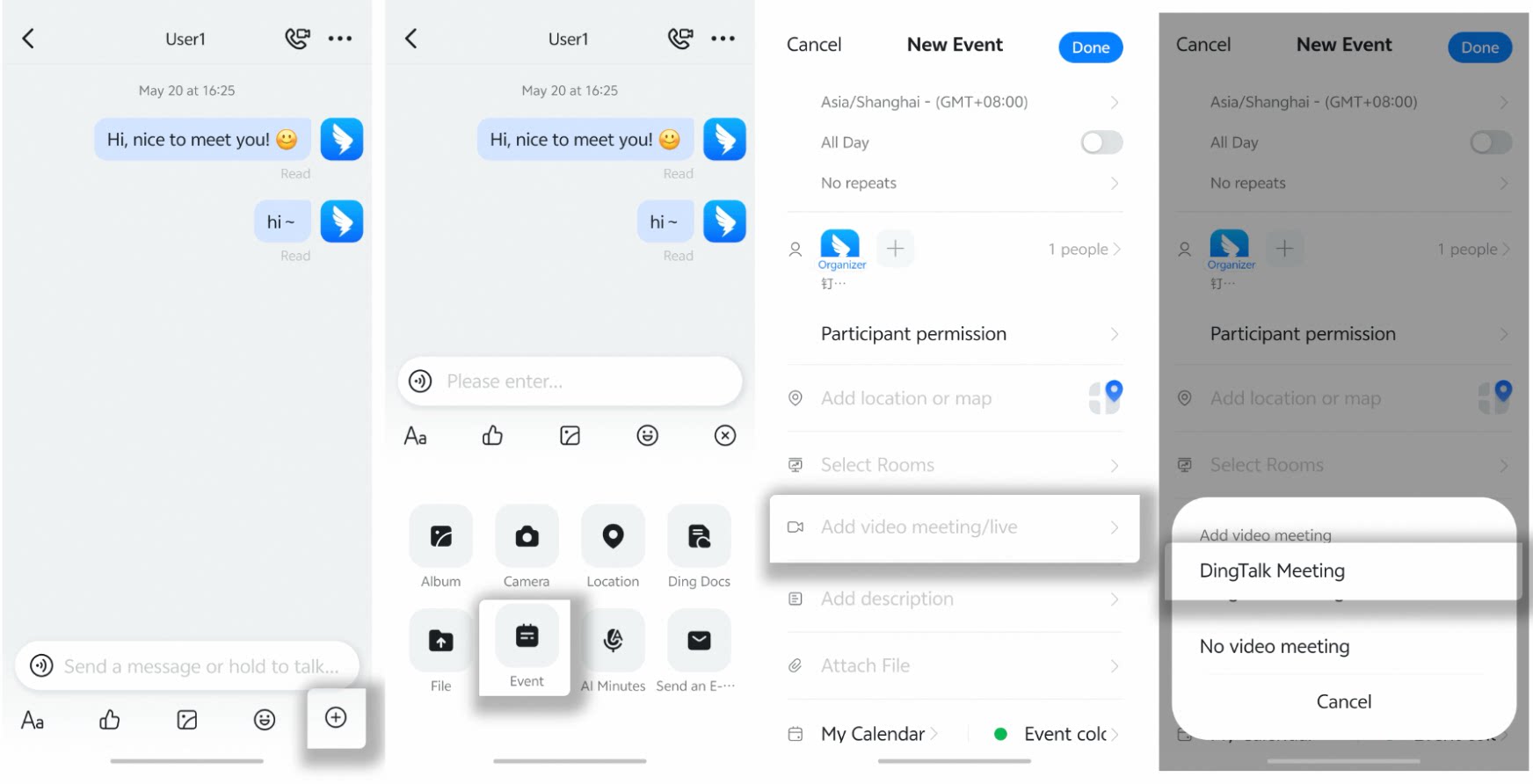
Opsi yang dapat dikonfigurasi untuk rapat terjadwal
- Konfigurasikan judul, waktu, dan peserta rapat. Setelah dijadwalkan, rapat dapat dilihat di Kalender.
- Untuk mengatur rapat berulang, klik Tidak berulang >> pilih aturan pengulangan >> sesuaikan pengaturannya.
- Tambahkan ruang rapat. Fitur ini tidak mendukung rapat berulang. Jika organisasi Anda telah mendaftarkan ruang rapat offline di DingTalk Smart Meeting Rooms, Anda dapat memilih atau memesan ruang rapat offline di sini.
- Tambahkan rapat video. Anda dapat menambahkan DingTalk Video Meeting atau DingTalk Live.
- Atur pengingat rapat, atau pilih tanpa pengingat.
- Setelah rapat dibuat, Anda dapat memperoleh ID rapat dan informasi untuk bergabung.