Pesan
Pesan Kalender
 Rapat
Rapat Kontak
 Email
Email Dokumen
 Drive
Drive AI Table
 AI Minutes
 Absensi
 Persetujuan
 YiDA
YiDA Konsol Admin
Ketersediaan
Hanya tuan rumah atau wakil tuan rumah yang dapat mengaktifkan ruang tunggu.Aktifkan ruang tunggu
Ruang tunggu berguna untuk wawancara multi-babak, percakapan kinerja, negosiasi bisnis, dan skenario lain saat peserta perlu dipisahkan untuk melindungi privasi.Aktifkan ruang tunggu di desktop
Metode 1: Selama rapat, klik Keamanan di bagian bawah, lalu aktifkan Ruang Tunggu.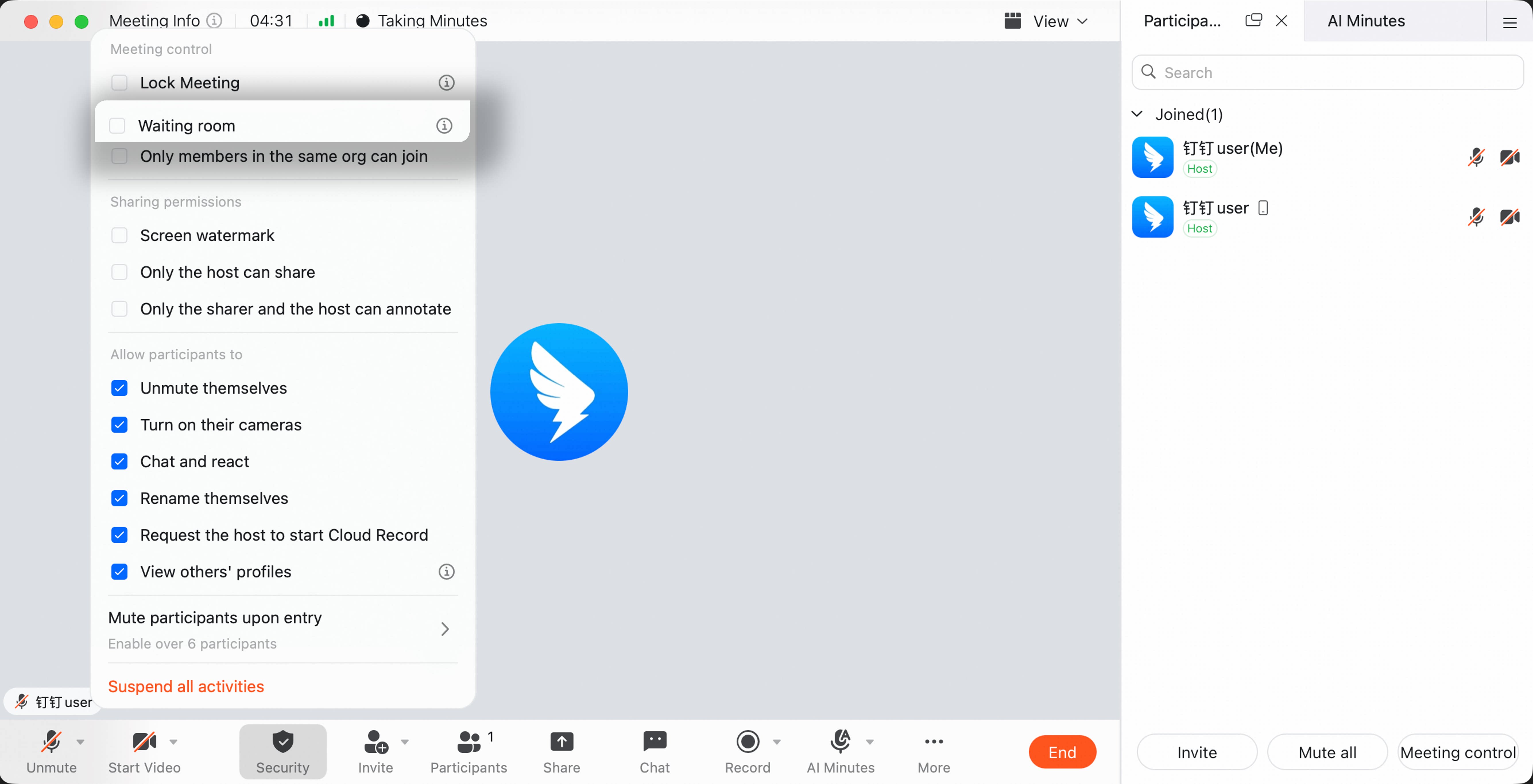 Metode 2: Selama rapat, klik Anggota di bagian bawah untuk membuka panel pengelolaan anggota. Klik Kontrol Rapat di sudut kanan bawah, lalu aktifkan Ruang Tunggu.
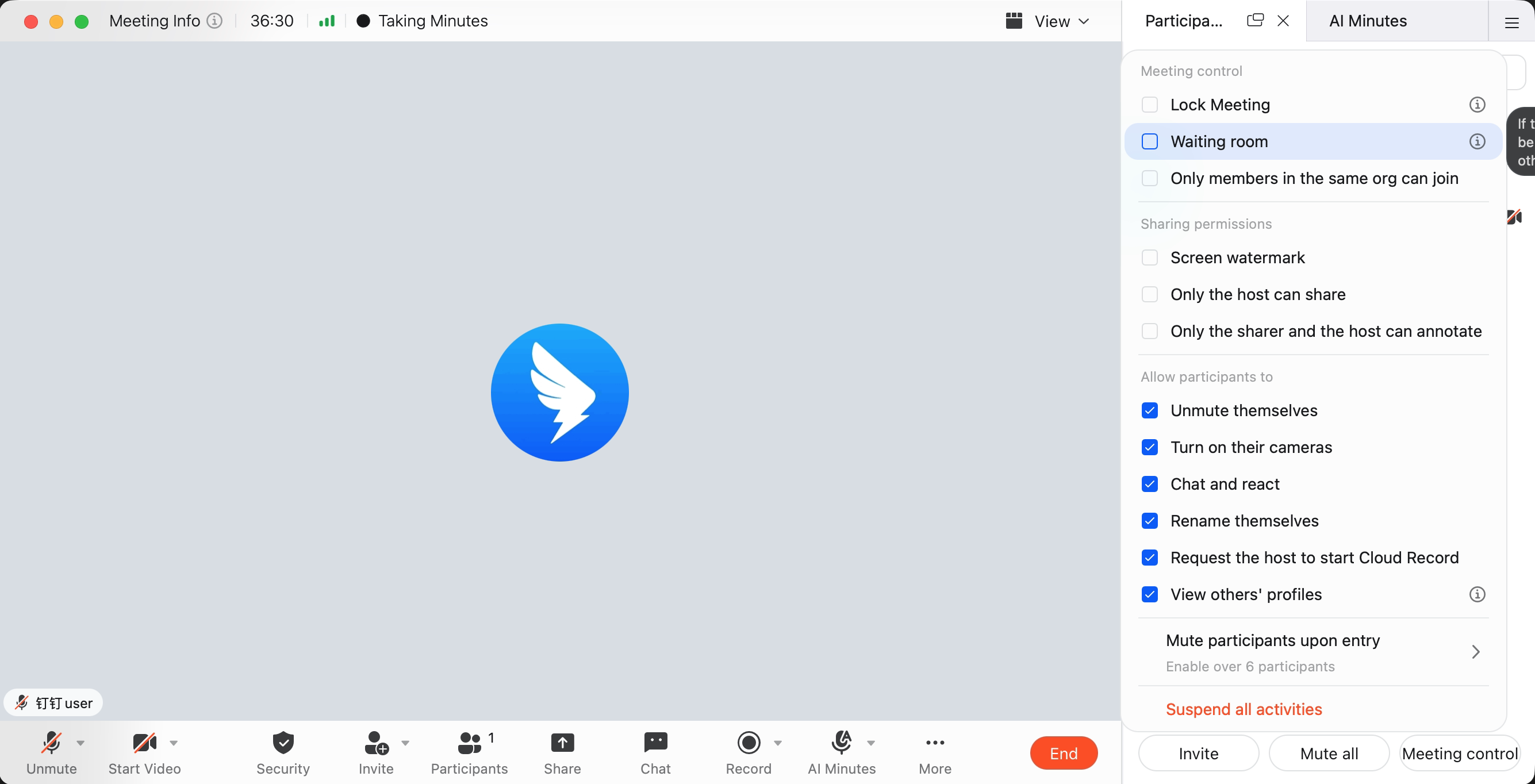 Setelah ruang tunggu diaktifkan, anggota yang bergabung lebih dahulu akan masuk ke ruang tunggu dan menunggu hingga tuan rumah mengizinkan mereka masuk. Tuan rumah juga menerima notifikasi saat seorang pengguna masuk ke ruang tunggu.
Aktifkan ruang tunggu di seluler
Selama rapat, ketuk Lainnya di sudut kanan bawah, ketuk Keamanan, lalu aktifkan Ruang Tunggu di pengaturan keamanan.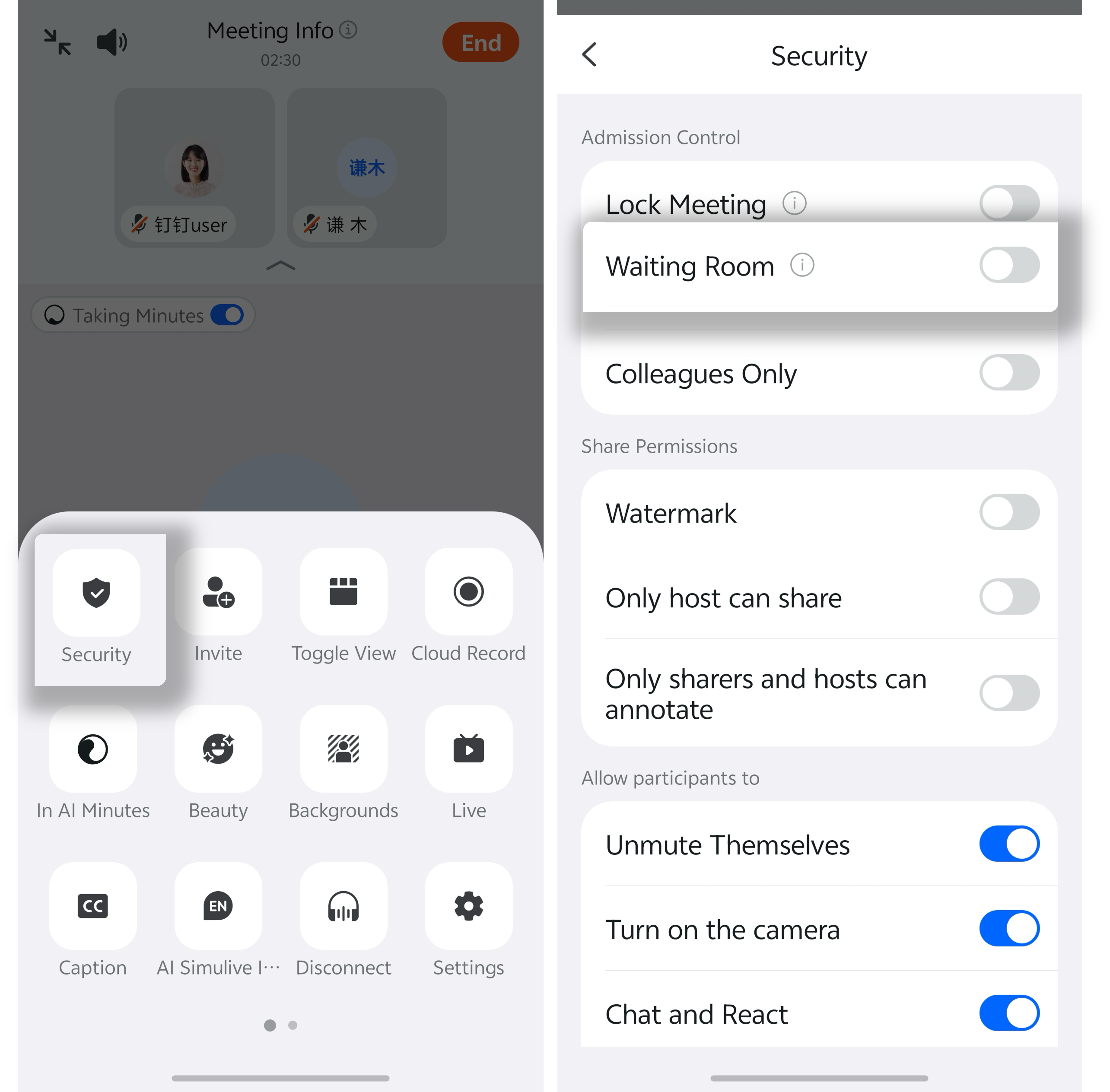 Setelah ruang tunggu diaktifkan, anggota yang bergabung lebih dahulu akan masuk ke ruang tunggu dan menunggu hingga tuan rumah mengizinkan mereka masuk. Tuan rumah juga menerima notifikasi saat seorang pengguna masuk ke ruang tunggu.
Kelola anggota ruang tunggu sebagai tuan rumah
Izinkan atau keluarkan anggota ruang tunggu di desktop
Metode 1 - Dari panel pengelolaan anggota Prasyarat: Ruang tunggu diaktifkan dan ada anggota yang menunggu. Selama rapat, klik Anggota di bagian bawah untuk membuka panel pengelolaan anggota. Di grup ruang tunggu, pilih Izinkan atau Keluarkan untuk anggota yang menunggu.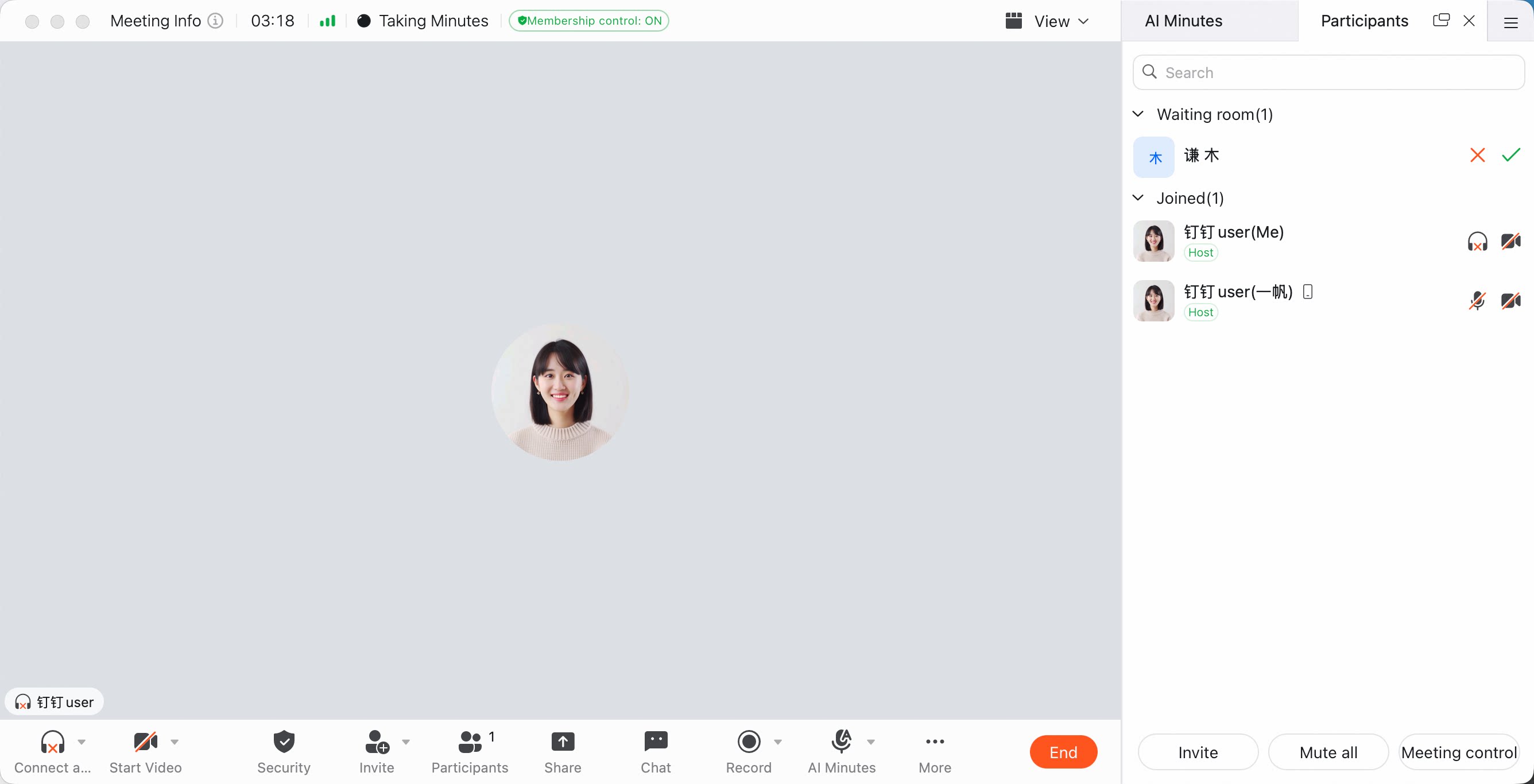 Metode 2 - Dari notifikasi
Saat tuan rumah menerima notifikasi bahwa seorang pengguna telah masuk ke ruang tunggu, klik Izinkan pada notifikasi tersebut.
Metode 2 - Dari notifikasi
Saat tuan rumah menerima notifikasi bahwa seorang pengguna telah masuk ke ruang tunggu, klik Izinkan pada notifikasi tersebut.
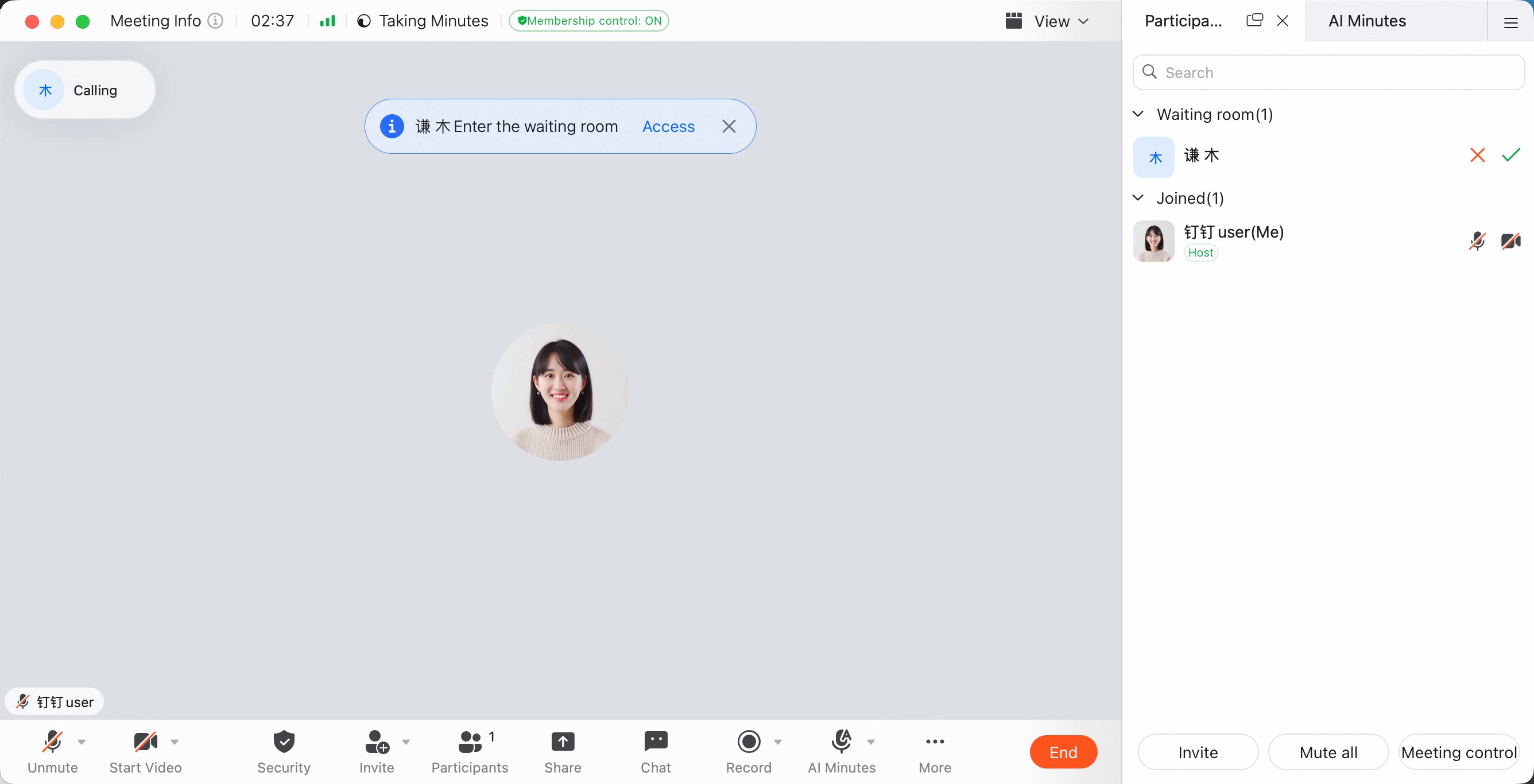
Izinkan atau keluarkan anggota ruang tunggu di seluler
Metode 1 - Dari panel pengelolaan anggota Prasyarat: Ruang tunggu diaktifkan dan ada anggota yang menunggu. Selama rapat, ketuk Anggota di bagian bawah untuk membuka panel pengelolaan anggota. Di grup ruang tunggu, pilih Izinkan atau Keluarkan untuk anggota yang menunggu.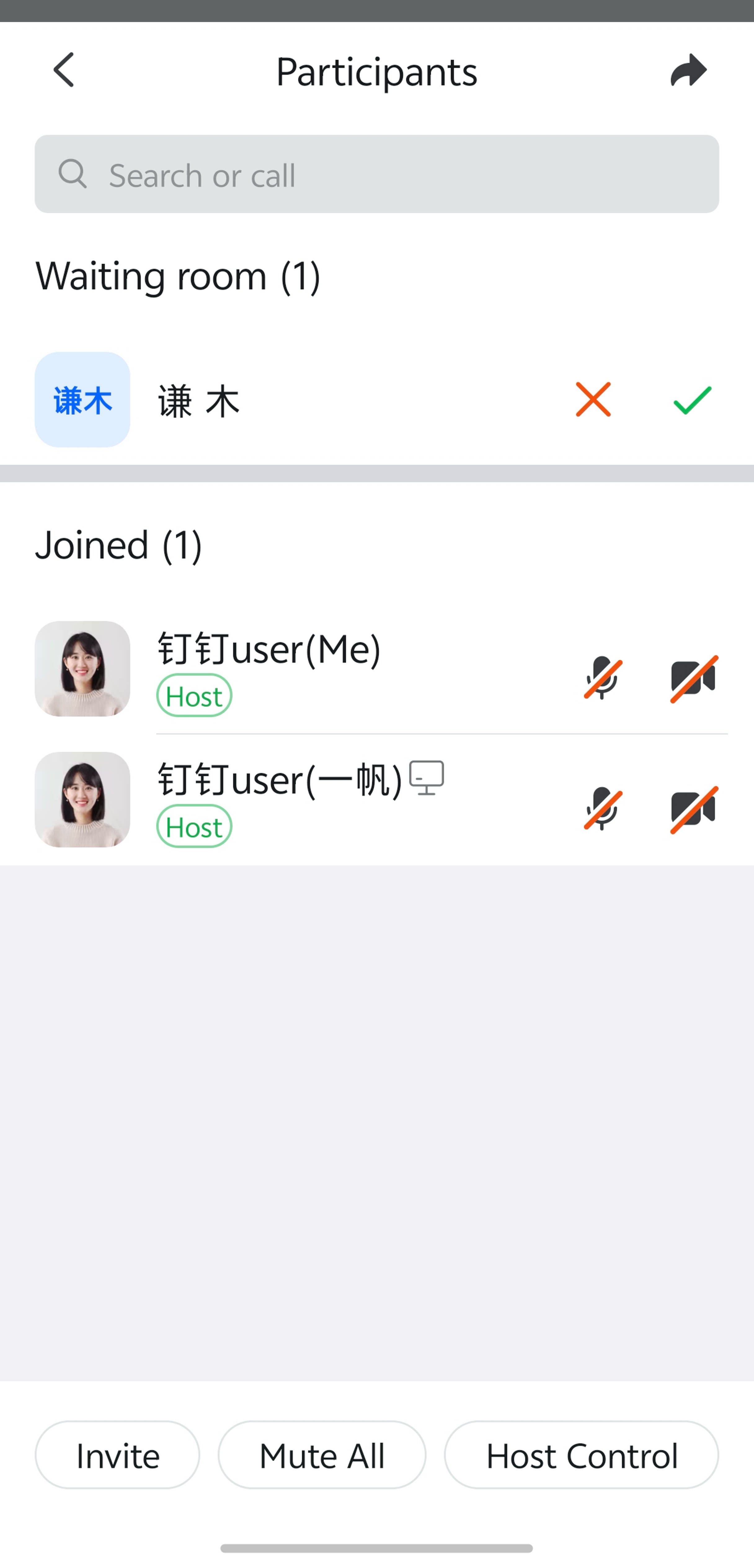
Pindahkan anggota dalam rapat ke ruang tunggu di desktop
Selama rapat, klik Anggota di bagian bawah untuk membuka panel pengelolaan anggota. Di grup anggota yang telah bergabung, klik ikon di sisi kanan anggota, lalu pilih Pindahkan ke Ruang Tunggu.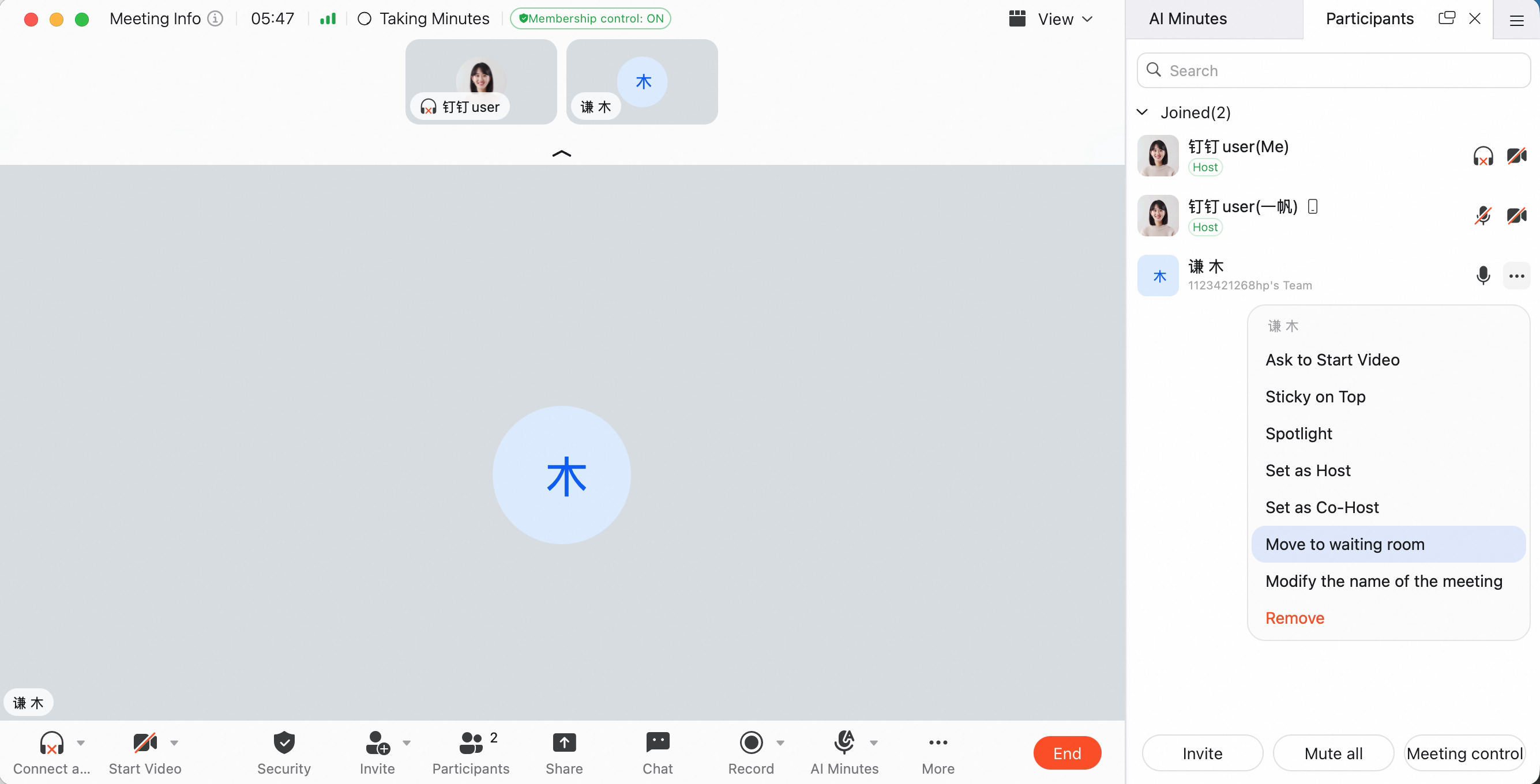
Pindahkan anggota dalam rapat ke ruang tunggu di seluler
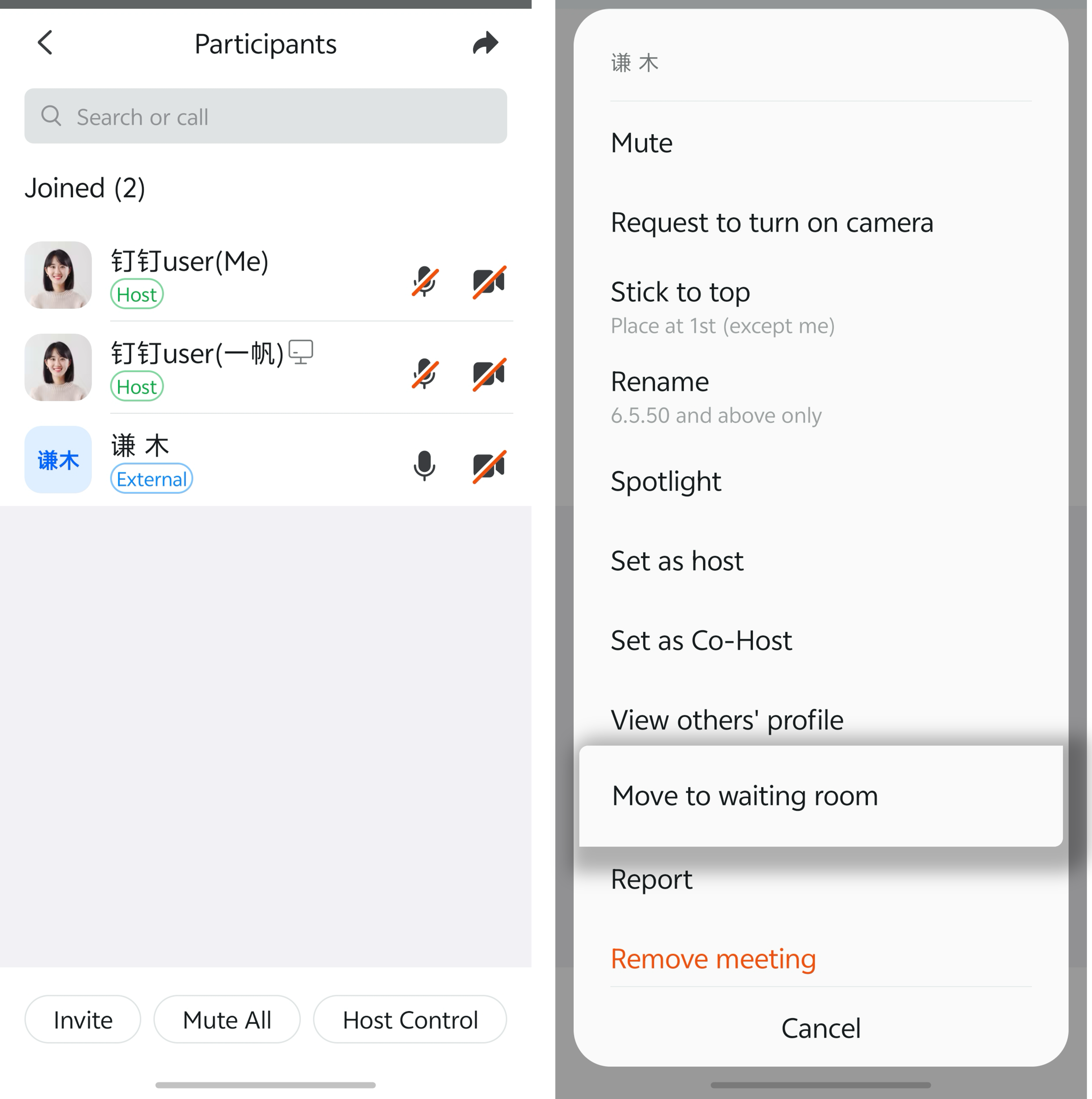
Selama rapat, ketuk Anggota di bagian bawah untuk membuka panel pengelolaan anggota. Di grup anggota yang telah bergabung, ketuk anggota tersebut, lalu pilih Pindahkan ke Ruang Tunggu.