メッセージ
 カレンダー
 会議
 連絡先
 メール
 ドキュメント
 ドライブ
 AI テーブル
 AI 議事録
 勤怠
 承認
 YiDA
 管理コンソール
主な特長
複数のIDを一元管理
仕事、プライベート、ソーシャル活動などで異なるIDを使い分けたい場合、相手や用途に応じて異なるメールアドレスでやり取りしながら、すべてのメールを1つのメールボックスで管理できます。メールアカウントを頻繁に切り替える必要がありません。
プライバシーの保護
使い捨てのエイリアスや用途別のエイリアスを使用することで、Webサイトへの登録やサービスの購読時にメインメールアドレスを公開せずに済み、迷惑メールや潜在的なセキュリティリスクを軽減できます。
簡単なフィルタリングと分類
通常、メールサービスでは、エイリアスアドレスに基づいて受信メールを自動的に分類またはフィルタリングできます。メールを効率的に管理し、重要なメールを優先して処理できるため、業務効率の向上につながります。
ブランドイメージの維持
企業ユーザーは、
info@yourcompany.com や hr@yourcompany.com のように、自社ドメインを含む正式なメールアドレスをエイリアスとして設定できます。これにより、企業イメージと信頼感の向上につながります。利用例
- 個人ユーザー
- 企業での利用
張三さんが個人用のメインメールアドレスとして
zhangsan@example.com を使用しているとします。写真愛好家向けフォーラムでも積極的に活動している場合、フォーラムでのやり取りを分けてプライバシーを保つために、専用のエイリアス photography_zs@example.com を設定できます。技術的な仕組み
技術的な仕組み
メールエイリアスはメールサーバーの設定によって実現され、通常はMXレコードなどのDNSレコードの設定と、メールサーバーソフトウェアによる対応が必要です。ユーザーはメールクライアントまたはWeb画面から簡単にエイリアスを追加、削除、管理できます。メールサーバーはエイリアスを識別し、メールが正しいメインメールボックスに配信されるよう処理します。メールエイリアスは、実用性と柔軟性を兼ね備えたメールサービスの拡張機能です。メール利用の利便性を保ちながら、プライバシー保護と情報管理の効率を高められるため、現代のデジタルコミュニケーションに欠かせない機能の一つです。
操作手順
メール管理者は、次の手順で対象アカウントを設定してください。1
メンバー情報の編集画面を開く
DingTalk企業メールの管理者アカウントでDingTalkの管理コンソールにログインし、「連絡先」 > 「メンバー管理」 を開きます。設定を変更するアカウントの 「その他」 > 「情報編集」 をクリックします。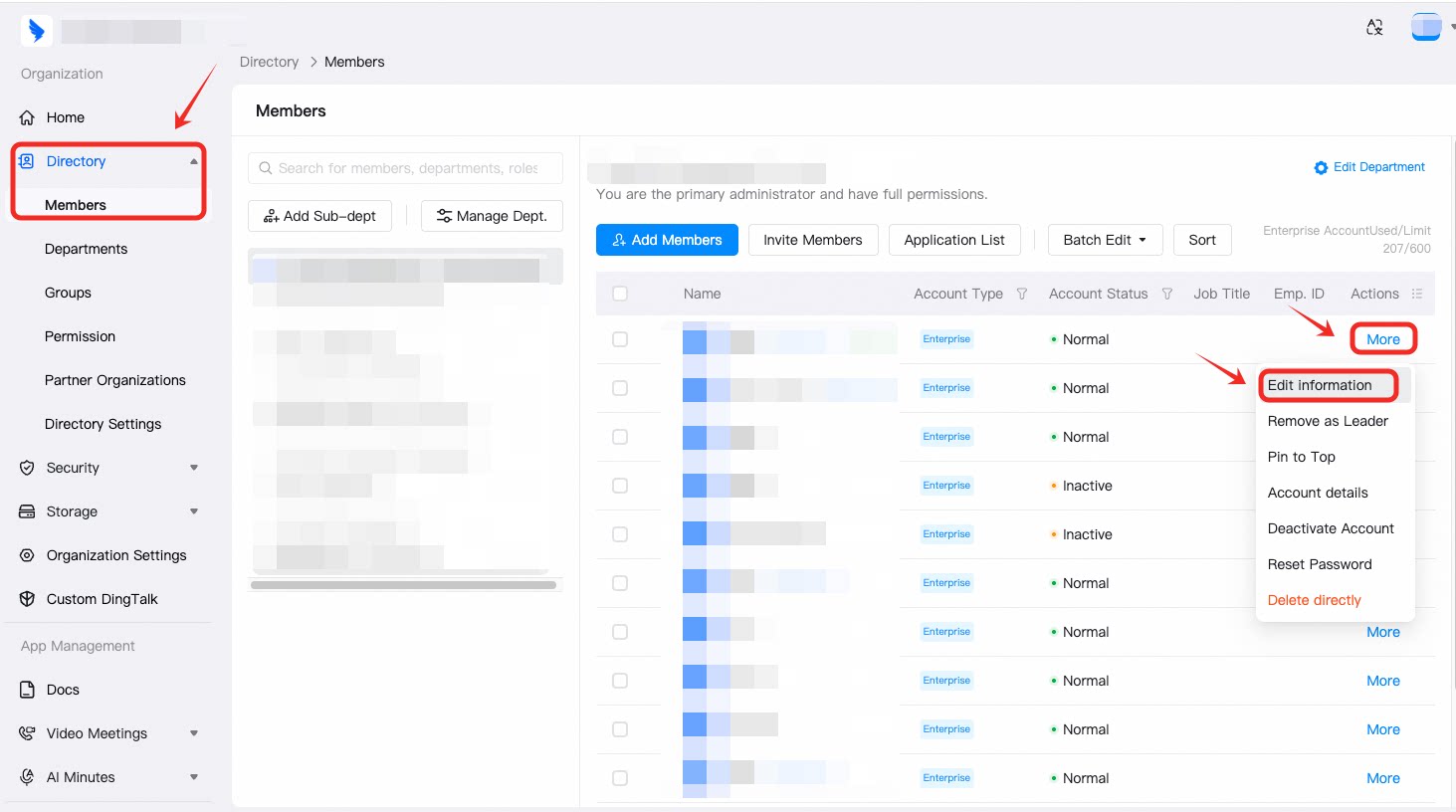
2
メールボックス高度な設定を開く
「社用メールアドレス」 欄の下にある 「メールボックス高度な設定」 を開きます。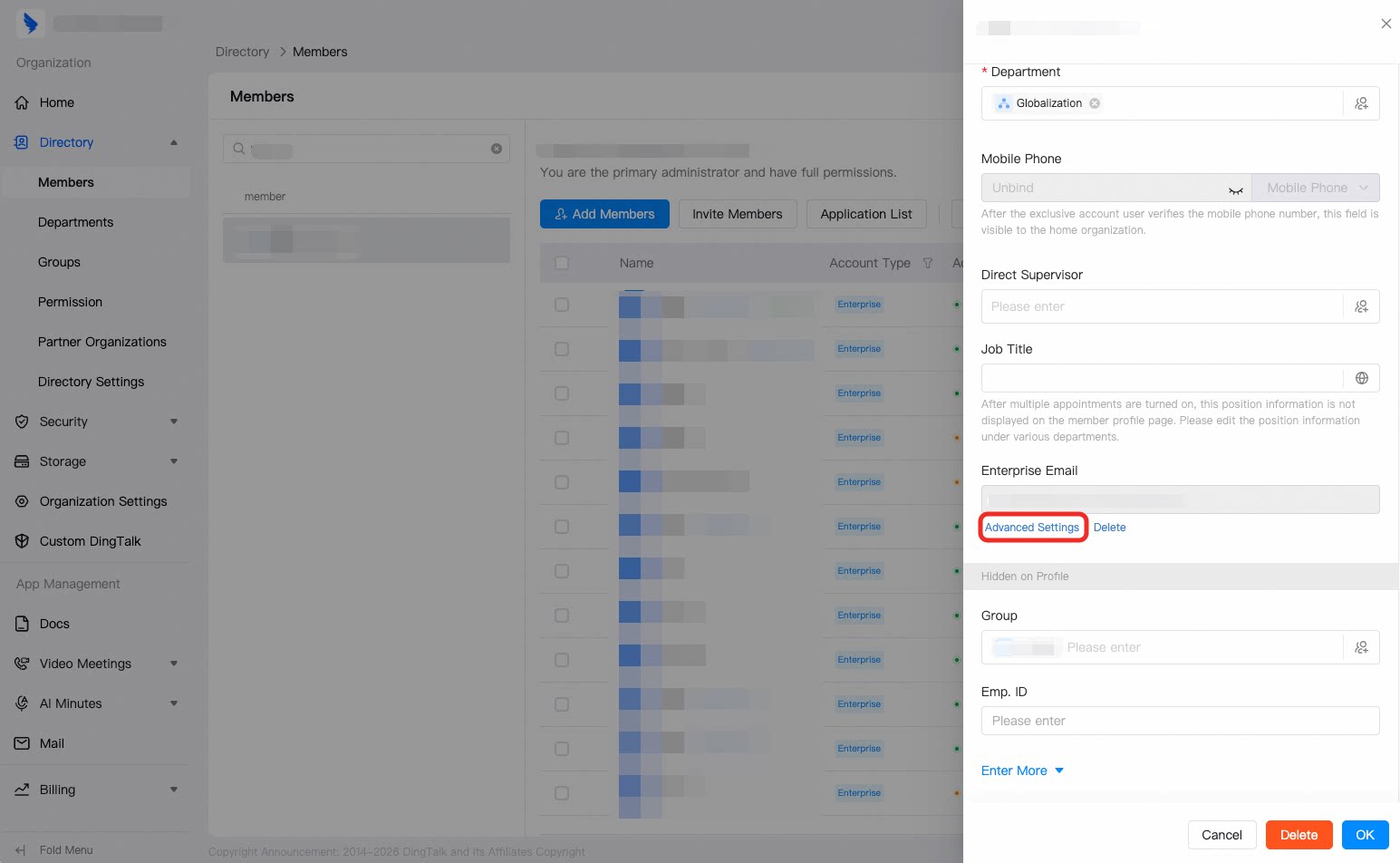
3
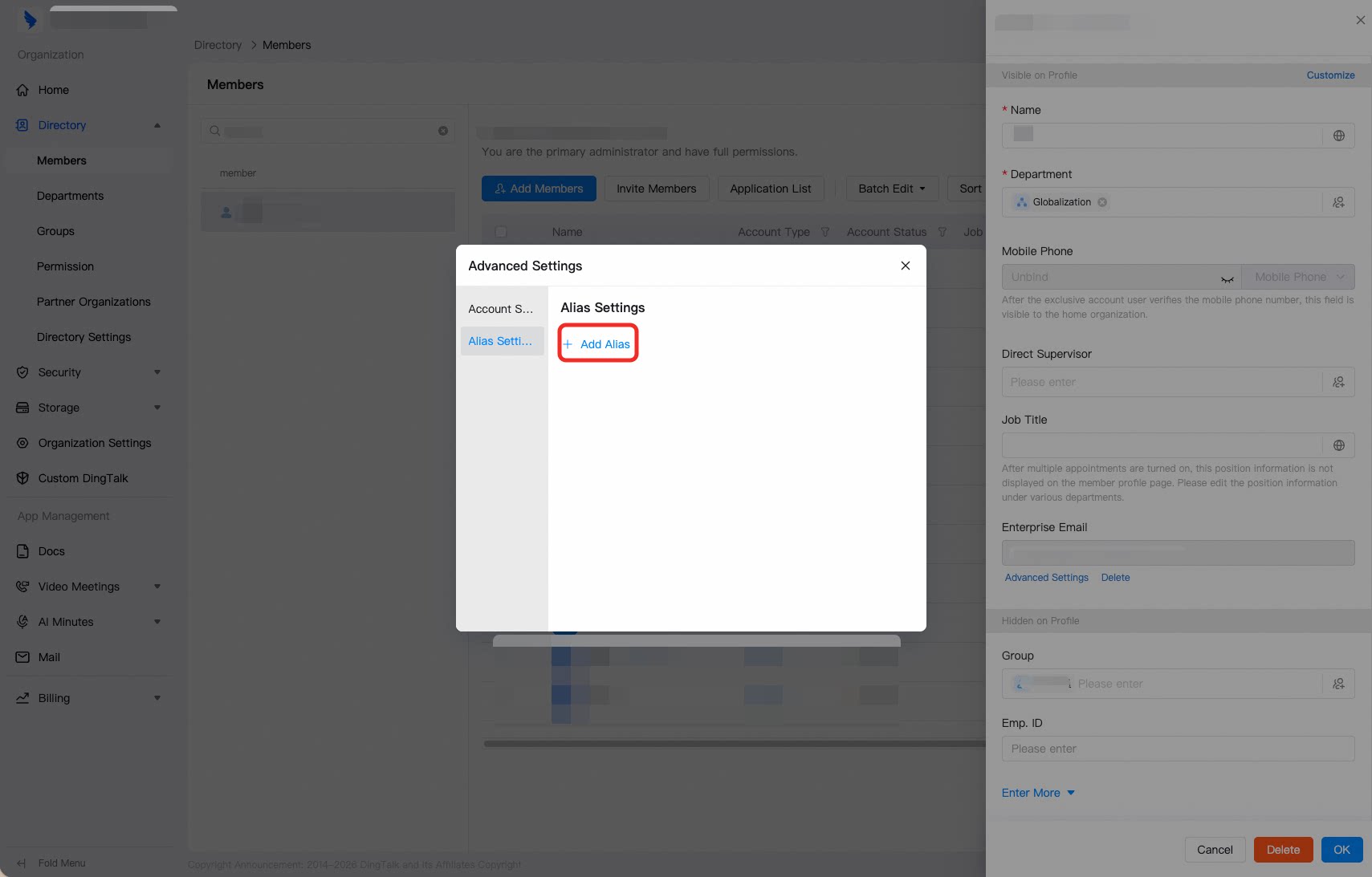
エイリアスを追加する
「メールボックス高度な設定」 画面で、「エイリアス設定」 > 「エイリアスの追加」 の順にクリックします。ドメインを選択し、アカウント名を入力して保存します。