メッセージ
 カレンダー
 会議
 連絡先
 メール
 ドキュメント
 ドライブ
 AI テーブル
 AI 議事録
 勤怠
 承認
 YiDA
 管理コンソール
操作手順
1
アカウントの一括割り当てを開く
管理者アカウント、または必要な権限を持つサブ管理者アカウントでDingTalkの管理コンソールにログインします。「アプリケーション管理」 > 「メール」 > 「メールツール」 > 「アカウントの一括割り当て」 の順に開きます。
2
命名ルールを設定する
メールアドレスの命名ルールを設定します。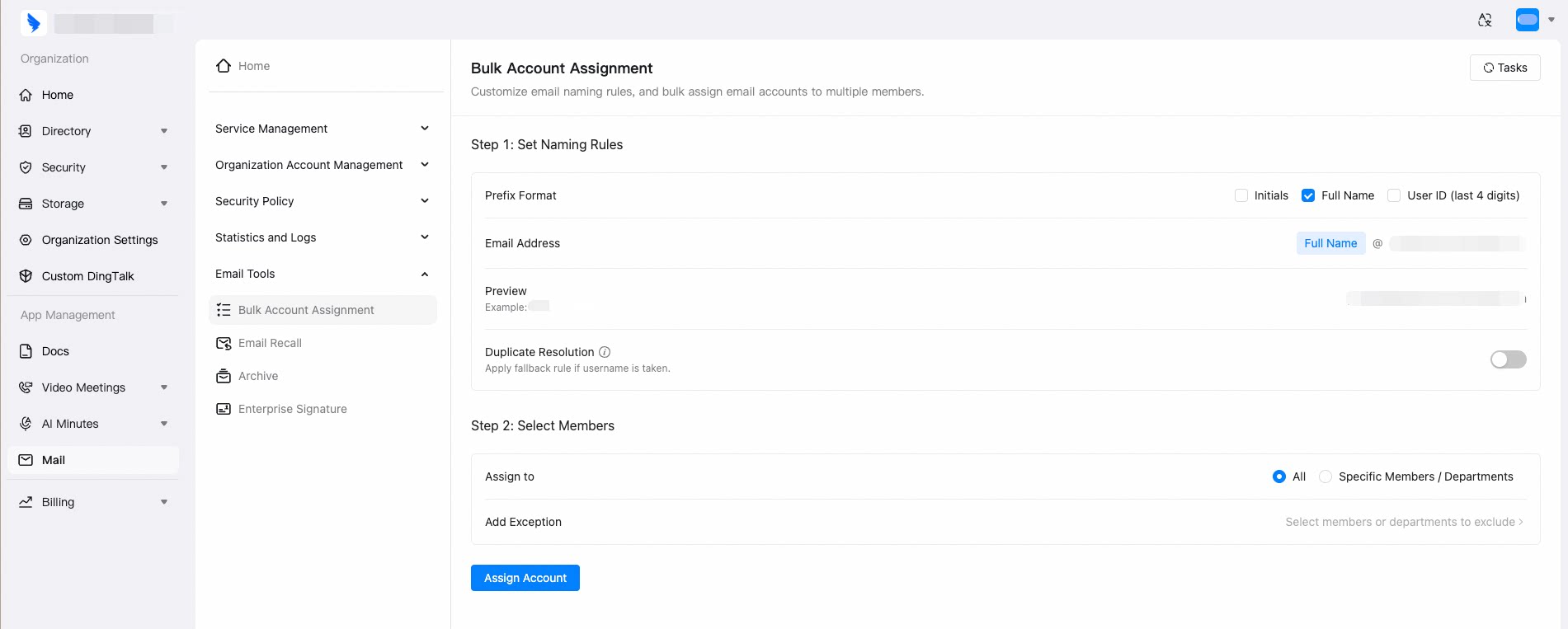
- プレフィックス形式
- 重複時の予備規則
「プレフィックス形式」 で、「イニシャル」「氏名」「ユーザーID(下4桁)」 の三つから、一つまたは複数を選択します。複数の項目を組み合わせることもできます。複数のドメインがある場合は、操作対象のドメインを選択します。表示例:
lihua@example.com
3
割り当てルールを設定する
「メンバーを選択」 で、「全員」 または 「指定したメンバー/部門」 を選択します。選択した範囲のメンバーには、前の手順で設定した命名ルールが適用されます。最後に 「一括割り当てる」 をクリックし、処理が完了するまで待ちます。
- 全員
- 指定したメンバー/部門
DingTalk企業メールのアカウントをすでに持つメンバーがいる場合は、タスクの完了後に結果ファイルに記録されます。「例外を追加」 で、対象外にするメンバーまたは部門を追加できます。

4
実行結果を確認する
割り当て処理の実行後、右上の 「タスクセンター」 をクリックします。「タスクセンター」では、アカウントの作成結果を確認できます。アカウントの一括割り当て結果ファイルを開き、失敗理由を確認します。
結果の説明
新しいアドレスが割り当て済みのアドレスと同じ場合は?
新しいアドレスが割り当て済みのアドレスと同じ場合は?
新しいメールアドレスが、そのメンバーにすでに割り当てられているメールアドレスと完全に同じ場合、結果には 「成功」 と表示され、「割り当て済み」 とは表示されません。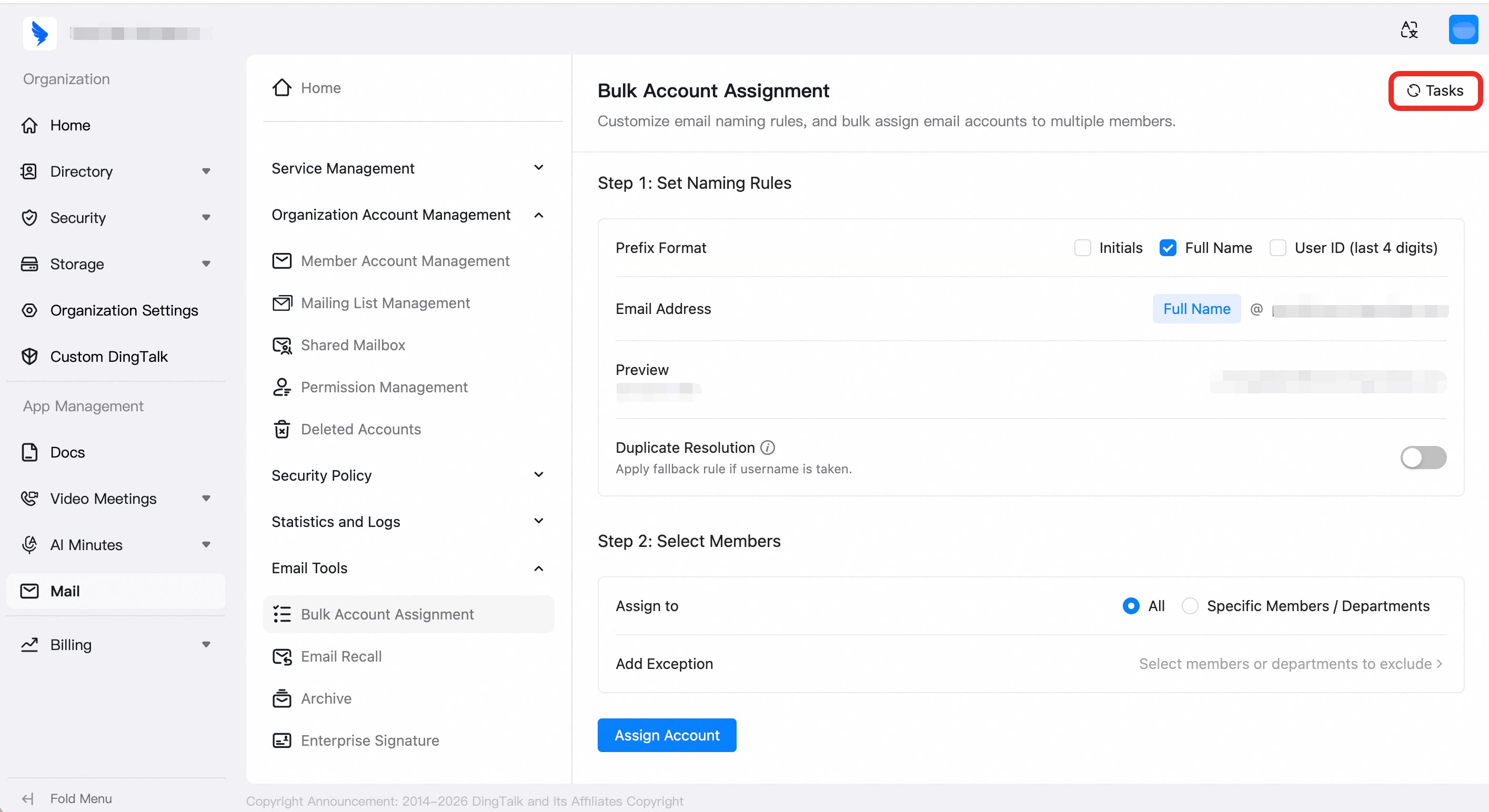
別の企業メールが割り当て済みと表示された場合は?
別の企業メールが割り当て済みと表示された場合は?
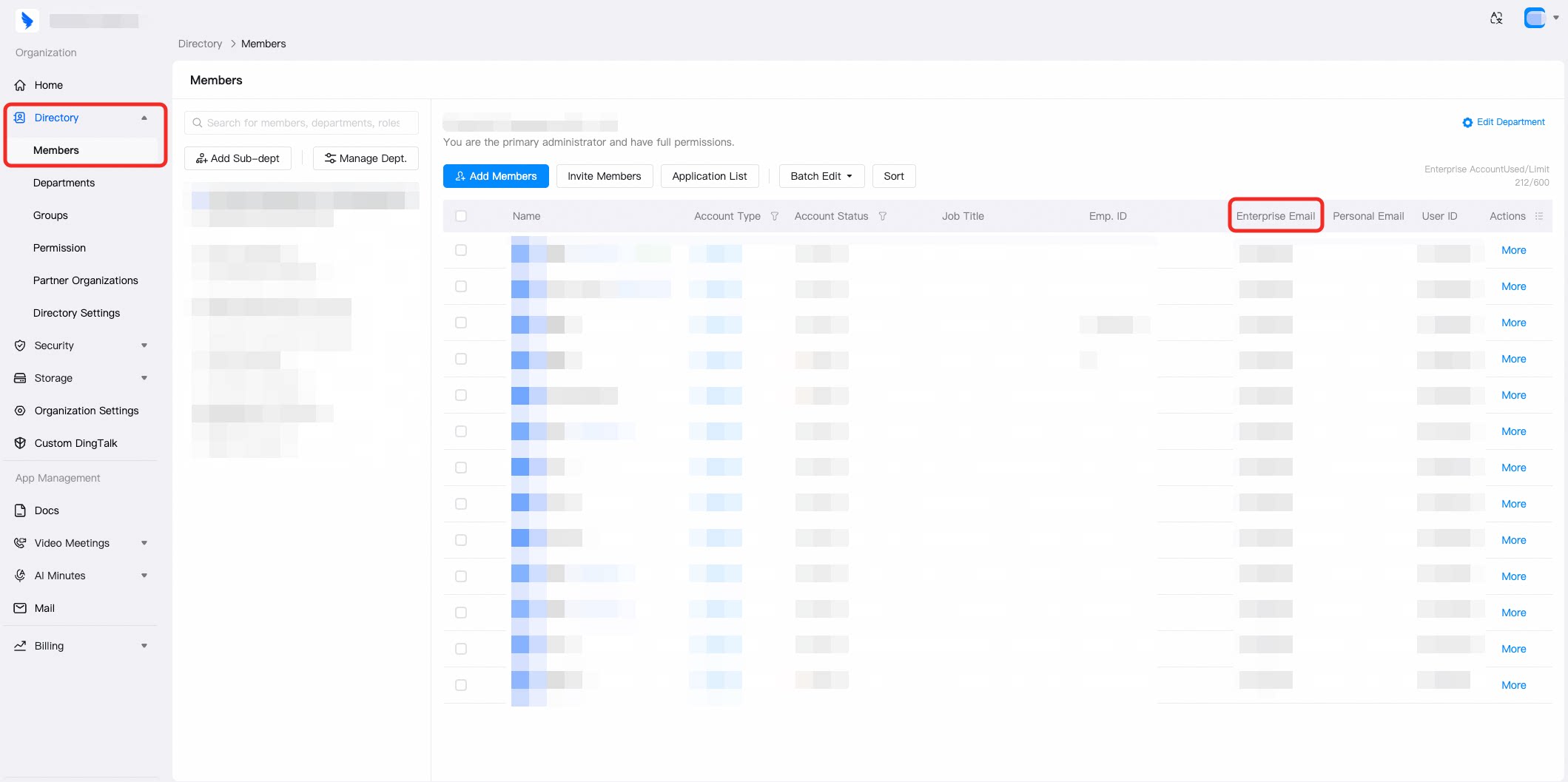
そのメンバーにはすでにメールアカウントが割り当てられています。「連絡先」 > 「メンバー管理」 を開き、対象者の 「社用メールアドレス」 欄を確認します。