メッセージ
 カレンダー
 会議
 連絡先
 メール
 ドキュメント
 ドライブ
 AI テーブル
 AI 議事録
 勤怠
 承認
 YiDA
 管理コンソール
共有メールボックスを作成する
1
共有メールボックスの管理画面を開く
管理者としてDingTalkの管理コンソールにログインし、「アプリケーション管理」 > 「メール」 > 「組織アカウント管理」 > 「共有メールボックス」 の順に開きます。
2
共有メールボックスを新規作成する
「共有メールボックスを新規作成」 をクリックし、共有メールボックスの名前とメールアドレスを入力します。
3
メンバーを追加する
作成後、「連絡先から追加」 をクリックしてメンバーを追加します。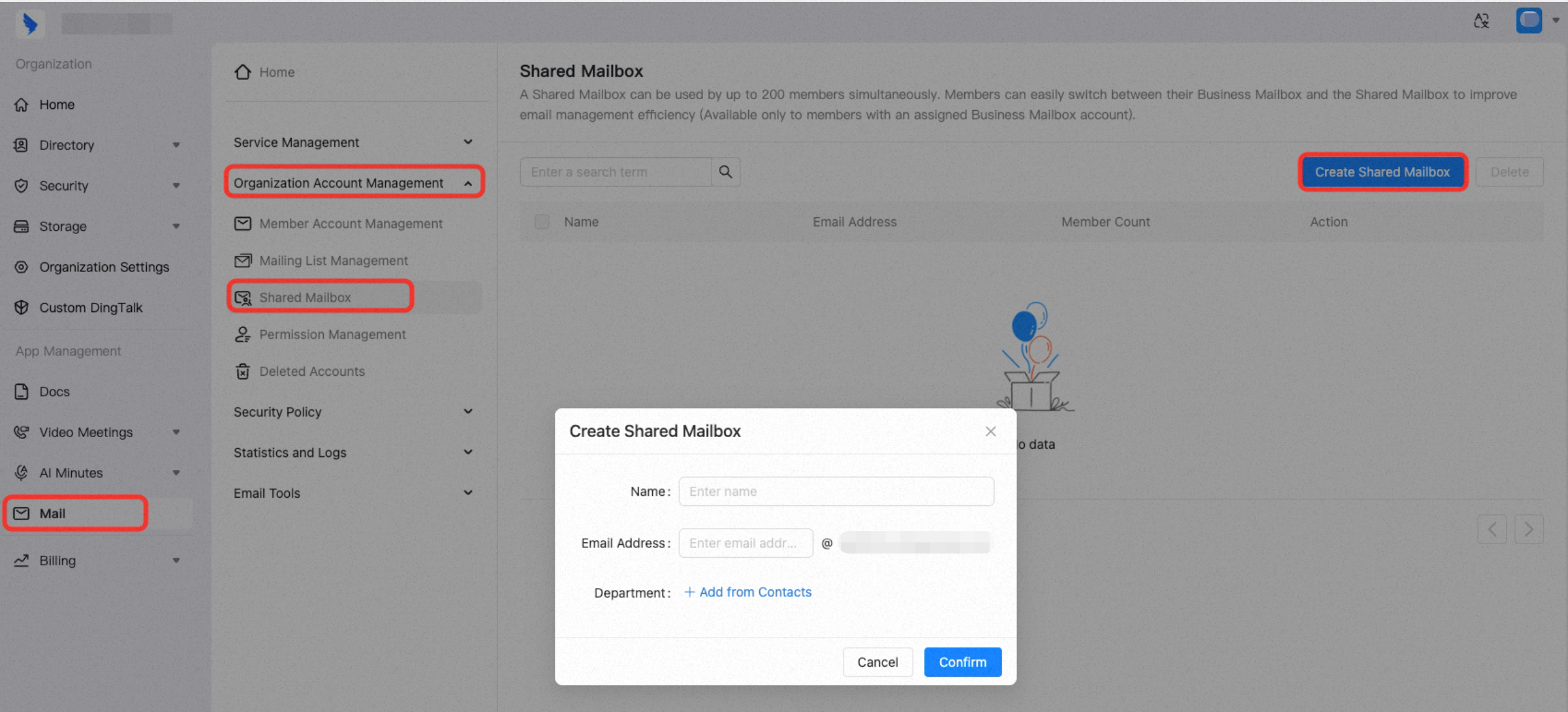
4
メンバーが共有メールボックスに切り替える
追加されたメンバーは、DingTalkにログインして 「メール」 を開き、左上のドロップダウンから自分に割り当てられた共有メールボックスを選択すると、そのアカウントに切り替わり、メールの閲覧や代理送信ができるようになります。
共有メールボックスを削除する
1
共有メールボックスの管理画面を開く
管理者としてDingTalkの管理コンソールにログインし、「アプリケーション管理」 > 「メール」 > 「組織アカウント管理」 > 「共有メールボックス」 の順に開きます。
2
選択して削除する
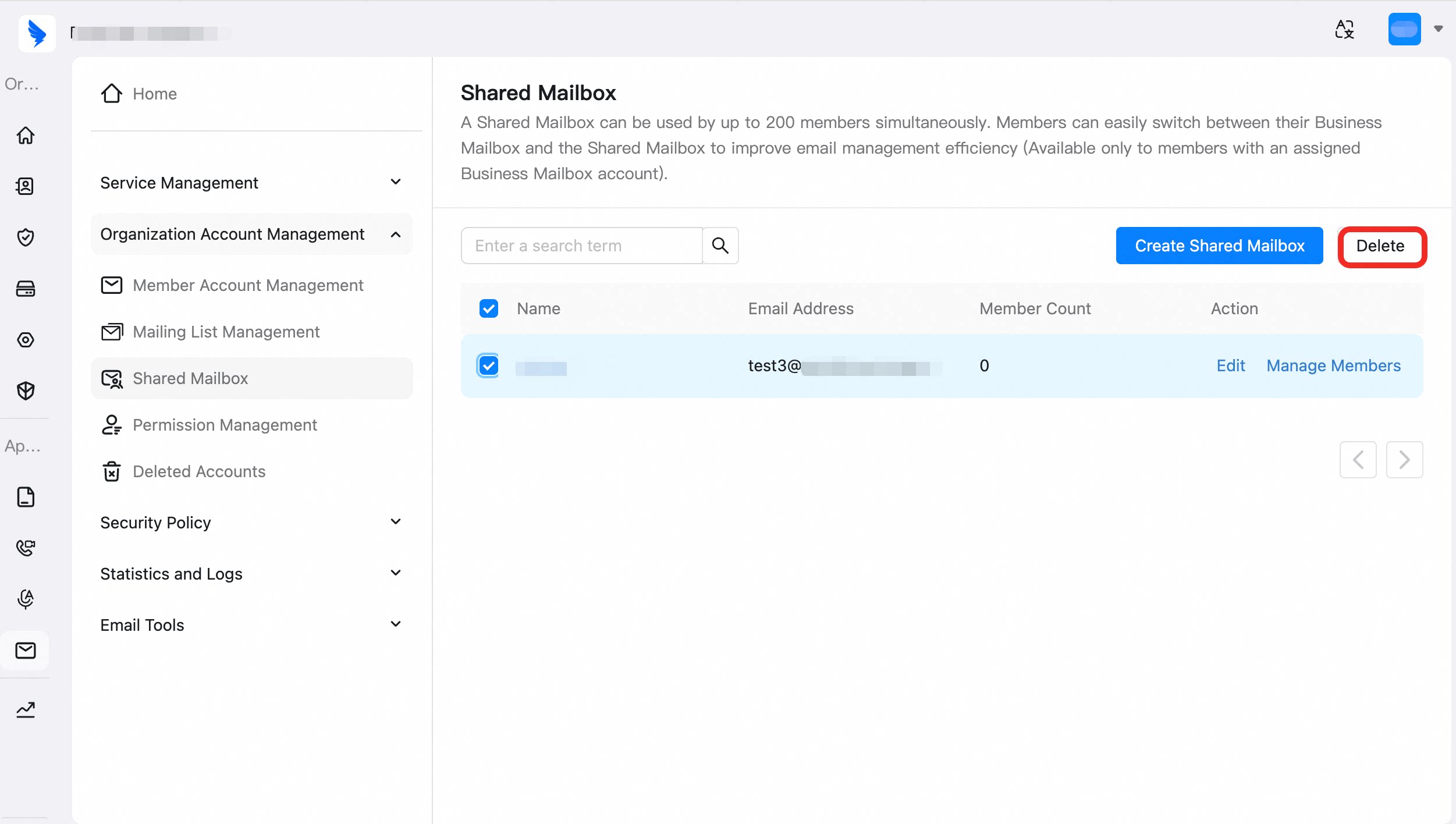
削除する共有メールボックスのチェックボックスを選択し、右上の 「削除」 をクリックします。
削除したメールボックスは、アカウントゴミ箱に移動します。