

 メッセージ
 カレンダー
 会議
 連絡先
 メール
 ドキュメント
 ドライブ
 AI テーブル
 AI 議事録
 勤怠
 承認
 YiDA
 管理コンソール
サードパーティクライアントについて
サードパーティクライアントとは、サードパーティが開発した、メールの管理や利用のためのソフトウェアです。通常、さまざまなメール管理機能やカスタマイズオプションが用意されており、ユーザーの多様なニーズに対応しています。 代表的なメールクライアントには、Outlook、Foxmail、Apple Mail、スマートフォンに標準搭載されているメールアプリなどがあります。これらのクライアントは通常、SMTP、IMAP、POPなどのプロトコルで各種メールサービスに接続し、複数のメールアカウントのメールを一元管理できます。DingTalk企業メールアカウントのセキュリティを保つため、「サードパーティクライアントの使用を許可」 は 初期設定でオフ になっています。そのため、初期設定ではサードパーティクライアントからのログインは許可されていません。業務上の必要に応じて、この設定をオンまたはオフに変更できます。
操作手順
「サードパーティクライアントの使用を許可」をオンにして設定するには、次の手順に従ってください。1
サードパーティクライアント管理を開く
管理者としてDingTalkの管理コンソールにログインし、「アプリケーション管理」 > 「メール」 > 「セキュリティポリシー」 > 「サードパーティクライアント管理」 を開きます。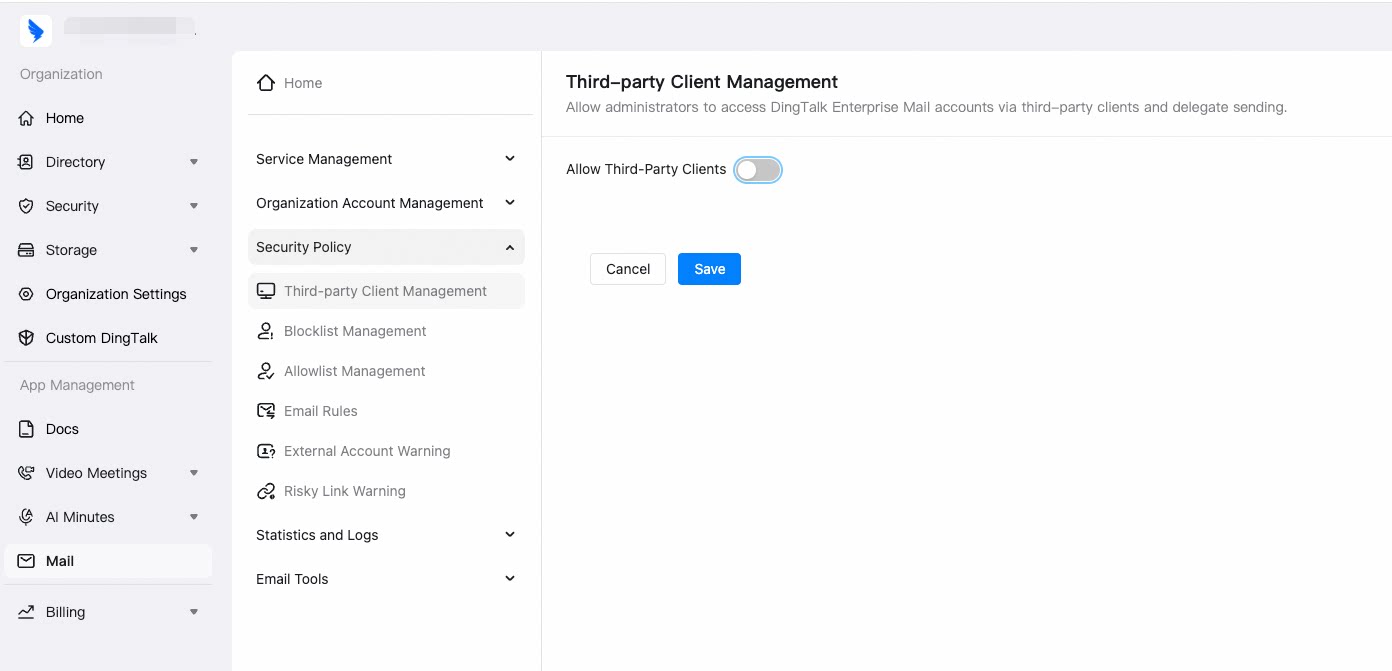
2
使用を許可をオンにする
「サードパーティクライアントの使用を許可」 をオンにします。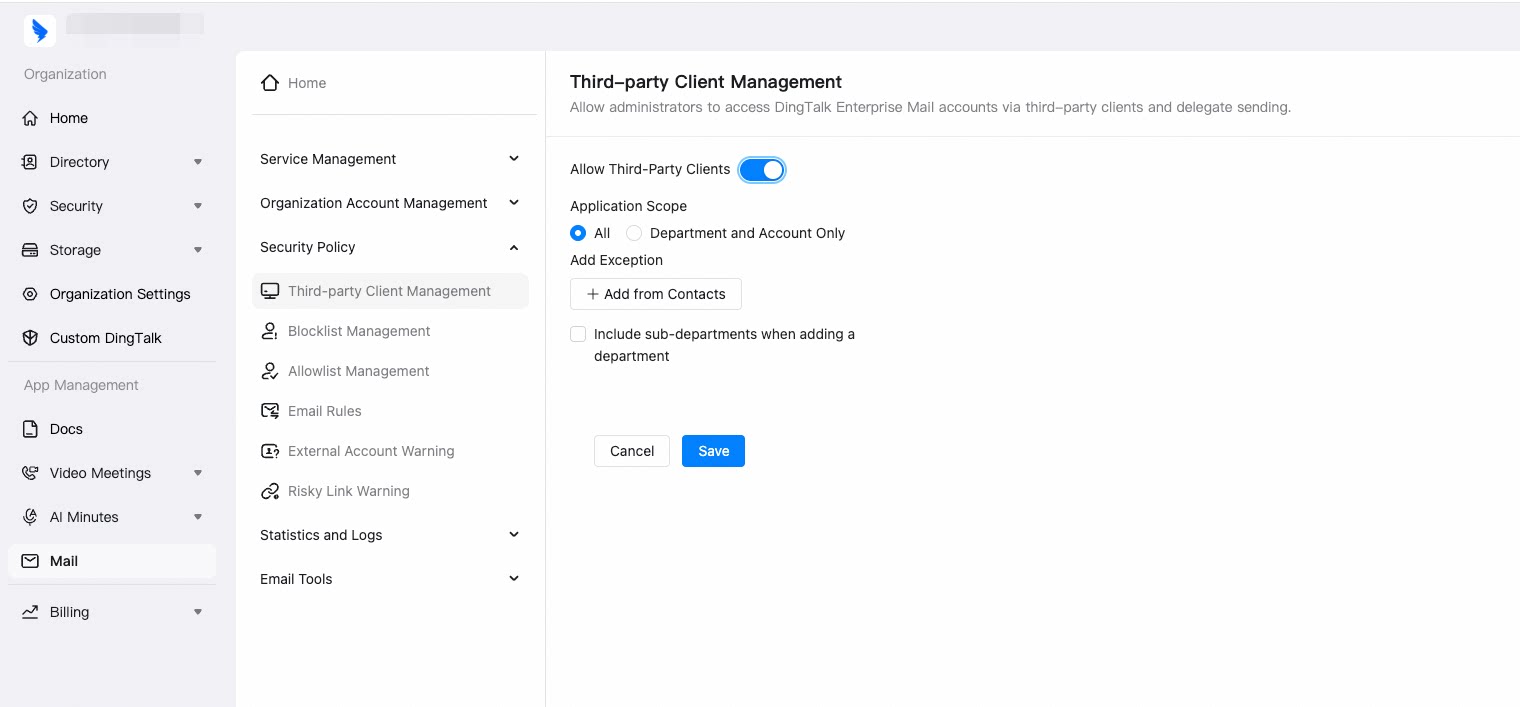
3
適用範囲を選択する
「適用範囲」 で、必要に応じて次のいずれかを選択します。
- 全員
- 指定した部署とアカウントのみ
「例外を追加」 から例外を設定できます。「連絡先から追加」 をクリックし、組織構成またはメールの連絡先から、例外にするアカウントを選択します。選択したアカウントは、サードパーティクライアントからDingTalk企業メールにログインできなくなります。
4
設定を保存する
必要に応じて 「部門を追加する時にその子部門も含めて追加する」 のチェックを切り替え、「保存」 をクリックします。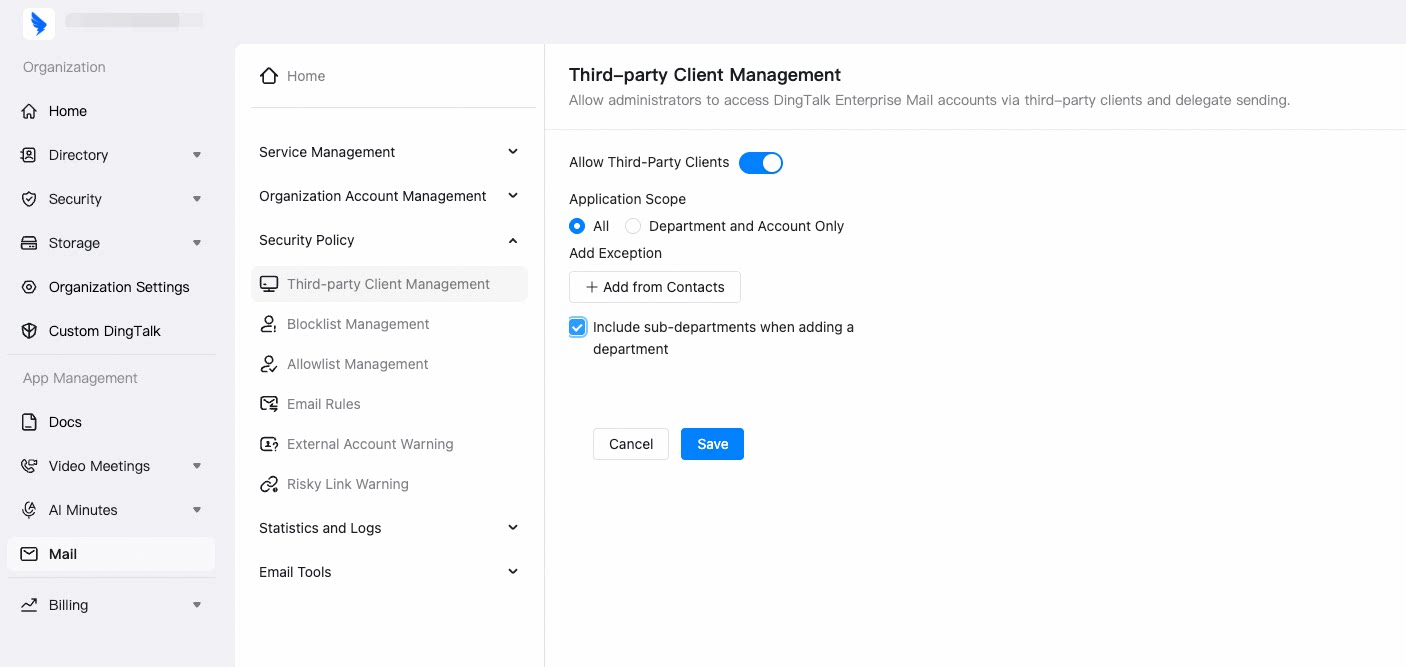
サードパーティクライアントのセキュリティパスワードの生成と使用
オンにした後、メンバーはメールでサードパーティクライアント専用のセキュリティパスワードを生成して使用します。