メッセージ
 カレンダー
 会議
 連絡先
 メール
 ドキュメント
 ドライブ
 AI テーブル
 AI 議事録
 勤怠
 承認
 YiDA
 管理コンソール
この機能は初期設定では無効になっています。利用するには、管理者に連絡し、DingTalkの管理コンソールのメール管理で有効にしてもらってください。詳しくは サードパーティクライアント管理 を参照してください。
サードパーティクライアントのセキュリティパスワードとは
サードパーティクライアントのセキュリティパスワードは、OutlookやFoxmailなどのサードパーティクライアントからDingTalk企業メールアカウントにログインするための専用パスワードです。サードパーティクライアントでメールを送受信する際の安全性を高めるために、個別に設定します。パスワードの生成と使用手順
1
ログインセキュリティ管理を開く
DingTalk企業メールにログインし、「設定」 > 「アカウント」 > 「アカウントセキュリティ」 を開きます。「サードパーティクライアントのログインセキュリティ管理」 を確認します。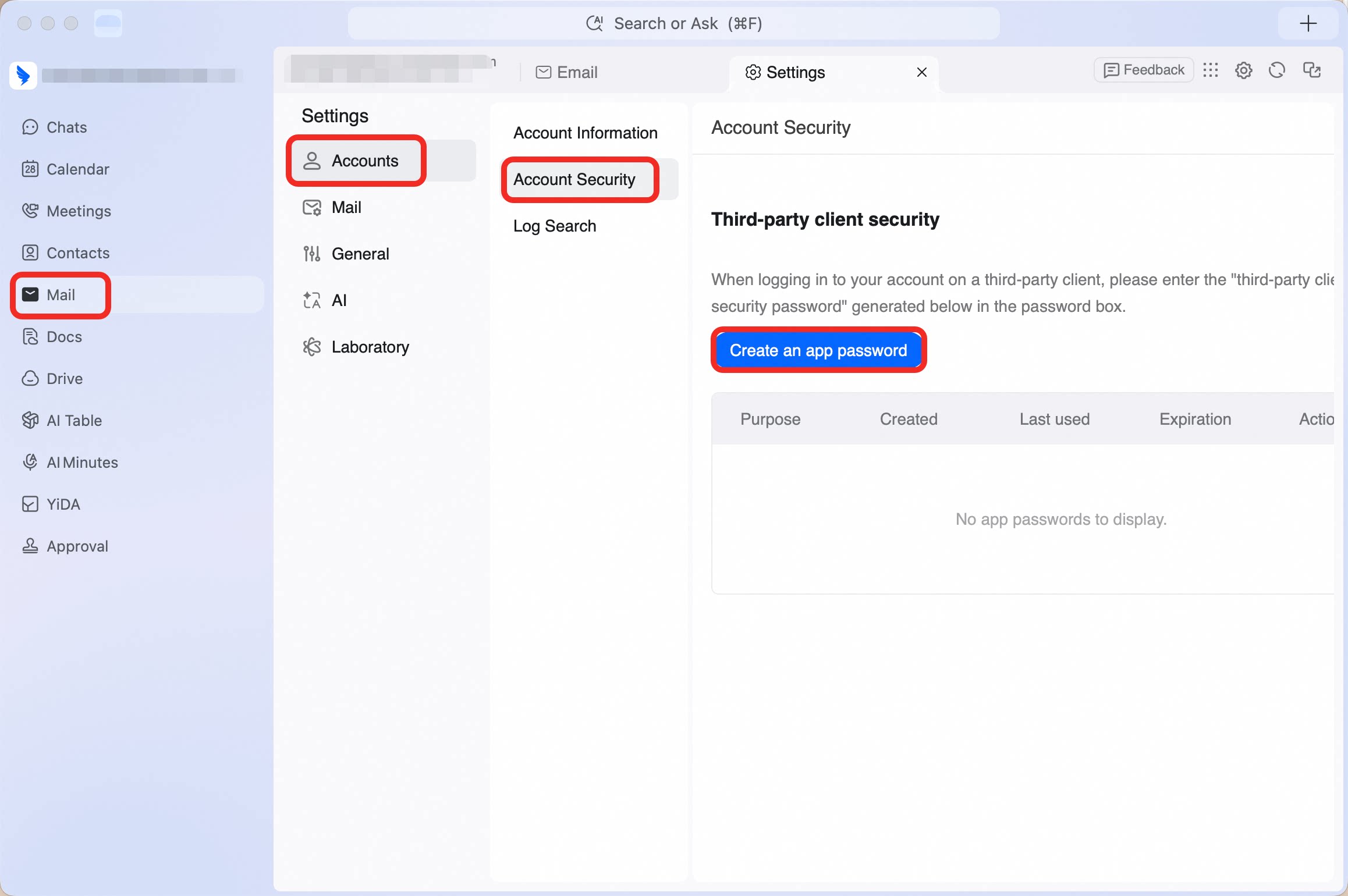
2
新しいパスワードを生成する
「新しいパスワードを生成」 をクリックします。生成されたパスワードをコピーし、デバイス名を入力して確定します。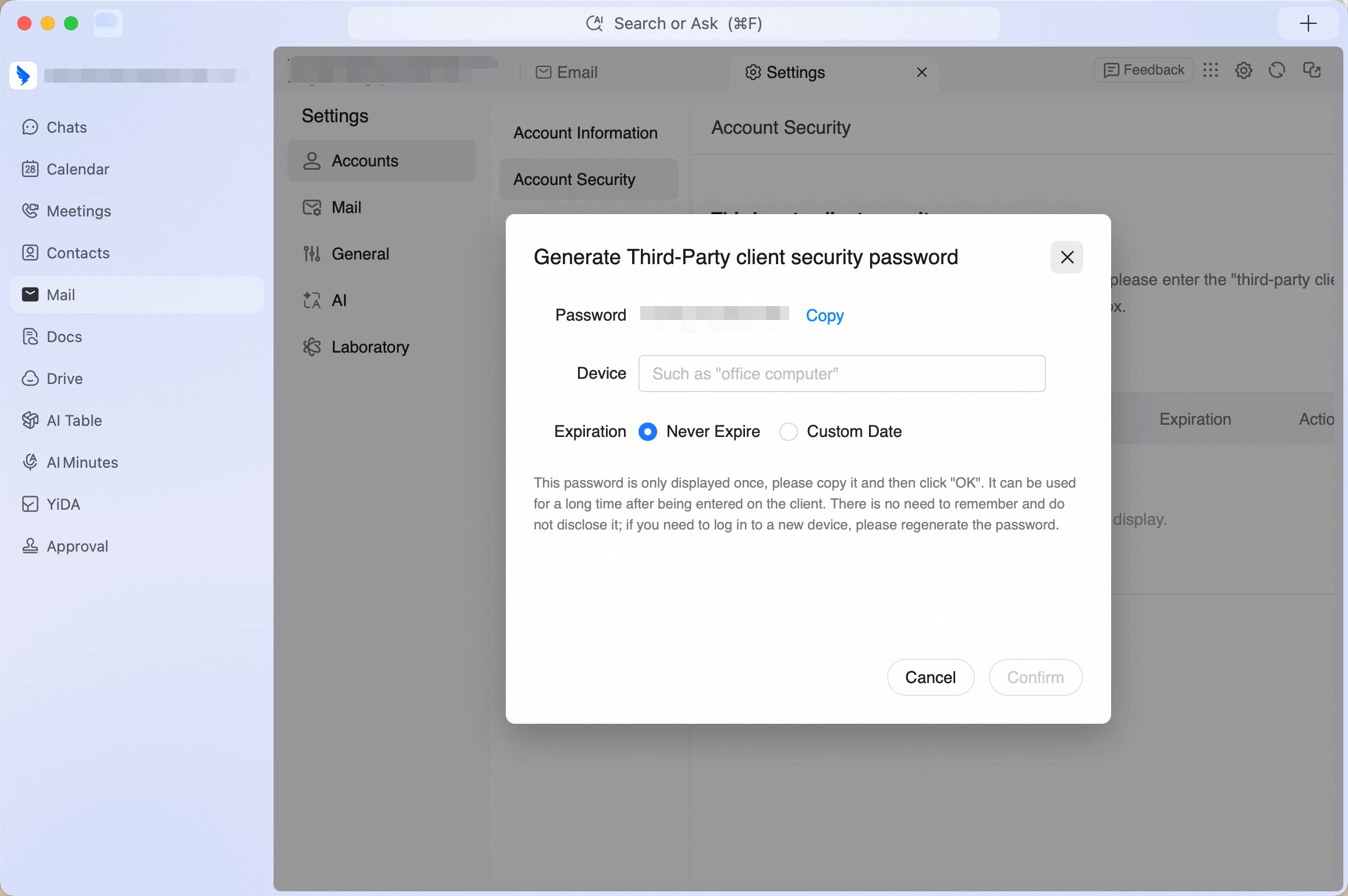
3
クライアントでログインする
コピーしたパスワードをOutlookやFoxmailなどのクライアントのパスワード入力欄に貼り付けてログインします。このパスワードを使わなくなった場合は、パスワード一覧の該当する項目の 「削除」 をクリックしてください。